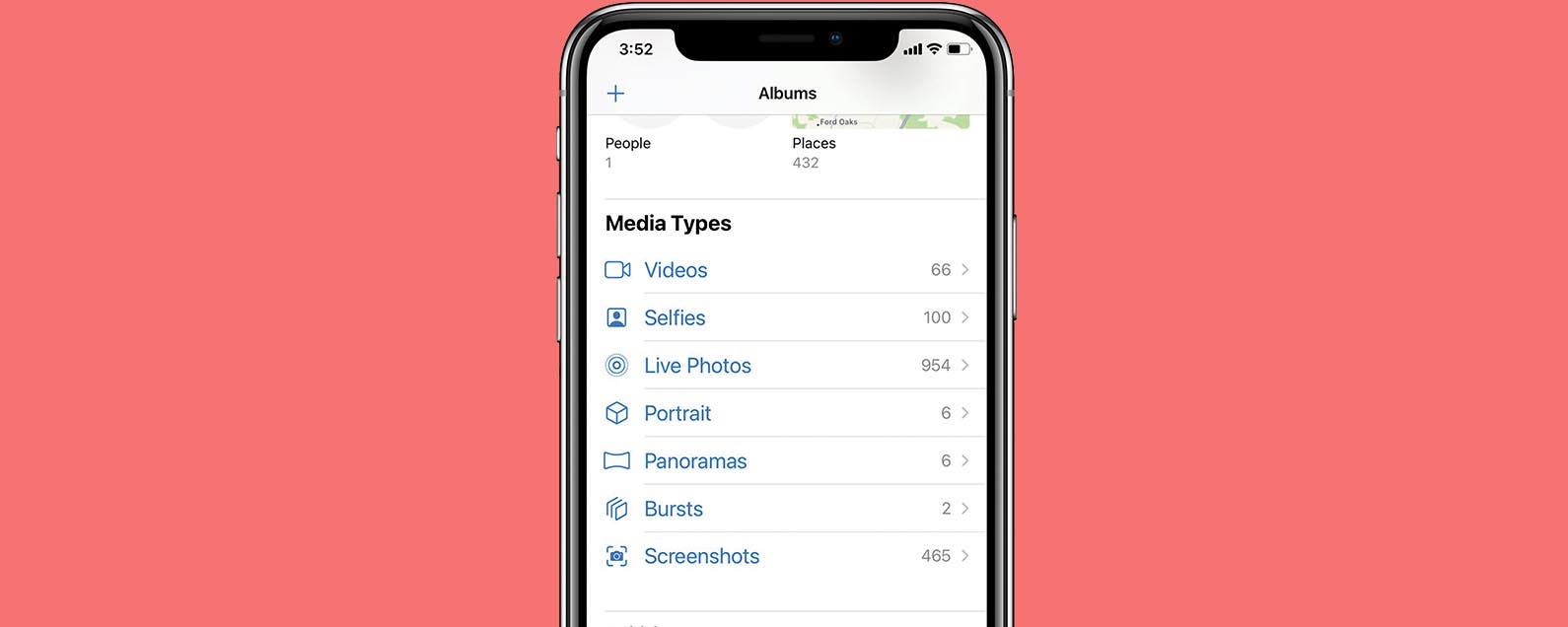
Können Sie Fotos auf dem iPhone sperren? Wir gehen darauf ein, wie man ein geheimes Fotoalbum erstellt, wie man Fotos auf dem iPhone mit einem Passwort schützt und die besten Apps zum Ausblenden von Fotos.
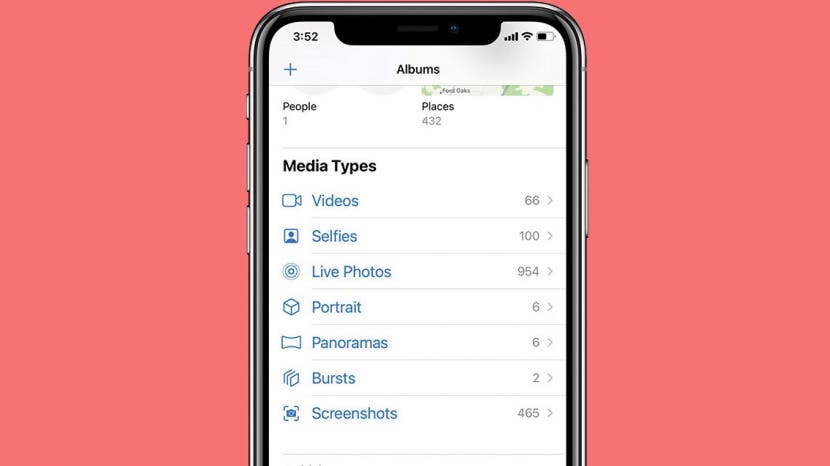
Sie möchten also wissen, wie Sie Fotos und Videos auf Ihrem iPhone ausblenden können? Nun, das iPhone erlaubt Ihnen, Fotos zu verstecken, aber Apple bietet kein richtig privates Album oder eine Möglichkeit, ein Fotoalbum zu sperren. Dennoch gibt es verschiedene Möglichkeiten, Bilder auf Ihrem iPhone zu verbergen, je nachdem, wie viel Privatsphäre Sie benötigen. Wir werden sie alle in diesem Artikel durchgehen.
Verwandte: So verstecken Sie Apps auf dem iPhone (und wie Sie sie später finden)
Springen zu:
- Was Sie über versteckte Fotos auf Ihrem iPhone wissen müssen
- So verstecken Sie Fotos und Videos auf dem iPhone in einem privaten Album
- So sperren Sie Bilder auf dem iPhone mit der Notes App
- Die besten Apps zum Ausblenden und Sperren von Fotos und Videos auf dem iPhone
Was Sie über versteckte Fotos auf Ihrem iPhone wissen müssen
Apple bietet eine „versteckte“ Albumoption für Bilder an, die verhindert, dass sie in Ihren Widgets oder den automatisierten For You-Diashows angezeigt werden. Das Verstecken von Bildern auf Ihrem iPhone in der Fotos-App hat jedoch einige große Schlupflöcher, die es jemandem leicht machen, die Fotos zu finden, die Sie privat halten möchten. Aus diesem Grund gehen wir nicht nur darauf ein, wie Sie Fotos mit dem integrierten privaten Fotoalbum verstecken, sondern auch, wie Sie Fotos auf dem iPhone so sperren, dass sie hinter einem Passcode verborgen sind. Wir betrachten dies als die Möglichkeit, Fotos auf Ihrem iPhone wirklich zu verstecken. Für noch mehr Sicherheit gehen wir auch die besten Apps zum Ausblenden von Fotos durch, sodass Sie Fotos und Videos in einem gesperrten, geheimen Fotoalbum auf Ihrem iPhone verstecken können.
Standardmäßig werden versteckte Fotos und Videos auf dem iPhone einfach in das versteckte Album gestellt, das nicht privat oder passwortgeschützt ist. Diese versteckten Fotos werden nicht in Ihren Widgets oder Ihrer Fotobibliothek angezeigt, aber jeder, der Ihre Fotos durchsieht, kann den angeblich versteckten privaten Fotoordner auf Ihrem iPhone finden. Wenn das für Sie in Ordnung ist, zeigen wir Ihnen im ersten Teil unseres Artikels, wie Sie Fotos auf dem iPhone ausblenden können. Aber wenn Sie diese Bilder wirklich sperren möchten, empfehlen wir die Verwendung des zweiten Teils, der Ihnen zeigt, wie Sie Fotos auf dem iPhone wirklich vor neugierigen Blicken verbergen können, indem Sie die Notes-App verwenden, um einen privaten Bilderordner auf Ihrem iPhone zu erstellen. Im letzten Teil dieses Artikels behandeln wir einige der besten Apps zum Ausblenden von Fotos, wenn Sie lieber eine Drittanbieter-App verwenden möchten, die darauf ausgerichtet ist, Ihre Fotos und Videos privat zu halten.
Denken Sie daran, dass nur Geräte mit iOS 10 oder höher Bilder mit der Notes-App sperren können. Wir haben bereits besprochen, wie Sie eine Notiz in der Notizen-App auf dem iPhone sperren und den Inkognito-Modus in Google Maps verwenden. Hier erfahren Sie, wie Sie Fotos auf Ihrem iPhone ausblenden, indem Sie ein gesperrtes Fotoalbum erstellen oder eine private Fototresor-App verwenden.
So verstecken Sie Fotos und Videos auf dem iPhone in einem privaten Album
Für Betriebssysteme bis iOS 10 bedeutet das Ausblenden eines Fotos auf Ihrem iPhone, dass das Foto in „Jahre“, „Sammlungen“ und „Momente“ verborgen ist. Es ist jedoch weiterhin in „Alle Fotos“ sichtbar. Beginnend mit iOS 11 und weiter in iOS 15 werden versteckte Fotos aus „Alle Fotos“ und auch „Widgets“ entfernt. Sie zeigen versteckte Alben an, indem Sie das versteckte Album öffnen, was bedeutet, dass die Sicherheit in Ihrem versteckten privaten Fotoalbum so gut wie nichts ist (abgesehen von dem Passcode, um Ihr Gerät überhaupt zu entsperren). Fotos auf dem iPhone in einem privaten Fotoalbum.
- Öffne das Fotos-App auf Ihrem iPhone.
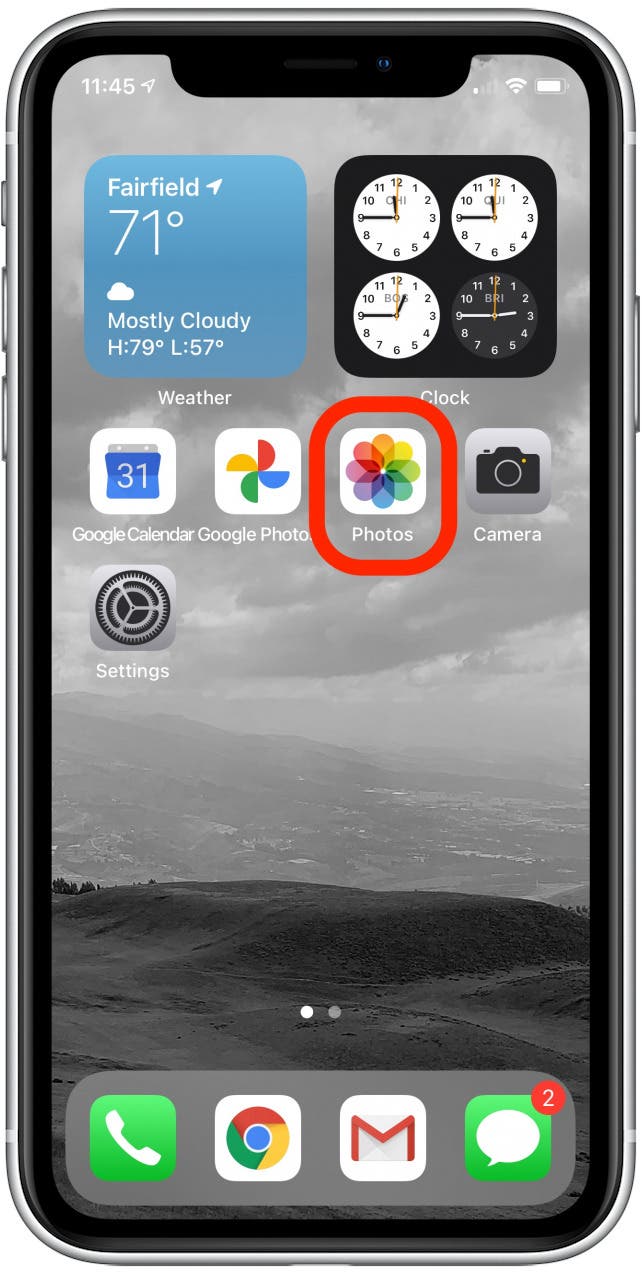
- Suchen Sie das Foto oder Video, das Sie ausblenden möchten.
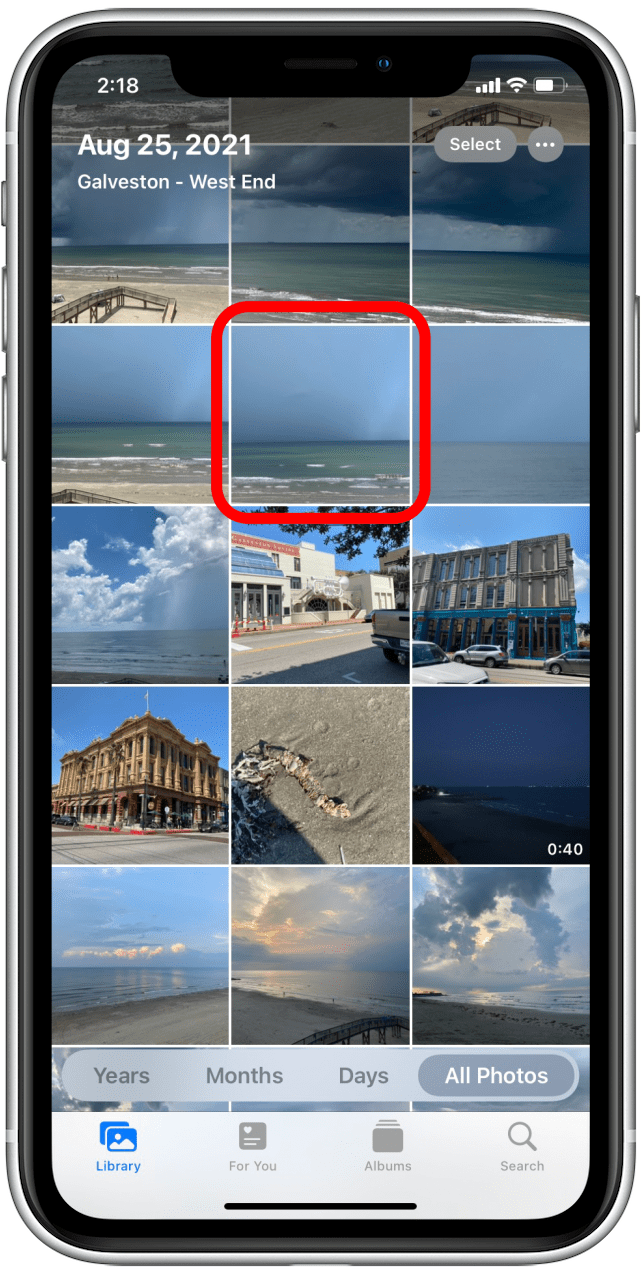
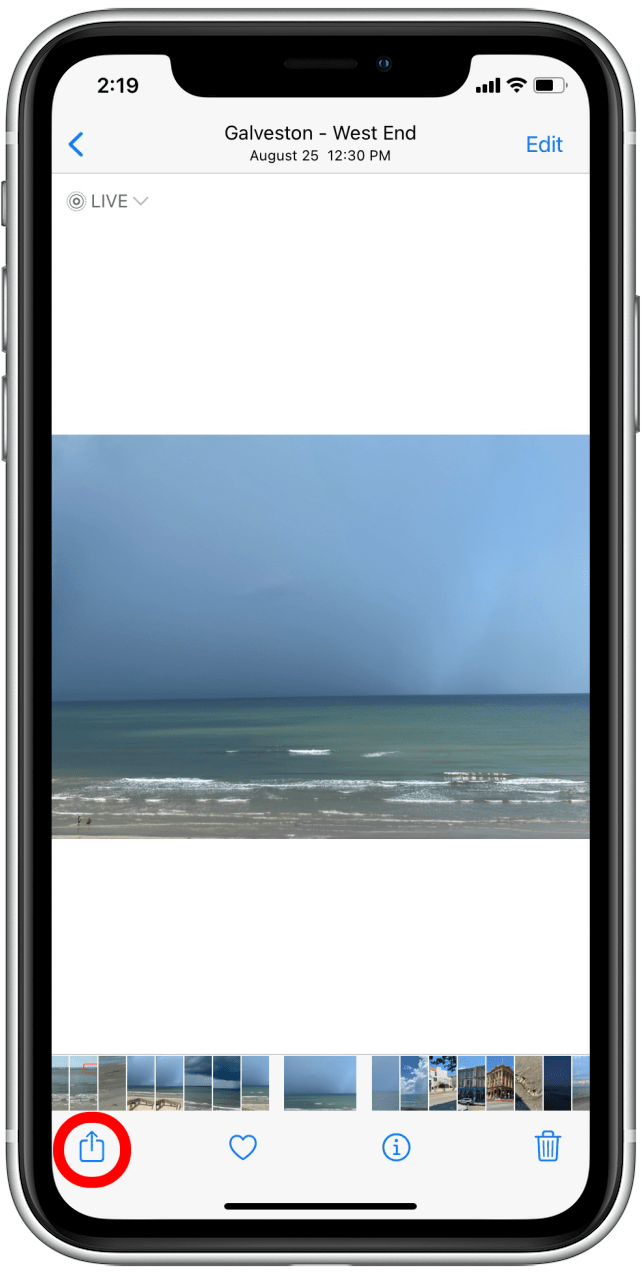
- Tippen Sie auf die Teilen-Symbol in der unteren linken Ecke.
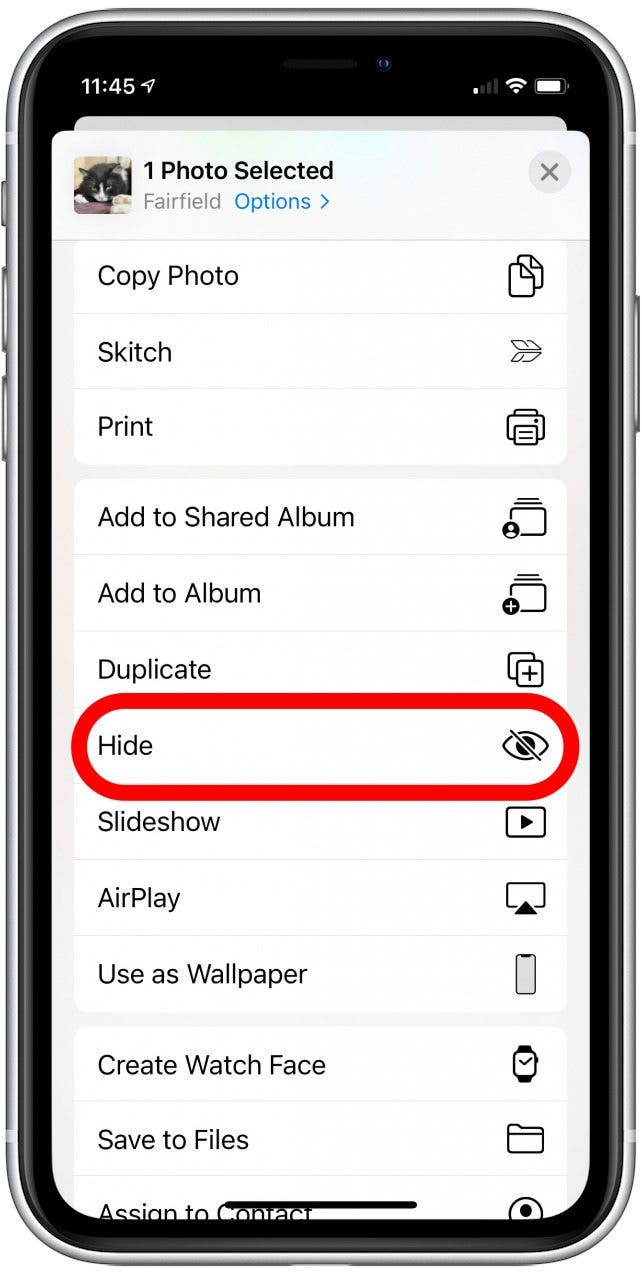
- Scrollen Sie für Fotos nach unten und wählen Sie aus Ausblenden aus dem Aktionsmenü. Um ein Video auf dem iPhone auszublenden, wählen Sie aus Video ausblenden.
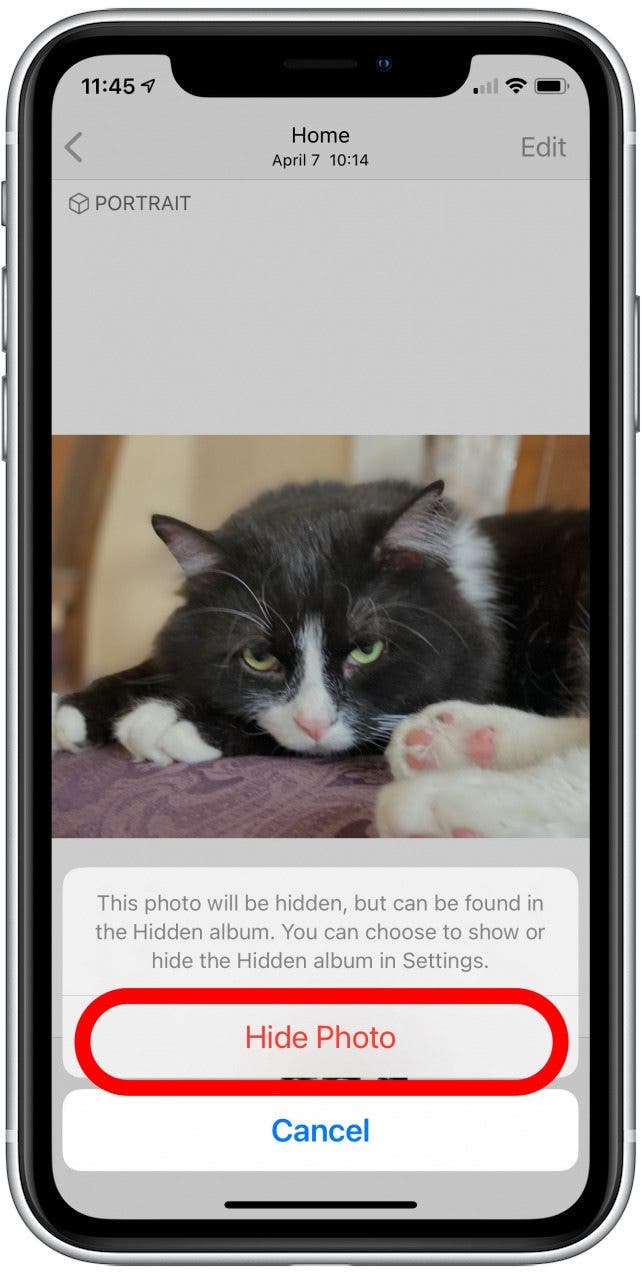
- Bestätigen Sie Foto ausblenden.
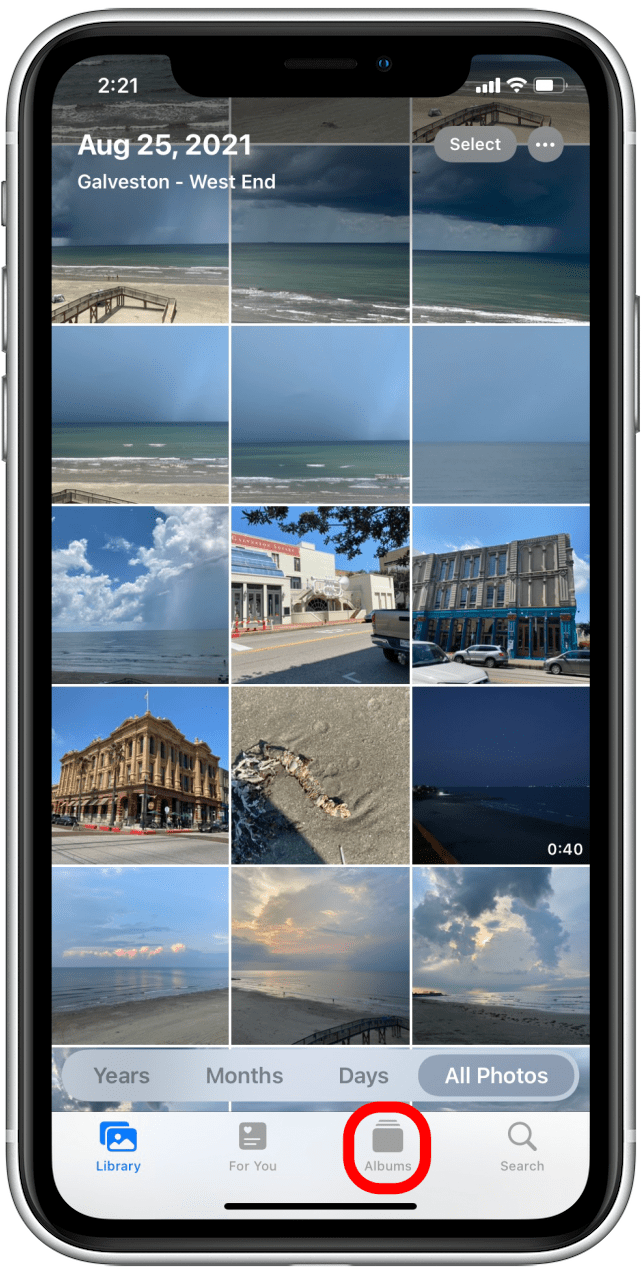
- Um Ihre versteckten Fotos und Videos anzuzeigen, tippen Sie auf Registerkarte „Alben“. in der Fotos-App.
- Suchen Sie das Album mit dem Namen Versteckt und tippen Sie darauf (es befindet sich unten auf Ihrem Bildschirm unter Dienstprogramme).
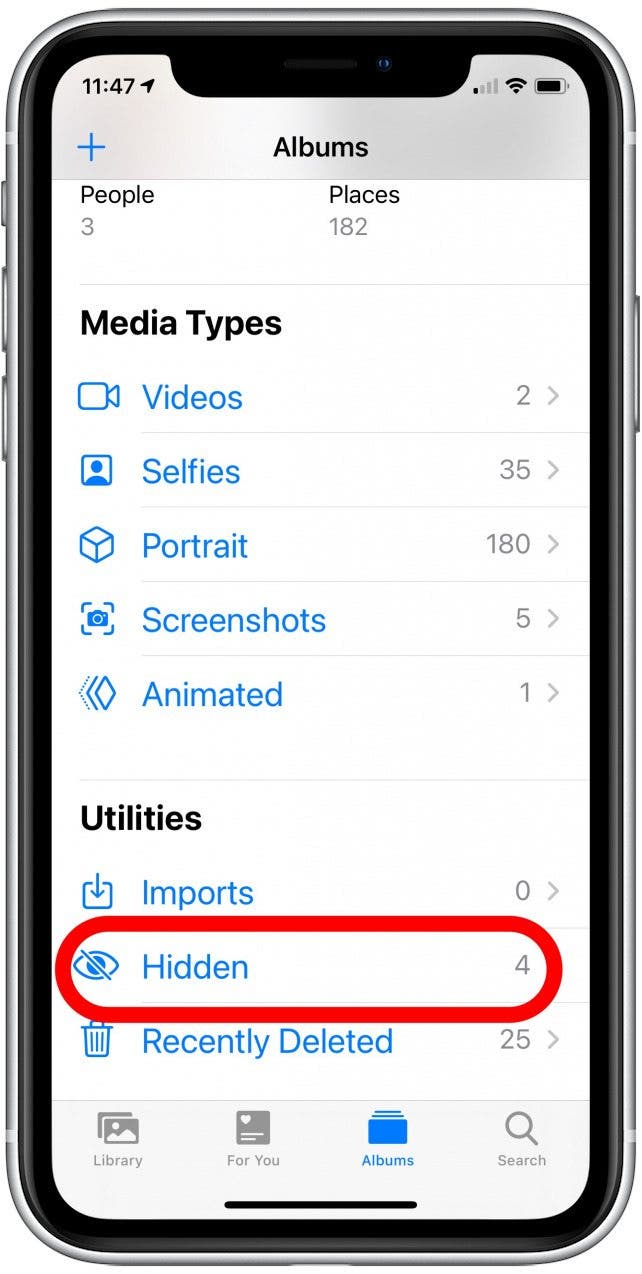
Das ist es! Wenn Sie nur Ihre Bilder von der Anzeige in den Startbildschirm-Widgets entfernen müssen, reicht dies aus.
So sperren Sie Bilder auf dem iPhone mit der Notes App
Es gibt ein paar Schritte, um ein Foto wirklich auf dem iPhone zu verstecken. (Beachten Sie, dass Sie derzeit keine Notizen mit Videos sperren können. Wenn Sie also wissen möchten, wie Sie Videos auf Ihrem iPhone ausblenden und sperren, müssen Sie dies tun Springen Sie nach unten zum Abschnitt über Apps, die Fotos ausblenden.)
- Zuerst müssen Sie sicherstellen, dass die Notizen-App Notizen sperren kann. Dies kann in der App „Einstellungen“ aktiviert werden, falls dies noch nicht geschehen ist.
- Zweitens, wenn Sie Ihre privaten Bilder aus der Cloud heraushalten möchten, müssen Sie auch das On My iPhone Notes-Konto aktivieren, falls es noch nicht aktiviert ist.
So verstecken Sie ein Bild auf Ihrem iPhone:
- Suchen Sie das Foto in der Fotos-App.
- Tippen Sie auf die Teilen-Symbol.
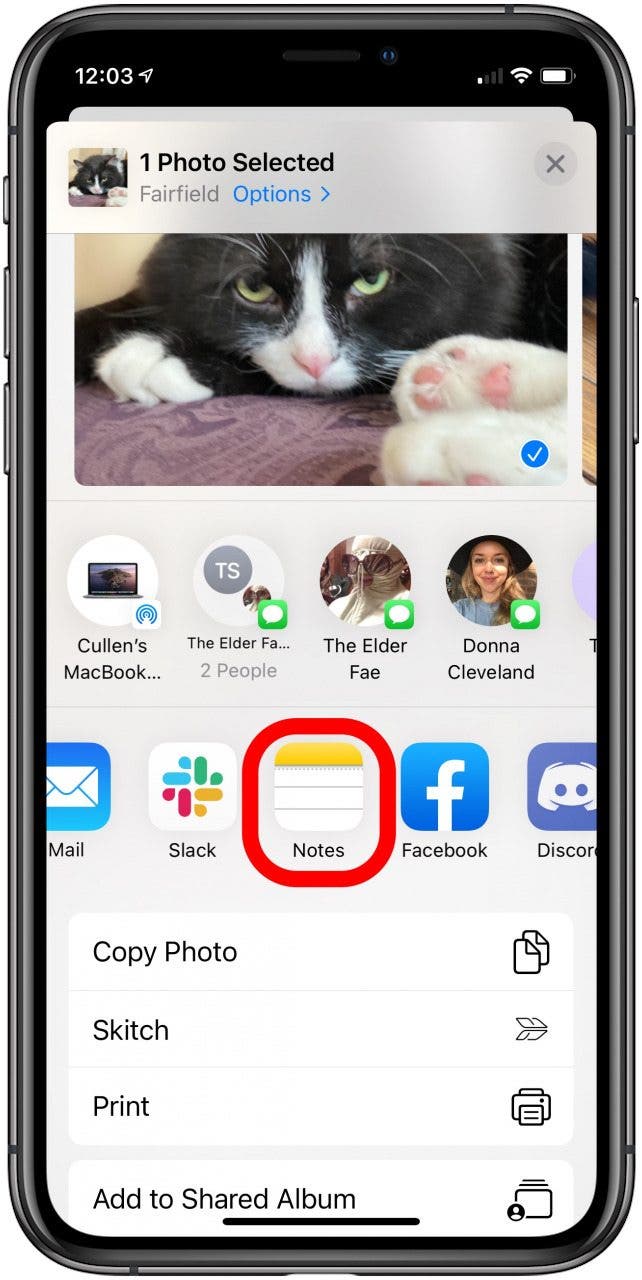
- Wähle aus Notizen-Symbol. Wenn Sie es nicht sehen, tippen Sie auf das Mehr-Symbol und dann auf Notizen-App.
- Von hier aus können Sie Text hinzufügen, wenn Sie möchten. Wenn eine neue Notiz keinen Namen hat, legt Notes automatisch die ersten paar Wörter der Notiz als Namen fest, sodass dieser Text der Name Ihrer neuen Notiz sein könnte.
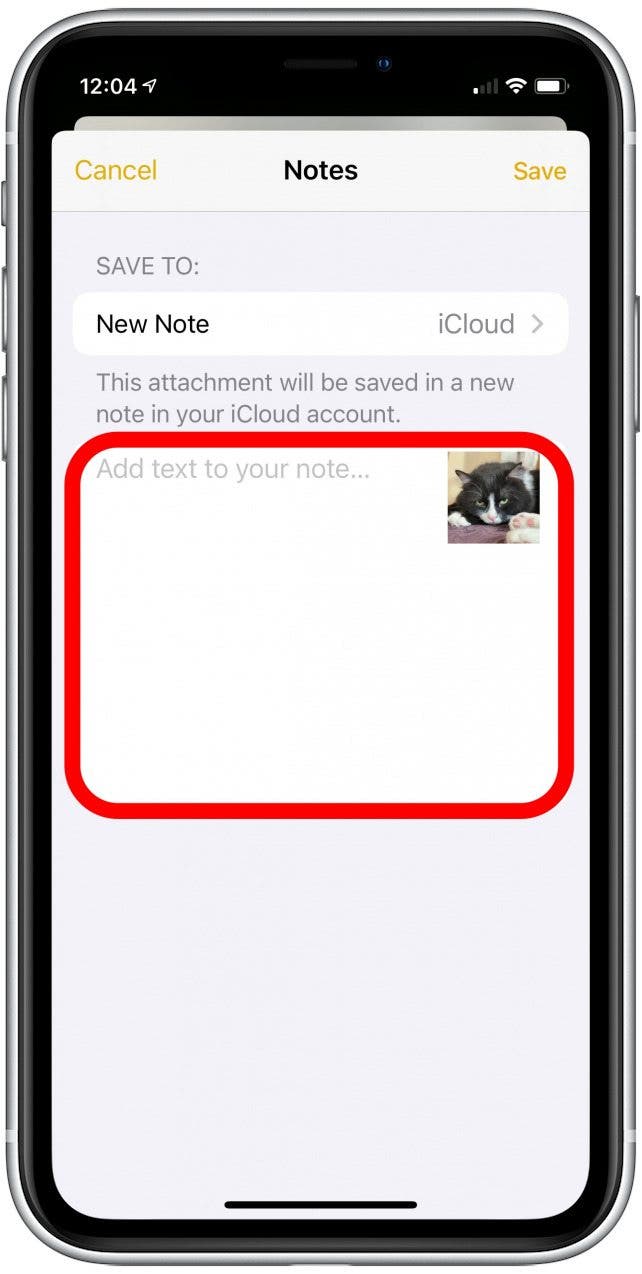
- (Optional) Tippen Sie auf Speichern unter Feld, wenn Sie das Foto in eine vorhandene Notiz oder in einen vorhandenen Ordner einfügen möchten. Wählen Sie „Auf meinem iPhone“, wenn Sie Ihre Fotos aus der Cloud heraushalten möchten (beachten Sie, dass die Auswahl dieser Option bedeutet, dass Sie die Fotos nicht abrufen können, wenn Sie das Telefon verlieren).
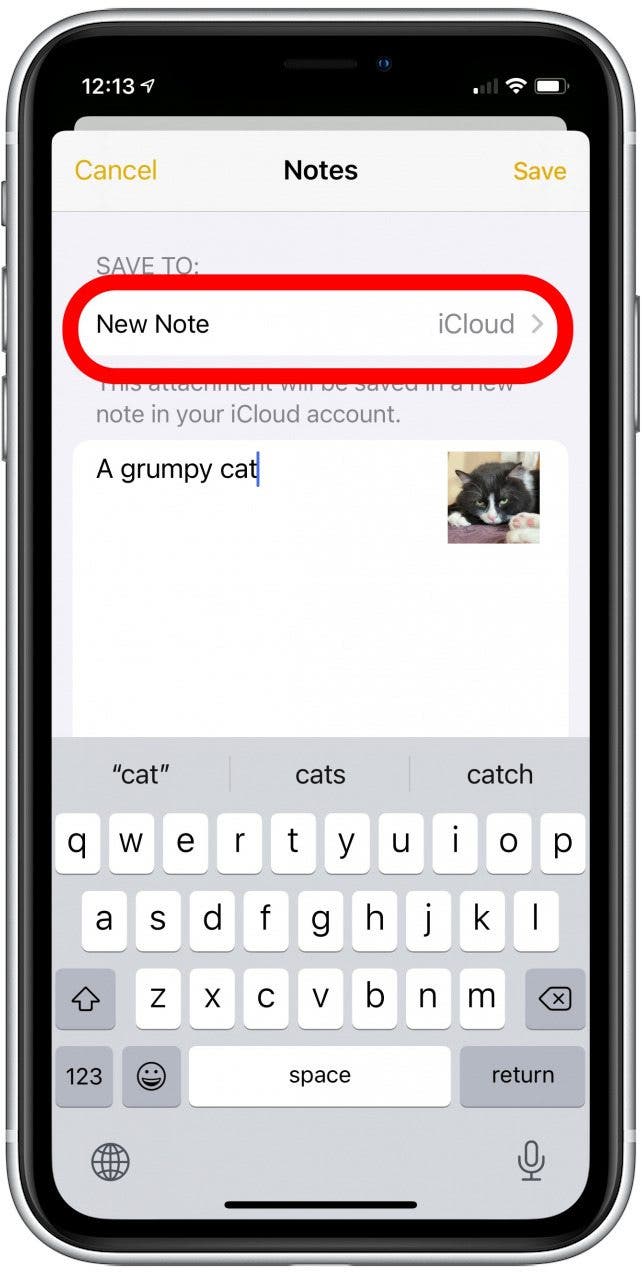
- Auf diese Weise können Sie wählen, ob Sie Ihr Foto in einer vorhandenen Notiz oder einem Ordner ausblenden oder in All iCloud speichern möchten. Wenn Sie keines davon auswählen, wird es einfach im Stammverzeichnis der Notes-App gespeichert. Sie können dies überspringen und es wird eine neue Notiz mit dem Foto erstellt, aber wenn Sie viele Fotos hinter demselben Passwort ablegen möchten, können Sie sie alle in dieselbe Notiz einfügen.
- Wenn Sie fertig sind, tippen Sie auf Speichern Option oben rechts.
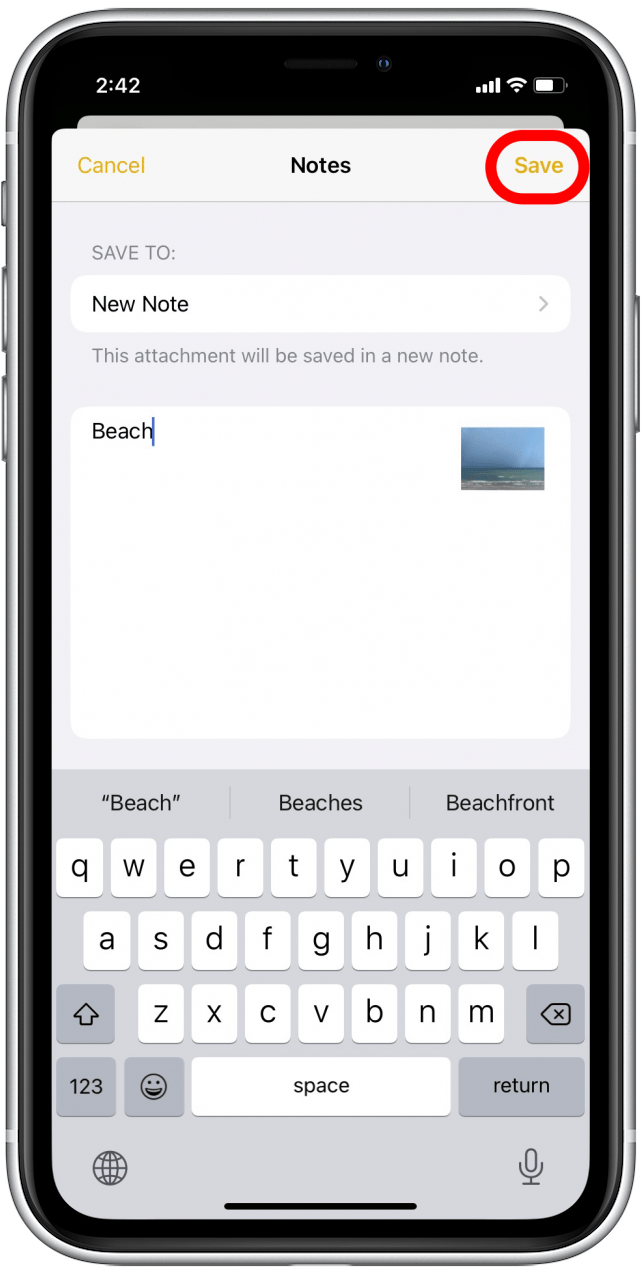
- Um weitere Fotos in dieser Notiz auszublenden, wiederholen Sie die Schritte 1–7 und wählen Sie die Notiz aus, die Sie erstellt haben, um das erste Foto auszublenden, wenn Sie das nächste Foto in einer Notiz speichern. Dadurch wird das zweite Foto derselben Notiz hinzugefügt.
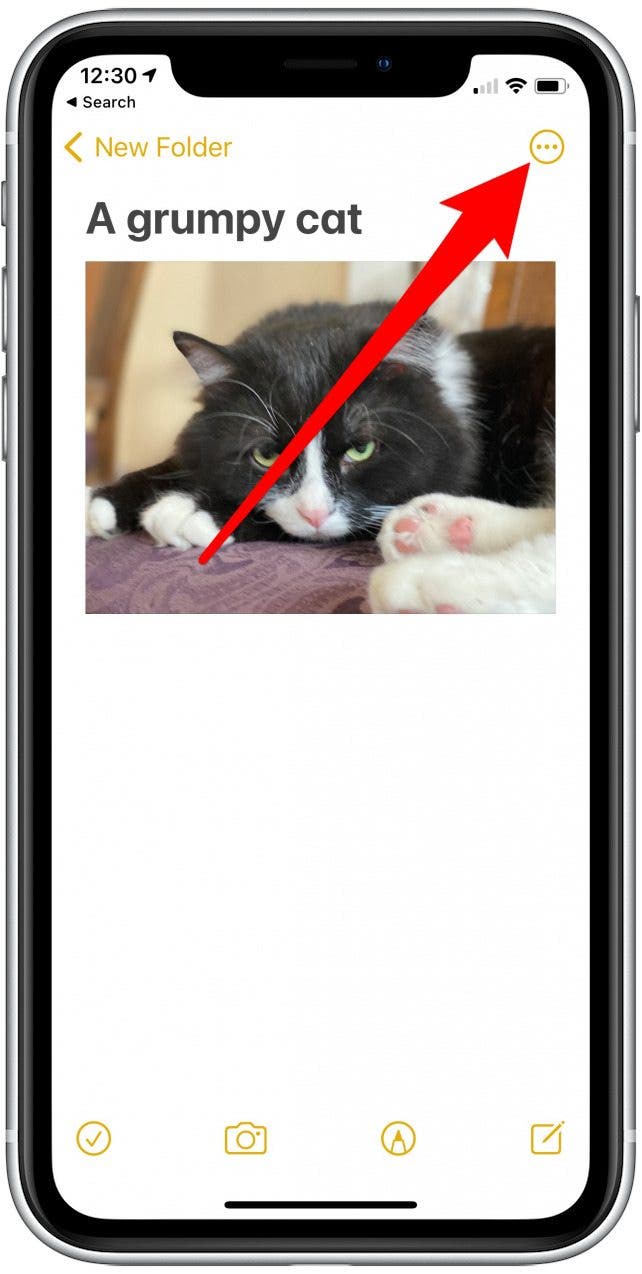
- Sobald Sie alle Bilder hinzugefügt haben, die Sie der Notiz sperren möchten, öffnen Sie die Notizen-App und navigieren Sie zu der von Ihnen erstellten. Tippen Sie dort auf die Weiteres Symbol.
- Zapfhahn Hinweis sperren.
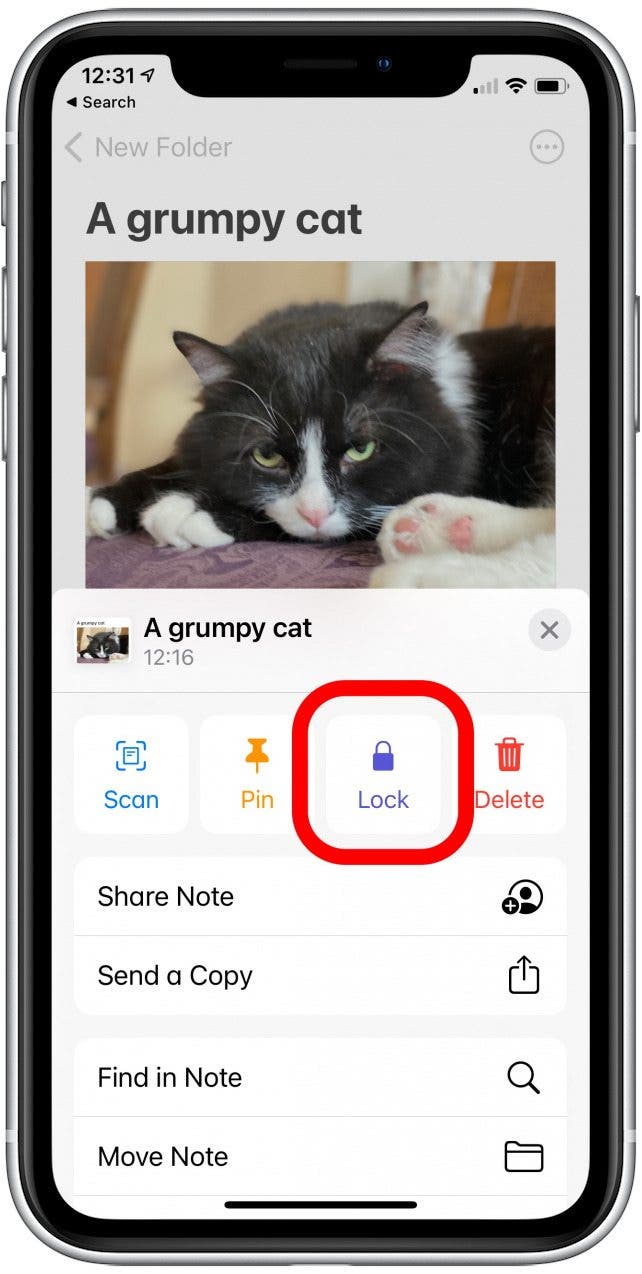
- Geben Sie Ihr Passwort ein, um diese Notiz zu sperren, und tippen Sie auf OK.
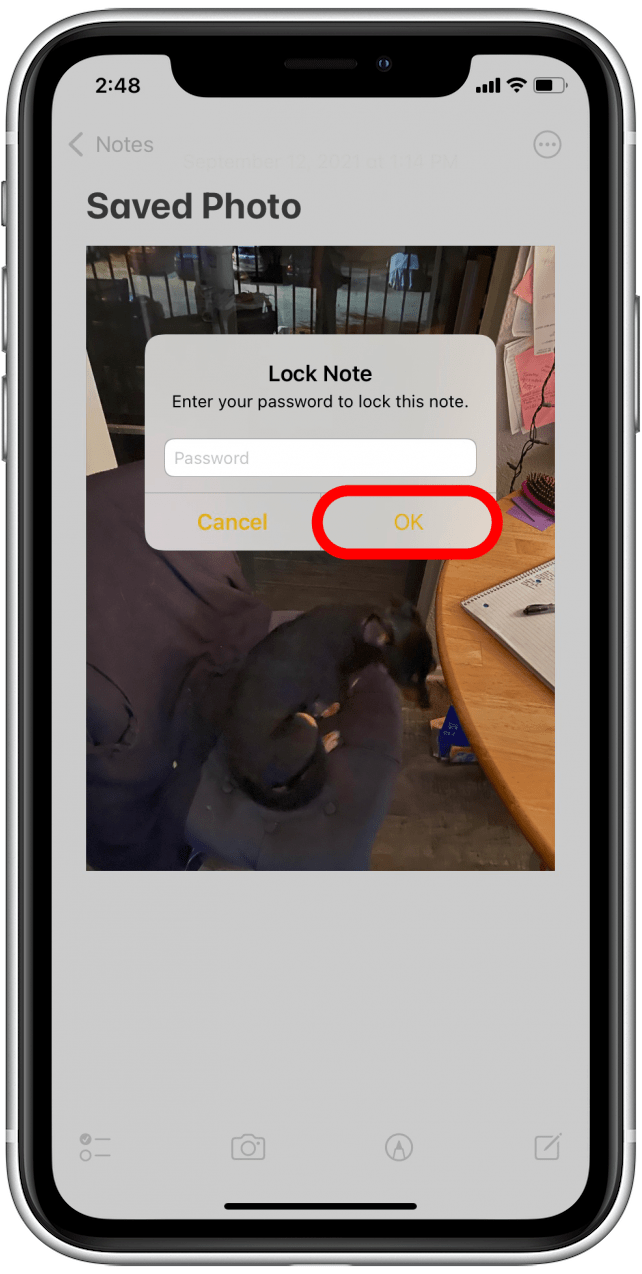
- Jetzt werden Kopien dieser Fotos sicher in einer Notiz weggesperrt, aber die Originale sind immer noch in Ihrer Fotos-App sichtbar. Sie müssen zu den Fotos in zurückkehren Fotos-App und wählen Sie sie aus.
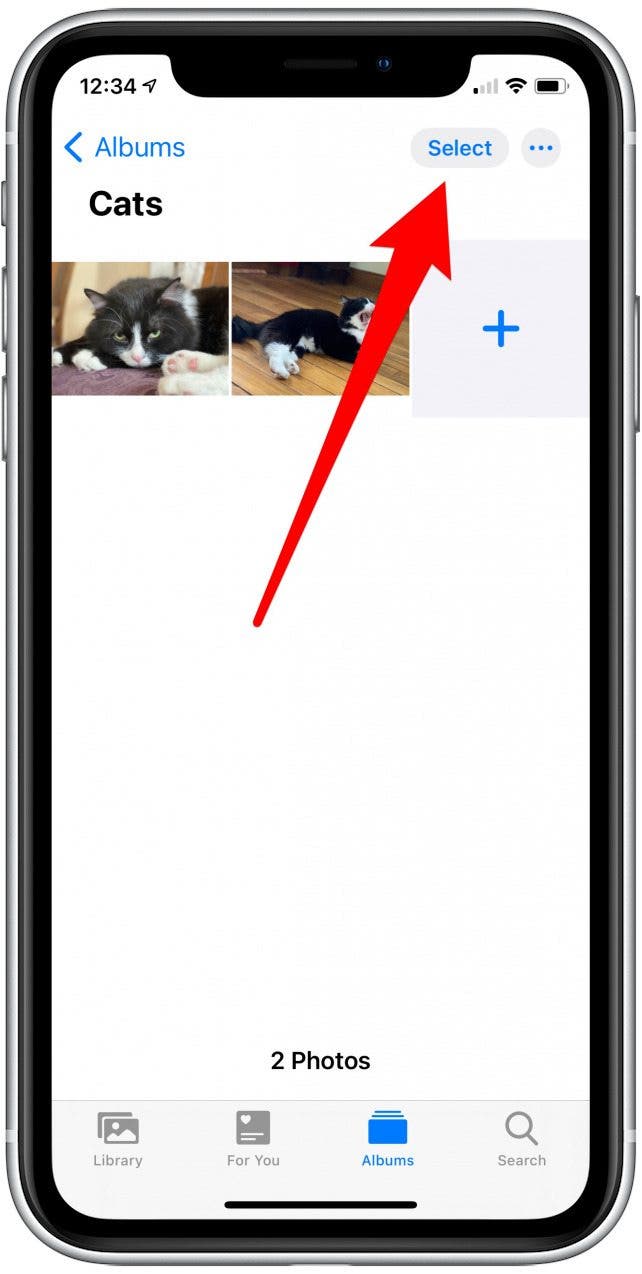
- Tippen Sie nun auf die Symbol löschen.
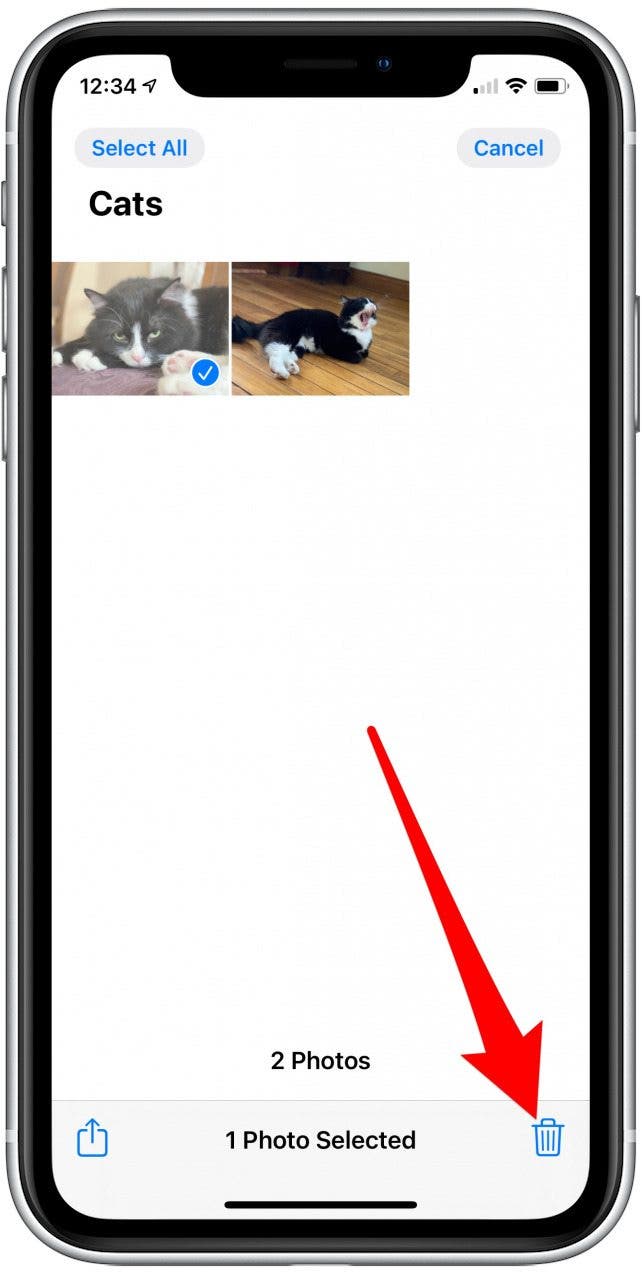
- Navigieren Sie dann zu Registerkarte „Alben“..
- Scrollen Sie nach unten und wählen Sie unter Dienstprogramme aus Kürzlich gelöscht.
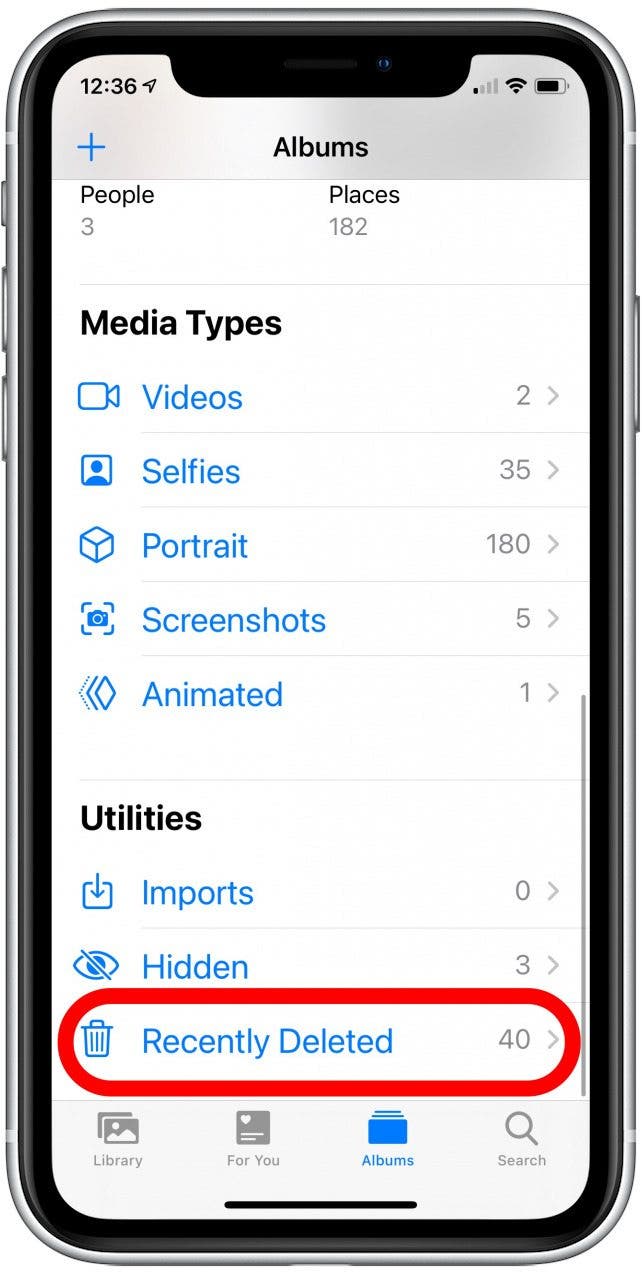
- Wählen Sie die Bilder aus und tippen Sie dann auf Löschen. Dies ähnelt dem Leeren des Papierkorbs auf Ihrem Mac.
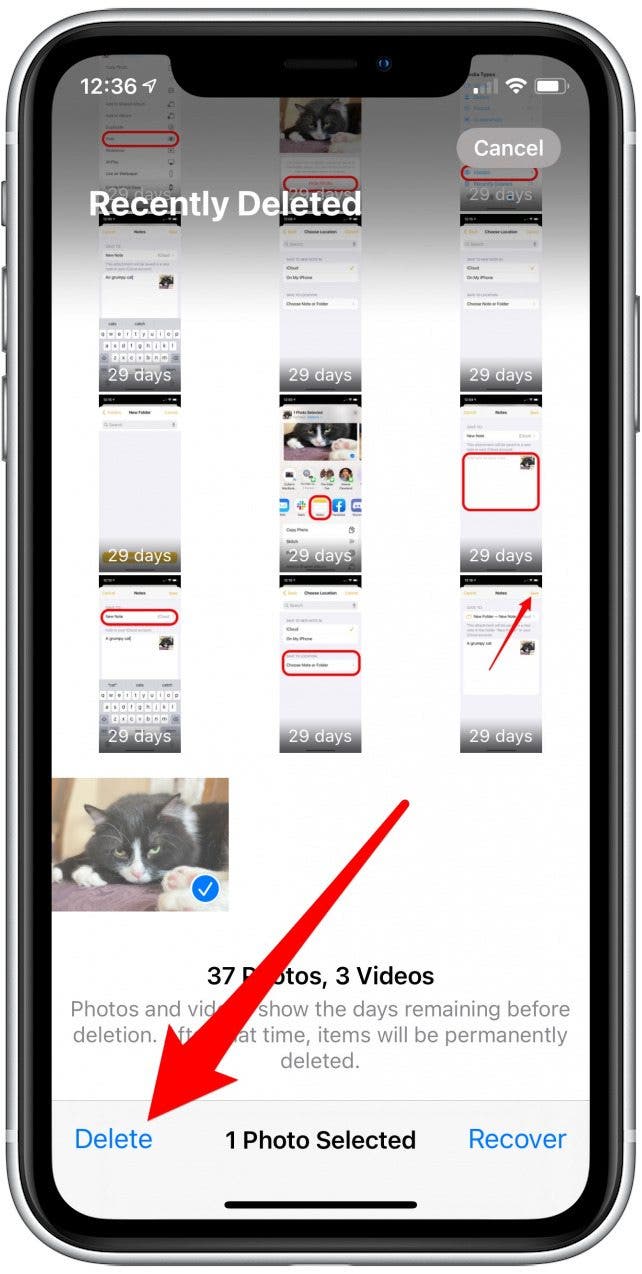
- Tippen Sie zum Bestätigen auf Löschen [#] Fotos.
Wenn Sie Notizen öffnen, wird das Foto sicher in Notizen eingeschlossen. Wenn Sie sich entscheiden, das Foto wieder in der Fotos-App zu speichern, entsperren Sie einfach die Notiz, tippen Sie auf das Teilen-Symbol und wählen Sie Speichern. Dies ist ein kleiner Workaround, aber wenn Sie versuchen, wirklich einen privaten Bilderordner auf dem iPhone mit integrierten Apple-Apps zu erstellen, ist diese Lösung der richtige Weg.
Die besten Apps zum Ausblenden von Fotos und Videos auf dem iPhone
Das Sperren von Fotos auf dem iPhone mit der Notes-App ist praktisch, da keine zusätzlichen Apps erforderlich sind. Sie können jedoch kein gesperrtes Fotoalbum in Notizen erstellen, wenn Sie Notizen mit Videos in der Notizen-App sperren möchten. Und dann gibt es diejenigen, die ein geheimes Fotoalbum auf dem iPhone erstellen möchten, von dem nur sie wissen. Einige Leute, die Bilder auf dem iPhone sperren möchten, möchten nicht einmal, dass jemand weiß, dass sie private Fotos auf ihren Telefonen haben. In diesem Fall besteht die Lösung darin, Apps zu verwenden, die Bilder auf Ihrem iPhone verstecken und sich manchmal sogar selbst verstecken.
Geheimer Fototresor (Kostenlos, Premium beginnt bei 3,99 $/Monat)
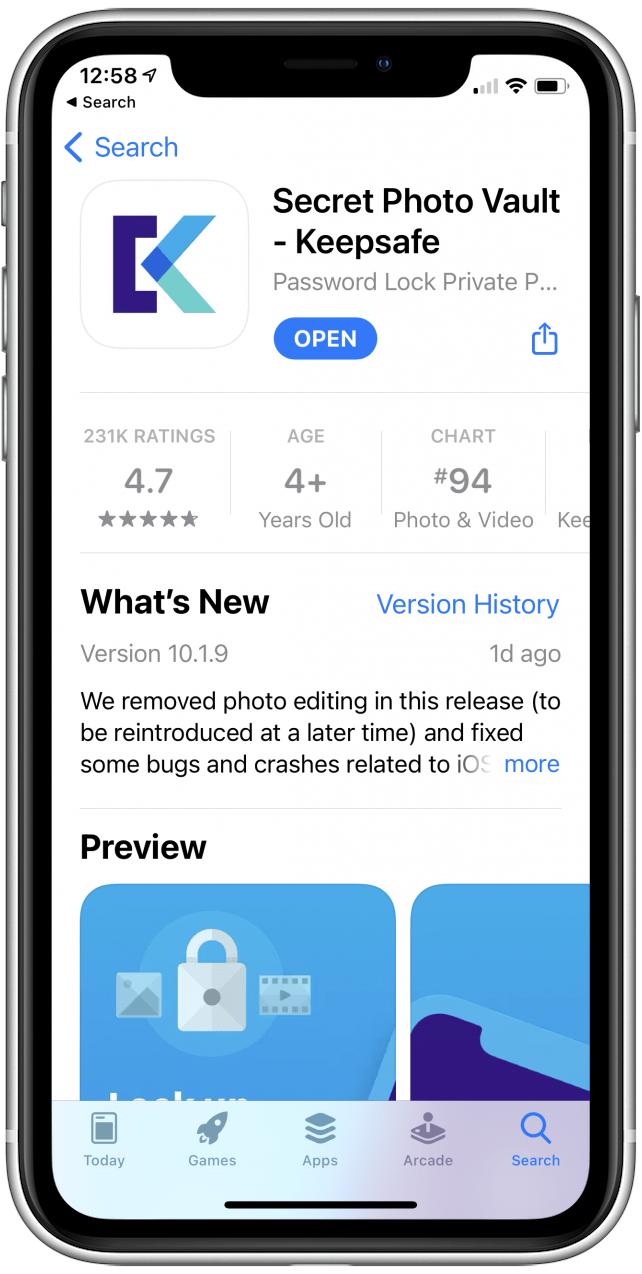
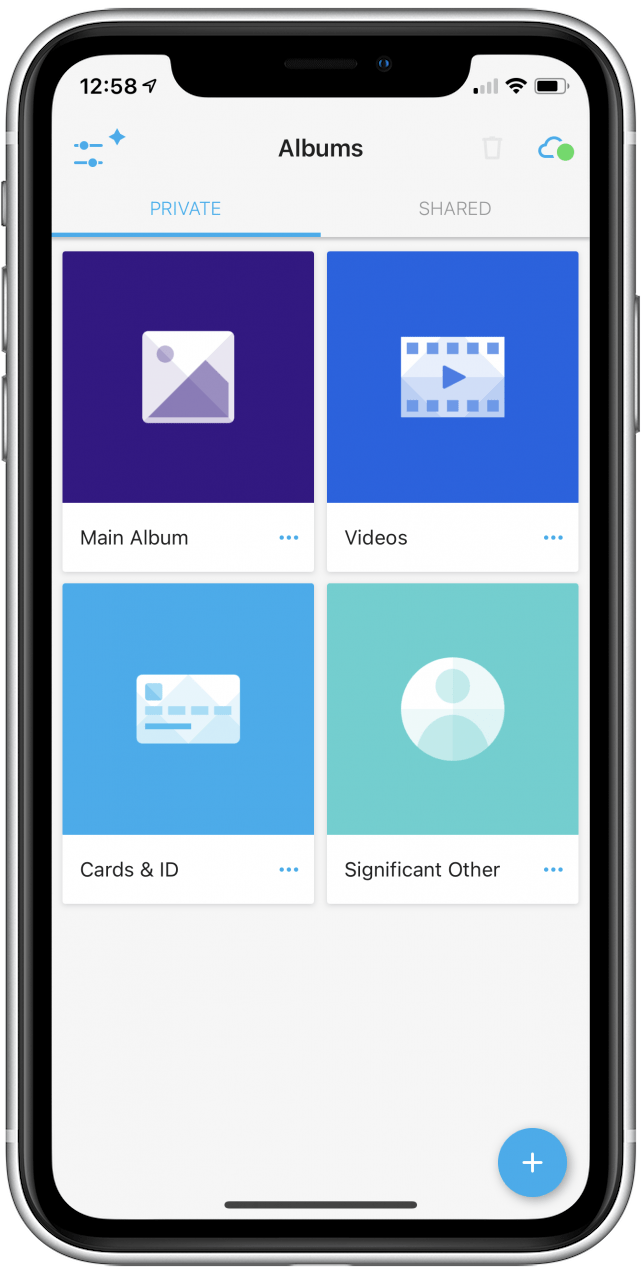
Der hoch bewertete Secret Photo Vault verfügt über eine übersichtliche und sichere Oberfläche, um Ihre Fotos und Videos sicher aufzubewahren. Mit der App können Sie benutzerdefinierte Alben und Vollbild-Diashows erstellen und die Kamera integrieren, sodass Sie private Fotos direkt aus der App aufnehmen können. Sie können Secret Photo Vault mit einer kostenlosen 30-Tage-Testversion testen.
Bester geheimer Ordner (Kostenlos)
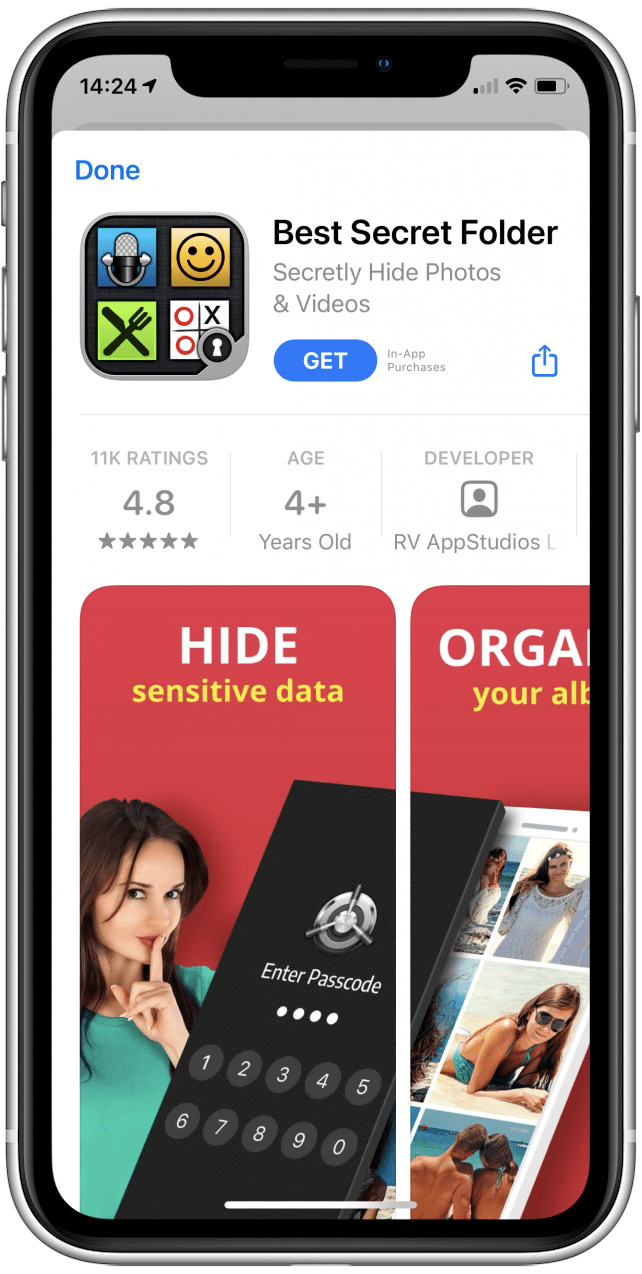
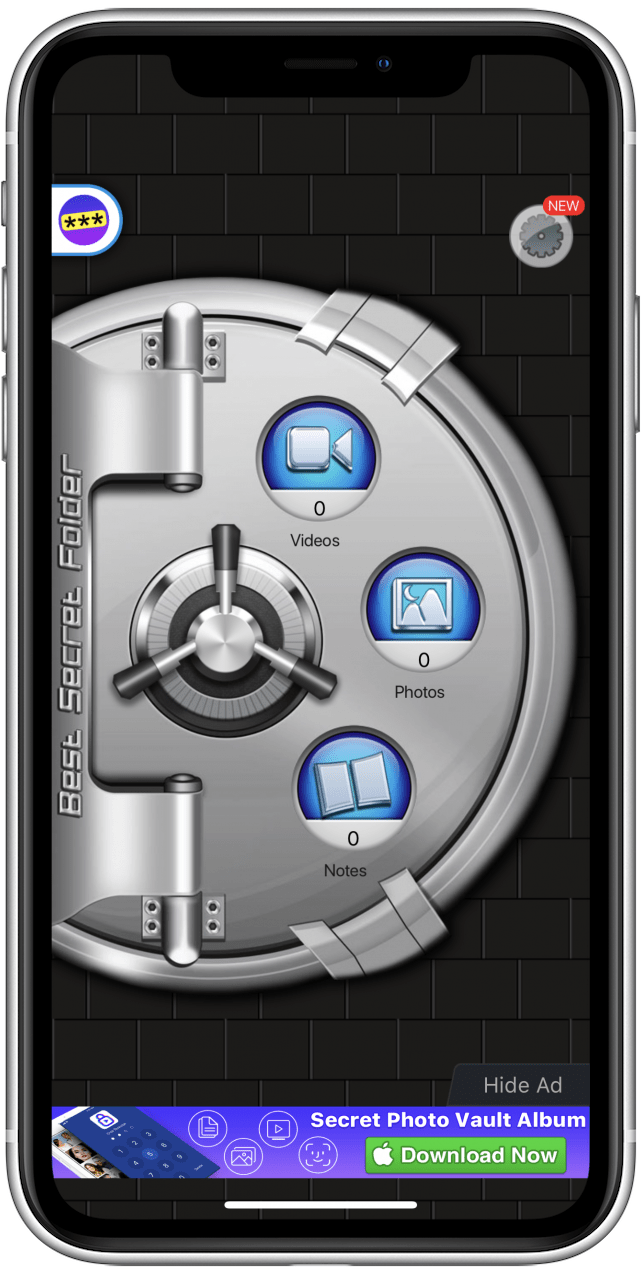
Mit dieser kostenlosen App können Sie gesperrte Fotoalben mit privaten Fotos und Videos auf Ihrem iPhone erstellen. Die App informiert Sie sogar, wenn jemand versucht, sich bei der passwortgeschützten App anzumelden, und ein Foto des Täters macht.
Private Photo Vault Pro ($6,99)
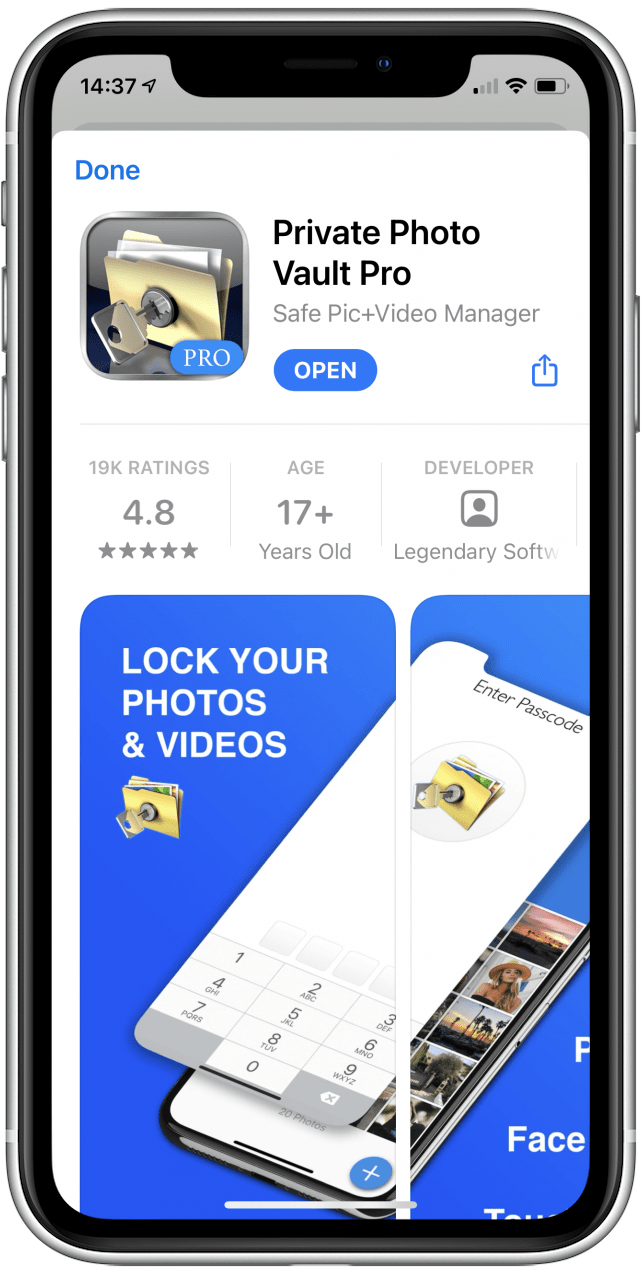
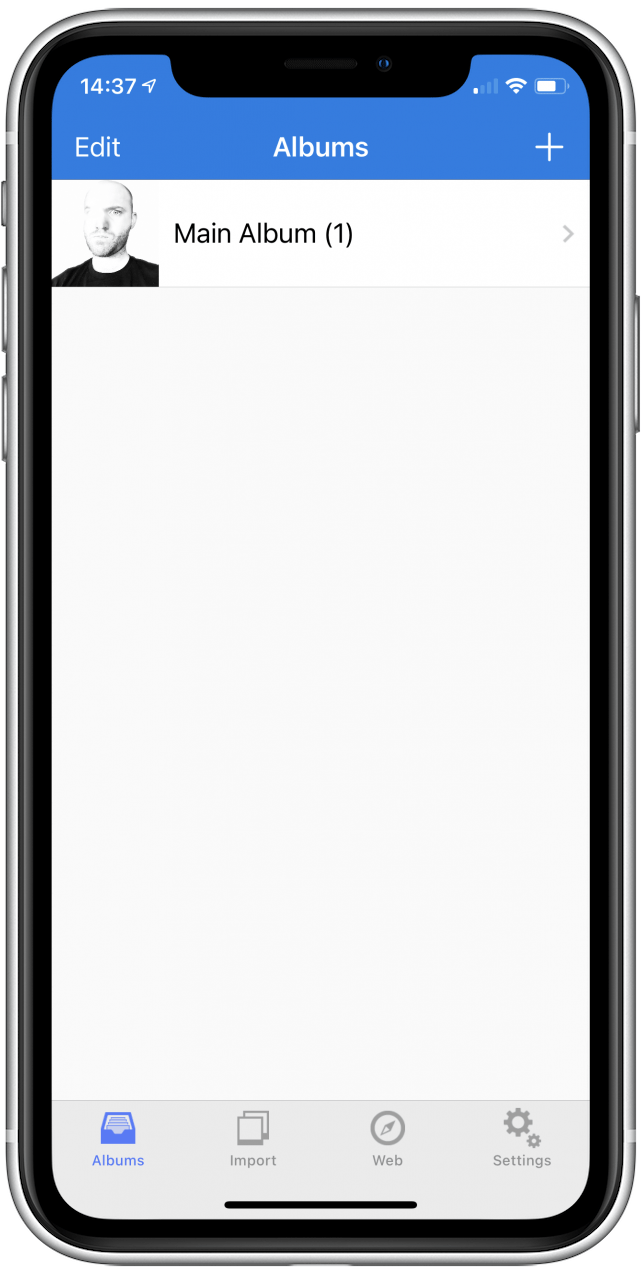
Mit dieser App können Sie die App nicht nur mit einem Passwort schützen, sondern auch gesperrte Fotoalben mit eigenen Passwörtern erstellen. Sie können zwar keine Fotos oder Videos direkt in der App aufnehmen, aber das Importieren und Exportieren in und aus der Fotos-App ist einfach. Diese App macht auch ein Foto von jedem, der versucht, in die App einzudringen.
Wussten Sie, dass Sie sowohl Apps als auch Fotos ausblenden können? In diesem Artikel erfahren Sie, wie Sie versteckte oder fehlende Apps auf Ihrem iPhone finden.