Die meisten Leute schalten ihren Fernseher ein, ohne das Bild oder die Einstellungen zu ändern. Und manche wissen nicht, wie sie in den Einstellungen des Fernsehers navigieren, um herauszufinden, was sie tun müssen.
Die Bewegungsglättung, technisch als MEMC (Motion Estimation, Motion Compensation) oder umgangssprachlich als Soap Opera Effect (SOE) bezeichnet, kann die Bildqualität auf unerwünschte Weise beeinflussen, indem sie Unschärfe oder Rauschen hinzufügt oder das Bildsignal unterbricht, wenn sie eingeschaltet ist.
Wenn Sie derzeit auf Ihrem LG-Fernseher dieses Problem haben, kann das Ausschalten der Bewegungsglättung (bei LG-Fernsehern als TruMotion bekannt) die Bildqualität verbessern. So schalten Sie die Bewegungsglättung bei LG-Fernsehern aus.
Was du brauchen wirst
- Ein LG-Fernseher
Die Kurzfassung
- Gehen Sie zu den Menüeinstellungen
- Wählen Sie das Menü „Bild“
- Gehen Sie zu Erweiterte Einstellungen
- Wählen Sie die Einstellung „Klarheit“
- TruMotion ein- oder ausschalten
-
Schritt
1Gehen Sie zu den Menüeinstellungen
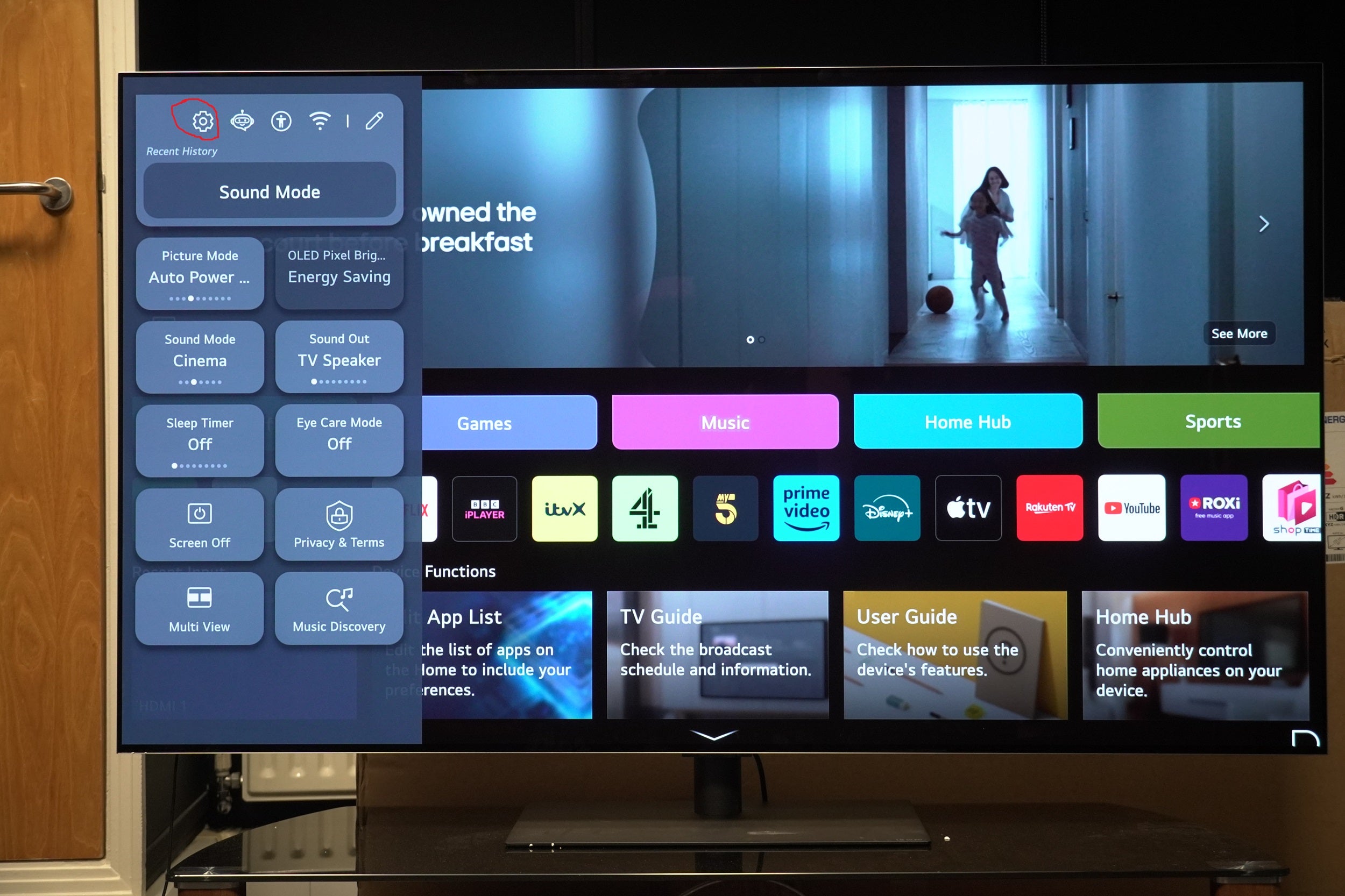
Sie können die Menüeinstellungen auf zwei Arten erreichen. Drücken Sie die Menütaste auf der LG-Fernbedienung. Daraufhin wird das Schnellmenü angezeigt, in dem Sie das Symbol auswählen können, das wie ein Zahnrad aussieht. So gelangen Sie zu den Einstellungen.
Schneller geht es, wenn Sie die gleiche Menütaste lange drücken. Dadurch gelangen Sie sofort zu den Menüs.
-
Schritt
2Wählen Sie das Menü „Bild“
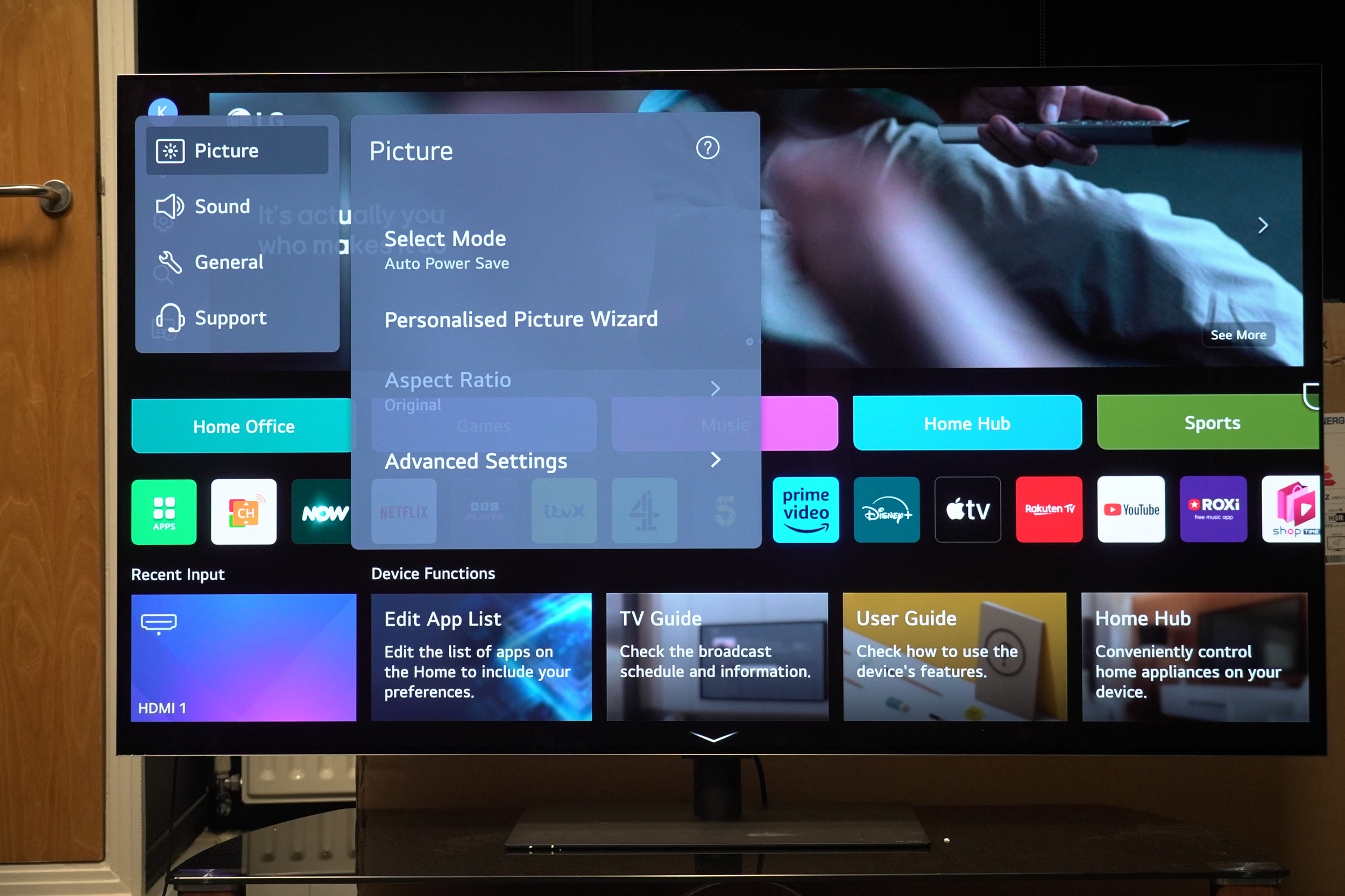
Wenn Sie das Haupteinstellungsmenü erreicht haben, wird das Bildmenü als erstes oben angezeigt. Klicken Sie darauf.
-
Schritt
3Gehen Sie zu Erweiterte Einstellungen
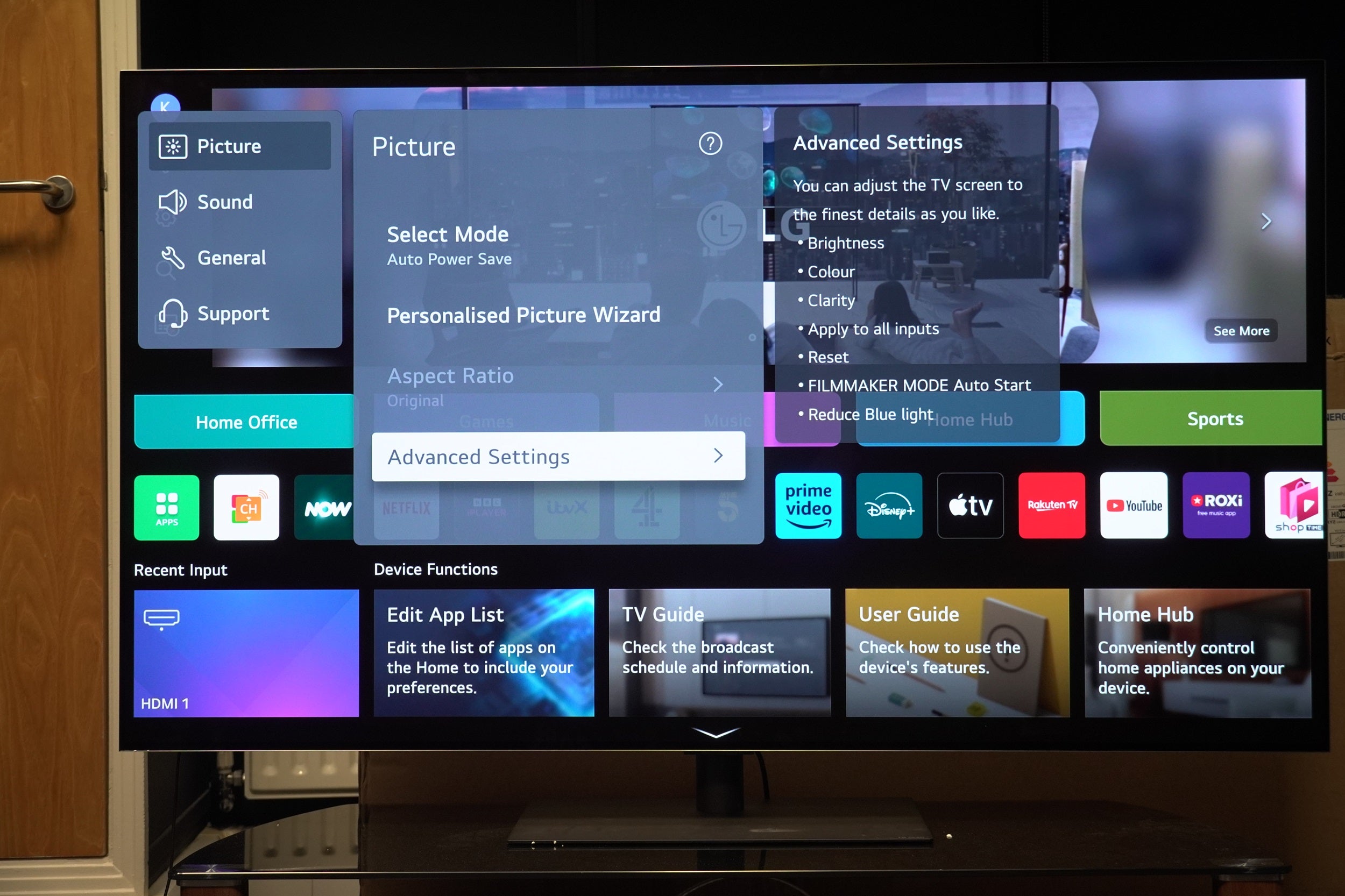
Von dort aus müssen Sie zum Ende der Liste gehen und Erweiterte Einstellungen auswählen
-
Schritt
4Gehe zu Clarity
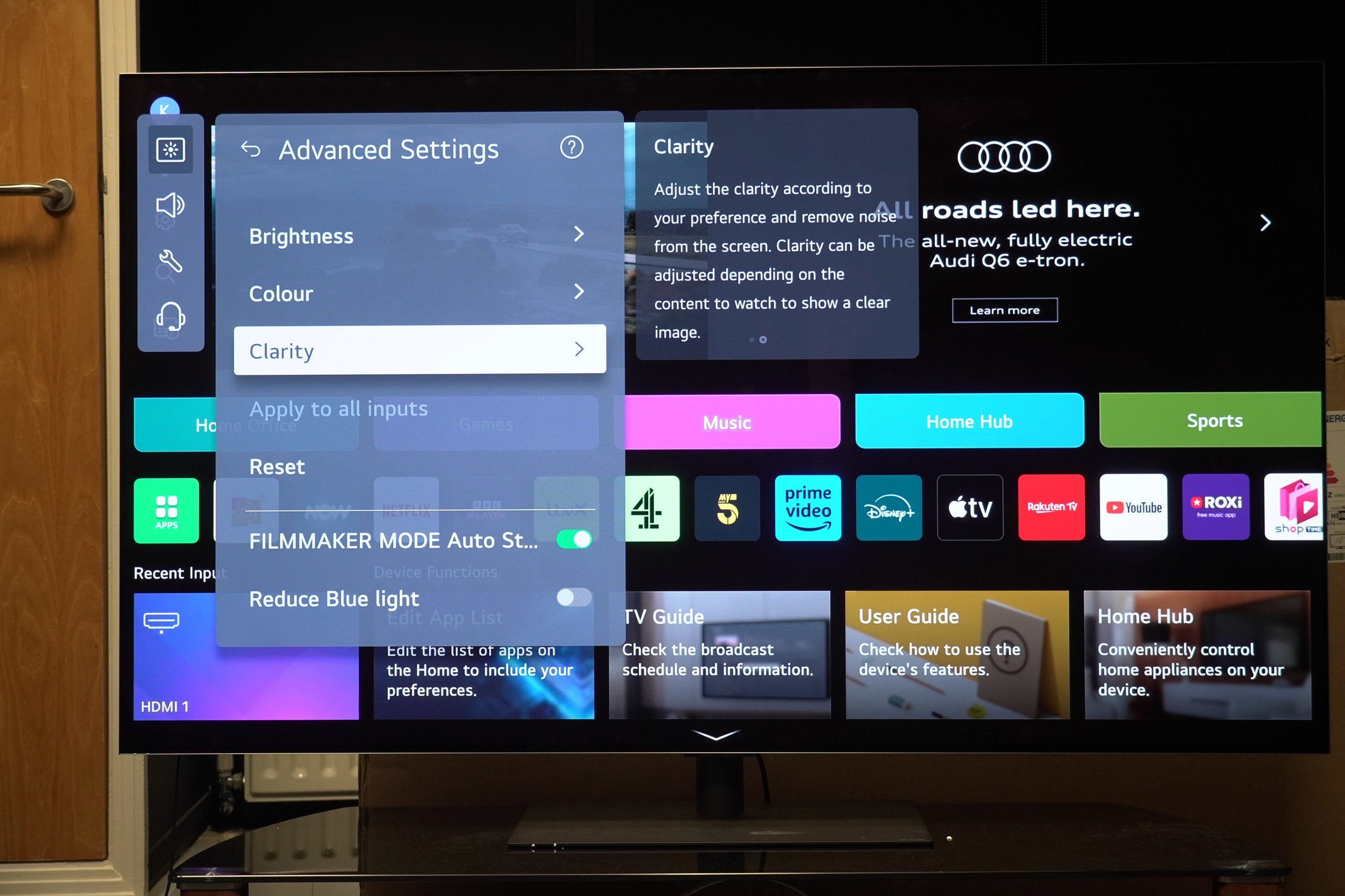
Im Menü „Erweiterte Einstellungen“ finden Sie unten die Einstellung „Klarheit“. Klicken Sie darauf
-
Schritt
5Gehen Sie zur TruMotion-Einstellung
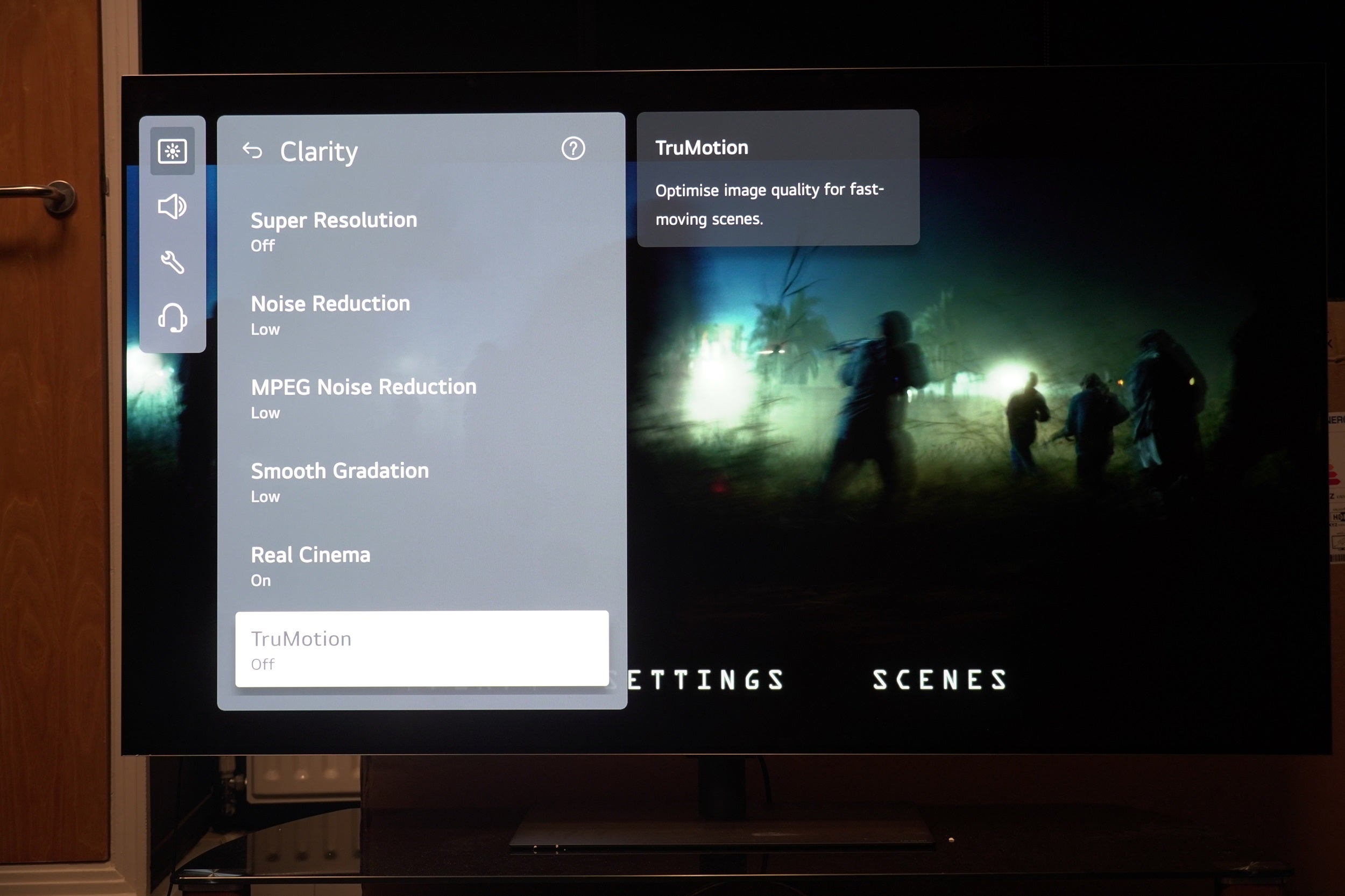
Gehen Sie zur TruMotion-Einstellung, die die Bewegungsglättung auf LG-Fernsehern abdeckt.
-
Schritt
6TruMotion ausschalten
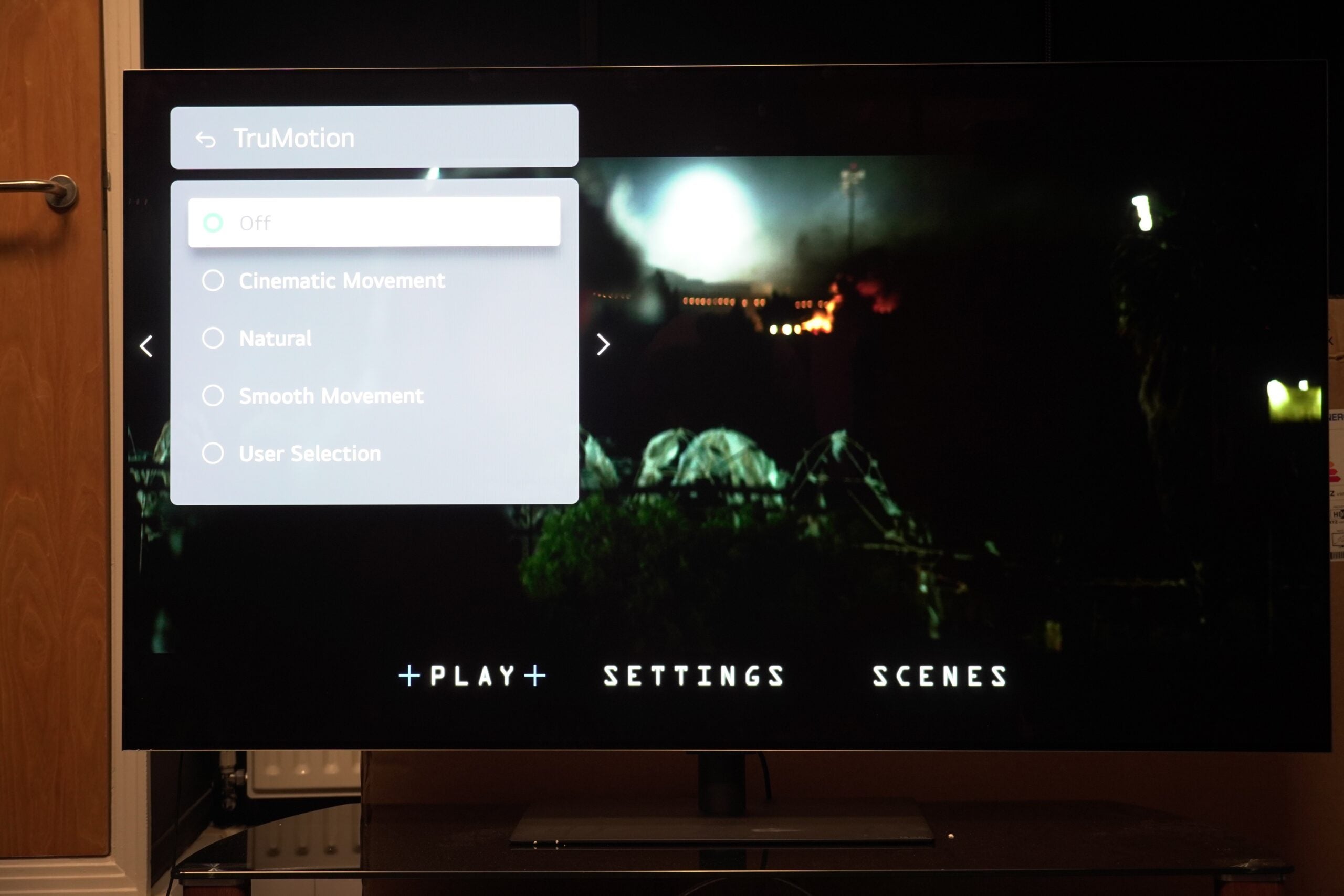
Es stehen mehrere Optionen zur Auswahl, darunter Cinematic Movement oder Natural, aber Sie suchen nach „Aus“. Wir würden jedoch sagen, dass die Bewegungsglättung von LG sehr gut geworden ist, insbesondere bei den LG OLED-Fernsehern, und nur wenige Bildartefakte verursacht. Es ist eine der Bewegungseinstellungen, die Sie möglicherweise aktiviert lassen möchten, wenn Sie kein Problem damit haben.