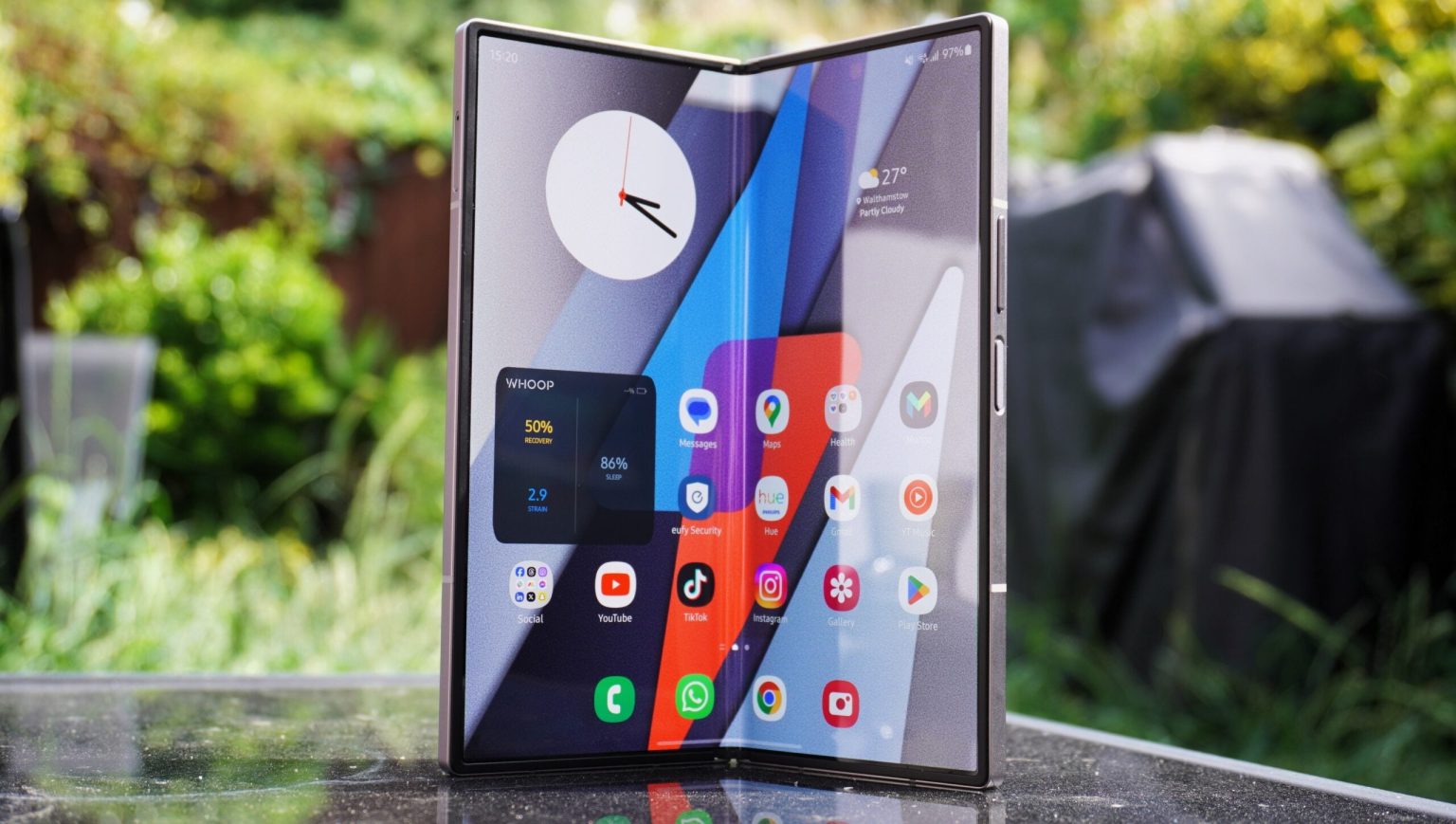
Samsung hat mit Drawing Assist die neueste Ergänzung seines bereits umfangreichen Galaxy AI-Toolkits angekündigt, die als Teil von OneUI 6.1.1 verfügbar ist.
Die KI-gestützte Funktion ist in den neu eingeführten Modellen Galaxy Z Fold 6 und Galaxy Z Flip 6 zu finden. Das Update wird voraussichtlich bald in der Galaxy S24-Kollektion erscheinen und ermöglicht es Benutzern im Wesentlichen, ihre handgezeichneten Kritzeleien in atemberaubende Bilder und Illustrationen zu verwandeln.
Wenn Sie in das Galaxy Z Fold 6 investieren, befolgen Sie unsere nachstehenden Schritte, um Ihre eigenen KI-gestützten magischen Kritzeleien zu erstellen.
Was du brauchen wirst:
- Samsung Galaxy Z Fold 6
Die Kurzfassung:
- Öffnen Sie die Galerie-App
- Wählen Sie das Foto aus, auf dem Sie kritzeln möchten
- Tippen Sie auf das Galaxy AI-Symbol
- Tippen Sie auf „Skizze“, um ein Bild zu erstellen
- Zeichne dein Gekritzel
- Tippen Sie auf Generieren
- Wischen Sie durch die Auswahl und tippen Sie auf „Kopie speichern“, um zu speichern
-
Schritt
1Öffnen Sie die Galerie-App
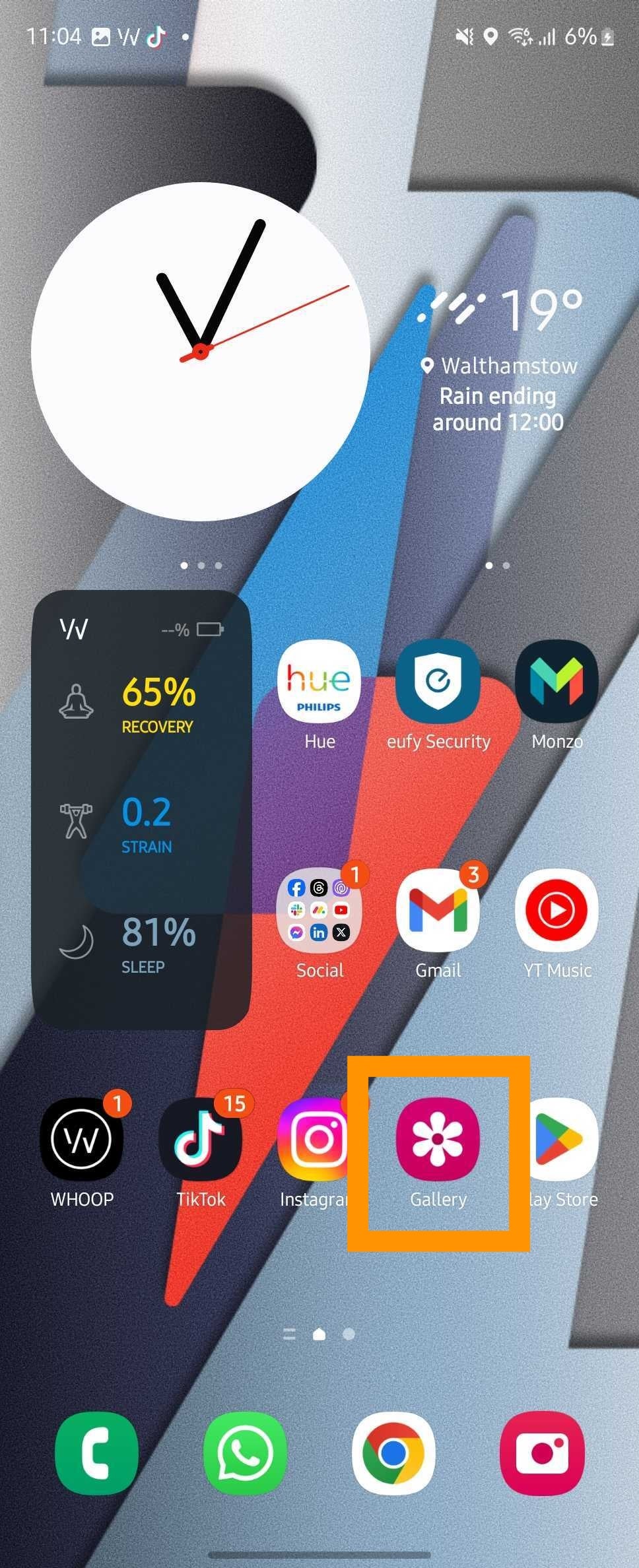
Sie finden die Galerie-App entweder auf Ihrem Startbildschirm, wie hier gezeigt, oder Sie können in Ihrer App-Bibliothek danach suchen.
-
Schritt
2Wählen Sie das Foto aus, auf dem Sie kritzeln möchten
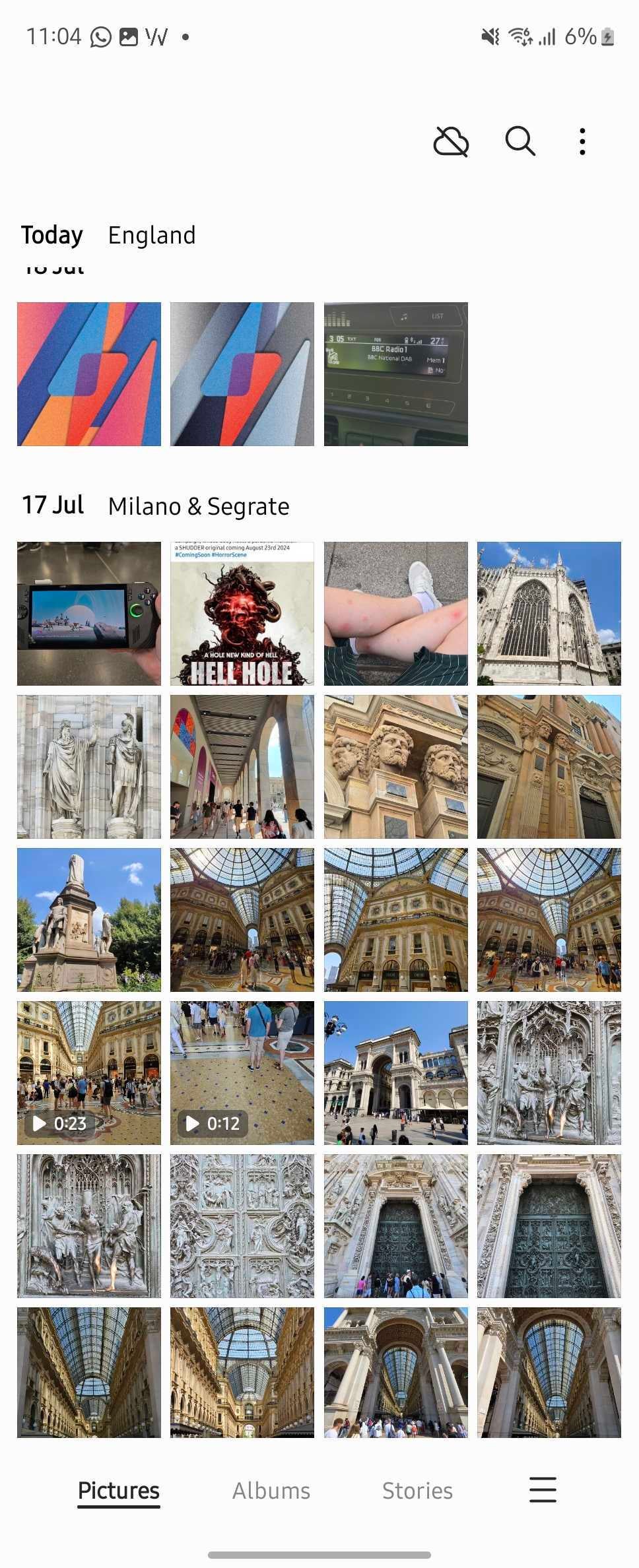
Wählen Sie aus Ihrer Galerie ein beliebiges Bild aus, das Sie bearbeiten möchten.
-
Schritt
3Tippen Sie auf das Galaxy AI-Symbol
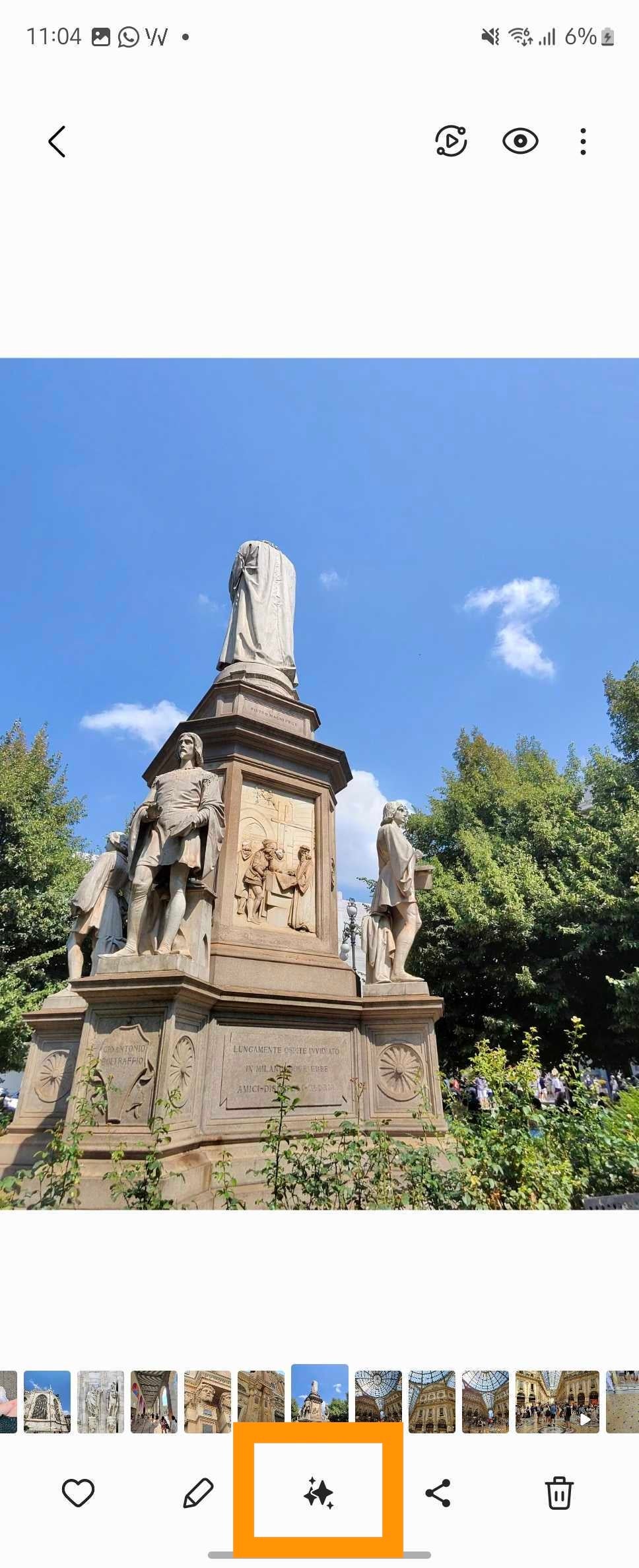
Wenn Sie das gewünschte Bild ausgewählt haben, wählen Sie das Galaxy AI-Symbol (vier überlappende Sterne) unten auf Ihrem Bildschirm aus, wie hier gezeigt.
-
Schritt
4Tippen Sie auf „Skizze“, um ein Bild zu erstellen
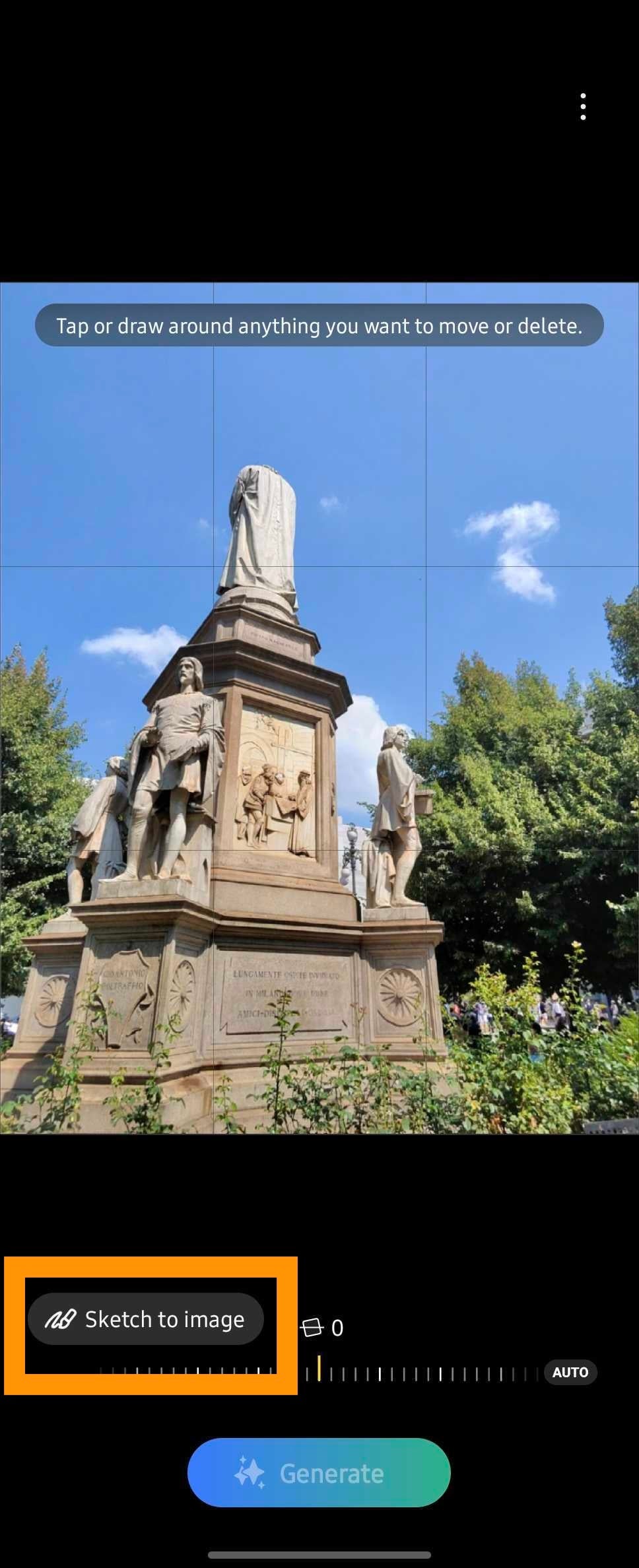
Wählen Sie unten auf dem Bildschirm die Schaltfläche „In Bild skizzieren“ aus.
-
Schritt
5Zeichne dein Gekritzel
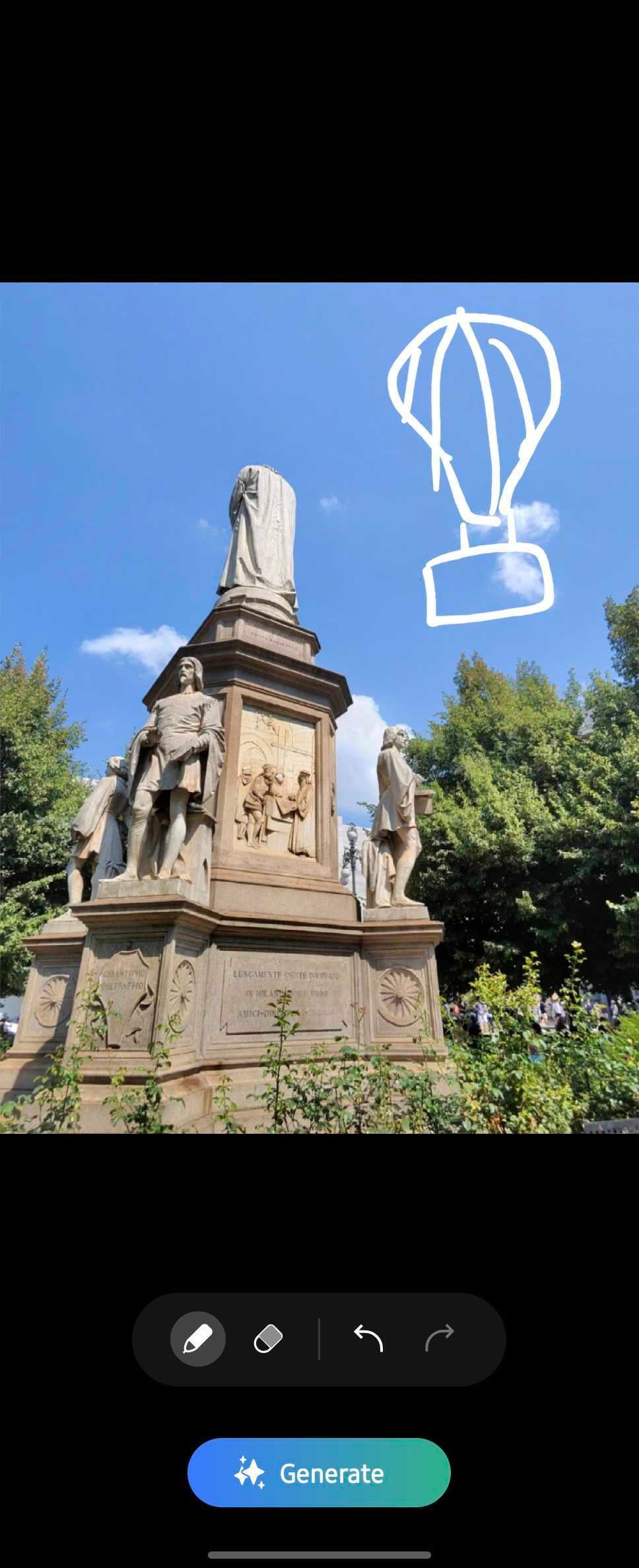
Sie können entweder einen Samsung S-Pen oder Ihre Finger verwenden, um Ihre Kritzeleien an einer beliebigen Stelle auf dem Bild zu zeichnen.
-
Schritt
6Tippen Sie auf Generieren
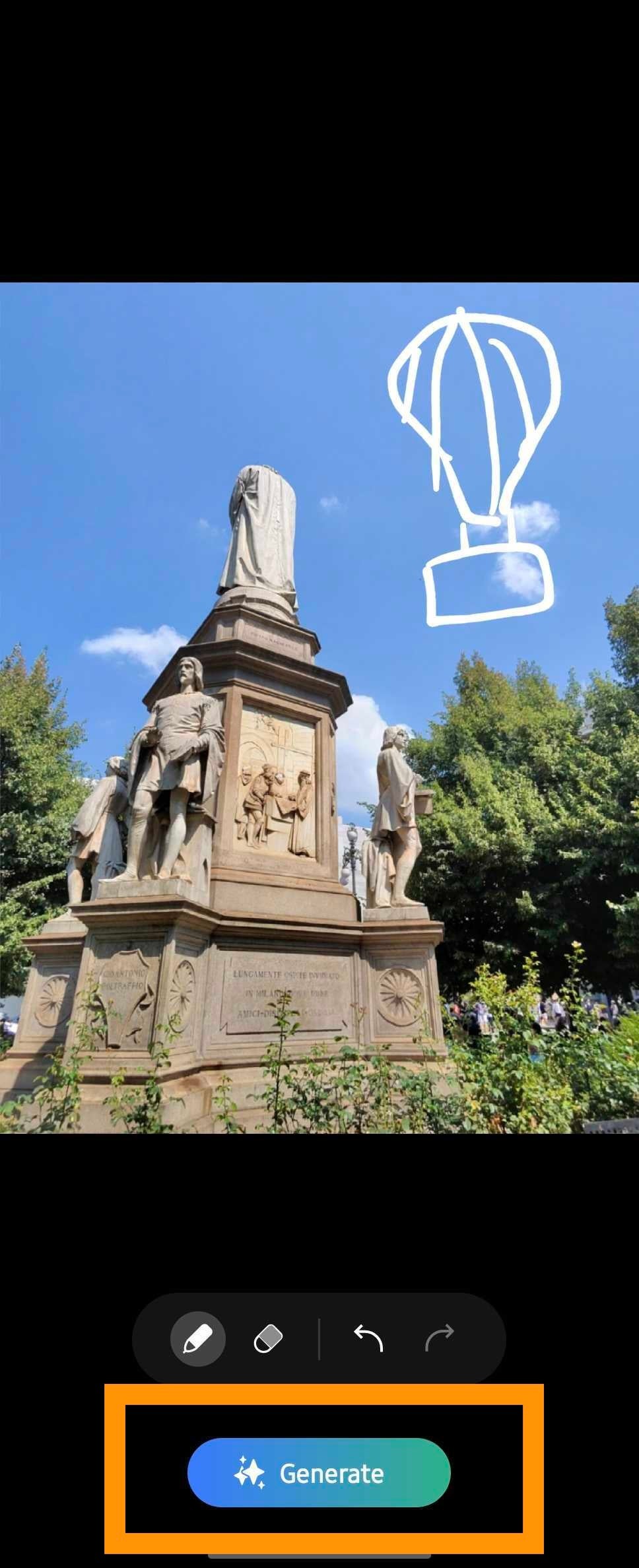
Wenn Sie mit Ihrer Skizze zufrieden sind, tippen Sie auf die Schaltfläche „Generieren“, um eine Auswahl generierter Bilder anzuzeigen.
-
Schritt
7Wischen Sie durch die Auswahl und tippen Sie auf „Kopie speichern“, um zu speichern

Wischen Sie nach links und rechts, um alle verfügbaren Optionen anzuzeigen. Wenn Sie Ihren Favoriten ausgewählt haben, wählen Sie einfach „Kopie speichern“.