ThemeLocal - Blog-Tipps, die wie von Zauberhand funktionierenThemeLocal - Blog-Tipps, die wie von Zauberhand funktionierenThemeLocal - Blog-Tipps, die wie von Zauberhand funktionieren
  • Bloggen
  • WordPress
  • E-Mail Marketing
  • SEO
  • Soziale Netzwerke
  • Mehr
    • Tutorials
    • Shopify
    • Bewertungen
    • Tipps
    • Sicherheit
    • Software und Dienste
    • Verkehrserzeugung
    • Anfängerleitfaden
    • Showcase
Search
  • Nutzungsbedingungen
  • Datenschutzerklärung
  • Cookie-Richtlinie
  • Kontakt
© 2022 Themelocal. Alle Rechte vorbehalten.
Lektüre: Verwenden der neuen Vitals-App der Apple Watch (watchOS 11)
Aktie
Benachrichtigung Zeig mehr
Aa
ThemeLocal - Blog-Tipps, die wie von Zauberhand funktionierenThemeLocal - Blog-Tipps, die wie von Zauberhand funktionieren
Aa
  • Bloggen
  • WordPress
  • E-Mail Marketing
  • SEO
  • Soziale Netzwerke
  • Mehr
Search
  • Bloggen
  • WordPress
  • E-Mail Marketing
  • SEO
  • Soziale Netzwerke
  • Mehr
    • Tutorials
    • Shopify
    • Bewertungen
    • Tipps
    • Sicherheit
    • Software und Dienste
    • Verkehrserzeugung
    • Anfängerleitfaden
    • Showcase
Folge uns
  • Nutzungsbedingungen
  • Datenschutzerklärung
  • Cookie-Richtlinie
  • Kontakt
© 2022 Themelocal. Alle Rechte vorbehalten.
ThemeLocal - Blog-Tipps, die wie von Zauberhand funktionieren > Blog > Wie man > Verwenden der neuen Vitals-App der Apple Watch (watchOS 11)
Wie man

Verwenden der neuen Vitals-App der Apple Watch (watchOS 11)

Zuletzt aktualisiert: August 2, 2024 1:36 a.m.
ThemeLocal vor 2 Jahren 4 Minuten Mindestlesezeit
Aktie
4 Minuten Mindestlesezeit
1722555383 Verwenden der neuen Vitals App der Apple Watch watchOS 11
Aktie
Verwenden der neuen Vitals App der Apple Watch watchOS 11

* Dieser Artikel stammt aus unserem Newsletter „Tipp des Tages“. Melden Sie sich an. *

Contents
Warum Ihnen dieser Tipp gefallen wird:So verwenden Sie die Vitals-App auf der Apple WatchSystem AnforderungenMehr zum Schlafen mit der Apple Watch

In der neuesten Version von watchOS verfügt die Apple Watch jetzt über eine eigene Vitals-App. Die Vitals-App sammelt Ihre Gesundheitsdaten während Sie schlafen und führt sie alle an einem praktischen Ort zusammen. Werfen wir einen Blick auf die neue Vitals-App der Apple Watch.

Warum Ihnen dieser Tipp gefallen wird:

  • Behalten Sie Ihre Gesundheitsdaten in einer praktischen App im Auge.
  • Vergleichen Sie Ihre aktuellen Vitalwerte mit denen der Vorwoche.

So verwenden Sie die Vitals-App auf der Apple Watch

System Anforderungen

Dieser Tipp funktioniert auf Apple Watches mit watchOS 11 oder höher. Hier erfahren Sie, wie Sie auf die neueste Version von watchOS aktualisieren.

Eine der besten Funktionen der Apple Watch ist die Möglichkeit, Ihre Schlafgewohnheiten zu verfolgen, beispielsweise Ihre durchschnittliche Atemfrequenz und Herzfrequenz. Jetzt bietet Ihnen die Vitals-App eine Aufschlüsselung Ihrer Herzfrequenz, Atemfrequenz, Handgelenkstemperatur, Blutsauerstoffgehalt und Ihrer Schlafdauer. Alle diese Daten sind in einer praktischen App verfügbar. So navigieren Sie in der Vitals-App auf der Apple Watch:

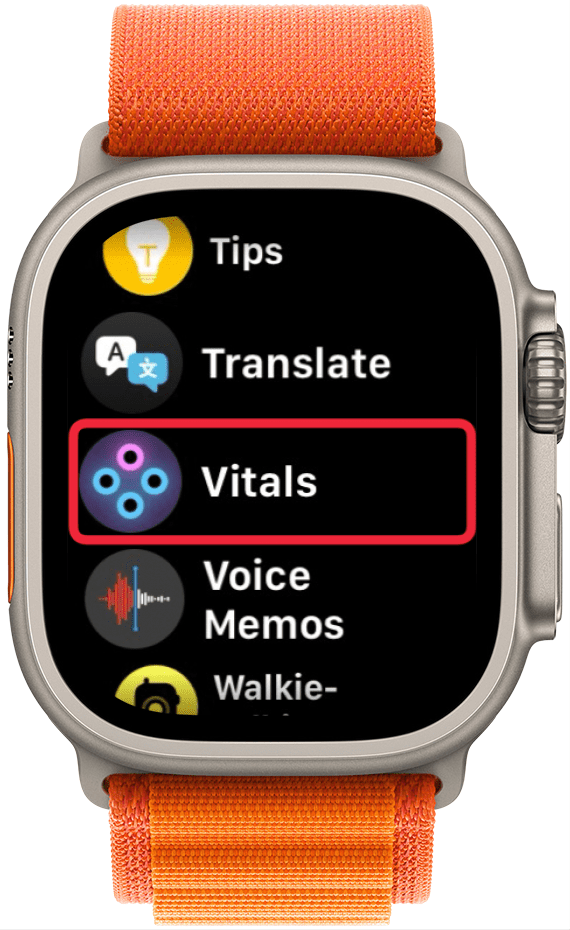
  1. Öffne das Vitals App. Apple Watch-App-Liste mit einem roten Kästchen um die Vitals-App
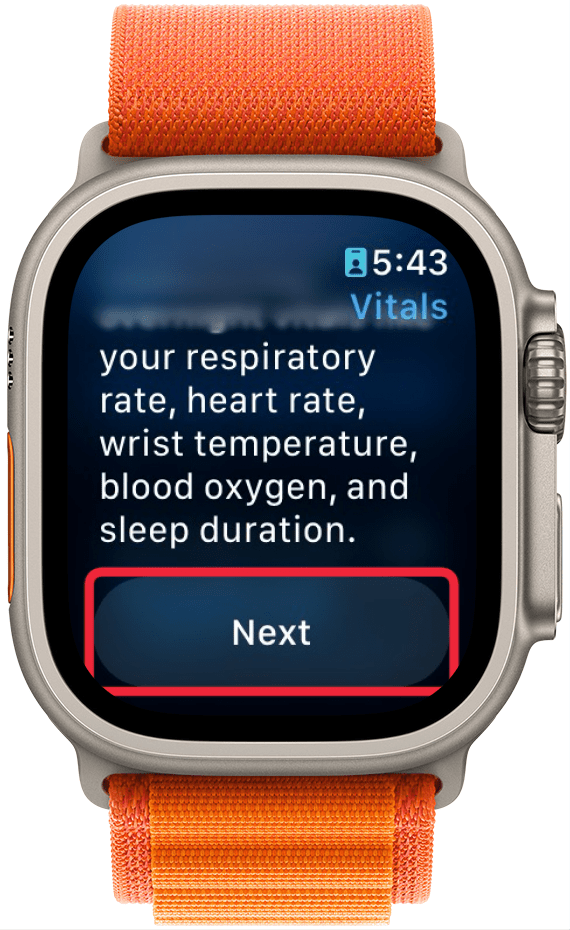
  2. Wenn Sie diese App zum ersten Mal öffnen, werden Sie mit einer Erklärung der App begrüßt. Scrollen Sie nach unten und tippen Sie auf Nächste. Einführungsbildschirm der Apple Watch Vitals-App mit einem roten Kästchen um die Schaltfläche „Weiter“
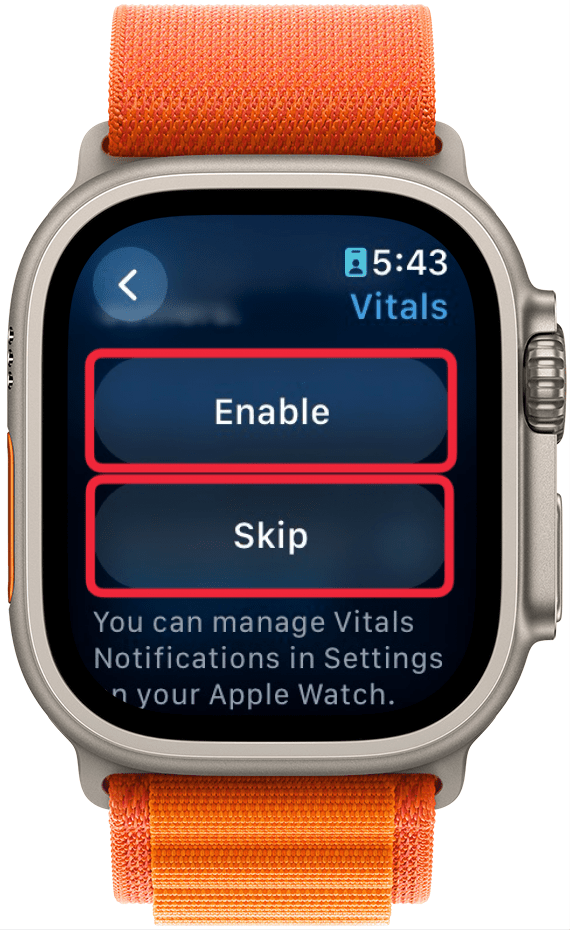
  3. Sie werden außerdem aufgefordert, Benachrichtigungen für diese App zu aktivieren. Tippen Sie auf Aktivieren oder Überspringen. Einführungsbildschirm der Apple Watch Vitals-App mit einem roten Kästchen um die Schaltflächen „Aktivieren“ und „Überspringen“
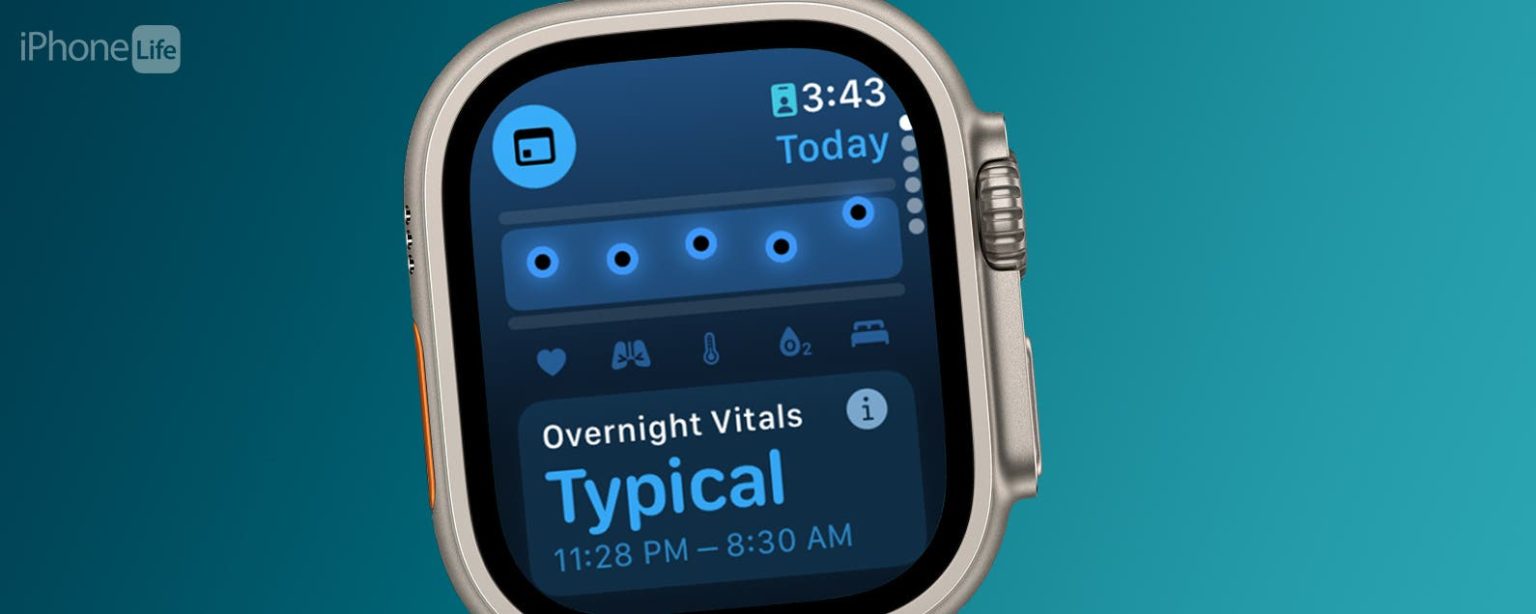
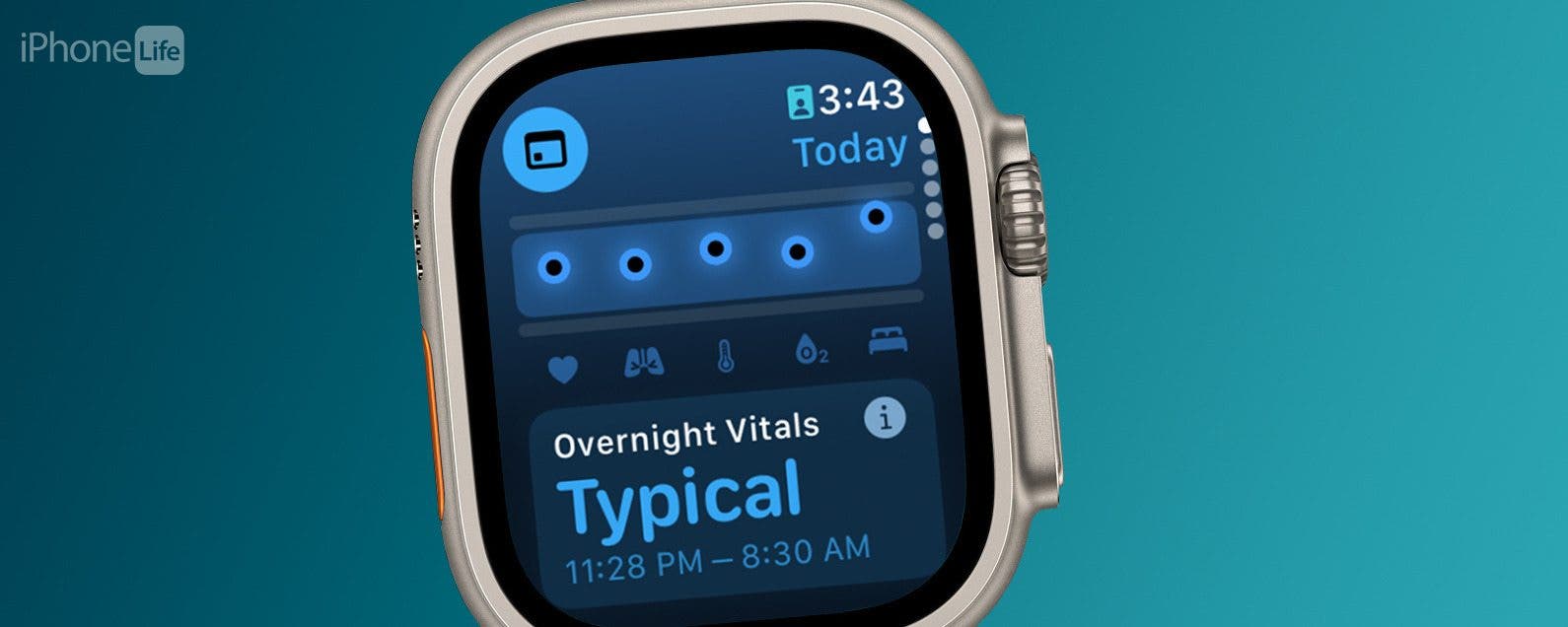
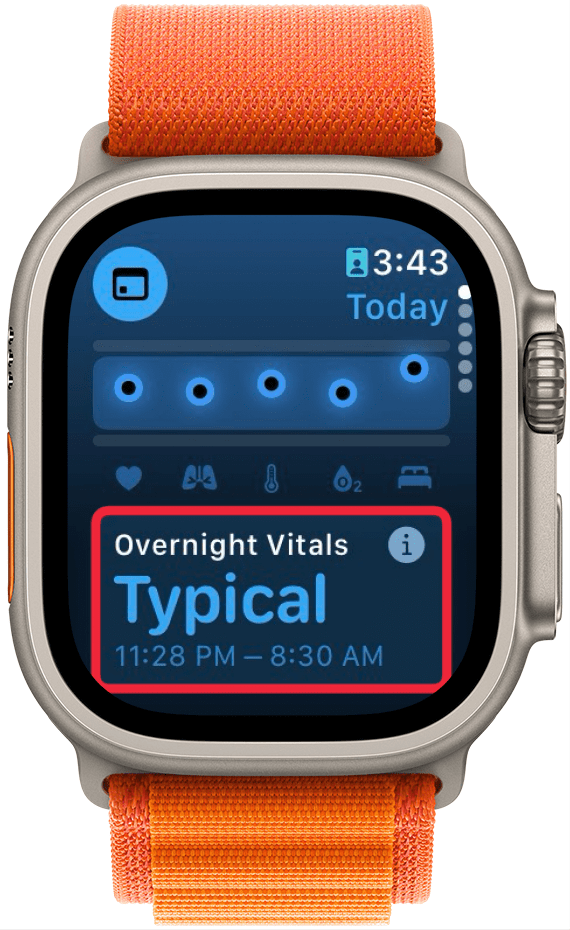
  4. Oben sehen Sie eine Übersicht über Ihre Vitalwerte über NachtTippen Sie auf das Infosymbol, um weitere Informationen zur Bedeutung Ihrer Vitalwerte zu erhalten. Apple Watch Vitals-App mit einem roten Kästchen um die Vitalwerte über Nacht
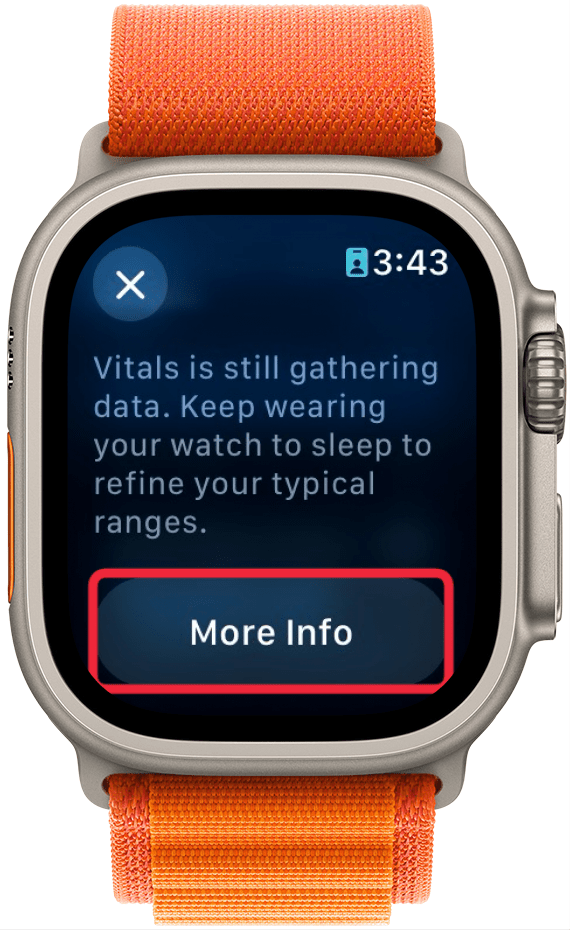
  5. Sie können nach unten scrollen und auswählen Mehr Info. Die Vitalwert-App der Apple Watch zeigt eine Erklärung zu den Vitalwerten über Nacht an, mit einem roten Kästchen um die Schaltfläche „Weitere Informationen“
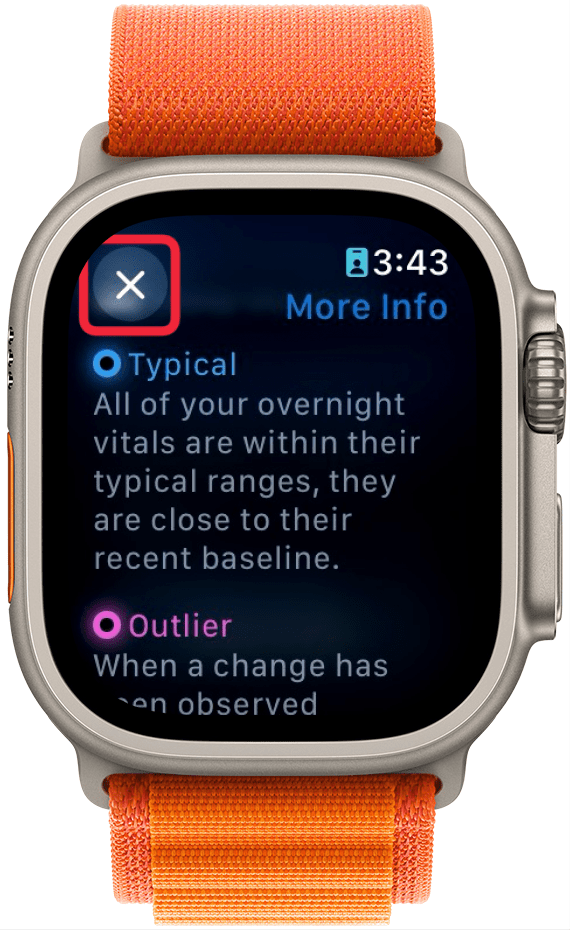
  6. Dieser Bildschirm zeigt Ihnen den Unterschied zwischen Typisch Und Ausreißer Vitalwerte. Tippen Sie auf das X um diesen Bildschirm zu schließen. Die Vitalwert-App der Apple Watch zeigt eine Erklärung zu typischen und abweichenden Vitalwerten an und verfügt über ein rotes Kästchen um das X-Symbol, um den Bildschirm zu schließen
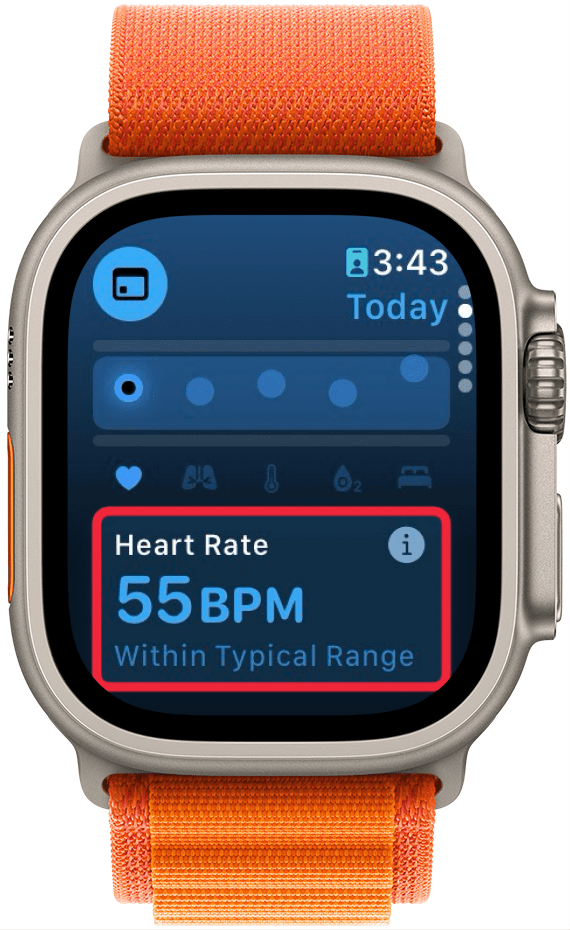
  7. Scrollen Sie nach unten, um die einzelnen Aufschlüsselungen Ihrer Vitalwerte anzuzeigen. Erstens ist Pulsschlag. Wie bei den Vitalwerten über Nacht können Sie auf das Infosymbol tippen, um weitere Einzelheiten zu jedem Vitalwert anzuzeigen. Apple Watch Vitals-App mit einem roten Kästchen um die Herzfrequenz
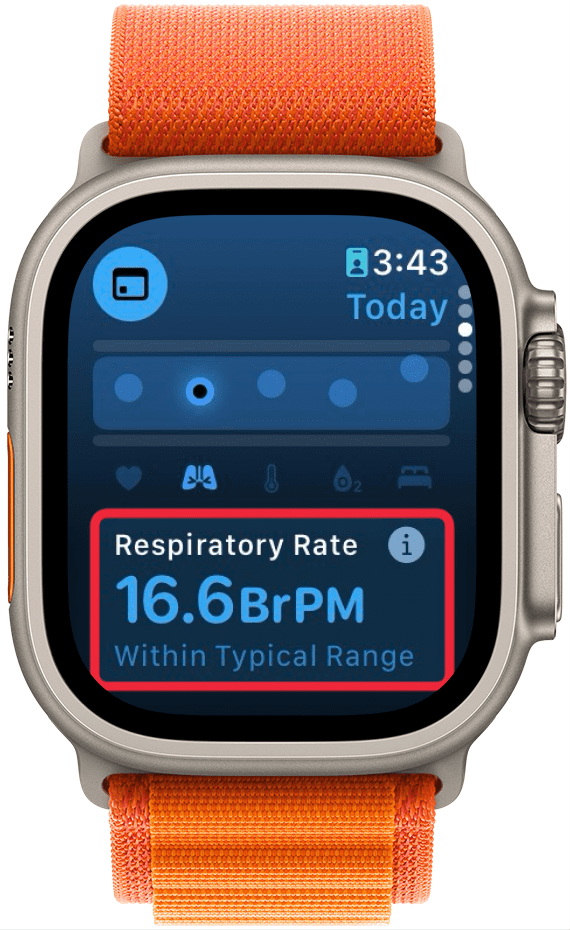
  8. Scrollen Sie nach unten, um Ihre Atemfrequenz. Apple Watch Vitals-App mit einem roten Kästchen um die Atemfrequenz
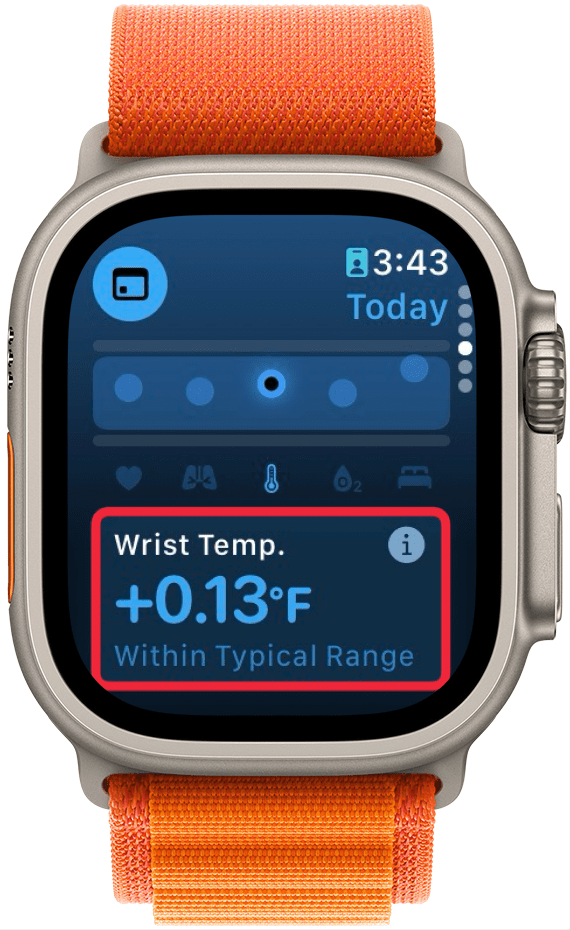
  9. Als nächstes ist Ihr Handgelenktemperatur. Apple Watch Vitals-App mit einem roten Kästchen um die Handgelenktemperatur
  10. Scrollen Sie weiter, um Ihre Blutsauerstoff Ebene. Apple Watch Vitals-App mit einem roten Kästchen um den Blutsauerstoff
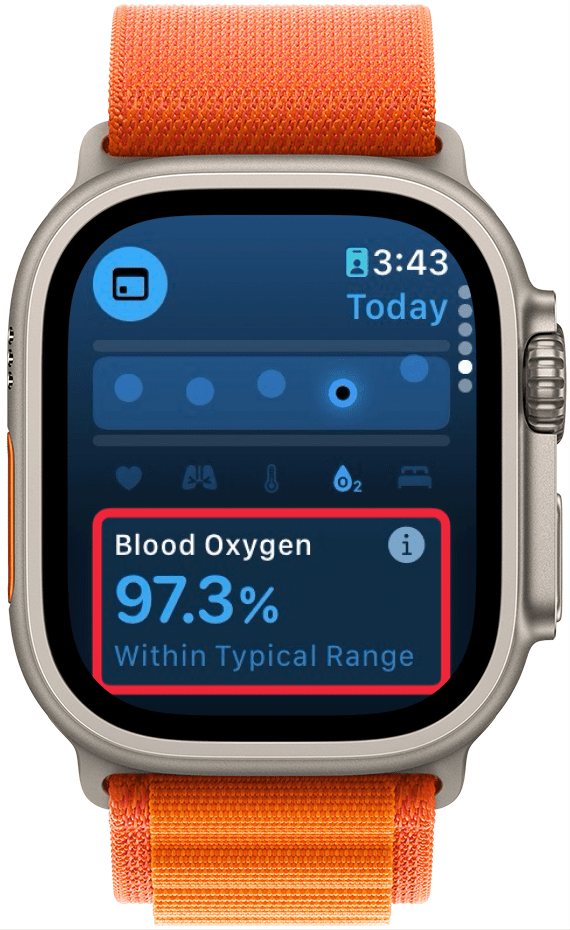
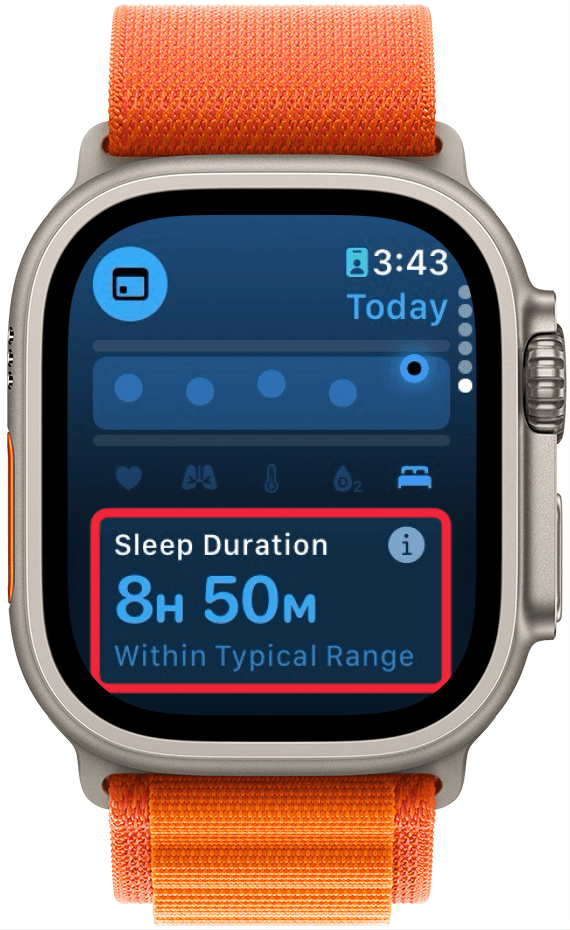
  11. Zuletzt können Sie Ihre Schlafdaueralso die Schlafmenge, die Sie in der Nacht zuvor bekommen haben. Apple Watch Vitals-App mit einem roten Kästchen rund um die Schlafdauer
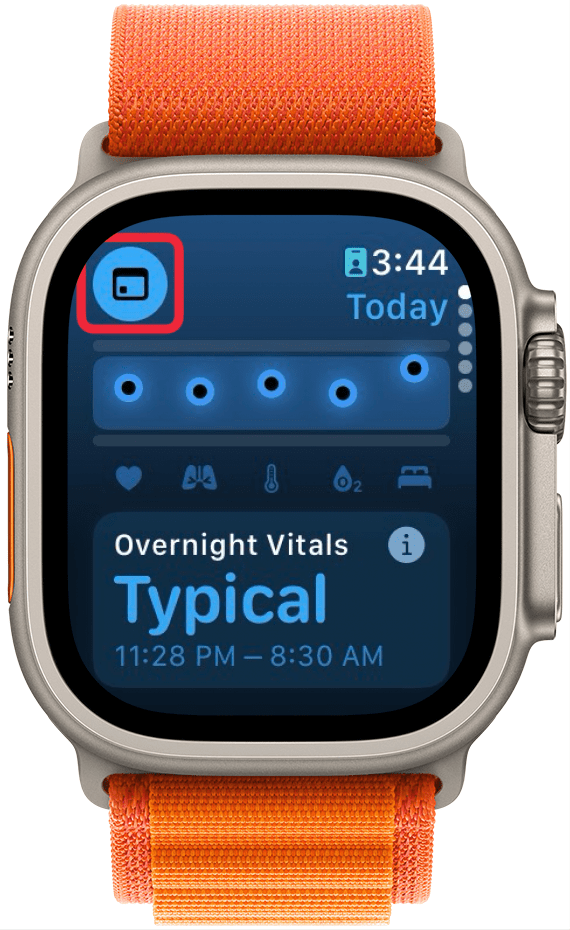
  12. Tippen Sie auf das Kalendersymbol um zwischen den Vitalwerten von heute und den Vitalwerten der letzten 7 Tage umzuschalten. Apple Watch Vitals-App mit einem roten Kästchen um das Kalendersymbol
  13. Dadurch wird Ihnen angezeigt, wie Ihre Vitalwerte letzte Nacht im Vergleich zu den vorherigen 7 Tagen ausfallen. Apple Watch Vitals-App mit einem roten Kästchen um ein 7-Tage-Diagramm, das Vitaldaten der letzten Woche zeigt
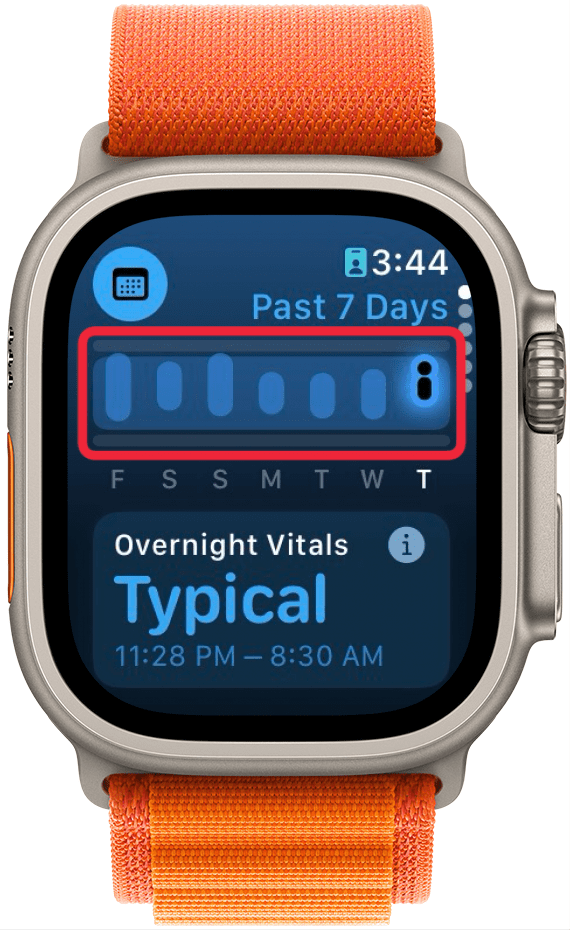
So navigieren Sie durch die neue Vitals-App in watchOS 11. Jeder dieser Datenpunkte ist in separaten Apps zu finden, z. B. Herzfrequenz, Blutsauerstoff und Schlaf. Es ist also schön, alles auf einen Blick zur Hand zu haben. Die Vitals-App lernt Ihr typisches Schlafverhalten und wenn es jemals zu abweichenden Daten kommt, erhalten Sie eine Benachrichtigung, die Ihnen hilft, Ihren Schlaf zu verbessern. Als Nächstes erfahren Sie mehr über die Herzfrequenzgenauigkeit der Apple Watch.

Mehr zum Schlafen mit der Apple Watch

  • Verbessern Sie Ihren Schlaf mit dem iPhone
  • Warum zeichnet die Apple Watch den Schlaf nicht auf?
Verwandter Beitrag

Der Frühling wird dank dieser phänomenalen Vakuumangebote von Dreame gerettet

Sparen Sie mehr als 20% auf der mächtigen 20 -TB -Festplatte von WD 20 TB

Vergessen Sie alle anderen Fitness -Tracker, dieser reduzierte Garmin ist der Traum eines Läufers

Der 14-Zoll-Slimline-Laptop von Lenovo ist bei Amazon im Preis gesunken

Sparen Sie über 20% auf einem der besten Streaming -Geräte von Amazon

MARKIERTE: Apple, der, neuen, verwenden, VitalsApp, Watch, watchOS
Teile diesen Artikel
Facebook Twitter Pinterest Whatsapp Whatsapp
Aktie
Was denkst du?
Liebe0
Traurig0
Glücklich0
Schläfrig0
Wütend0
kein Kommentar0
Zwinkern0
Vorheriger Artikel Blink Mini 2 Testbericht Blink Mini 2 Testbericht
Nächster Artikel 1722560435 Kann die Apple Watch uebersetzen watchOS 11 Kann die Apple Watch übersetzen? (watchOS 11)
Hinterlasse einen Kommentar

Schreibe einen Kommentar Antwort abbrechen

Deine E-Mail-Adresse wird nicht veröffentlicht. Erforderliche Felder sind mit * markiert

Berühmter Post

También podría gustarte

Der Fruehling wird dank dieser phaenomenalen Vakuumangebote von Dreame gerettet
Angebote

Der Frühling wird dank dieser phänomenalen Vakuumangebote von Dreame gerettet

vor 1 Jahr 5 Minuten Mindestlesezeit
Sparen Sie mehr als 20 auf der maechtigen 20 TB
Angebote

Sparen Sie mehr als 20% auf der mächtigen 20 -TB -Festplatte von WD 20 TB

vor 1 Jahr 3 Minuten Mindestlesezeit
Vergessen Sie alle anderen Fitness Tracker dieser reduzierte Garmin ist
Angebote

Vergessen Sie alle anderen Fitness -Tracker, dieser reduzierte Garmin ist der Traum eines Läufers

vor 1 Jahr 4 Minuten Mindestlesezeit
Der 14 Zoll Slimline Laptop von Lenovo ist bei Amazon im Preis gesunken
Angebote

Der 14-Zoll-Slimline-Laptop von Lenovo ist bei Amazon im Preis gesunken

vor 1 Jahr 3 Minuten Mindestlesezeit
Sparen Sie ueber 20 auf einem der besten Streaming Geraete
Angebote

Sparen Sie über 20% auf einem der besten Streaming -Geräte von Amazon

vor 1 Jahr 3 Minuten Mindestlesezeit
Vergessen Sie den Kauf eines GoPro der Insta360 Ace
Angebote

Vergessen Sie den Kauf eines GoPro – der Insta360 Ace Pro ist ein Schnäppchen für Frühlingsverkaufs

vor 1 Jahr 3 Minuten Mindestlesezeit
Amazon verkauft im Januar Sale einen 32 Zoll Fire TV fuer nur 138
Angebote

Der 32-Zoll-Feuerfernsehen von TCL ist bei Amazon am niedrigsten Preis aller Zeiten aller Zeiten

vor 1 Jahr 3 Minuten Mindestlesezeit
1742911227 UGREEN Targets Mobile Gaming mit neuen Gen Impact Ladegeraeten und
Technik

UGREEN Targets Mobile Gaming mit neuen Gen -Impact -Ladegeräten und Zubehör

vor 1 Jahr 3 Minuten Mindestlesezeit
Zeig mehr
ThemeLocal - Blog-Tipps, die wie von Zauberhand funktionierenThemeLocal - Blog-Tipps, die wie von Zauberhand funktionieren
Folge uns
© 2022 Themelocal. Alle Rechte vorbehalten.
  • Nutzungsbedingungen
  • Datenschutzerklärung
  • Cookie-Richtlinie
  • Kontakt
Welcome Back!

Sign in to your account

Passwort vergessen?