* Dieser Artikel stammt aus unserem Newsletter „Tipp des Tages“. Melden Sie sich an. *
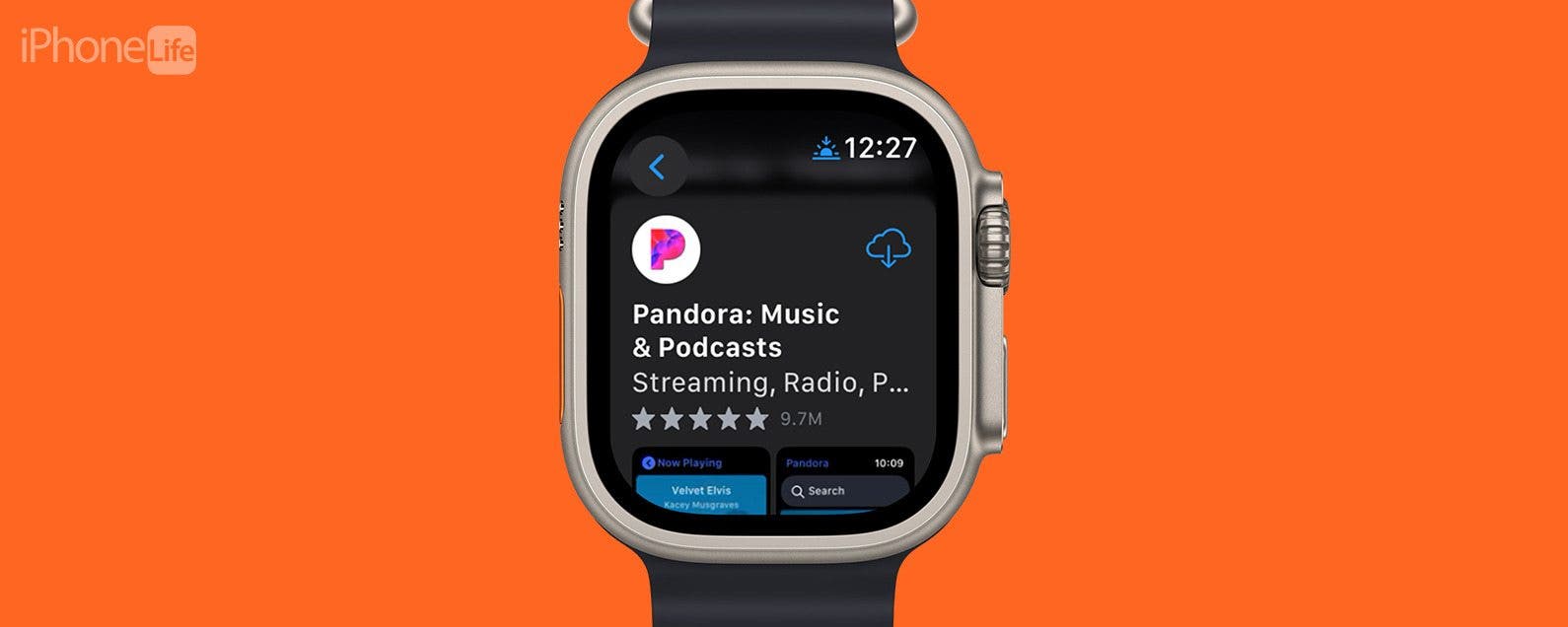
Die meisten Apps auf der Apple Watch müssen über das iPhone heruntergeladen werden, bevor Sie sie direkt aus dem App Store herunterladen können. Wenn Sie die App jedoch zuvor heruntergeladen haben und sie sich noch in Ihrer iCloud befindet, können Sie sie ohne Ihr iPhone erneut auf Ihre Apple Watch herunterladen. Aber wussten Sie, dass Sie die begleitende watchOS-Version einer App, die Sie Ihrem iPhone hinzugefügt haben, automatisch herunterladen können? Sie können diese Funktion auch deaktivieren und nur bestimmte Apps zum Herunterladen auf Ihre Apple Watch auswählen, wenn Sie Speicherplatz sparen möchten. So funktioniert es!
Warum Ihnen dieser Tipp gefallen wird:
- Wählen Sie, ob Sie automatische Downloads von Begleit-Apps für Ihre Apple Watch ein- oder ausschalten möchten.
- Laden Sie Apps in Ihrer iCloud direkt aus dem App Store auf Ihre Apple Watch herunter, ohne Ihr iPhone zu verwenden.
So laden Sie Apps aus dem App Store erneut auf die Apple Watch herunter
System Anforderungen
Dieser Tipp erfordert eine Apple Watch mit watchOS 9 oder neuer und ein iPhone mit iOS 16 oder neuer. Hier erfahren Sie, wie Sie auf das neueste Betriebssystem aktualisieren.
Während Sie Ihr iPhone benötigen, um die meisten Apps aus dem App Store auf die Apple Watch herunterzuladen, können Sie zuvor heruntergeladene Apps auch dann erneut auf Ihre Apple Watch herunterladen, wenn Ihr iPhone nicht in Reichweite ist. Wenn Sie mehr über die Verwendung von Apple-Geräten erfahren möchten, melden Sie sich unbedingt für unseren kostenlosen Tipp des Tages an!
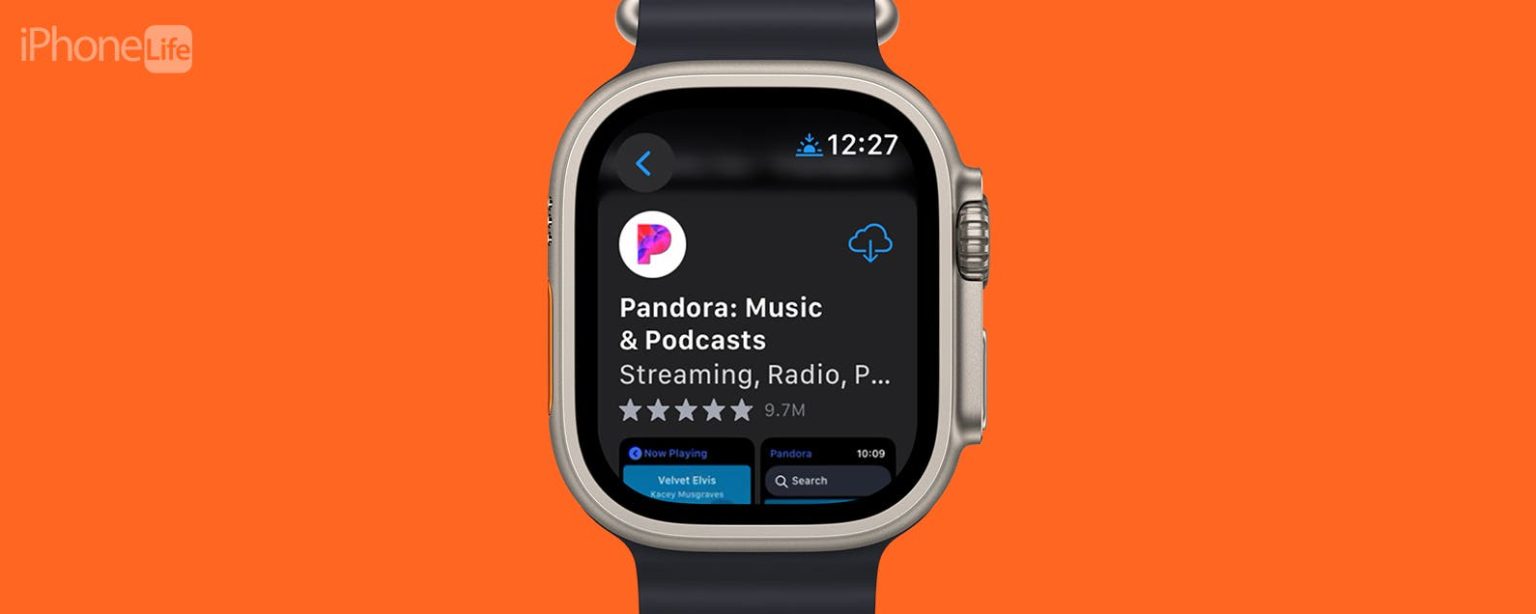
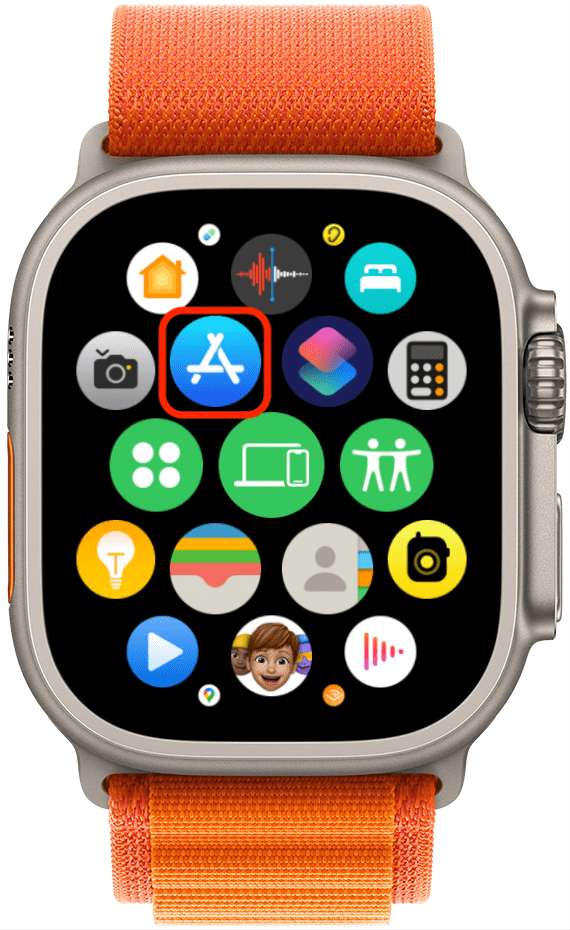
- Tippen Sie auf Ihrer Apple Watch auf Appstore.
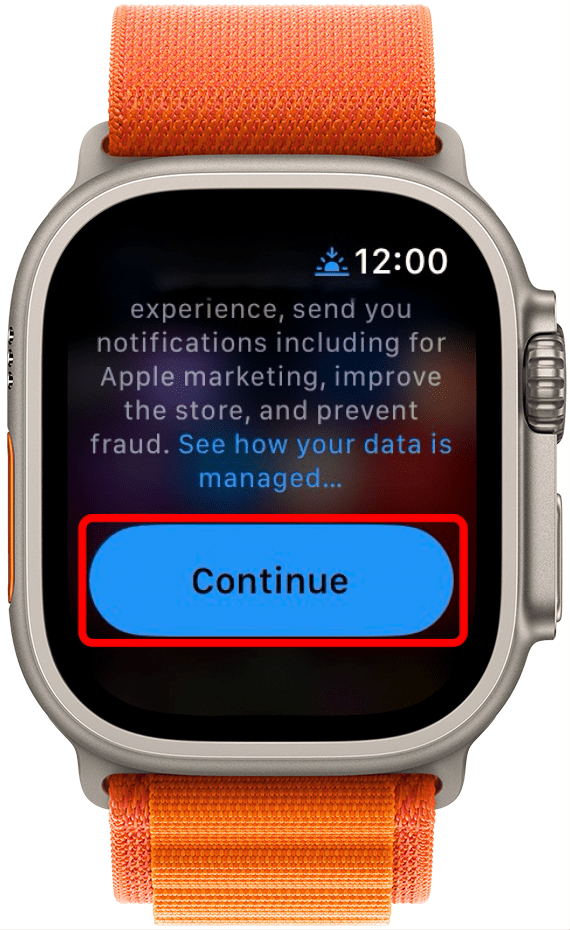
- Wenn Sie den App Store zum ersten Mal auf Ihrer Apple Watch öffnen, tippen Sie auf Weitermachen.
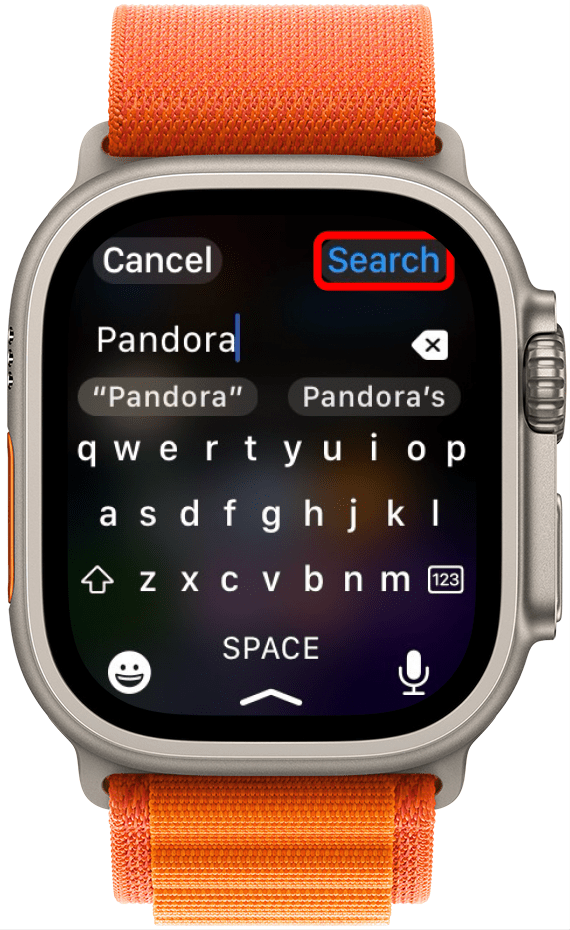
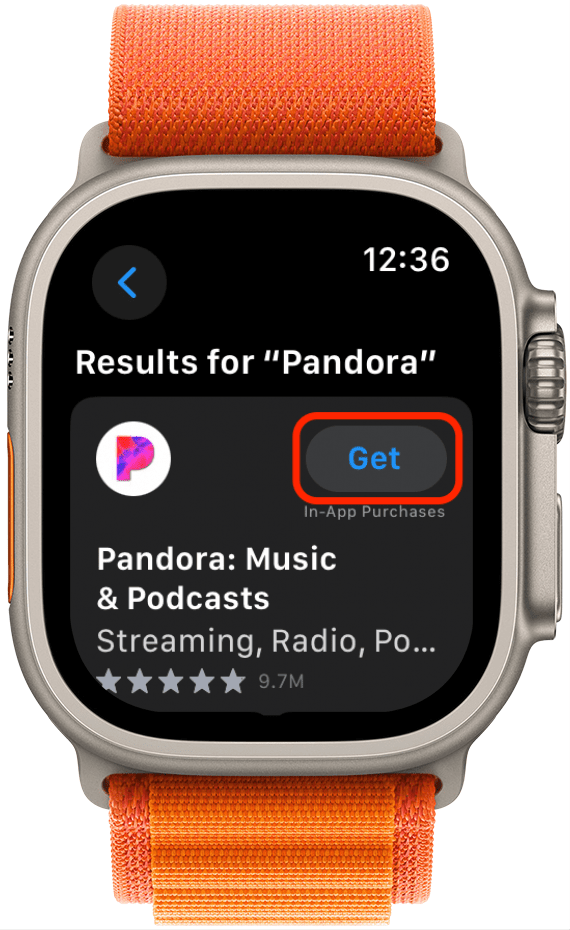
- Suchen oder wählen Sie eine App aus, die Sie auf Ihre Apple Watch herunterladen möchten.
- Klopfen Erhalten.
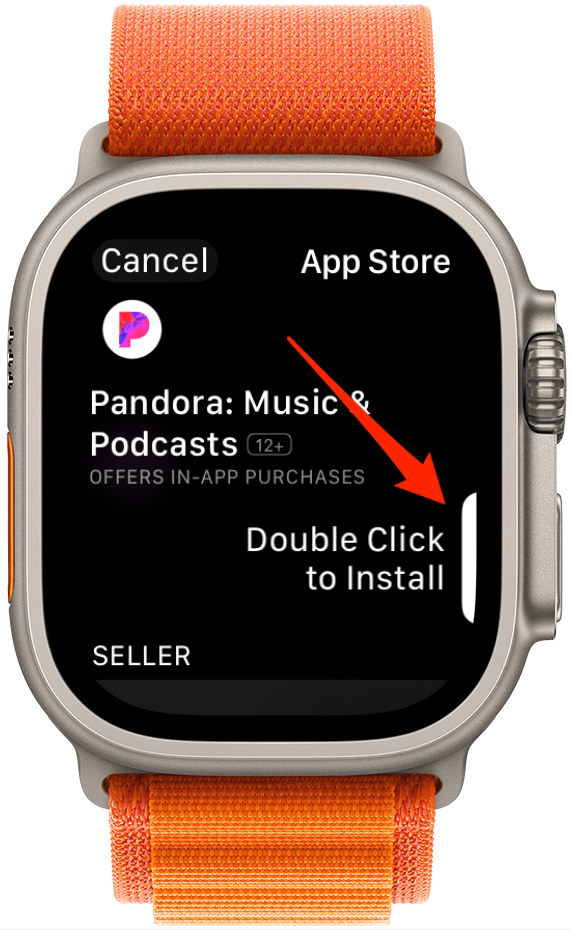
- Doppelklicken Sie auf das Seitliche Taste um die App zu installieren.
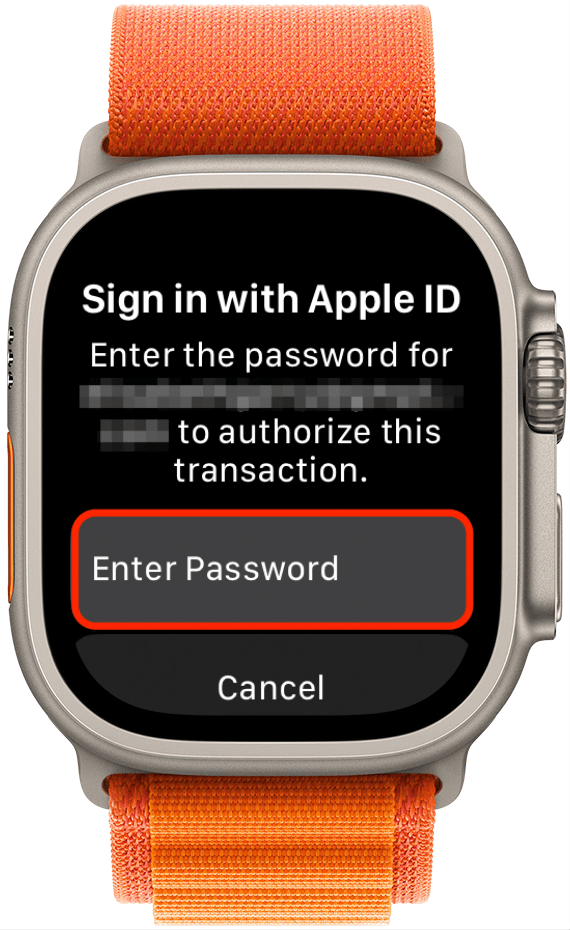
- Geben Sie Ihr Apple-ID-Passwort bestätigen.
Die App wird erneut auf Ihre Apple Watch heruntergeladen. Dies kann einige Minuten dauern. Seien Sie also geduldig und schalten Sie Ihre Apple Watch nicht aus.
So schalten Sie automatische Downloads von Begleit-Apps ein oder aus
Wenn Sie eine App auf Ihr iPhone herunterladen und diese Funktion aktiviert ist, wird diese automatisch zur App-Bibliothek Ihrer Apple Watch hinzugefügt, sofern eine Apple Watch-Version der App vorhanden ist. Dies ist eine großartige Funktion, um viele ähnliche Apps bequem auf beiden Geräten zu haben. Sie können jedoch auch Speicherplatz auf Ihrer Apple Watch sparen oder einfach die auf der Uhr installierten Apps entrümpeln. So schalten Sie die Funktion ein und aus.
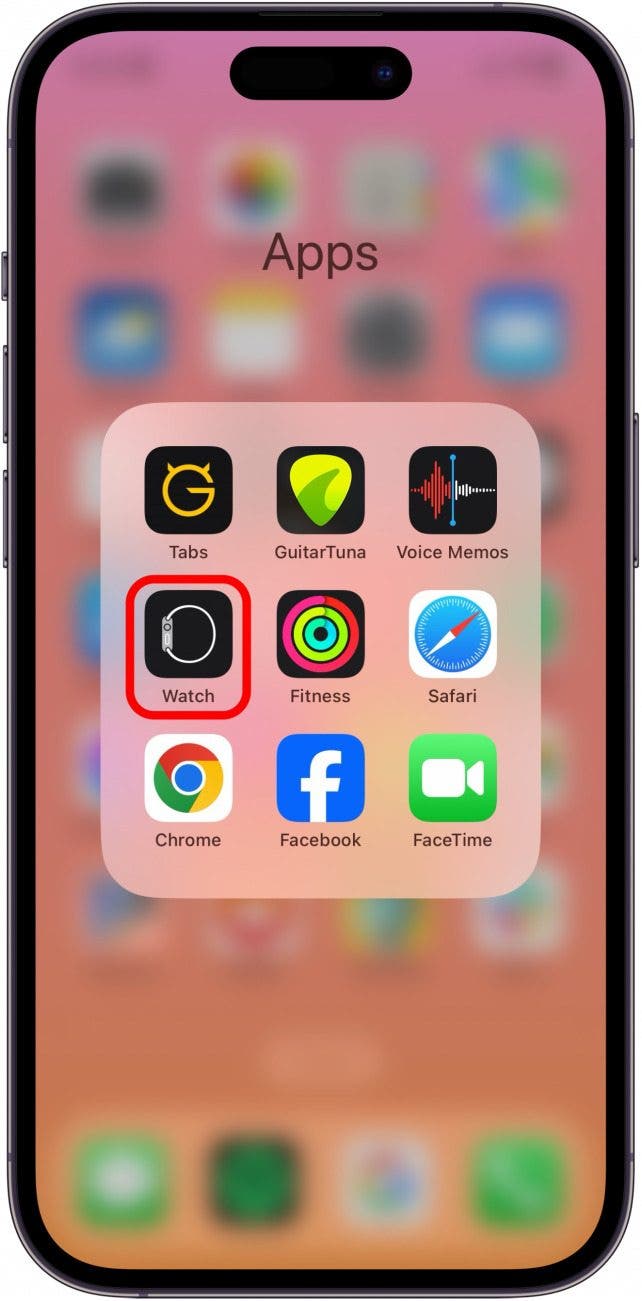
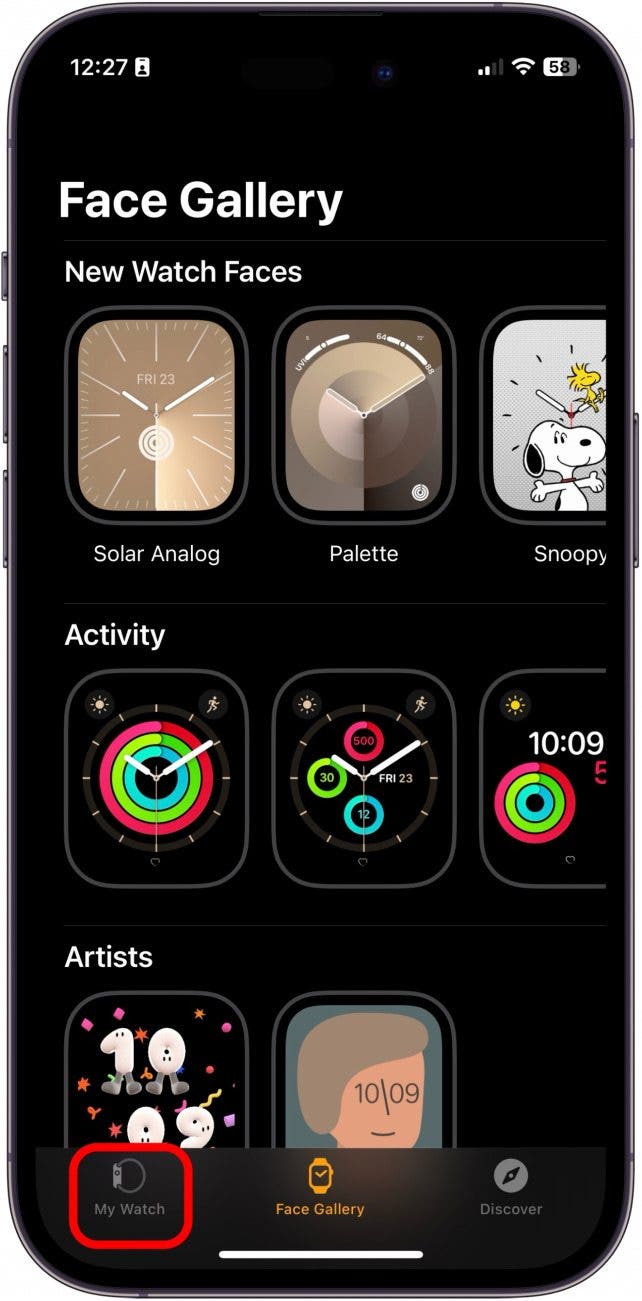
- Öffnen Sie auf Ihrem iPhone die Apple Watch App.
- Klopfen Meine Uhr.
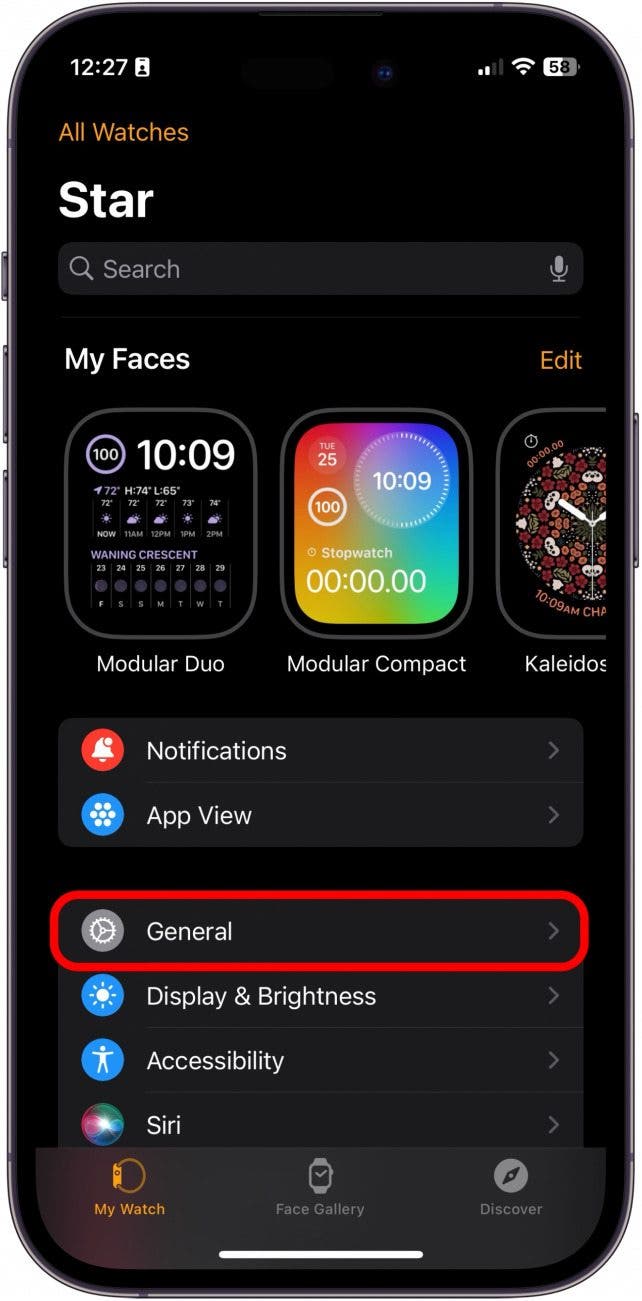
- Klopfen Allgemein.
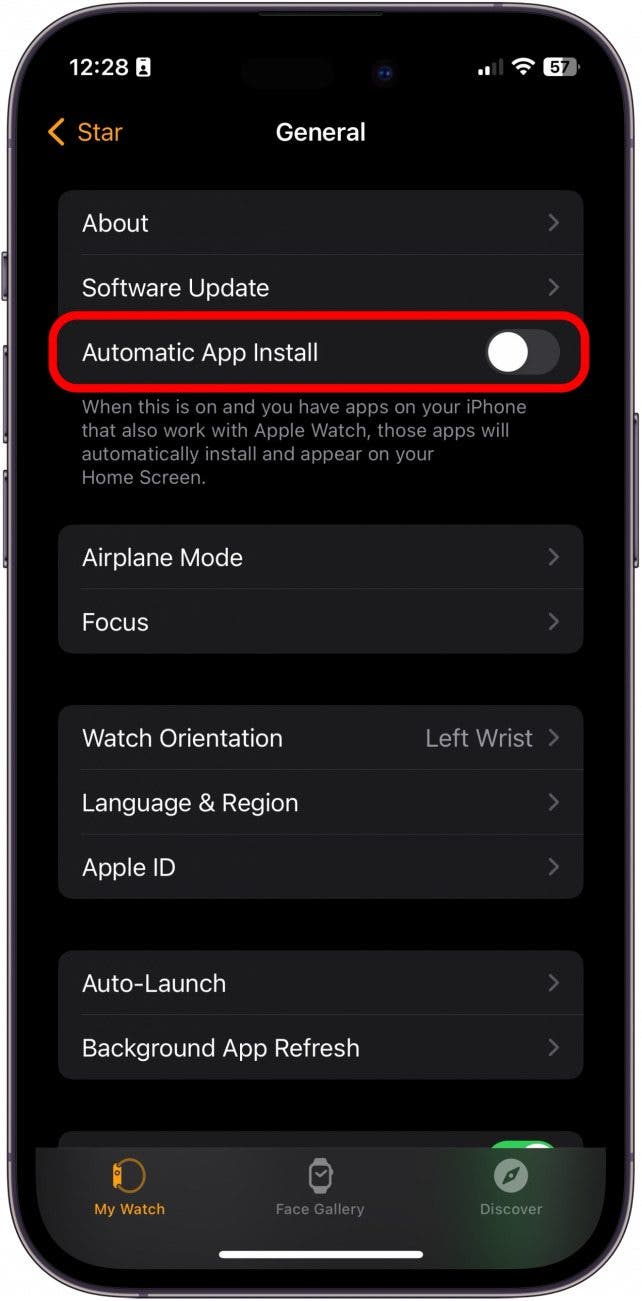
- Umschalten Automatische App-Installation ein oder aus, je nach Wunsch.
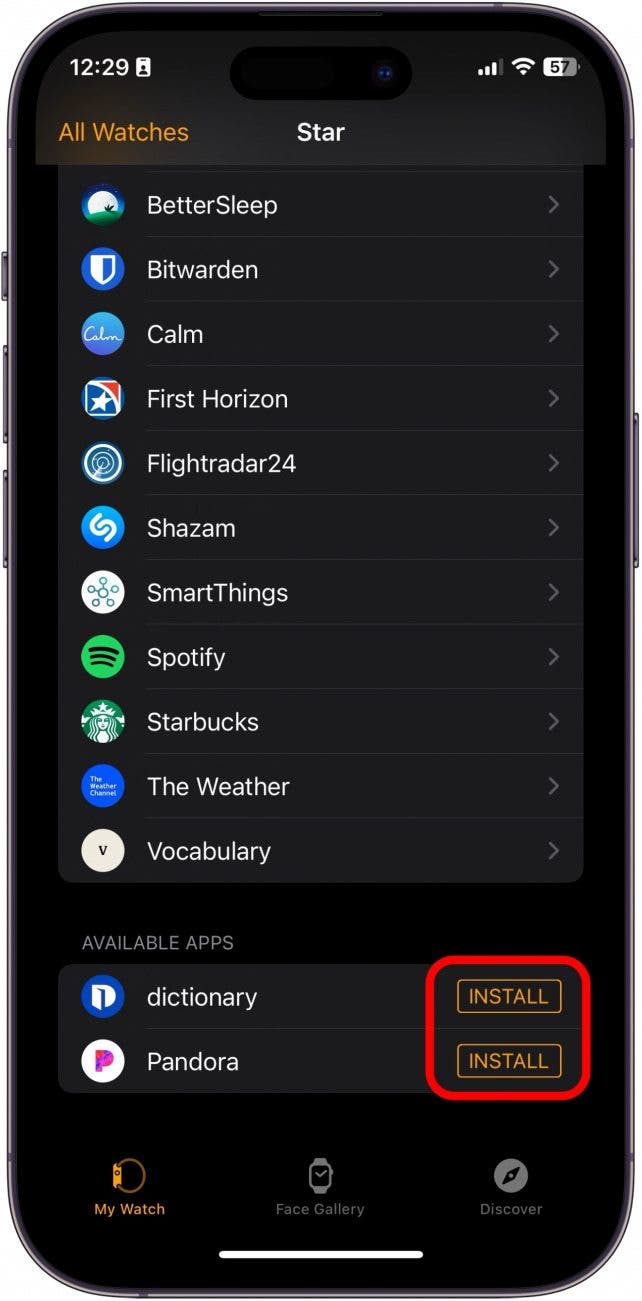
- Klopfen die Schaltfläche „Zurück“.
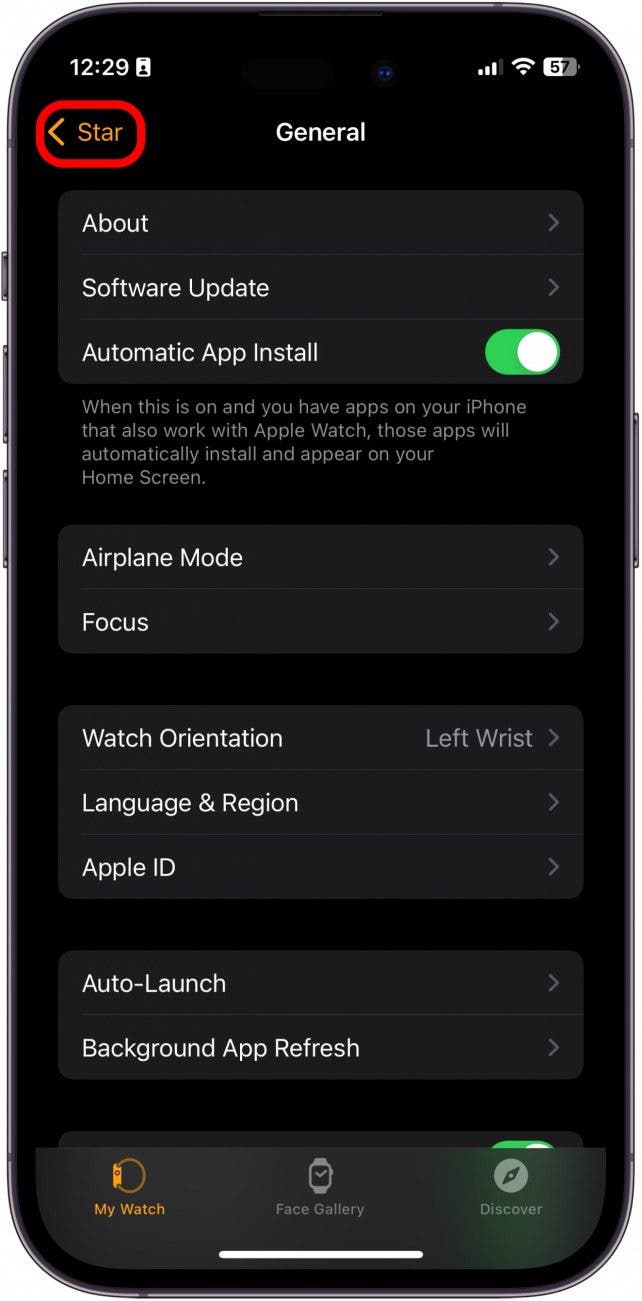
- Tippen Sie unter „Verfügbare Apps“ auf Installieren neben den Apps, die Sie auf Ihrer Apple Watch haben möchten.