ThemeLocal - Blog-Tipps, die wie von Zauberhand funktionierenThemeLocal - Blog-Tipps, die wie von Zauberhand funktionierenThemeLocal - Blog-Tipps, die wie von Zauberhand funktionieren
  • Bloggen
  • WordPress
  • E-Mail Marketing
  • SEO
  • Soziale Netzwerke
  • Mehr
    • Tutorials
    • Shopify
    • Bewertungen
    • Tipps
    • Sicherheit
    • Software und Dienste
    • Verkehrserzeugung
    • Anfängerleitfaden
    • Showcase
Search
  • Nutzungsbedingungen
  • Datenschutzerklärung
  • Cookie-Richtlinie
  • Kontakt
© 2022 Themelocal. Alle Rechte vorbehalten.
Lektüre: Passen Sie Farben und Größe der App-Symbole in iOS 18 an
Aktie
Benachrichtigung Zeig mehr
Aa
ThemeLocal - Blog-Tipps, die wie von Zauberhand funktionierenThemeLocal - Blog-Tipps, die wie von Zauberhand funktionieren
Aa
  • Bloggen
  • WordPress
  • E-Mail Marketing
  • SEO
  • Soziale Netzwerke
  • Mehr
Search
  • Bloggen
  • WordPress
  • E-Mail Marketing
  • SEO
  • Soziale Netzwerke
  • Mehr
    • Tutorials
    • Shopify
    • Bewertungen
    • Tipps
    • Sicherheit
    • Software und Dienste
    • Verkehrserzeugung
    • Anfängerleitfaden
    • Showcase
Folge uns
  • Nutzungsbedingungen
  • Datenschutzerklärung
  • Cookie-Richtlinie
  • Kontakt
© 2022 Themelocal. Alle Rechte vorbehalten.
ThemeLocal - Blog-Tipps, die wie von Zauberhand funktionieren > Blog > Wie man > Passen Sie Farben und Größe der App-Symbole in iOS 18 an
Wie man

Passen Sie Farben und Größe der App-Symbole in iOS 18 an

Zuletzt aktualisiert: August 7, 2024 12:36 a.m.
ThemeLocal vor 2 Jahren 5 Minuten Mindestlesezeit
Aktie
5 Minuten Mindestlesezeit
1722983789 Passen Sie Farben und Groesse der App Symbole in iOS 18
Aktie
Passen Sie Farben und Groesse der App Symbole in iOS 18

* Dieser Artikel stammt aus unserem Newsletter „Tipp des Tages“. Melden Sie sich an. *

Contents
Warum Ihnen dieser Tipp gefallen wird:So passen Sie App-Symbole in iOS 18 anSystem AnforderungenNotizWeitere Informationen zum Anpassen von App-Symbolen

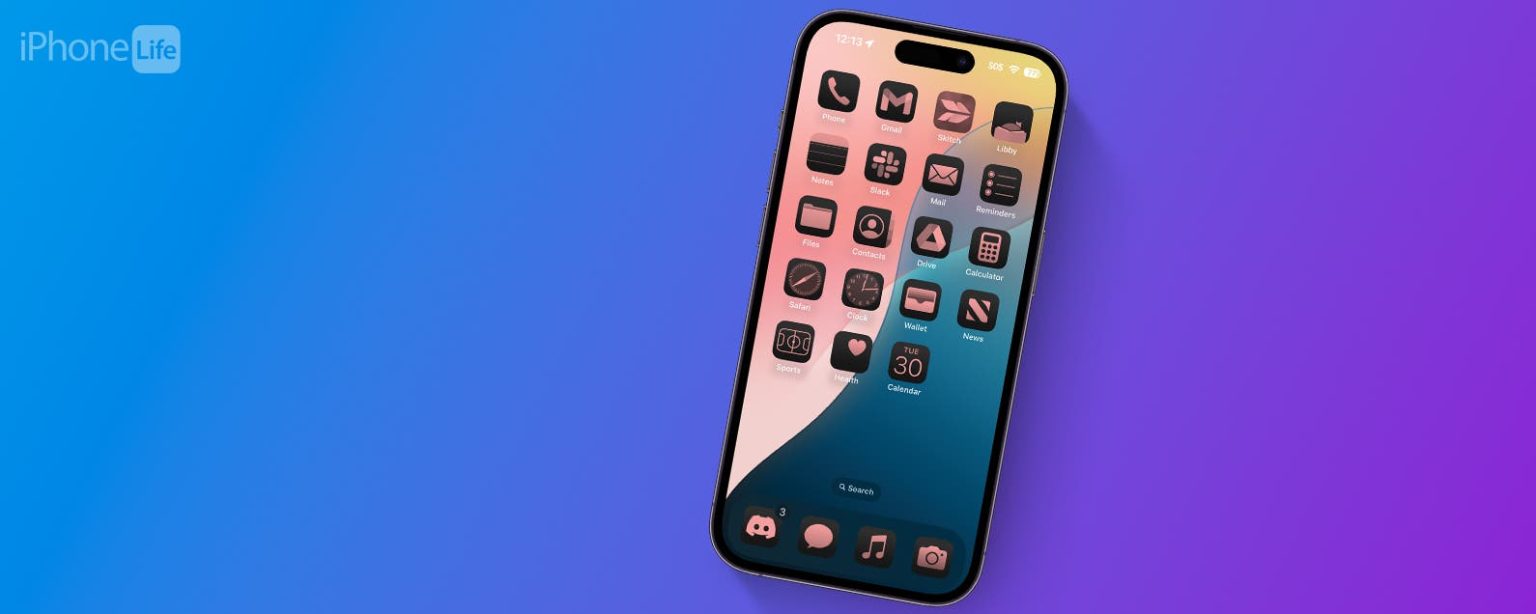
Ihr Home-Bildschirm lässt sich besser anpassen als je zuvor. Mit den neuesten Software-Updates von Apple können Sie jetzt die Farbe und Größe Ihrer App-Symbole ändern, damit sie besser zu Ihrem persönlichen Geschmack passen. So passen Sie App-Symbole auf Ihrem iPhone an.

Warum Ihnen dieser Tipp gefallen wird:

  • Personalisieren Sie die Apps auf Ihrem Startbildschirm, sodass sie zum Hintergrundbild passen.
  • Wechseln Sie je nach Tageszeit zwischen dunklen und hellen Symbolen.

So passen Sie App-Symbole in iOS 18 an

System Anforderungen

Dieser Tipp funktioniert auf iPhones mit iOS 18 oder höher. Hier erfahren Sie, wie Sie auf die neueste Version von iOS aktualisieren.

Das Anpassen von App-Symbolen war früher kompliziert. Sie mussten die Shortcuts-App verwenden und dies App für App einzeln tun. Mit iOS 18 sind dafür nur ein paar Fingertipps nötig! Wie ändern Sie also App-Symbole? So ändern Sie das Farbschema der App-Symbole und Widgets auf Ihren Home-Bildschirmen:

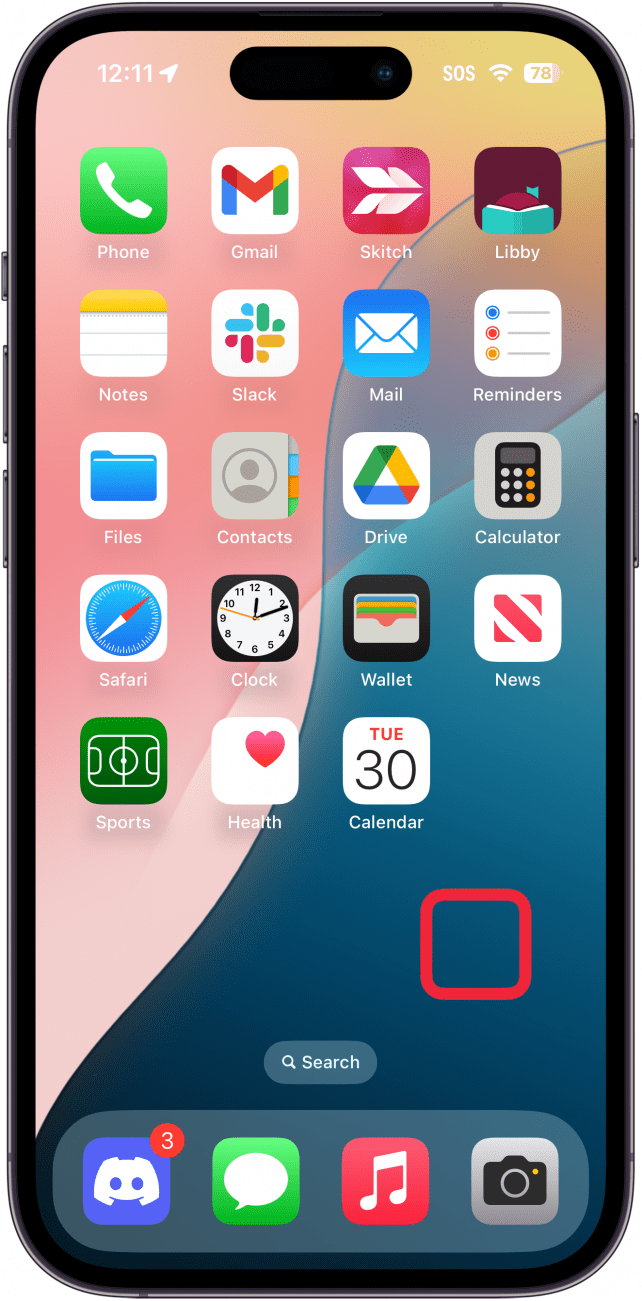
  1. Tippen Sie auf eine leere Stelle auf Ihrem Startbildschirm und halten Sie sie gedrückt, bis Ihre Symbole wackeln und damit anzeigen, dass Sie sich im Bearbeitungsmodus befinden. iPhone-Startbildschirm mit einem roten Kästchen um einen leeren Bereich, das anzeigt, dass man tippen und halten soll
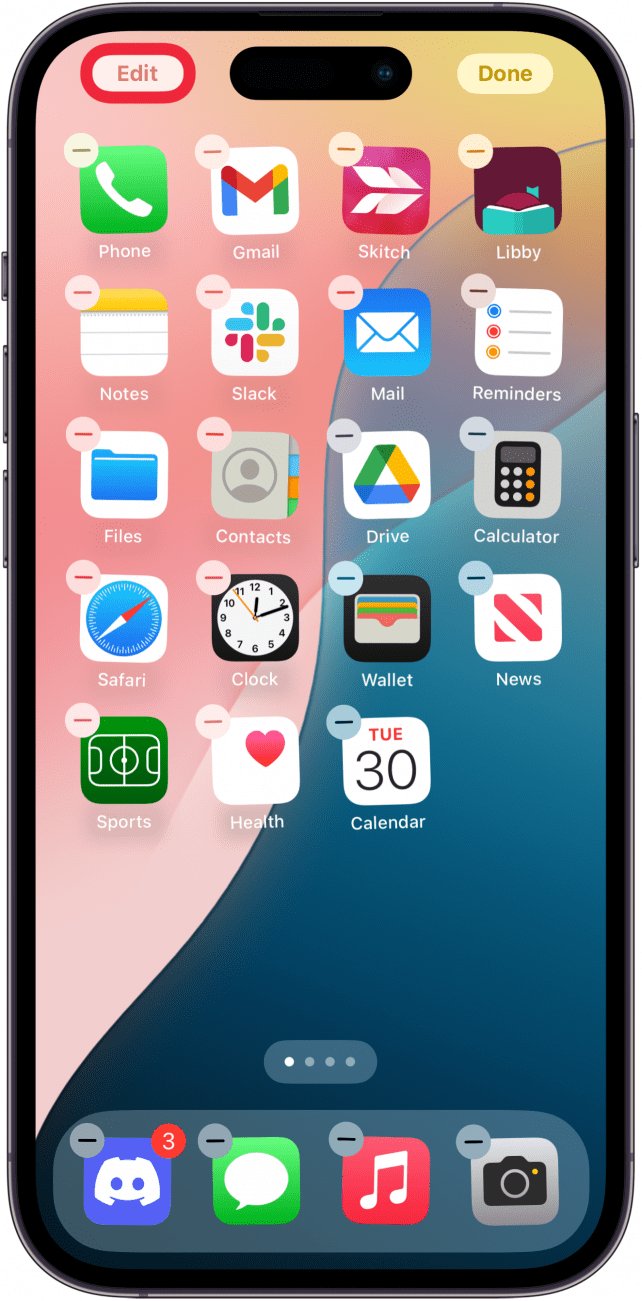
  2. Klopfen Bearbeiten. Bearbeitungsmodus des iPhone-Startbildschirms mit einem roten Kästchen um die Schaltfläche „Bearbeiten“

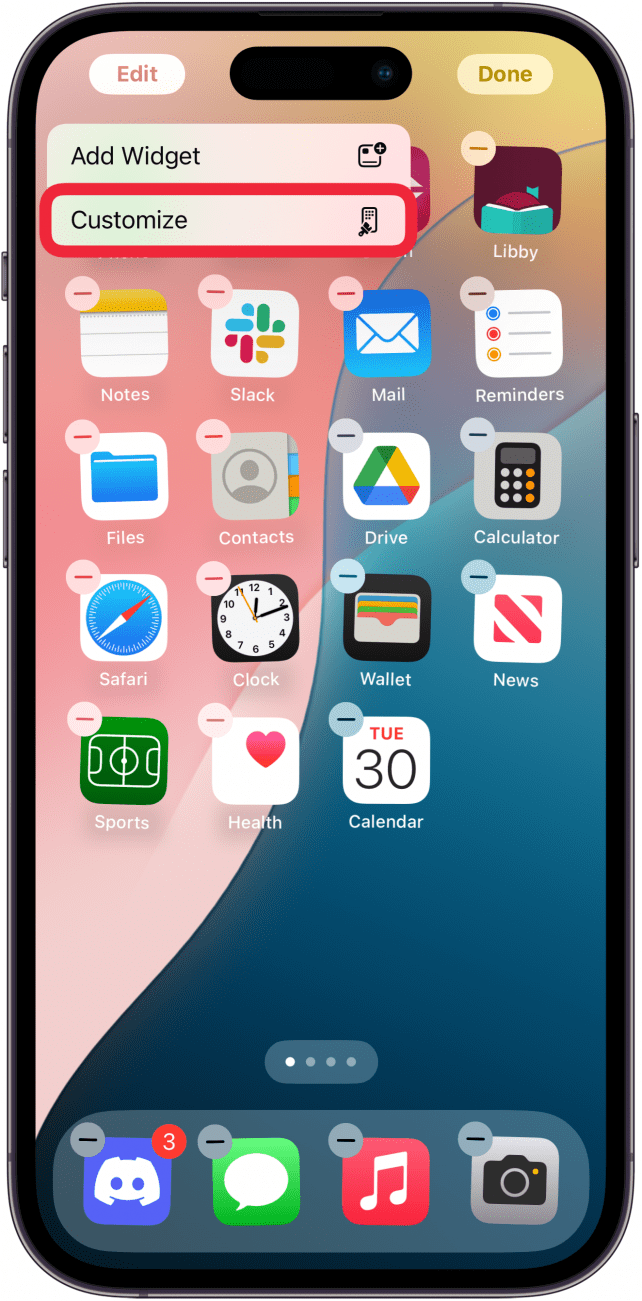
  3. Wählen Anpassen. Bearbeitungsmodus des iPhone-Startbildschirms mit einem roten Kästchen um die Schaltfläche „Anpassen“
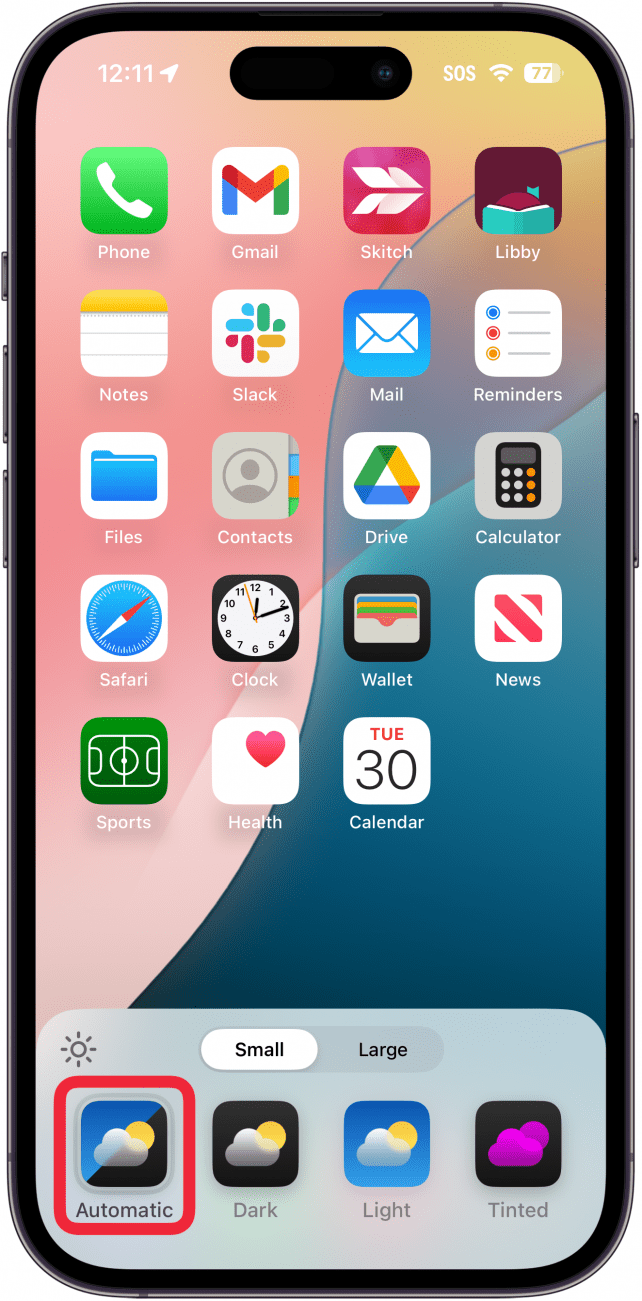
  4. Hier können Sie wählen zwischen Automatisch, Dunkel, LichtUnd Getönt. Automatisch ist die Standardeinstellung und ändert Ihre Symbole von hell zu dunkel, je nachdem, ob Ihr iPhone den Dunkel- oder Hellmodus verwendet. Anpassungsmenü für den iPhone-Startbildschirm mit einem roten Kästchen um die automatische Symboleinstellung
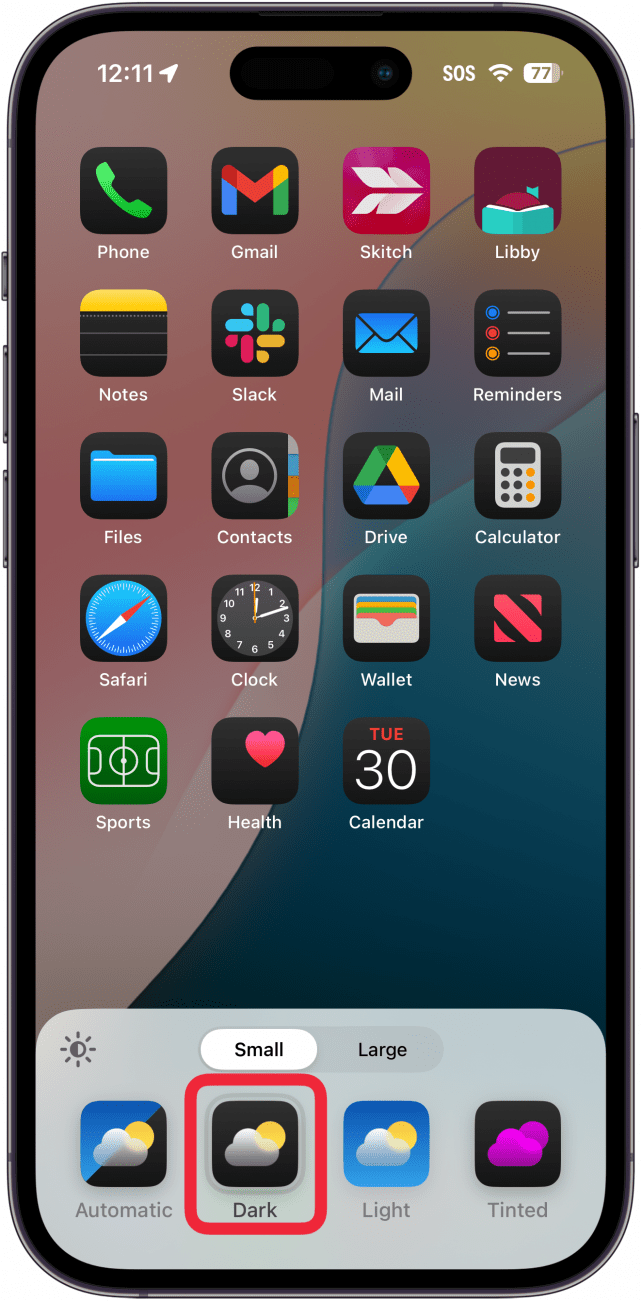
  5. Dunkel ändert einfach alle Ihre kompatiblen App-Symbole in einen dunklen Ton, unabhängig von Ihrem Systemdesign. Anpassungsmenü für den iPhone-Startbildschirm mit einem roten Kästchen um die dunklen Symboleinstellungen
  6. Licht ändert alle Ihre kompatiblen App-Symbole in einen hellen Ton, unabhängig von Ihrem Systemdesign. Anpassungsmenü für den iPhone-Startbildschirm mit einem roten Kästchen um das Lichtsymbol
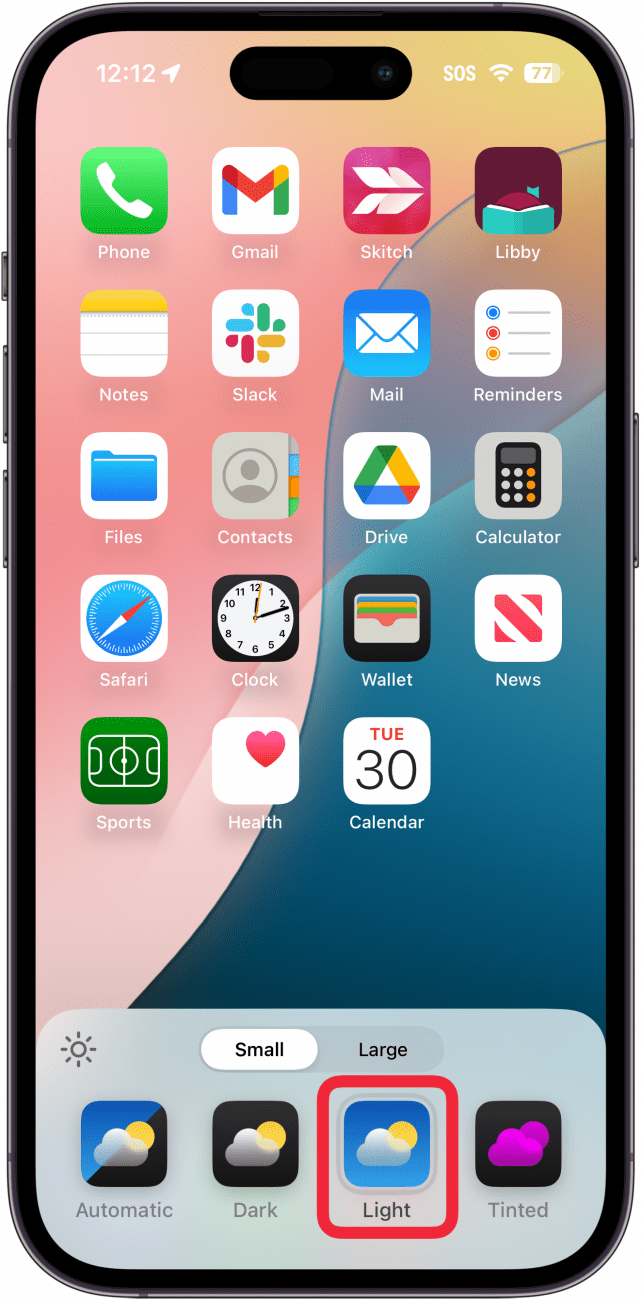
  7. Die Option, mit der Sie benutzerdefinierte Farben auswählen können, ist Getönt. iPhone-Startbildschirm-Anpassungsmenü mit einem roten Kästchen um die getönten Symboleinstellungen
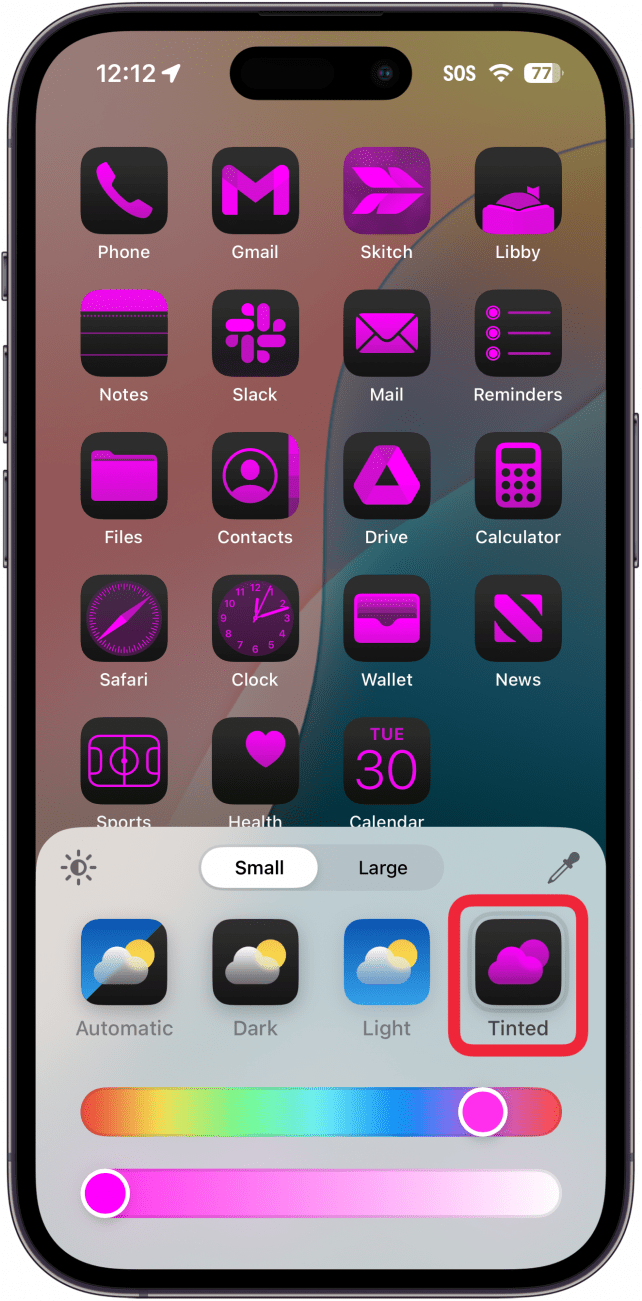
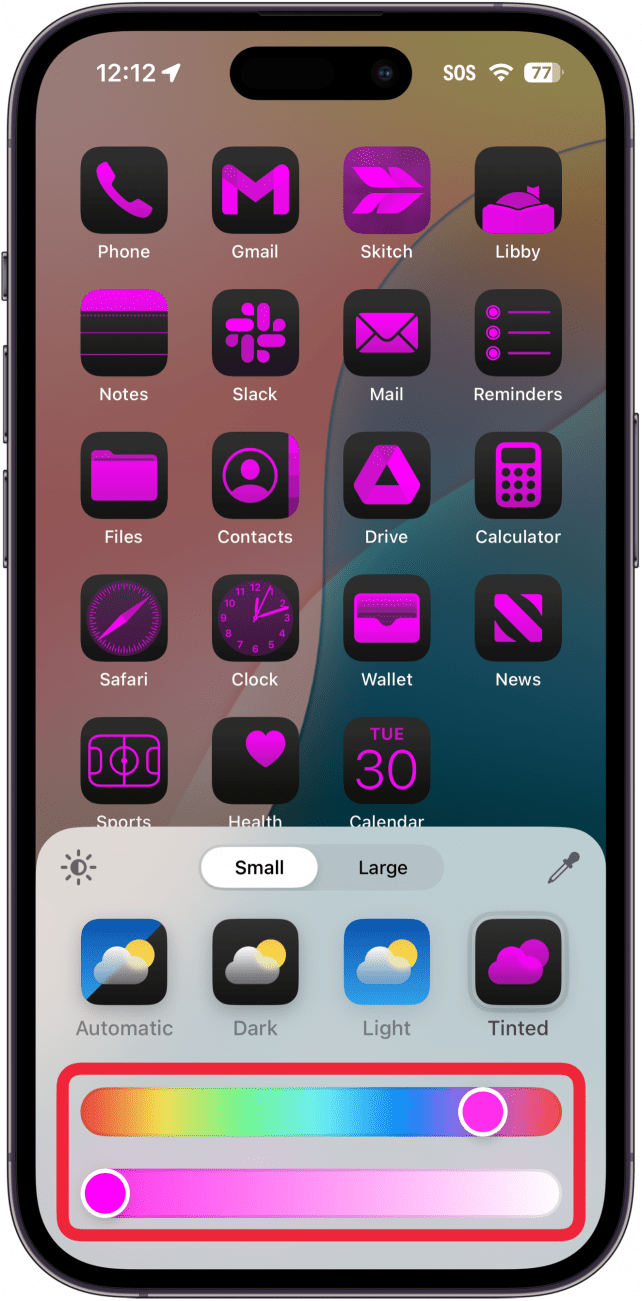
  8. Wenn Sie dies zum ersten Mal tun, wird automatisch ein Farbschema ausgewählt, das zu Ihrem Hintergrundbild passt. Sie können es auch anpassen, indem Sie die Farbe und den Farbton mit den Schiebereglern ändern. Farbtonanpassungsmenü der iPhone-Startbildschirm-App mit einem roten Kästchen um die Farbregler
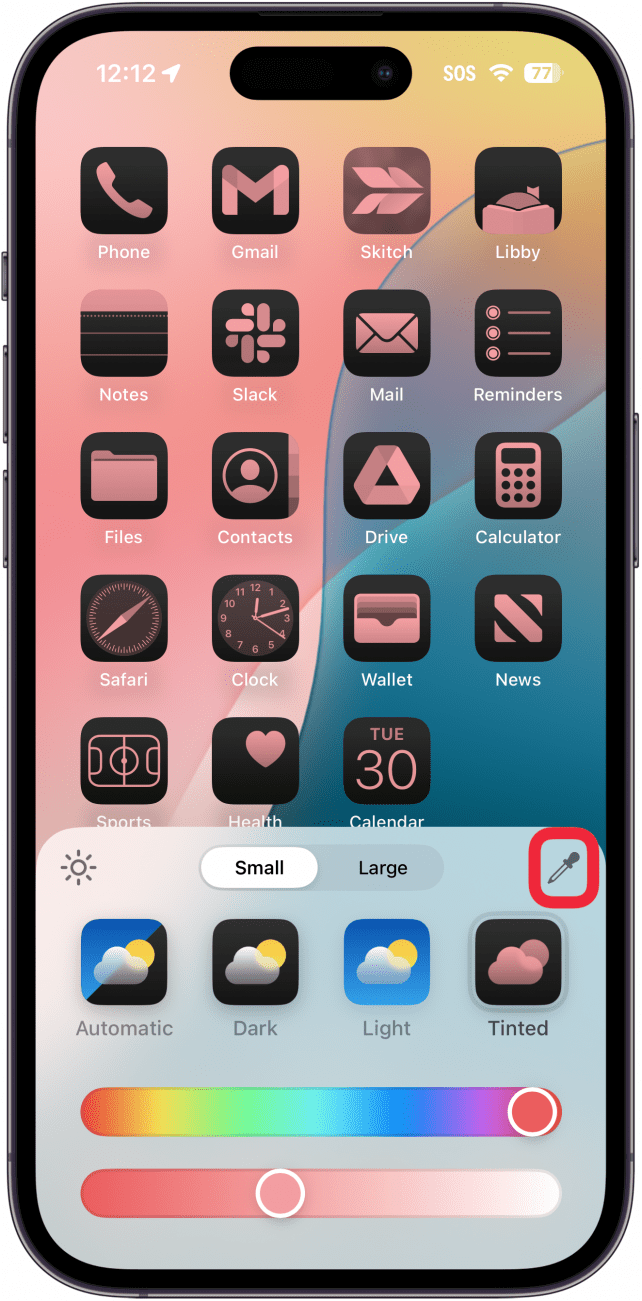
  9. Sie können auch mit der Pipette eine Farbe aus Ihrem Hintergrund auswählen, um eine genaue Übereinstimmung zu finden. Farbtonanpassungsmenü der iPhone-Startbildschirm-App mit einem roten Kästchen um das Pipetten-Werkzeug
  10. Wenn Sie auf das Sonnensymbol Sie können zwischen einem helleren und einem dunkleren Look wählen. Farbtonanpassungsmenü der iPhone-Startbildschirm-App mit einem roten Kästchen um das Sonnensymbol
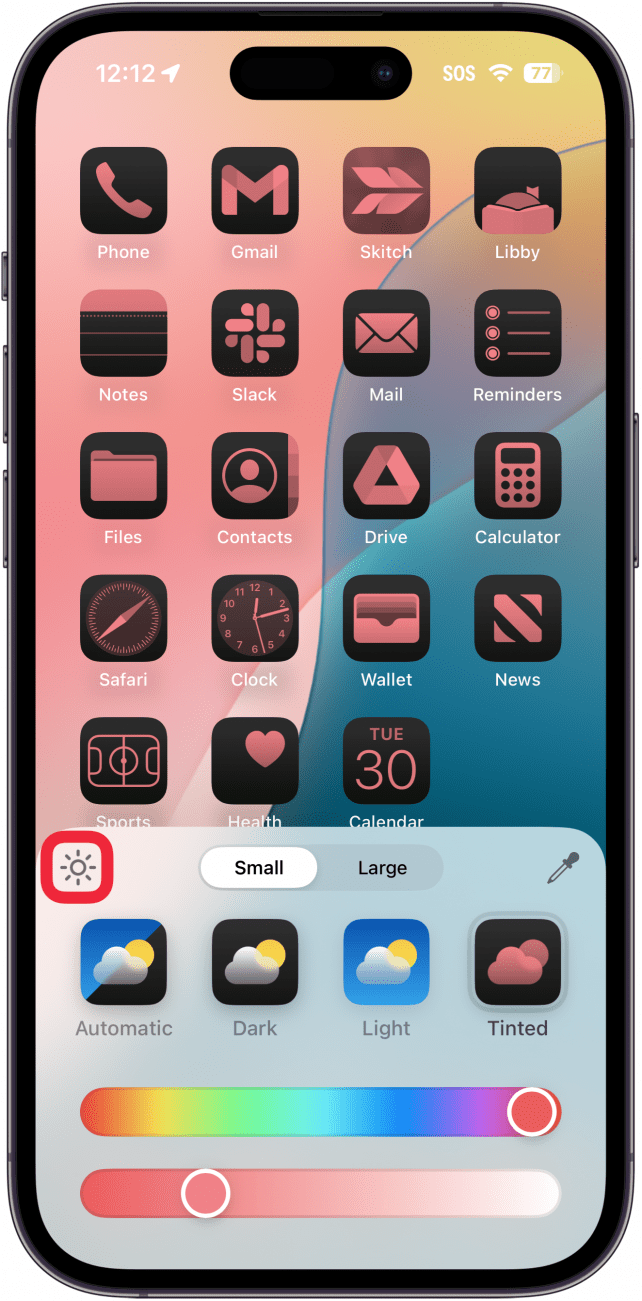
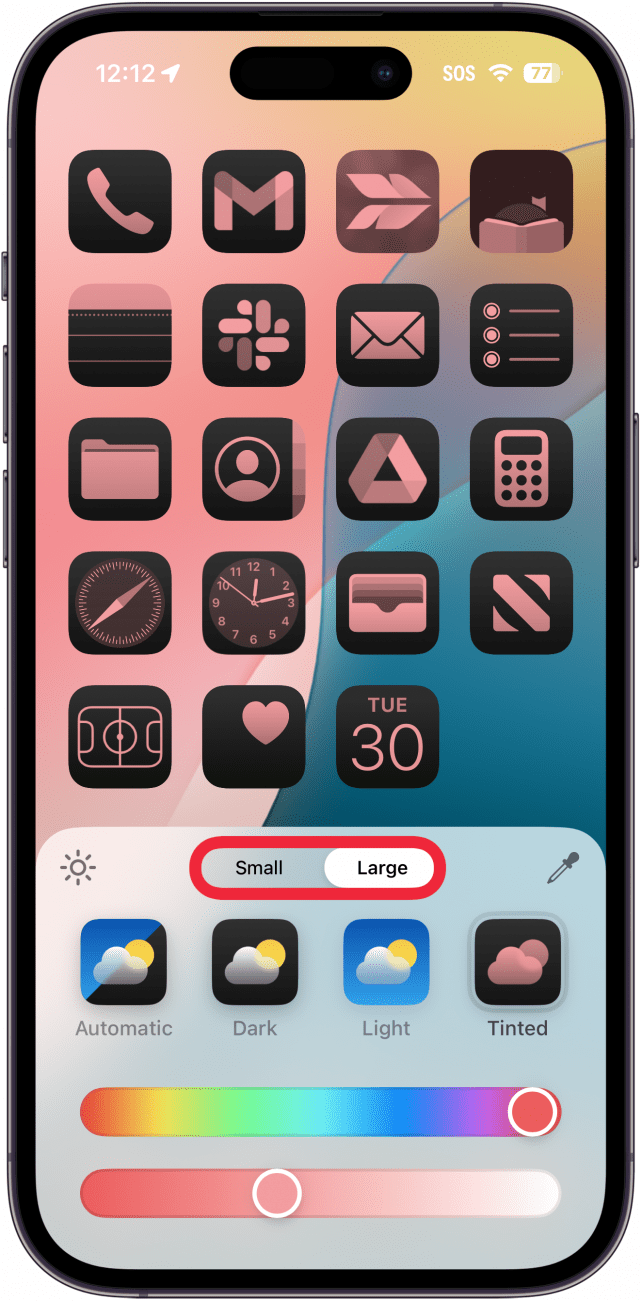
  11. Wenn Sie Großwerden Ihnen größere App-Symbole angezeigt und darunter kein Text. Wenn Sie auswählen Kleinwerden Ihnen die Symbole in Standardgröße mit den App-Namen darunter angezeigt. Menü zur Anpassung der Tönung der App auf dem iPhone-Startbildschirm mit einem roten Kästchen um kleine und große Symbolschaltflächen
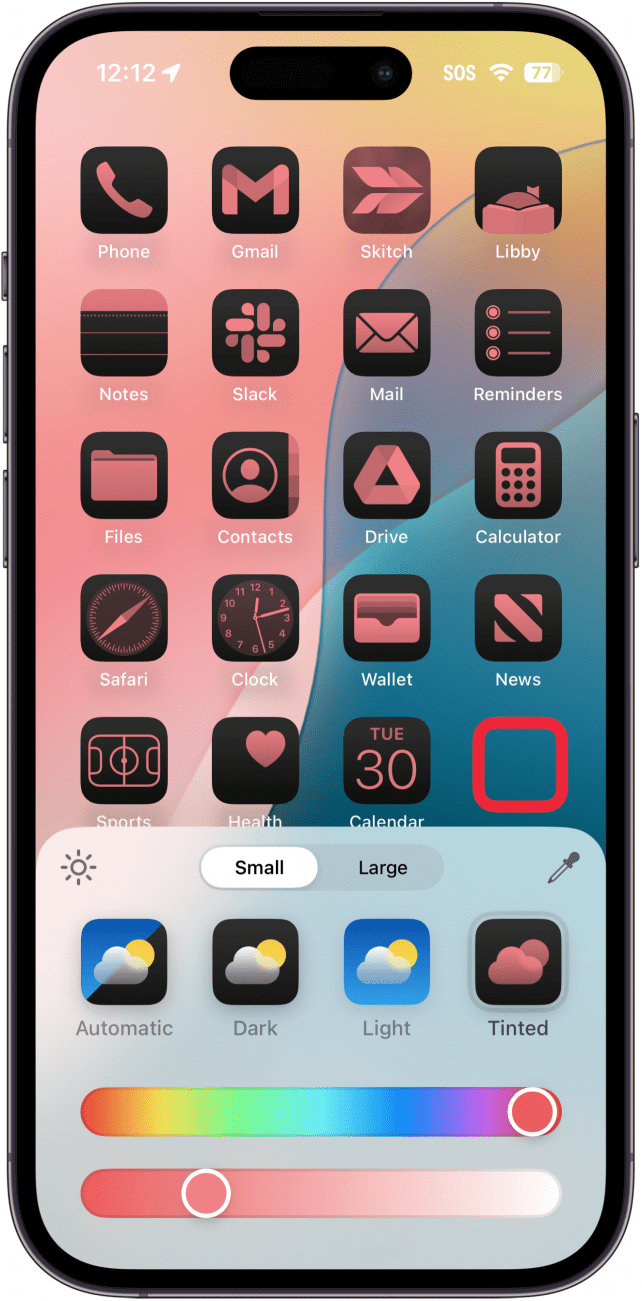
  12. Um Ihre Auswahl abzuschließen, tippen Sie einfach außerhalb des Bearbeitungsmenüs. iPhone Home-Bildschirm App Farbton Anpassungsmenü mit einem roten Feld um einen leeren Bereich, das anzeigt, dass man dort tippen soll
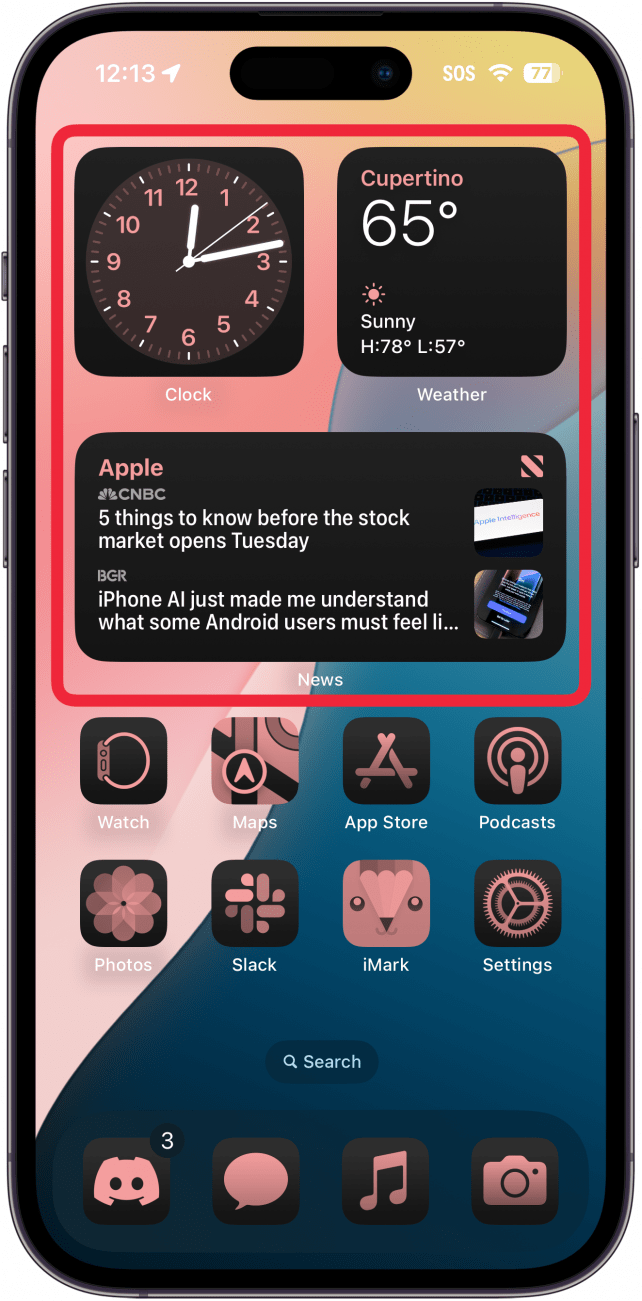
  13. Ihre Auswahl gilt auch für Widgets, einschließlich Ihres Foto-Widgets (Ihre Fotos werden also getönt angezeigt). iPhone-Startbildschirm mit getönten Symbolen und Widgets, mit einem roten Kästchen um die Widgets, das anzeigt, dass die Farbanpassungsoptionen auch auf die Widgets angewendet wurden
Notiz

Das von Ihnen ausgewählte Farbschema gilt nicht nur für die Apps und Widgets auf Ihren Home-Bildschirmseiten, sondern auch für Ihre App-Bibliothek und die Heute-Ansicht. Beachten Sie, dass einige Apps von Drittanbietern ihre eigenen Anpassungseinstellungen haben und sich nicht basierend auf den Einstellungen ändern, die Sie oben ändern.

So ändern Sie die Farben der App-Symbole unter iOS 18. Nachdem ich mit verschiedenen Schattierungen und Farben herumgespielt hatte, wechselte ich schließlich wieder zu meinem normalen hellen Home-Bildschirm. Auch wenn die Duoton-Farben beruhigend wirken, genieße ich einen hellen, farbenfrohen Home-Bildschirm zu sehr, um diese neue Funktion zu nutzen. Ich mag die größeren App-Symbole ohne sichtbare App-Namen. Ich hoffe, dass Apple es möglich macht, zwischen Home-Bildschirmstilen auf dieselbe Weise zu wischen, wie man zwischen Sperrbildschirmen wischen kann, und sie mit Fokusmodi zu verbinden. Auf diese Weise könnte ich für bestimmte Situationen einen getönten Duoton-Home-Bildschirm einrichten.

Weitere Informationen zum Anpassen von App-Symbolen

  • So ändern Sie Ihren Home-Bildschirm auf dem iPhone und bringen Schwung in die Sache
  • Platzieren Sie iPhone-Apps überall auf dem Home-Bildschirm
  • So fügen Sie Apps aus Ihrer App-Bibliothek zu Ihrem Home-Bildschirm hinzu
Verwandter Beitrag

Sparen Sie 1/3 auf dieser stilvollen Beats Pille x Kim Kardashian tragbarer Lautsprecher

Machen Sie Ihre Frühlingsreinigung mit den massiv reduzierten kabellosen Staubsaugen von Dreame richtig

Der Frühling wird dank dieser phänomenalen Vakuumangebote von Dreame gerettet

Sichern Sie sich während des Frühlingsverkaufs von Amazon ein neues Telefon für weniger als 100 £

Dies ist die einzige Power Bank, die ich gerade Freunden und Familie empfehle

MARKIERTE: AppSymbole, der, Farben, große, iOS, Passen, Sie, und
Teile diesen Artikel
Facebook Twitter Pinterest Whatsapp Whatsapp
Aktie
Was denkst du?
Liebe0
Traurig0
Glücklich0
Schläfrig0
Wütend0
kein Kommentar0
Zwinkern0
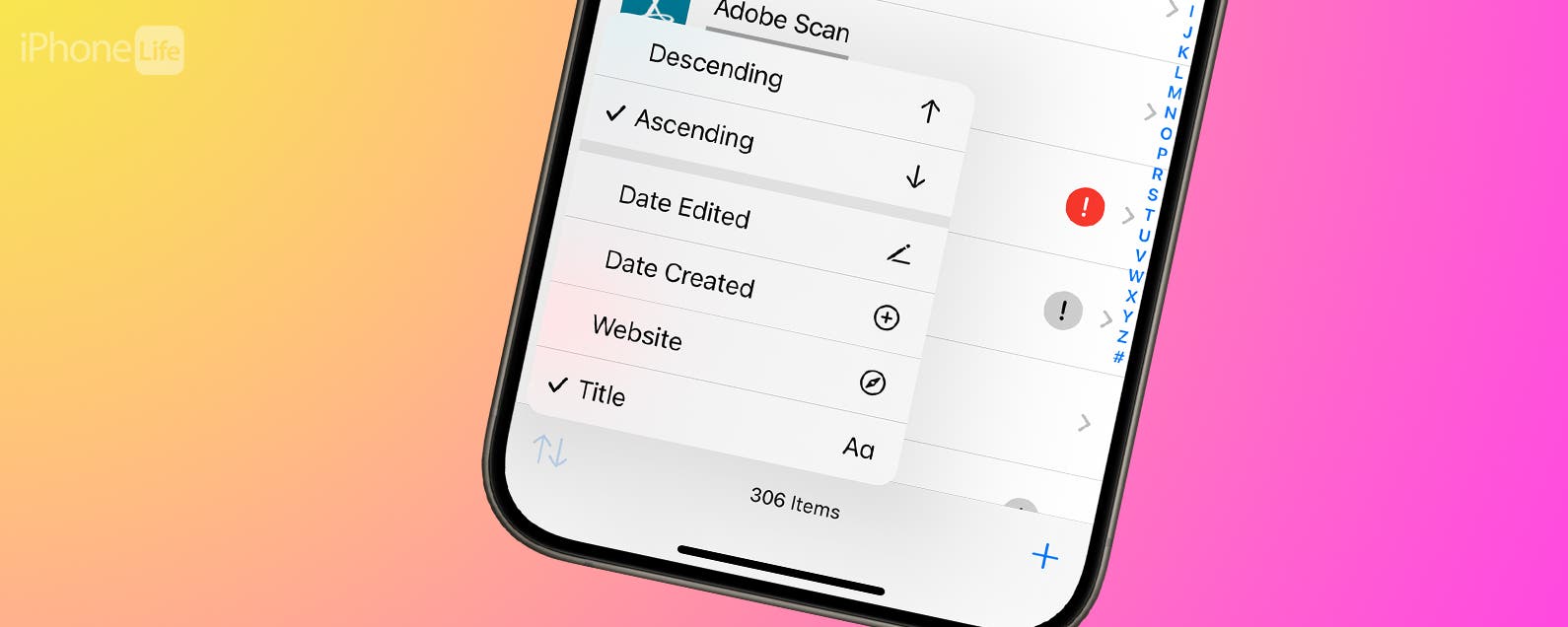
Vorheriger Artikel 1722978742 Sortieren Sie Ihre Passwoerter in der Passwoerter App iOS 18 Sortieren Sie Ihre Passwörter in der Passwörter-App (iOS 18)
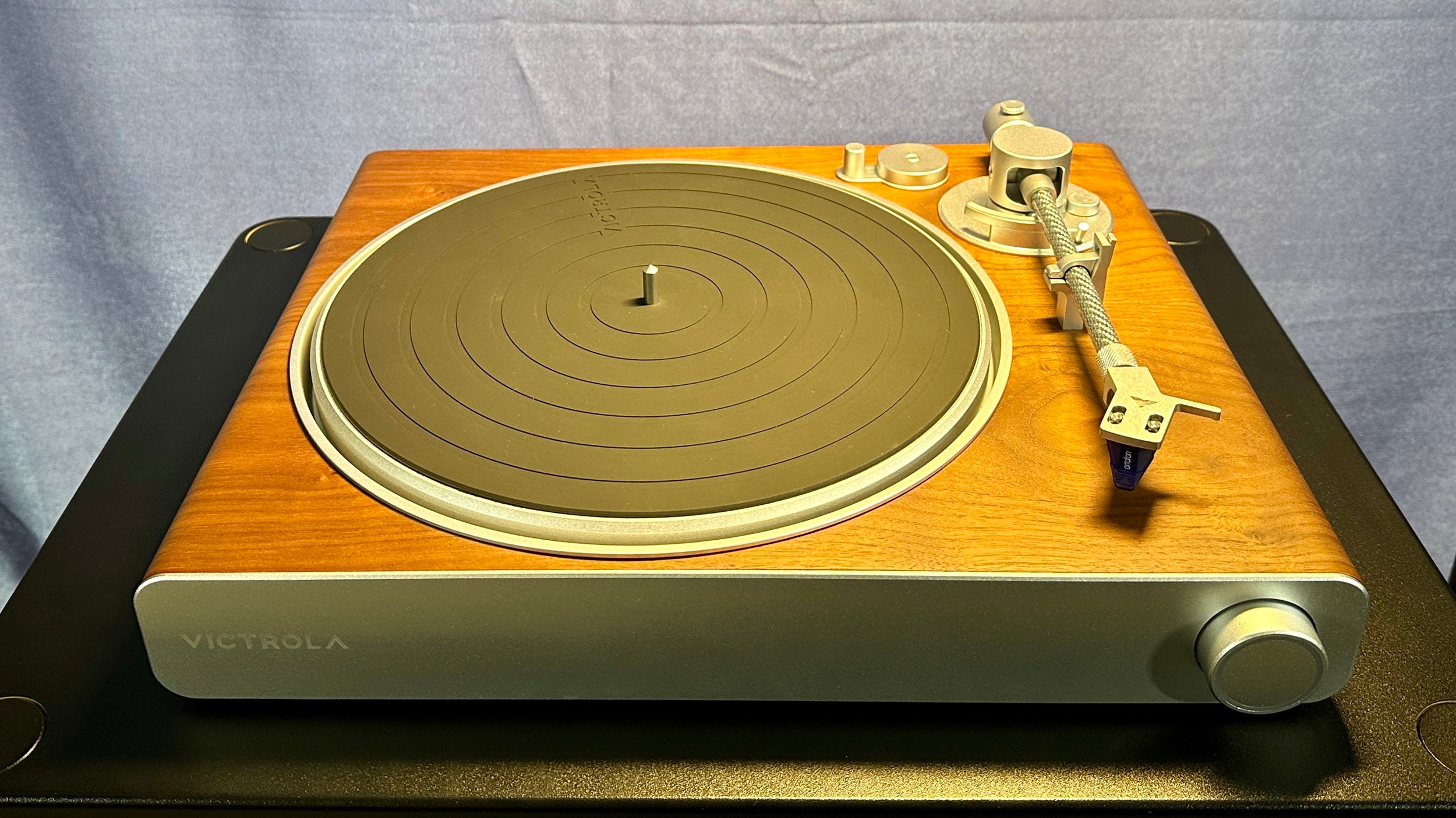
Nächster Artikel 1723026989 Erste Eindruecke Victrola Stream Sapphire Testbericht Erste Eindrücke: Victrola Stream Sapphire Testbericht
Hinterlasse einen Kommentar

Schreibe einen Kommentar Antwort abbrechen

Deine E-Mail-Adresse wird nicht veröffentlicht. Erforderliche Felder sind mit * markiert

Berühmter Post

También podría gustarte

Sparen Sie 13 auf dieser stilvollen Beats Pille x Kim
Angebote

Sparen Sie 1/3 auf dieser stilvollen Beats Pille x Kim Kardashian tragbarer Lautsprecher

vor 1 Jahr 3 Minuten Mindestlesezeit
Machen Sie Ihre Fruehlingsreinigung mit den massiv reduzierten kabellosen Staubsaugen
Angebote

Machen Sie Ihre Frühlingsreinigung mit den massiv reduzierten kabellosen Staubsaugen von Dreame richtig

vor 1 Jahr 4 Minuten Mindestlesezeit
Der Fruehling wird dank dieser phaenomenalen Vakuumangebote von Dreame gerettet
Angebote

Der Frühling wird dank dieser phänomenalen Vakuumangebote von Dreame gerettet

vor 1 Jahr 5 Minuten Mindestlesezeit
Sichern Sie sich waehrend des Fruehlingsverkaufs von Amazon ein neues
Angebote

Sichern Sie sich während des Frühlingsverkaufs von Amazon ein neues Telefon für weniger als 100 £

vor 1 Jahr 3 Minuten Mindestlesezeit
Dies ist die einzige Power Bank die ich gerade Freunden
Angebote

Dies ist die einzige Power Bank, die ich gerade Freunden und Familie empfehle

vor 1 Jahr 4 Minuten Mindestlesezeit
Sparen Sie mehr als 20 auf der maechtigen 20 TB
Angebote

Sparen Sie mehr als 20% auf der mächtigen 20 -TB -Festplatte von WD 20 TB

vor 1 Jahr 3 Minuten Mindestlesezeit
Vergessen Sie alle anderen Fitness Tracker dieser reduzierte Garmin ist
Angebote

Vergessen Sie alle anderen Fitness -Tracker, dieser reduzierte Garmin ist der Traum eines Läufers

vor 1 Jahr 4 Minuten Mindestlesezeit
Der 14 Zoll Slimline Laptop von Lenovo ist bei Amazon im Preis gesunken
Angebote

Der 14-Zoll-Slimline-Laptop von Lenovo ist bei Amazon im Preis gesunken

vor 1 Jahr 3 Minuten Mindestlesezeit
Zeig mehr
ThemeLocal - Blog-Tipps, die wie von Zauberhand funktionierenThemeLocal - Blog-Tipps, die wie von Zauberhand funktionieren
Folge uns
© 2022 Themelocal. Alle Rechte vorbehalten.
  • Nutzungsbedingungen
  • Datenschutzerklärung
  • Cookie-Richtlinie
  • Kontakt
Welcome Back!

Sign in to your account

Passwort vergessen?