* Dieser Artikel stammt aus unserem Newsletter „Tipp des Tages“. Melden Sie sich an. *
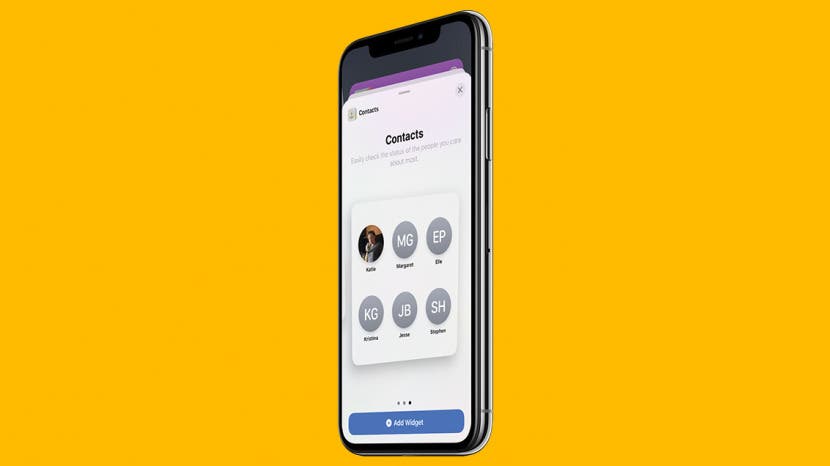
iOS 15 hat viele Änderungen für Ihr iPhone mit sich gebracht, und das neue Kontakte-Widget ist eine der nützlichsten davon. Es ist ganz einfach zu lernen, wie Sie ein Widget auf Ihrem iPhone-Startbildschirm erstellen, und das Hinzufügen Ihrer am häufigsten verwendeten Kontakte zu Ihrem Startbildschirm mit dem Kontakte-Widget ist nicht anders. Lassen Sie uns lernen, wie Sie Kontakte auf dem iPhone-Startbildschirm speichern!
Verwandte Themen: So verbergen Sie Apps auf dem iPhone
Warum Ihnen dieser Tipp gefallen wird
- Mit dem Kontakte-Widget auf dem Home-Bildschirm Ihres iPhones sind die Personen, die Sie am häufigsten anrufen oder denen Sie am häufigsten SMS schreiben, nur einen Fingertipp entfernt.
- Sie können einen, vier oder sechs Ihrer wichtigsten Kontakte zum Home-Bildschirm hinzufügen, um einfach darauf zugreifen zu können.
So fügen Sie Ihre bevorzugten Kontakte zum Home-Bildschirm auf dem iPhone hinzu
Bevor Sie das Kontakte-Widget zu Ihrem iPhone-Startbildschirm hinzufügen, stellen Sie sicher, dass Sie auf iOS 15 aktualisiert haben. Weitere Informationen zu anderen neuen iOS 15-Funktionen finden Sie in unserem Newsletter „Tipp des Tages“. Das Kontakte-Widget lädt nach dem Ausprobieren dieser Schritte keine Kontakte? Wir können helfen.
- Drücken Sie lange auf den Home-Bildschirm, bis Sie sehen, dass die App-Symbole zu wackeln beginnen.
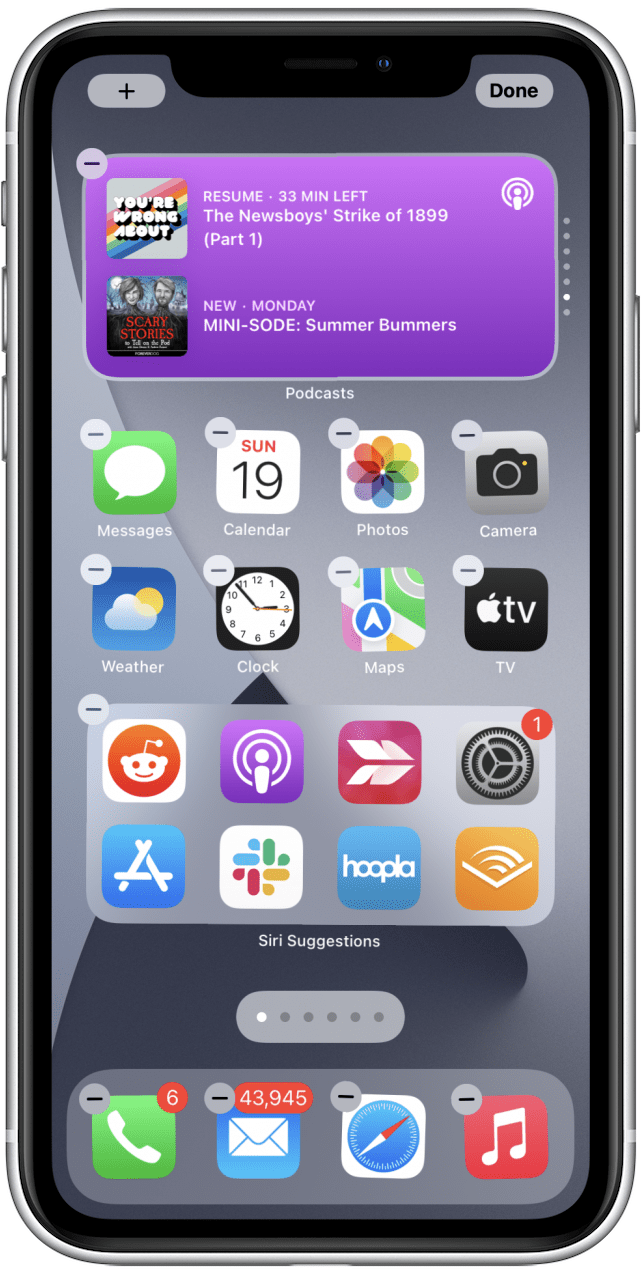
- Tippen Sie auf das + Symbol in der oberen linken Ecke.
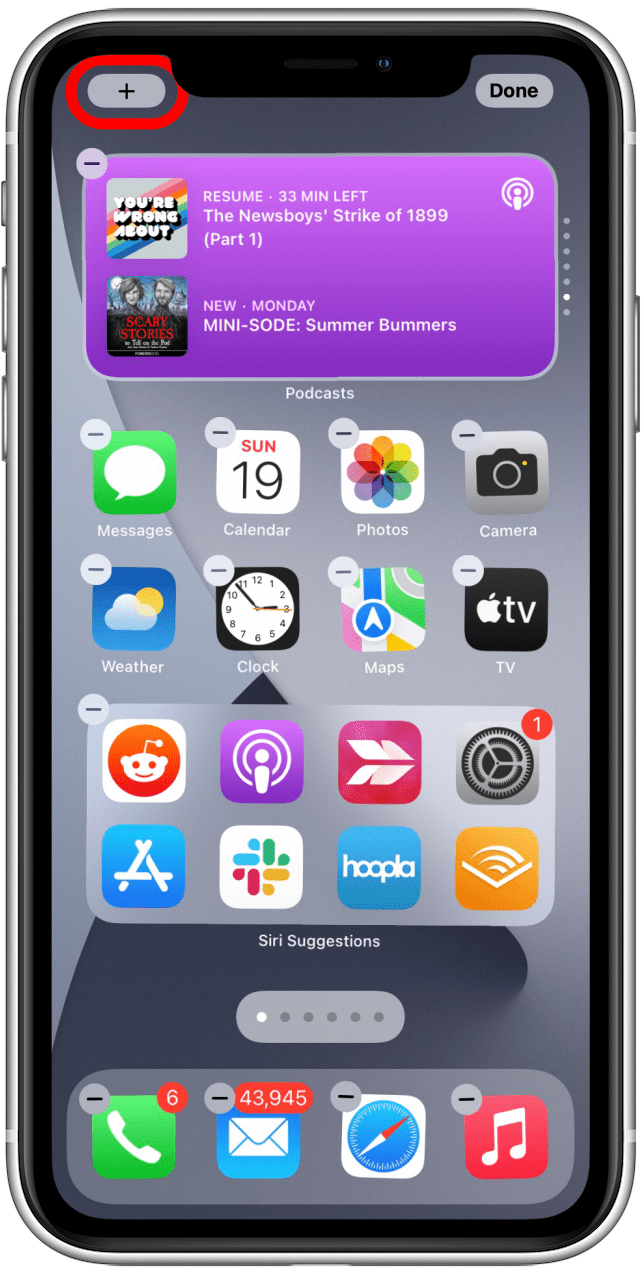
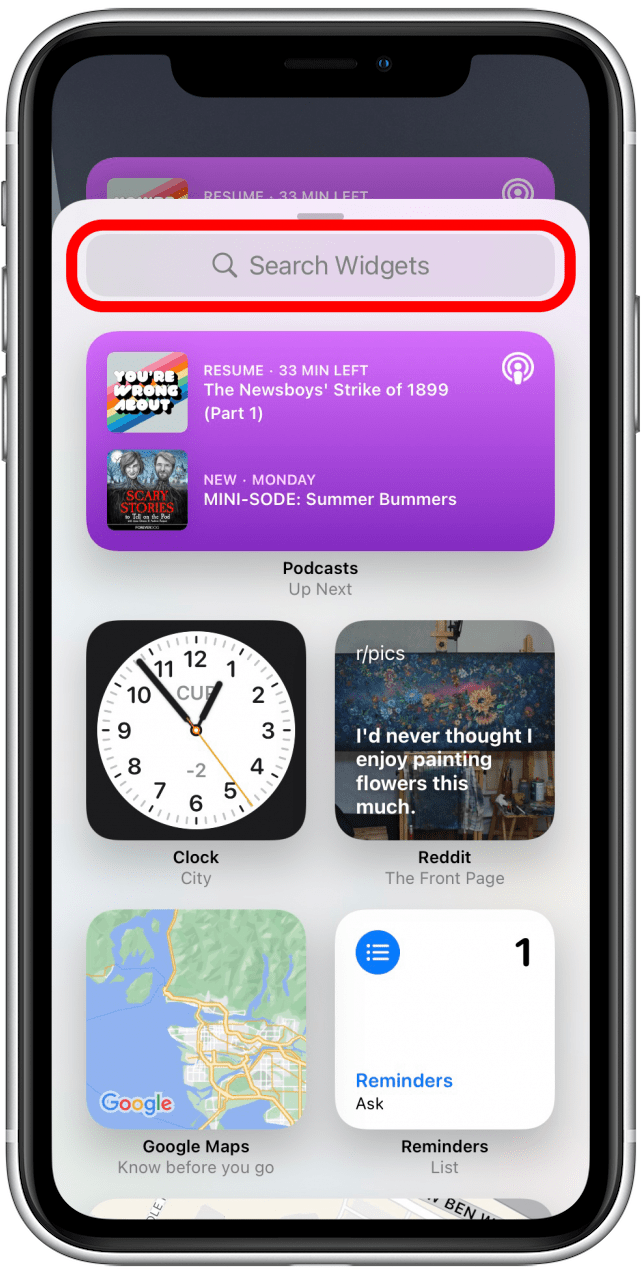
- Scrollen Sie nach unten oder geben Sie „Kontakte“ in die Suchleiste ein, um das Kontakte-Widget zu finden.
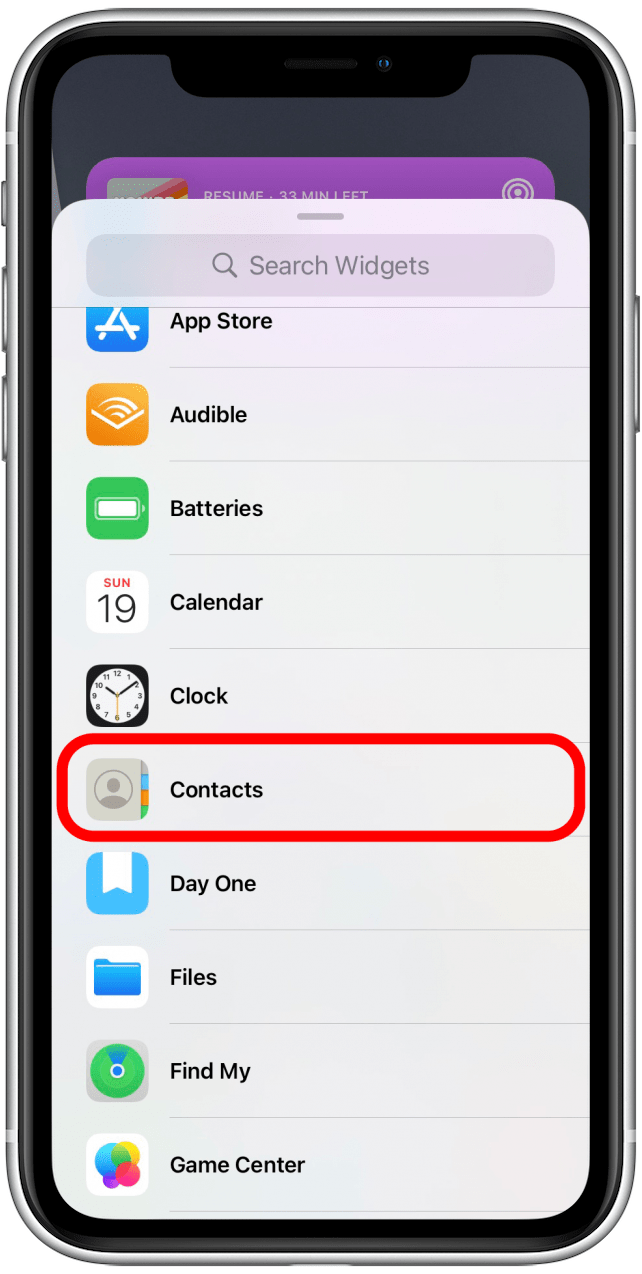
- Klopfen Kontakte.
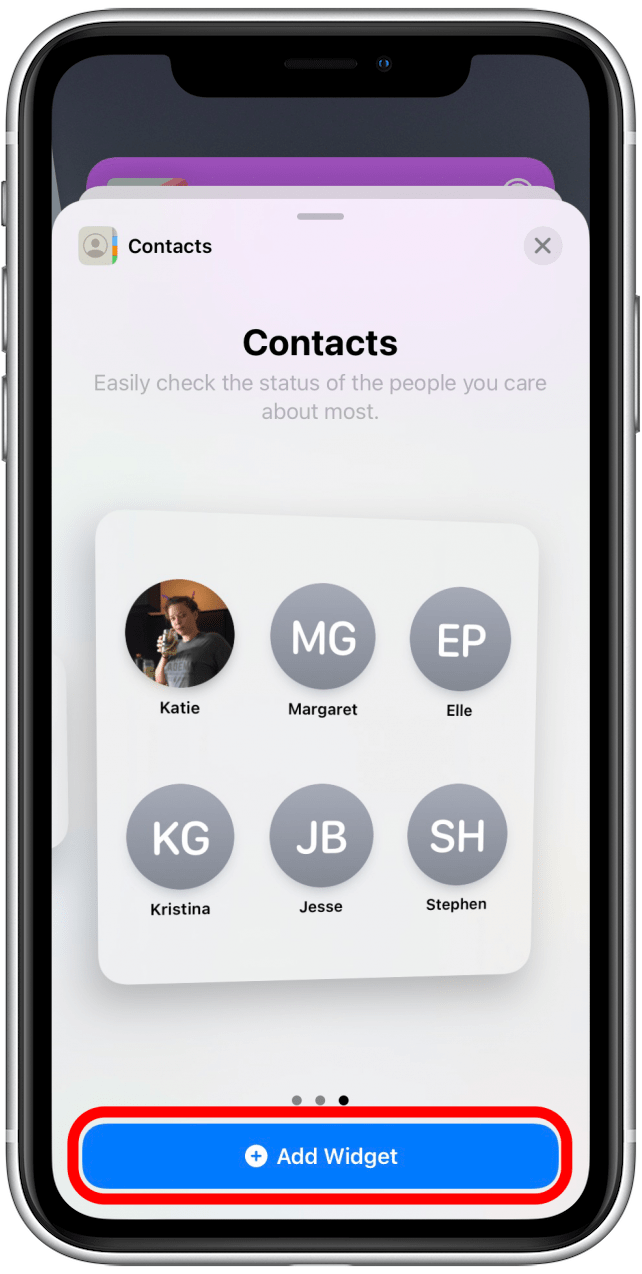
- Zuerst wird Ihnen die Option angezeigt, einen einzelnen Kontakt zu Ihrem Startbildschirm hinzuzufügen. Wischen Sie, um Optionen zum Hinzufügen von vier oder sechs Kontakten anzuzeigen.
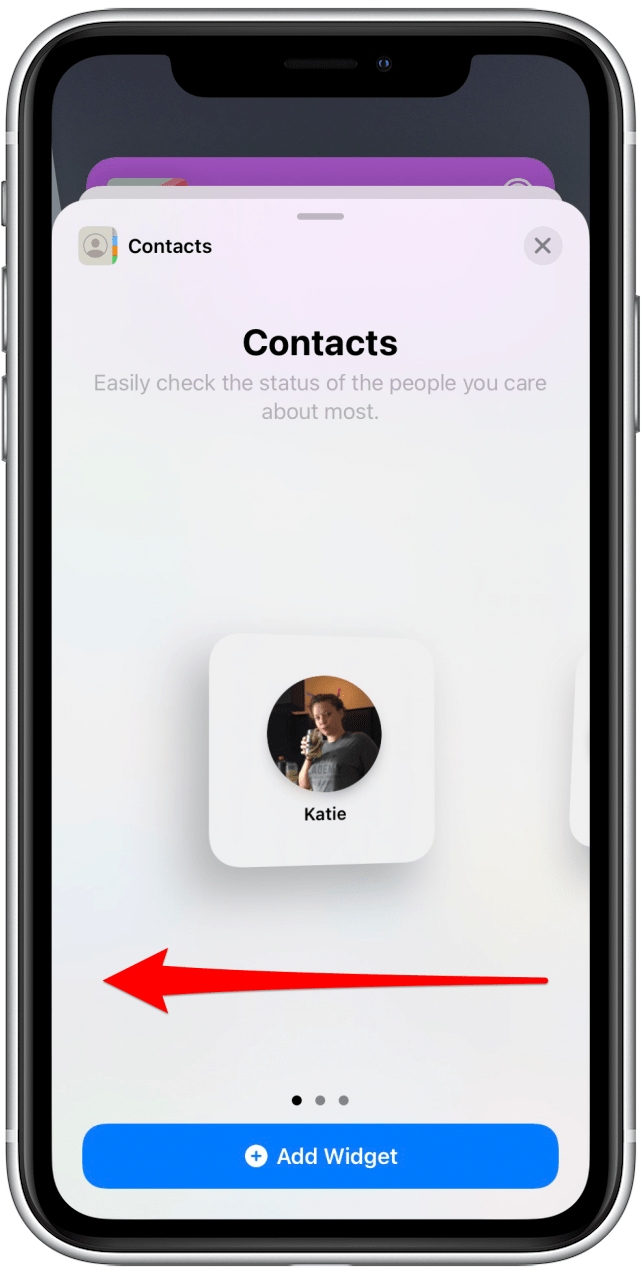
- Wenn Sie entschieden haben, wie viele Ihrer Lieblingskontakte Sie zu Ihrem Home-Bildschirm hinzufügen möchten, tippen Sie auf Widget hinzufügen.
Wichtig: Es gibt ein bekanntes Problem mit dieser Funktion, das normalerweise leicht zu beheben ist. Wenn Ihr Kontakte-Widget nicht richtig geladen wird, schließen Sie das iPhone an, stellen Sie sicher, dass es mit einem stabilen WLAN-Netzwerk verbunden ist, und lassen Sie es einige Stunden oder über Nacht in Ruhe. In den meisten Fällen behebt dies das Problem. In seltenen Fällen wird das Widget trotzdem nicht richtig geladen. In diesem Fall können Sie entweder versuchen, das Widget zu entfernen und erneut hinzuzufügen, oder einfach auf das nächste iOS-Update warten, das diesen Softwarefehler beheben sollte.
Jetzt wurden Ihre wichtigsten Kontakte (diejenigen, mit denen Sie am häufigsten kommunizieren, nicht unbedingt die als Favoriten markierten) als Kontakte-Widget zu Ihrem Home-Bildschirm hinzugefügt! Sie können das Widget lange drücken und ziehen, um es zu verschieben, oder einfach auf eine leere Stelle auf Ihrem Home-Bildschirm tippen, um den Jiggle-Modus zu beenden.