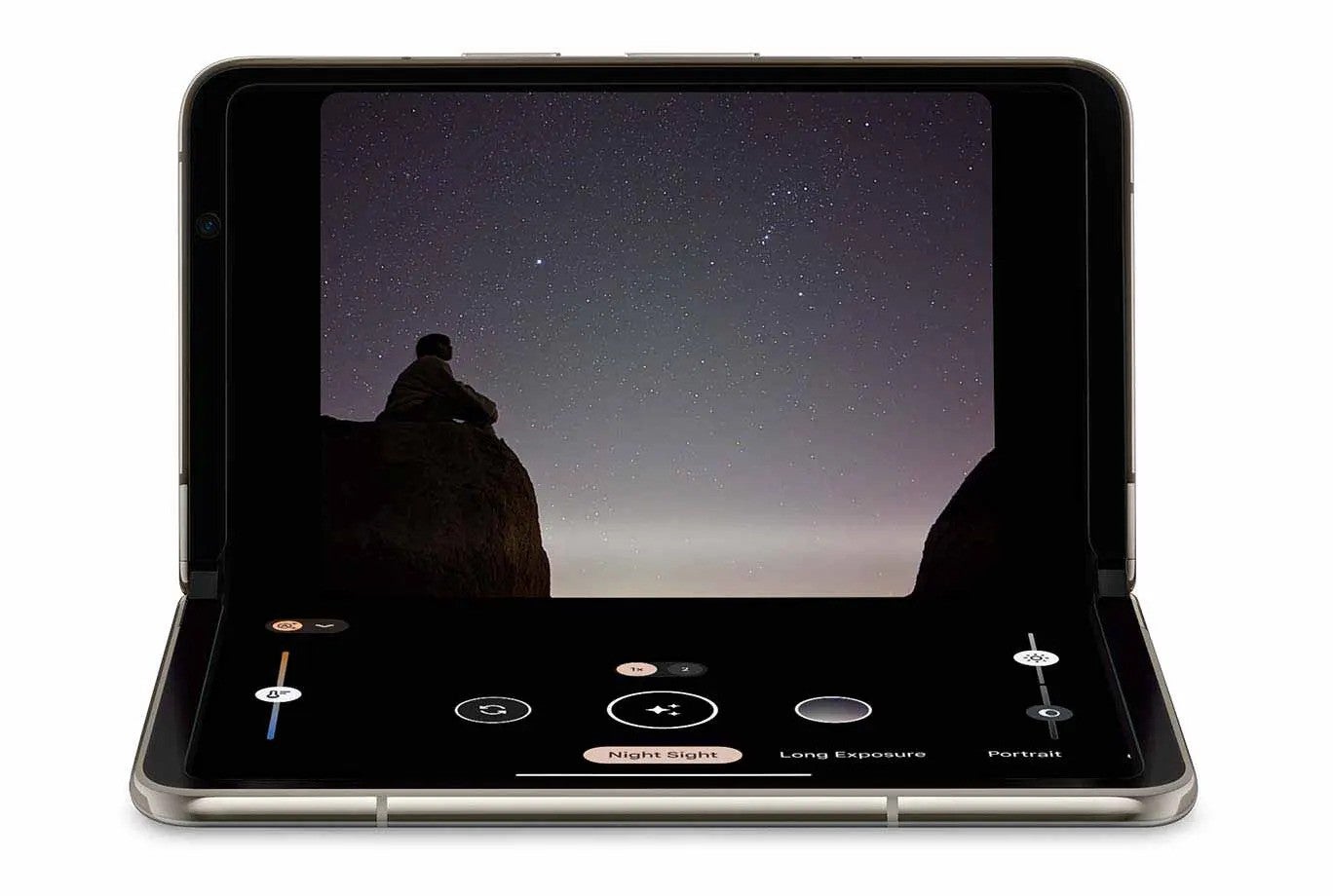
Google hat mit der Pixel 3-Serie seinen Astrofotografiemodus eingeführt, mit dem Benutzer ganz einfach atemberaubende Bilder von Mond und Sternen am Nachthimmel aufnehmen können.
Vor der Einführung des Pixel 9 wurde der Astrofotografiemodus nur dann automatisch aktiviert, wenn der Tensor-Prozessor des Pixels erkannte, dass es sich in einer dunklen, stabilen Umgebung befand und frei von jeglicher Lichtverschmutzung war.
Dies hat sich mit der Einführung der neuen Pixel 9-Serie geändert, mit der Sie die Astrofotografie jetzt manuell aktivieren können, ohne darauf warten zu müssen, dass Ihr Mobilteil dies automatisch tut.
Lesen Sie weiter, um zu erfahren, wie Sie den manuellen Astrofotografiemodus beim Fotografieren von Sternen mit Pixel 9 verwenden.
Was Sie brauchen:
- Jedes Mobilteil der Google Pixel 9-Serie
Die Kurzfassung:
- Öffnen Sie die Kamera-App
- Tippen Sie auf Nachtsicht
- Tippen Sie auf das Astrofotografie-Symbol
- Uhrzeit einstellen
- Tippen Sie auf den Auslöser
-
Schritt
1Öffnen Sie die Kamera-App
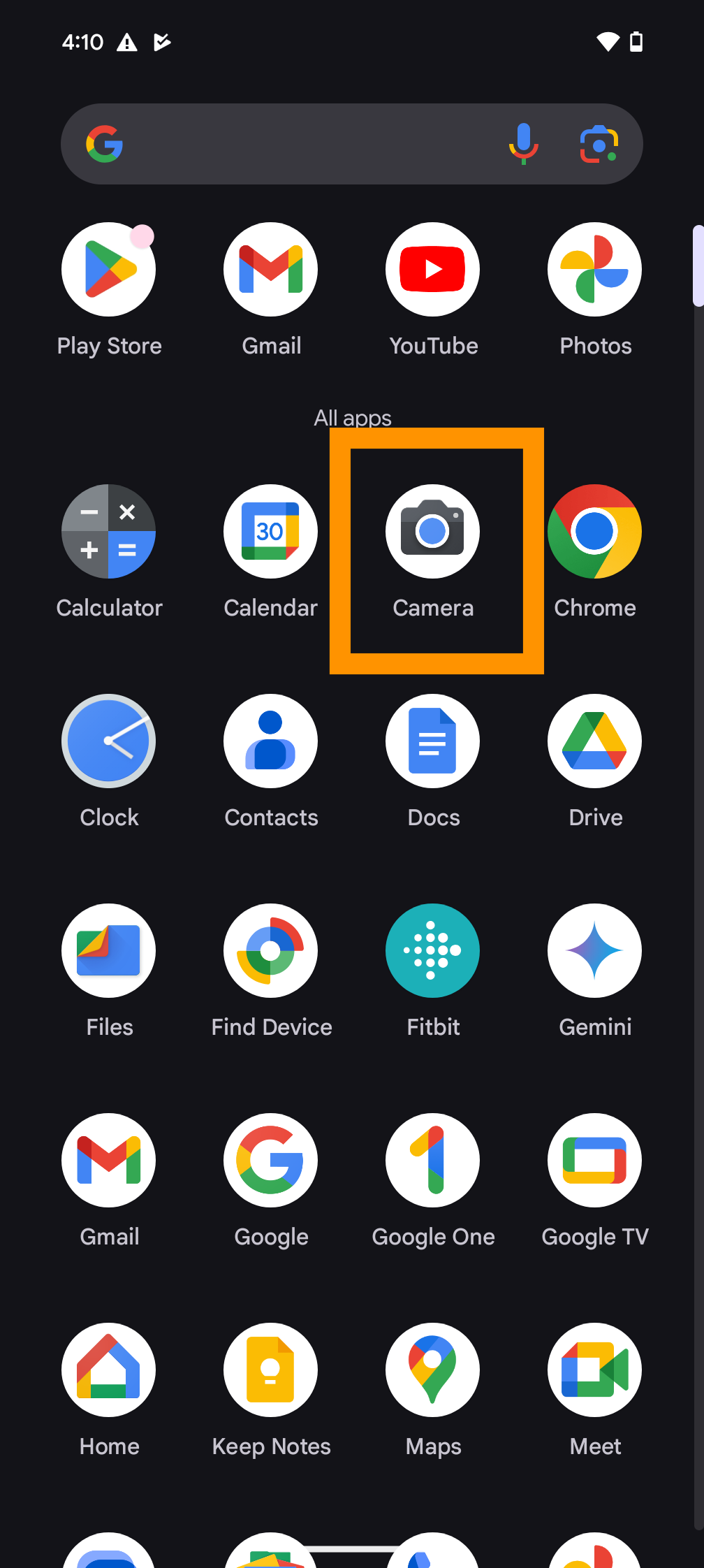
Die Kamera-App befindet sich entweder auf Ihrem Home-Bildschirm oder in Ihrer App-Bibliothek, wie hier gezeigt.
-
Schritt
2Tippen Sie auf Nachtsicht
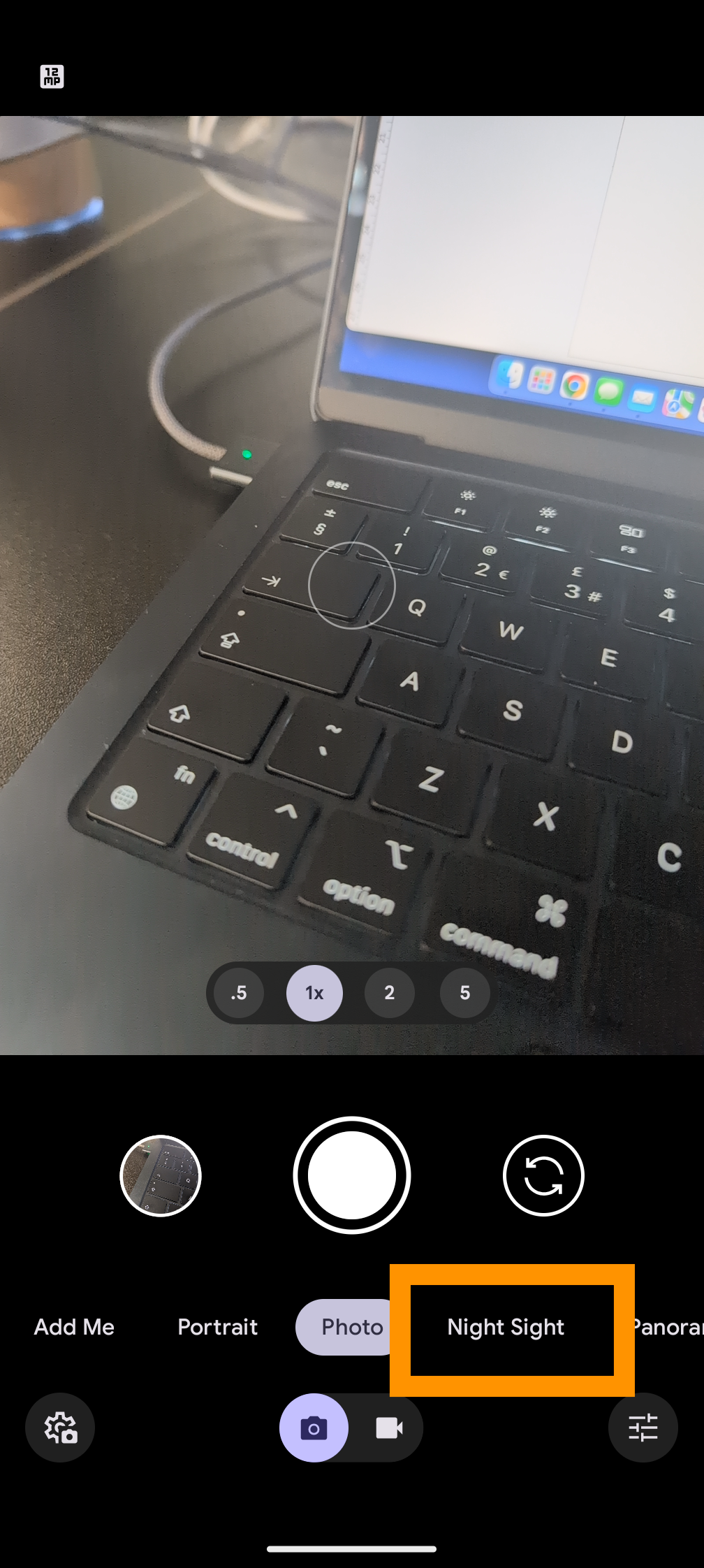
Tippen Sie entweder auf den Bildschirm oder scrollen Sie über ihn, um zum Nachtsichtmodus zu gelangen.
-
Schritt
3Tippen Sie auf das Astrofotografie-Symbol
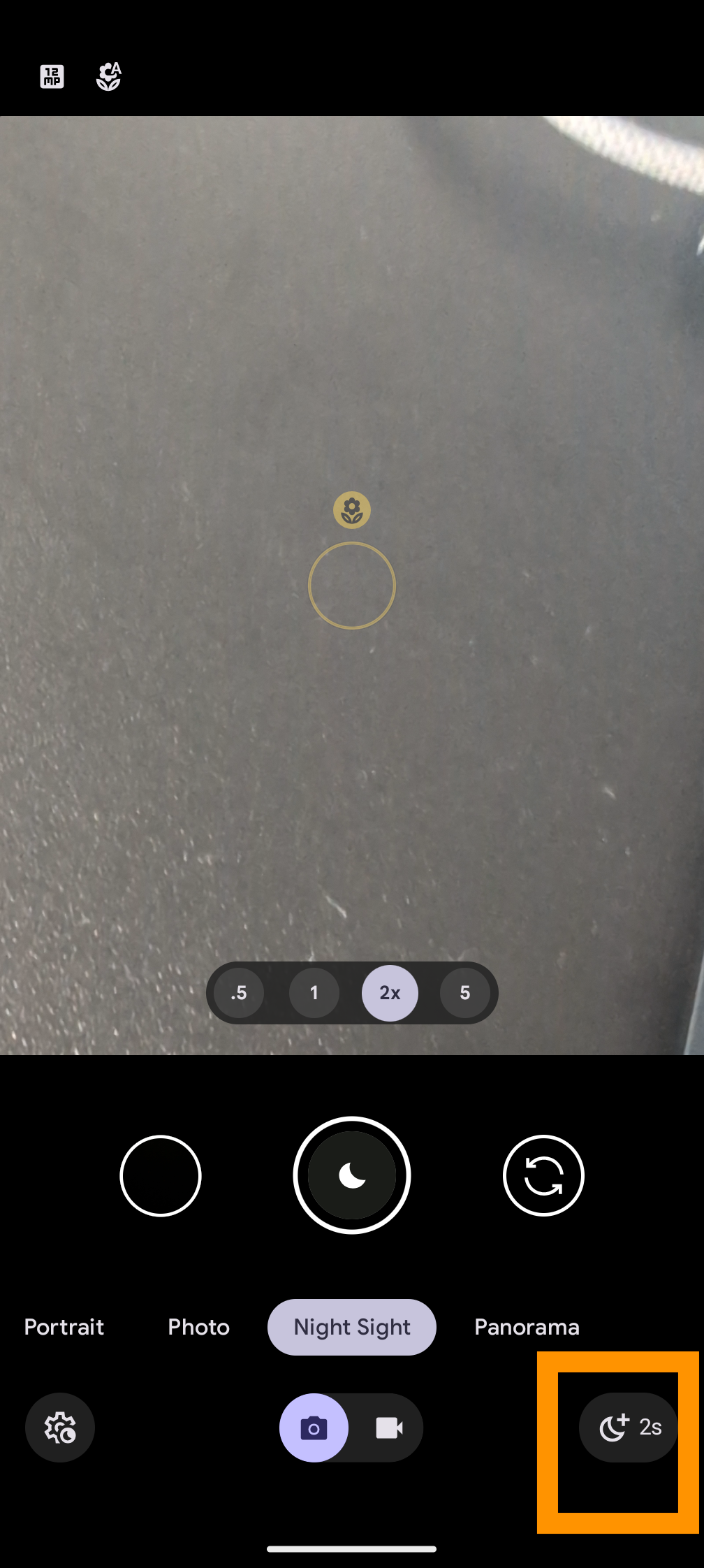
In der unteren rechten Ecke sehen Sie ein Mondsymbol und ein Pluszeichen, wie hier gezeigt. Dadurch kann Ihre Pixel-Kamera in den Astrofotografiemodus wechseln. Tippen Sie also hier.
-
Schritt
4Uhrzeit einstellen
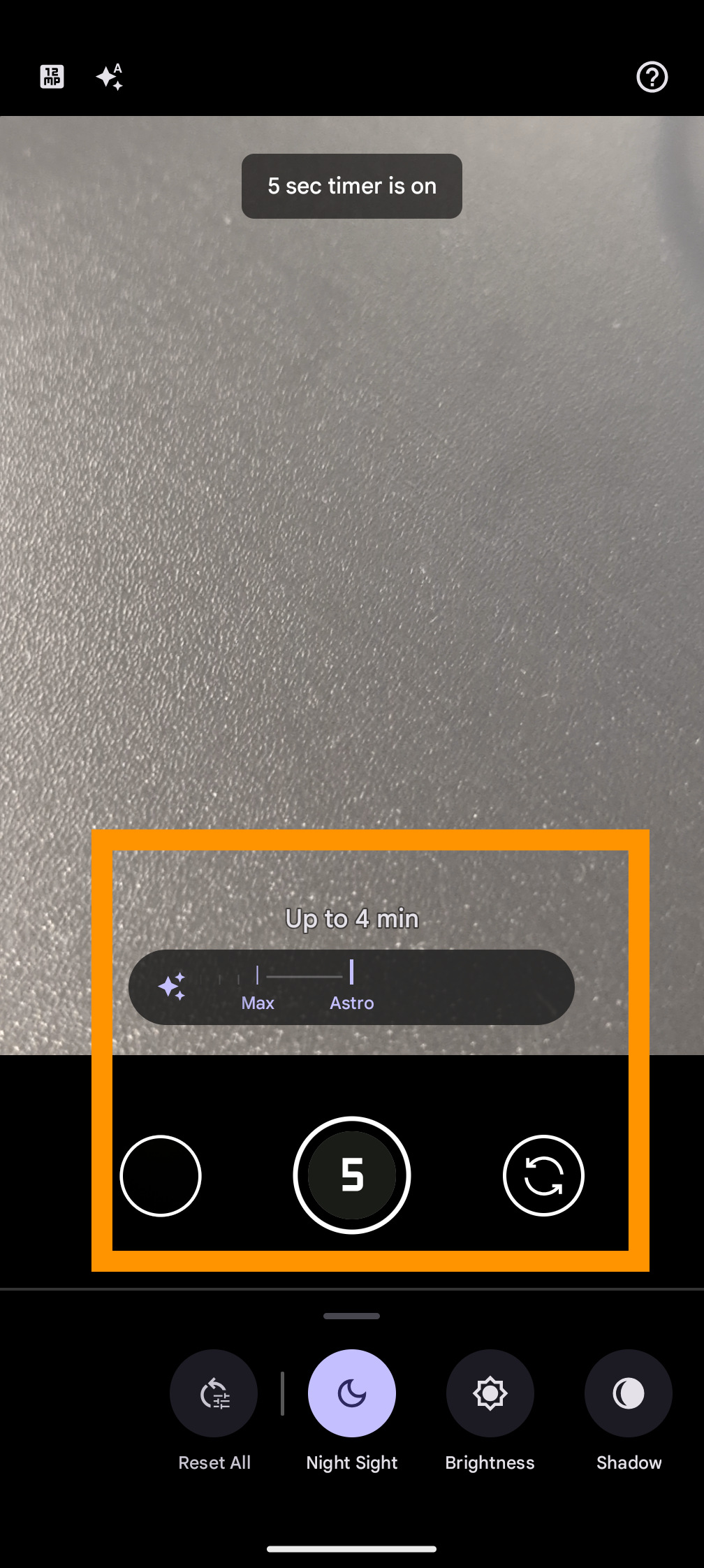
Von hier aus können Sie den Zeitraffer auf bis zu vier Minuten einstellen.
Wenn Sie sich für das Maximum von vier Minuten entscheiden, wird ein Fünf-Sekunden-Timer ausgelöst, sobald Sie auf das Auslösersymbol tippen. Dieser Timer kann nicht geändert werden, wir halten ihn jedoch für eine nützliche Ergänzung, da er Ihnen Zeit gibt, das Telefon in Position zu bringen, nachdem Sie auf das Auslösersymbol getippt haben.
-
Schritt
5Tippen Sie auf den Auslöser
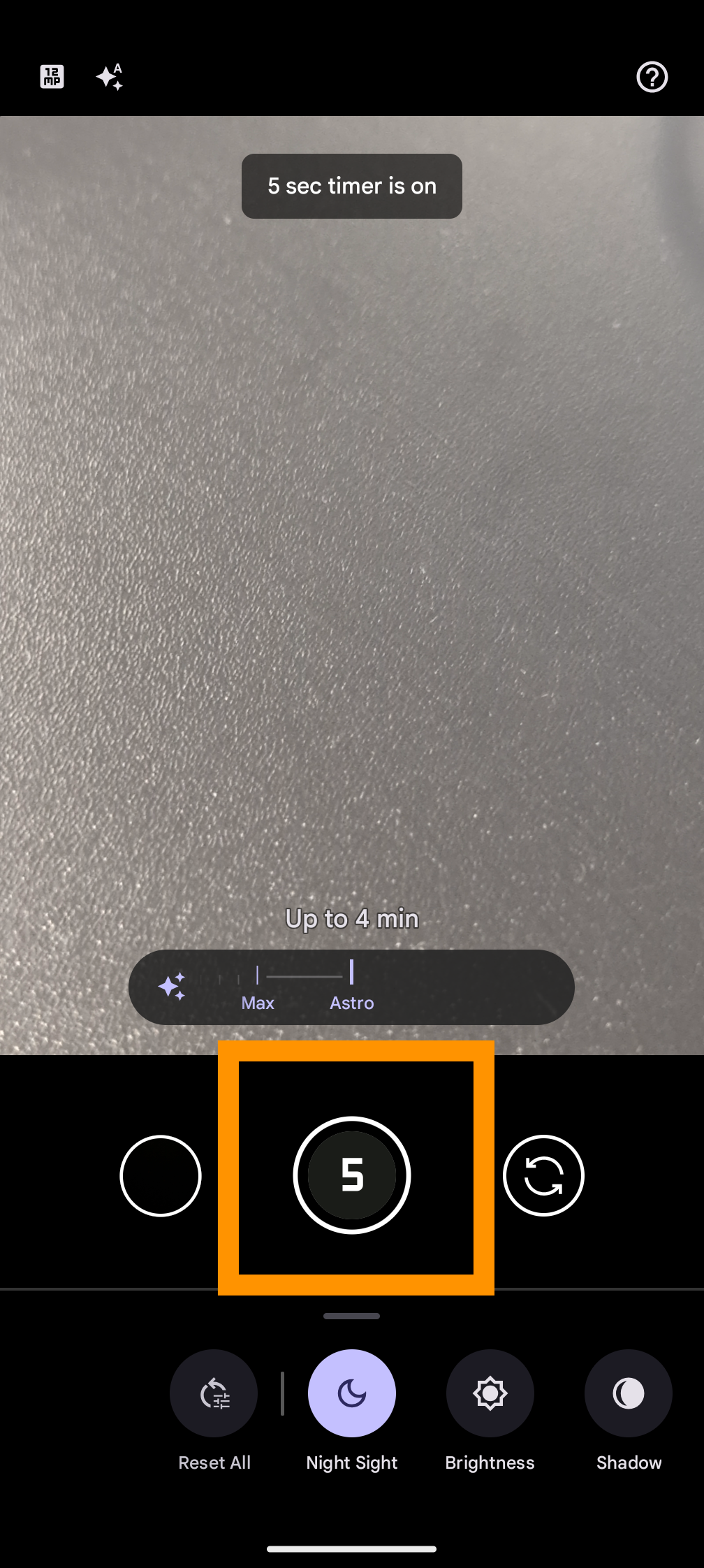
Sobald Sie den Auslöser gedrückt haben, beginnt der 5-Sekunden-Timer herunterzuzählen. Sobald die Zeit abgelaufen ist, wechselt Ihre Kamera in den Astrofotografiemodus und beginnt, Bilder aufzunehmen.