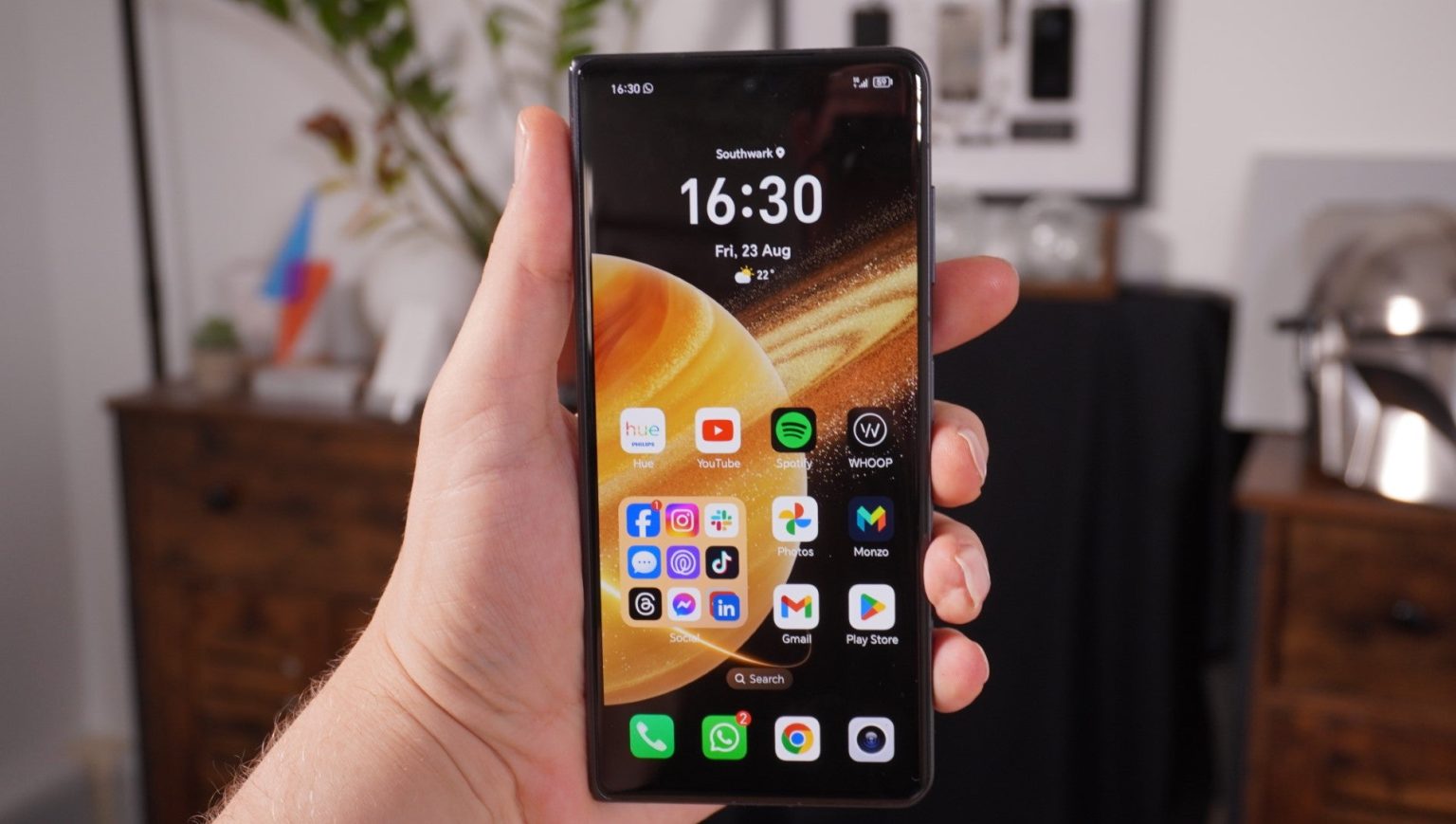
KI ist im Jahr 2024 der letzte Schrei, und praktisch jeder Smartphone-Hersteller fügt GenAI seine eigene Version hinzu. Honor macht die Dinge mit seinem KI-gestützten Magic Portal etwas anders, und hier erfahren Sie, wie Sie es auf den neuesten Smartphones und Tablets von Honor verwenden können.
Zunächst lohnt es sich zu erklären, was Magic Portal ist, da es sich von praktisch allen anderen aktuellen KI-Implementierungen auf Smartphones unterscheidet.
In seiner einfachsten Form ist Magic Portal eine Form der absichtsbasierten KI, was im Wesentlichen bedeutet, dass Sie Inhalte in Magic Portal ziehen können und die KI herausfindet, was Sie damit tun möchten. Fotos könnten Verknüpfungen zum Posten auf Instagram bieten, während Adressen Verknüpfungen zu Google Maps bieten. Und da über 150 Apps die Technologie unterstützen, gibt es hier jede Menge Flexibilität.
Das Problem ist, dass die Verwendung anfangs etwas verwirrend sein kann, aber hier kommen wir von Themelocal ins Spiel; wir sind Honor-Experten und haben in den letzten Jahren praktisch jedes Stück Honor-Technologie überprüft. Vor diesem Hintergrund erfahren Sie hier, wie Sie Magic Portal auf Honor-Smartphones mit MagicOS 8 verwenden können.
Was Sie brauchen:
- Ein kompatibles Honor-Smartphone mit MagicOS 8:
- Honor Magic 6 Pro
- Ehre Magie V3
- Honor 200-Serie
- Ehre Magic Pad 2
- Eine Internetverbindung
Die Kurzfassung
- Finden Sie den Inhalt, den Sie suchen oder verwenden möchten.
- Ziehen Sie Ihren Inhalt in Magic Portal.
- Ziehen Sie Ihren Inhalt in die App, die Sie verwenden möchten.
- Genießen Sie ein einfacheres Smartphone-Erlebnis.
-
Schritt
1Finden Sie den Inhalt, den Sie suchen oder verwenden möchten
Der erste Schritt besteht darin, Inhalte zu finden, die Sie in einer anderen App verwenden möchten. Dies kann ein Foto eines Paars Schuhe sein, das Sie kaufen möchten, eine Adresse, zu der Sie eine Wegbeschreibung in Google Maps wünschen, ein Selfie, das Sie auf Instagram teilen möchten und vieles mehr. Magic Portal unterstützt über 150 Apps und ist daher ziemlich flexibel.
-
Schritt
2Ziehen Sie Ihren Inhalt in Magic Portal
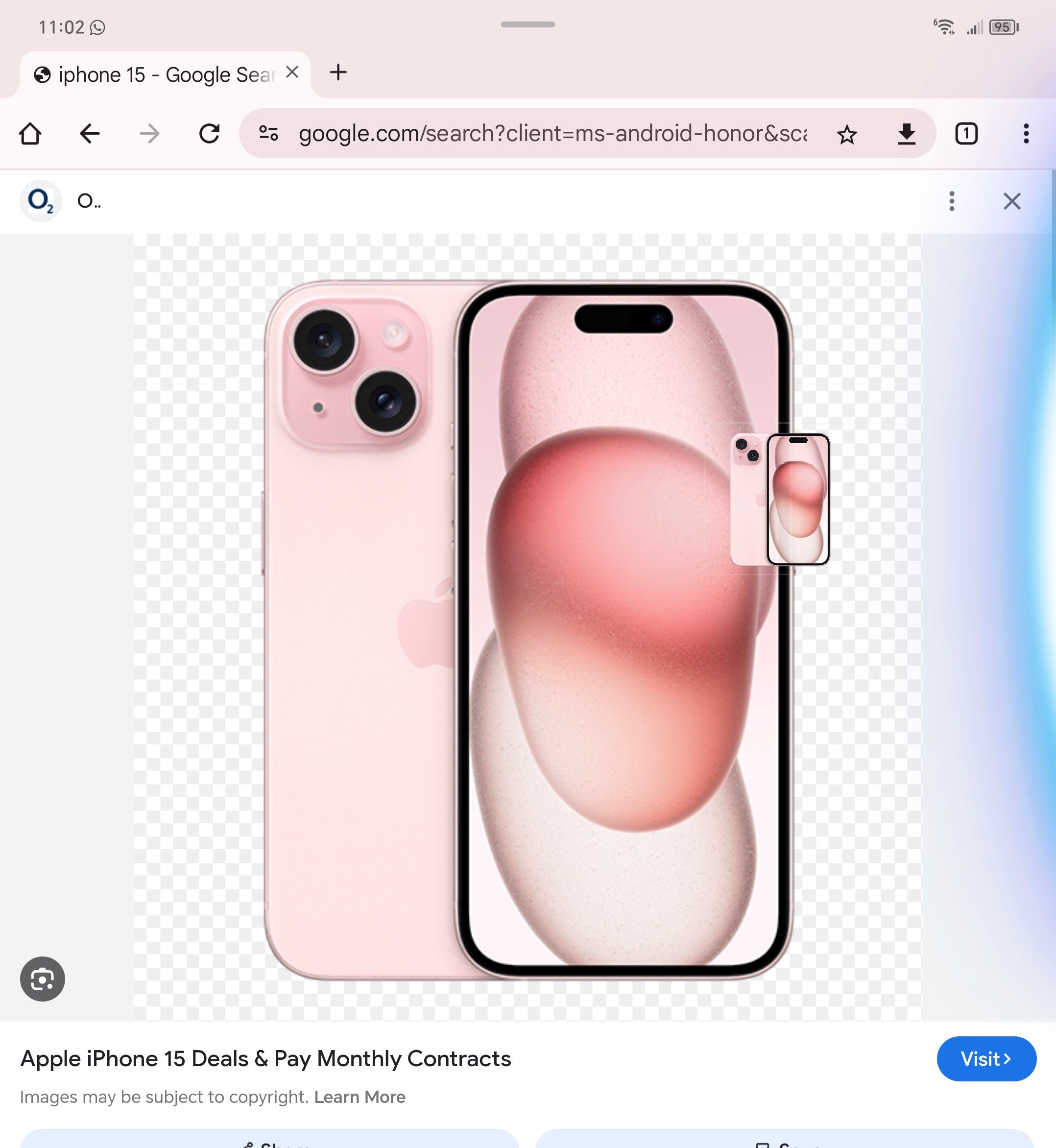
Wenn Sie den Inhalt gefunden haben, den Sie mit Magic Portal verwenden möchten, tippen Sie im nächsten Schritt auf den Inhalt und halten Sie ihn gedrückt, bis Sie ihn auf Ihrem Bildschirm verschieben können. Von hier aus können Sie den Inhalt auf die linke oder rechte Seite des Bildschirms ziehen, wo das Magic Portal-Popup angezeigt wird.
Beachten Sie, dass nicht alle Apps von Drittanbietern Drag-and-Drop unterstützen, insbesondere bei Bildern. Sie können für die Bildersuche jedoch auch Screenshots von Apps aus der Galerie-App Ihres Telefons verwenden.
-
Schritt
3Ziehen Sie Ihre Inhalte in die App, die Sie verwenden möchten
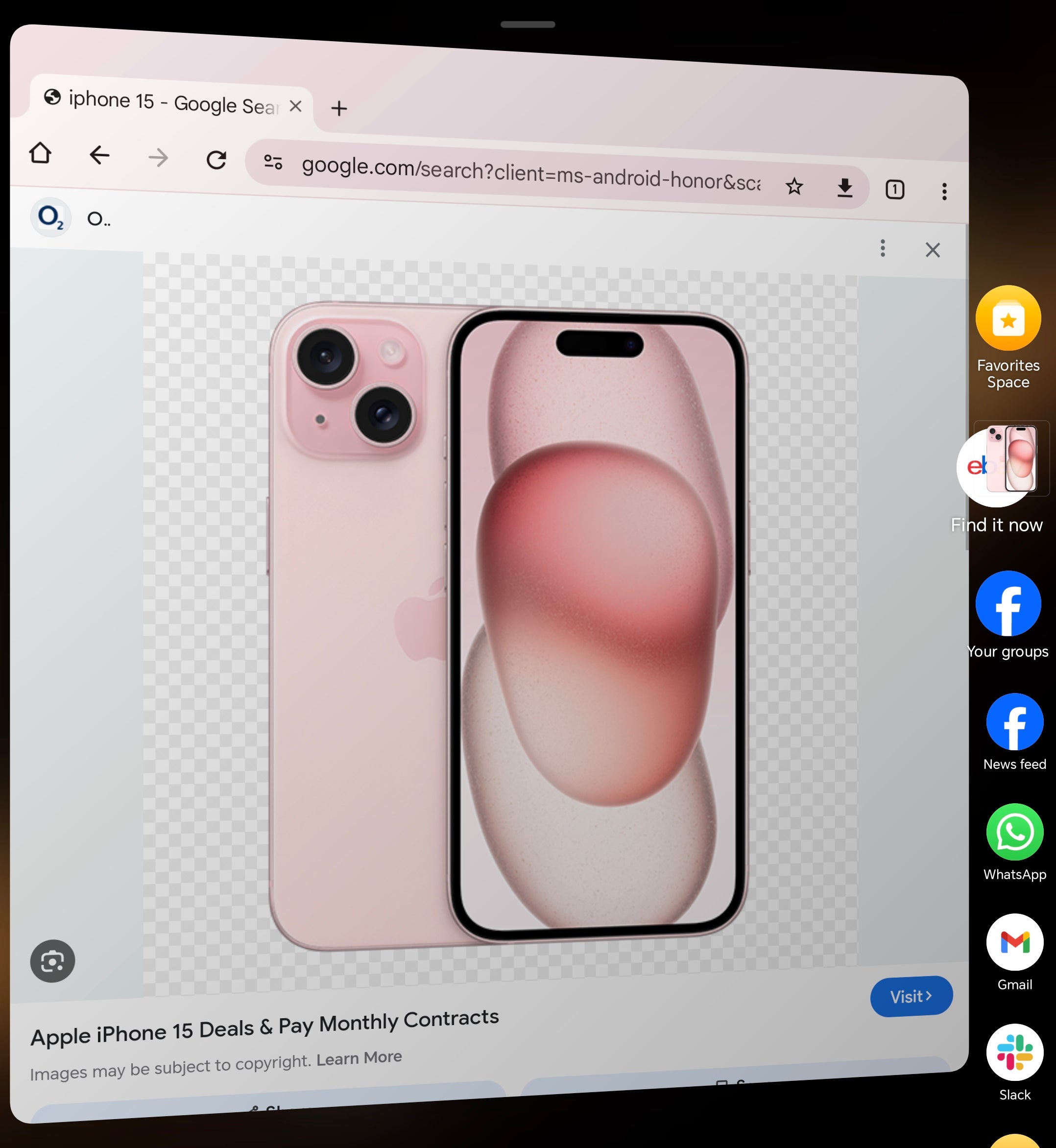
Von hier aus analysiert die KI von Honor den Inhalt, den Sie in Magic Portal gezogen haben, und bietet eine Auswahl an Apps an, von denen angenommen wird, dass Sie sie verwenden möchten. Bilder bieten Verknüpfungen zur Suche nach Produkten bei eBay, zum Posten auf Instagram und Facebook usw., während Adressen Optionen wie Google Maps und Uber bieten.
Wenn Sie mit der Maus darüber fahren, wird unter jedem Symbol ein Text angezeigt, der erklärt, was es bewirkt. Ziehen Sie den Inhalt einfach auf die App, die Sie verwenden möchten.
-
Schritt
4Genießen Sie ein einfacheres Smartphone-Erlebnis
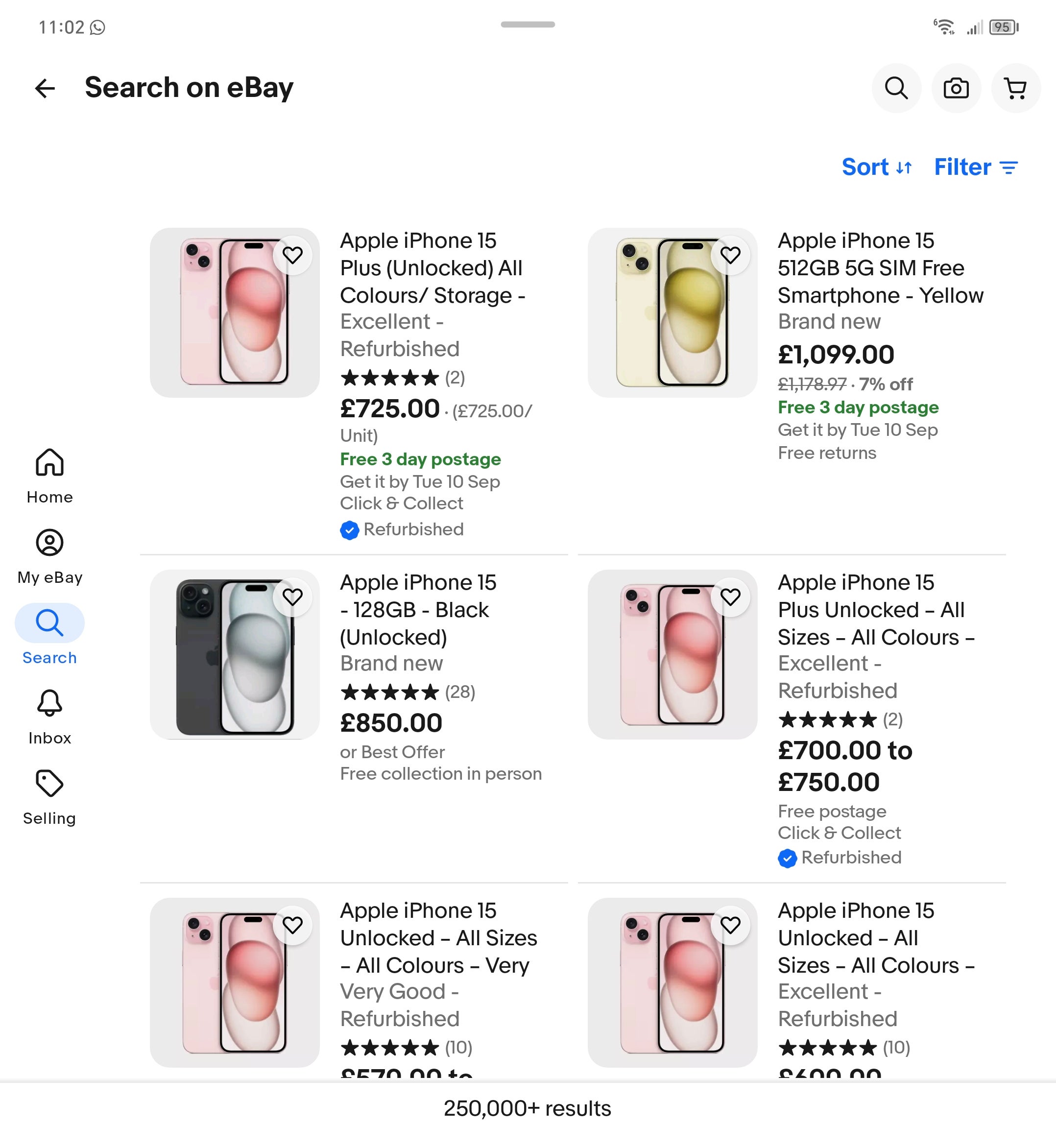
Sobald Sie Ihre Inhalte in Apps in Magic Portal ziehen, sollten diese automatisch geöffnet werden und Aktionen für Sie ausführen. Wenn Sie Adressen in Google Maps ziehen, erhalten Sie automatisch eine Wegbeschreibung zu dem entsprechenden Ort, während Sie beim Ziehen eines Bilds in eBay eine Suche nach diesem Produkt starten.
Die Aktionen variieren je nach Ihrem Inhalt und der jeweiligen App. Viel Spaß beim Experimentieren und Lernen, wie Sie dieses einzigartige, absichtsbasierte KI-System optimal nutzen.