ThemeLocal - Blog-Tipps, die wie von Zauberhand funktionierenThemeLocal - Blog-Tipps, die wie von Zauberhand funktionierenThemeLocal - Blog-Tipps, die wie von Zauberhand funktionieren
  • Bloggen
  • WordPress
  • E-Mail Marketing
  • SEO
  • Soziale Netzwerke
  • Mehr
    • Tutorials
    • Shopify
    • Bewertungen
    • Tipps
    • Sicherheit
    • Software und Dienste
    • Verkehrserzeugung
    • Anfängerleitfaden
    • Showcase
Search
  • Nutzungsbedingungen
  • Datenschutzerklärung
  • Cookie-Richtlinie
  • Kontakt
© 2022 Themelocal. Alle Rechte vorbehalten.
Lektüre: Wo finde ich Screenshots auf dem Mac?
Aktie
Benachrichtigung Zeig mehr
Aa
ThemeLocal - Blog-Tipps, die wie von Zauberhand funktionierenThemeLocal - Blog-Tipps, die wie von Zauberhand funktionieren
Aa
  • Bloggen
  • WordPress
  • E-Mail Marketing
  • SEO
  • Soziale Netzwerke
  • Mehr
Search
  • Bloggen
  • WordPress
  • E-Mail Marketing
  • SEO
  • Soziale Netzwerke
  • Mehr
    • Tutorials
    • Shopify
    • Bewertungen
    • Tipps
    • Sicherheit
    • Software und Dienste
    • Verkehrserzeugung
    • Anfängerleitfaden
    • Showcase
Folge uns
  • Nutzungsbedingungen
  • Datenschutzerklärung
  • Cookie-Richtlinie
  • Kontakt
© 2022 Themelocal. Alle Rechte vorbehalten.
ThemeLocal - Blog-Tipps, die wie von Zauberhand funktionieren > Blog > Wie man > Wo finde ich Screenshots auf dem Mac?
Wie man

Wo finde ich Screenshots auf dem Mac?

Zuletzt aktualisiert: September 16, 2024 11:36 a.m.
ThemeLocal vor 2 Jahren 2 Minuten Mindestlesezeit
Aktie
2 Minuten Mindestlesezeit
1726479383 Wo finde ich Screenshots auf dem Mac
Aktie
Wo finde ich Screenshots auf dem Mac

* Dieser Artikel stammt aus unserem Newsletter „Tipp des Tages“. Melden Sie sich an. *

Contents
Warum Ihnen dieser Tipp gefallen wirdSo finden Sie Screenshots: Mac oder MacBook

Es gibt mehrere Möglichkeiten, auf dem Mac einen Screenshot zu erstellen, aber wo werden sie gespeichert? Normalerweise werden Screenshots standardmäßig auf Ihrem Desktop gespeichert, aber dort kann es schnell unübersichtlich werden. Wir zeigen Ihnen, wie Sie Mac-Screenshots finden, nachdem sie aufgenommen wurden.

Verwandte Themen: So finden Sie versteckte Apps auf dem iPhone

Warum Ihnen dieser Tipp gefallen wird

  • Halten Sie Ihren Desktop organisiert.
  • Finden Sie schnell aktuelle Screenshots.

So finden Sie Screenshots: Mac oder MacBook

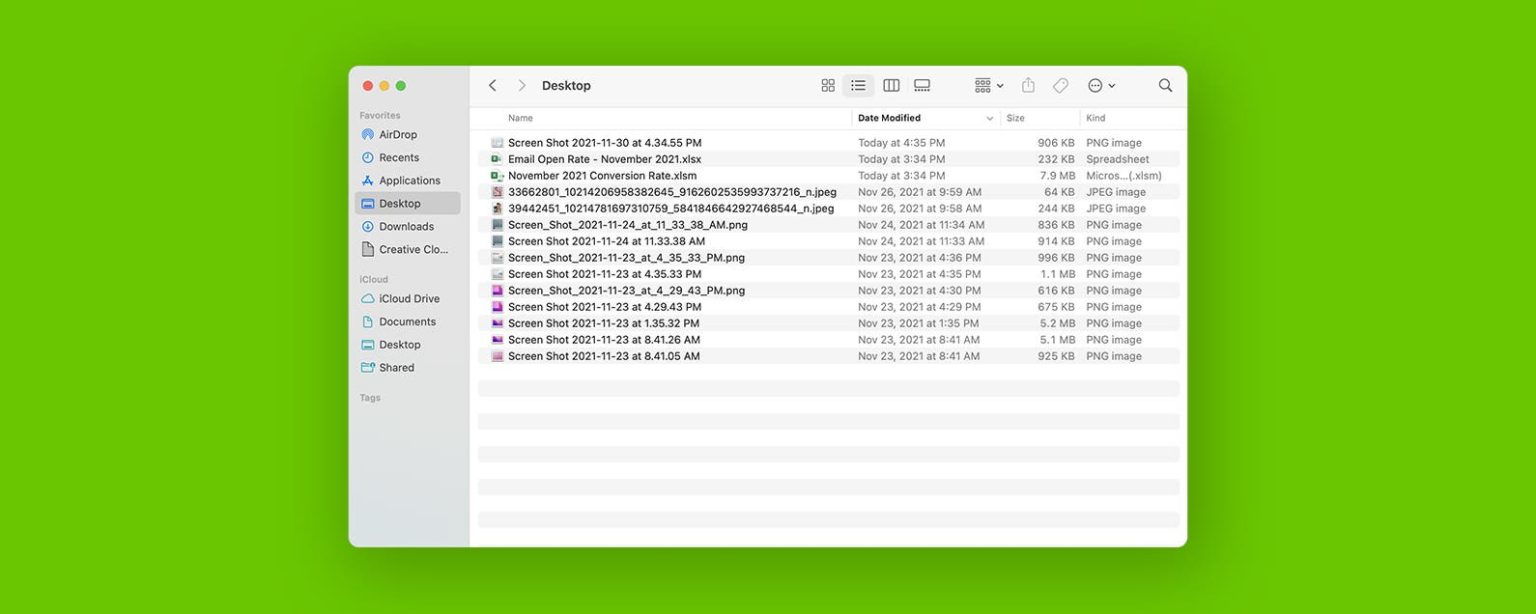
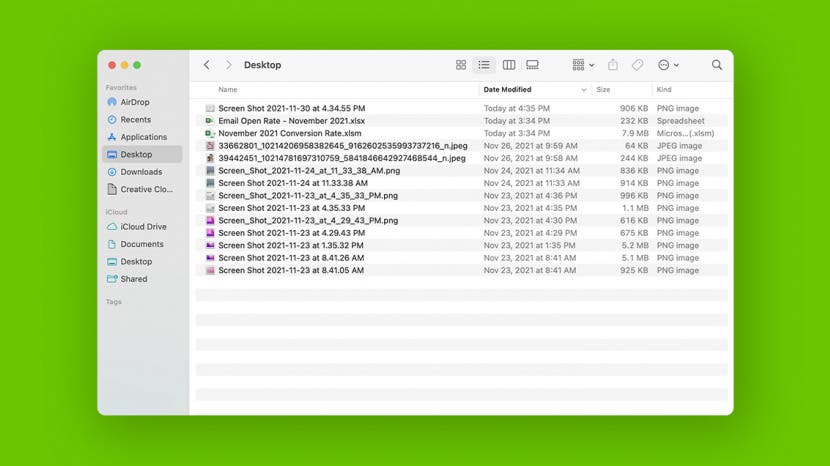
Sobald Sie einen Mac-Screenshot gemacht haben, wird dieser direkt auf Ihrem Desktop gespeichert. Wenn Sie jedoch bereits viele Dateien auf Ihrem Desktop gespeichert haben, ist es möglicherweise einfacher, Ihre Screenshots mit dem Finder zu finden. Weitere Tipps und Tricks für den Mac erhalten Sie in unserem kostenlosen Newsletter „Tipp des Tages“.

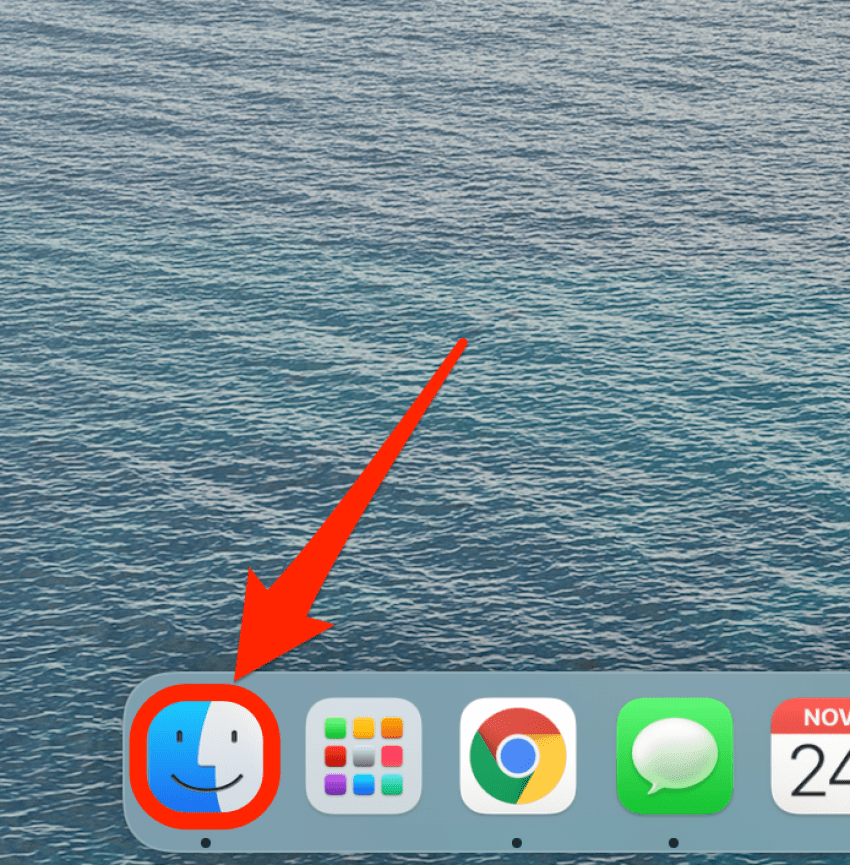
  1. Offen Finder. Wo finde ich Screenshots auf dem Mac

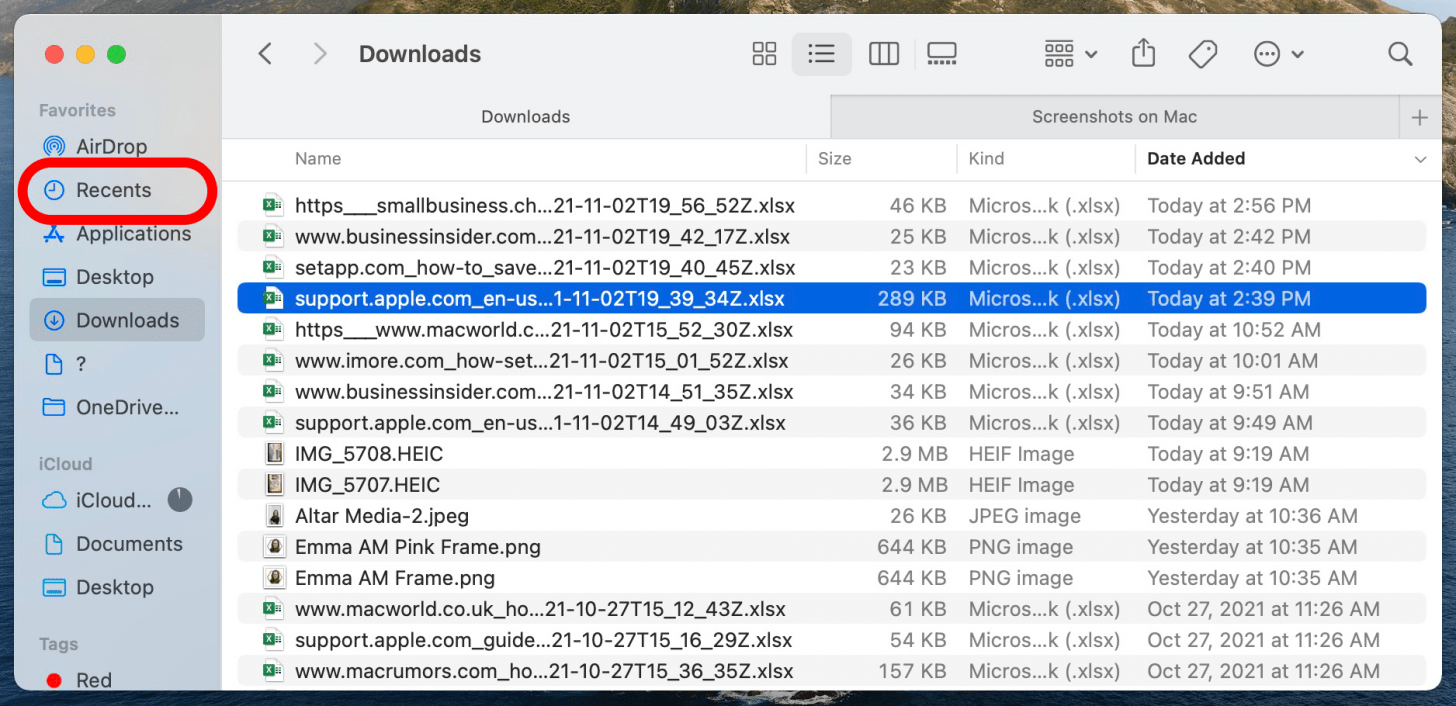
  2. Klicken Aktuelles. Aktuelle Screenshots vom Snipping Tool auf dem Mac finden


  3. Klicken Datum der letzten Öffnung zum Sortieren, wenn Ihr Screenshot nicht sofort oben angezeigt wird. Datum der letzten Öffnung für „Screenshot für Macbook Pro suchen“
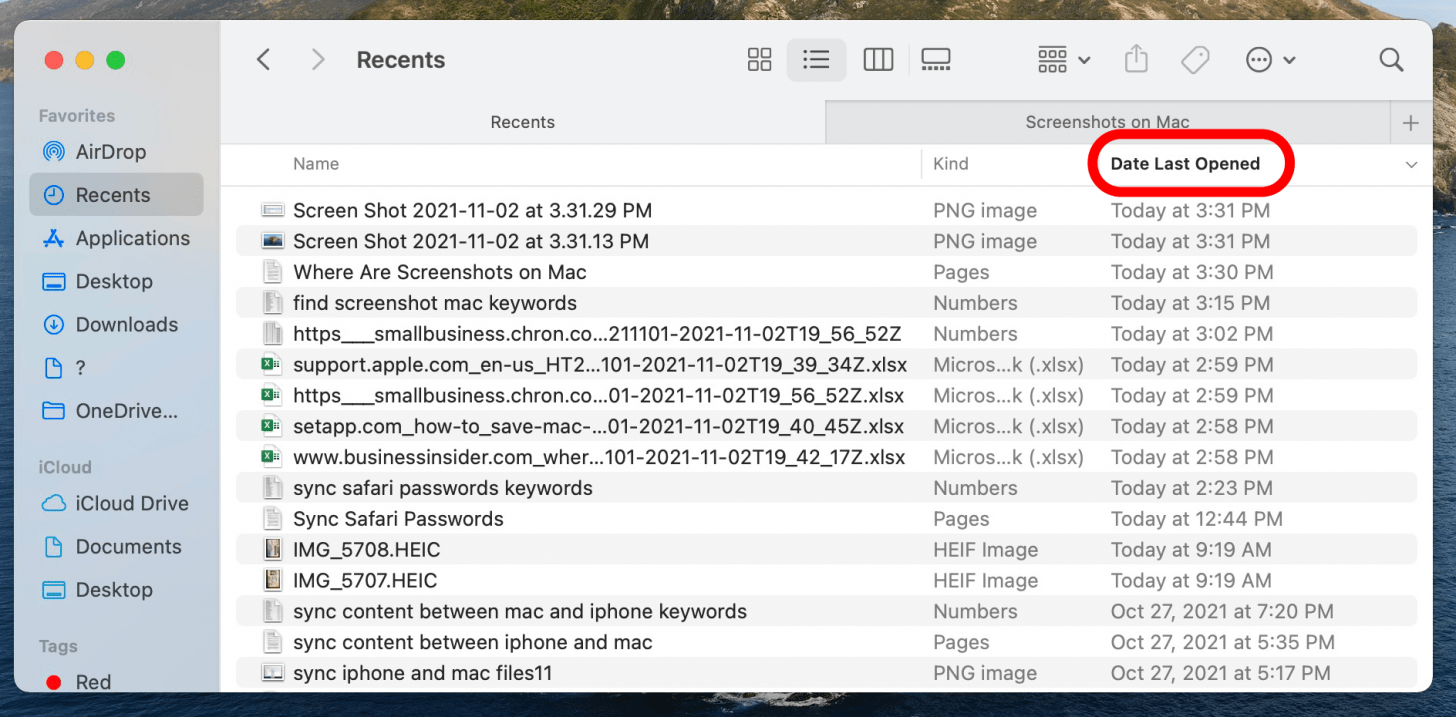
  4. Ihre neuesten Dateien, einschließlich Ihres neuesten Screenshots, stehen jetzt oben auf der Liste.

So einfach ist das! Wenn Sie häufig Screenshots machen, können Sie auch den Speicherort der Mac-Screenshots ändern, um sie noch besser zu organisieren.
Verwandter Beitrag

Sparen Sie 1/3 auf dieser stilvollen Beats Pille x Kim Kardashian tragbarer Lautsprecher

Dies ist die einzige Power Bank, die ich gerade Freunden und Familie empfehle

Sparen Sie mehr als 20% auf der mächtigen 20 -TB -Festplatte von WD 20 TB

Dieser Amazon -Deal hat mich überredet, endlich auf eine elektrische Zahnbürste zu upgraden

Sparen Sie über 20% auf einem der besten Streaming -Geräte von Amazon

MARKIERTE: auf, dem, finde, ich, Mac, Screenshots
Teile diesen Artikel
Facebook Twitter Pinterest Whatsapp Whatsapp
Aktie
Was denkst du?
Liebe0
Traurig0
Glücklich0
Schläfrig0
Wütend0
kein Kommentar0
Zwinkern0
Vorheriger Artikel 1726454183 So deaktivieren Sie Kopfhoerer Sicherheitsbenachrichtigungen auf dem iPhone So deaktivieren Sie Kopfhörer-Sicherheitsbenachrichtigungen auf dem iPhone
Nächster Artikel AirPods Max 2 vs AirPods Max Was ist der Unterschied AirPods Max 2 vs. AirPods Max: Was ist der Unterschied?
Hinterlasse einen Kommentar

Schreibe einen Kommentar Antwort abbrechen

Deine E-Mail-Adresse wird nicht veröffentlicht. Erforderliche Felder sind mit * markiert

Berühmter Post

También podría gustarte

Sparen Sie 13 auf dieser stilvollen Beats Pille x Kim
Angebote

Sparen Sie 1/3 auf dieser stilvollen Beats Pille x Kim Kardashian tragbarer Lautsprecher

vor 1 Jahr 3 Minuten Mindestlesezeit
Dies ist die einzige Power Bank die ich gerade Freunden
Angebote

Dies ist die einzige Power Bank, die ich gerade Freunden und Familie empfehle

vor 1 Jahr 4 Minuten Mindestlesezeit
Sparen Sie mehr als 20 auf der maechtigen 20 TB
Angebote

Sparen Sie mehr als 20% auf der mächtigen 20 -TB -Festplatte von WD 20 TB

vor 1 Jahr 3 Minuten Mindestlesezeit
Dieser Amazon Deal hat mich ueberredet endlich auf eine elektrische
Angebote

Dieser Amazon -Deal hat mich überredet, endlich auf eine elektrische Zahnbürste zu upgraden

vor 1 Jahr 3 Minuten Mindestlesezeit
Sparen Sie ueber 20 auf einem der besten Streaming Geraete
Angebote

Sparen Sie über 20% auf einem der besten Streaming -Geräte von Amazon

vor 1 Jahr 3 Minuten Mindestlesezeit
Aktualisieren Sie Ihren Fernseher auf den billigen und einfachen Weg
Angebote

Aktualisieren Sie Ihren Fernseher auf den billigen und einfachen Weg mit dem Fire TV -Stick

vor 1 Jahr 3 Minuten Mindestlesezeit
Dieses geheime Pixel 9 Deal fliegt unter dem Amazon Sale
Angebote

Dieses geheime Pixel 9 -Deal fliegt unter dem Amazon Sale Radar

vor 1 Jahr 3 Minuten Mindestlesezeit
Ich habe alle Amazon Kindles ueberprueft und dies sind meine
Angebote

Ich habe alle Amazon -Kindles überprüft und dies sind meine Frühlings -Deal -Tage -Picks

vor 1 Jahr 5 Minuten Mindestlesezeit
Zeig mehr
ThemeLocal - Blog-Tipps, die wie von Zauberhand funktionierenThemeLocal - Blog-Tipps, die wie von Zauberhand funktionieren
Folge uns
© 2022 Themelocal. Alle Rechte vorbehalten.
  • Nutzungsbedingungen
  • Datenschutzerklärung
  • Cookie-Richtlinie
  • Kontakt
Welcome Back!

Sign in to your account

Passwort vergessen?