* Dieser Artikel stammt aus unserem Newsletter „Tipp des Tages“. Melden Sie sich an. *
Viele Benutzer wissen nicht, wie sie Dateien löschen können, die im Download-Ordner des Macs vergraben sind. Dies kann manchmal die Leistung eines Computers beeinträchtigen. Obwohl diese Dateien außer Sicht und aus dem Sinn sind, belegen sie dennoch wichtigen Speicherplatz! Wir zeigen Ihnen, wie Sie Downloads auf dem Mac löschen.
Verwandte Themen: So rufen Sie gelöschte Textnachrichten auf dem iPhone ab
Warum Ihnen dieser Tipp gefallen wird
- Geben Sie Speicherplatz auf Ihrer Festplatte frei.
- Beschleunigen Sie möglicherweise die Leistung Ihres Computers.
- Beseitigen Sie das verwirrende Durcheinander in Ihrem Download-Ordner.
So löschen Sie Downloads auf dem Mac
Der einfachste Weg, Downloads auf dem Mac zu löschen, ist über den Finder. Es gibt zwar viele Methoden, um Downloads auf dem Mac zu löschen, die folgenden Schritte sind jedoch die einfachsten. Um weitere Tipps für Ihren Mac und andere Apple-Geräte zu erhalten, abonnieren Sie unseren Newsletter „Tipp des Tages“.
- Öffnen Sie die Finder-App.

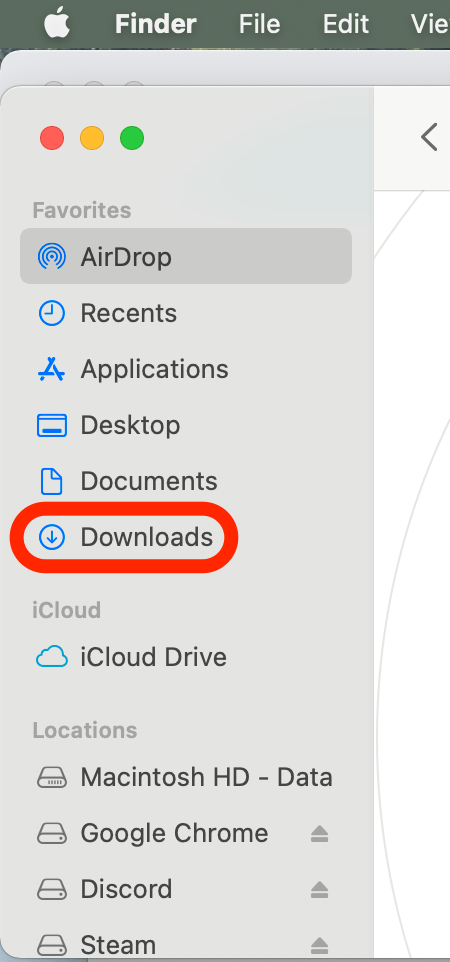
- Klicken Sie auf Downloads im Menü links. Es öffnet sich eine Liste aller Downloads.
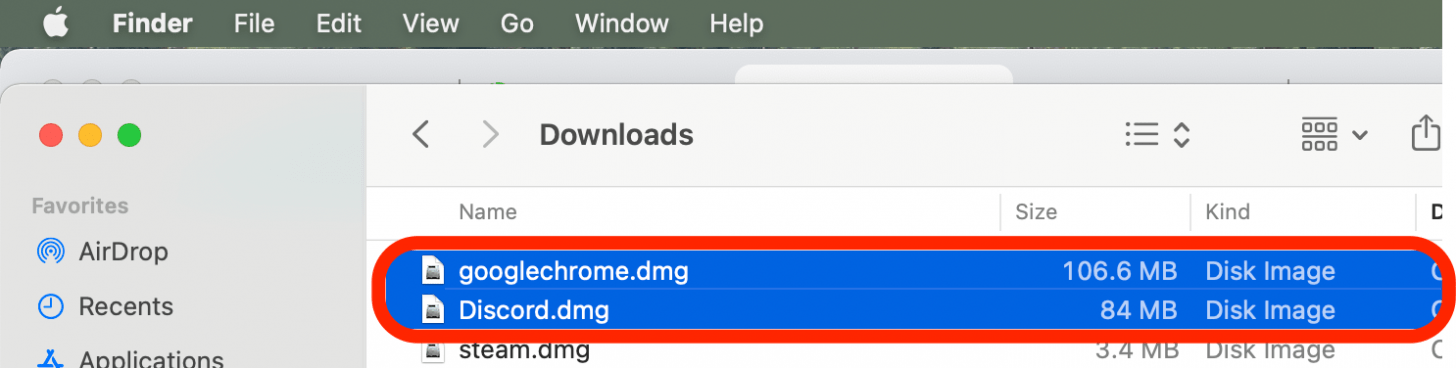
- Wählen Sie die Datei oder Dateien aus, die Sie löschen möchten. Wenn Sie alle Dateien im Download-Ordner löschen möchten, verwenden Sie die Tastenkombination Befehl + A um alle Dateien im Ordner auf einmal auszuwählen.
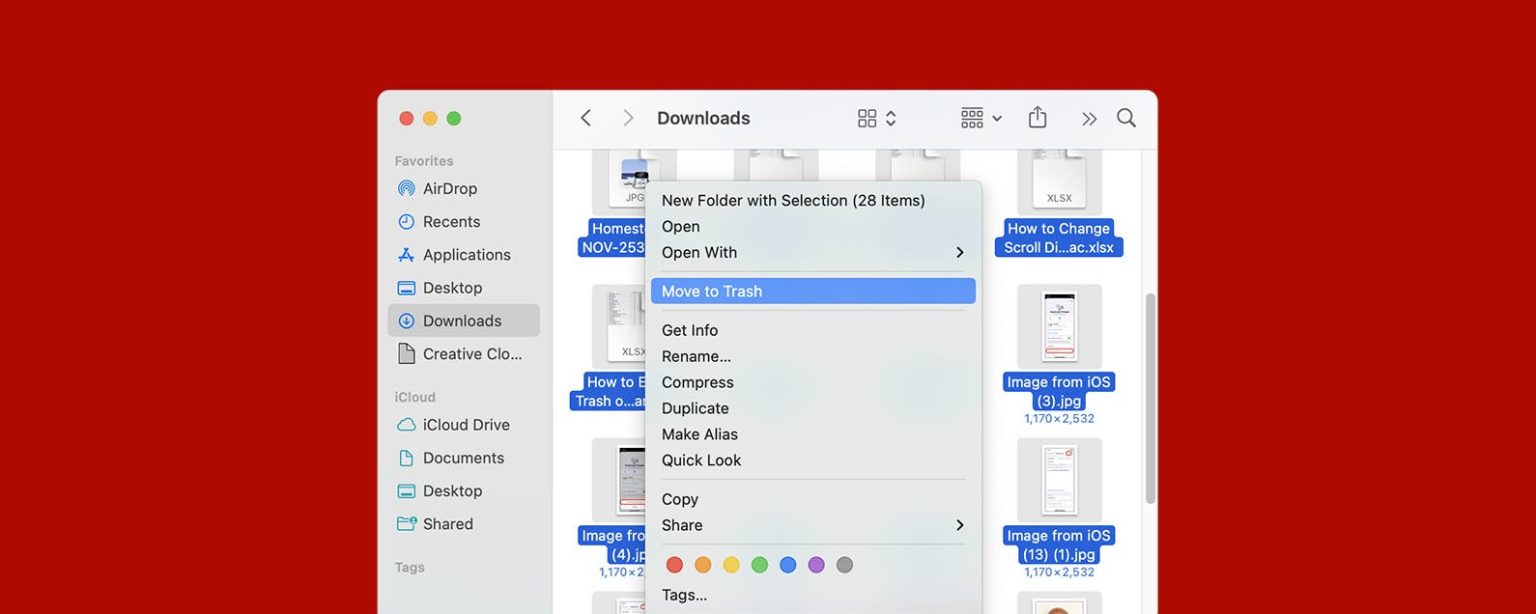
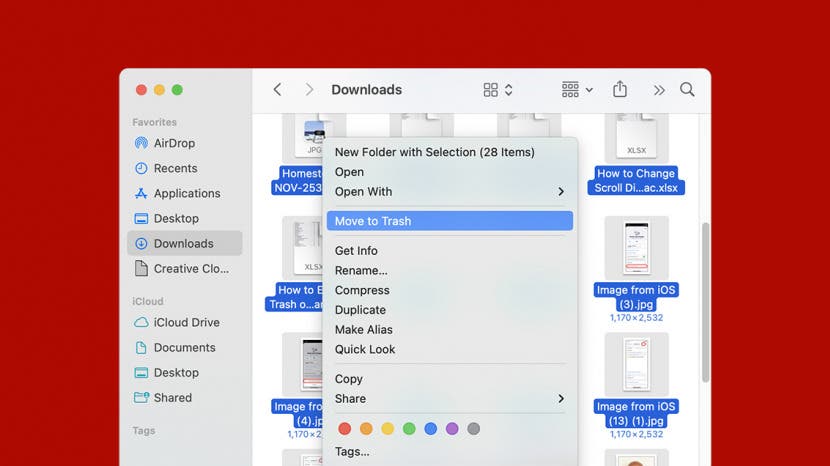
- Klicken Sie mit der rechten Maustaste auf eine ausgewählte Datei und wählen Sie In den Papierkorb verschieben.
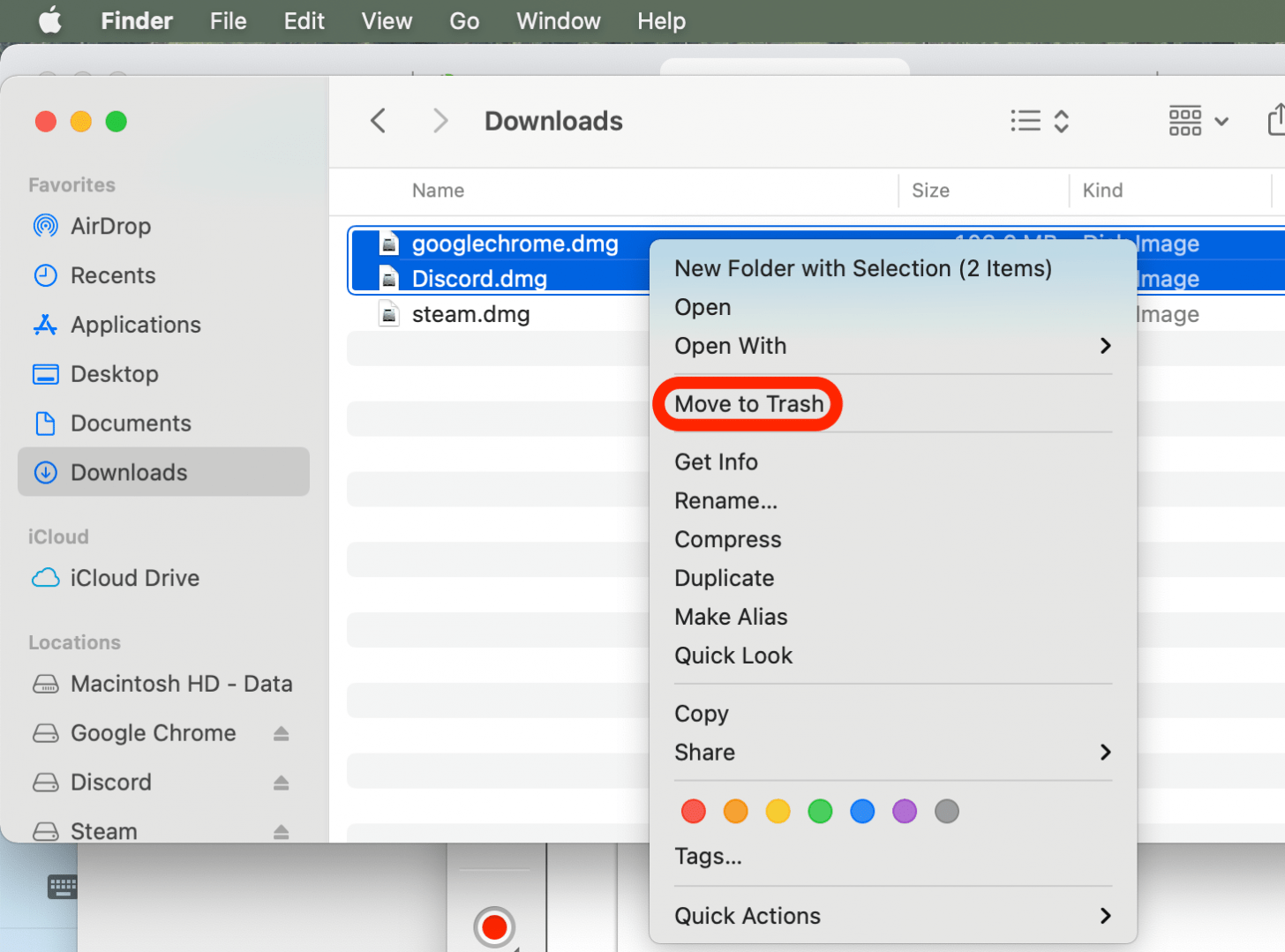
- Alternativ können Sie die ausgewählten Dateien anklicken und in den Papierkorb im Dock ziehen.
Die Dateien sind nun aus Ihrem Download-Ordner verschwunden. Um die Dateien jedoch dauerhaft zu löschen, müssen Sie den Papierkorb auf Ihrem Mac leeren. Seien Sie vorsichtig, da auf diese Weise gelöschte Dateien nicht wiederhergestellt werden können.