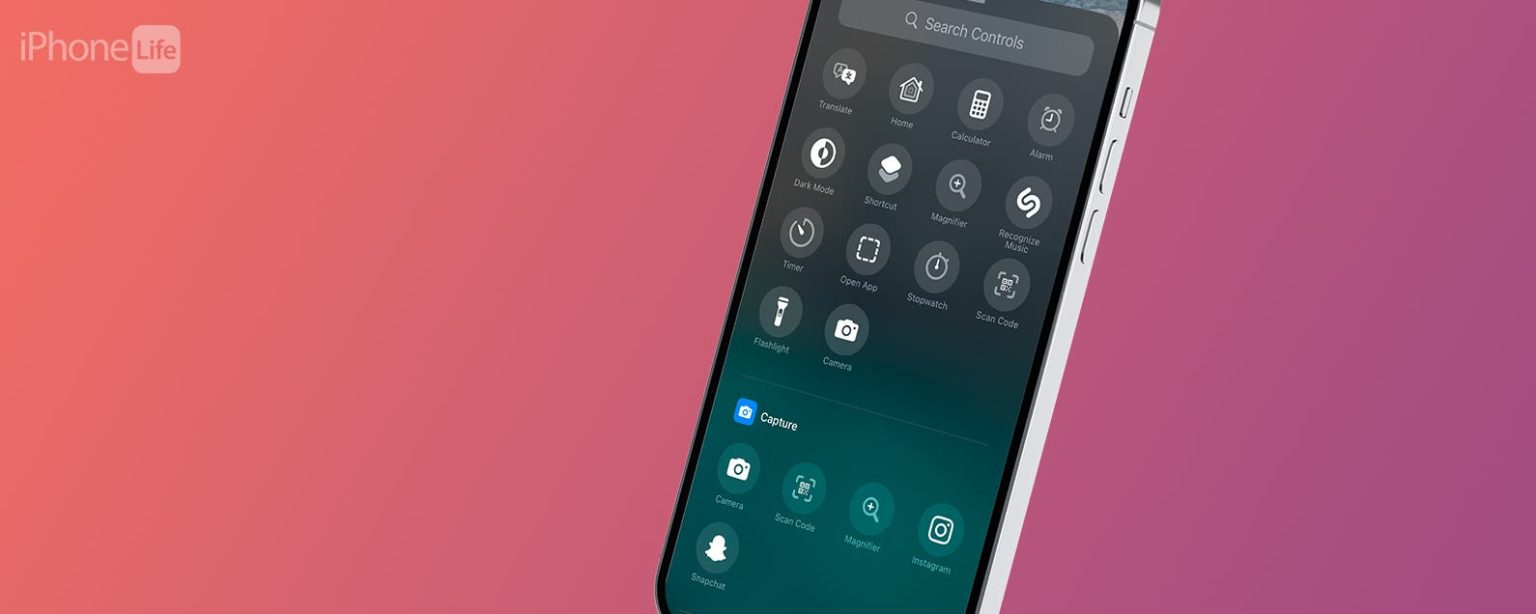
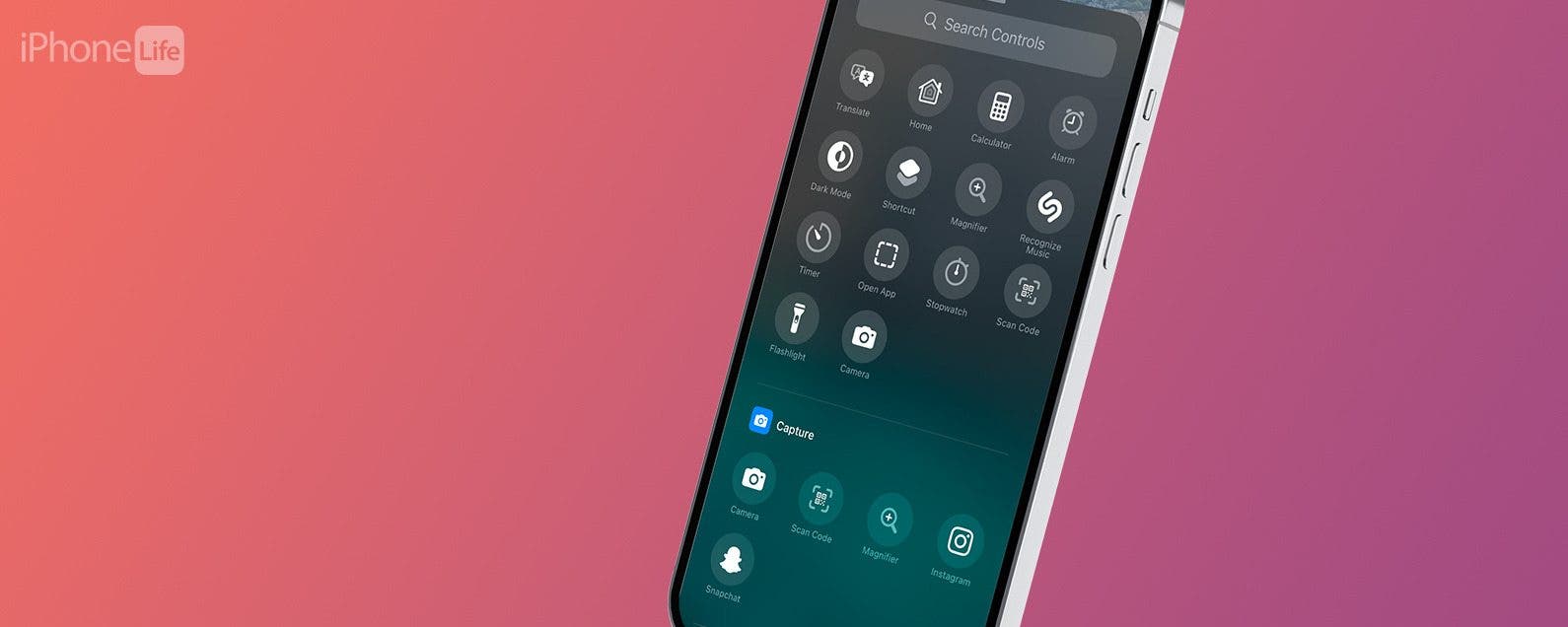
Wenn Sie schon immer die Tastenkombinationen auf Ihrem Sperrbildschirm anpassen wollten, haben Sie Glück! Mit iOS 18 können Sie jetzt Ihre iPhone-Taschenlampen- oder Kamera-Verknüpfung durch praktisch jede beliebige Verknüpfung Ihrer Wahl ersetzen. Hier erfahren Sie, wie Sie den Wechsel vornehmen und Ihre Lieblingsaktivität oder App mit nur einer Berührung starten können.
Warum Sie diesen Tipp lieben werden:
- Tauschen Sie die standardmäßigen Taschenlampen- und Kamerasteuerungen gegen andere Verknüpfungen aus.
- Behalten Sie Ihre Lieblingsverknüpfungen direkt auf Ihrem Sperrbildschirm.
- Greifen Sie schnell auf Apps oder Aktionen zu, ohne Ihr iPhone zu entsperren.
So ändern Sie die Verknüpfung für den Sperrbildschirm Ihres iPhones
Systemanforderungen
Dieser Tipp funktioniert zwar auf jedem iPhone mit iOS 18 oder höher. Erfahren Sie, wie Sie auf die neueste Version von iOS aktualisieren.
Durch die Hinzufügung der Aktionstaste und jetzt der Kamerasteuerungstasten nimmt der Nutzen von Kamera und Taschenlampe als Tastenkombinationen für den Sperrbildschirm rapide ab. Glücklicherweise können Sie mit iOS 18 diese Verknüpfungen gegen andere Optionen austauschen.
Es ist wichtig zu beachten, dass die Verknüpfung nur für diesen Sperrbildschirm gilt. Wenn Sie über mehrere Sperrbildschirme verfügen, verfügen die anderen über die Standardeinstellungen für Taschenlampe und Kamera, sofern Sie diese nicht manuell ändern. Weitere Tipps zur iPhone-Anpassung finden Sie in unserem kostenlosen Newsletter „Tipp des Tages“. So tauschen Sie die Kamera- oder Taschenlampenverknüpfung auf Ihrem iPhone aus.
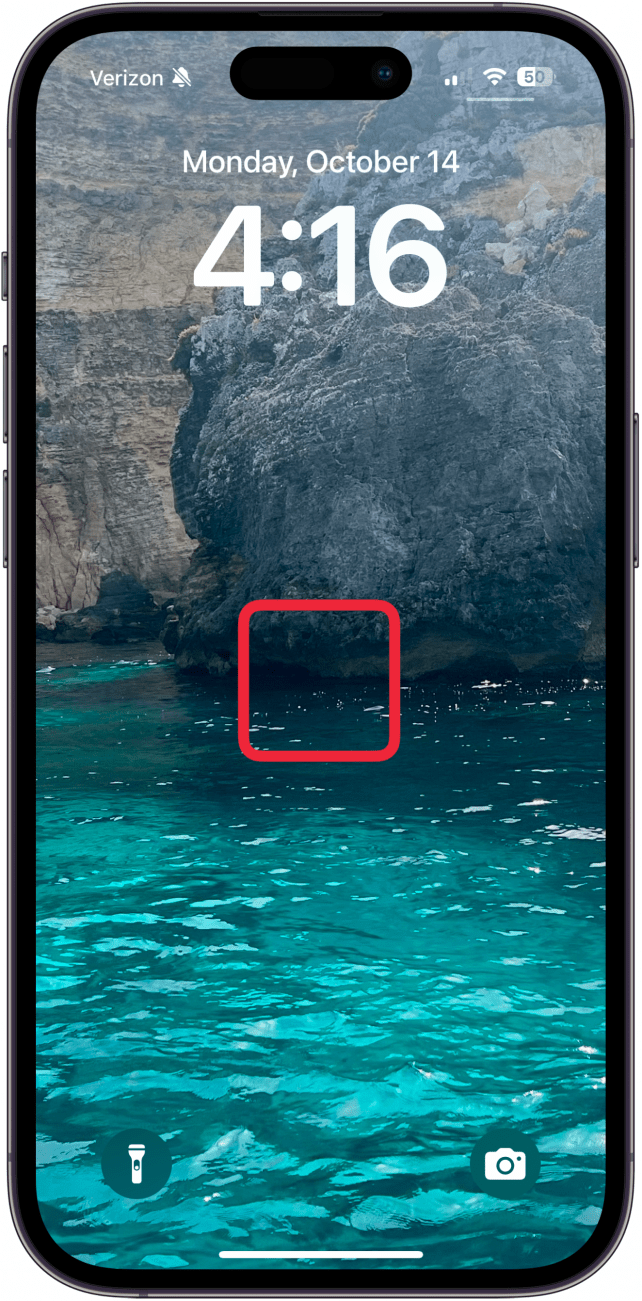
- Drücken Sie lange auf Ihre Bildschirm sperren.
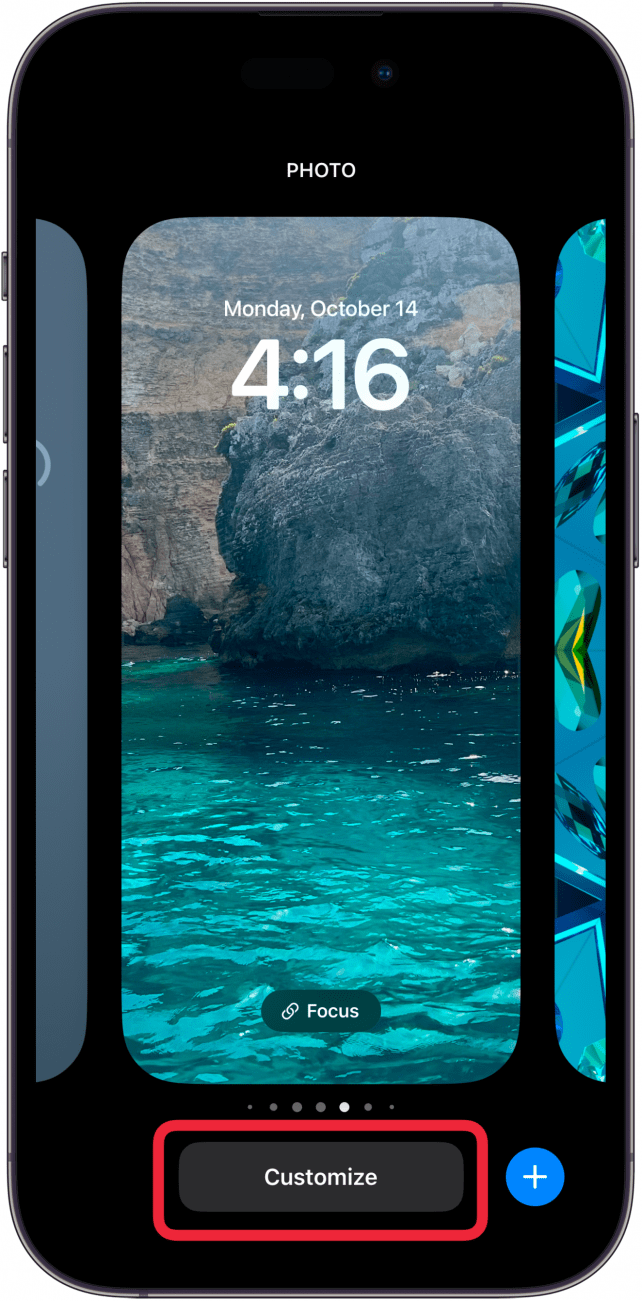
- Klopfen Anpassen.
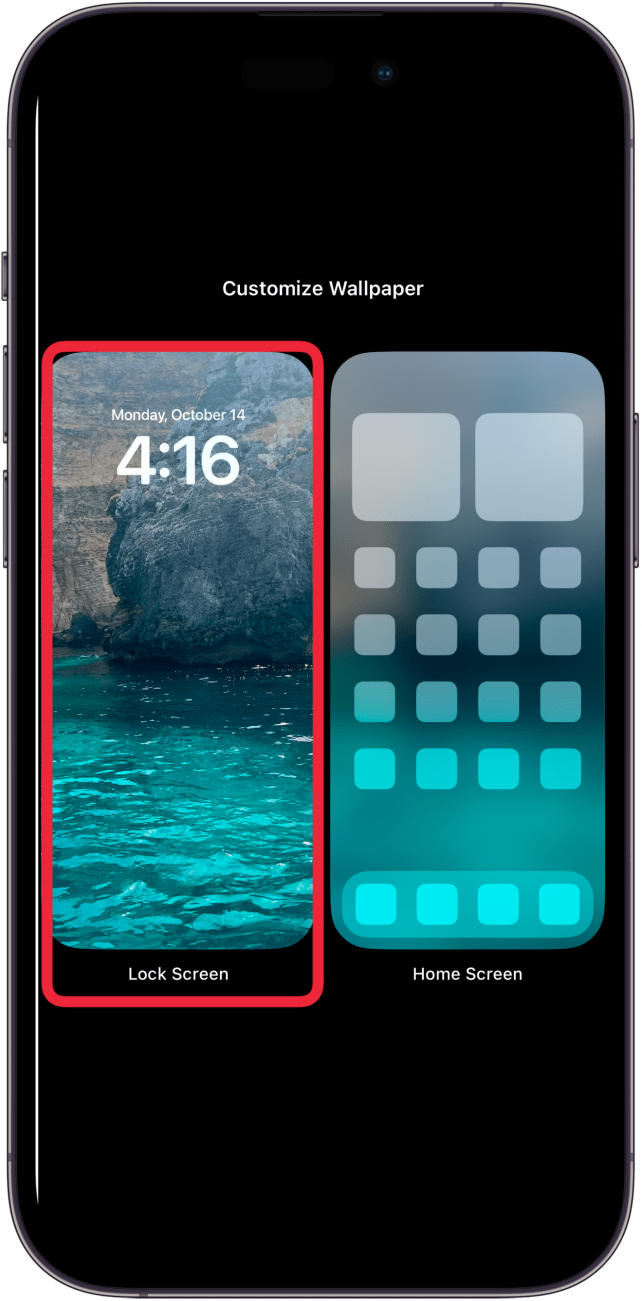
- Klopfen Bildschirm sperren.
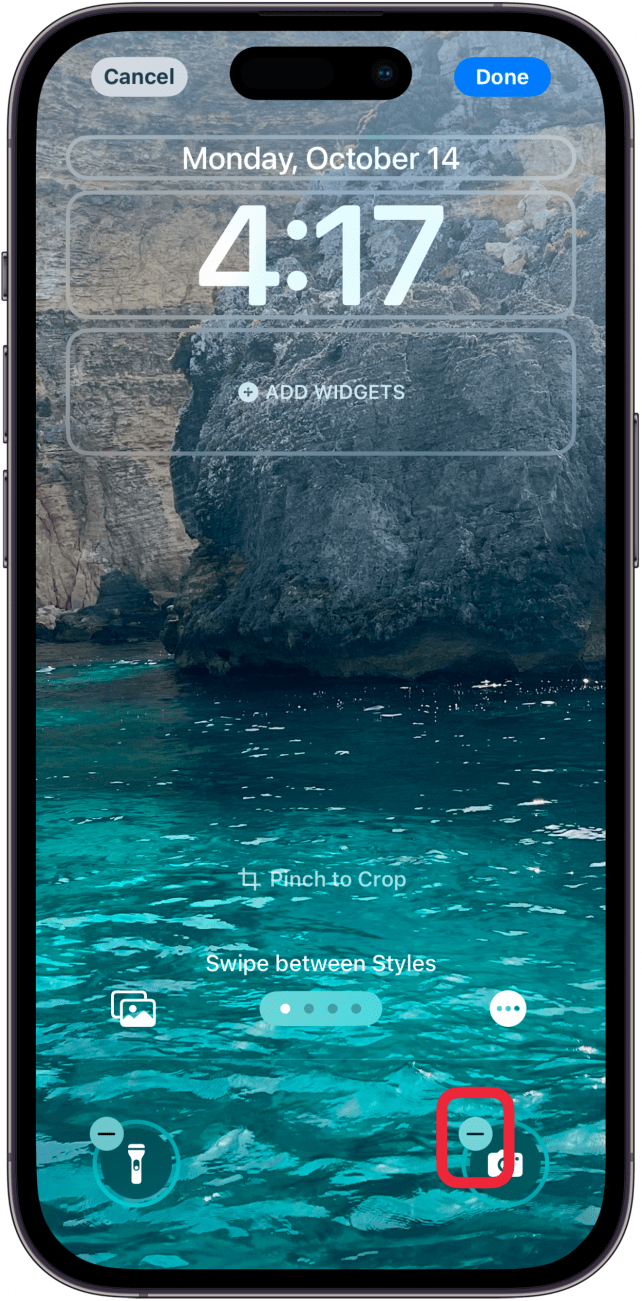
- Tippen Sie auf Minuszeichen in der oberen linken Ecke der Verknüpfung, die Sie ersetzen möchten.
- Tippen Sie auf leerer Shortcut-Bereich wo gerade die Abkürzung war.
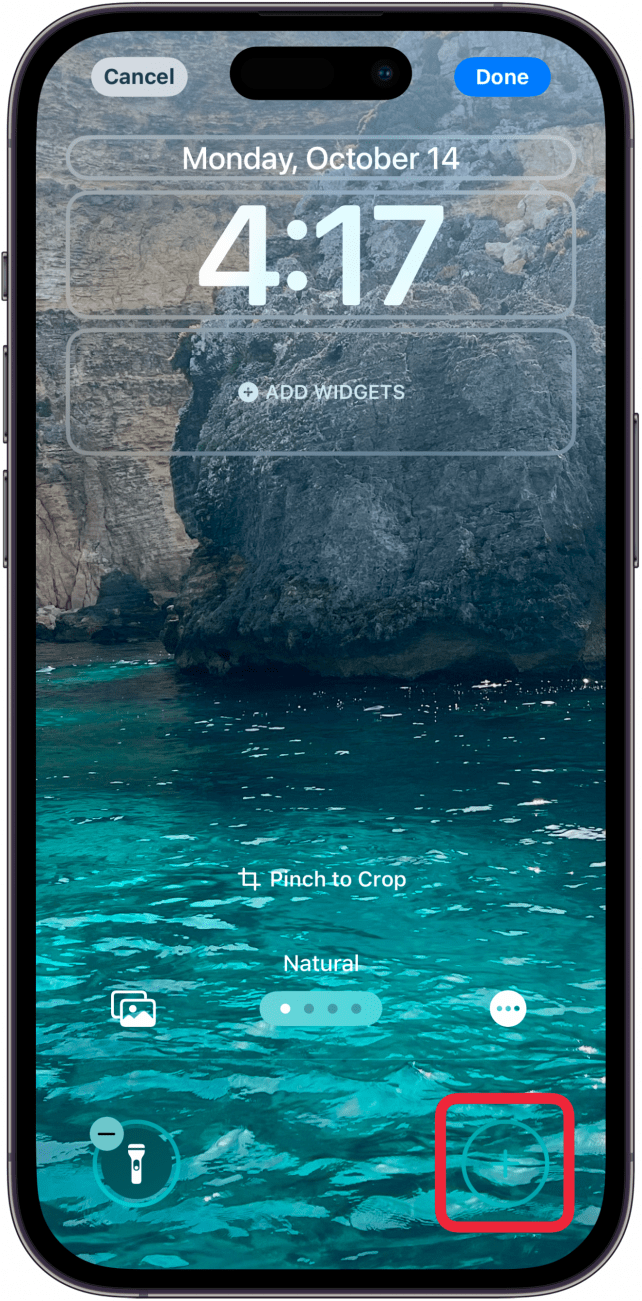
- Scrollen Sie durch Ihre neuen Verknüpfungsoptionen und tippen Sie auf die Verknüpfung, die Sie hinzufügen möchten.
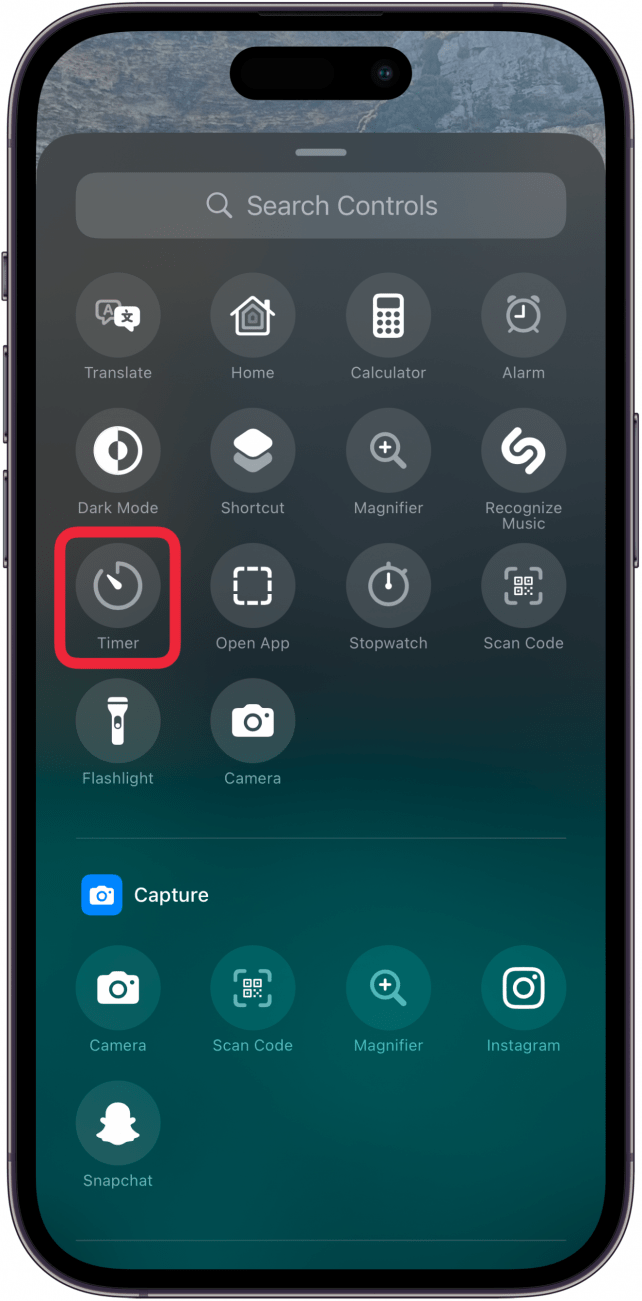
- Klopfen Erledigt um Ihren Sperrbildschirm fertigzustellen.
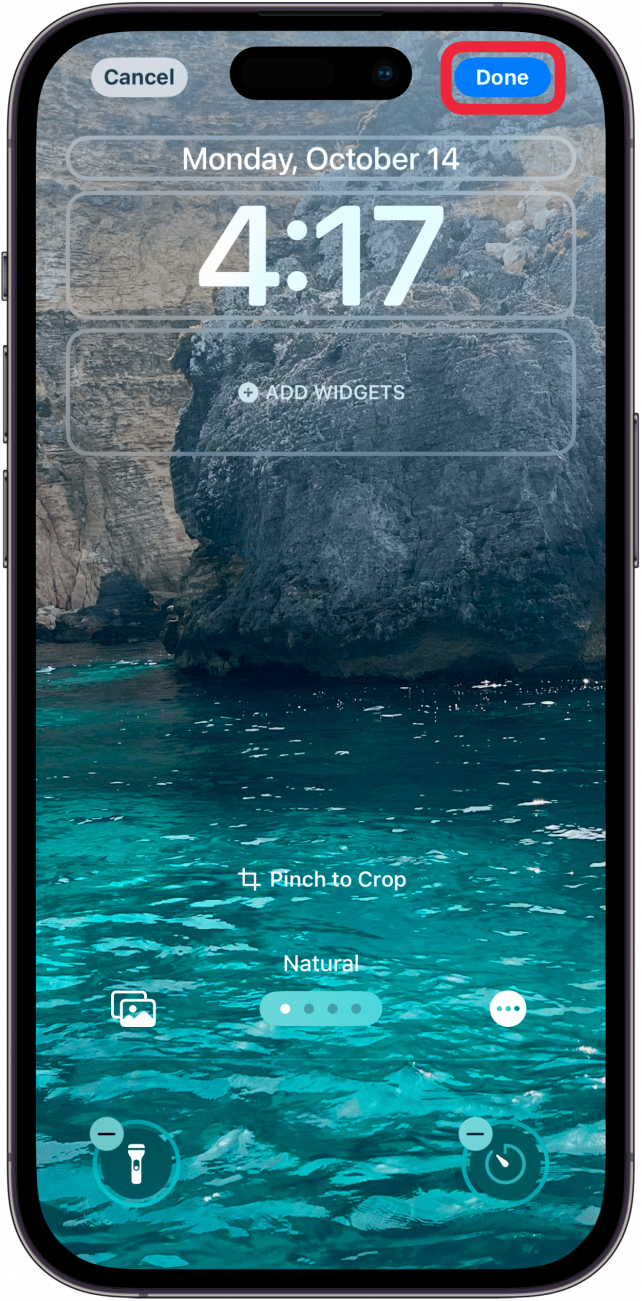
- Sie können jetzt auf die Verknüpfung zum Sperrbildschirm tippen, um die neue App oder Funktion zu starten, die Sie ausgewählt haben.
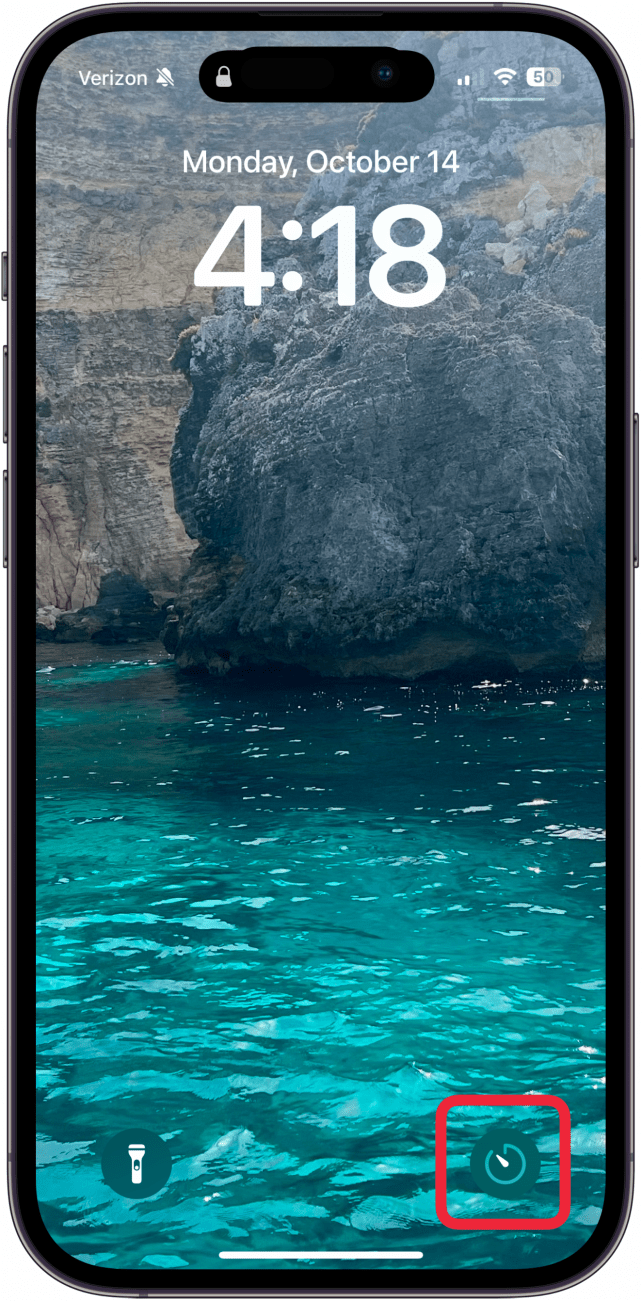
Diese können leicht ausgetauscht werden, indem jedes Mal die gleichen Schritte ausgeführt werden. Denken Sie daran, dass Sie dies für jeden Sperrbildschirm einzeln tun müssen.
Mehr zu Sperrbildschirmen
- Warum ändert sich mein Sperrbildschirm ständig und wie bekomme ich ihn zurück?
- So erstellen Sie einen neuen iPhone-Sperrbildschirm
- So stellen Sie den Sperrbildschirm so ein, dass ein Fokus angezeigt wird