Was Sie wissen sollten
- Sie können kürzlich geschlossene Tabs in Safari wieder öffnen, indem Sie auf das Plus-Symbol tippen und es gedrückt halten.
- Überprüfen Sie abschließend, ob Ihr fehlender Tab in einer anderen Tab-Gruppe oder in einem separaten Safari-Profil ausgeblendet ist.
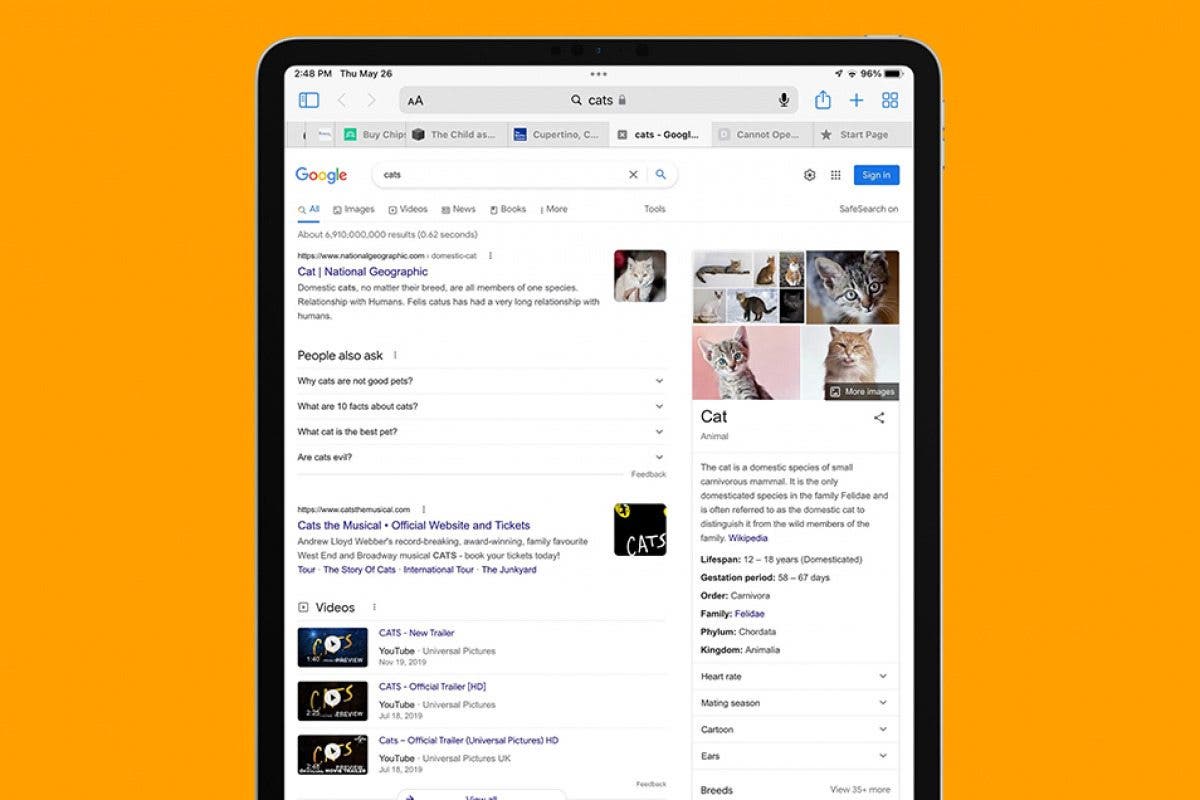
- Wenn Ihre Safari-Registerkarten auf dem iPad verschwunden sind, können Sie versuchen, Fenster zusammenzuführen oder die iPad-Ablage freizugeben.
Warum werden Ihre Tabs auf dem iPhone oder iPad ständig geschlossen? Vielleicht wollten Sie ein paar interessante Rezepte abrufen, die Sie online gesehen haben, aber jetzt sind die Registerkarten für diese Rezepte in Safari nicht mehr zu sehen. Aber keine Panik! Wir zeigen Ihnen, wie Sie die verlorenen Tabs auf Ihrem iPhone oder iPad wiederherstellen.
Warum verschwinden meine Tabs in Safari auf dem iPad?
Das selbstständige Schließen von Safari-Tabs scheint bei iPad-Benutzern recht häufig vorzukommen. Wir beginnen mit einigen iPad-spezifischen Korrekturen, wie Sie Tabs wiederherstellen können. Ist Ihre Safari-App vollständig von Ihrem Startbildschirm verschwunden? Erfahren Sie, wie Sie Safari wieder auf Ihr iPhone oder iPad bringen. Wenn Sie weitere Tipps zur Fehlerbehebung für iPhone und iPad erhalten möchten, abonnieren Sie unbedingt unseren kostenlosen Newsletter „Tipp des Tages“.
So erhalten Sie Tabs auf dem iPad zurück
Wenn Sie auf einem iPad im Internet surfen und mehrere Safari-Fenster geöffnet haben, können Sie möglicherweise nicht alle Tabs sehen. Mit diesen Schritten werden alle geöffneten Tabs im aktuellen Fenster angezeigt. Dazu gehören möglicherweise einige Tabs, die im Tab-Übersichtsbildschirm nicht sichtbar waren. Eine ausführlichere Anleitung finden Sie in unserem Artikel zum erneuten Öffnen geschlossener Tabs in Safari.
- Offen Safari.
- Drücken und halten Tab-Übersicht anzeigen.
- Klopfen Alle Fenster zusammenführen.
- Das Endergebnis sollte sein, dass alle Ihre Registerkarten im Fenster angezeigt werden.

Enthülle das Regal auf dem iPad
Diese Methode zeigt alle geöffneten Fenster direkt über dem Dock an. Dadurch können Sie zwischen Fenstern wechseln und möglicherweise alle Safari-Registerkarten anzeigen, die auf Ihrem iPad verschwunden sind.
- Drücken Sie lange auf die Taste Safari Symbol im Dock oder auf dem Startbildschirm.
- Wählen Alle Fenster anzeigen.
- Alle geöffneten Safari-Fenster und -Registerkarten sollten jetzt sichtbar sein
So öffnen Sie einen geschlossenen Tab auf dem iPhone und iPad
Der Zweck dieser Methode besteht darin, Tabs zu finden und wieder zu öffnen, die Sie möglicherweise versehentlich geschlossen haben. Dies funktioniert sowohl auf dem iPhone als auch auf dem iPad (obwohl die Platzierung der Schaltflächen in den folgenden Screenshots je nach Gerät unterschiedlich aussieht).
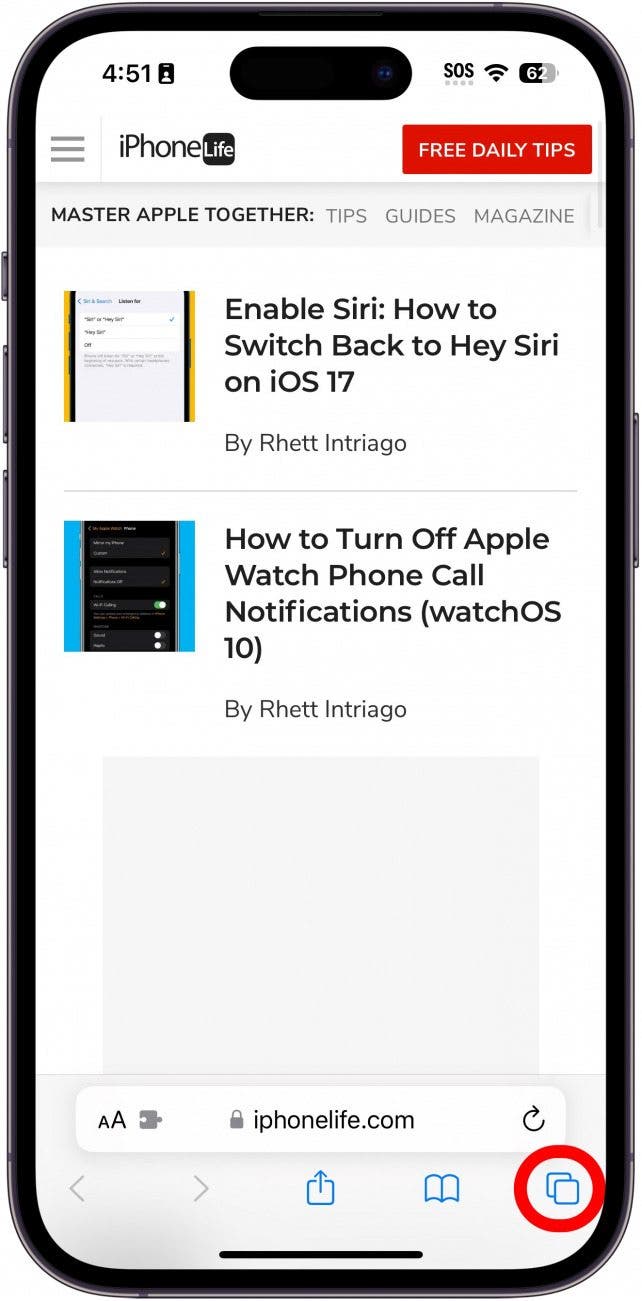
- Offen Safariund tippen Sie auf die Tabs-Schaltfläche.
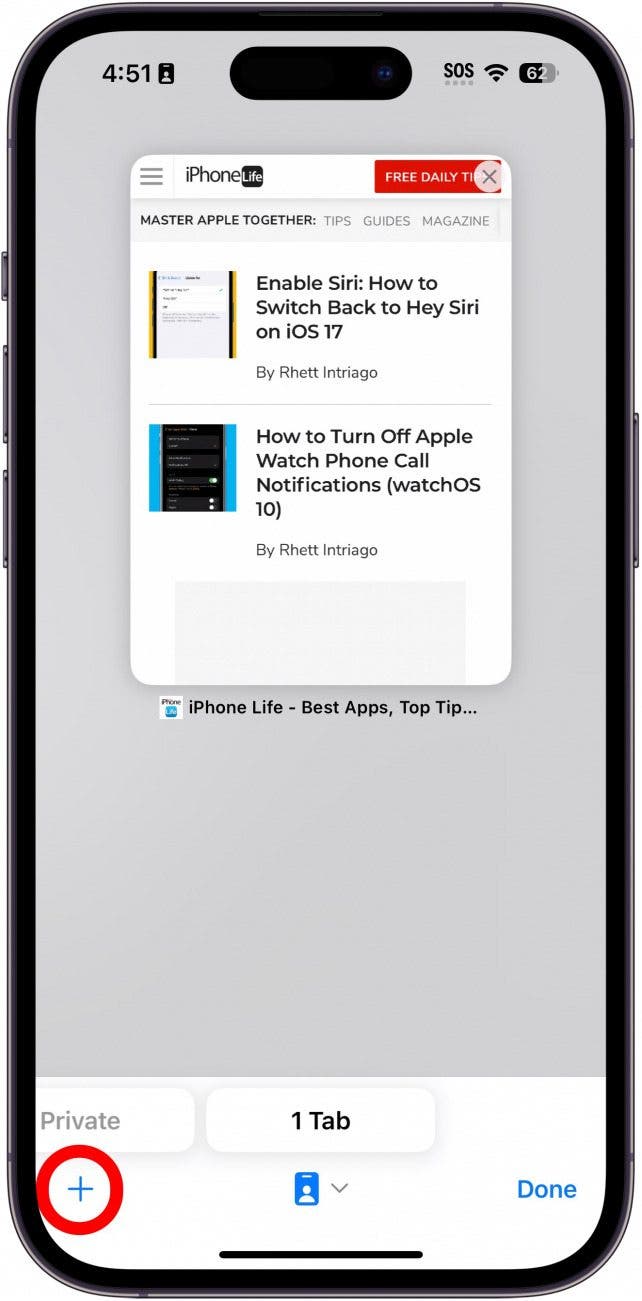
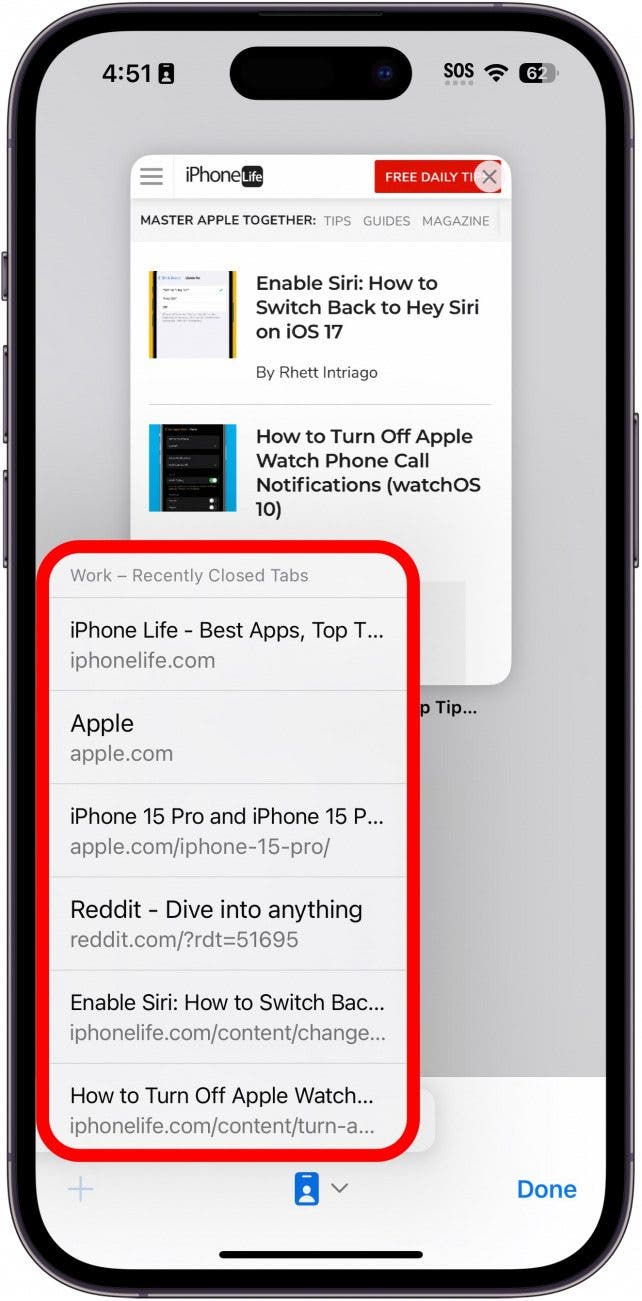
- Drücken Sie lange auf die Taste Plus Symbol, um Tabs anzuzeigen, die Sie kürzlich geschlossen haben.
- Sie können nun die geschlossene Registerkarte suchen und darauf tippen, um sie erneut zu öffnen.
Deaktivieren Sie das automatische Schließen von Tabs
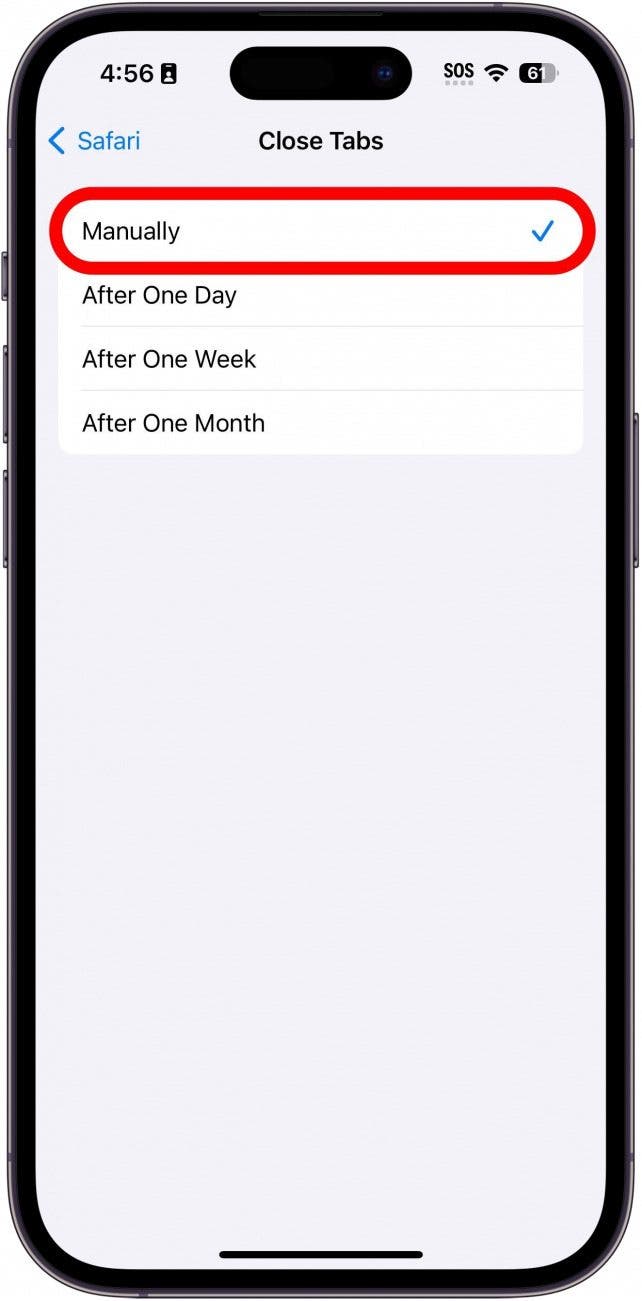
Eine weitere Ursache für das Verschwinden von Safari-Registerkarten ist eine Einstellung, die geöffnete Safari-Registerkarten nach einer festgelegten Zeitspanne automatisch schließt. Dies kann das Problem zu vieler geöffneter Tabs verhindern, kann aber auch dazu führen, dass Tabs, die Sie noch öffnen möchten, geschlossen werden. So lösen Sie dieses Problem auf Ihrem iPhone oder iPad.
- Offen Einstellungenund tippen Sie auf Safari.
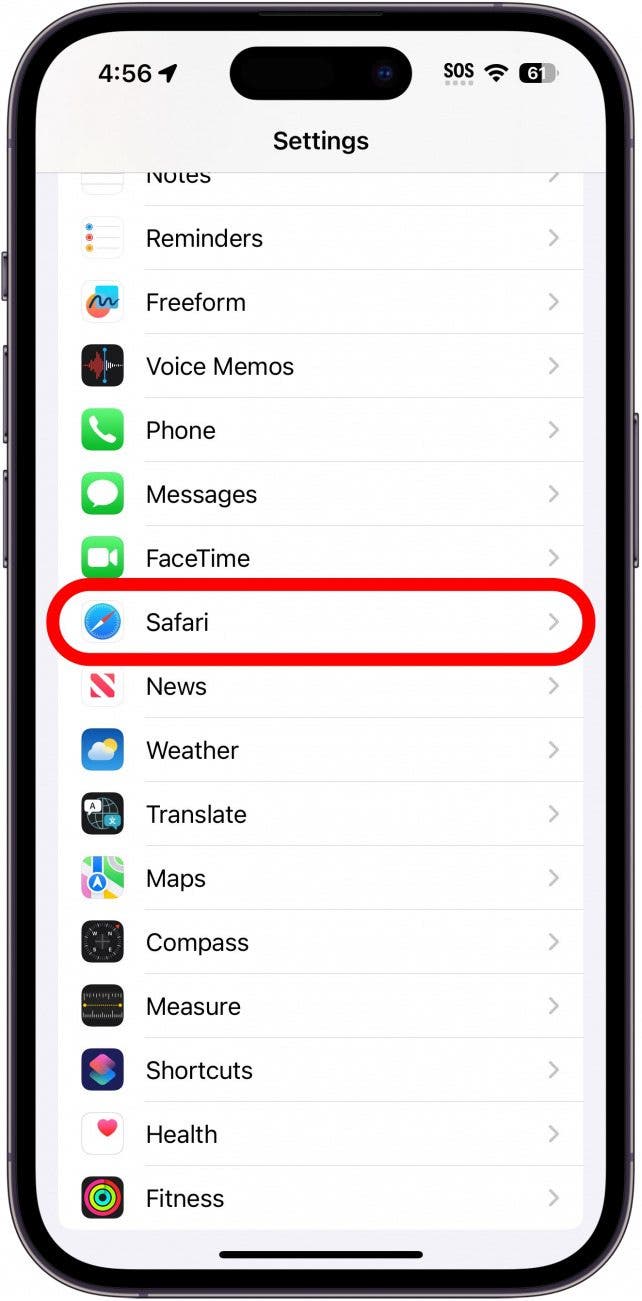
- Scrollen Sie nach unten und tippen Sie auf Tabs schließen.
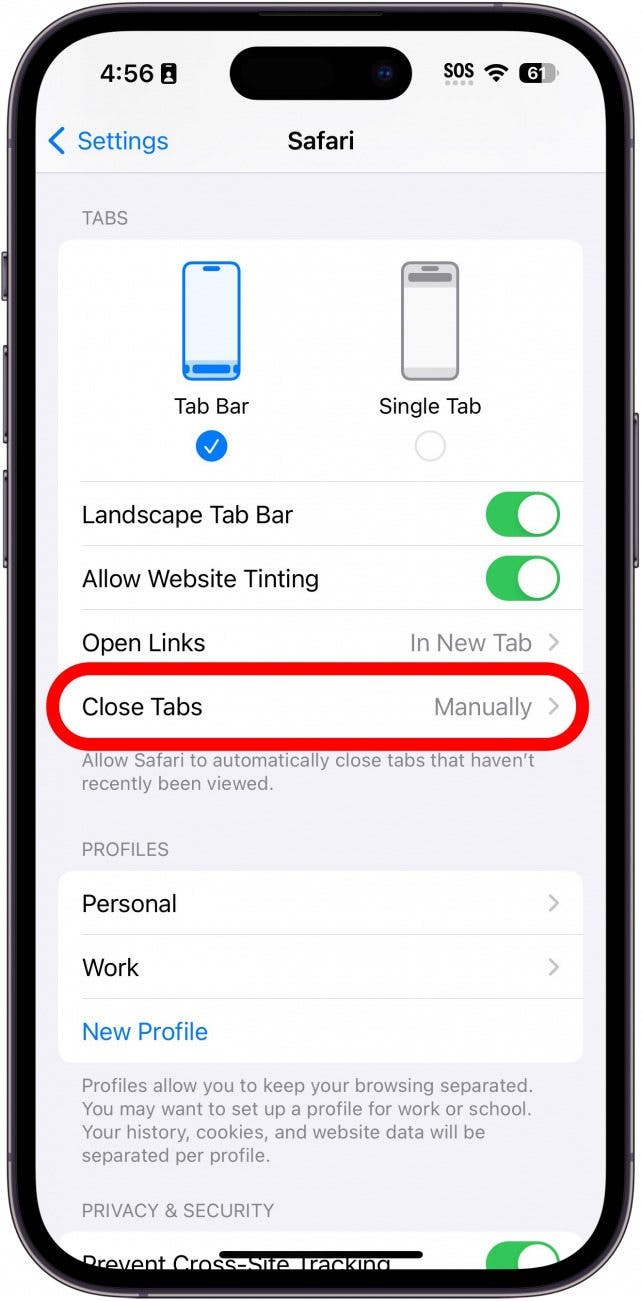
- Sicherstellen Manuell ausgewählt ist.
Lesezeichen für geöffnete Tabs setzen
Sobald ein Tab mit einem Lesezeichen versehen ist, können Sie ihn immer finden, auch wenn er geschlossen ist oder Ihr Browserverlauf geschlossen ist
- Offen Safariund Wählen Sie eine Registerkarte aus.
- Drücken Sie lange auf das Lesezeichensymbol auf Ihrem iPhone oder auf die Adressleiste auf Ihrem iPad. Daraufhin wird ein Menü angezeigt.
- Klopfen Lesezeichen hinzufügen für [X] Tabs. Das X steht für die Anzahl der Tabs.
- Erstellen Sie einen Namen für den neuen Ordner. Jetzt können Sie Ihre gespeicherten Tabs jederzeit finden, indem Sie in Safari auf das Lesezeichensymbol tippen
- Klopfen Speichern.

Überprüfen Sie Tab-Gruppen und Safari-Profile
In Safari können Sie Tab-Gruppen erstellen, um alle Ihre verschiedenen Tabs in bestimmte Gruppen zu unterteilen. Wenn Sie beispielsweise mehrere Rezeptregisterkarten geöffnet haben, können Sie diese Registerkarten in einer Gruppe namens „Abendessen“ platzieren. Darüber hinaus enthalten iOS 17 und neuere Versionen eine Funktion namens Safari-Profile, mit der Sie Ihre Browsersitzungen in verschiedene Profile aufteilen können.
- Offen Safariund tippen Sie auf Tabs Taste.
- Wischen Sie auf der Tab-Leiste nach links.
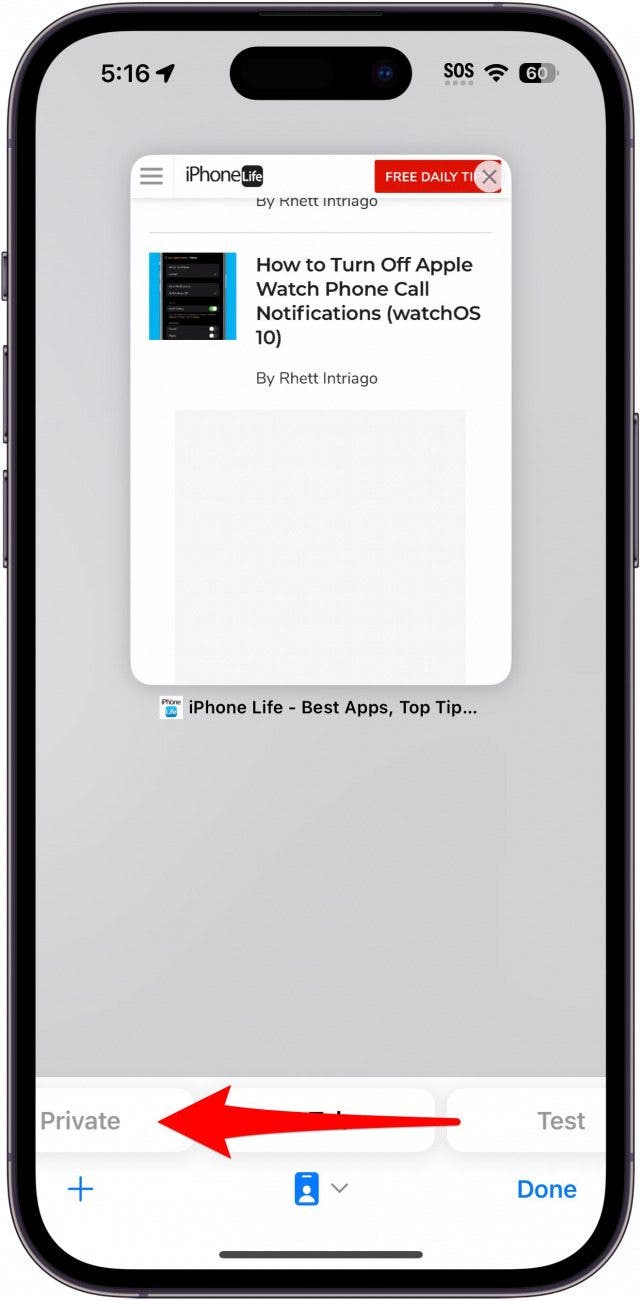
- Wenn andere Registerkartengruppen geöffnet sind, wird eine neue Registerkartengruppe mit einem anderen Satz geöffneter Registerkarten angezeigt.
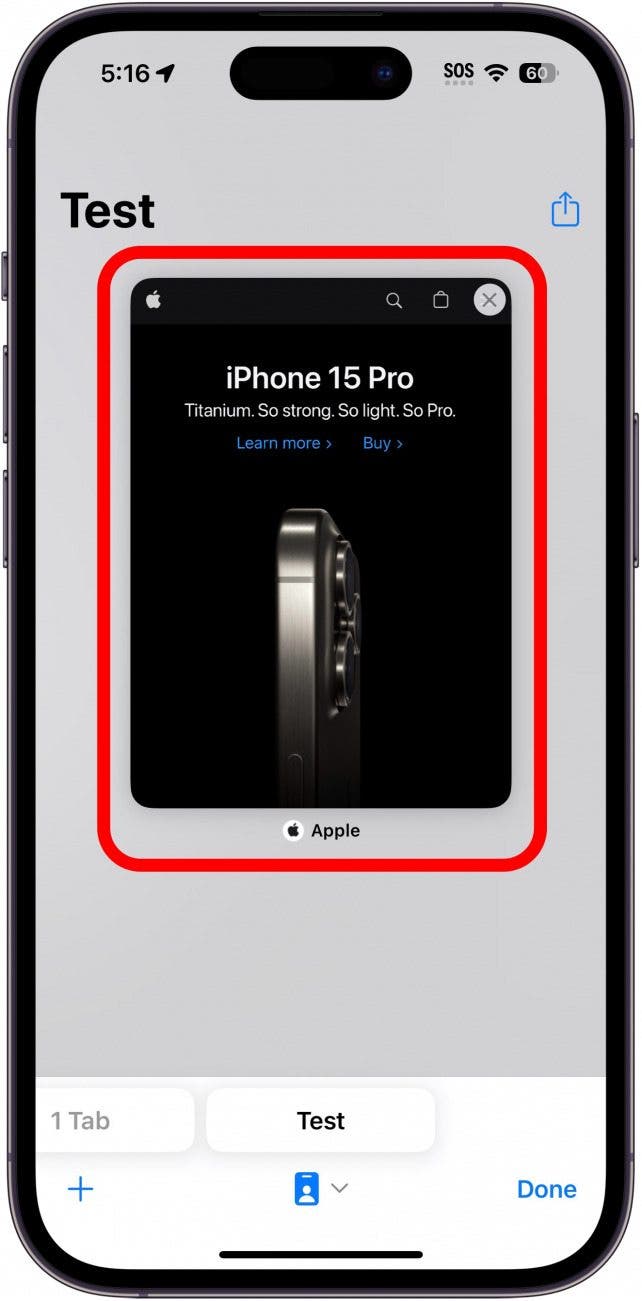
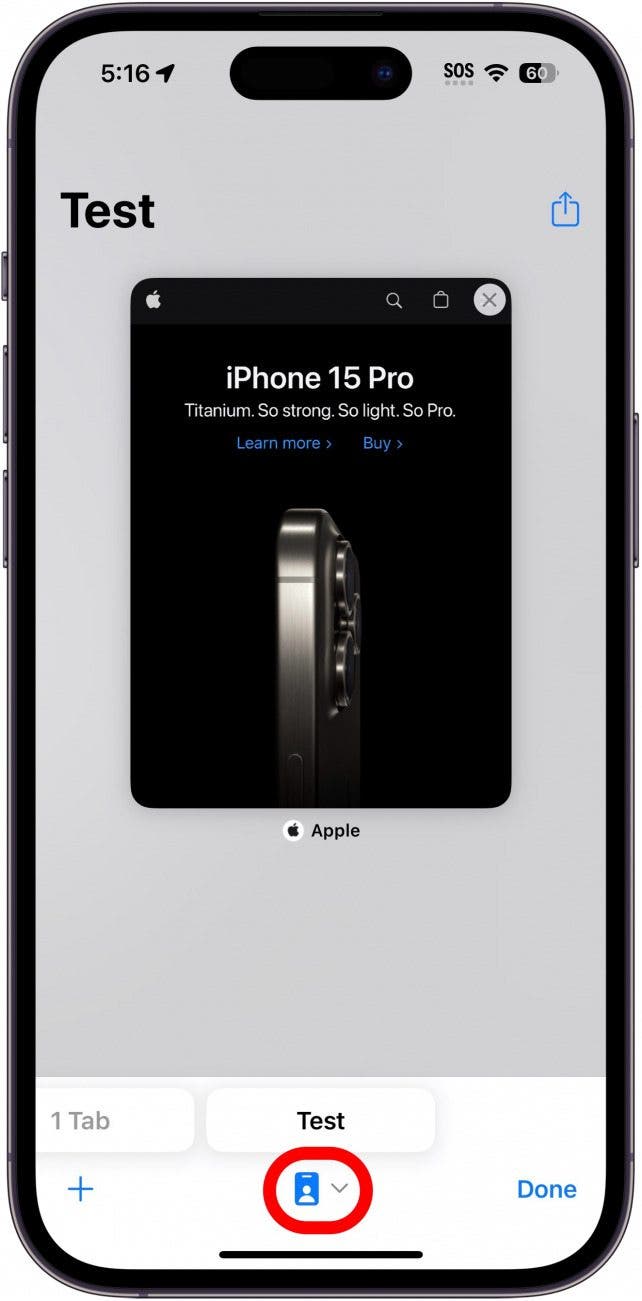
- Tippen Sie anschließend auf Profilsymbol unter der Tab-Leiste. Abhängig von Ihrem aktuellen Profil sieht das Symbol anders aus. Ich verwende derzeit ein Arbeitsprofil und habe mein Profilsymbol als Arbeitsabzeichen festgelegt.
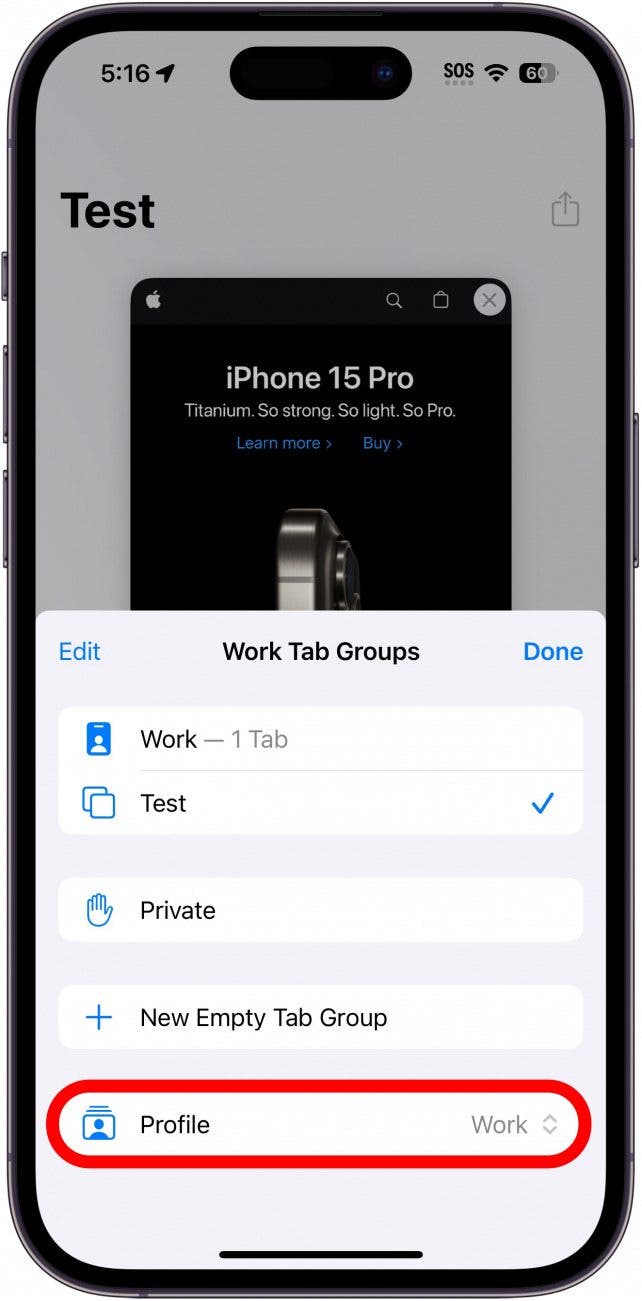
- Klopfen Profil.
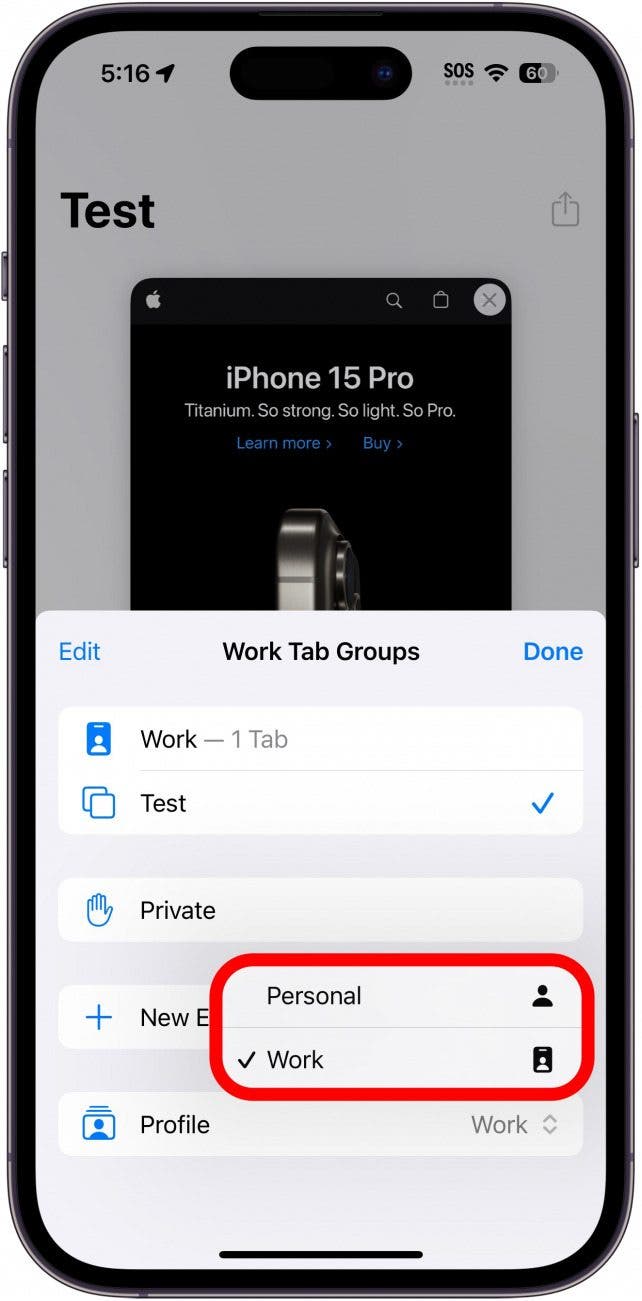
- Sie sehen eine Liste mit Profilen zur Auswahl, sofern Sie mehr als ein Profil eingerichtet haben.
Wenn Sie immer noch Probleme haben, geschlossene Tabs zu öffnen oder einen fehlenden Tab zu finden, kann es sein, dass dieser für immer verloren geht. Als Nächstes erfahren Sie, wie Sie Ihre Safari-Registerkarten am besten verwalten.
FAQ
Warum werden meine Tabs auf dem iPhone ständig geschlossen? Möglicherweise sind Ihre Safari-Registerkarten so eingestellt, dass sie automatisch geschlossen werden. Sie können dies ändern, indem Sie in den Einstellungen auf „Safari“ tippen und dann „Tabs schließen“ auswählen. Sehen Sie sich den obigen Abschnitt an, um zu erfahren, wie das geht Stellen Sie Ihre Safari-Registerkarten so ein, dass sie manuell geschlossen werden für weitere Informationen.
Wie schließe ich alle Tabs in Safari? Sie können alle geöffneten Tabs auf einmal schließen. Wenn Sie mit all Ihren offenen Tabs zu überfordert sind, tippen Sie einfach auf die Tabs-Schaltfläche, halten Sie sie gedrückt und wählen Sie dann „Alle Tabs schließen“. Sehen Sie sich diesen Tipp zum Schließen aller Tabs auf einmal an, um eine detailliertere Ansicht zu erhalten.