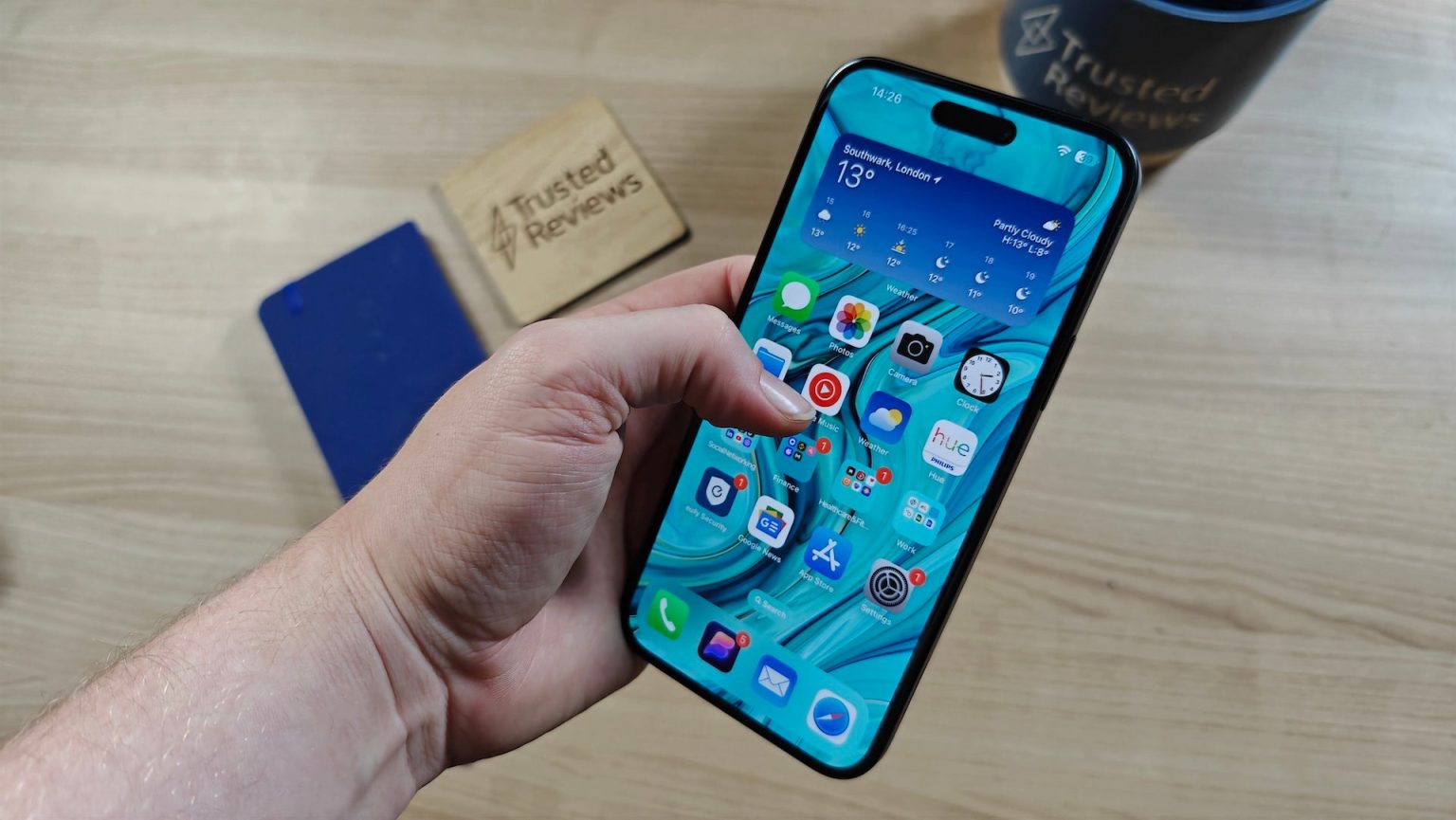
Zurück bei WWDC24kündigte Apple an, dass das bevorstehende iOS 18-Update iPhone-Benutzern endlich die Möglichkeit geben wird, ihre App-Symbole auf dem Startbildschirm anzupassen, was der Anpassung auf Android-Ebene einen Schritt näher kommt.
Nun, nach Monaten des Wartens und Betatests ist dieses Update endlich da und ermöglicht Millionen von iOS-Benutzern auf der ganzen Welt, ihre Startbildschirme wie nie zuvor anzupassen. Sie können nicht nur aus neuen Symbolen für den Dunkelmodus wählen, sondern auch die Farbe aller Ihrer App-Symbole auf dem Startbildschirm, was ihm ein einzigartiges Erscheinungsbild verleiht, das möglicherweise zu Ihrem Hintergrundbild oder sogar zu Ihrer Handyhülle passt.
Wenn Sie also das neue Update heruntergeladen haben und Ihr iPhone etwas einzigartiger gestalten möchten, erfahren Sie hier, wie Sie die Farbe der App-Symbole in iOS 18 ändern.
Was Sie brauchen:
Die Kurzfassung:
- Tippen und halten Sie einen leeren Bereich auf dem Startbildschirm.
- Tippen Sie auf Bearbeiten.
- Tippen Sie auf Anpassen.
- Wählen Sie Ihr neues Farbthema.
Das iPhone 16 Pro ist bei iD Mobile ein Schnäppchen
Holen Sie sich das iPhone 16 Pro günstig mit diesem 100-GB-Vertrag von Mobiles UK. 33,99 £ pro Monat und 169 £ im Voraus.
- Mobiltelefone UK
- 169 £ im Voraus
- 39,99 £ pro Monat mit 100 GB Daten
-
Schritt 1
Tippen und halten Sie einen leeren Bereich auf dem Startbildschirm
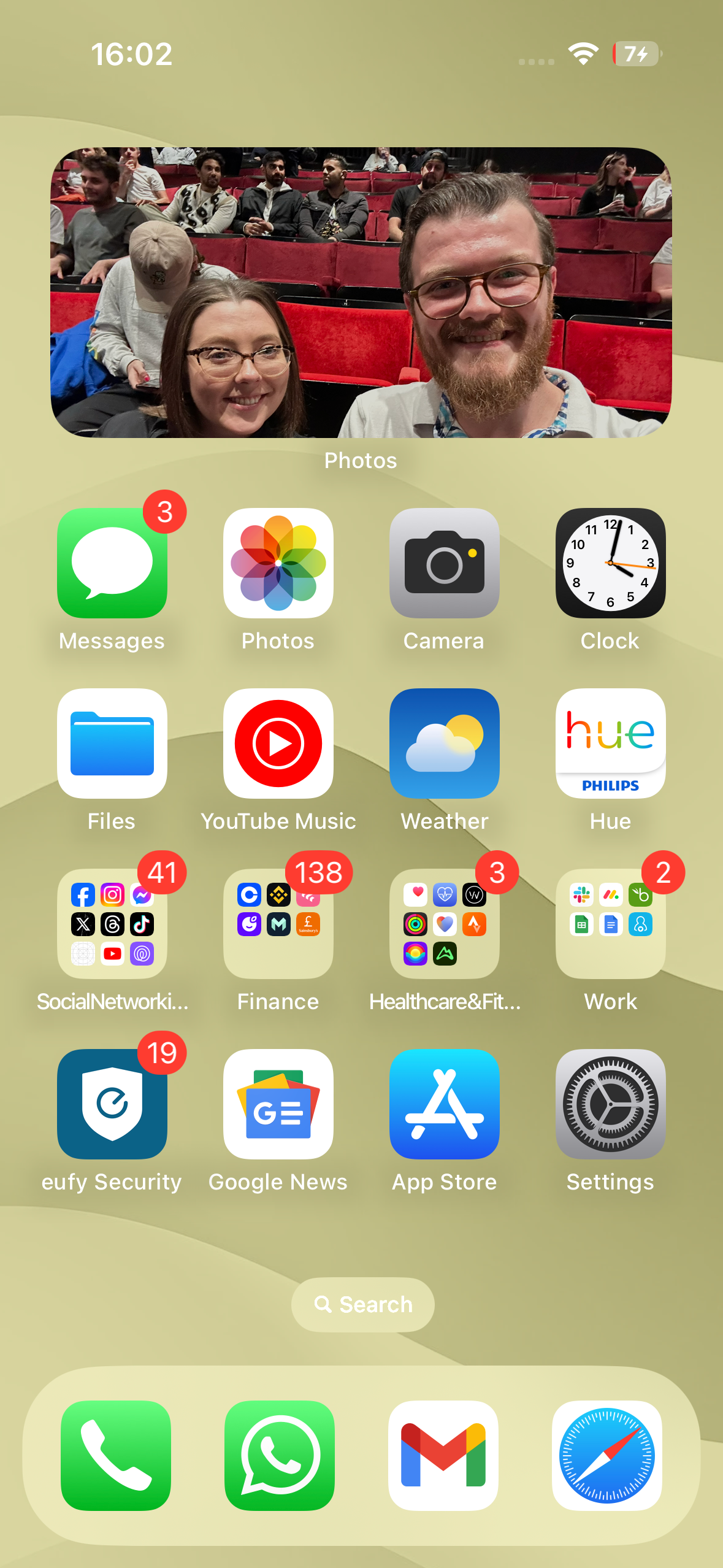
Durch Tippen und Halten auf einen leeren Bereich können Sie Ihren Startbildschirm anpassen. Dazu gehört die Neuanordnung von App-Symbolen, das Hinzufügen von Widgets und, neu in iOS 18, die Möglichkeit, das Aussehen Ihrer App-Symbole zu ändern.
-
Schritt 2
Tippen Sie auf Bearbeiten
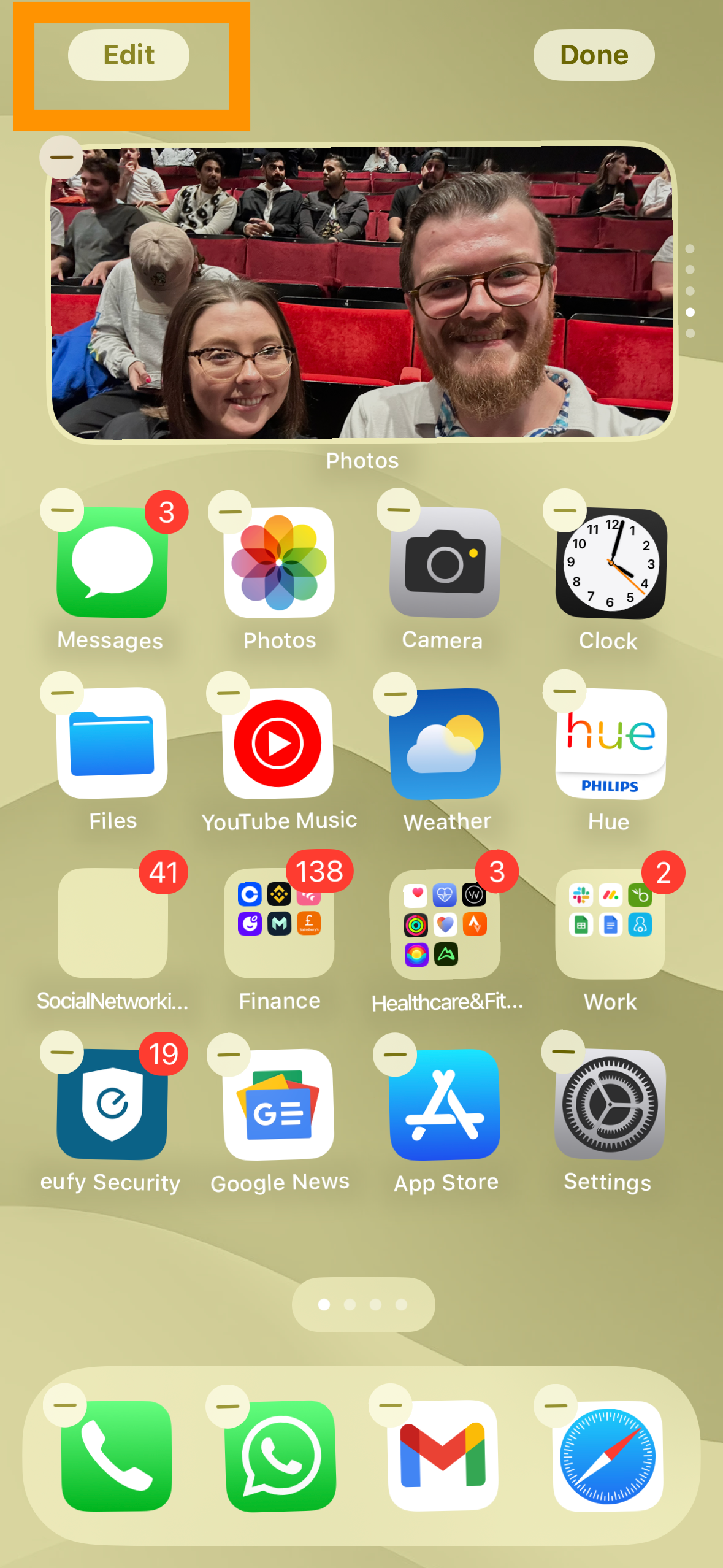
Tippen Sie oben links auf dem Bildschirm auf „Bearbeiten“, um auf das Menü „Bearbeiten“ zuzugreifen.
-
Schritt 3
Tippen Sie auf Anpassen
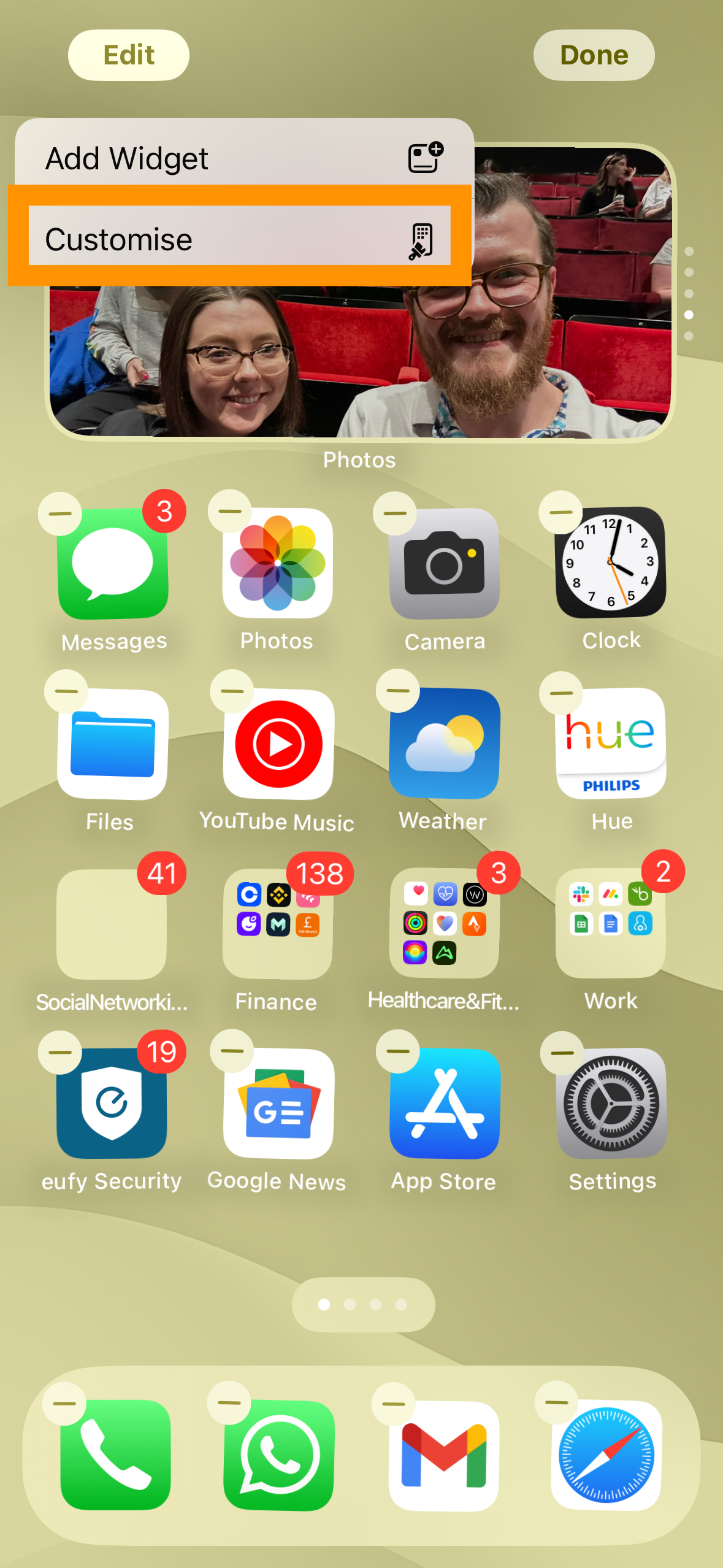
Tippen Sie im Dropdown-Menü auf Anpassen.
-
Schritt 4
Wählen Sie Ihr neues Farbthema
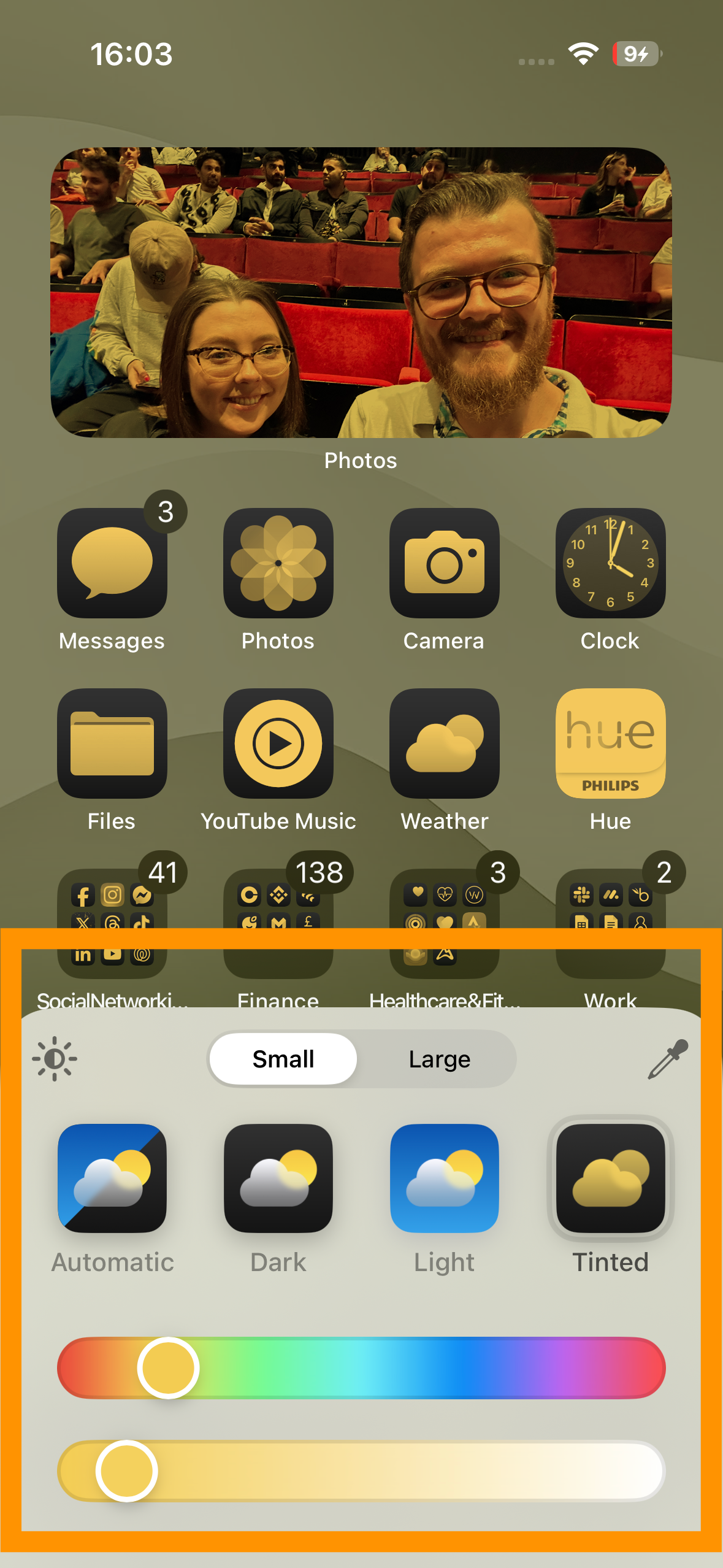
Am unteren Bildschirmrand erscheint ein Popup, das alle Optionen zur Symbolanpassung anzeigt. Zu diesen Anpassungsoptionen gehört „Automatisch“, das auf den Dunkelmoduseinstellungen Ihres iPhones basiert: Hell, Dunkel oder Getönt. Letzteres ermöglicht Ihnen, sowohl die Grundfarbe als auch deren Intensität auszuwählen und alle Optionen werden auf jedes Symbol angewendet.
Fehlerbehebung
Können alle Startbildschirmsymbole angepasst werden?
Ja, obwohl es einige Symbole gibt, die möglicherweise noch nicht für die Anpassung optimiert sind. Dennoch malt das System das Symbol immer noch in derselben Farbe oder demselben Farbton, um sicherzustellen, dass es so gut wie möglich übereinstimmt.
Wie passen Sie die Farbe und Intensität der Option „Tönung“ an?
Wenn Sie die Option „Tönt“ auswählen, werden zwei Schieberegler angezeigt. Der obere Schieberegler ändert die Farbe Ihrer Symbole, während der untere Schieberegler die Intensität der Farbe anpasst.