iOS 18 ist endlich auf Ihren iPhones angekommen, und wenn Sie gerade dabei sind, Ihre Software zu aktualisieren, oder dies bereits getan haben, gibt es eine Reihe neuer Funktionen, die es wert sind, kennengelernt zu werden.
Von der Anpassung des Aussehens Ihrer Apps bis hin zu RCS-Nachrichten gibt es an iOS 18 viel zu mögen – aber wo sollten Sie bei so viel zu tun anfangen?
Wir verwenden iOS 18 seit einigen Monaten dank der öffentlichen Betaversion, daher haben wir eine gute Vorstellung davon, was Sie als Erstes ausprobieren sollten, nachdem Sie das mit Spannung erwartete Software-Update installiert haben.
1. Färben Sie Ihre App-Symbole
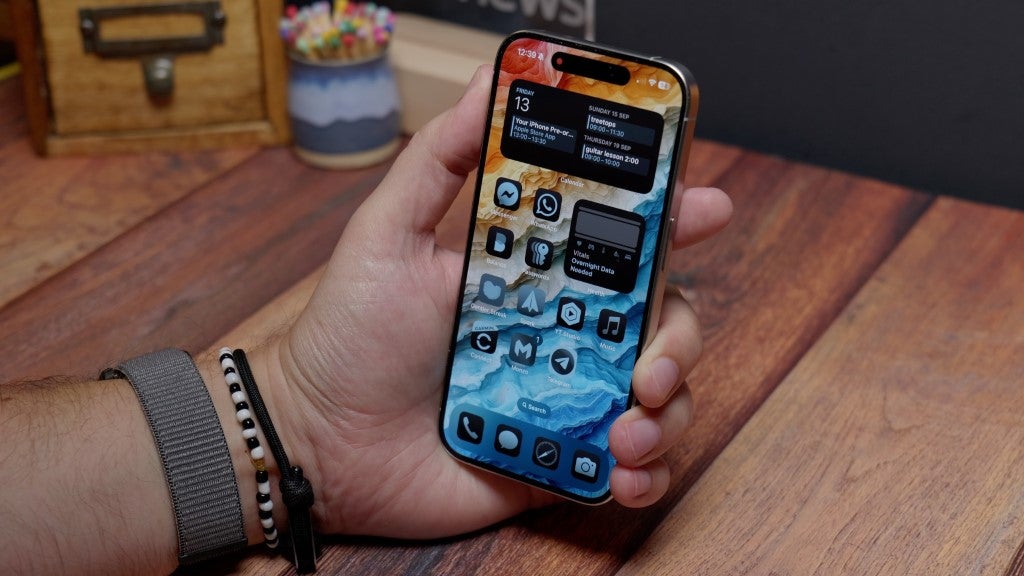
Apple hat uns in iOS 18 endlich die Möglichkeit gegeben, unsere Startbildschirme richtig anzupassen. Eine Möglichkeit, dies zu tun, besteht darin, für alle Ihre App-Symbole und Widgets die gleiche Farbe und den gleichen Farbton zu verwenden.
Halten Sie dazu einfach den Startbildschirm oder ein App-Symbol gedrückt. In der oberen linken Ecke wird das Symbol „Bearbeiten“ angezeigt. Tippen Sie darauf und dann im Dropdown-Menü auf „Anpassen“.
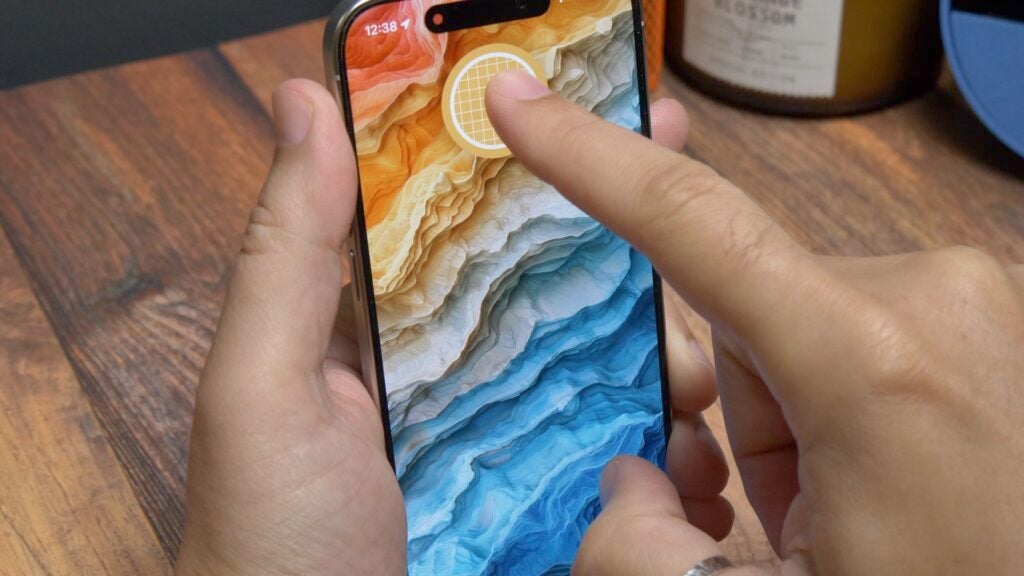
Jetzt sehen Sie eine kleine Lasche, die vom unteren Rand des Displays nach oben gleitet. Sie können das Thema so ändern, dass es dunkel oder hell ist, aber die Originalfarben beibehalten. Wenn Sie „Getönt“ wählen, können Sie mithilfe der Farb- und Sättigungsregler unten eine beliebige Farbe aus einem gesamten Spektrum auswählen.
Wenn Sie auf die kleine Sonnenschaltfläche in der linken Ecke tippen, ändert sich Ihr Hintergrundhintergrund von hell nach dunkel. Wenn Sie auf das kleine Tintentropfsymbol tippen, können Sie eine bestimmte Farbe aus Ihrem Hintergrund auswählen und diese als Farbton verwenden, um ihn so zu gestalten Passt genau zu Ihrem Hintergrundbild
Holen Sie sich ein zertifiziertes generalüberholtes iPhone 15 Plus zum Schnäppchenpreis
Bei Giffgaff erhalten Sie ein zertifiziertes generalüberholtes iPhone 15 Plus in „ausgezeichnetem“ Zustand für nur 699 £.
- Giffgaff
- „Ausgezeichneter“ Zustand
- 699 £
2. Probieren Sie die neue Taschenlampe aus
Die neue Taschenlampenfunktion in iOS 18 ist ziemlich clever. Wenn Sie also Ihre Taschenlampe über den Sperrbildschirm einschalten, wird oben auf dem Bildschirm rund um die dynamische Insel eine benutzerdefinierte Taschenlampensteuerung angezeigt. Alternativ können Sie auf dasselbe Menü zugreifen, indem Sie im Kontrollzentrum auf das Taschenlampensymbol gedrückt halten.
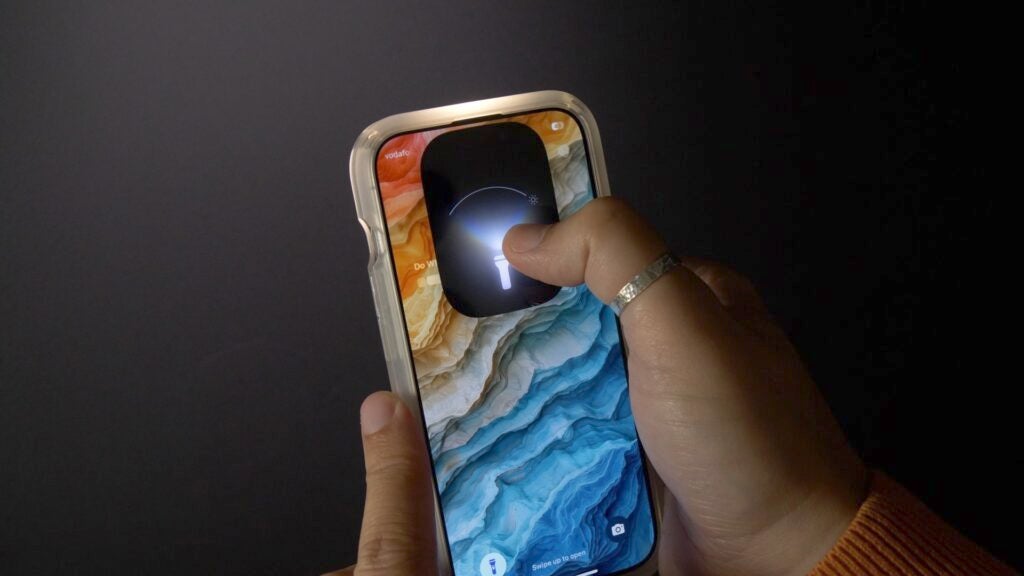
Sie können vertikal, nach oben und unten wischen, um die Helligkeit zu erhöhen oder zu verringern. Wenn Sie jedoch horizontal nach links oder rechts wischen, können Sie die Ausbreitung des Lichts erhöhen, sodass es einen breiteren oder schmaleren Bereich abdeckt.
3. Entfernen Sie die Torch-Verknüpfung
In iOS 18 können Sie die Taschenlampen-Verknüpfung vom Sperrbildschirm entfernen und durch eine beliebige andere Verknüpfung ersetzen.
Tippen Sie dazu auf Ihren Sperrbildschirm, halten Sie ihn gedrückt und tippen Sie unten auf die Option „Anpassen“. Wählen Sie nun den Sperrbildschirm aus den beiden Miniaturansichten aus und Sie sehen dann ein Minuszeichen neben der Taschenlampenverknüpfung. Tippen Sie darauf, um es zu entfernen. Wenn Sie stattdessen etwas anderes dort platzieren möchten, tippen Sie auf das Plus-Symbol, das an der Stelle angezeigt wurde, an der es sich befand.
Wählen Sie nun eine beliebige Verknüpfung aus, die Sie stattdessen dort einfügen möchten.
4. Legen Sie Ihr Gebührenlimit fest
In iOS 18 gibt es eine Reihe neuer Ladeoptimierungen, mit denen Sie das Ladelimit anpassen und festlegen können. Die Idee ist, dass der Akku länger hält, wenn Sie ihn nicht jedes Mal auf 100 % aufladen.
In älteren Versionen der Software konnten Sie den Grenzwert nur auf 80 % festlegen, jetzt können Sie ihn jedoch in Schritten von 5 % festlegen. Gehen Sie zu Einstellungen > Akku und tippen Sie dann auf „Laden“. Auf dem nächsten Bildschirm können Sie einen beliebigen Grenzwert in 5 %-Schritten zwischen 80 % und 100 % festlegen.
Darüber hinaus lernt iOS 18 Ihr Verhalten und gibt Ihnen Empfehlungen basierend auf der Art und Weise, wie Sie Ihr Telefon verwenden. Wählen Sie das gewünschte Limit aus und tippen Sie dann auf „Ladelimit festlegen“. Und wenn Sie es jetzt zum Laden anschließen, wird es nur bis zu dieser Grenze aufgeladen und nicht auf 100 %.
5. Verwenden Sie die Aktionstaste, um Musik zu erkennen
Sie können die Aktionstaste an der Seite des iPhones als schnelle Shazam-Taste verwenden. Bei älterer Software musste man dies über die Shortcuts-App auf dem iPhone tun, aber jetzt gibt es eine direkte Möglichkeit, es für Shazam zu verwenden.
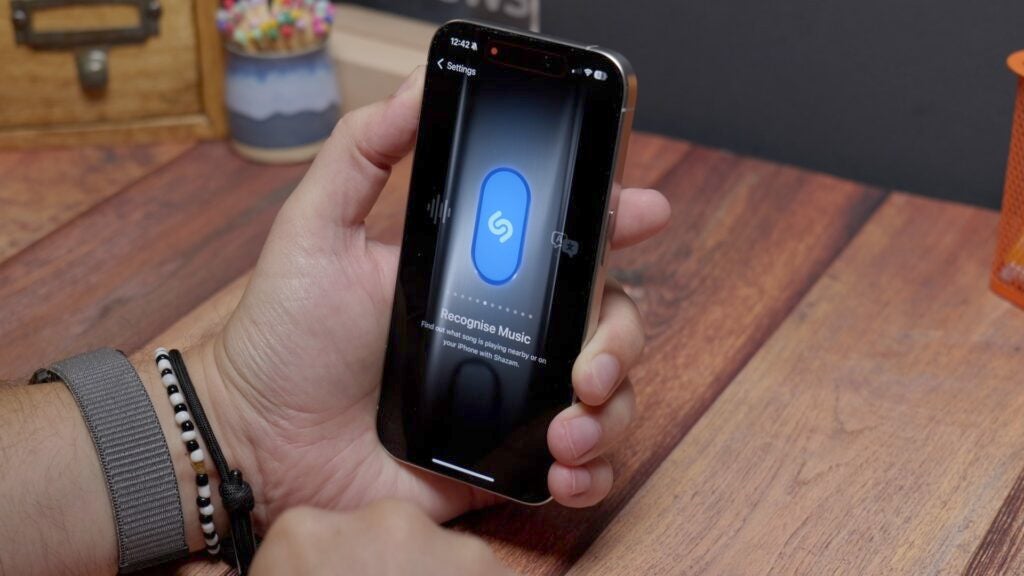
Gehen Sie also zu „Einstellungen“ > „Aktionsschaltfläche“ und streichen Sie auf dem nächsten Bildschirm darüber, bis Sie „Musik erkennen“ finden. Wenn Sie jetzt die Aktionstaste drücken, wird das Lied, das in Ihrer Nähe abgespielt wird, automatisch erkannt.
6. Blenden Sie alle Apps aus
In iOS 18 können Sie alle gewünschten Apps in einem eigenen kleinen versteckten Ordner verstecken, der sich auf dem App-Bibliotheksbildschirm befindet. Um eine App auszublenden, drücken Sie einfach lange auf das App-Symbol. Daraufhin werden einige Optionen angezeigt.
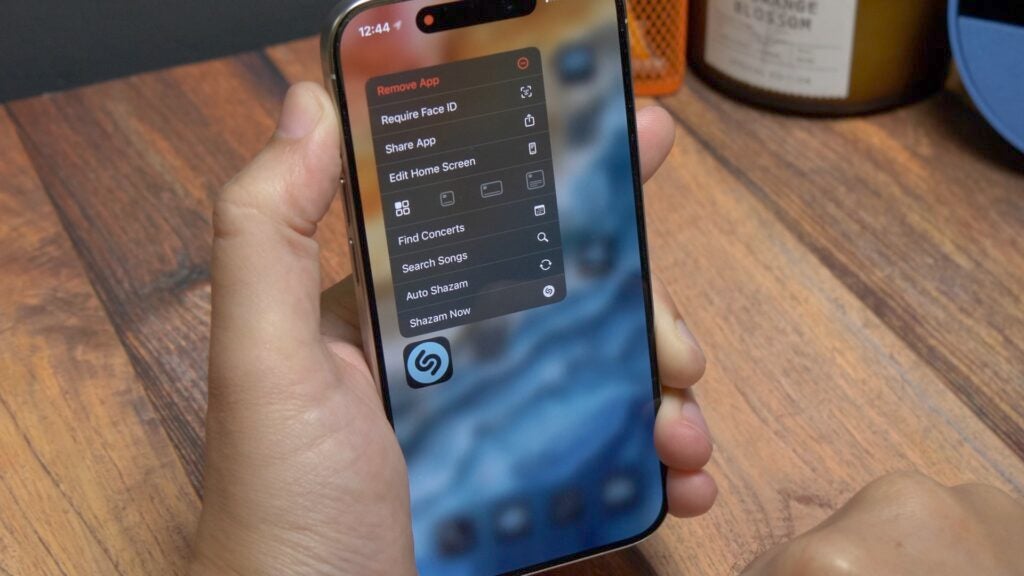
Tippen Sie auf die Option „FaceID erforderlich“. In der nächsten Popup-Option werden Sie gefragt, ob Sie es einfach hinter einem Scan sperren oder ausblenden und sperren möchten. Wenn Sie die Option „Ausblenden“ auswählen, wird die App ausgeblendet und in einen neuen Ordner mit versteckten Apps in Ihrer Bibliothek verschoben. Sie können jederzeit darauf zugreifen, indem Sie zu Ihrer App-Bibliothek wischen und nach unten scrollen, bis Sie den versteckten Apps-Ordner finden.
In iOS 18 können Sie Widgets aus Apps erstellen, ohne den Startbildschirm zu verlassen. Sie können einfach auf ein App-Symbol tippen und es gedrückt halten. Wenn Widgets verfügbar sind, werden diese kleinen Quadrate und Rechtecke im Dropdown-Menü angezeigt.
Tippen Sie auf eines und es wird ein Widget in der Form des von Ihnen ausgewählten Symbols erstellt, unabhängig davon, ob es sich um ein kleines Quadrat oder ein Rechteck mit voller Breite handelt.
8. Planen Sie Nachrichten
In iOS 18 können Sie endlich Nachrichten für eine bestimmte Zeit planen. Wenn Sie also mit jemandem in einer anderen Zeitzone zusammenarbeiten oder mit jemandem in Kontakt stehen oder einfach im Voraus eine Nachricht für den nächsten Tag senden möchten, bevor Sie es vergessen, können Sie dies für die entsprechende Zeit einplanen.
Öffnen Sie einfach Ihre Nachrichten und beginnen Sie mit der Eingabe der Nachricht. Wenn Sie bereit sind, einen Termin zu vereinbaren, tippen Sie auf das Plus-Symbol auf der linken Seite. In der Optionsliste wird „Später senden“ angezeigt.
Wählen Sie die Uhrzeit und das Datum aus, für das Sie es planen möchten, und richten Sie es dann aus.
9. Ausschalten über das Kontrollzentrum
Sie können Ihr iPhone jetzt ausschalten, ohne physische Tasten zu drücken. Wischen Sie einfach mit Ihrem Kontrollzentrum vom oberen Bildschirmrand nach unten und Sie sehen in der oberen rechten Ecke ein kleines Energiesymbol.
Tippen Sie auf diese Schaltfläche und halten Sie sie gedrückt, bis das reguläre Energiemenü angezeigt wird. Zum Ausschalten wischen. Einfach.
10. Teilen Sie Ihr WLAN-Netzwerk mit einem QR-Code
Es gibt mehr als eine Möglichkeit, Ihre Wi-Fi-Netzwerkdetails in iOS zu teilen, aber eine davon ermöglicht Ihnen die Generierung eines QR-Codes zum einfachen Teilen mit anderen.
Öffnen Sie die neue Passwörter-App. Entsperren Sie es mit einem FaceID-Scan und wählen Sie dann die WLAN-Option. Daraufhin werden alle gespeicherten WLAN-Netzwerke aufgelistet, wobei Ihre aktuelle Verbindung ganz oben steht. Tippen Sie darauf und dann im nächsten Bildschirm auf „Netzwerk-QR-Code anzeigen“. Scannen Sie es vom anderen Telefon aus und Sie sollten eine Verbindung herstellen.
11. Transkribieren Sie Ihre Sprachnotizen
Daher bietet Voice Memos jetzt die Möglichkeit, Ihre Sprachaufnahmen zu transkribieren und sie auf dem Bildschirm in Text umzuwandeln.
Öffnen Sie einfach die App und suchen Sie die Aufnahme, die Sie transkribieren möchten. Tippen Sie darauf und dann auf die drei Punkte neben der Aufnahme, wählen Sie „Aufnahme bearbeiten“ und tippen Sie dann auf das kleine Sprechblasensymbol unten links. Jetzt wird die Aufnahme transkribiert.
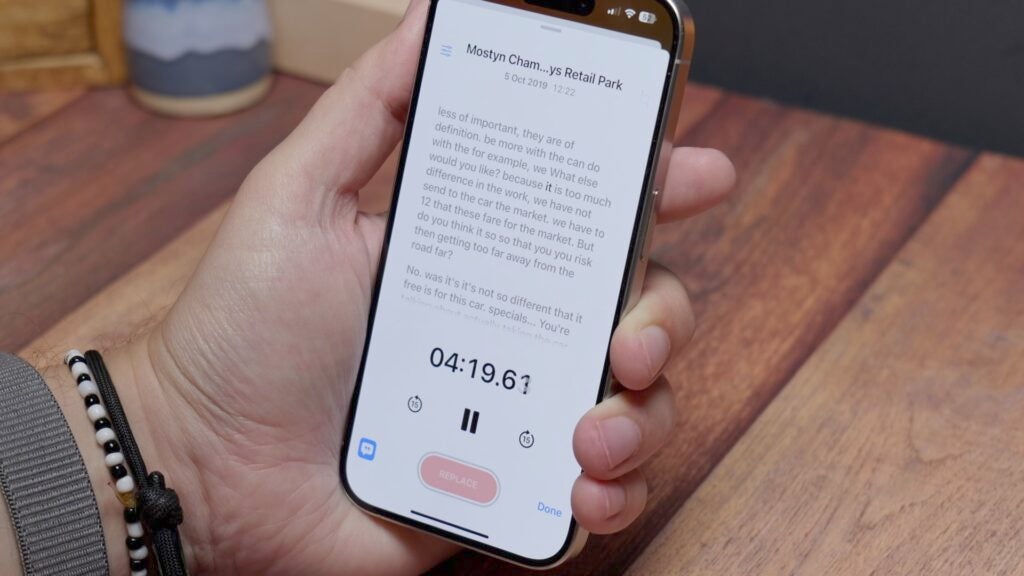
Alle neuen Aufnahmen sollten während der Aufnahme automatisch transkribiert werden. Wenn Sie also eine neue Aufnahme gespeichert haben, können Sie auf das Dreipunktsymbol und dann in diesem Menü auf „Transkript anzeigen“ tippen.
12. Reorganisieren und anpassen Sie das Kontrollzentrum
Mit dem neuen Kontrollzentrum können Sie Raster und Symbole anpassen und sogar mehrere Blätter und Seiten mit Steuerelementen erstellen. Wischen Sie dazu einfach wie gewohnt vom oberen Bildschirmrand über das Kontrollzentrum. Tippen Sie nun auf das Plus-Symbol in der oberen linken Ecke.
Sie können alle vorhandenen Steuerelemente entfernen, indem Sie auf das Minus-Symbol neben einem Steuerelement tippen. Oder wenn Sie die Größe ändern möchten, ziehen Sie einfach die gebogene Registerkarte auf der rechten Seite. Fügen Sie neue Steuerelemente hinzu, indem Sie unten auf dem Bildschirm auf „Steuerelement hinzufügen“ tippen und das Steuerelement auswählen, das Sie auf dem Bildschirm platzieren möchten.
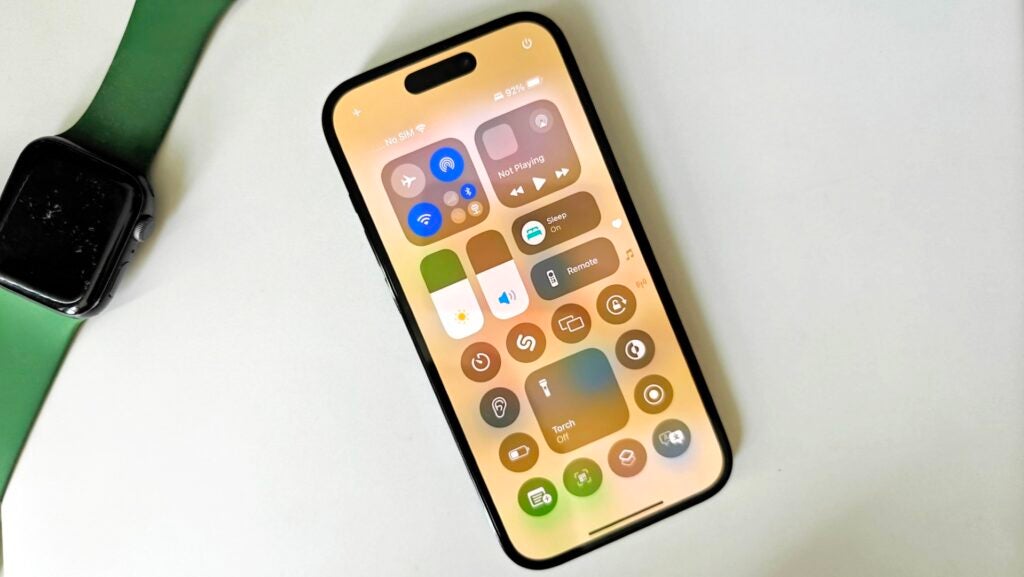
Um neue Kontrollblätter zu erstellen, wischen Sie einfach nach oben, bis Sie zu einer leeren Seite gelangen, und tippen Sie unten auf die Option „Kontrolle hinzufügen“. Mit dem Größenänderungstool können Sie sogar Vollbildsteuerungen wie die Steuerung der Musik- und Medienwiedergabe vornehmen. Es ist wirklich flexibel, also experimentieren Sie damit, bis es für Sie funktioniert.
Die Klassiker
Okay, es ist Zeit für ein paar klassische iPhone-Tipps, die Sie vielleicht schon kennen, die aber schon seit einiger Zeit in der iOS-Software enthalten sind und die ich weiterhin fast jeden Tag nützlich finde, wenn ich mein Telefon benutze.
13. Trackpad-Tastatur
Die Tastatur-Trackpad-Funktion ist die absolut einfachste Möglichkeit, den Cursor auf dem Bildschirm genau an die gewünschte Stelle zu bewegen. Und erspart Ihnen das Tippen auf den Text selbst.
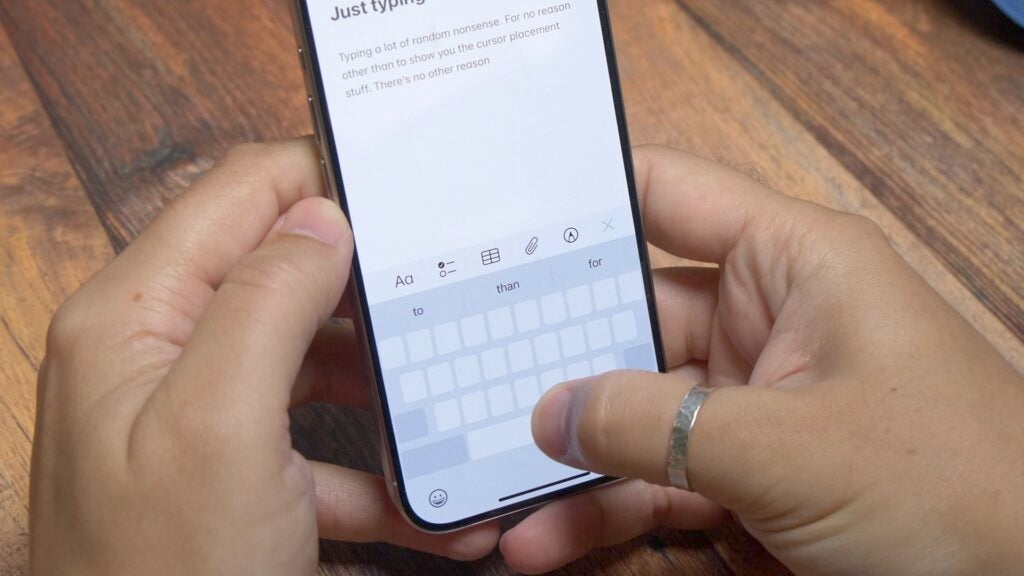
Tippen Sie während der Eingabe einfach auf die Leertaste und halten Sie sie gedrückt. Die Buchstabentasten verschwinden quasi und es wird zu einem Trackpad. Wischen Sie einfach mit Ihrem Daumen oder Finger darüber und bewegen Sie den Cursor genau dorthin, wo Sie ihn haben möchten.
14. Tippen Sie zurück, um den Screenshot anzuzeigen
Backtap to Screenshot ist eine weitere Funktion, die ich regelmäßig verwende. Durch einfaches zweimaliges Tippen auf die Rückseite des Telefons in der Nähe des Apple-Logos können beliebig viele Funktionen und Apps gestartet werden.
Gehen Sie zu „Einstellungen“ > „Bedienungshilfen“ und dann auf „Berühren“. Unten finden Sie „Zurück tippen“. Tippen Sie darauf und wählen Sie dann im nächsten Bildschirm die Option „Doppeltippen“ und wählen Sie dann „Screenshot“ aus der Liste der Optionen aus.
15. Verschieben Sie mehrere Apps in Ordner
Mit einem alten Trick können Sie mehrere Apps ganz schnell und einfach zusammen in einen Ordner einfügen. Tippen Sie einfach auf ein App-Symbol, halten Sie es gedrückt und beginnen Sie, es zu verschieben. Während es sich bewegt, tippen Sie einfach auf alle anderen Apps auf dem Bildschirm, die Sie damit gruppieren möchten, und lassen Sie los, wenn Sie fertig sind.
Noch kein Apple Intelligence
Da Apple Intelligence leider erst später im Jahr mit iOS 18.1 in iOS 18 landet, gibt es in dieser Hinsicht nichts, was Sie ausprobieren könnten. Zumindest in Großbritannien müssen Sie bis Dezember darauf warten.