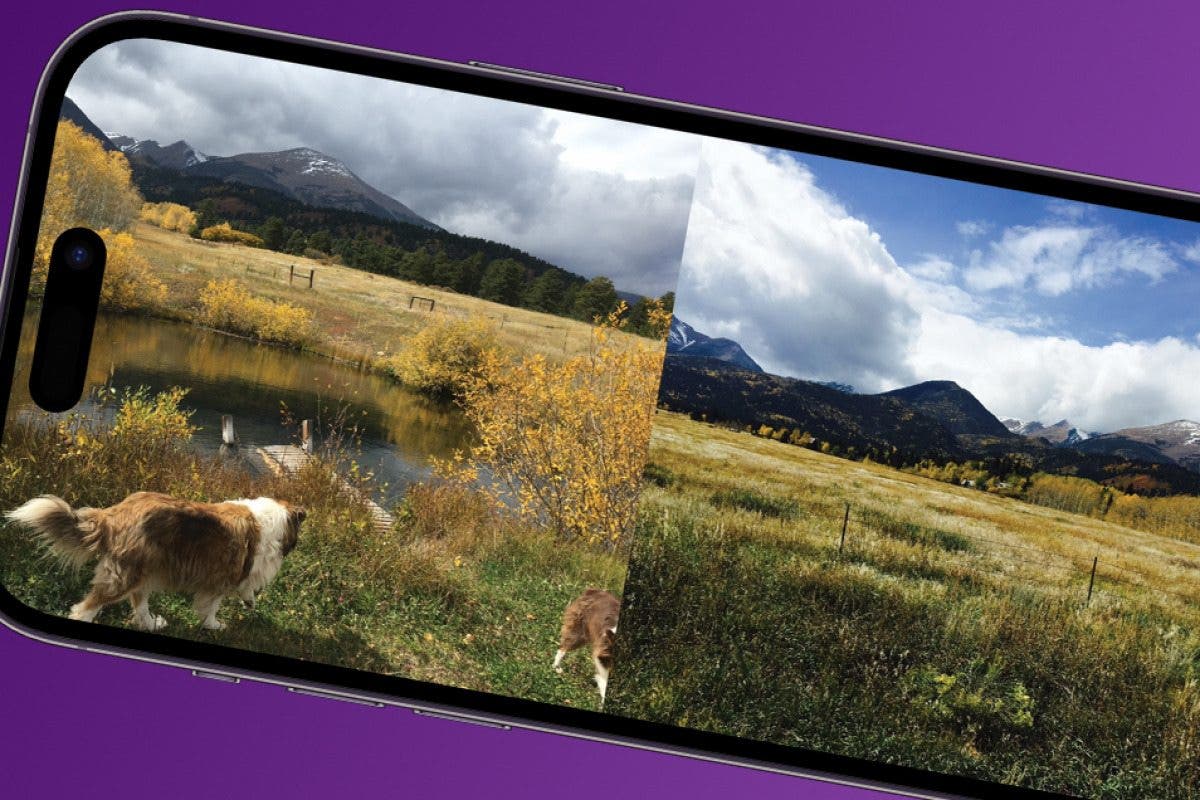
Was Sie wissen sollten
- Mit der Apple Shortcuts-App können Sie schnell eine Verknüpfung erstellen, mit der Sie zwei Fotos nebeneinander auf Ihrem iPhone kombinieren können.
- Dann können Sie diese Verknüpfung jederzeit verwenden, wenn Sie zwei Fotos für Memes oder Vorher-Nachher-Vergleiche kombinieren möchten!
Haben Sie sich jemals gefragt, wie Sie Fotos auf dem iPhone ohne eine Drittanbieter-App kombinieren können? Der einfachste Weg, zwei Bilder zu kombinieren und ein Foto nebeneinander auf Ihrem iPhone zu erstellen, besteht darin, eine Verknüpfung in der Verknüpfungen-App zu erstellen. Anschließend können Sie einfach die Bilder auswählen, die Sie kombinieren möchten. Sehen wir uns an, wie Sie auf Ihrem iPhone Fotos nebeneinander erstellen.
Erstellen Sie eine Verknüpfung für nebeneinander liegende Fotos auf dem iPhone
Während Apps (wie Canva) zwei Fotos nebeneinander platzieren können, können Sie diese Aufgabe mit der Shortcuts-App auf Ihrem iPhone erledigen, ohne dass Sie eine Drittanbieter-App kaufen müssen. Wenn Sie das nicht haben Apple Shortcuts-App bereits auf Ihrem iPhone installiert ist, können Sie es kostenlos im App Store herunterladen. So erstellen Sie eine Verknüpfung für Fotos nebeneinander:
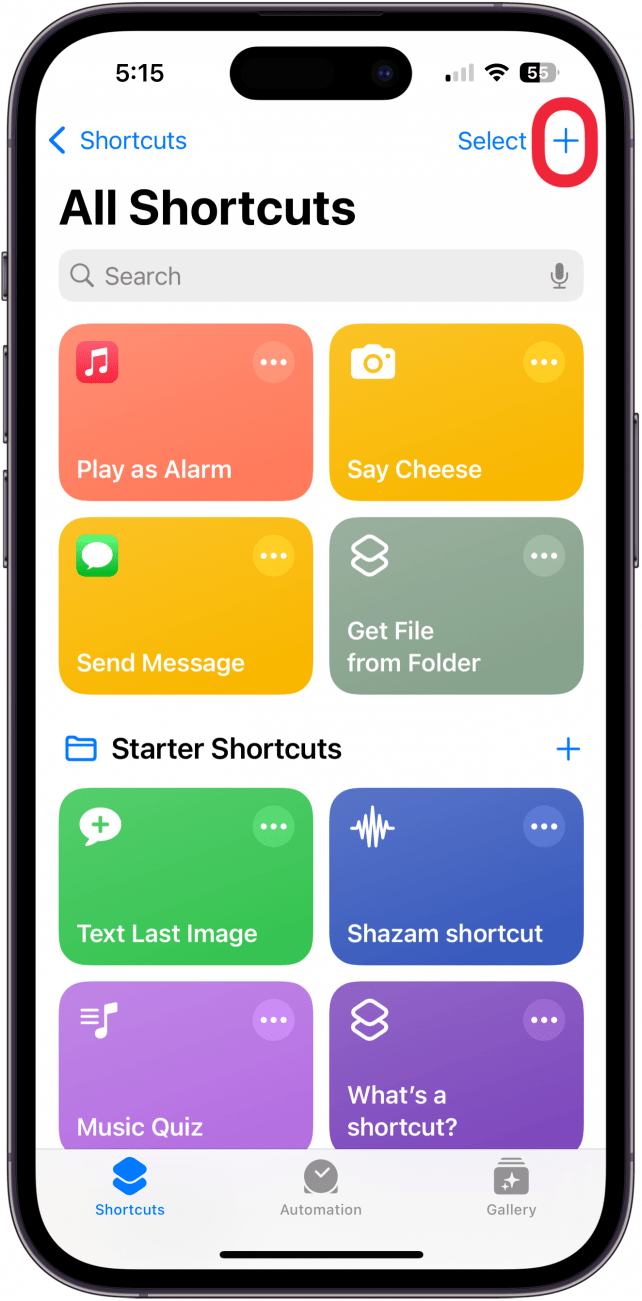
- Öffnen Sie die Shortcuts-Appund tippen Sie dann auf Pluszeichen um eine Verknüpfung zu erstellen.
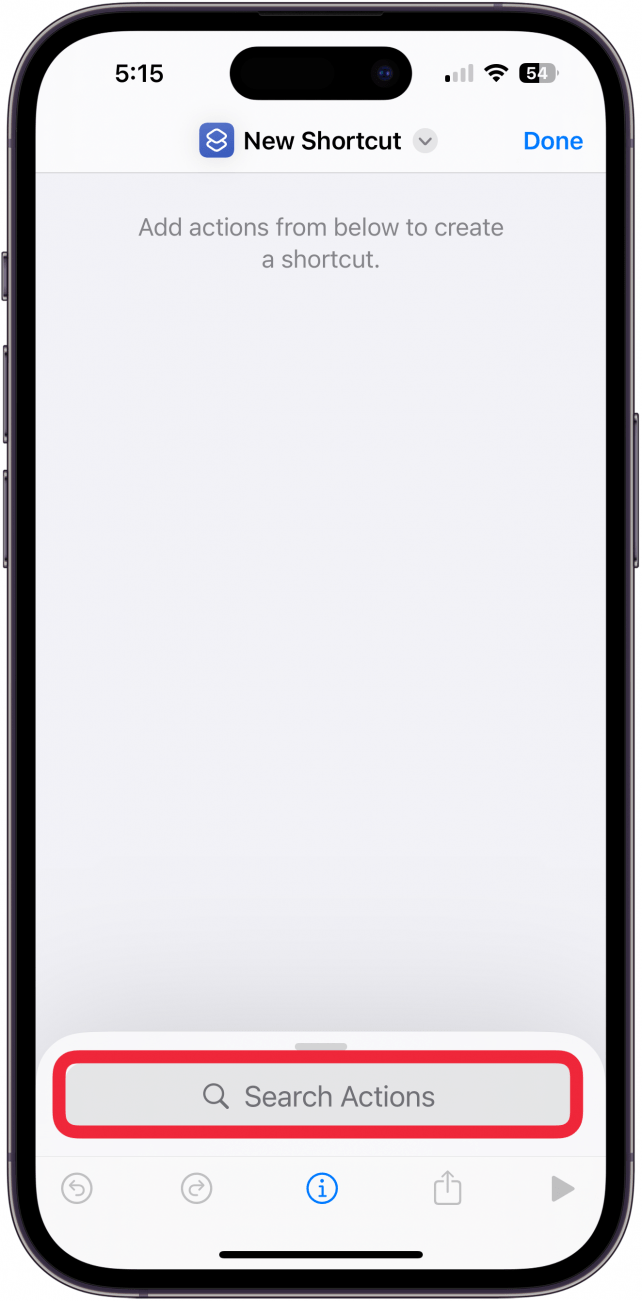
- Tippen Sie unten auf dem Bildschirm auf die Suchleiste. Suchen Sie nach und tippen Sie darauf Wählen Sie Fotos aus.
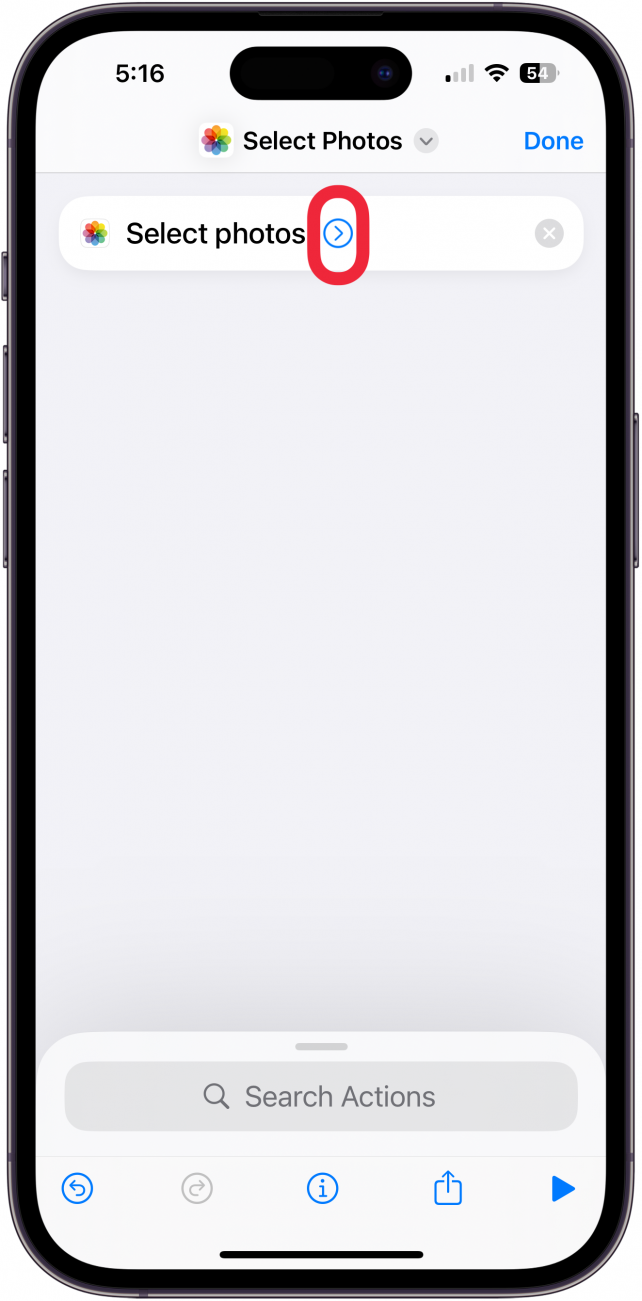
- Tippen Sie auf blauer Pfeil neben „Fotos auswählen“.
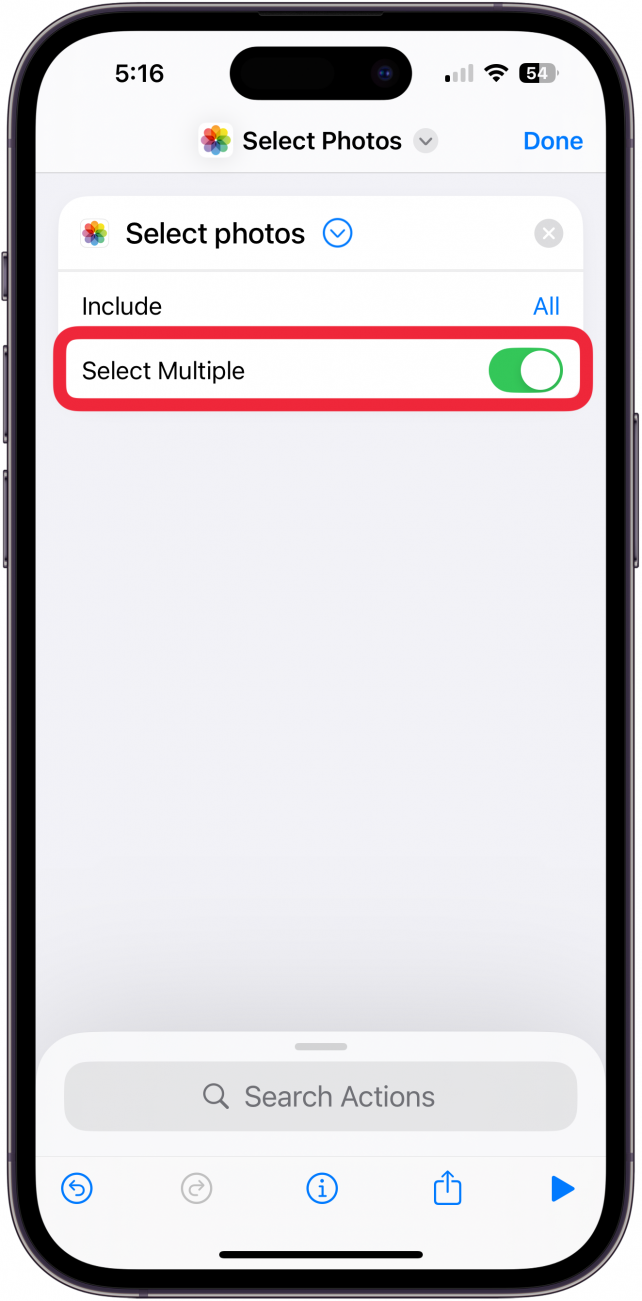
- Schalten Sie das ein Wählen Sie „Mehrere“. umschalten.
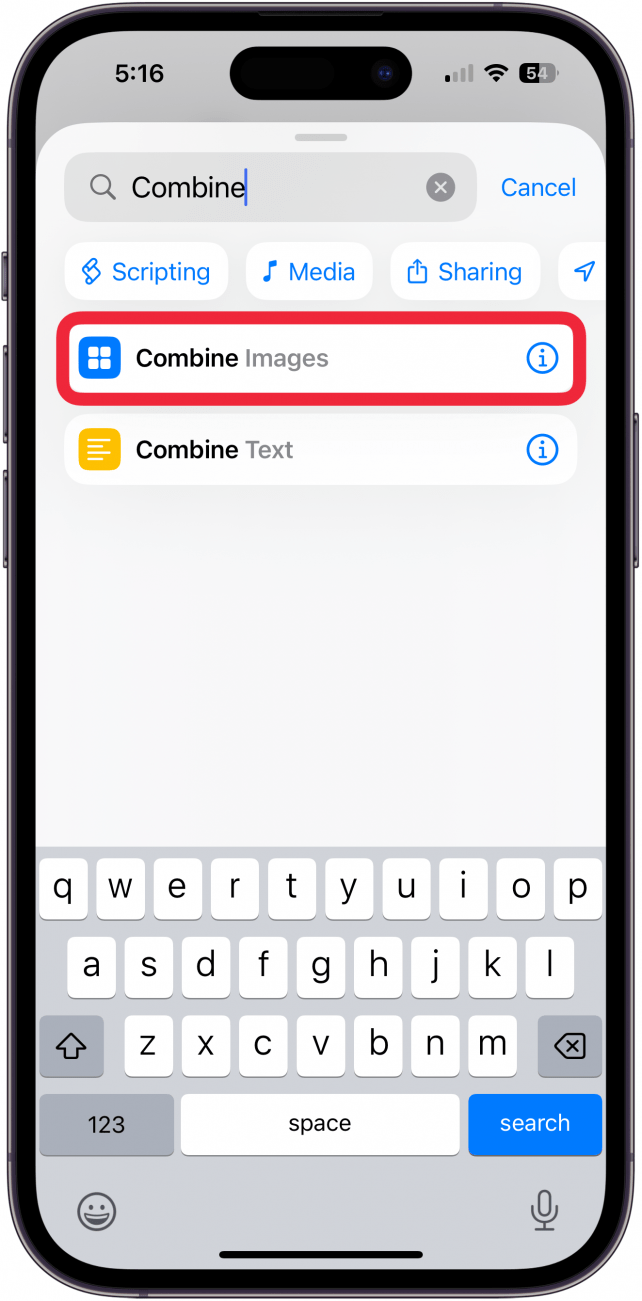
- Suchen Sie erneut und wählen Sie aus Kombinieren Sie Bilder.
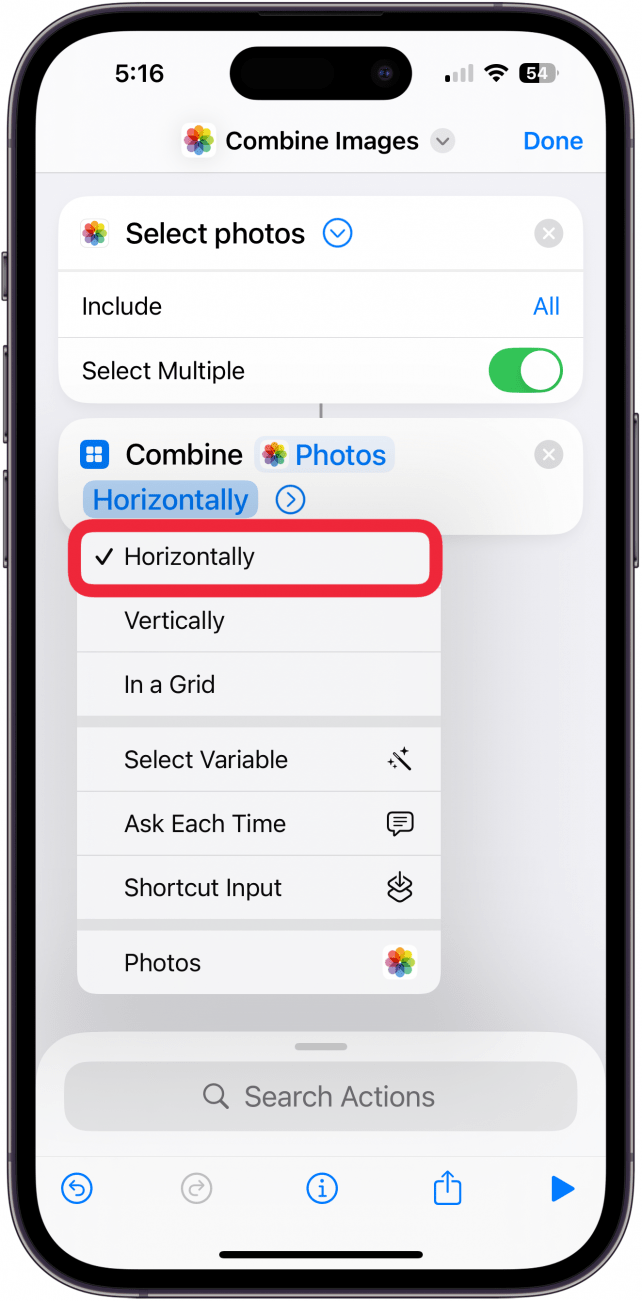
- Im Kombinierte Bilder Stellen Sie im Abschnitt „Modus“ sicher, dass das Feld „Modus“ auf eingestellt ist Horizontal. Wenn nicht, tippen Sie auf Horizontal um es zu ändern.
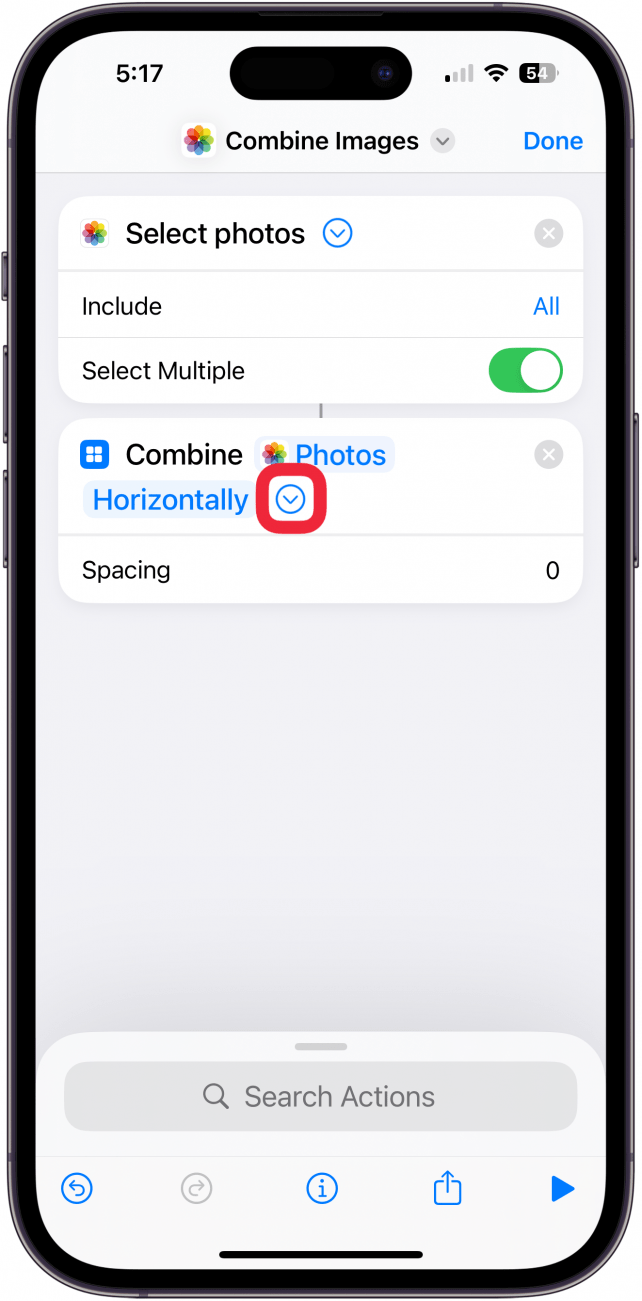
- Tippen Sie auf Pfeil neben „Horizontal“. um den gewünschten Abstand zwischen den Fotos anzupassen. Wenn Sie keinen Abstand wünschen, können Sie diesen Schritt überspringen.
- Suchen Sie dann ein letztes Mal nach und tippen Sie darauf Im Fotoalbum speichern.
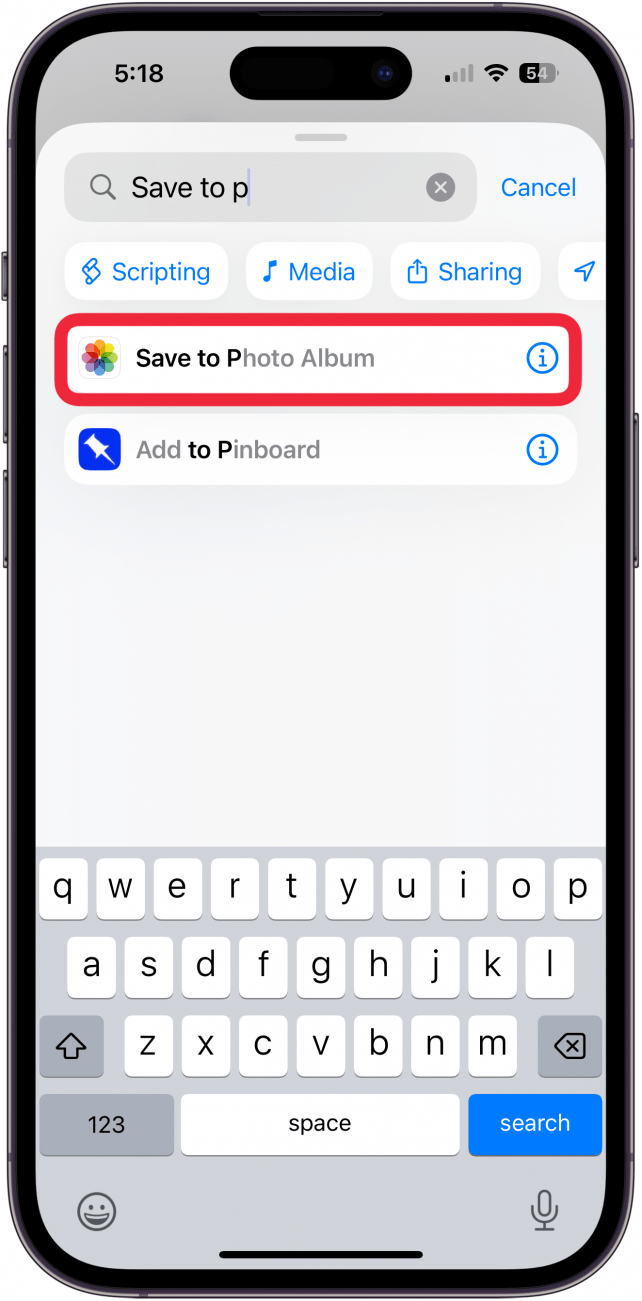
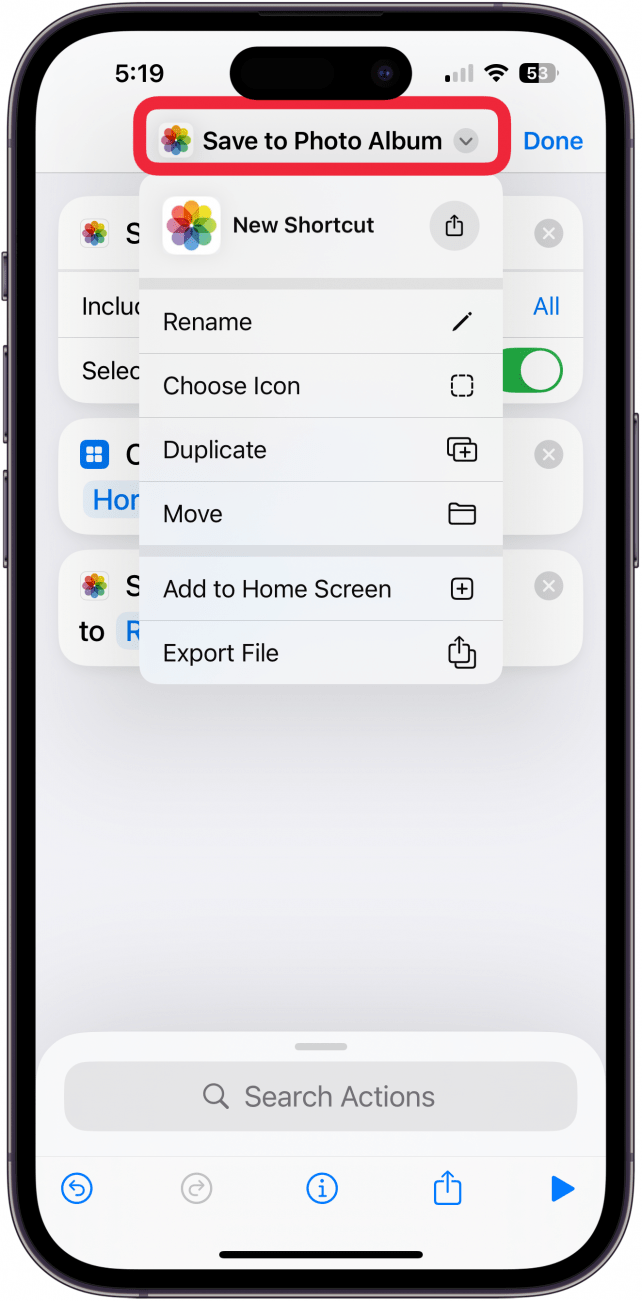
- Tippen Sie auf das Feld oben auf dem Bildschirm, um Ihre Verknüpfung umzubenennen.
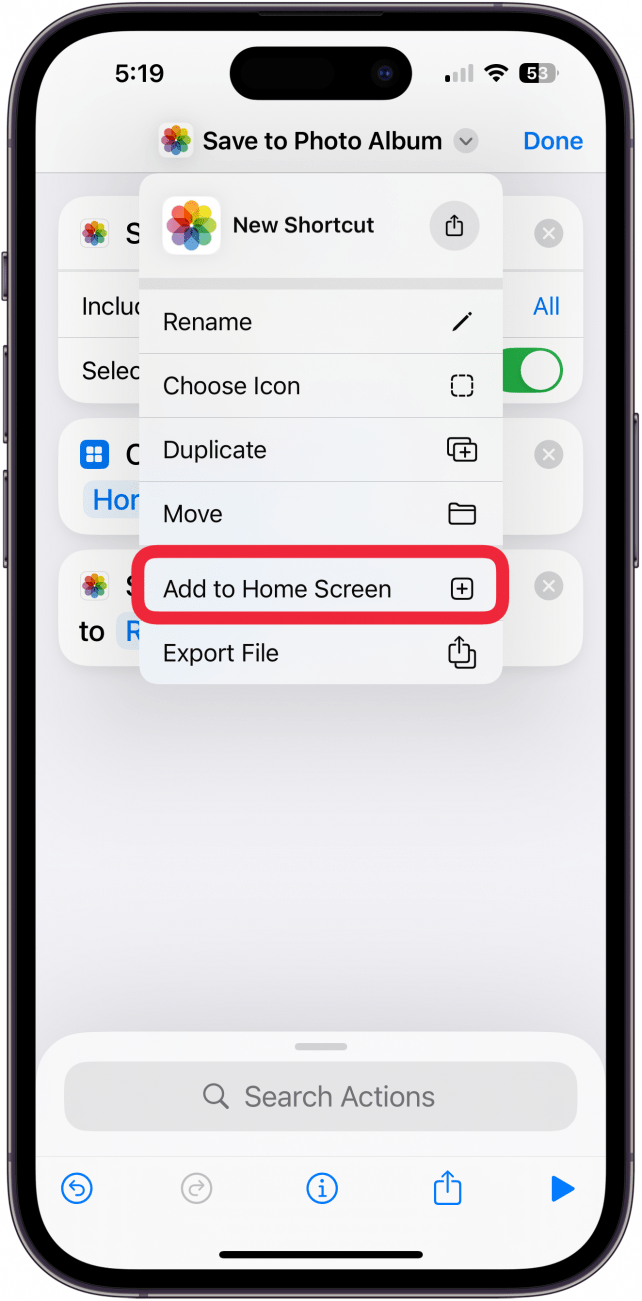
- Klopfen Zum Startbildschirm hinzufügen um die Verknüpfung als Symbol auf dem Startbildschirm verfügbar zu machen.
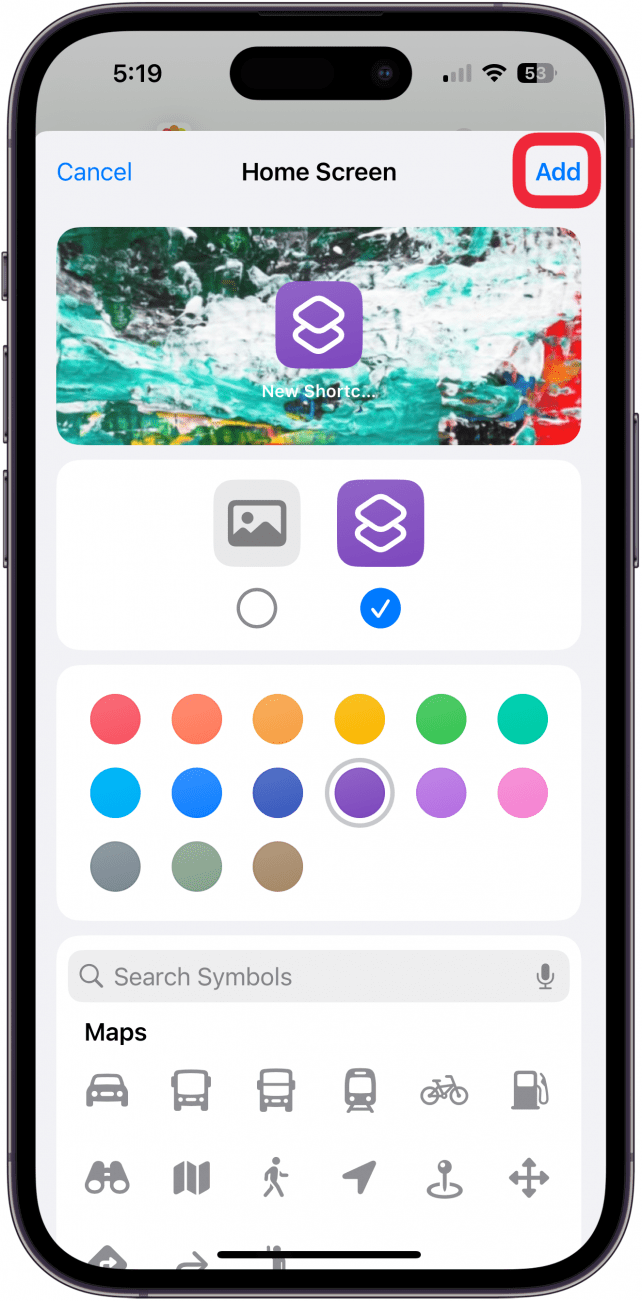
- Sie können das Symbolbild anpassen und dann auf tippen Hinzufügen. Ihre Verknüpfung wird dann auf Ihrem Startbildschirm angezeigt.
Jetzt können Sie Bilder kombinieren, um ein Vorher-Nachher-Foto von sich selbst oder sogar ein Nebeneinanderfoto einer Hausrenovierung zu zeigen!
So platzieren Sie zwei Bilder nebeneinander auf dem iPhone
Nachdem Sie nun eine Verknüpfung zum Kombinieren von Fotos eingerichtet haben, erfahren Sie hier, wie Sie damit zwei Fotos auf Ihrem iPhone zusammenführen:
- Öffnen Sie die Abkürzung die Sie erstellt und zu Ihrem Startbildschirm hinzugefügt haben.
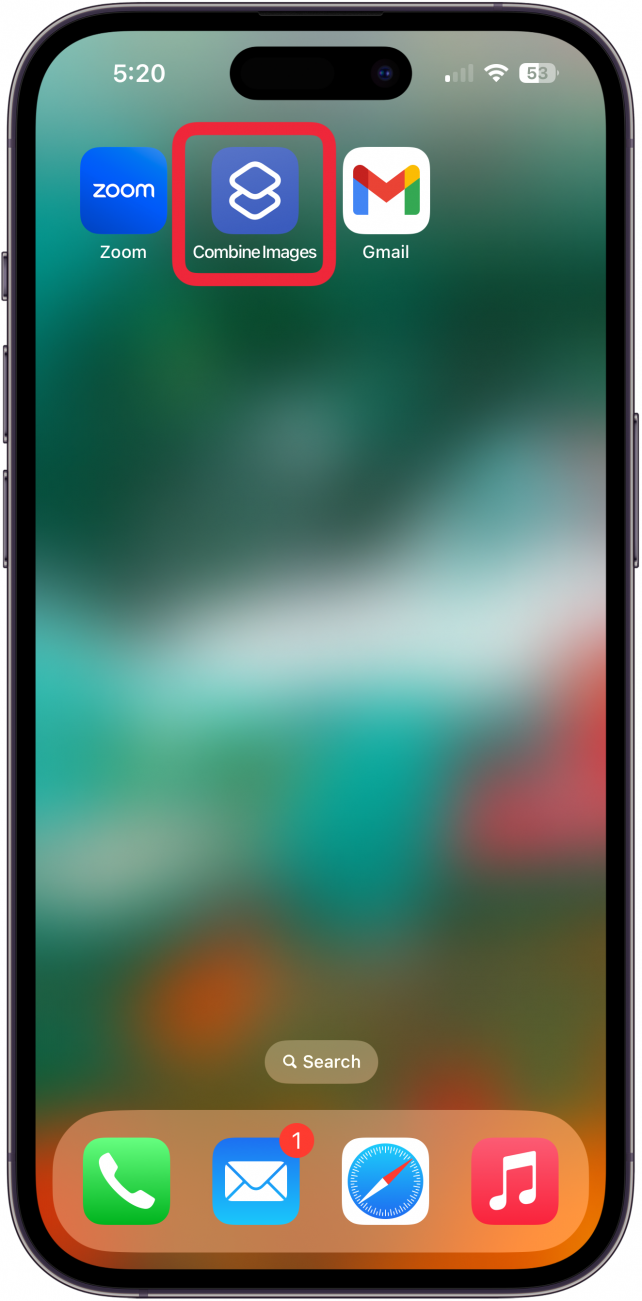
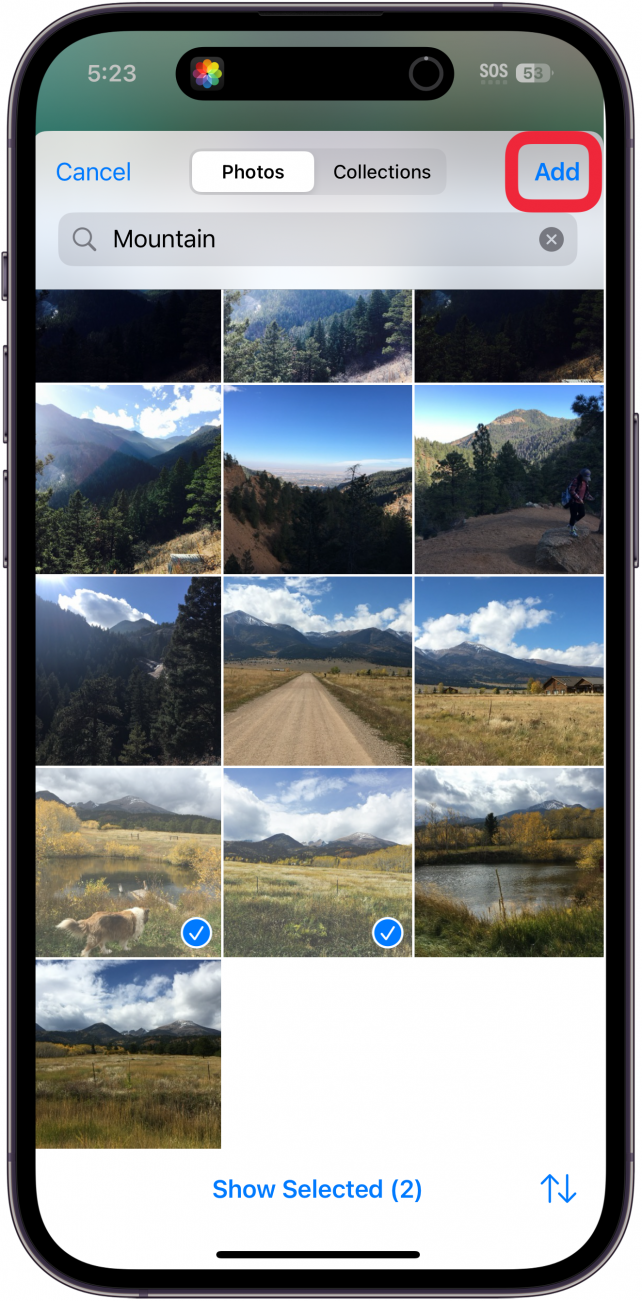
- Wählen Sie die beiden Fotos aus, die Sie kombinieren möchten. Klopfen Hinzufügen um das kombinierte Bild zu erstellen.
- Öffnen Sie die Fotos-App. Ihr kombiniertes Foto wird als neuestes Bild in Ihrer Fotobibliothek angezeigt und Sie können auf Ihr kombiniertes Foto tippen, um es anzuzeigen.

Jetzt können Sie Fotos auf Ihrem iPhone zu Memes, Vorher-Nachher-Aufnahmen und Fotocollagen kombinieren. Wenn Ihnen dieser Fototipp gefallen hat, lesen Sie unseren Artikel darüber, wie Sie einen iPhone-Kamera-Timer einstellen, um Ihre fotografischen Fähigkeiten zu verbessern!
FAQ
- Wie füge ich zwei Bilder auf meinem iPhone-Hintergrundbild zusammen? Sobald Sie ein Nebeneinander-Bild erstellt haben, können Sie den Hintergrund auf Ihrem iPhone ändern, indem Sie die App „Einstellungen“ öffnen, auf „Hintergrund“ tippen und „Neuen Hintergrund hinzufügen“ auswählen. Wählen Sie dann das nebeneinander liegende Foto aus, um es als Hintergrund für Ihr Telefon zu verwenden.
- Wie platziere ich Bilder nebeneinander auf dem iPad? Die Schritte zum Erstellen eines Nebeneinanderfotos sind für Ihr iPad und iPhone gleich! Führen Sie die oben genannten Schritte aus, um eine Verknüpfung zu erstellen, und wählen Sie dann die Fotos aus, die Sie kombinieren möchten.
- Wie kann ich eine Fotocollage auf meinem iPhone erstellen? Wir empfehlen die Verwendung von Canva-App wenn Sie komplexe Fotocollagen-Layouts auf Ihrem iPhone erstellen möchten. Diese Drittanbieter-App bietet viel Layoutflexibilität und ist einfach zu bedienen.
- Kann man ein Live-Foto kürzen? Ja, indem Sie in der Fotos-App auf „Bearbeiten“ tippen, können Sie ein Live-Foto genauso kürzen, drehen und zuschneiden, wie Sie ein Standbild bearbeiten würden. So schneiden Sie ein Live-Foto auf Ihrem iPhone zu.