Was Sie wissen sollten
- Wenn Ihre iPhone-Anrufe direkt an die Voicemail weitergeleitet werden, wischen Sie von der oberen rechten Ecke Ihres Telefons nach unten und stellen Sie sicher, dass „Bitte nicht stören“ deaktiviert ist, Focus Anrufe zulässt und das Flugzeugmodus-Symbol grau ist.
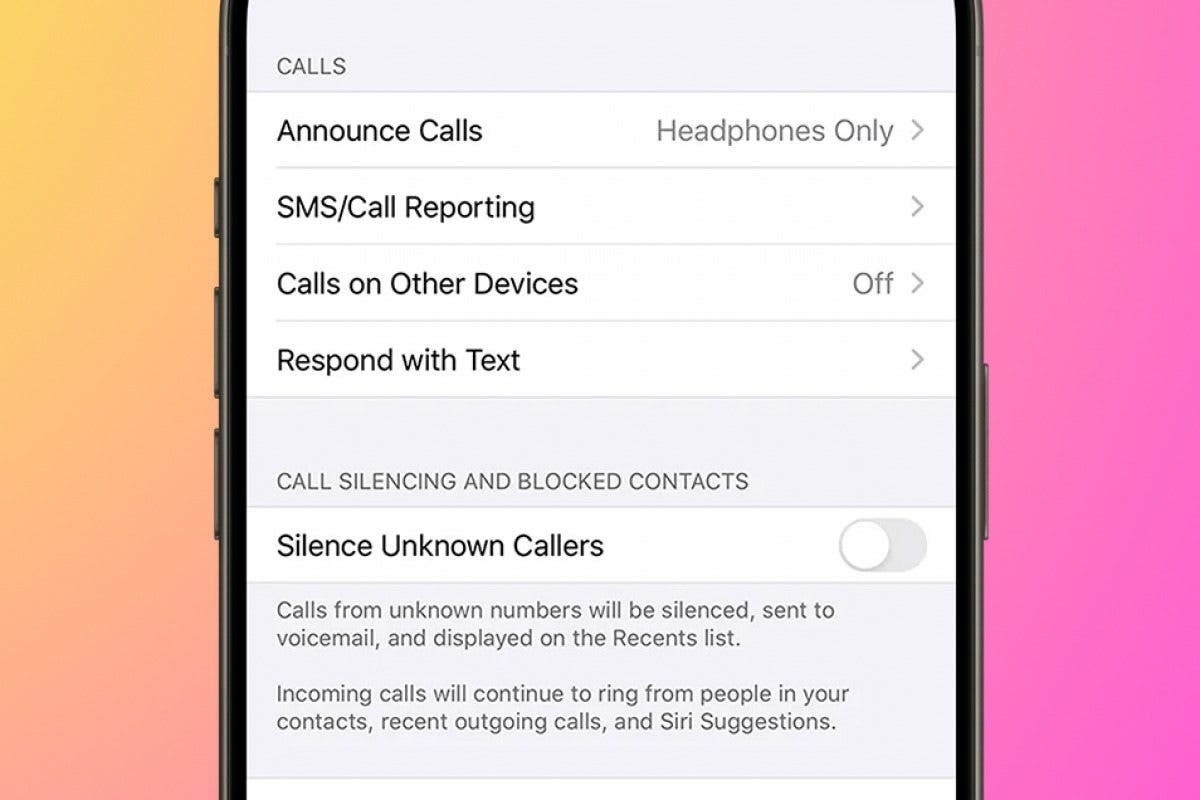
- Wird das Telefon immer noch direkt zur Voicemail weitergeleitet? Öffnen Sie „Einstellungen“, „Apps“, „Telefon“, tippen Sie auf „Unbekannte Anrufer stumm schalten“ und schalten Sie die Option aus.
Warum wird ein Anruf direkt an die Voicemail weitergeleitet, ohne dass es klingelt? Der Übeltäter kann eine Einstellung wie „Bitte nicht stören“, „Fokusmodi“ oder „Unbekannte Anrufer stumm schalten“ sein. Es gibt noch einige weitere Dinge zu überprüfen, ob diese Einstellungen nicht schuld sind. So verhindern Sie, dass Anrufe direkt an die Voicemail Ihres iPhones weitergeleitet werden.
Einfache Möglichkeiten zur Behebung, wenn das Telefon ohne Klingeln direkt zur Voicemail wechselt
„Warum wechselt mein Telefon direkt zur Voicemail?“ Anrufe, die direkt an die Voicemail Ihres iPhones weitergeleitet werden, können viele Ursachen haben! Stellen Sie sicher, dass der Klingelton Ihres iPhones eingeschaltet und die Lautstärke so hoch eingestellt ist, dass Sie ihn hören können. Überprüfen Sie, ob Ihr iPhone mit Kopfhörern oder einem anderen Bluetooth-Gerät verbunden ist. Führen Sie bei Bedarf ein iOS-Update durch und starten Sie Ihr iPhone neu. Wenn Ihr iPhone weiterhin Anrufe direkt an die Voicemail sendet, lesen Sie weiter.
Stellen Sie sicher, dass der Flugmodus ausgeschaltet ist
Dies ist eine einfache Lösung! Wenn der Flugmodus aktiviert ist, hören Sie keine Anrufe. Die Person, die Sie anruft, hört Ihr Telefon klingeln und kann eine Sprachnachricht hinterlassen. So sehen Sie, ob der Flugmodus deaktiviert ist:
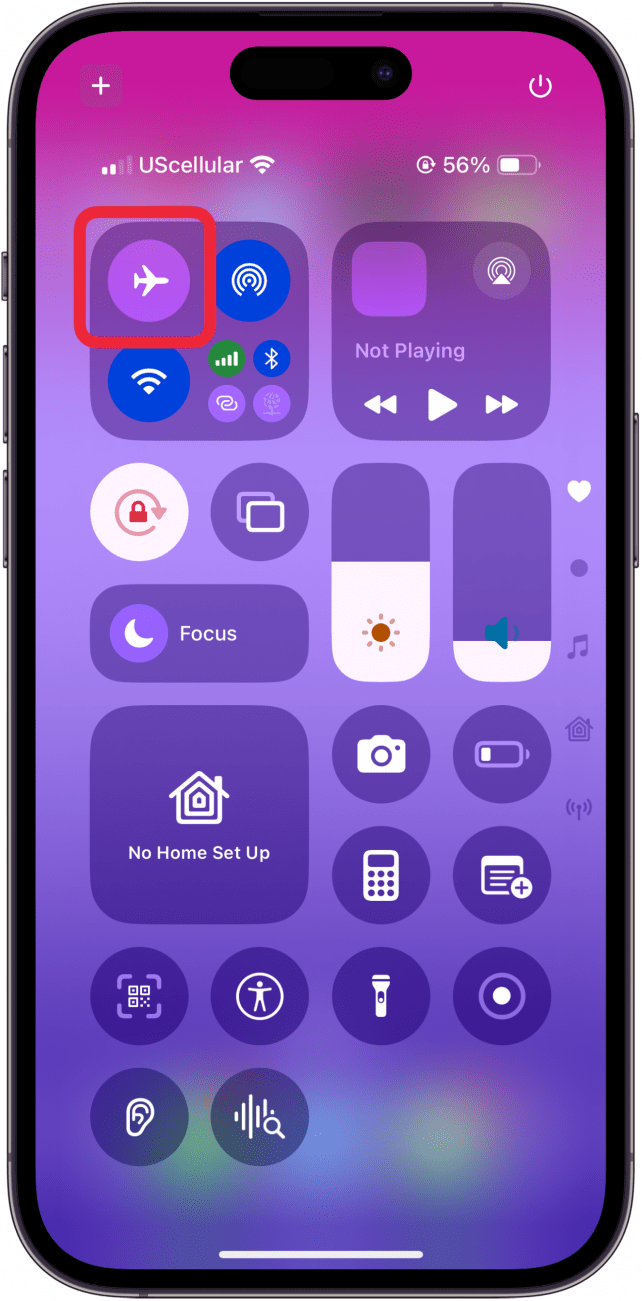
- Öffnen Sie die Kontrollzentrum indem Sie von der oberen rechten Ecke Ihres Bildschirms nach unten wischen.
- Wenn die Symbol für den Flugzeugmodus Ist orange, bedeutet dies, dass der Flugmodus aktiviert ist. Tippen Sie auf das Symbol, um es wieder grau anzuzeigen und den Flugmodus auszuschalten. Auch wenn der Flugmodus nicht aktiviert ist, lohnt es sich, ihn einzuschalten, eine Minute zu warten und ihn dann wieder auszuschalten, um Ihre WLAN-Funktionen zurückzusetzen.
Telefonanrufe werden immer noch direkt an die Voicemail weitergeleitet? Lesen Sie weiter, um weitere Möglichkeiten zur Behebung des Problems zu erfahren.
Deaktivieren Sie „Bitte nicht stören“ und überprüfen Sie die Fokusmodi
Während Sie das Kontrollzentrum geöffnet haben, können Sie überprüfen, ob die Modi „Bitte nicht stören“ oder „Fokus“ aktiviert sind. Man vergisst leicht, dass „Bitte nicht stören“ alle Ihre Anrufe an die Voicemail weiterleitet und dass die Fokusmodi auch verhindern können, dass Anrufe durchkommen. Ein Halbmondsymbol oben auf dem Bildschirm Ihres iPhones zeigt an, dass sich Ihr iPhone im „Bitte nicht stören“-Modus befindet. So können Sie die Funktion „Bitte nicht stören“ schnell deaktivieren und sicherstellen, dass der Fokusstatus Ihres iPhones Ihre Telefongespräche nicht beeinträchtigt.
- Öffnen Sie die Kontrollzentrum.
- Tippen Sie auf Fokusmodus Symbol.
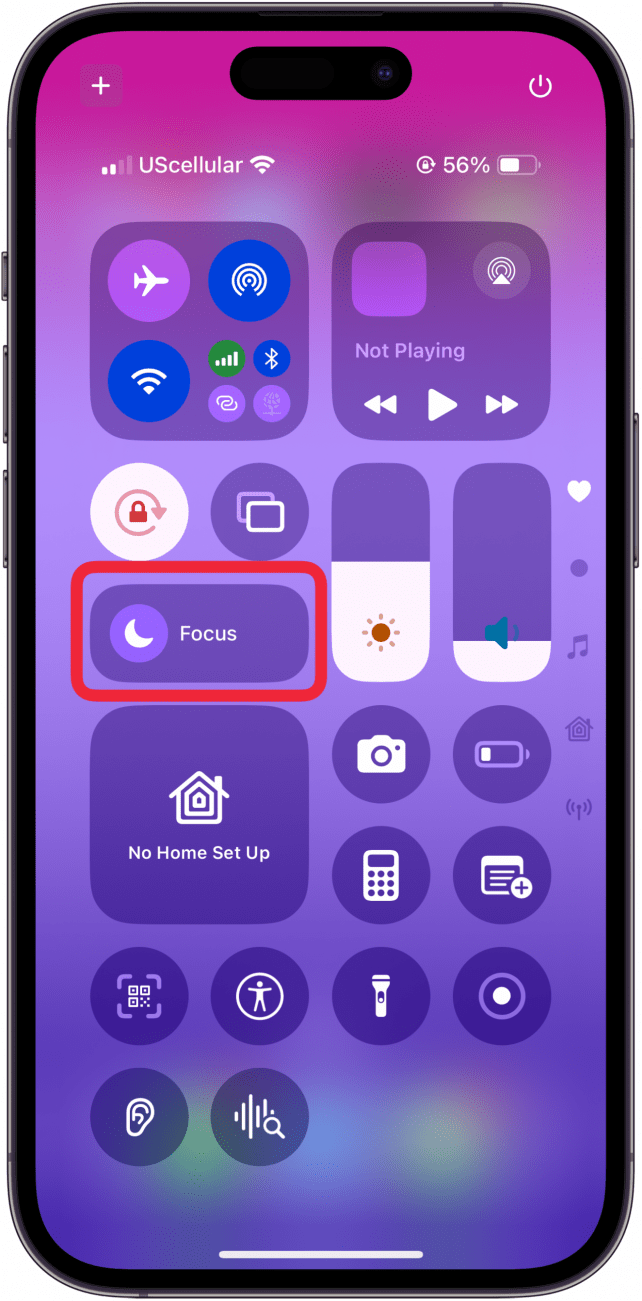
- Stellen Sie sicher Bitte nicht stören ist nicht eingeschaltet. Wenn dies der Fall ist, tippen Sie darauf, um es auszuschalten.
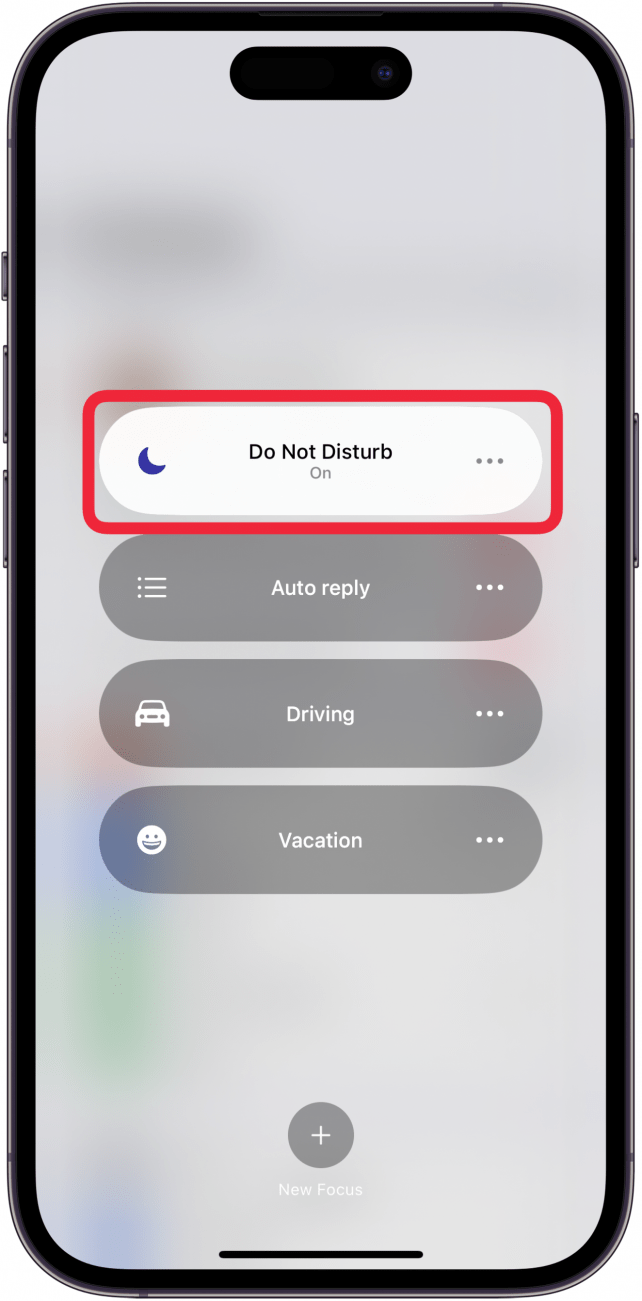
- Wenn ein anderer Fokusmodus hervorgehoben ist, tippen Sie auf drei Punkte im hervorgehobenen Fokusmodus.
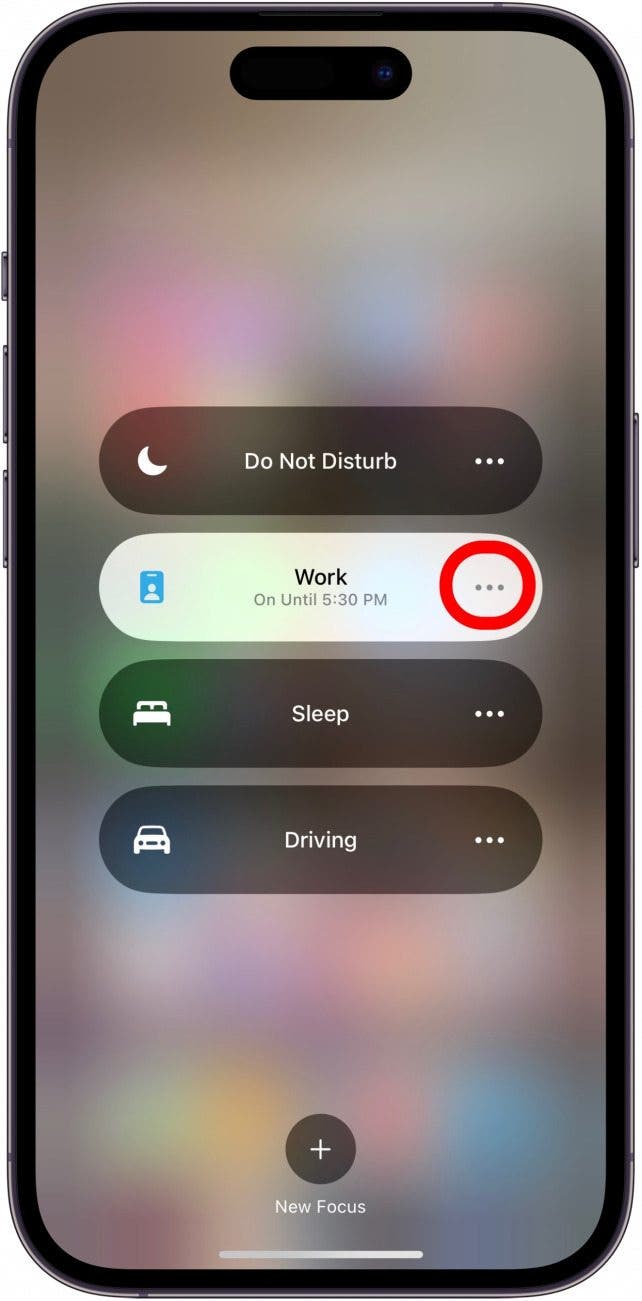
- Klopfen Einstellungen.
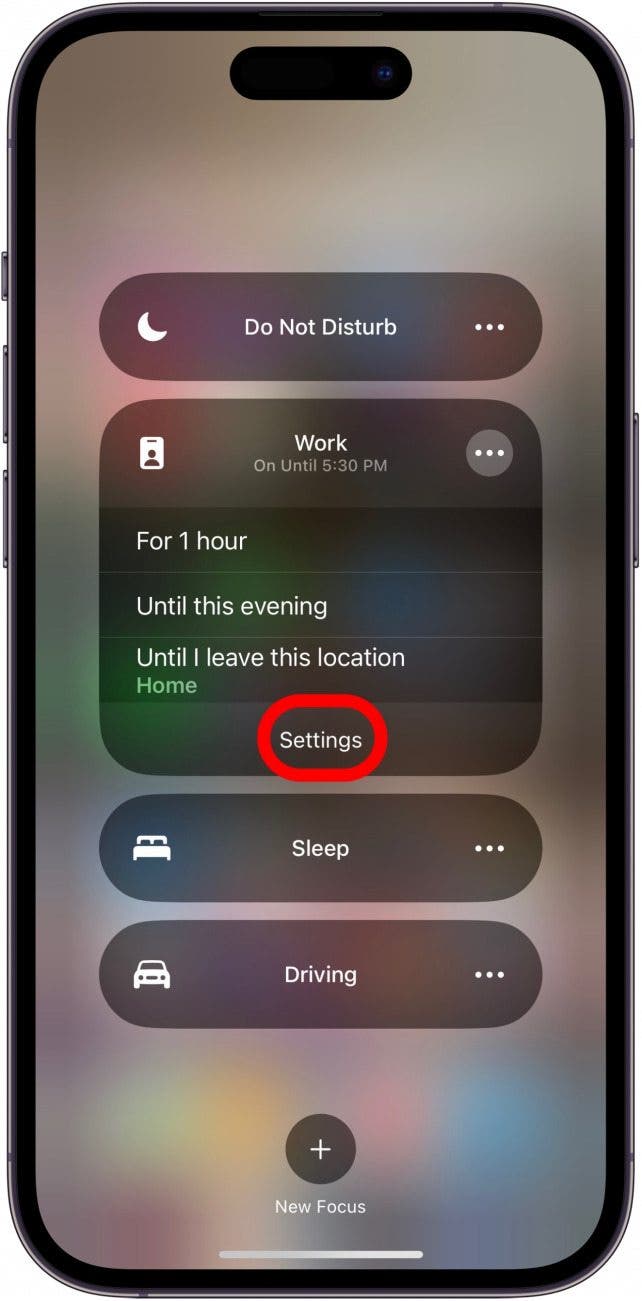
- Wenn Sie das sehen Telefonsymbol Tippen Sie unter „Apps“ auf Apps.
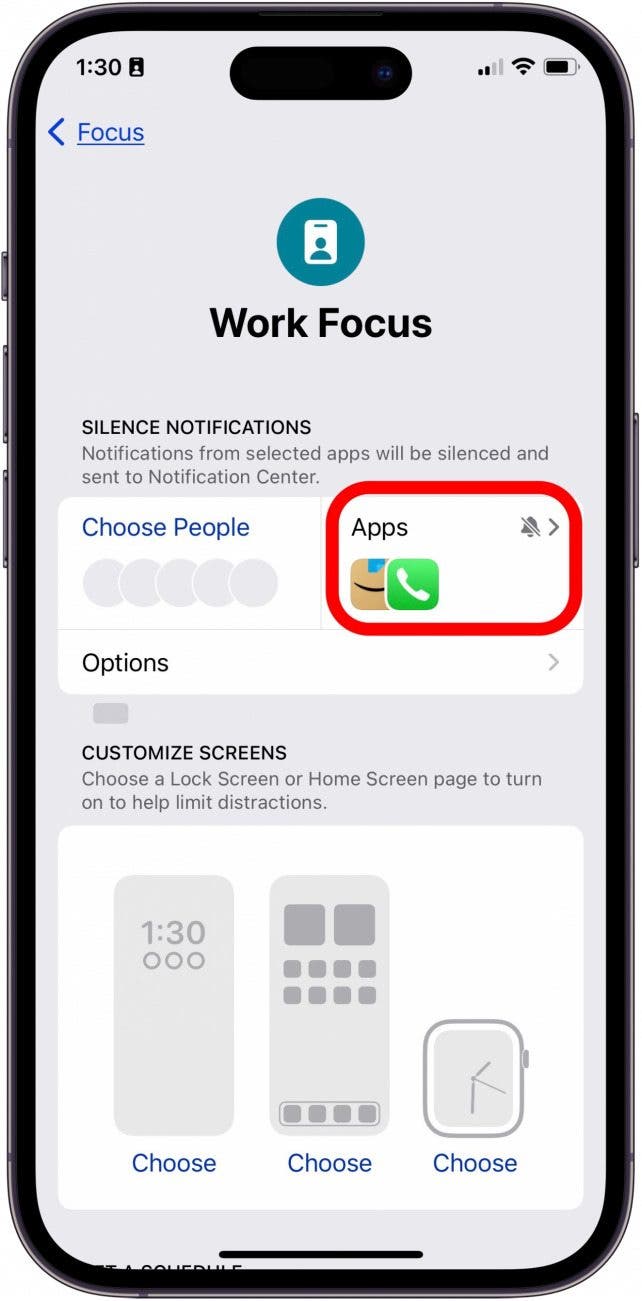
- Tippen Sie auf Minuszeichen auf der Telefonsymbol um das Telefon aus stummgeschalteten Apps zu entfernen. Tippen Sie alternativ auf Benachrichtigungen zulassen vonDann Apps hinzufügenDann Telefon.
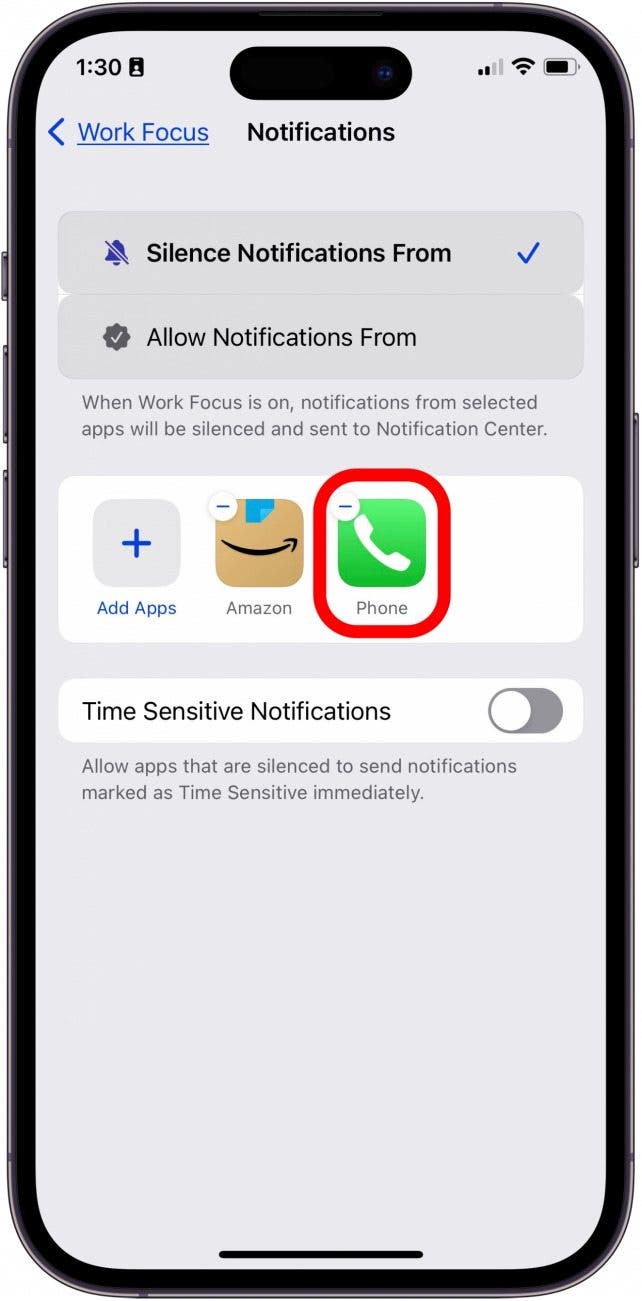
- Wenn Sie die Modi „Bitte nicht stören“ und/oder „Fokus“ aktiviert lassen, aber Telefonanrufe von Ihren Lieblingskontakten durchlassen möchten, können Sie das tun!
Wenn eingehende Anrufe immer noch direkt an die Voicemail weitergeleitet werden, gibt es noch ein paar weitere Dinge, die Sie ausprobieren können.
Deaktivieren Sie die Stummschaltung unbekannter Anrufer
Wenn Ihr iPhone unbekannte Anrufe an die Voicemail sendet, liegt die Ursache häufig in der Einstellung „Unbekannte Anrufer stumm schalten“. Es ist großartig, unbekannte Anrufer zum Schweigen zu bringen, wenn Sie Spam-Anrufe stoppen möchten, aber es kann auch dazu führen, dass wichtige Anrufe verpasst werden. Wenn Sie verhindern möchten, dass Anrufe von nicht gespeicherten Nummern direkt an die Voicemail weitergeleitet werden, gehen Sie wie folgt vor.
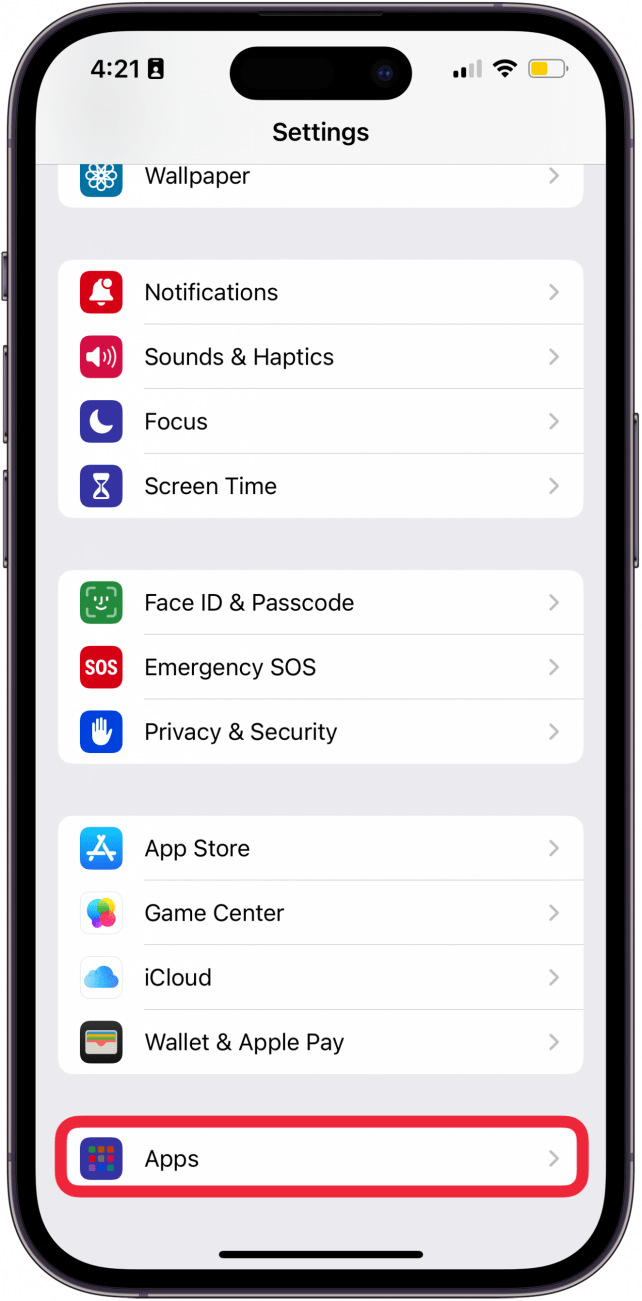
- Öffnen Sie die Einstellungen-Appscrollen Sie dann nach unten und tippen Sie auf Apps.
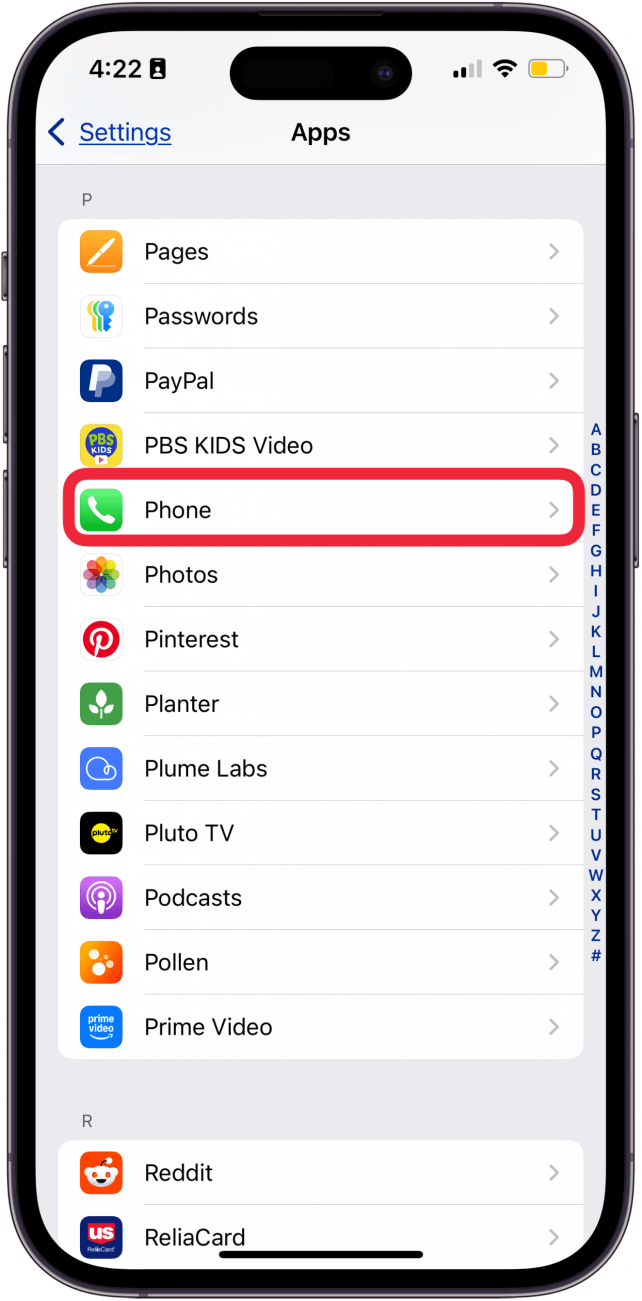
- Klopfen Telefon.
- Klopfen Unbekannte Anrufer stumm schalten.
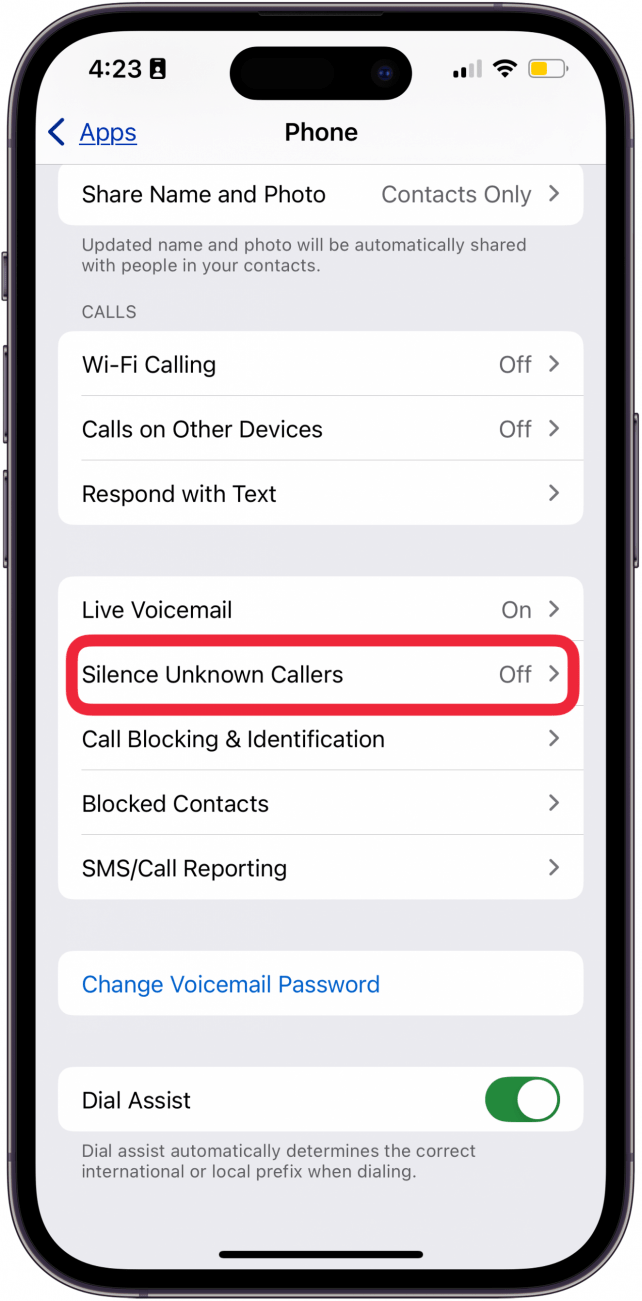
- Umschalten Unbekannte Anrufer stumm schalten Nach links; Der Schalter wechselt von Grün auf Grau.
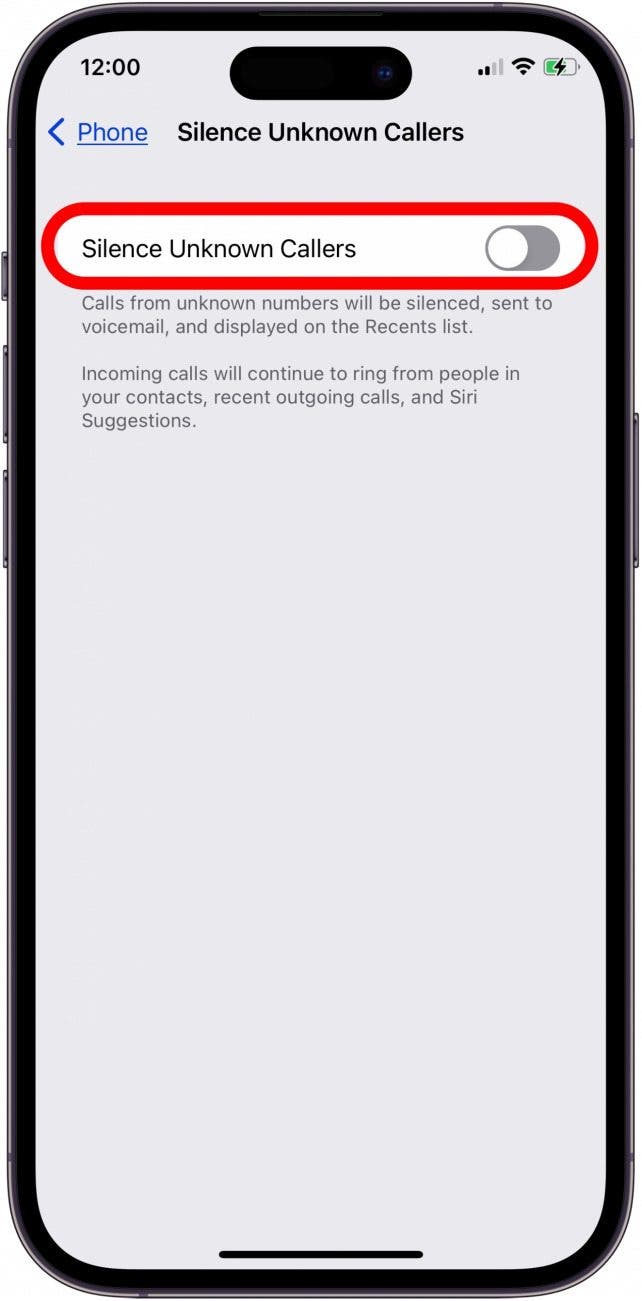
Wenn Sie „Unbekannte Anrufer stumm schalten“ auf Ihrem iPhone beibehalten möchten, können Sie für jede Nummer, von der Sie hören möchten, einen Kontakt hinzufügen, damit diese nicht direkt zur Voicemail weitergeleitet werden. Wenn das iPhone immer noch direkt zur Voicemail wechselt, können Sie noch ein paar Dinge ausprobieren.
Überprüfen Sie die Einstellungen für Ansageanrufe
Wenn Ihre Anrufe ohne Klingeln an die Voicemail weitergeleitet werden, müssen Sie noch eine weitere Einstellung überprüfen: die Einstellung „Anrufe ankündigen“. Sie können festlegen, dass Siri Ihre Anrufe immer ankündigt, wenn Sie Kopfhörer verwenden oder im Auto unterwegs sind, nur wenn Sie Kopfhörer verwenden oder nie. Ich habe die Funktion „Anrufe ankündigen“ auf „Kopfhörer und Auto“ eingestellt, da dies die Zeiten und Orte sind, an denen ich am häufigsten Anrufe verpasse.
Überprüfen Sie Ihre gesperrten Nummern
Wenn Sie jemanden auf Ihrem iPhone blockieren, hört dieser Ihr Telefon klingeln und wird dann an die Voicemail weitergeleitet. Sie hören Ihr Telefon überhaupt nicht klingeln und können nur auf die blockierte Voicemail zugreifen, indem Sie die öffnen Telefon-Apptippen Sie auf Registerkarte „Voicemail“. unten, scrollen Sie dann nach unten und tippen Sie darauf Blockierte Nachrichten.
So sehen Sie gesperrte Nummern auf Ihrem iPhone, um sicherzustellen, dass Sie nicht versehentlich einen Kontakt blockiert haben. Wenn Sie feststellen, dass Sie jemanden blockiert haben, den Sie nicht beabsichtigt haben, können Sie die Blockierung ganz einfach aufheben.
Netzwerkeinstellungen zurücksetzen
Wenn Sie die Netzwerkeinstellungen auf Ihrem iPhone zurücksetzen, können Sie Probleme mit der Internetverbindung beheben. Durch das Zurücksetzen der Netzwerkeinstellungen können auch VPN-Einstellungen und zuvor verwendete Netzwerke entfernt werden, die nicht durch ein Konfigurationsprofil oder die Verwaltung mobiler Geräte installiert wurden, wodurch möglicherweise das Problem behoben wird, dass Anrufe direkt an die Voicemail auf Ihrem iPhone weitergeleitet werden.
Testen Sie Ihre SIM-Karte
Wenn Sie ein iPhone 13 oder ein älteres Modell besitzen, ist es möglich, dass das Problem, dass Anrufe direkt an die Voicemail weitergeleitet werden, durch eine fehlerhafte SIM-Karte verursacht wird (die iPhone 14-Serie verfügt nicht über eine physische SIM-Karte). Um zu testen, ob dies der Fall ist, entfernen Sie die SIM-Karte aus Ihrem iPhone und legen Sie sie in ein anderes iPhone ein. Führen Sie nun ein paar Testanrufe mit dem iPhone durch, in dem sich Ihre SIM-Karte gerade befindet, um zu sehen, ob die Anrufe direkt an die Voicemail weitergeleitet werden. Wenn dies der Fall ist, liegt das Problem wahrscheinlich an einer fehlerhaften SIM-Karte. Wenden Sie sich an Ihren Mobilfunkanbieter, um eine Ersatz-SIM-Karte zu erhalten.
Nachdem Sie nun alle Schritte zur Fehlerbehebung durchgeführt haben, sollten Sie alle eingehenden Anrufe erhalten. Wenn Ihre Anrufe immer noch direkt an die Voicemail weitergeleitet werden, wenden Sie sich an Ihren Mobilfunkanbieter, um zu erfahren, ob ein Ausfall vorliegt. Sollte dies nicht der Fall sein, wenden Sie sich an Apple-Support um zu sehen, ob bei Ihrem iPhone ein Hardwareproblem vorliegt, das repariert werden muss. Lassen Sie uns in den Kommentaren wissen, ob es weitere Lösungen für das Problem gibt, dass Telefonanrufe direkt an die Voicemail weitergeleitet werden, die wir nicht behandelt haben, und schauen Sie sich unbedingt unseren kostenlosen Tipp des Tages an, um weitere tolle Telefon- und Voicemail-Tutorials zu erhalten.
FAQ
- Können Sie absichtlich direkt zur Voicemail gehen? Wenn Sie jemanden anrufen, können Sie nicht direkt zur Voicemail wechseln. Wenn Sie jedoch jemand anruft, können Sie den Anruf direkt an die Voicemail weiterleiten.
- Werde ich blockiert, wenn ich anrufe und direkt zur Voicemail weitergeleitet werde? Nicht unbedingt. Erfahren Sie, wie Sie erkennen, ob jemand Sie blockiert hat, und wie Sie es sicher wissen.
- Warum funktioniert meine Voicemail auf meinem iPhone nicht? Möglicherweise haben Sie Voicemail nicht richtig eingerichtet, Ihre Mobilfunkanbietereinstellungen und iOS sind möglicherweise nicht aktuell und es gibt noch ein paar andere Dinge, die Sie überprüfen müssen.