Schritt 1
Öffnen Sie Spotify auf Ihrem Smartphone
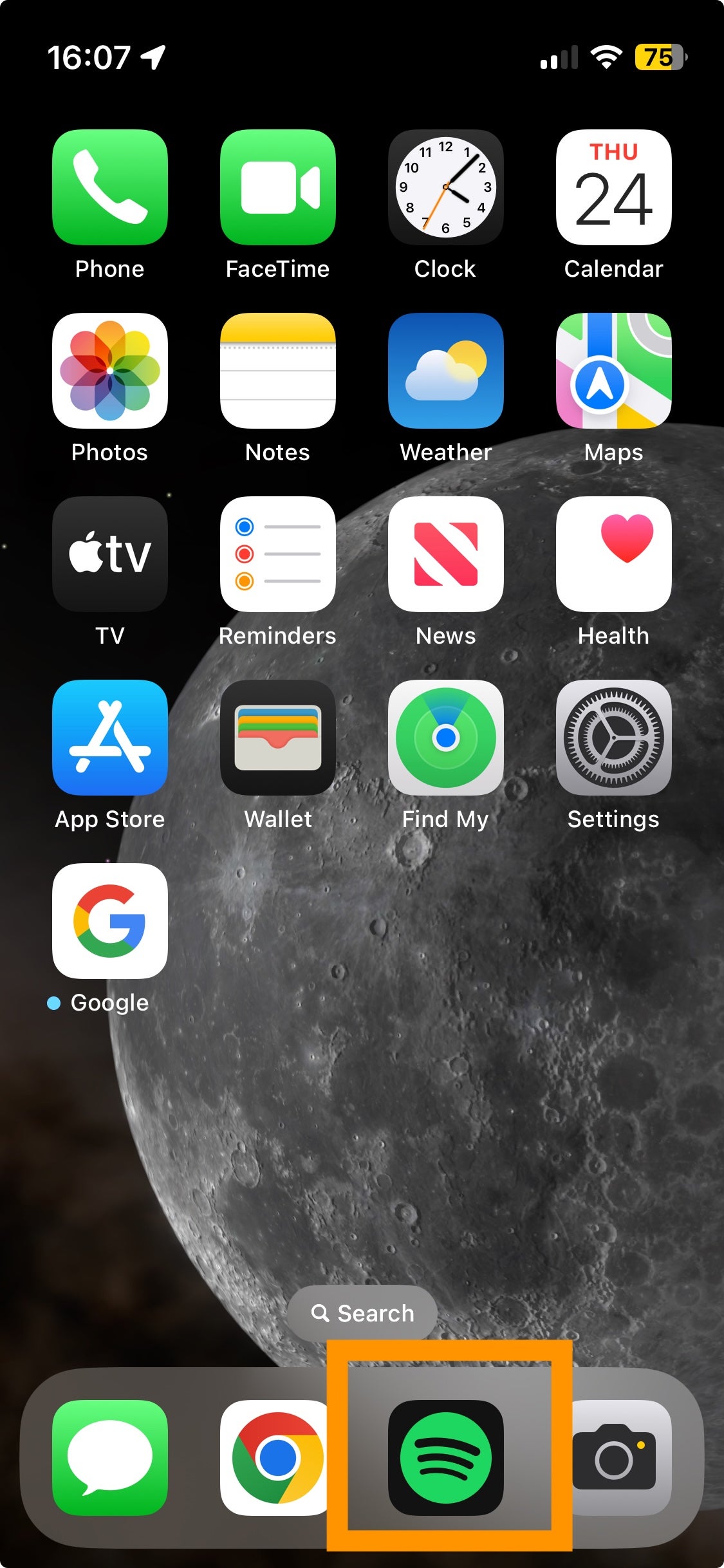
Wir demonstrieren die Verwendung der Spotify-App für iOS, die Schritte sind jedoch ähnlich, wenn Sie die Android-App verwenden.
Schritt 2
Wählen Sie Ihre Playlist aus
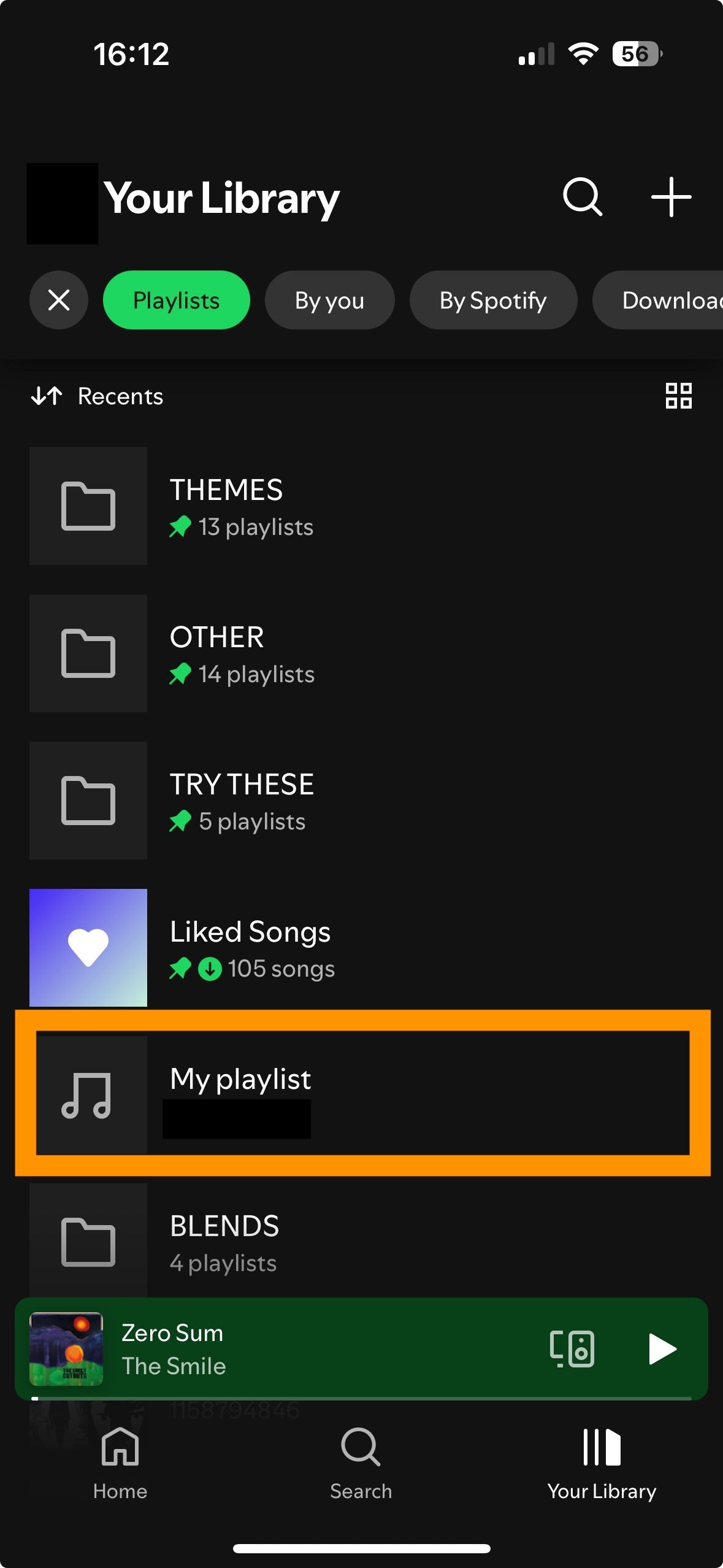
Suchen Sie in Ihrer Spotify-Bibliothek nach der Playlist, die Sie anpassen möchten. Dies ist nur mit Playlists möglich, die Sie besitzen.
Schritt 3
Tippen Sie auf das Dreipunktsymbol

Unter dem Cover und Titel der vorhandenen Playlist sehen Sie drei Punkte in einer horizontalen Linie. Tippen Sie hier.
Schritt 4
Tippen Sie auf „Cover erstellen“.
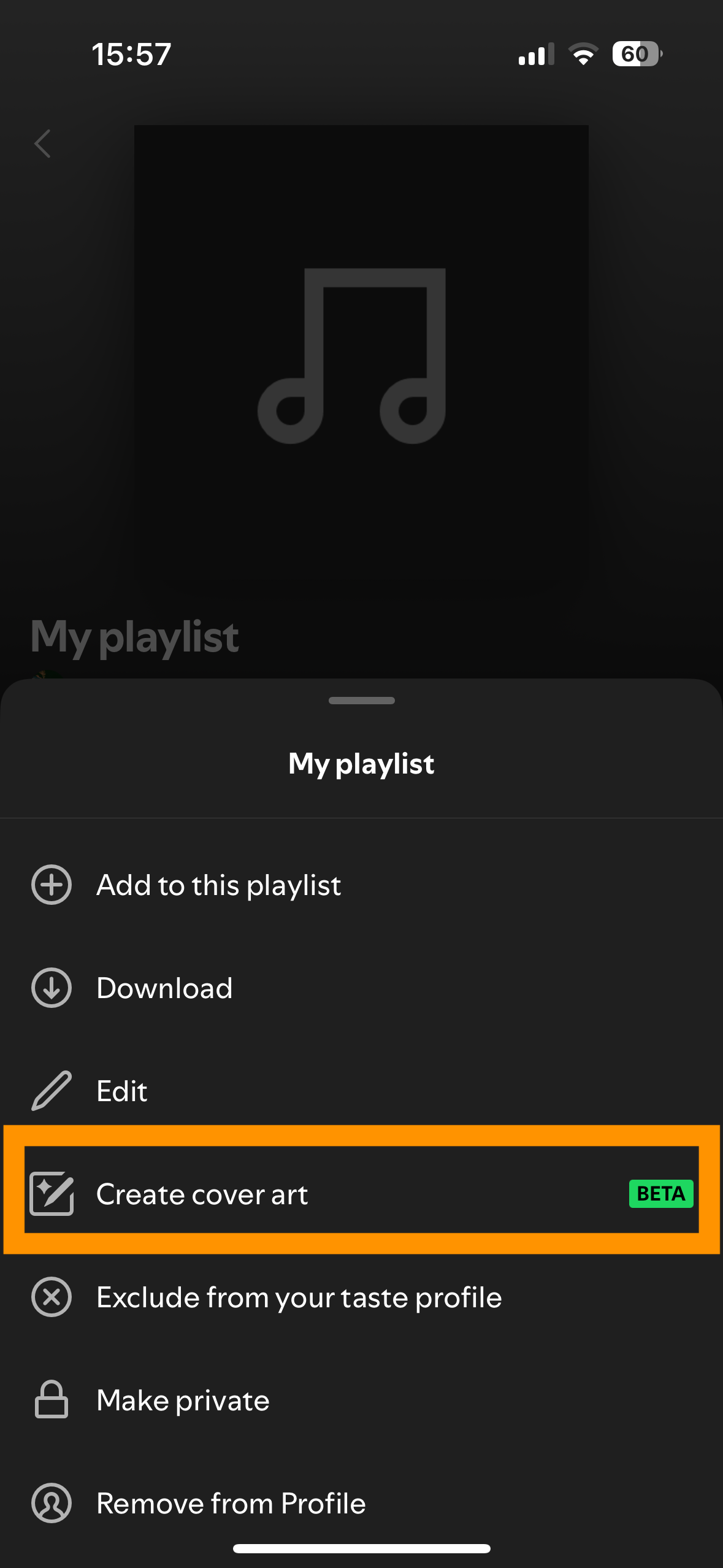
Dies ist etwa die Hälfte der Liste der Optionen, wie hier gezeigt.
Schritt 5
Tippen Sie auf das Symbol „Cover erstellen“.

Tippen Sie auf das weiße Symbol „Cover erstellen“, um mit der Erstellung zu beginnen.
Schritt 6
Folgen Sie der Einführung auf dem Bildschirm
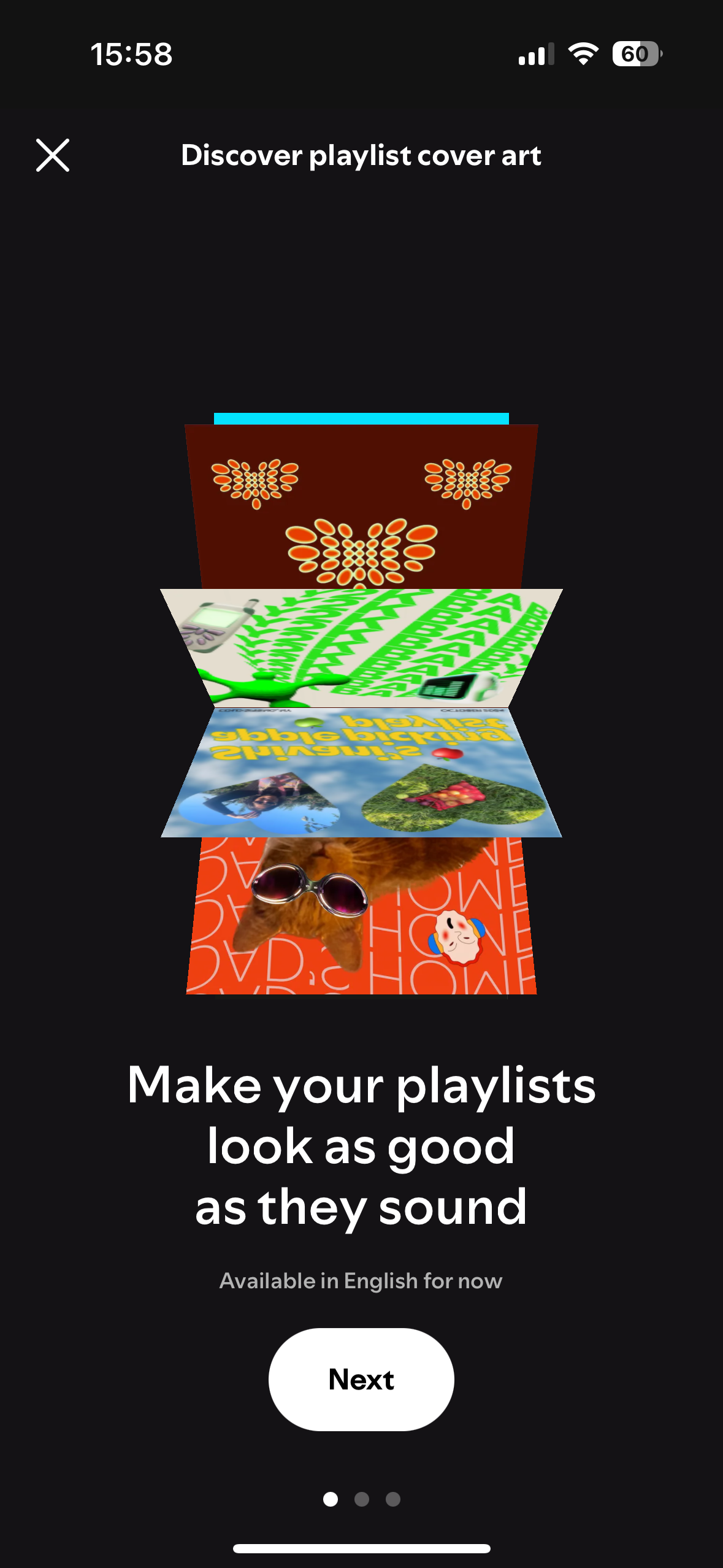
Wenn Sie zum ersten Mal die Option zum Erstellen Ihres eigenen Cover-Designs öffnen, wird Ihnen eine Einführung in die Funktion angezeigt. Klicken Sie auf jedem Bildschirm auf Weiter, nachdem Sie die Informationen auf dem Bildschirm gelesen haben.
Schritt 7
Beginnen Sie mit dem Entwerfen

Hier finden Sie im unteren Bereich Optionen zum Hinzufügen und Anpassen von Text, zum Hinzufügen von Bildern aus Ihrer Fotobibliothek, zum Hinzufügen vorinstallierter Aufkleber und zum Ändern der Hintergrundfarbe.
Schritt 8
Tippen Sie auf Speichern
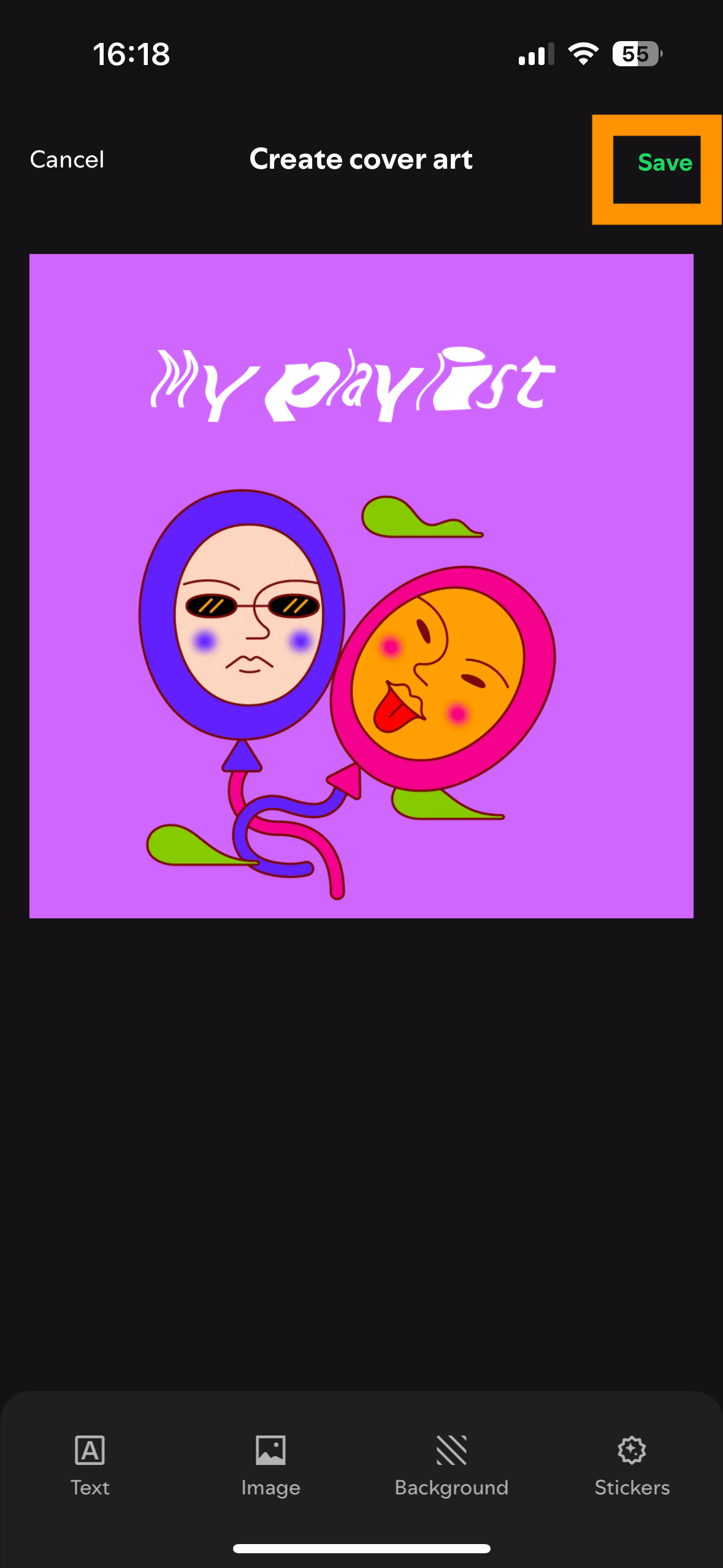
Wenn Sie mit Ihrem Design zufrieden sind, tippen Sie oben rechts auf „Speichern“.
Schritt 9
Tippen Sie auf die grüne Schaltfläche „Speichern“.
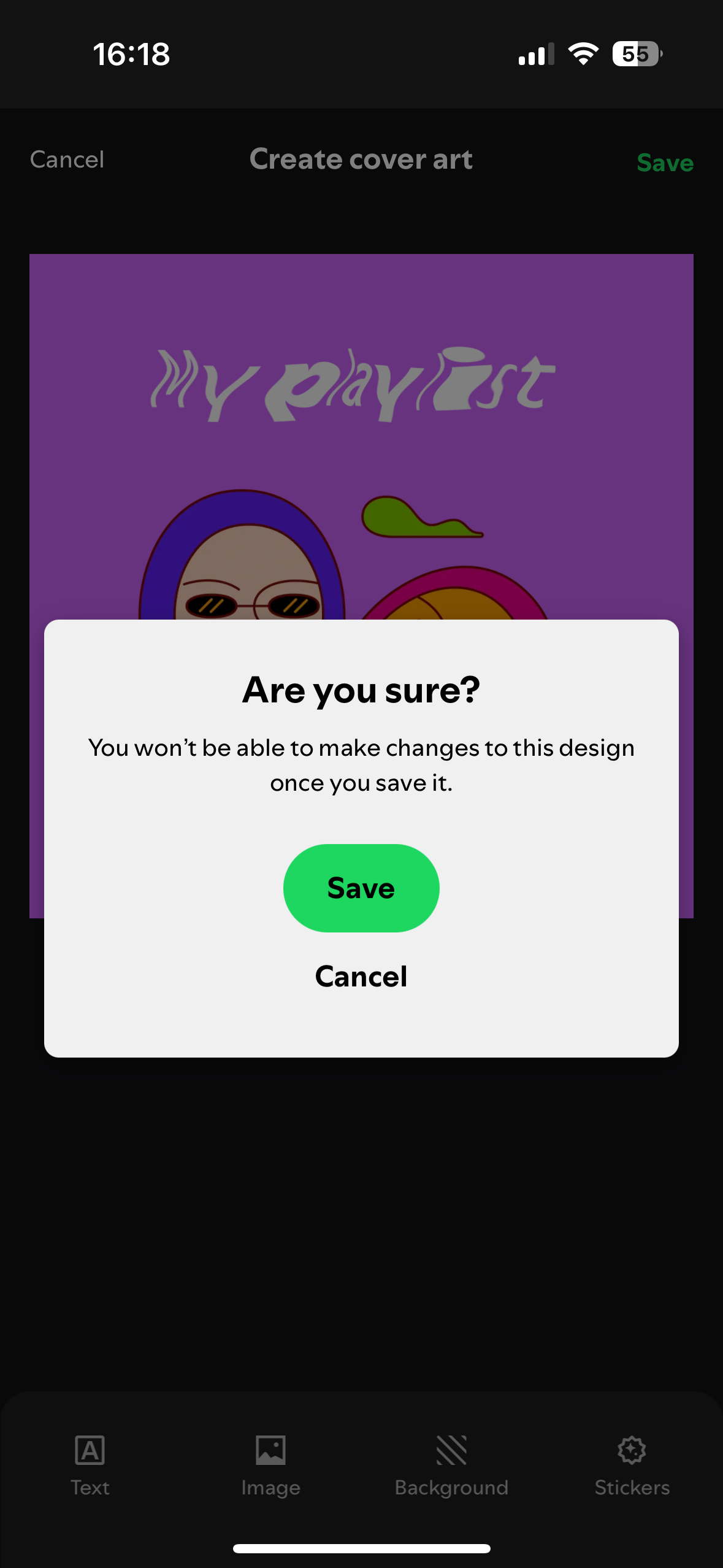
Anschließend müssen Sie bestätigen, dass Sie Ihr Design speichern möchten, da Sie es nach diesem Zeitpunkt nicht mehr bearbeiten können. Wenn Sie definitiv zufrieden sind, tippen Sie auf die grüne Schaltfläche „Speichern“.
Schritt 10
Sehen Sie sich das Cover Ihrer neuen Playlist an
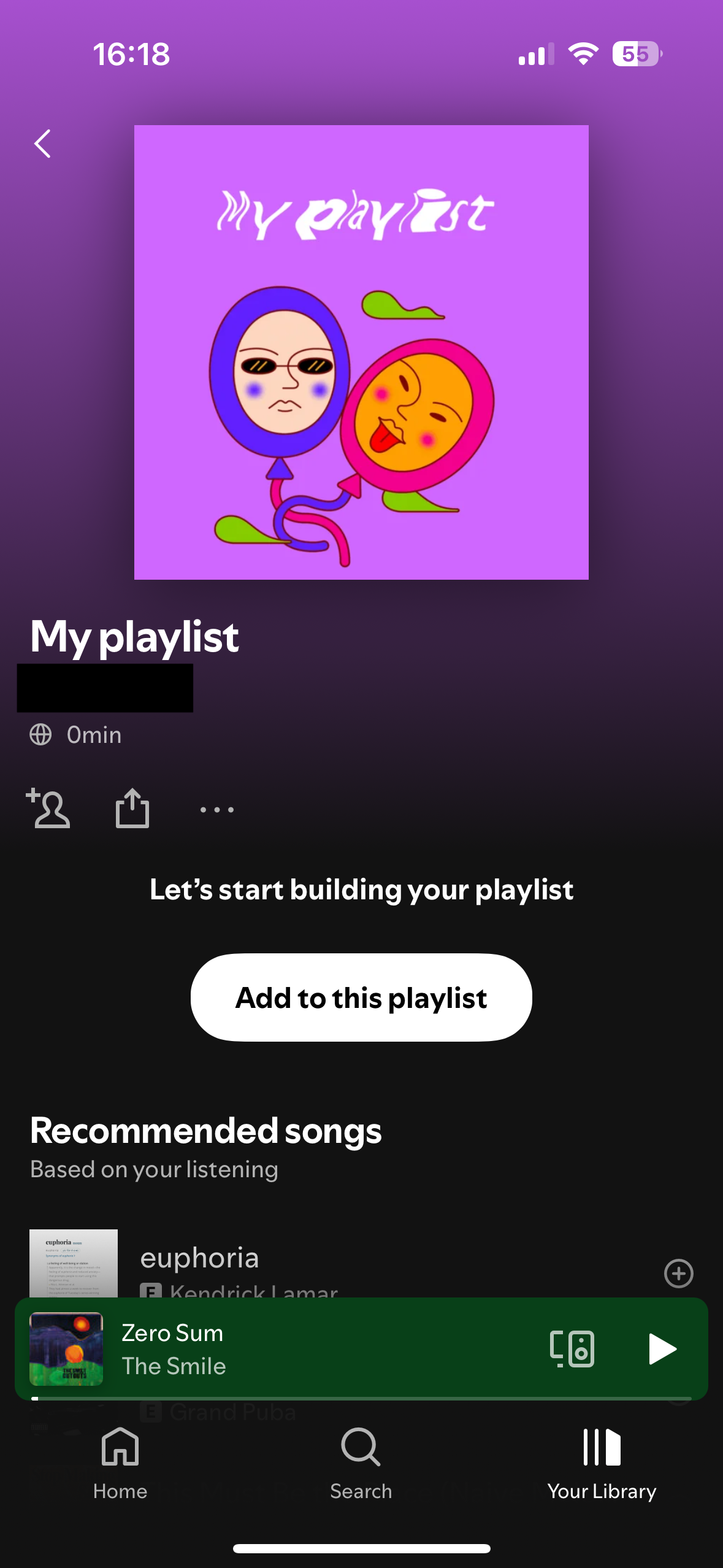
Sie können Ihr Cover zwar nicht bearbeiten, aber stattdessen jederzeit ein neues erstellen.