ThemeLocal - Blog-Tipps, die wie von Zauberhand funktionierenThemeLocal - Blog-Tipps, die wie von Zauberhand funktionierenThemeLocal - Blog-Tipps, die wie von Zauberhand funktionieren
  • Bloggen
  • WordPress
  • E-Mail Marketing
  • SEO
  • Soziale Netzwerke
  • Mehr
    • Tutorials
    • Shopify
    • Bewertungen
    • Tipps
    • Sicherheit
    • Software und Dienste
    • Verkehrserzeugung
    • Anfängerleitfaden
    • Showcase
Search
  • Nutzungsbedingungen
  • Datenschutzerklärung
  • Cookie-Richtlinie
  • Kontakt
© 2022 Themelocal. Alle Rechte vorbehalten.
Lektüre: Mail-App vom iPhone verschwunden? So finden und wiederherstellen (2022)
Aktie
Benachrichtigung Zeig mehr
Aa
ThemeLocal - Blog-Tipps, die wie von Zauberhand funktionierenThemeLocal - Blog-Tipps, die wie von Zauberhand funktionieren
Aa
  • Bloggen
  • WordPress
  • E-Mail Marketing
  • SEO
  • Soziale Netzwerke
  • Mehr
Search
  • Bloggen
  • WordPress
  • E-Mail Marketing
  • SEO
  • Soziale Netzwerke
  • Mehr
    • Tutorials
    • Shopify
    • Bewertungen
    • Tipps
    • Sicherheit
    • Software und Dienste
    • Verkehrserzeugung
    • Anfängerleitfaden
    • Showcase
Folge uns
  • Nutzungsbedingungen
  • Datenschutzerklärung
  • Cookie-Richtlinie
  • Kontakt
© 2022 Themelocal. Alle Rechte vorbehalten.
ThemeLocal - Blog-Tipps, die wie von Zauberhand funktionieren > Blog > Wie man > Mail-App vom iPhone verschwunden? So finden und wiederherstellen (2022)
Wie man

Mail-App vom iPhone verschwunden? So finden und wiederherstellen (2022)

Zuletzt aktualisiert: März 16, 2022 8:00 p.m.
ThemeLocal vor 4 Jahren 7 Minuten Mindestlesezeit
Aktie
7 Minuten Mindestlesezeit
1647457231 Mail App vom iPhone verschwunden So finden und wiederherstellen 2022
Aktie

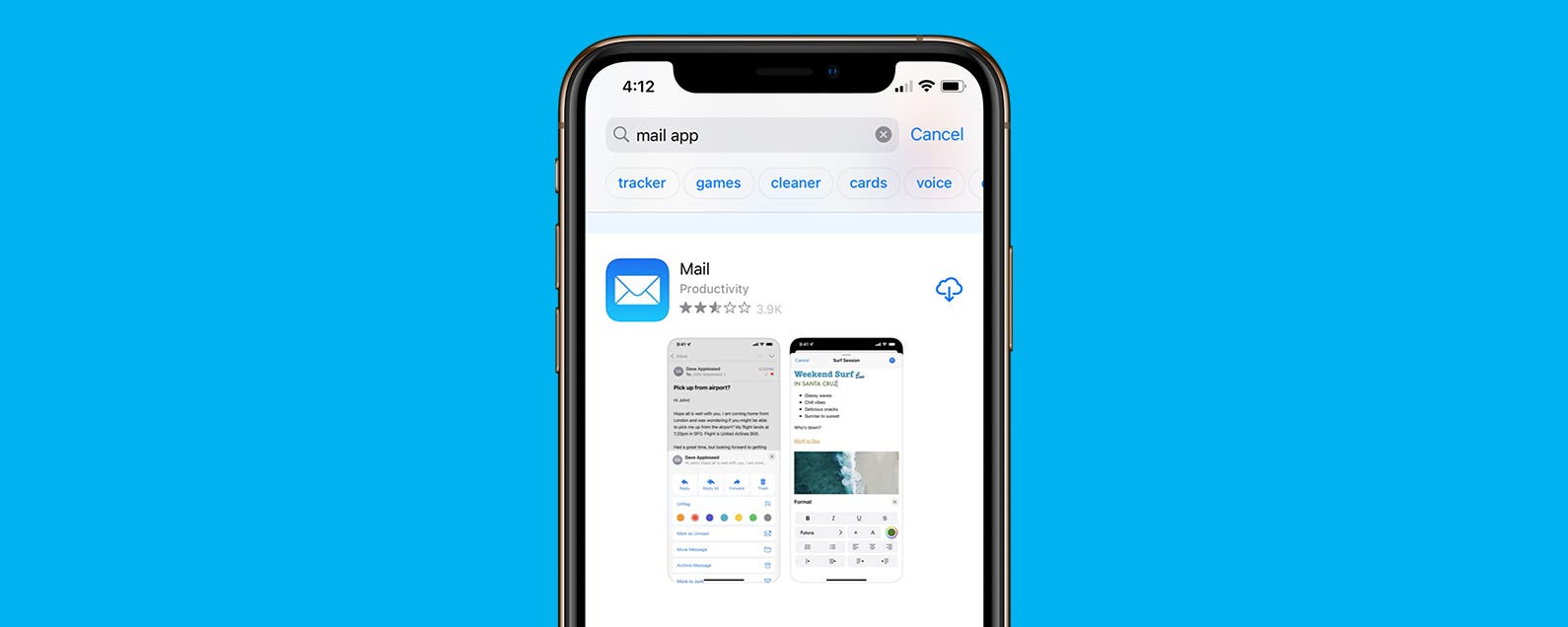
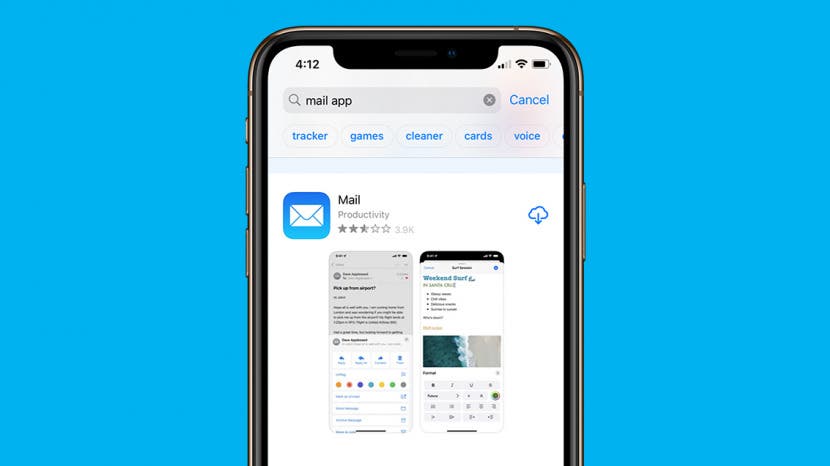
Wird Ihre Mail-App nicht auf dem iPhone angezeigt? Wenn Ihr Mail-Symbol von Ihrem iPhone verschwunden ist, erfahren Sie hier, wie Sie es wiederherstellen können!
Mail App vom iPhone verschwunden So finden und wiederherstellen 2022

Viele Leute haben gefragt: „Wie bekomme ich meine E-Mails wieder auf mein iPhone?“ Ob Sie versehentlich die Mail-App auf Ihrem iPhone gelöscht, die App verschoben oder Probleme haben, den Ordner „Alle Posteingänge“ in Ihrer Mail-App zu finden, wir können Ihnen helfen! Lassen Sie uns behandeln, wie Sie die Mail-App wieder auf Ihr iPhone bekommen.

Contents
Wird Ihre Mail-App nicht auf dem iPhone angezeigt? Wenn Ihr Mail-Symbol von Ihrem iPhone verschwunden ist, erfahren Sie hier, wie Sie es wiederherstellen können!Springen zu: Warum fehlt mein Mail-Symbol auf dem iPhone?So installieren Sie die Mail-App auf dem iPhone neuSo erhalten Sie die Mail-App wieder auf den StartbildschirmSo rufen Sie E-Mails von einer zuvor inaktiven E-Mail auf dem iPhone abSo beheben Sie das Problem „Alle Posteingänge von Apple Mail sind verschwunden“.

Springen zu:

  • So installieren Sie die Mail-App auf dem iPhone neu
  • So setzen Sie die Mail-App wieder auf den Startbildschirm
  • So rufen Sie E-Mails von einer zuvor inaktiven E-Mail auf dem iPhone ab
  • Die Option „Alle Posteingänge“ ist auf dem iPhone verschwunden

Warum fehlt mein Mail-Symbol auf dem iPhone?

Ihre Mail-App fehlt aus einem von zwei Gründen: Sie haben die App von Ihrem Startbildschirm entfernt oder Sie haben die App versehentlich gelöscht. In beiden Fällen ist die Lösung ziemlich einfach. Wenn das Symbol Ihrer iPhone Mail-App von Ihrem Startbildschirm verschwunden ist, sollten Sie zuerst die App-Bibliothek auf Ihrem iPhone überprüfen. Wenn Sie Ihre Mail-App in der App-Bibliothek sehen, können Sie sie einfach zurück auf Ihren Startbildschirm verschieben.

Machen Sie sich keine Sorgen, wenn Sie die Mail-App nicht in der App-Bibliothek sehen. Sie sind nicht der einzige iOS-Benutzer, der gemeldet hat, dass sein iPhone Mail-Symbol verschwunden ist (oder dass eine andere integrierte App fehlt). Wenn Ihre Mail-App plötzlich verschwunden ist, haben Sie wahrscheinlich irgendwie die Funktion zum Bearbeiten des Startbildschirms aktiviert und die Mail-App versehentlich gelöscht. In den folgenden Abschnitten behandeln wir, wie Sie die Mail-App wieder auf Ihr iPhone bekommen und die mit Ihrer Mail-App synchronisierten E-Mail-Konten erneut aktivieren. Auf diese Weise wird es genauso aussehen wie zuvor.

Verwandte: So blockieren Sie Spam-Textnachrichten von E-Mail-Konten

So installieren Sie die Mail-App auf dem iPhone neu

Wenn Sie die native Apple-Mail-App versehentlich gelöscht haben, können Sie die Mail-App auf Ihrem iPhone wie folgt wiederherstellen.

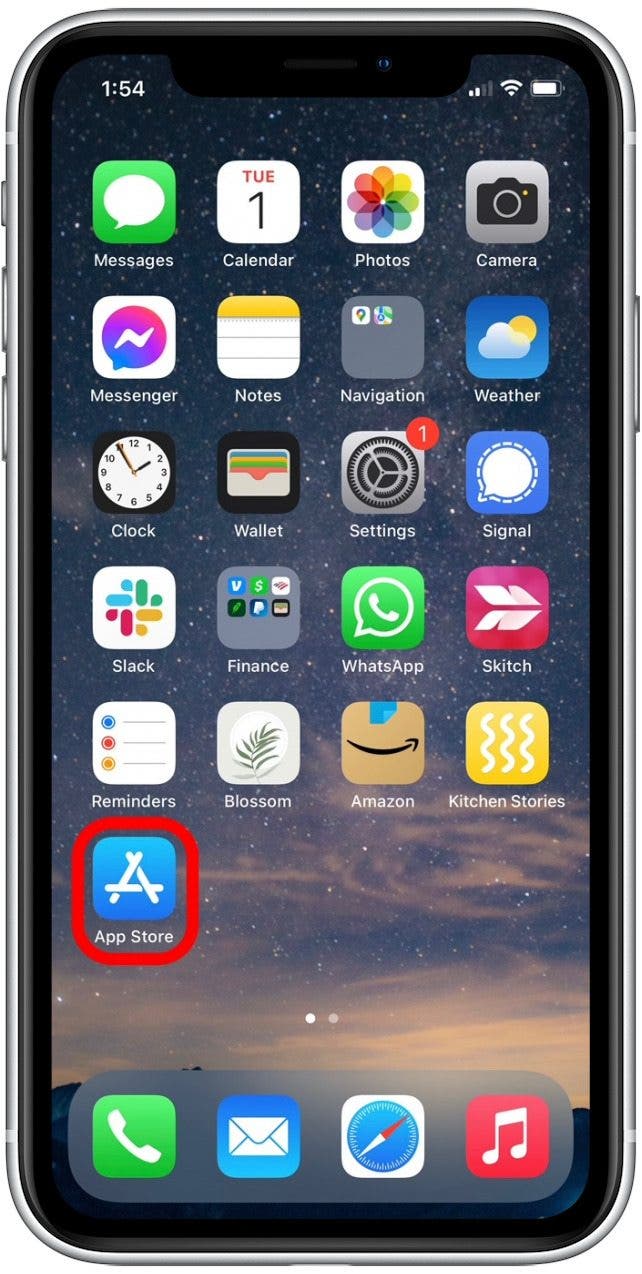
  1. Öffne das App-Store-App. Mail App vom iPhone verschwunden So finden und wiederherstellen 2022
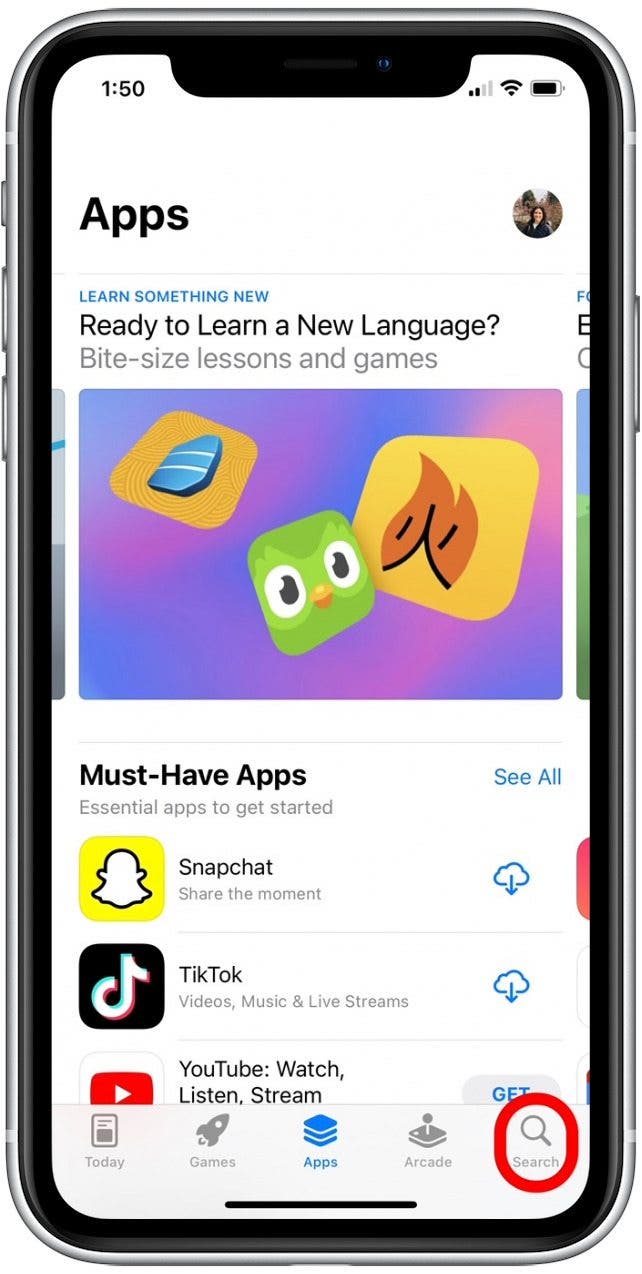
  2. Tippen Sie auf die Registerkarte Suchen am unteren Rand des Bildschirms. 1647457227 513 Mail App vom iPhone verschwunden So finden und wiederherstellen 2022
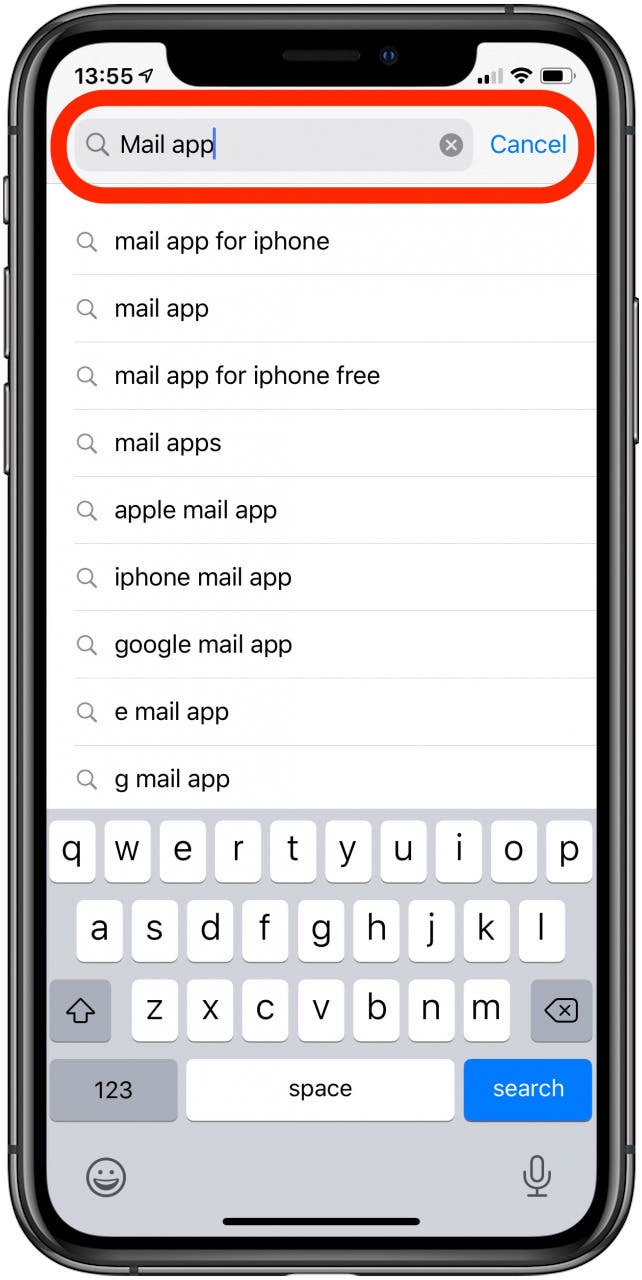
  3. Art Post oder Mail-App im Suchfeld. Mail App vom iPhone verschwunden So finden und wiederherstellen 2022
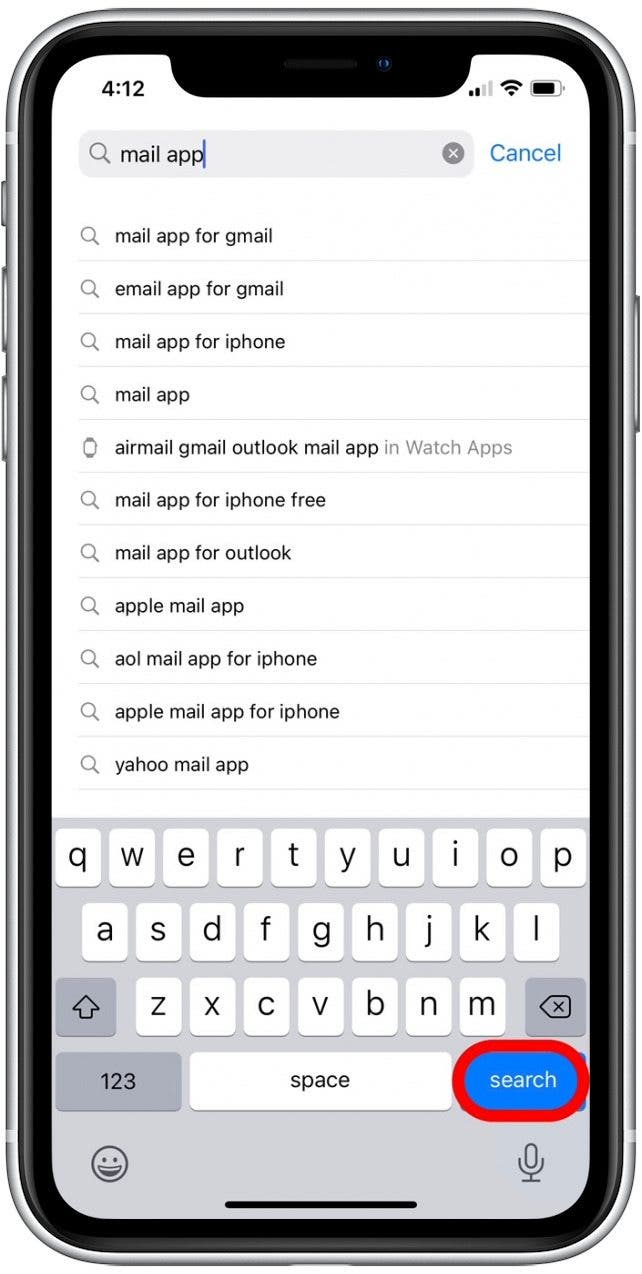
  4. Zapfhahn Suche. 1647457227 969 Mail App vom iPhone verschwunden So finden und wiederherstellen 2022
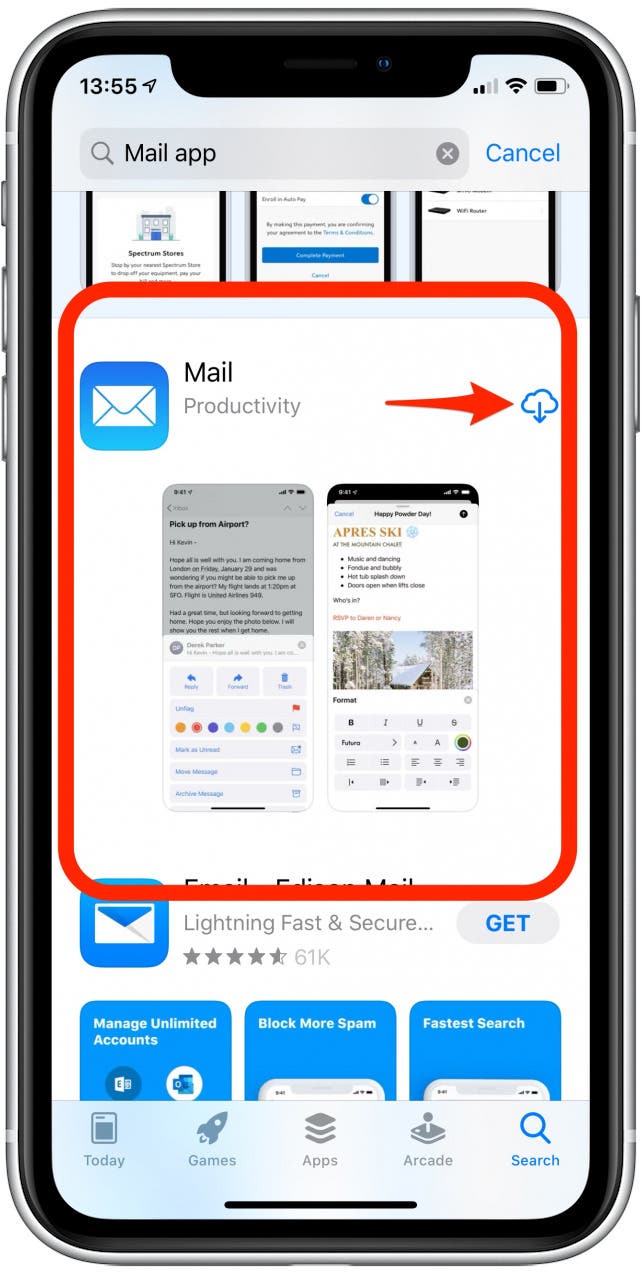
  5. Suchen Sie das Mail-Symbol in der Liste der Optionen und tippen Sie auf Cloud-Symbol um die App herunterzuladen. Holen Sie sich die Mail-App zurück, um E-Mails auf Ihrem iPhone wiederherzustellen
Jetzt wurde die Mail-App auf Ihrem iPhone neu installiert! Wenn Sie diese Tipps hilfreich finden, sollten Sie sich für unseren kostenlosen Tipp des Tages-Newsletter anmelden, um über neue iOS-Updates und -Funktionen auf dem Laufenden zu bleiben.

So erhalten Sie die Mail-App wieder auf den Startbildschirm

Nachdem Sie die Mail-App heruntergeladen haben, wird sie auf einem Ihrer Startbildschirme angezeigt, aber möglicherweise nicht auf dem gewünschten Startbildschirm oder Ort. Sie können Ihre Mail-App ganz einfach auf einen anderen Startbildschirm verschieben oder auf dem Dock am unteren Bildschirmrand platzieren. Um Ihre Mail-App an einen der beiden Orte zu verschieben, befolgen Sie die nachstehenden Schritte, um zu erfahren, wie Sie die Mail-App wieder zum Startbildschirm auf Ihrem iPhone hinzufügen.

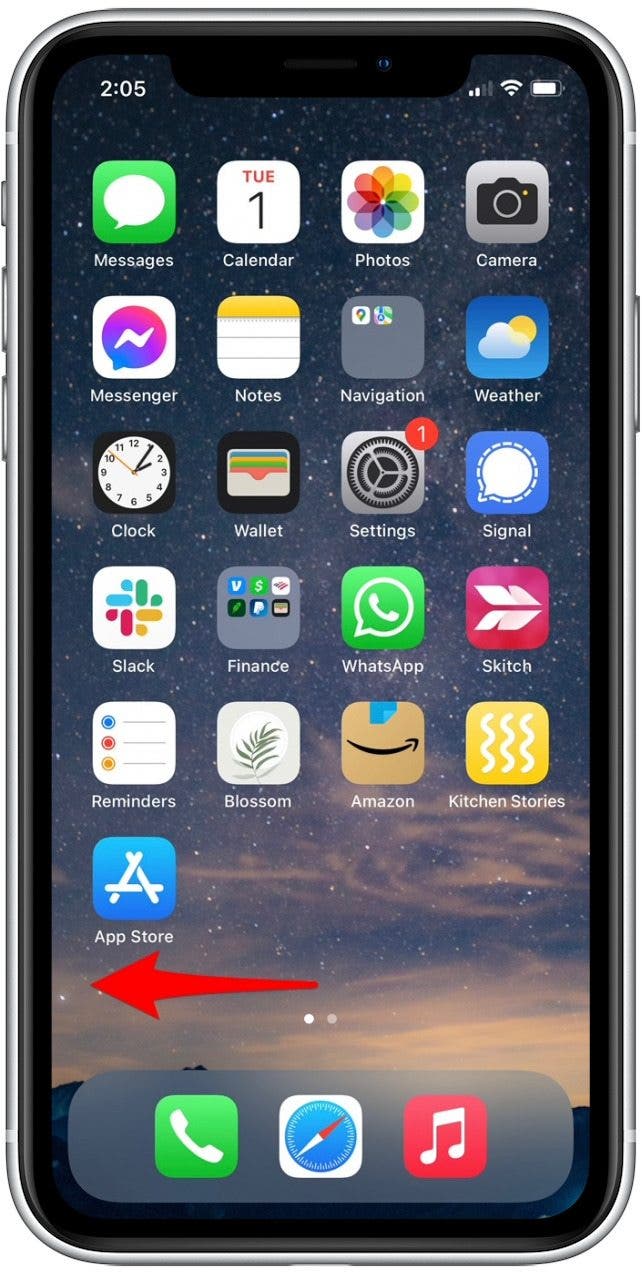
  1. Wischen Sie nach links oder rechts um zum Startbildschirm mit der neu heruntergeladenen Mail-App zu navigieren. 1647457228 955 Mail App vom iPhone verschwunden So finden und wiederherstellen 2022
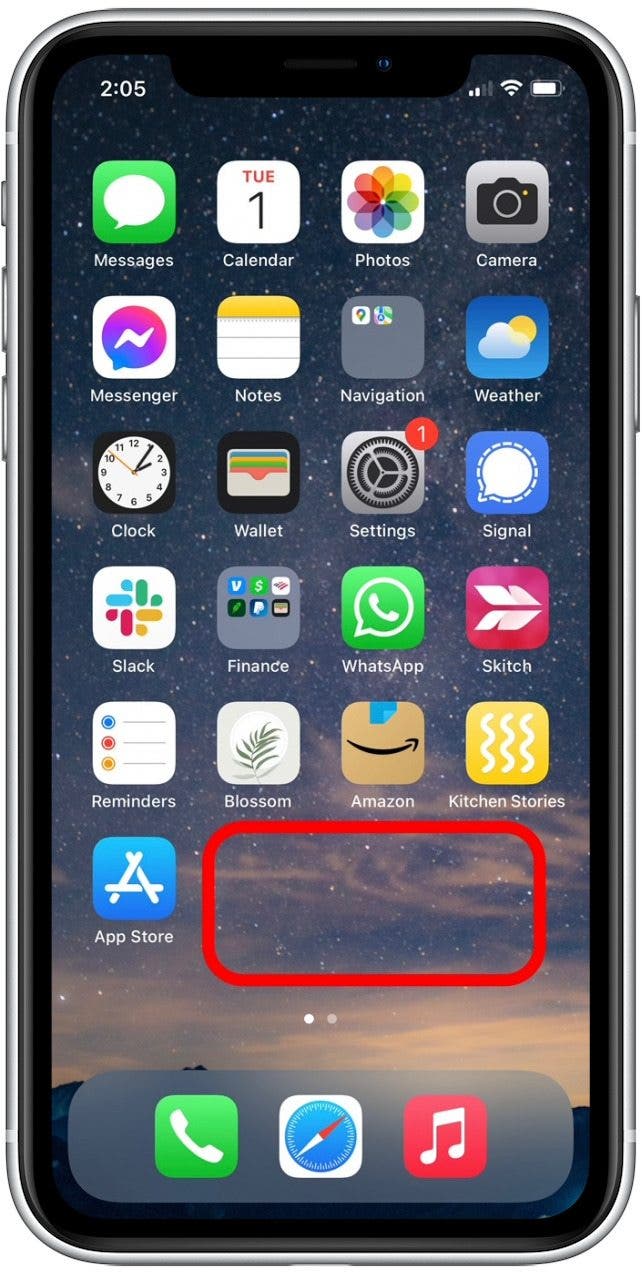
  2. Tippen und halten Sie den Hintergrund, bis die Symbole wackeln. Dies zeigt an, dass Sie sich im Bearbeitungsmodus des Startbildschirms befinden. 1647457228 928 Mail App vom iPhone verschwunden So finden und wiederherstellen 2022
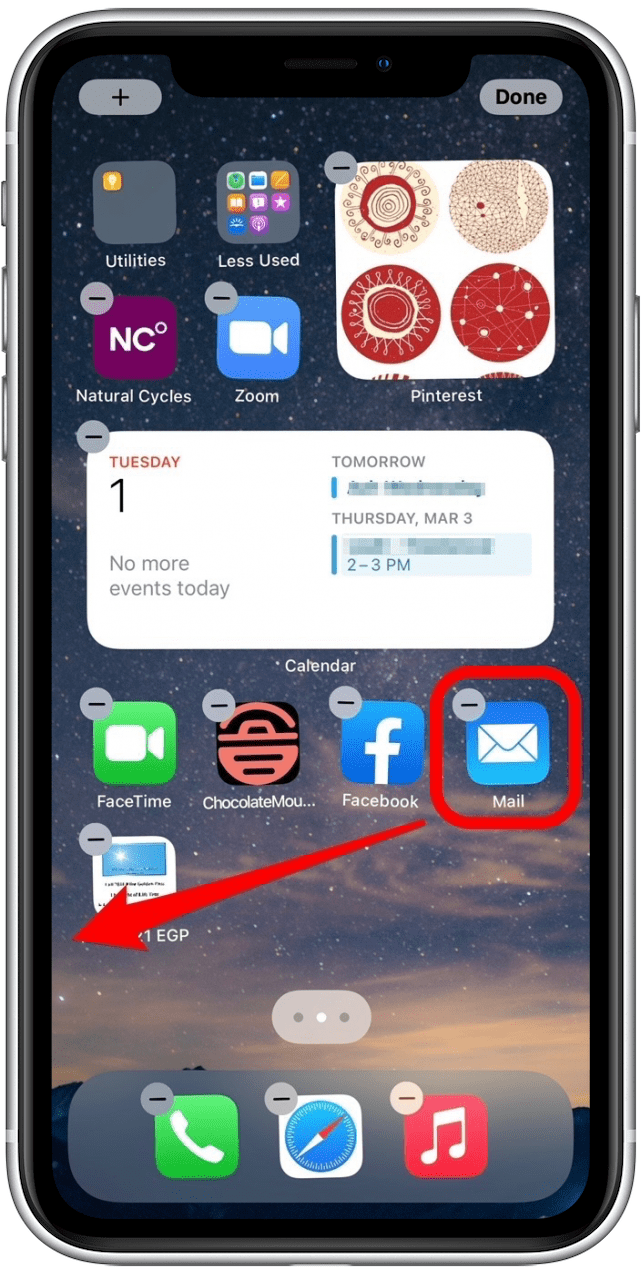
  3. Ziehen Sie die App, um sie neu zu positionieren; Sie können es über Startbildschirme ziehen, indem Sie es an den Rand ziehen, bis Sie einen anderen Startbildschirm sehen. 1647457228 301 Mail App vom iPhone verschwunden So finden und wiederherstellen 2022
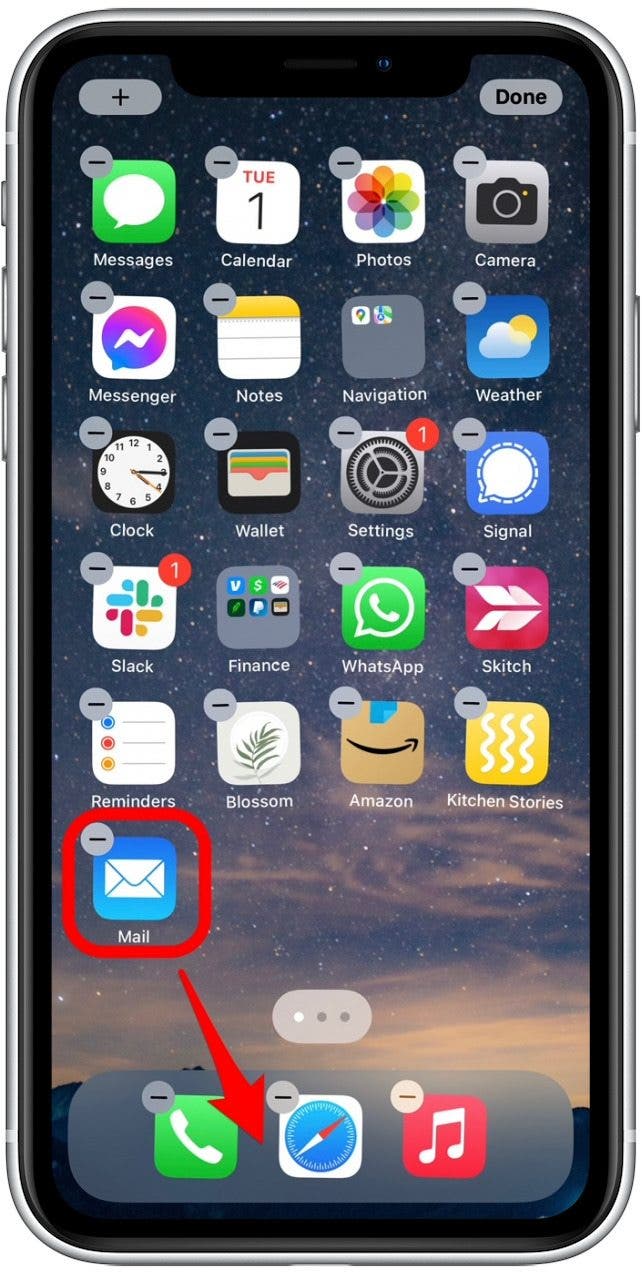
  4. Wenn Sie die Mail-App zum Dock hinzufügen möchten, ziehen Sie sie an den unteren Bildschirmrand. 1647457228 512 Mail App vom iPhone verschwunden So finden und wiederherstellen 2022
  5. Zapfhahn Getan wenn Sie mit dem Speicherort der Mail-App zufrieden sind. 1647457228 152 Mail App vom iPhone verschwunden So finden und wiederherstellen 2022
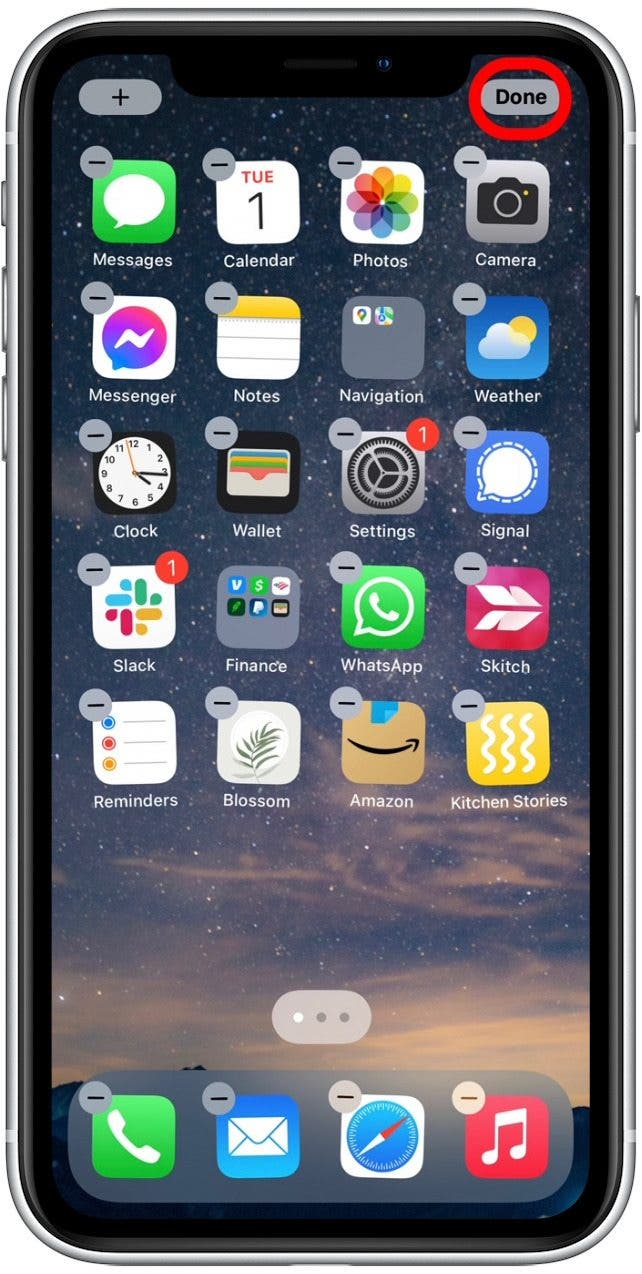
Profi-Tipp: Nur weil das Symbol Ihrer iPhone Mail-App von Ihrem Startbildschirm verschwunden ist, bedeutet dies nicht unbedingt, dass sich die App nicht mehr auf Ihrem iPhone befindet. Sie können Apps in Ihrer App-Bibliothek speichern, ohne das Symbol auf Ihrem Startbildschirm zu haben, um Unordnung auf Ihrem Telefon zu vermeiden. So finden Sie eine versteckte App auf dem iPhone.

So rufen Sie E-Mails von einer zuvor inaktiven E-Mail auf dem iPhone ab

Beachten Sie auch, dass Sie nach dem Abrufen Ihrer iPhone Mail-App möglicherweise die entsprechenden E-Mail-Konten in Ihren Einstellungen erneut aktivieren müssen, um Ihren E-Mail-Posteingang wieder in den ursprünglichen Zustand zu versetzen. Hier ist wie:

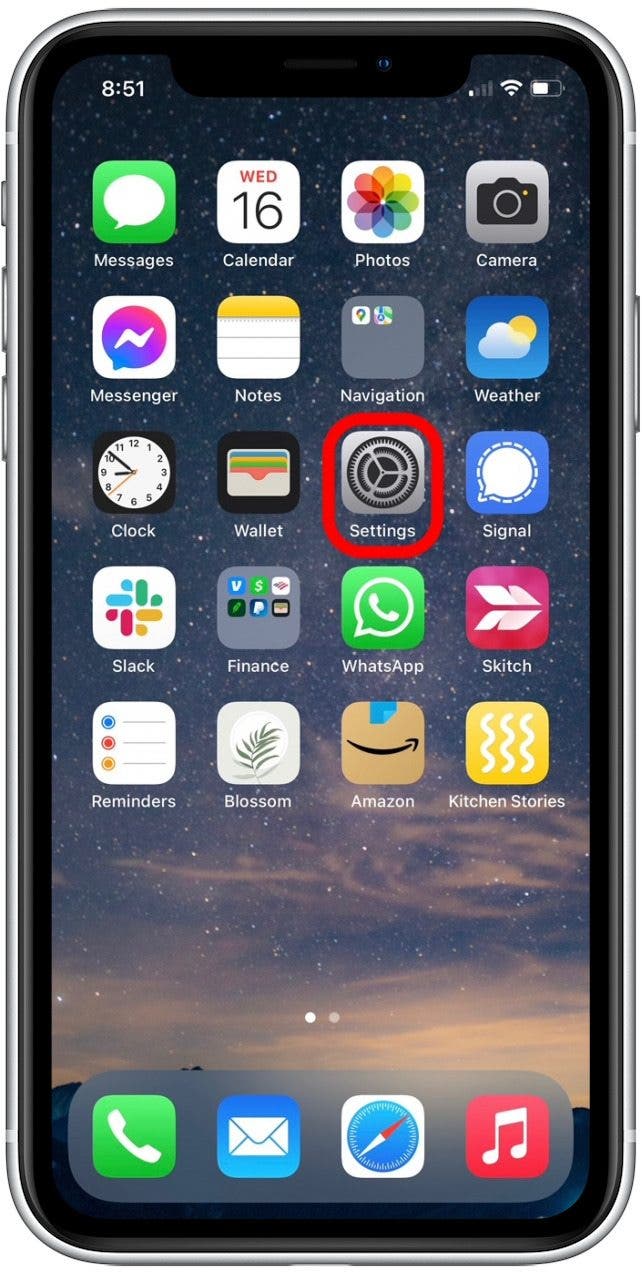
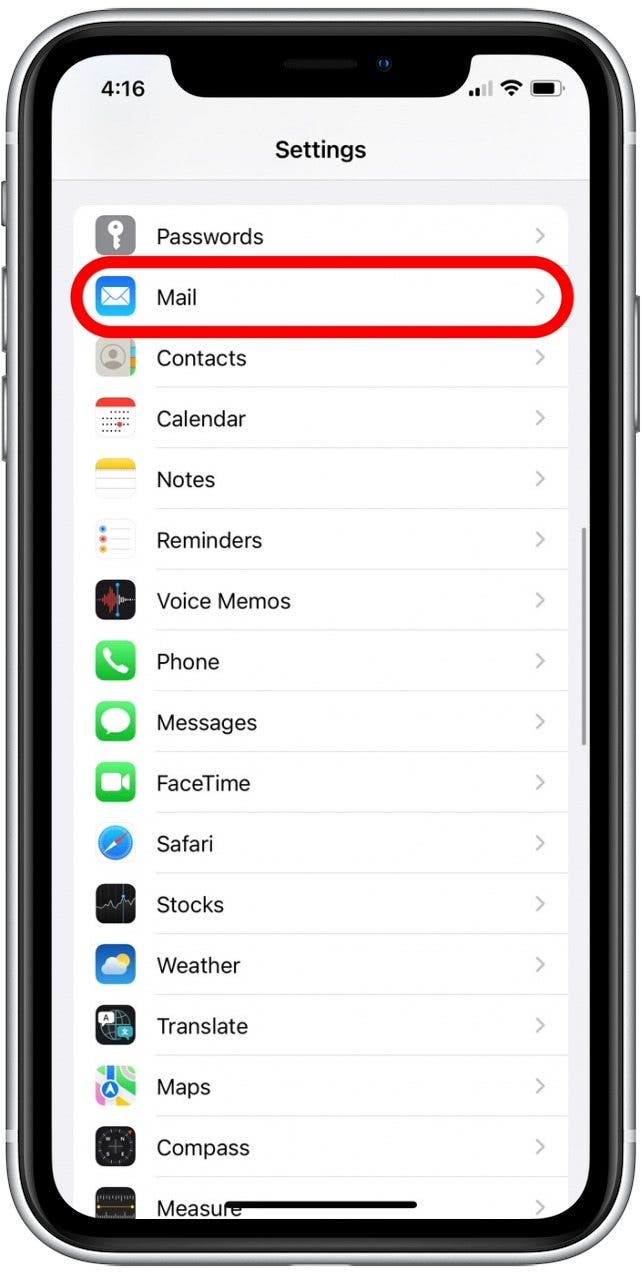
  1. Öffne das Einstellungen-App. 1647457228 406 Mail App vom iPhone verschwunden So finden und wiederherstellen 2022
  2. Zapfhahn Post. 1647457229 103 Mail App vom iPhone verschwunden So finden und wiederherstellen 2022
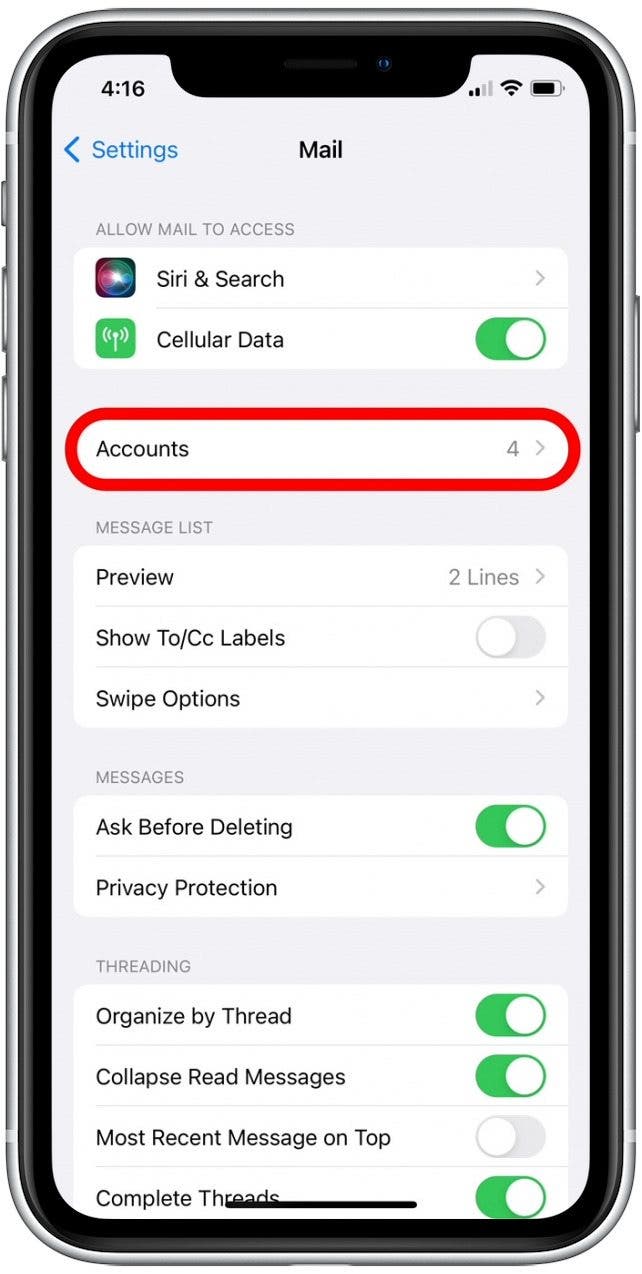
  3. Zapfhahn Konten. 1647457229 554 Mail App vom iPhone verschwunden So finden und wiederherstellen 2022
  4. Wählen Sie ein inaktives E-Mail-Konto aus, das Sie wieder aktivieren möchten. 1647457229 110 Mail App vom iPhone verschwunden So finden und wiederherstellen 2022
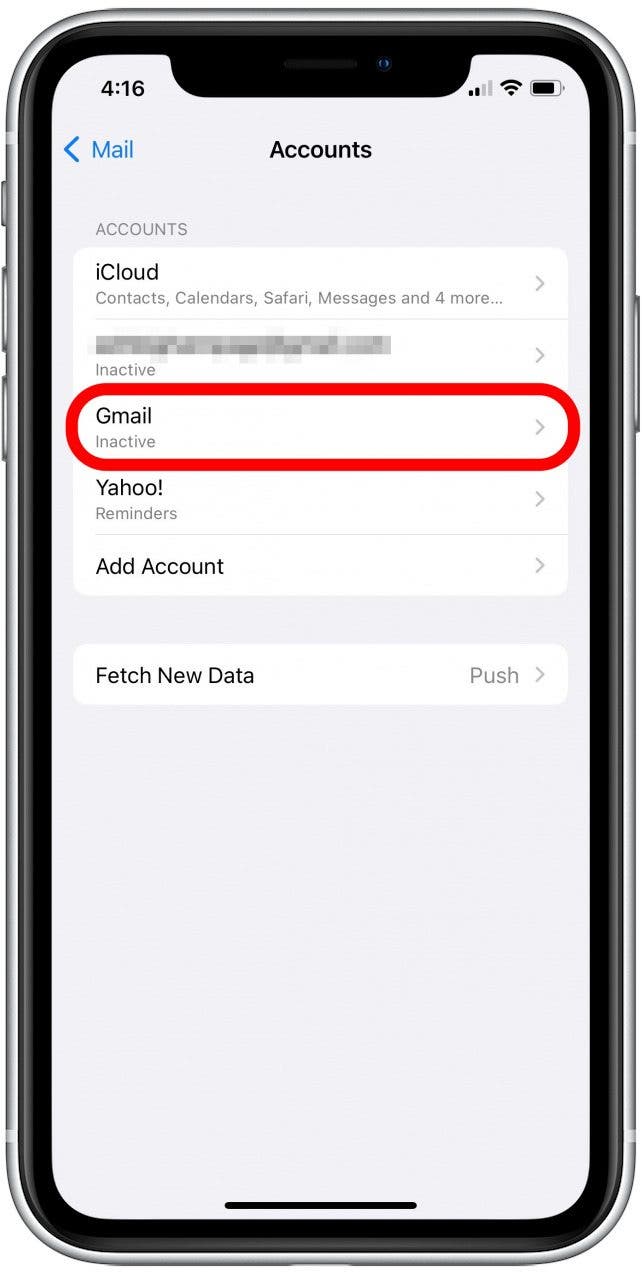
  5. Schalten Sie die Mail-Einstellung in die Ein-Position und kehren Sie dann zu Konten zurück. 1647457229 342 Mail App vom iPhone verschwunden So finden und wiederherstellen 2022
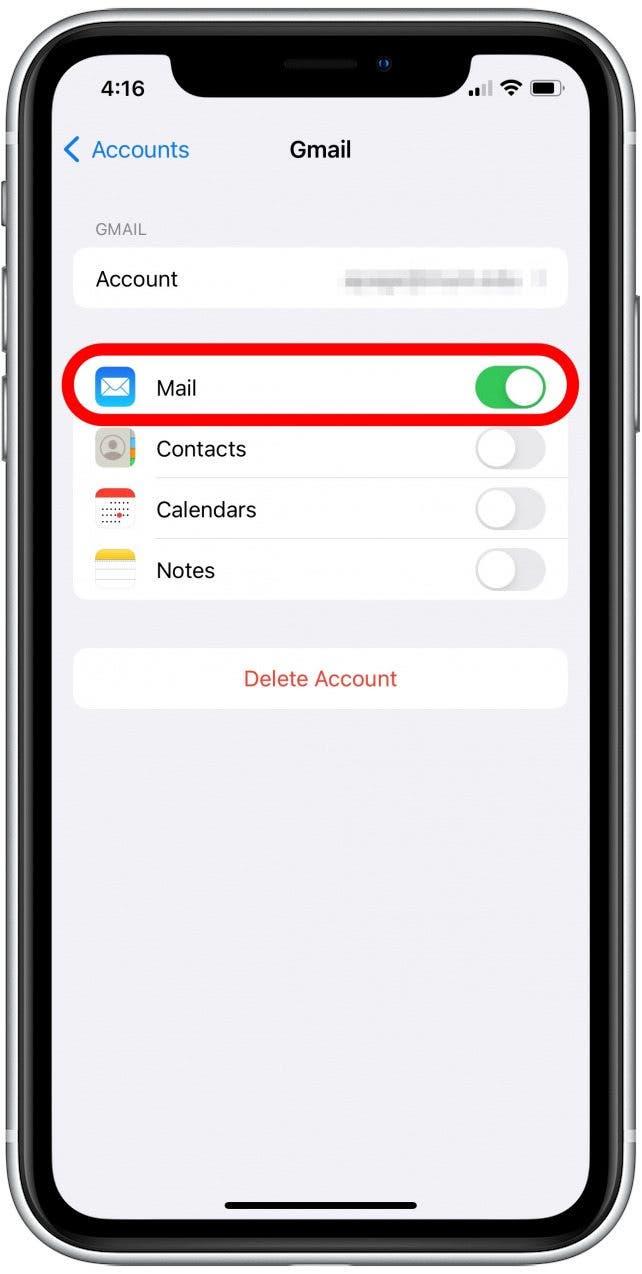
Wiederholen Sie diese Schritte für jedes Konto, das Sie verwenden möchten. Nachdem das Konto wieder aktiviert wurde, werden die E-Mails von diesem Konto auf Ihrem iPhone angezeigt.

So beheben Sie das Problem „Alle Posteingänge von Apple Mail sind verschwunden“.

Wenn Benutzer ihre E-Mail-Konten erneut synchronisieren, stellen sie manchmal fest, dass der Ordner „Alle Posteingänge“, in dem sie E-Mails von allen synchronisierten Konten anzeigen können, verschwunden ist. Es gibt eine einfache Möglichkeit, Ihr Postfach „Alle Posteingänge“ wieder auf Ihr iPhone zu bekommen. So aktivieren Sie den Ordner „Alle Posteingänge“ in der Mail-App erneut:

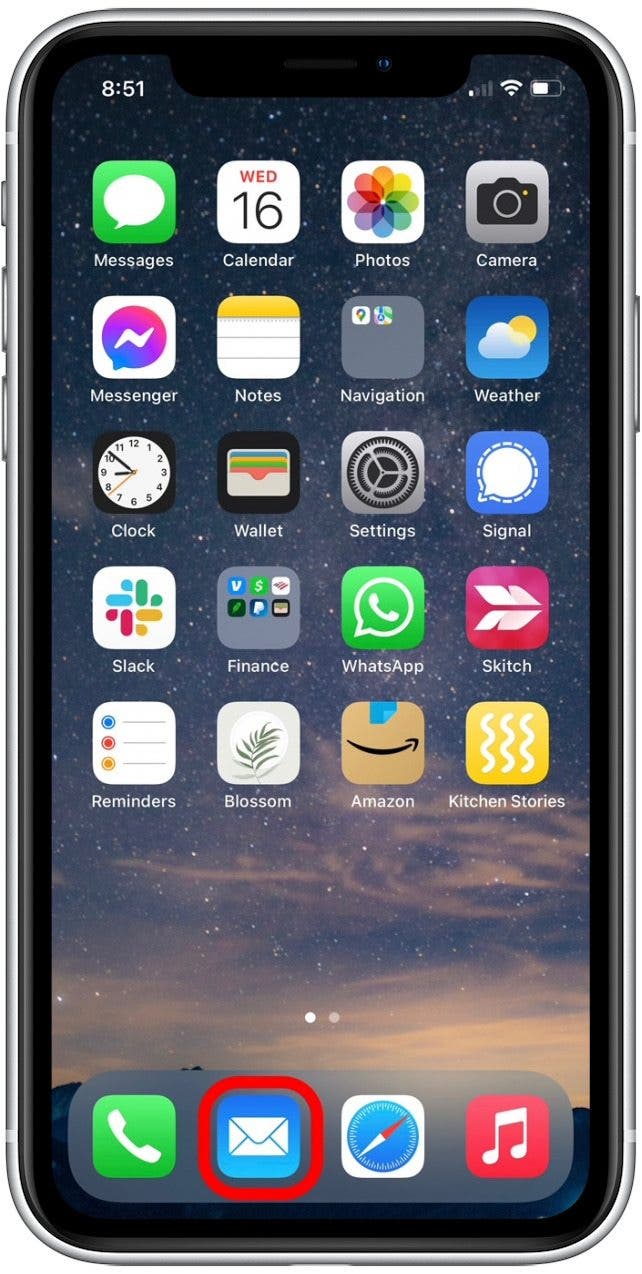
  1. Öffne das Post App. 1647457229 725 Mail App vom iPhone verschwunden So finden und wiederherstellen 2022
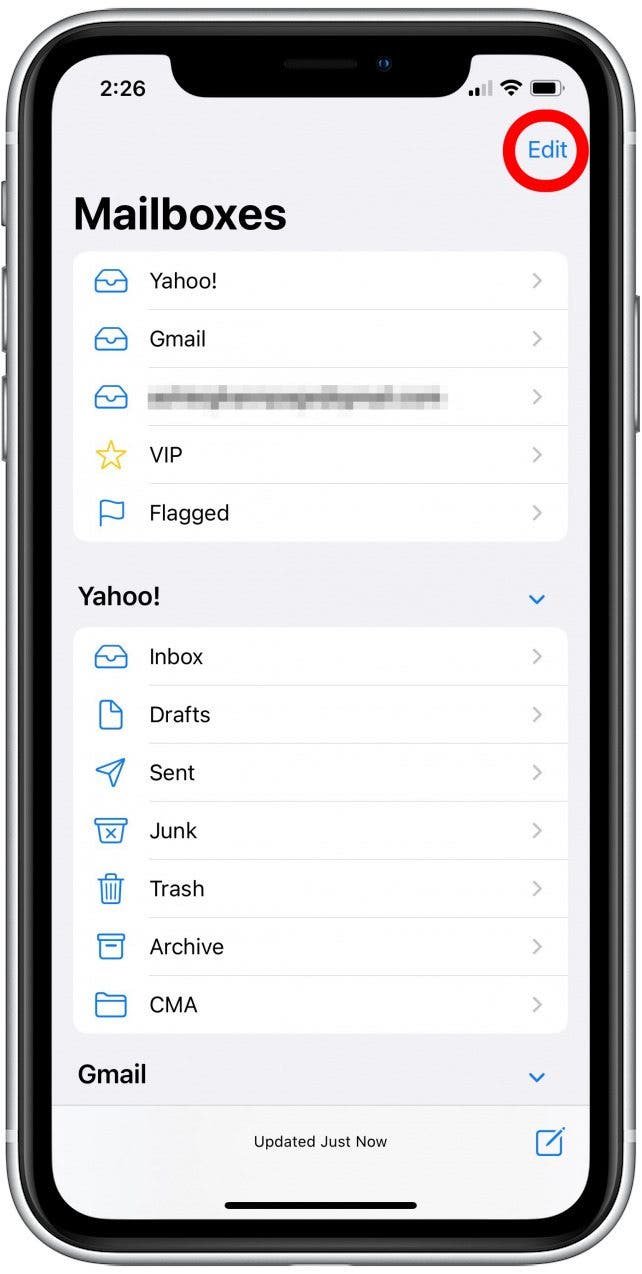
  2. Wenn Sie sich in einem bestimmten Posteingang befinden, gehen Sie zu Ansicht Postfächer indem Sie den Posteingang verlassen, in dem Sie sich gerade befinden (normalerweise durch Tippen auf die obere linke Ecke). Wechseln Sie zur Postfachansicht, um den fehlenden Posteingang wiederherzustellen
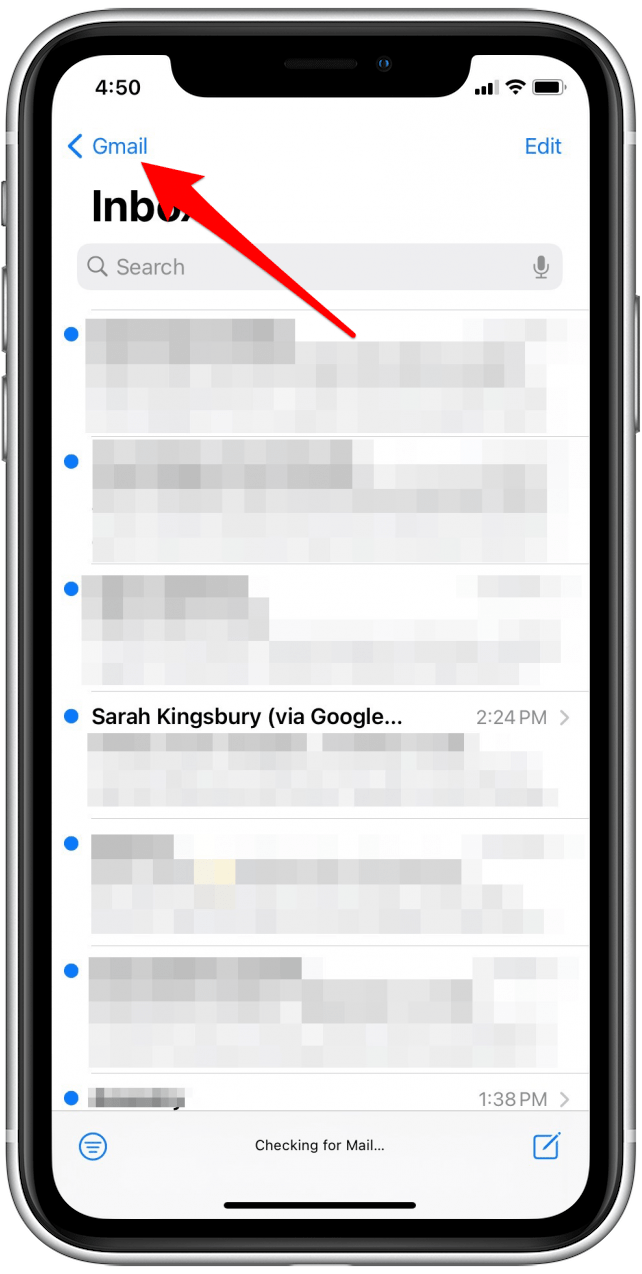
  3. Zapfhahn Bearbeiten. 1647457230 77 Mail App vom iPhone verschwunden So finden und wiederherstellen 2022
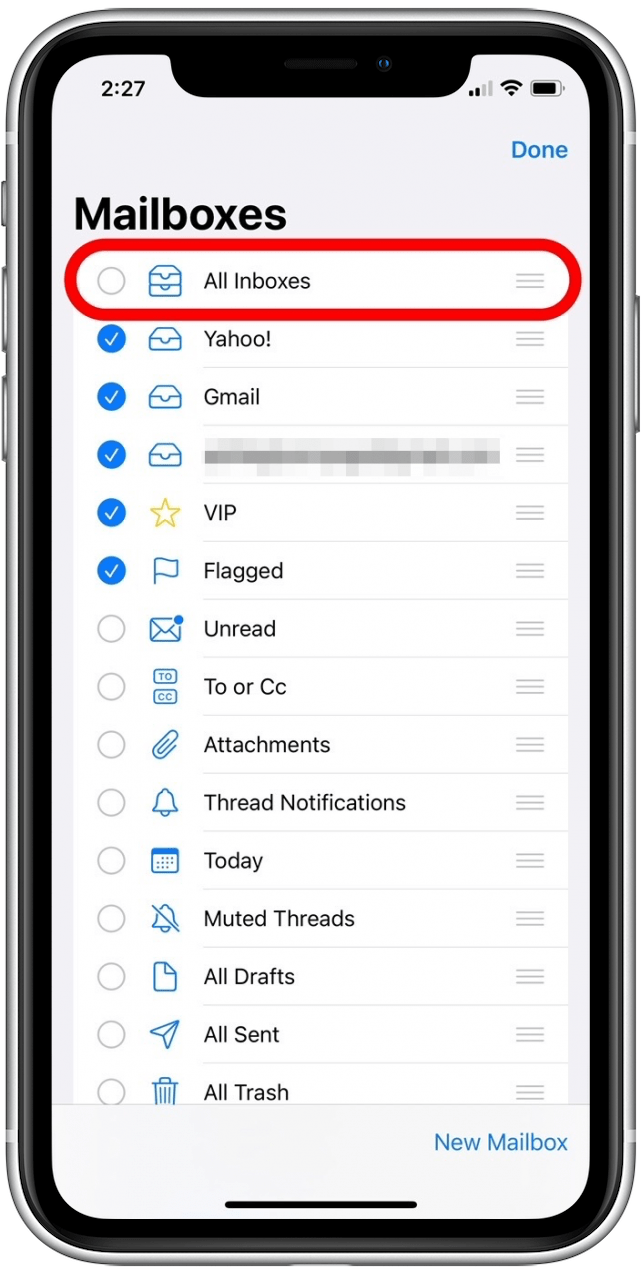
  4. Zapfhahn Alle Posteingänge um den Ordner hinzuzufügen, damit Sie alle E-Mails von Konten sehen können, die mit der Mail-App synchronisiert wurden. 1647457230 84 Mail App vom iPhone verschwunden So finden und wiederherstellen 2022
  5. Zapfhahn Getan in der oberen rechten Ecke. 1647457230 955 Mail App vom iPhone verschwunden So finden und wiederherstellen 2022
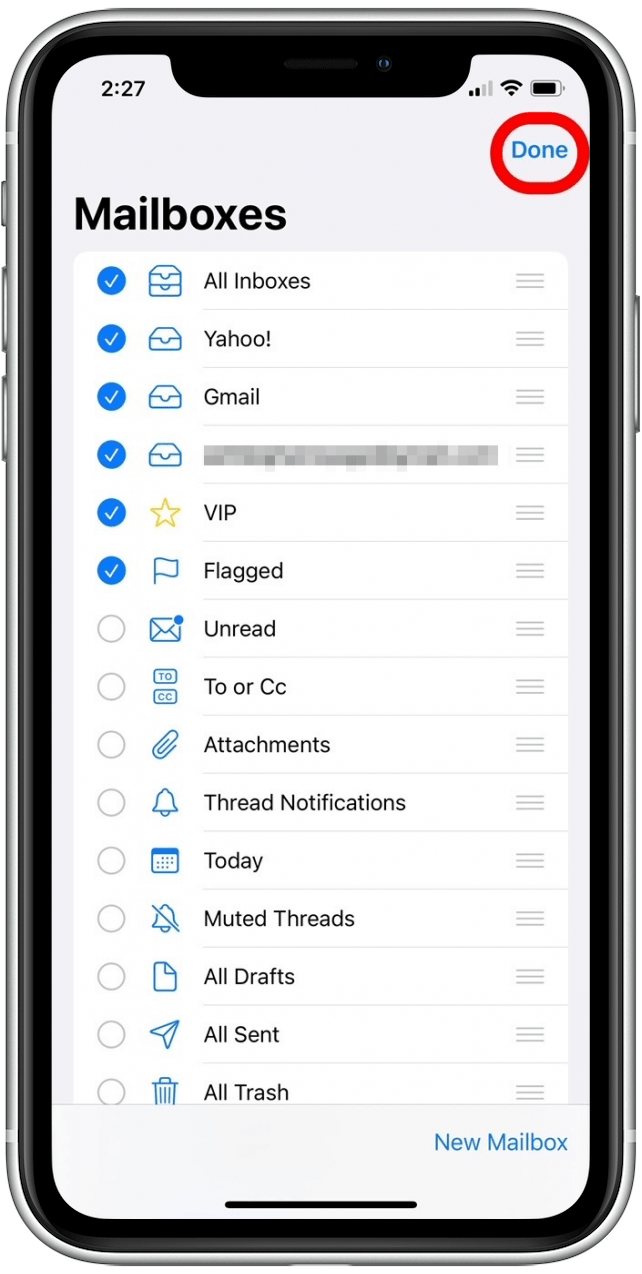
Dies sollte Ihren Ordner „Alle Posteingänge“ in Ihrer iPhone-E-Mail wiederherstellen. Hoffentlich wird Ihre E-Mail jetzt auf Ihrem Startbildschirm platziert und genauso eingerichtet wie zuvor. Wenn Sie Ihre Mail-App weiter organisieren möchten, können Sie auch lernen, wie Sie E-Mail-Ordner auf Ihrem iPhone und iPad erstellen.

Verwandter Beitrag

Dies ist die einzige Power Bank, die ich gerade Freunden und Familie empfehle

Beste Kopfhörerangebote: Top Bose, Sony und Samsung Angebote im Frühlingsverkauf von Amazon

Es gibt kein iPhone 16e Amazon Spring Deal, aber das ist besser

Diese De’longhi -Kaffeemaschine hat 27% Rabatt und wird das perfekte Geschenk des Muttertages machen

Aktualisieren Sie Ihren Fernseher auf den billigen und einfachen Weg mit dem Fire TV -Stick

MARKIERTE: finden, iPhone, MailApp, und, verschwunden, vom, Wiederherstellen
Teile diesen Artikel
Facebook Twitter Pinterest Whatsapp Whatsapp
Aktie
Was denkst du?
Liebe0
Traurig0
Glücklich0
Schläfrig0
Wütend0
kein Kommentar0
Zwinkern0
Vorheriger Artikel 1647445244 Klipsch Cinema 400 Bewertung Klipsch Cinema 400 Bewertung
Nächster Artikel So verwenden Sie Lottie Animationen in WordPress So verwenden Sie Lottie-Animationen in WordPress
Hinterlasse einen Kommentar

Schreibe einen Kommentar Antwort abbrechen

Deine E-Mail-Adresse wird nicht veröffentlicht. Erforderliche Felder sind mit * markiert

Berühmter Post

También podría gustarte

Dies ist die einzige Power Bank die ich gerade Freunden
Angebote

Dies ist die einzige Power Bank, die ich gerade Freunden und Familie empfehle

vor 1 Jahr 4 Minuten Mindestlesezeit
Gehen Sie nicht in Ihren naechsten Urlaub ohne diese reduzierten
Angebote

Beste Kopfhörerangebote: Top Bose, Sony und Samsung Angebote im Frühlingsverkauf von Amazon

vor 1 Jahr 6 Minuten Mindestlesezeit
Das iPhone 14 Plus ist mittlerweile ein Mittelklasse Schnaeppchen
Angebote

Es gibt kein iPhone 16e Amazon Spring Deal, aber das ist besser

vor 1 Jahr 4 Minuten Mindestlesezeit
Diese Delonghi Kaffeemaschine hat 27 Rabatt und wird das perfekte
Angebote

Diese De’longhi -Kaffeemaschine hat 27% Rabatt und wird das perfekte Geschenk des Muttertages machen

vor 1 Jahr 3 Minuten Mindestlesezeit
Aktualisieren Sie Ihren Fernseher auf den billigen und einfachen Weg
Angebote

Aktualisieren Sie Ihren Fernseher auf den billigen und einfachen Weg mit dem Fire TV -Stick

vor 1 Jahr 3 Minuten Mindestlesezeit
Ich habe alle Amazon Kindles ueberprueft und dies sind meine
Angebote

Ich habe alle Amazon -Kindles überprüft und dies sind meine Frühlings -Deal -Tage -Picks

vor 1 Jahr 5 Minuten Mindestlesezeit
1742945871 So rufen Sie schnell geloeschte Voicemail auf dem iPhone ab
Wie man

So rufen Sie schnell gelöschte Voicemail auf dem iPhone ab

vor 1 Jahr 3 Minuten Mindestlesezeit
So aendern Sie Siris Stimme auf dem iPhone
Wie man

So ändern Sie Siris Stimme auf dem iPhone

vor 1 Jahr 2 Minuten Mindestlesezeit
Zeig mehr
ThemeLocal - Blog-Tipps, die wie von Zauberhand funktionierenThemeLocal - Blog-Tipps, die wie von Zauberhand funktionieren
Folge uns
© 2022 Themelocal. Alle Rechte vorbehalten.
  • Nutzungsbedingungen
  • Datenschutzerklärung
  • Cookie-Richtlinie
  • Kontakt
Welcome Back!

Sign in to your account

Passwort vergessen?