ThemeLocal - Blog-Tipps, die wie von Zauberhand funktionierenThemeLocal - Blog-Tipps, die wie von Zauberhand funktionierenThemeLocal - Blog-Tipps, die wie von Zauberhand funktionieren
  • Bloggen
  • WordPress
  • E-Mail Marketing
  • SEO
  • Soziale Netzwerke
  • Mehr
    • Tutorials
    • Shopify
    • Bewertungen
    • Tipps
    • Sicherheit
    • Software und Dienste
    • Verkehrserzeugung
    • Anfängerleitfaden
    • Showcase
Search
  • Nutzungsbedingungen
  • Datenschutzerklärung
  • Cookie-Richtlinie
  • Kontakt
© 2022 Themelocal. Alle Rechte vorbehalten.
Lektüre: So aktivieren und deaktivieren Sie die Rasteransicht in FaceTime
Aktie
Benachrichtigung Zeig mehr
Aa
ThemeLocal - Blog-Tipps, die wie von Zauberhand funktionierenThemeLocal - Blog-Tipps, die wie von Zauberhand funktionieren
Aa
  • Bloggen
  • WordPress
  • E-Mail Marketing
  • SEO
  • Soziale Netzwerke
  • Mehr
Search
  • Bloggen
  • WordPress
  • E-Mail Marketing
  • SEO
  • Soziale Netzwerke
  • Mehr
    • Tutorials
    • Shopify
    • Bewertungen
    • Tipps
    • Sicherheit
    • Software und Dienste
    • Verkehrserzeugung
    • Anfängerleitfaden
    • Showcase
Folge uns
  • Nutzungsbedingungen
  • Datenschutzerklärung
  • Cookie-Richtlinie
  • Kontakt
© 2022 Themelocal. Alle Rechte vorbehalten.
ThemeLocal - Blog-Tipps, die wie von Zauberhand funktionieren > Blog > Wie man > So aktivieren und deaktivieren Sie die Rasteransicht in FaceTime
Wie man

So aktivieren und deaktivieren Sie die Rasteransicht in FaceTime

Zuletzt aktualisiert: März 21, 2022 8:00 p.m.
ThemeLocal vor 4 Jahren 3 Minuten Mindestlesezeit
Aktie
3 Minuten Mindestlesezeit
So aktivieren und deaktivieren Sie die Rasteransicht in FaceTime
Aktie

Willst du ein gut organisiertes FaceTime-Layout? Erfahren Sie, wie Sie die Rasteransicht in FaceTime aktivieren und deaktivieren.

* Dieser Beitrag ist Teil von iPhone-Leben’s Tipp des Tages Newsletter. Anmeldung. *

Contents
Willst du ein gut organisiertes FaceTime-Layout? Erfahren Sie, wie Sie die Rasteransicht in FaceTime aktivieren und deaktivieren. Warum Sie diesen Tipp lieben werdenSo aktivieren und deaktivieren Sie die Rasteransicht in FaceTime

Wenn Sie FaceTime mit drei oder mehr Personen verwendet haben, sind Sie auf das verstreute Layout von schwebenden Blasen gestoßen, die unorganisiert erscheinen können. Ein weiteres Problem mit dem Layout von FaceTime ist, dass es kein klares Signal dafür gibt, wer während der Gespräche spricht. Glücklicherweise hat Apple mit Grid View eine Lösung für dieses Problem gefunden. So aktivieren und deaktivieren Sie die Rasteransicht in FaceTime.

Verwandt: So gruppieren Sie FaceTime auf einem iPhone

Warum Sie diesen Tipp lieben werden

  • Zeigen Sie Teilnehmer in einem organisierten FaceTime-Layout an.
  • Wissen, wer während eines Anrufs spricht.

So aktivieren und deaktivieren Sie die Rasteransicht in FaceTime

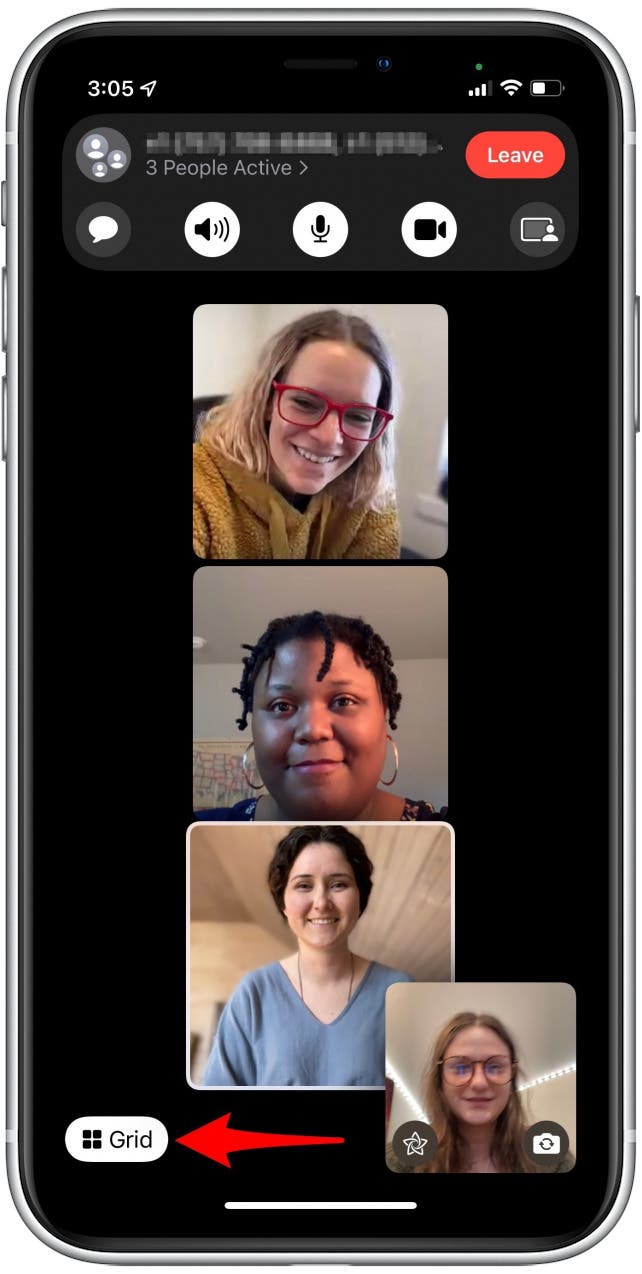
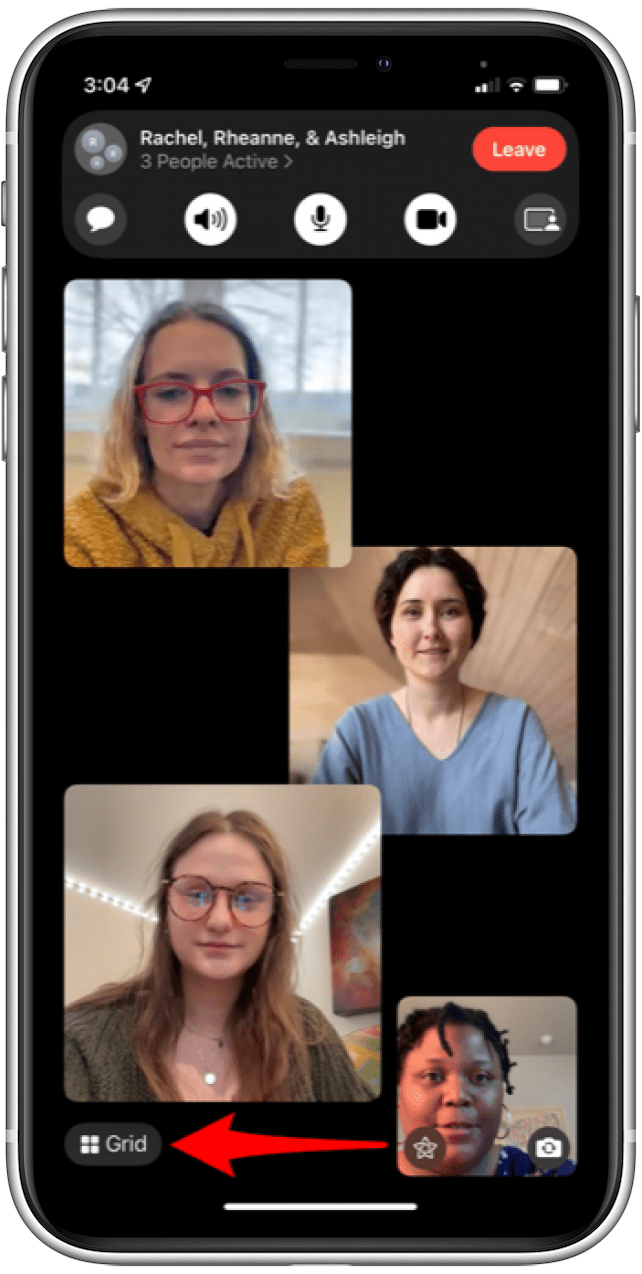
Was macht die Grid-Ansicht in FaceTime? Wenn Sie die Rasteransicht aktivieren, sortiert die Funktion Ihre FaceTime-Teilnehmer in ordentlichen Quadraten auf Ihrem Bildschirm. Eine weitere großartige Sache an der Rasteransicht ist, dass ein weißer Umriss um das Quadrat der Person, die chattet, angezeigt wird. Auf diese Weise wissen die Teilnehmer, wer während eines FaceTime-Anrufs spricht.

Denken Sie daran, dass jedes Mal, wenn Sie FaceTime mit drei oder mehr Personen verwenden, die Rasteransicht nicht automatisch aktiviert wird. Um die Rasteransicht auf FaceTime zu aktivieren, stellen Sie sicher, dass Ihr iPhone oder iPad auf iOS 15 aktualisiert ist.

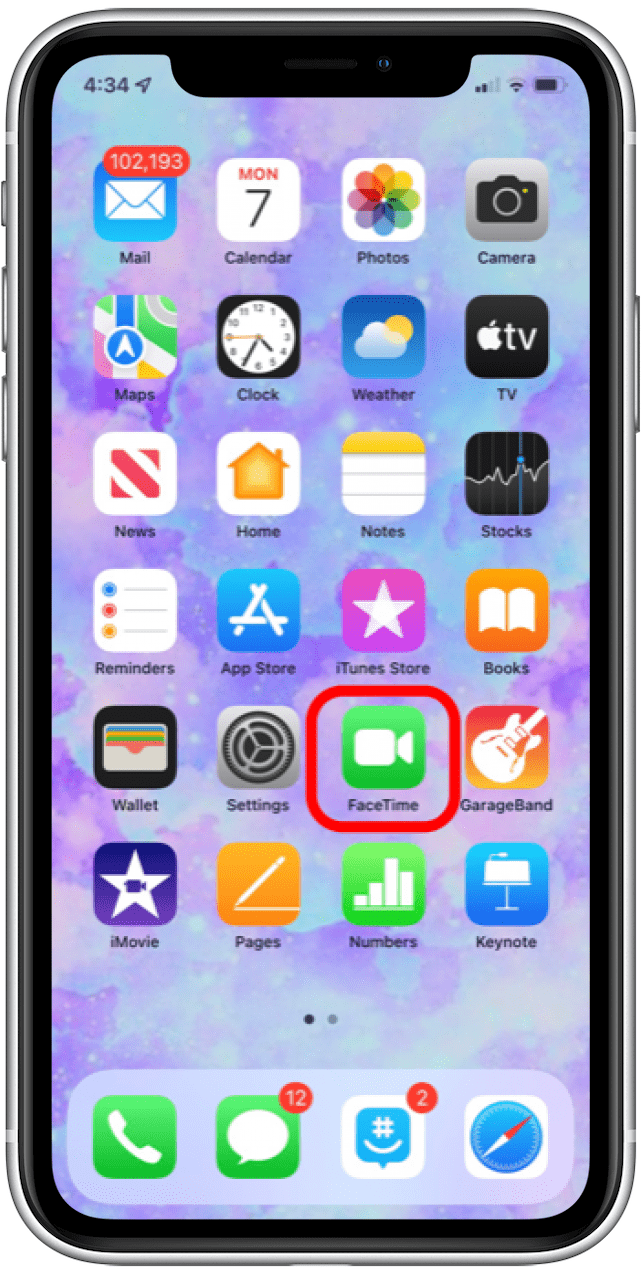
  1. Öffne das FaceTime-App.

    So aktivieren und deaktivieren Sie die Rasteransicht in FaceTime

  2. Tippen Sie auf die Neue FaceTime Symbol.
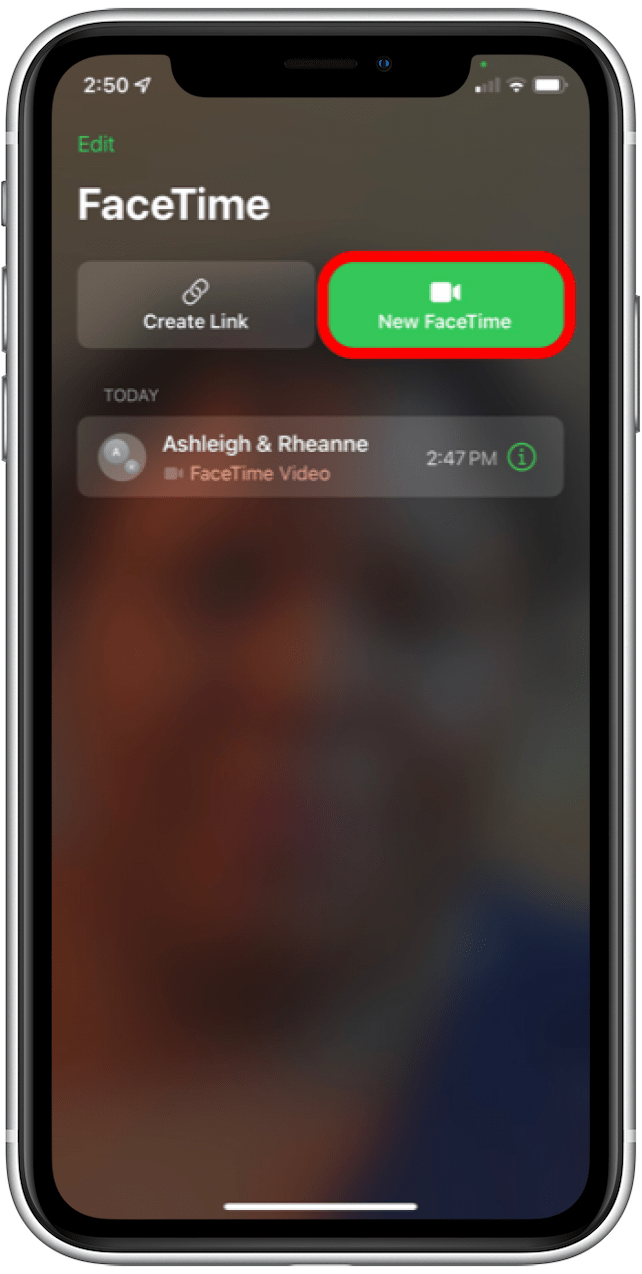
    1647889245 921 So aktivieren und deaktivieren Sie die Rasteransicht in FaceTime

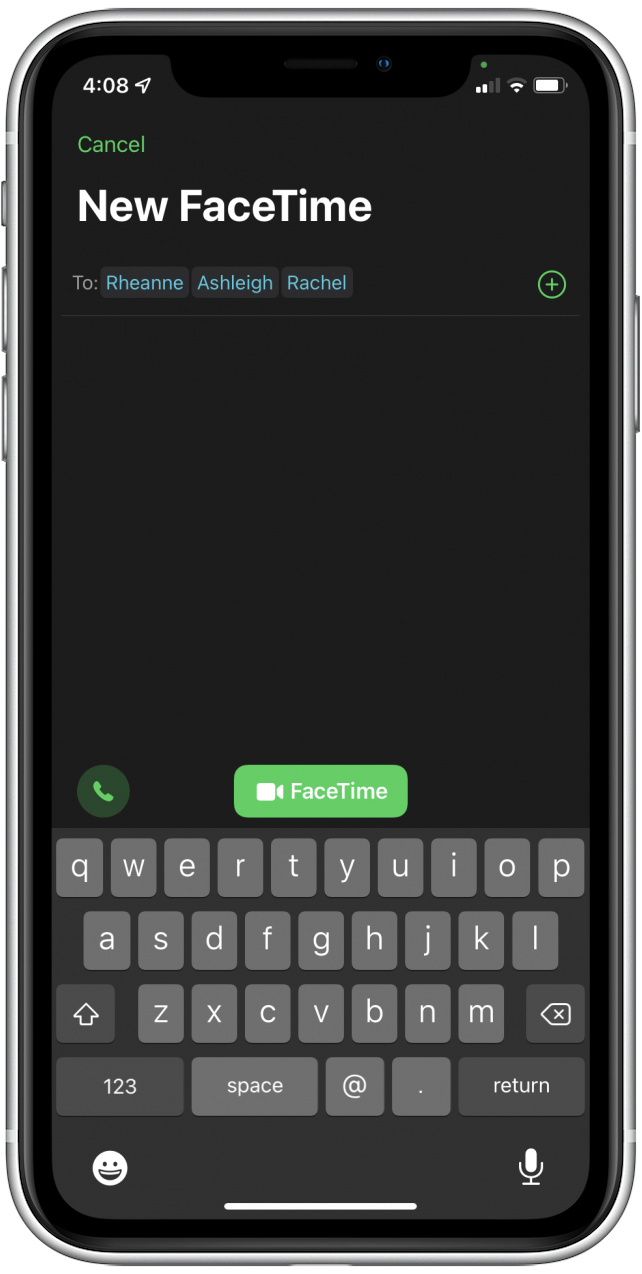
  3. Wählen Sie die Personen aus, die Sie anrufen möchten. 1647889246 376 So aktivieren und deaktivieren Sie die Rasteransicht in FaceTime
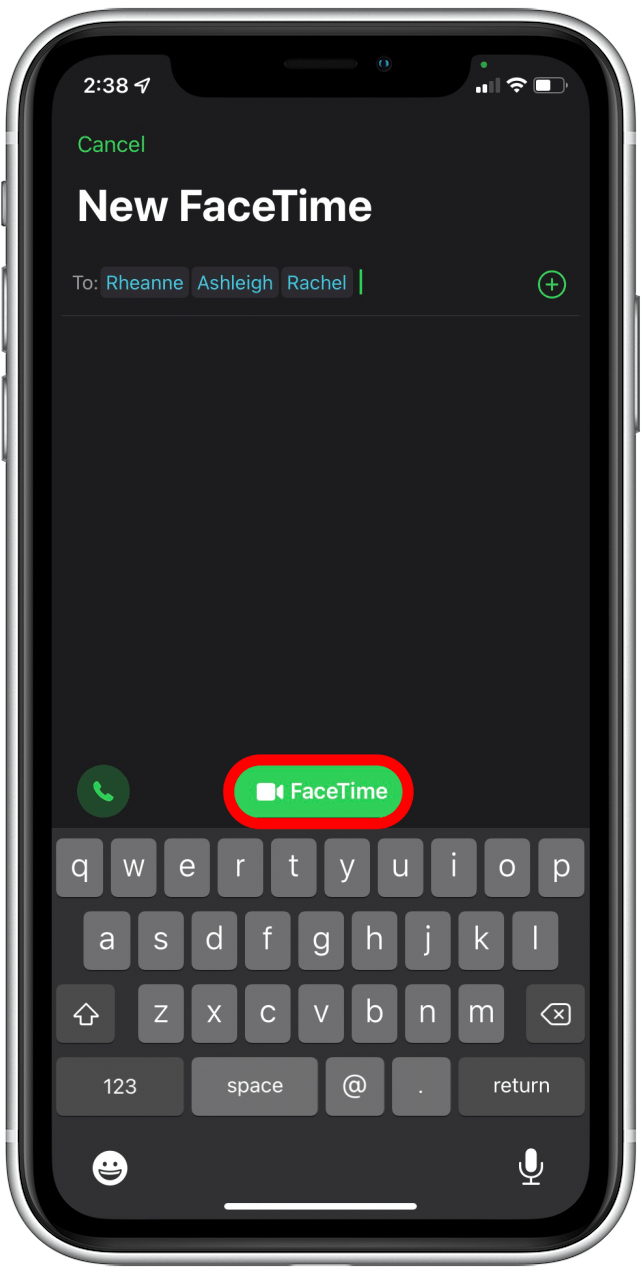
  4. Tippen Sie auf die FaceTime Taste, um den Anruf zu starten. 1647889246 272 So aktivieren und deaktivieren Sie die Rasteransicht in FaceTime
  5. Während des Anrufs sollte sich das Rasterlayout-Symbol in der linken unteren Ecke des Bildschirms befinden. Tippen Sie auf Gitterstruktur. Das Symbol sollte bei Aktivierung weiß und undurchsichtig werden.
    1647889246 470 So aktivieren und deaktivieren Sie die Rasteransicht in FaceTime

  6. Um die Rasteransicht zu deaktivieren, tippen Sie auf Gitterstruktur erneut, um die Funktion zu deaktivieren, und die Schaltfläche sollte wieder durchscheinend grau werden.
    1647889247 195 So aktivieren und deaktivieren Sie die Rasteransicht in FaceTime

Jetzt wissen Sie, wie Sie die Rasteransicht während Ihrer zufälligen FaceTime-Gruppenanrufe aktivieren und deaktivieren!
Verwandter Beitrag

Sparen Sie 1/3 auf dieser stilvollen Beats Pille x Kim Kardashian tragbarer Lautsprecher

Machen Sie Ihre Frühlingsreinigung mit den massiv reduzierten kabellosen Staubsaugen von Dreame richtig

Sichern Sie sich während des Frühlingsverkaufs von Amazon ein neues Telefon für weniger als 100 £

Dies ist die einzige Power Bank, die ich gerade Freunden und Familie empfehle

Sparen Sie mehr als 20% auf der mächtigen 20 -TB -Festplatte von WD 20 TB

MARKIERTE: aktivieren, deaktivieren, die, FaceTime, Rasteransicht, Sie, und
Teile diesen Artikel
Facebook Twitter Pinterest Whatsapp Whatsapp
Aktie
Was denkst du?
Liebe0
Traurig0
Glücklich0
Schläfrig0
Wütend0
kein Kommentar0
Zwinkern0
Vorheriger Artikel Die besten Kamerafunktionen des Galaxy S22 gehen zu aelteren Samsung Handys Die besten Kamerafunktionen des Galaxy S22 gehen zu älteren Samsung-Handys
Nächster Artikel 1647892574 Eufy SoloCam S40 im Test Eufy SoloCam S40 im Test
Hinterlasse einen Kommentar

Schreibe einen Kommentar Antwort abbrechen

Deine E-Mail-Adresse wird nicht veröffentlicht. Erforderliche Felder sind mit * markiert

Berühmter Post

También podría gustarte

Sparen Sie 13 auf dieser stilvollen Beats Pille x Kim
Angebote

Sparen Sie 1/3 auf dieser stilvollen Beats Pille x Kim Kardashian tragbarer Lautsprecher

vor 1 Jahr 3 Minuten Mindestlesezeit
Machen Sie Ihre Fruehlingsreinigung mit den massiv reduzierten kabellosen Staubsaugen
Angebote

Machen Sie Ihre Frühlingsreinigung mit den massiv reduzierten kabellosen Staubsaugen von Dreame richtig

vor 1 Jahr 4 Minuten Mindestlesezeit
Sichern Sie sich waehrend des Fruehlingsverkaufs von Amazon ein neues
Angebote

Sichern Sie sich während des Frühlingsverkaufs von Amazon ein neues Telefon für weniger als 100 £

vor 1 Jahr 3 Minuten Mindestlesezeit
Dies ist die einzige Power Bank die ich gerade Freunden
Angebote

Dies ist die einzige Power Bank, die ich gerade Freunden und Familie empfehle

vor 1 Jahr 4 Minuten Mindestlesezeit
Sparen Sie mehr als 20 auf der maechtigen 20 TB
Angebote

Sparen Sie mehr als 20% auf der mächtigen 20 -TB -Festplatte von WD 20 TB

vor 1 Jahr 3 Minuten Mindestlesezeit
Vergessen Sie alle anderen Fitness Tracker dieser reduzierte Garmin ist
Angebote

Vergessen Sie alle anderen Fitness -Tracker, dieser reduzierte Garmin ist der Traum eines Läufers

vor 1 Jahr 4 Minuten Mindestlesezeit
Gehen Sie nicht in Ihren naechsten Urlaub ohne diese reduzierten
Angebote

Beste Kopfhörerangebote: Top Bose, Sony und Samsung Angebote im Frühlingsverkauf von Amazon

vor 1 Jahr 6 Minuten Mindestlesezeit
Sparen Sie ueber 20 auf einem der besten Streaming Geraete
Angebote

Sparen Sie über 20% auf einem der besten Streaming -Geräte von Amazon

vor 1 Jahr 3 Minuten Mindestlesezeit
Zeig mehr
ThemeLocal - Blog-Tipps, die wie von Zauberhand funktionierenThemeLocal - Blog-Tipps, die wie von Zauberhand funktionieren
Folge uns
© 2022 Themelocal. Alle Rechte vorbehalten.
  • Nutzungsbedingungen
  • Datenschutzerklärung
  • Cookie-Richtlinie
  • Kontakt
Welcome Back!

Sign in to your account

Passwort vergessen?