Mit der Veröffentlichung von iOS 15.4 und iPadOS 15.4 hat Apple der Stock Notes App eine neue Funktion hinzugefügt, mit der Sie gedruckten oder handgeschriebenen Text schnell scannen und im digitalen Textformat speichern können. Lesen Sie weiter, um zu erfahren, wie es funktioniert.
In früheren Versionen von iOS 15 und iPadOS 15 erforderte das Scannen von Text in Apples Notizen-App das Tippen auf das Textfeld einer Notiz und das Tippen auf die Live-Text-Option im Popup-Menü. Nach der Veröffentlichung von iOS 15.4 und iPadOS 15.4 hat Apple es jedoch noch einfacher gemacht, reale Notizen zu digitalisieren.
Die folgenden Schritte zeigen dir, wie es auf einem Gerät mit iOS 15.4 oder iPadOS 15.4 und höher gemacht wird.
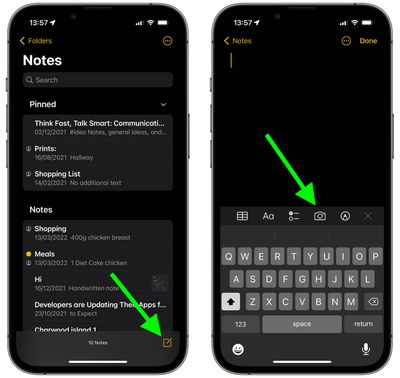
- Öffnen Sie auf Ihrem iPhone oder iPad die Anmerkungen App.
- Erstellen Sie eine neue Notiz, indem Sie auf das Symbol in der unteren rechten Ecke der Benutzeroberfläche tippen, oder wählen Sie eine vorhandene Notiz aus der Liste aus.
- Tippen Sie auf die Kamera Symbol über der Bildschirmtastatur.
![Anmerkungen]()
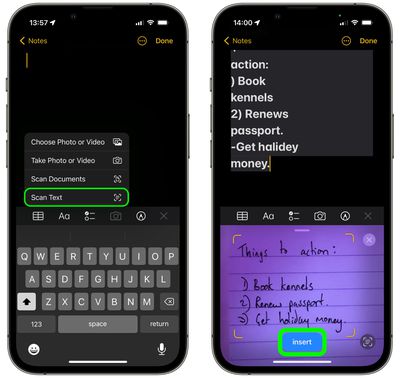
- Auswählen Text scannen aus dem Popup-Untermenü.
- Positionieren Sie den gedruckten oder handgeschriebenen Text im Sucher der Kamera.
- Wenn der Text erkannt wurde, sollte er in der Notiz erscheinen – tippen Sie auf das Blau Einfügung Schaltfläche, die im Sucher angezeigt wird, um sie in der Notiz zu speichern. Korrigieren Sie gegebenenfalls Textfehler manuell.
![handschriftliche notizen scannen app2]()
Beachten Sie, dass diese neue Option zum Scannen von Text auch zur App „Erinnerungen“ hinzugefügt wurde, sodass Sie jetzt Ihre realen Notizen in individuelle Erinnerungen scannen können.
Mit iOS 15.4 und iPadOS 15.4 hat Apple mehrere weitere Funktionen eingeführt, darunter die Möglichkeit, ein iPhone 12 oder neuer mit Face ID zu entsperren, während man eine Maske trägt, Universal Control auf kompatiblen iPad-Modellen und mehr.