ThemeLocal - Blog-Tipps, die wie von Zauberhand funktionierenThemeLocal - Blog-Tipps, die wie von Zauberhand funktionierenThemeLocal - Blog-Tipps, die wie von Zauberhand funktionieren
  • Bloggen
  • WordPress
  • E-Mail Marketing
  • SEO
  • Soziale Netzwerke
  • Mehr
    • Tutorials
    • Shopify
    • Bewertungen
    • Tipps
    • Sicherheit
    • Software und Dienste
    • Verkehrserzeugung
    • Anfängerleitfaden
    • Showcase
Search
  • Nutzungsbedingungen
  • Datenschutzerklärung
  • Cookie-Richtlinie
  • Kontakt
© 2022 Themelocal. Alle Rechte vorbehalten.
Lektüre: Apple Watch Notfall-SOS: So richten Sie es ein, verwenden es und schalten es aus
Aktie
Benachrichtigung Zeig mehr
Aa
ThemeLocal - Blog-Tipps, die wie von Zauberhand funktionierenThemeLocal - Blog-Tipps, die wie von Zauberhand funktionieren
Aa
  • Bloggen
  • WordPress
  • E-Mail Marketing
  • SEO
  • Soziale Netzwerke
  • Mehr
Search
  • Bloggen
  • WordPress
  • E-Mail Marketing
  • SEO
  • Soziale Netzwerke
  • Mehr
    • Tutorials
    • Shopify
    • Bewertungen
    • Tipps
    • Sicherheit
    • Software und Dienste
    • Verkehrserzeugung
    • Anfängerleitfaden
    • Showcase
Folge uns
  • Nutzungsbedingungen
  • Datenschutzerklärung
  • Cookie-Richtlinie
  • Kontakt
© 2022 Themelocal. Alle Rechte vorbehalten.
ThemeLocal - Blog-Tipps, die wie von Zauberhand funktionieren > Blog > Wie man > Apple Watch Notfall-SOS: So richten Sie es ein, verwenden es und schalten es aus
Wie man

Apple Watch Notfall-SOS: So richten Sie es ein, verwenden es und schalten es aus

Zuletzt aktualisiert: April 3, 2022 7:56 p.m.
ThemeLocal vor 4 Jahren 7 Minuten Mindestlesezeit
Aktie
7 Minuten Mindestlesezeit
1649008574 Apple Watch Notfall SOS So richten Sie es ein verwenden es
Aktie

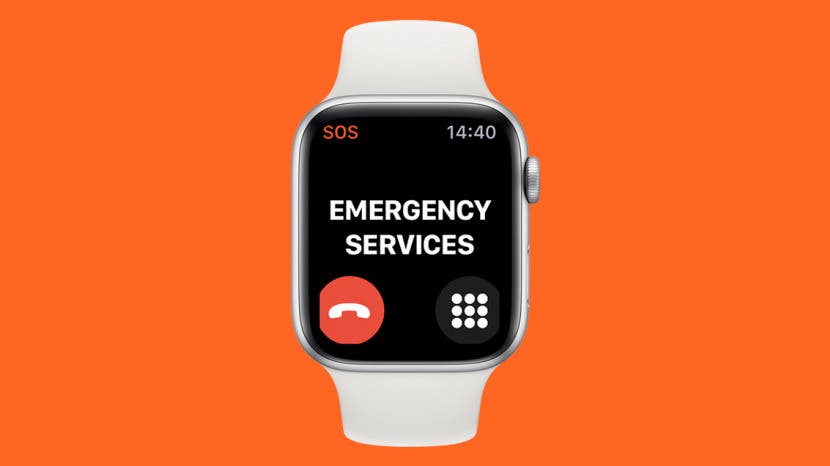
Erfahre alles über Apple Watch SOS, tätige lokale 911-Anrufe und wie du den Notfallmodus ausschaltest, wenn du ihn versehentlich auslöst.
Apple Watch Notfall SOS So richten Sie es ein verwenden es

Was ist Notfall-SOS auf Ihrer Apple Watch? Es ist eine schnelle Möglichkeit, die Behörden im Notfall zu alarmieren. Es kann sogar so eingestellt werden, dass es automatisch ausgelöst wird, wenn Sie einen Sturz erlebt haben. Wenn Sie Ihre medizinische ID einrichten, kann diese auch dabei helfen, Ihren Notfallkontakt zu benachrichtigen. Erfahren Sie, wie Sie damit Ihrer Apple Watch eine zusätzliche Sicherheitsebene hinzufügen!

Contents
Erfahre alles über Apple Watch SOS, tätige lokale 911-Anrufe und wie du den Notfallmodus ausschaltest, wenn du ihn versehentlich auslöst.Springen zu:Was macht Emergency SOS auf der Apple Watch?So beenden Sie einen versehentlichen SOS-Notruf auf der Apple WatchSo schalten Sie Notfall-SOS vollständig ausSo richten Sie Ihre medizinische ID und SOS-Kontaktnummer einSo richten Sie die Sturzerkennung einSo schalten Sie die Handgelenkerkennung für einen sichereren Notfall-SOS-Modus ein

Verwandte: So legen Sie Ihre Notfallinformationen auf Ihrem iPhone-Sperrbildschirm ab

Springen zu:

  • Was macht Emergency SOS auf der Apple Watch?
  • So beenden Sie einen versehentlichen SOS-Notruf auf der Apple Watch
  • So schalten Sie Notfall-SOS vollständig aus
  • So richten Sie Ihre medizinische ID und SOS-Kontaktnummer ein
  • So richten Sie die Sturzerkennung ein
  • So schalten Sie die Handgelenkerkennung für einen sichereren Notfall-SOS-Modus ein

Was macht Emergency SOS auf der Apple Watch?

Mit SOS auf der Apple Watch können Sie schnell Notdienste anrufen, wenn Sie Hilfe benötigen. Ihr iPhone muss sich in Anrufreichweite befinden, damit es funktioniert, es sei denn, Sie haben eine GPS + Cellular Apple Watch. Bitte denken Sie daran, dass Sie SOS nur in echten Notfällen verwenden sollten; es ist gleichbedeutend damit, 911 anzurufen.

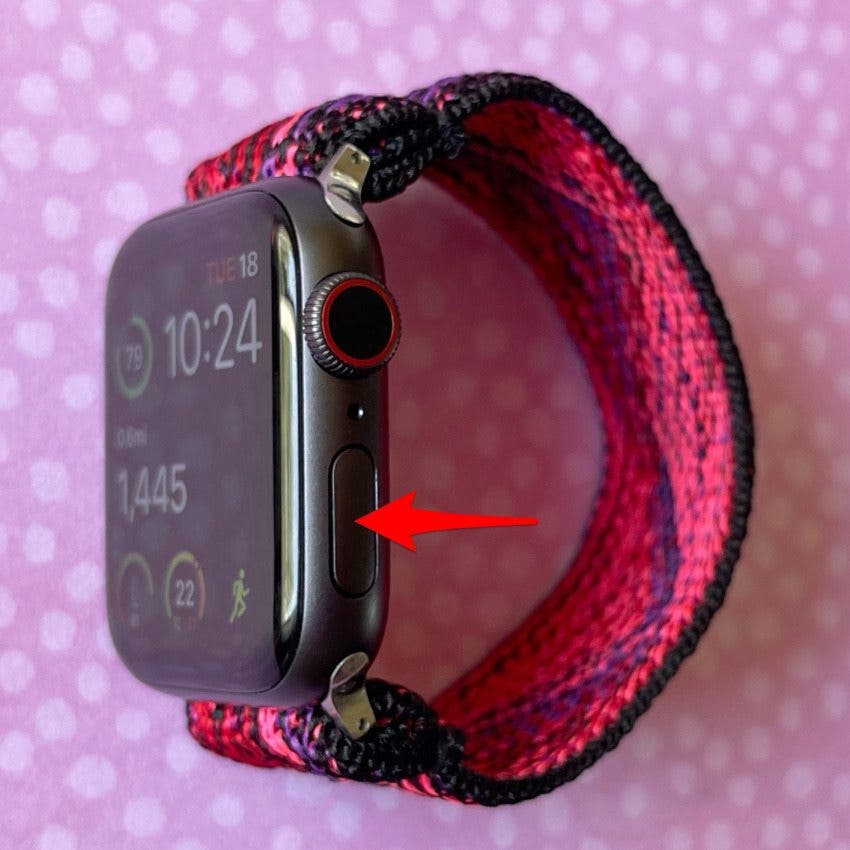
  1. Halten Sie die gedrückt Seitentaste auf der Apple Watch. Halten Sie die Seitentaste auf der Apple Watch gedrückt.
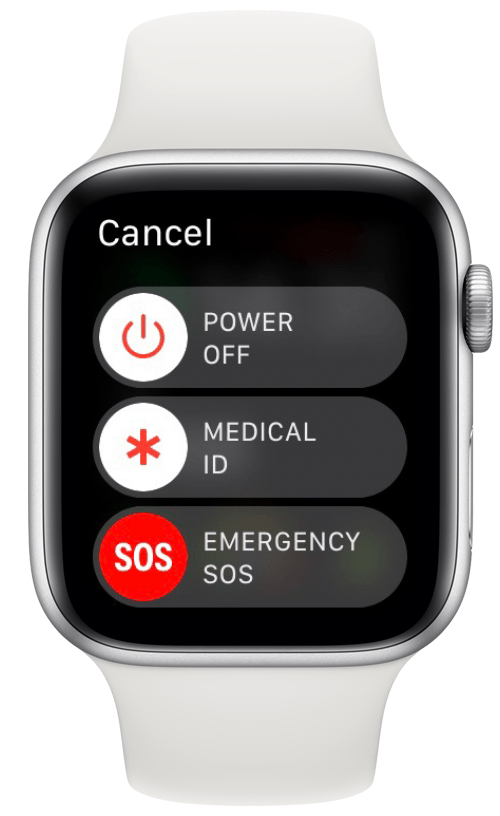
  2. Ein Menü mit zwei oder drei Optionen wird angezeigt, je nachdem, was Sie auf Ihrer Apple Watch eingerichtet haben. Dazu gehören Power Off, Medical ID und Emergency SOS. Ein Menü mit zwei oder drei Optionen wird angezeigt, je nachdem, was Sie auf Ihrer Apple Watch eingerichtet haben.
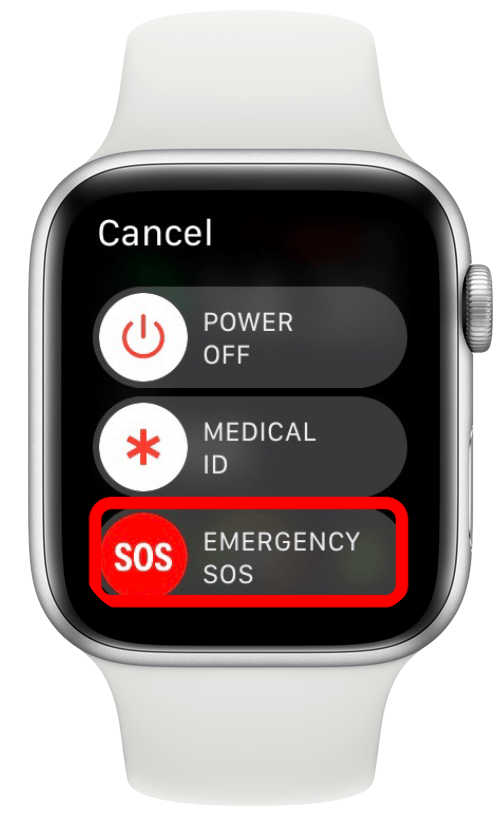
  3. Halten Sie die Seitentaste gedrückt, um einen Countdown zu aktivieren; Notdienste werden gerufen, wenn es aufgebraucht ist. Sie können auch Emergency SOS verschieben, um sie schneller anzurufen. Sie können auch Ausschalten schieben, um sie schneller anzurufen.
Profi-Tipp: Wenn Sie eine Apple Watch Series 5 und höher (GPS + Cellular) oder eine Apple Watch SE (GPS + Cellular) besitzen, können Sie bei Reisen ins Ausland örtliche Notdienste anrufen. Um mehr über Ihre Apple Watch zu erfahren, melden Sie sich für unseren kostenlosen Tipp des Tages Newsletter an. Um ein Beispiel für die Tipps zu sehen, die wir senden, sieh dir diesen Tipp zum Einrichten der Sturzerkennung auf deiner Apple Watch an.

So beenden Sie einen versehentlichen SOS-Notruf auf der Apple Watch

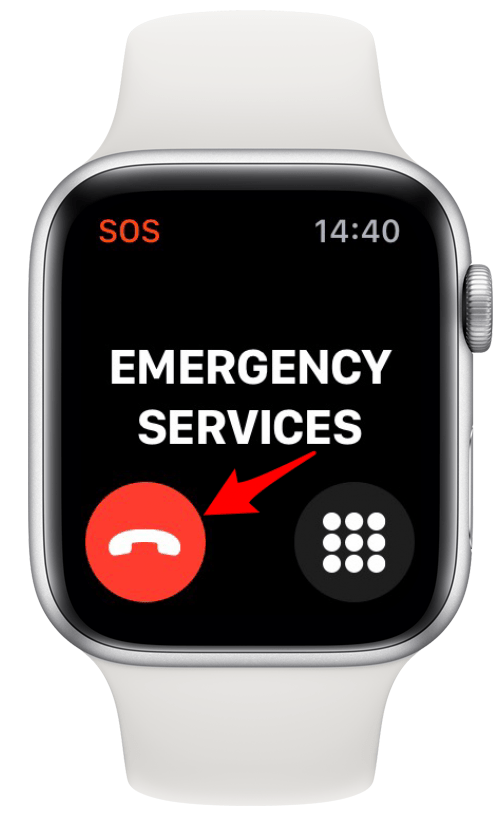
  1. Tippen Sie auf die rotes Endanruf-Empfängersymbol. Tippen Sie auf das rote Symbol für den Endanrufempfänger.
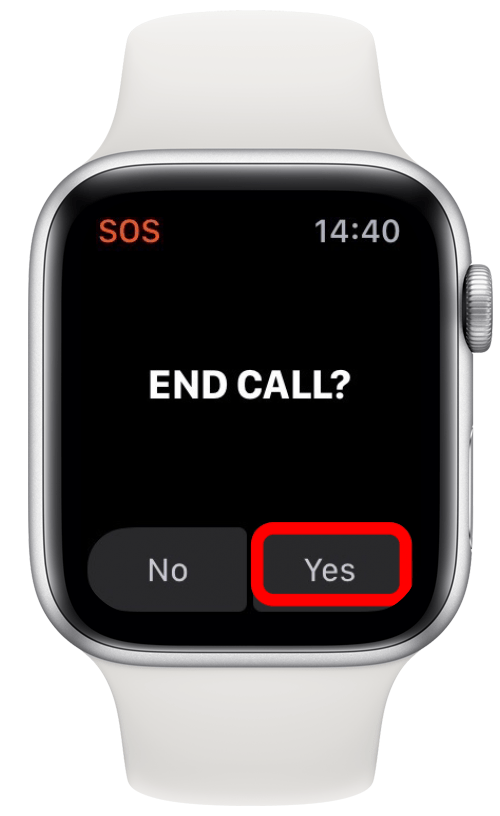
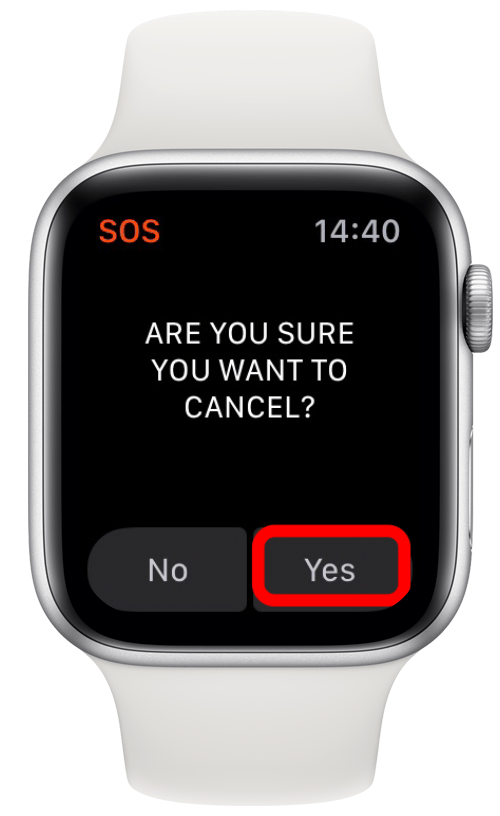
  2. Zapfhahn Jawohl um zu bestätigen, dass Sie den Anruf beenden möchten. Tippen Sie auf Ja, um zu bestätigen, dass Sie den Anruf beenden möchten.
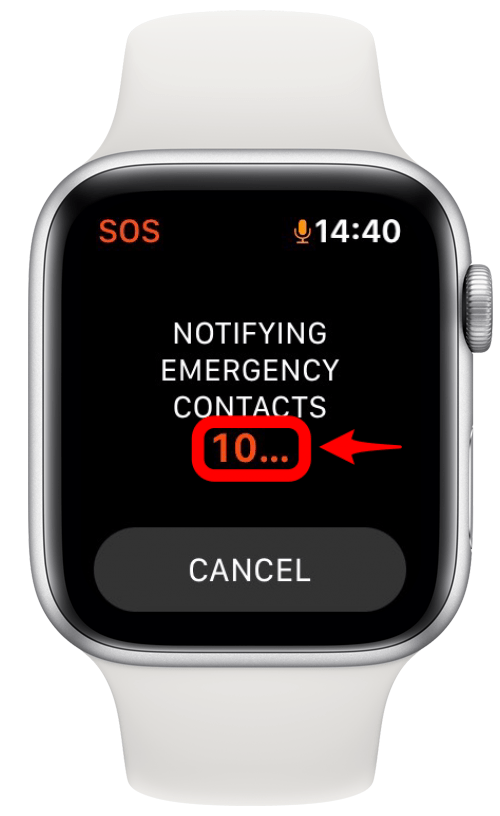
  3. Ein Countdown beginnt, um Notfallkontakte zu benachrichtigen. Ein Countdown beginnt, um Notfallkontakte zu benachrichtigen.
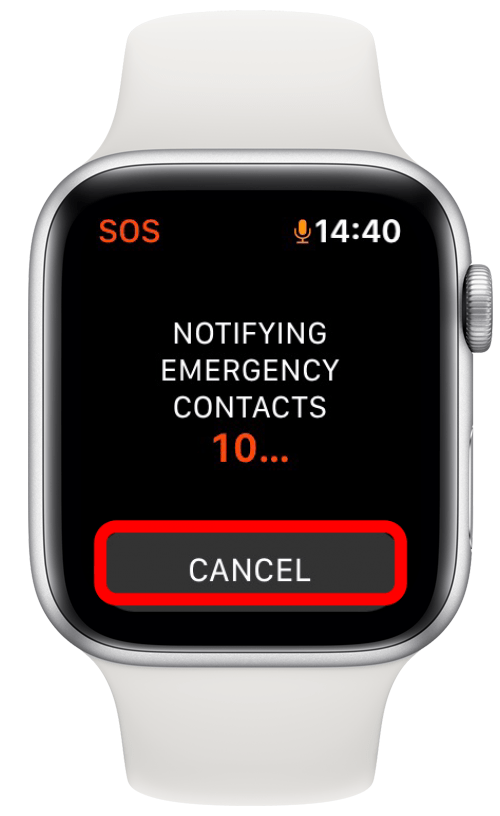
  4. Zapfhahn ABBRECHEN um die Benachrichtigung zu stoppen. Tippen Sie auf ABBRECHEN, um die Benachrichtigung zu stoppen.
  5. Zapfhahn Jawohl um zu bestätigen, dass Sie kündigen möchten. Tippen Sie auf Ja, um zu bestätigen, dass Sie kündigen möchten.
So schalten Sie Notfall-SOS vollständig aus

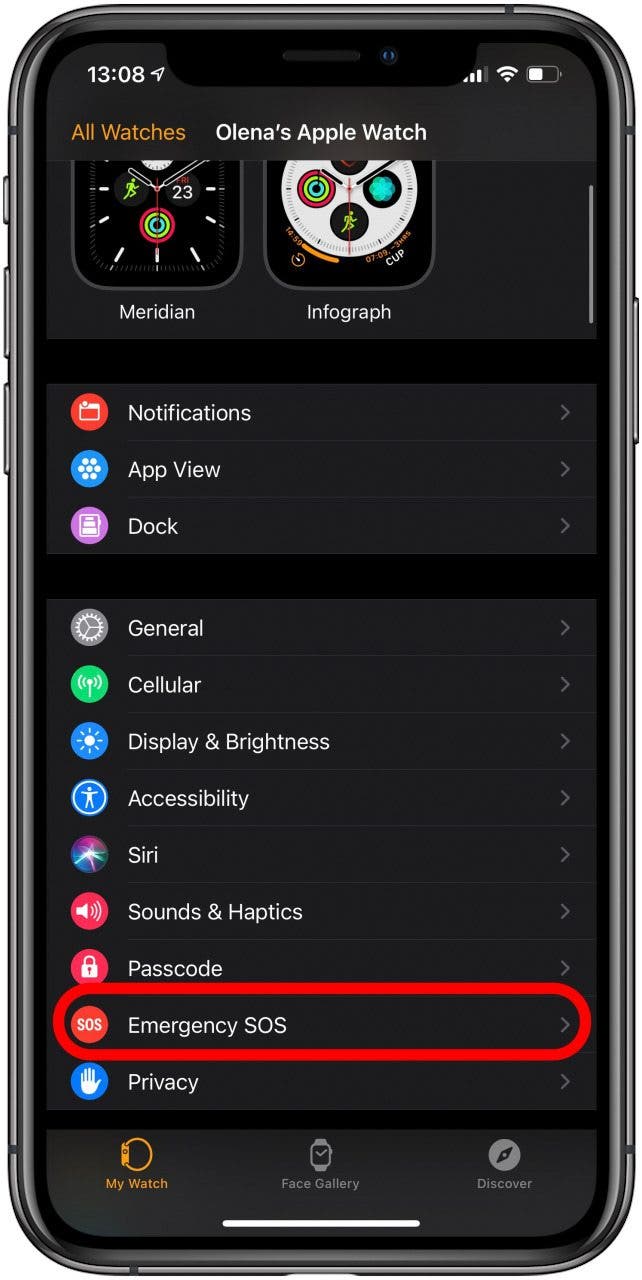
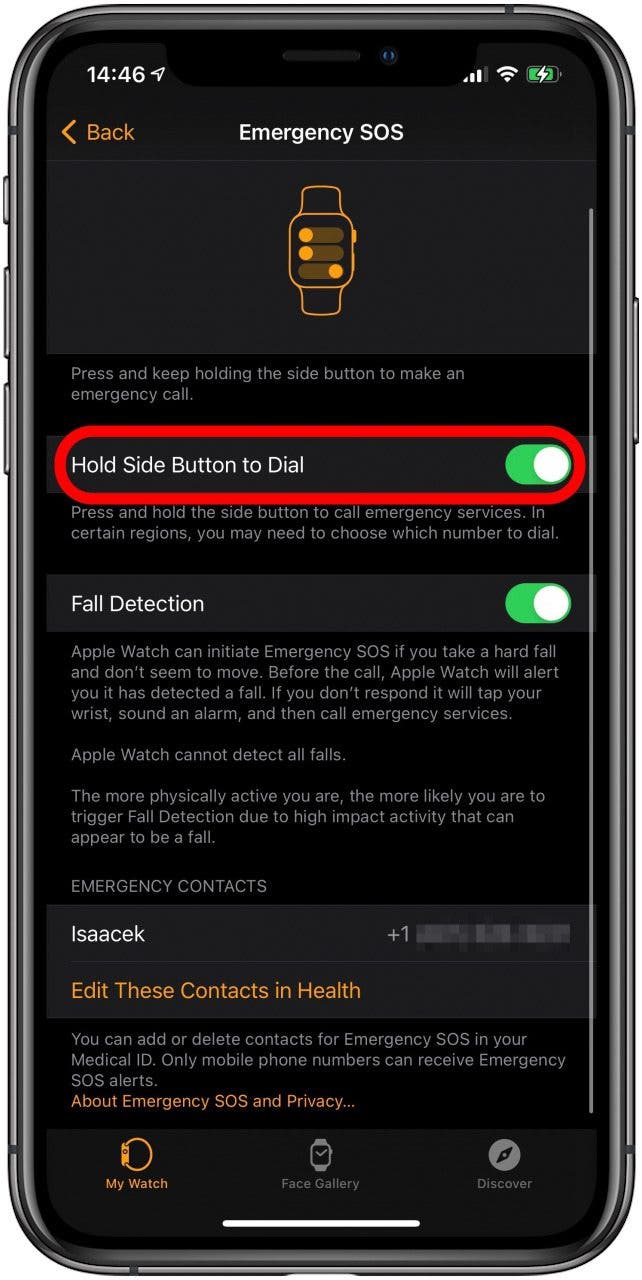
Sie können den Notfallmodus nicht vollständig ausschalten, aber Sie können die automatische Wahl deaktivieren, wenn Sie die Seitentaste gedrückt halten. Um dies zu tun:

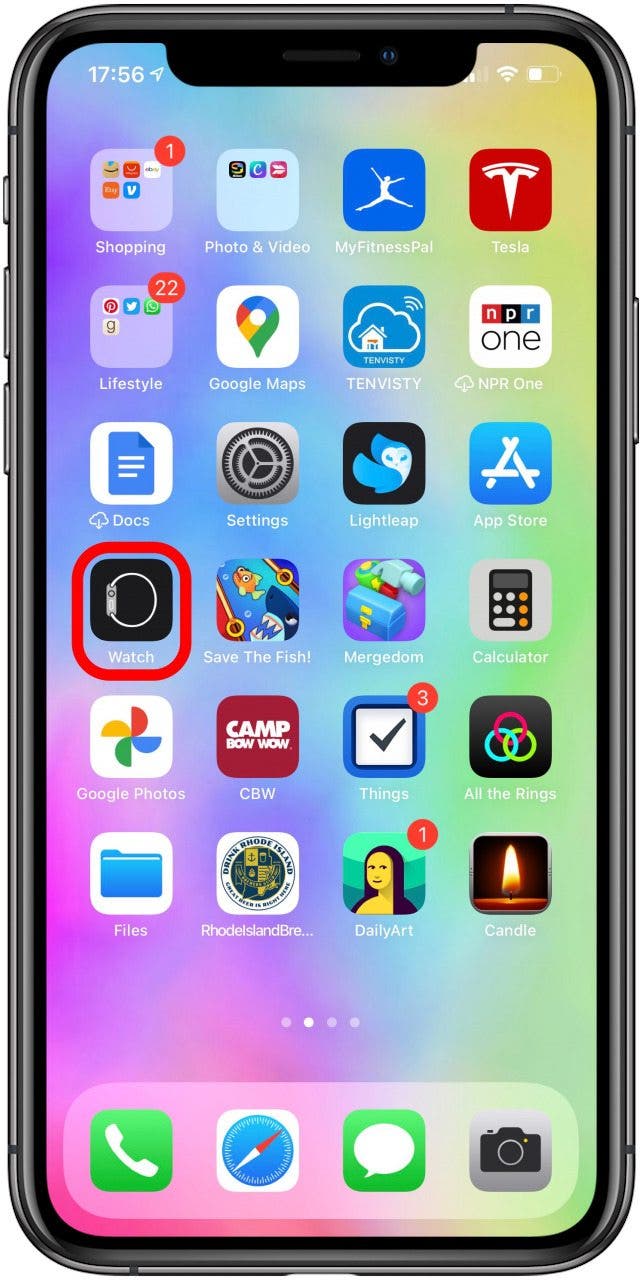
  1. Offen App ansehen auf Ihrem iPhone. Öffnen Sie die Watch-App auf Ihrem iPhone.

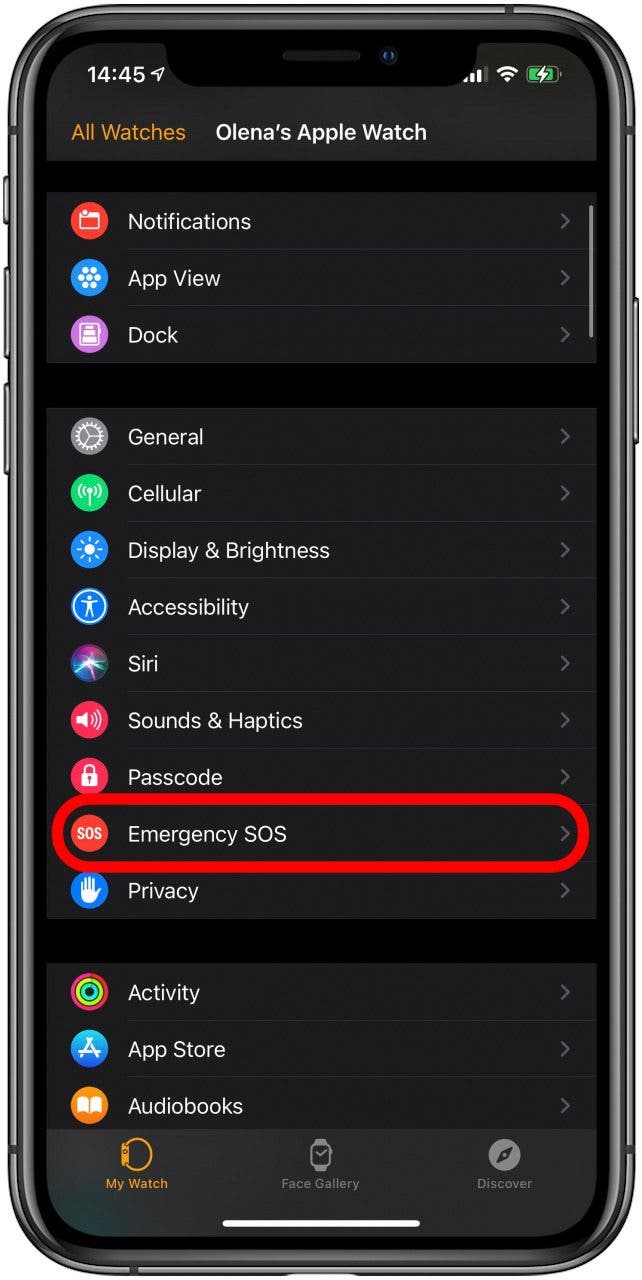
  2. Zapfhahn Notfall-SOS. Tippen Sie auf SOS-Notruf.

  3. Umschalten zum Wenden Halten Sie die Seitentaste gedrückt, um zu wählen aus. Sie können hier auch die Sturzerkennung deaktivieren und Ihre Notfallkontakte bearbeiten. Schalten Sie um, um die Seitentaste zum Wählen gedrückt zu halten.
So richten Sie Ihre medizinische ID und SOS-Kontaktnummer ein

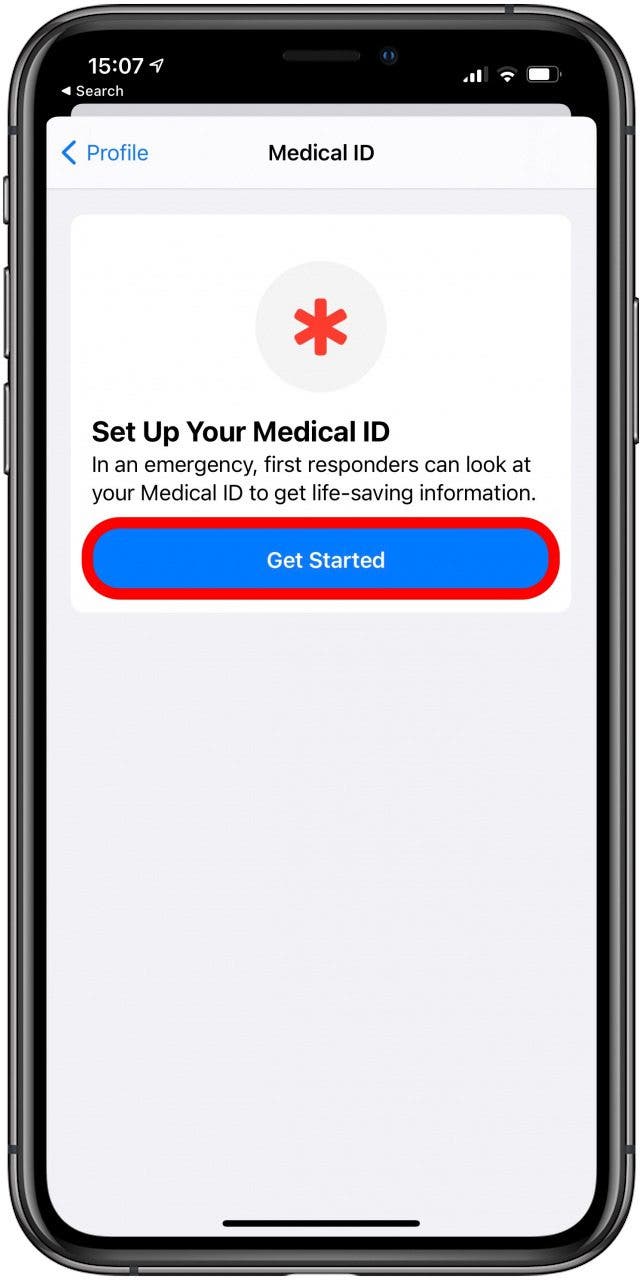
Durch das Einrichten eines Notfallkontakts und Ihrer medizinischen ID kann das Anrufen von Notdiensten viel effektiver werden. Ihr Notfallkontakt wird benachrichtigt, nachdem Sie einen Notruf getätigt haben. So richten Sie Ihre medizinische ID ein:

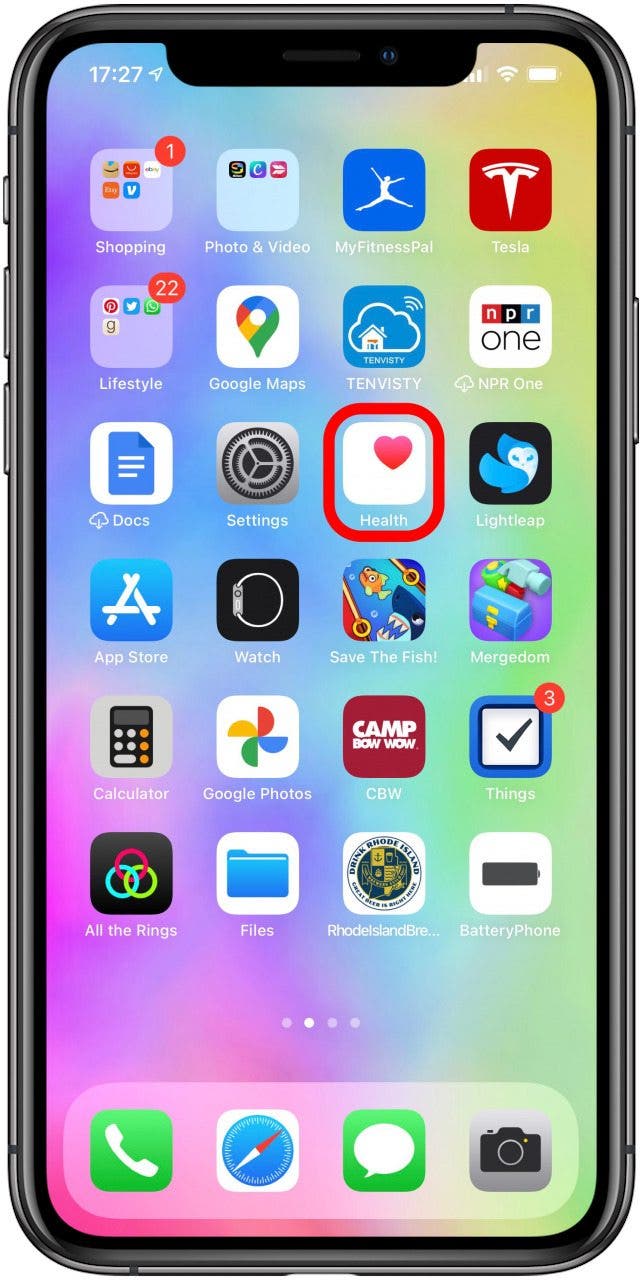
  1. Öffnen Sie die Gesundheits-App. Öffnen Sie die Health-App.

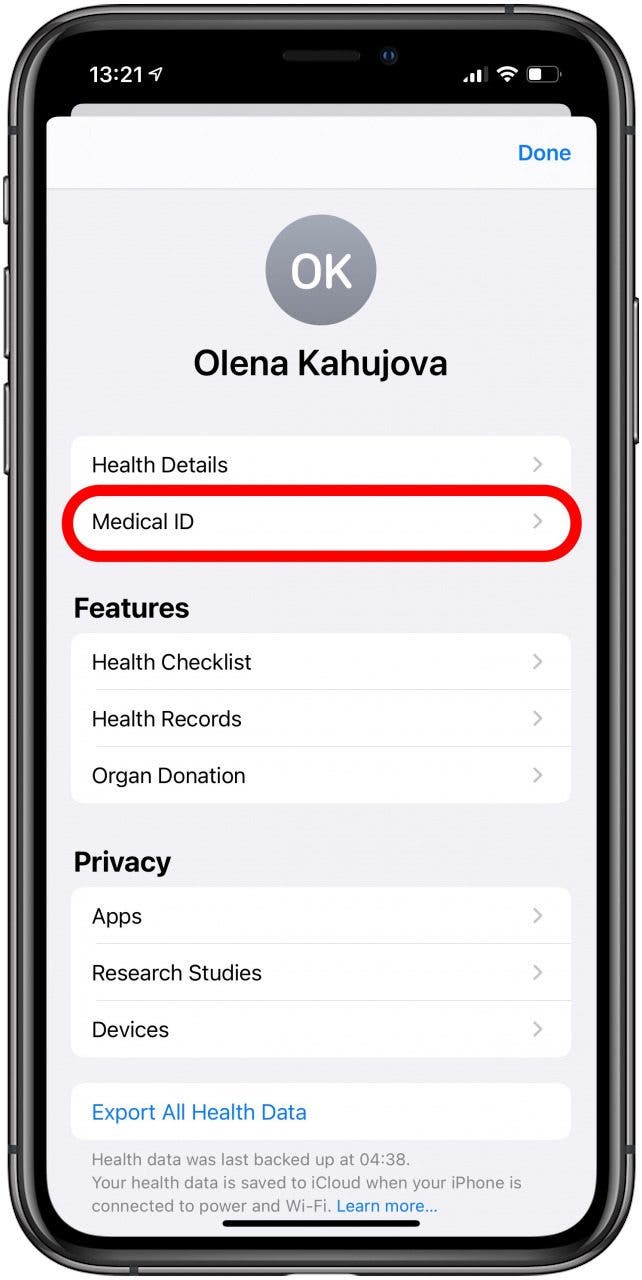
  2. Tippen Sie oben rechts auf Ihr Kontoprofil. Tippen Sie oben rechts auf Ihr Kontoprofil.
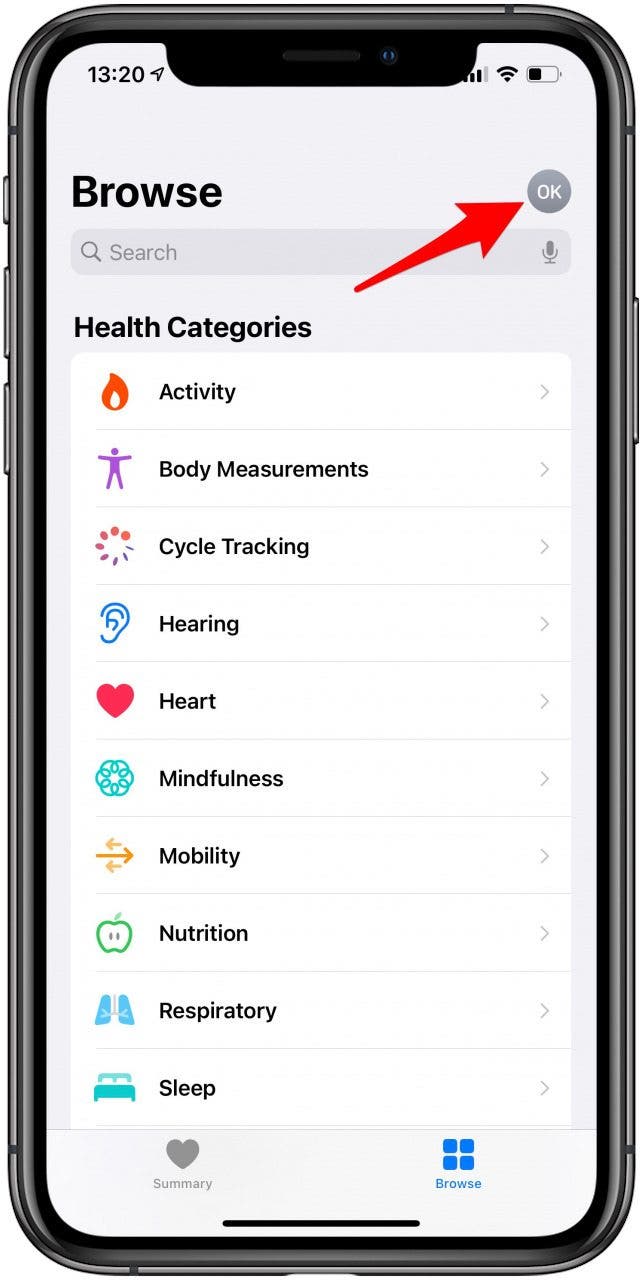
  3. Zapfhahn Arztausweis. Tippen Sie auf Medizinische ID.

  4. Zapfhahn Loslegen. Tippen Sie auf Erste Schritte.

  5. Geben Sie Ihre Informationen ein und tippen Sie dann auf Getan. Geben Sie Ihre Informationen ein.
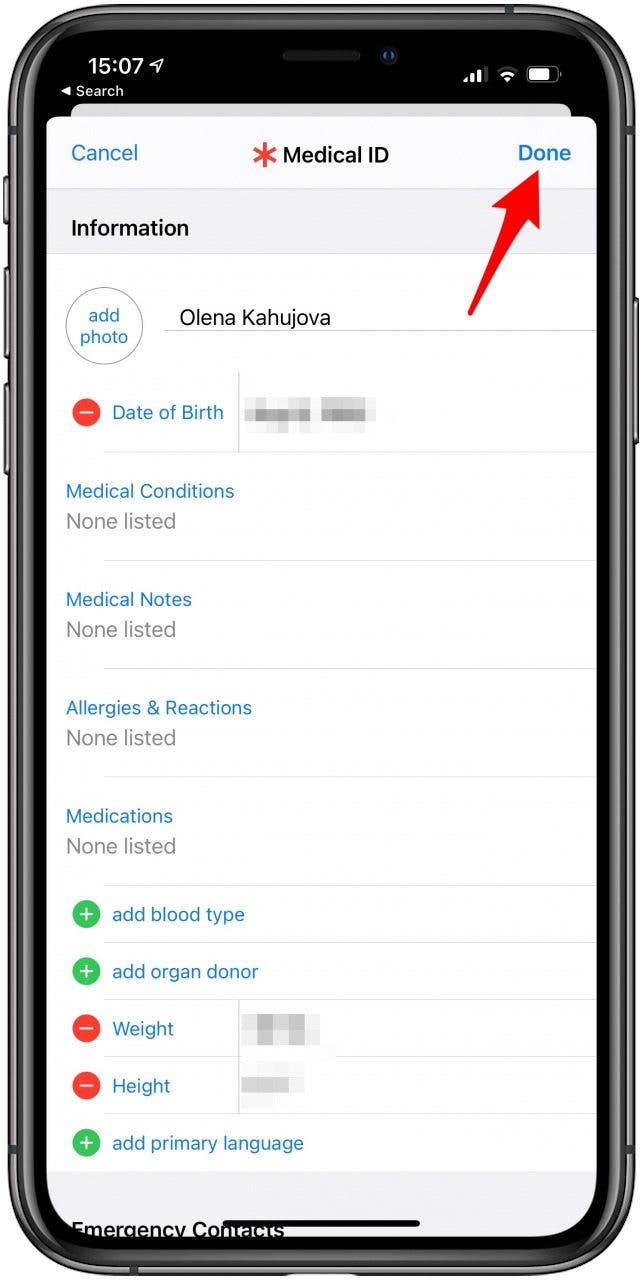
Stelle sicher das Zeigen, wenn gesperrt ist eingeschaltet. Erwägen Sie, „Während Notruf teilen“ einzuschalten, damit Ihr iPhone und Ihre Apple Watch Ihre medizinische ID mit den Ersthelfern teilen können.

So richten Sie die Sturzerkennung ein

Die Apple Watch Series 4 und höher verfügt über eine Funktion, die den Rettungsdienst kontaktiert, wenn Sie stürzen, wenn Sie entweder bestätigen, dass Sie Hilfe benötigen, oder 30 Sekunden lang unbeweglich bleiben. Die Sturzerkennung auf der Apple Watch kann in den Notfall-SOS-Einstellungen Ihrer Uhr aktiviert werden, die Sie in der Watch-App auf Ihrem iPhone finden.

Es ist wichtig zu bedenken, dass die Apple Watch zwar über einen intuitiven Beschleunigungsmesser und ein Gyroskop verfügt, aber nicht alle Stürze registriert. Auch wenn Sie an hochwirksamen Aktivitäten wie Sport teilnehmen, können diese Aktivitäten als Stürze registriert werden.

Wenn Sie Ihr Alter zuvor in der Health-App oder beim Einrichten Ihrer Apple Watch als 65 oder älter eingegeben haben, ist die Sturzerkennung standardmäßig aktiviert. So aktivieren Sie die Sturzerkennung auf Ihrer Apple Watch:

  1. Öffne das App ansehen auf Ihrem iPhone. Öffnen Sie die Watch-App auf Ihrem iPhone.

  2. Zapfhahn Notfall-SOS. Öffnen Sie die Watch-App auf Ihrem iPhone und tippen Sie auf SOS-Notruf.

  3. Umschalten Sturzerkennung an. Möglicherweise erscheint ein Bestätigungsfenster. Schalten Sie um, um die Seitentaste zum Wählen gedrückt zu halten.

Jetzt hilft dir deine Apple Watch zu erkennen, ob du gestürzt bist. Wenn Sie dies tun, vibriert die Apple Watch an Ihrem Handgelenk, klingelt einen Alarm und zeigt eine Schieberegleroption zum Anrufen des Notdienstes an. Wenn Sie keinen Notdienst benötigen, können Sie den Alarm schließen, indem Sie „Mir geht es gut“ auswählen, auf die Digital Crown drücken oder oben links auf dem Bildschirm auf „Schließen“ tippen. Sie können die Handgelenkserkennung aktivieren, um die Sturzerkennung noch effektiver zu machen.

So schalten Sie die Handgelenkerkennung für einen sichereren Notfall-SOS-Modus ein

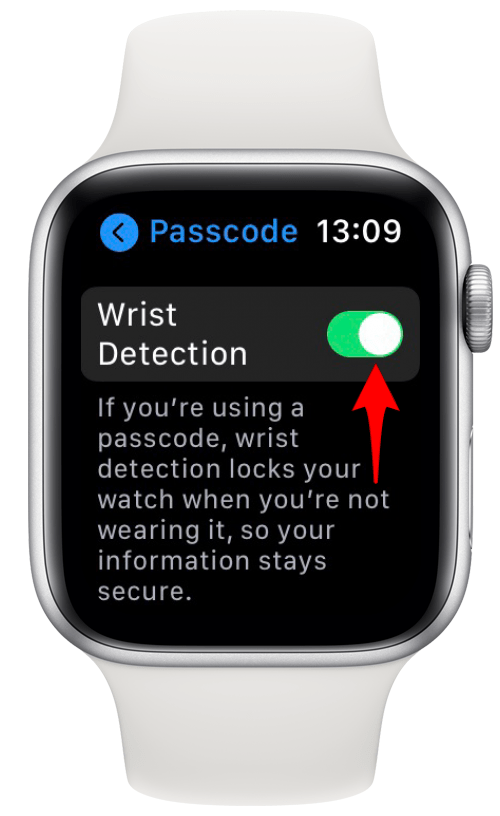
Wenn die Handgelenkerkennung aktiviert ist, teilt dies der Apple Watch mit, wenn Sie sich bewegen. Das bedeutet, dass es bei einem Sturz feststellen kann, ob Sie sich nicht bewegen, und nach 30 Sekunden den Notdienst ruft.

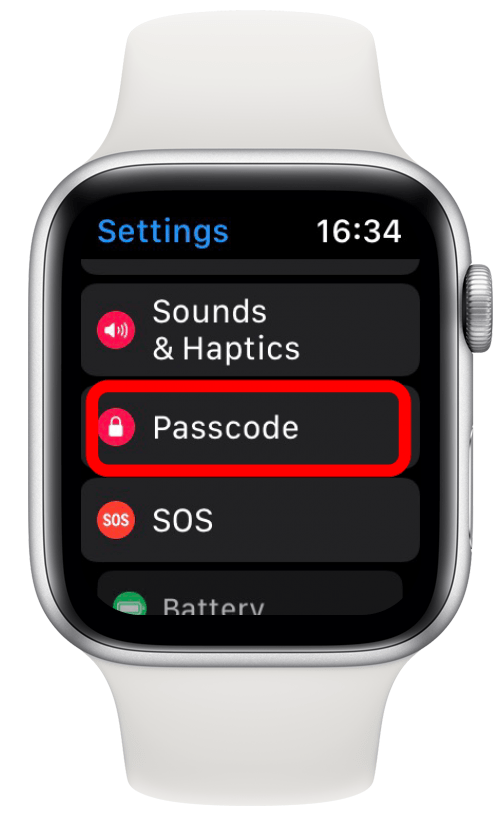
  1. Offen Einstellungen auf Ihrer Apple Watch. Öffnen Sie die Einstellungen auf Ihrer Apple Watch.
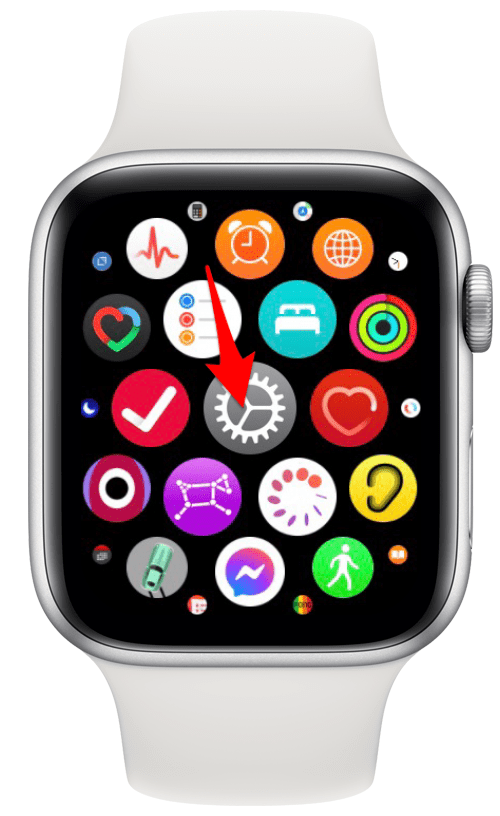
  2. Zapfhahn Passwort. Tippen Sie auf Passcode.

  3. Umschalten Handgelenkerkennung an. Schalten Sie die Handgelenkserkennung ein.

Stürze werden auch in der Health-App aufgezeichnet, es sei denn, Sie haben zuvor bei Aufforderung „Mir geht es gut“ ausgewählt.

Das Notfall-SOS der Apple Watch ist eine nützliche Funktion, die Ihnen helfen kann, sicher zu sein. Es kann diskret verwendet werden, so eingerichtet werden, dass es bei einem Sturz automatisch wählt, und es kann Ihren Notfallkontakt benachrichtigen. Wenn Sie nach dem Anruf nicht reagieren, fungiert Ihre Apple Watch als SOS-Signal und teilt Ihren Notfallstandort mit den Behörden.

Verwandter Beitrag

Sparen Sie 1/3 auf dieser stilvollen Beats Pille x Kim Kardashian tragbarer Lautsprecher

Machen Sie Ihre Frühlingsreinigung mit den massiv reduzierten kabellosen Staubsaugen von Dreame richtig

Sichern Sie sich während des Frühlingsverkaufs von Amazon ein neues Telefon für weniger als 100 £

Dies ist die einzige Power Bank, die ich gerade Freunden und Familie empfehle

Sparen Sie mehr als 20% auf der mächtigen 20 -TB -Festplatte von WD 20 TB

MARKIERTE: Apple, aus, ein, NotfallSOS, richten, schalten, Sie, und, verwenden, Watch
Teile diesen Artikel
Facebook Twitter Pinterest Whatsapp Whatsapp
Aktie
Was denkst du?
Liebe0
Traurig0
Glücklich0
Schläfrig0
Wütend0
kein Kommentar0
Zwinkern0
Vorheriger Artikel 1648995382 Die neue Reference Serie von Klipsch will Laerm machen Spass haben Die neue Reference-Serie von Klipsch will Lärm machen, Spaß haben
Nächster Artikel So koennen Sie Ihren Apple Watch Trainingsverlauf anzeigen und sortieren So können Sie Ihren Apple Watch-Trainingsverlauf anzeigen und sortieren
Hinterlasse einen Kommentar

Schreibe einen Kommentar Antwort abbrechen

Deine E-Mail-Adresse wird nicht veröffentlicht. Erforderliche Felder sind mit * markiert

Berühmter Post

También podría gustarte

Sparen Sie 13 auf dieser stilvollen Beats Pille x Kim
Angebote

Sparen Sie 1/3 auf dieser stilvollen Beats Pille x Kim Kardashian tragbarer Lautsprecher

vor 1 Jahr 3 Minuten Mindestlesezeit
Machen Sie Ihre Fruehlingsreinigung mit den massiv reduzierten kabellosen Staubsaugen
Angebote

Machen Sie Ihre Frühlingsreinigung mit den massiv reduzierten kabellosen Staubsaugen von Dreame richtig

vor 1 Jahr 4 Minuten Mindestlesezeit
Sichern Sie sich waehrend des Fruehlingsverkaufs von Amazon ein neues
Angebote

Sichern Sie sich während des Frühlingsverkaufs von Amazon ein neues Telefon für weniger als 100 £

vor 1 Jahr 3 Minuten Mindestlesezeit
Dies ist die einzige Power Bank die ich gerade Freunden
Angebote

Dies ist die einzige Power Bank, die ich gerade Freunden und Familie empfehle

vor 1 Jahr 4 Minuten Mindestlesezeit
Sparen Sie mehr als 20 auf der maechtigen 20 TB
Angebote

Sparen Sie mehr als 20% auf der mächtigen 20 -TB -Festplatte von WD 20 TB

vor 1 Jahr 3 Minuten Mindestlesezeit
Vergessen Sie alle anderen Fitness Tracker dieser reduzierte Garmin ist
Angebote

Vergessen Sie alle anderen Fitness -Tracker, dieser reduzierte Garmin ist der Traum eines Läufers

vor 1 Jahr 4 Minuten Mindestlesezeit
Gehen Sie nicht in Ihren naechsten Urlaub ohne diese reduzierten
Angebote

Beste Kopfhörerangebote: Top Bose, Sony und Samsung Angebote im Frühlingsverkauf von Amazon

vor 1 Jahr 6 Minuten Mindestlesezeit
Sparen Sie ueber 20 auf einem der besten Streaming Geraete
Angebote

Sparen Sie über 20% auf einem der besten Streaming -Geräte von Amazon

vor 1 Jahr 3 Minuten Mindestlesezeit
Zeig mehr
ThemeLocal - Blog-Tipps, die wie von Zauberhand funktionierenThemeLocal - Blog-Tipps, die wie von Zauberhand funktionieren
Folge uns
© 2022 Themelocal. Alle Rechte vorbehalten.
  • Nutzungsbedingungen
  • Datenschutzerklärung
  • Cookie-Richtlinie
  • Kontakt
Welcome Back!

Sign in to your account

Passwort vergessen?