ThemeLocal - Blog-Tipps, die wie von Zauberhand funktionierenThemeLocal - Blog-Tipps, die wie von Zauberhand funktionierenThemeLocal - Blog-Tipps, die wie von Zauberhand funktionieren
  • Bloggen
  • WordPress
  • E-Mail Marketing
  • SEO
  • Soziale Netzwerke
  • Mehr
    • Tutorials
    • Shopify
    • Bewertungen
    • Tipps
    • Sicherheit
    • Software und Dienste
    • Verkehrserzeugung
    • Anfängerleitfaden
    • Showcase
Search
  • Nutzungsbedingungen
  • Datenschutzerklärung
  • Cookie-Richtlinie
  • Kontakt
© 2022 Themelocal. Alle Rechte vorbehalten.
Lektüre: So ändern Sie die Schriftart in der Mail-App auf Ihrem iPhone
Aktie
Benachrichtigung Zeig mehr
Aa
ThemeLocal - Blog-Tipps, die wie von Zauberhand funktionierenThemeLocal - Blog-Tipps, die wie von Zauberhand funktionieren
Aa
  • Bloggen
  • WordPress
  • E-Mail Marketing
  • SEO
  • Soziale Netzwerke
  • Mehr
Search
  • Bloggen
  • WordPress
  • E-Mail Marketing
  • SEO
  • Soziale Netzwerke
  • Mehr
    • Tutorials
    • Shopify
    • Bewertungen
    • Tipps
    • Sicherheit
    • Software und Dienste
    • Verkehrserzeugung
    • Anfängerleitfaden
    • Showcase
Folge uns
  • Nutzungsbedingungen
  • Datenschutzerklärung
  • Cookie-Richtlinie
  • Kontakt
© 2022 Themelocal. Alle Rechte vorbehalten.
ThemeLocal - Blog-Tipps, die wie von Zauberhand funktionieren > Blog > Wie man > So ändern Sie die Schriftart in der Mail-App auf Ihrem iPhone
Wie man

So ändern Sie die Schriftart in der Mail-App auf Ihrem iPhone

Zuletzt aktualisiert: April 7, 2022 9:40 p.m.
ThemeLocal vor 4 Jahren 3 Minuten Mindestlesezeit
Aktie
3 Minuten Mindestlesezeit
1649360428 So aendern Sie die Schriftart in der Mail App auf Ihrem
Aktie

* Dieser Beitrag ist Teil von iPhone-Leben’s Tipp des Tages Newsletter. Anmeldung. *

Contents
iOS-Schriftartenoptionen auf Ihrem iPhone und iPadGrenzen für Ihre Schriftartoptionen in der Mail-App

Wir haben darüber geschrieben, wie Sie die Schriftart im Safari-Browser auf Ihrem iPhone oder iPad ändern können, sowohl den Typ als auch die Größe. Jetzt ist es auch möglich, Schriftarten in der Mail-App zu ändern, indem Sie zwischen anderen vorinstallierten Schriftarten wählen, obwohl die Option nicht leicht zu finden ist. Beginnen wir damit, zu lernen, wie Sie verschiedene Schriftarten in der Mail-App Ihres iPhones erhalten.

Verwandt: So machen Sie Text auf Ihrem iPhone größer und leichter lesbar

iOS-Schriftartenoptionen auf Ihrem iPhone und iPad

Bitte beachten Sie, dass dieser Tipp nicht behandelt, wie benutzerdefinierte Schriftarten installiert und verwendet werden. Wenn Sie mehr über die Mail-App erfahren möchten, z. B. wie Sie mehrere Fotos gleichzeitig speichern, können Sie hier in unserem Artikel darüber lesen.

Öffnen Sie zunächst die Mail-App auf Ihrem iPhone oder iPad, tippen Sie auf das E-Mail-Konto, das Sie verwenden möchten, tippen Sie auf die Schaltfläche „Verfassen“ und geben Sie eine E-Mail-Adresse und eine Betreffzeile für Ihre E-Mail ein.

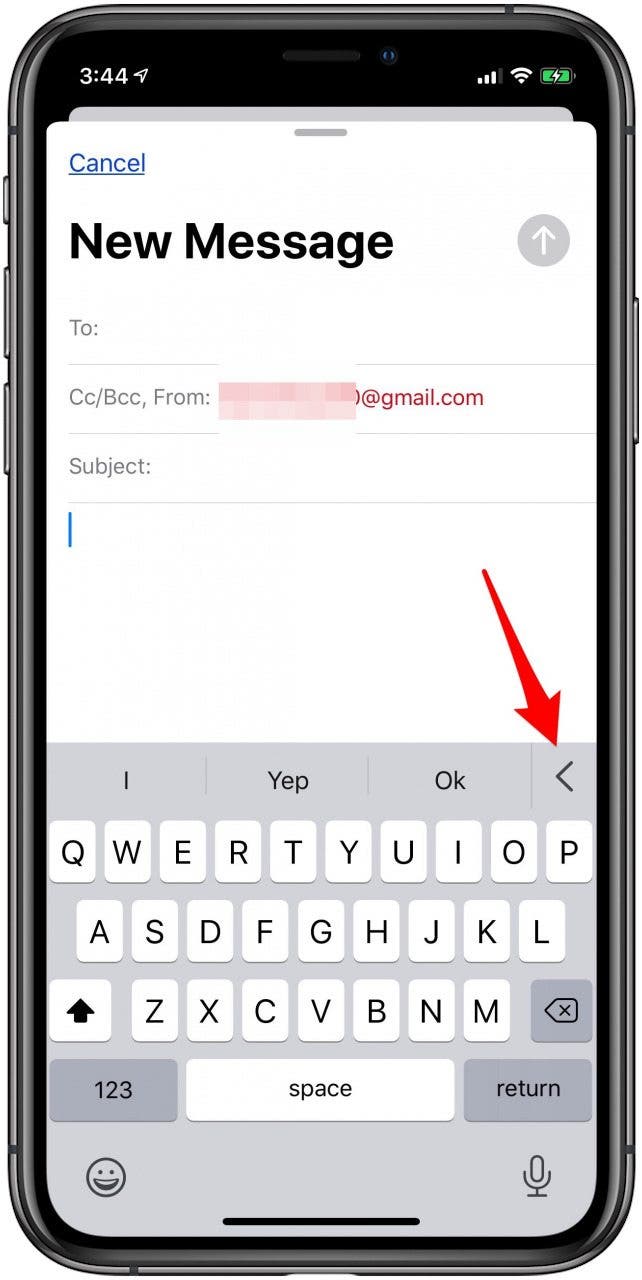
  1. Tippen Sie auf die Textfeld.
  2. Tippen Sie auf die nach links gerichtetes Dreieck das unter dem Textfeld erscheint. Tippen Sie auf dem iPhone auf das Textfeld in Ihrer E-MailTippen Sie auf den Pfeil über der Tastatur, um die Schriftartoptionen anzuzeigen
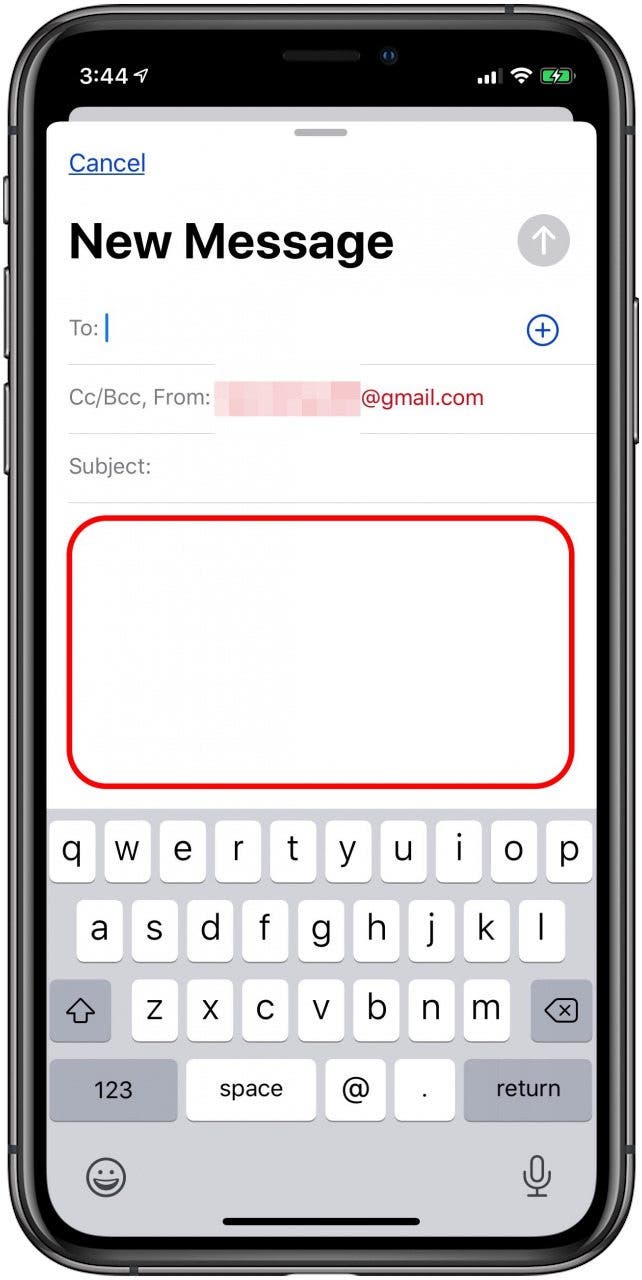
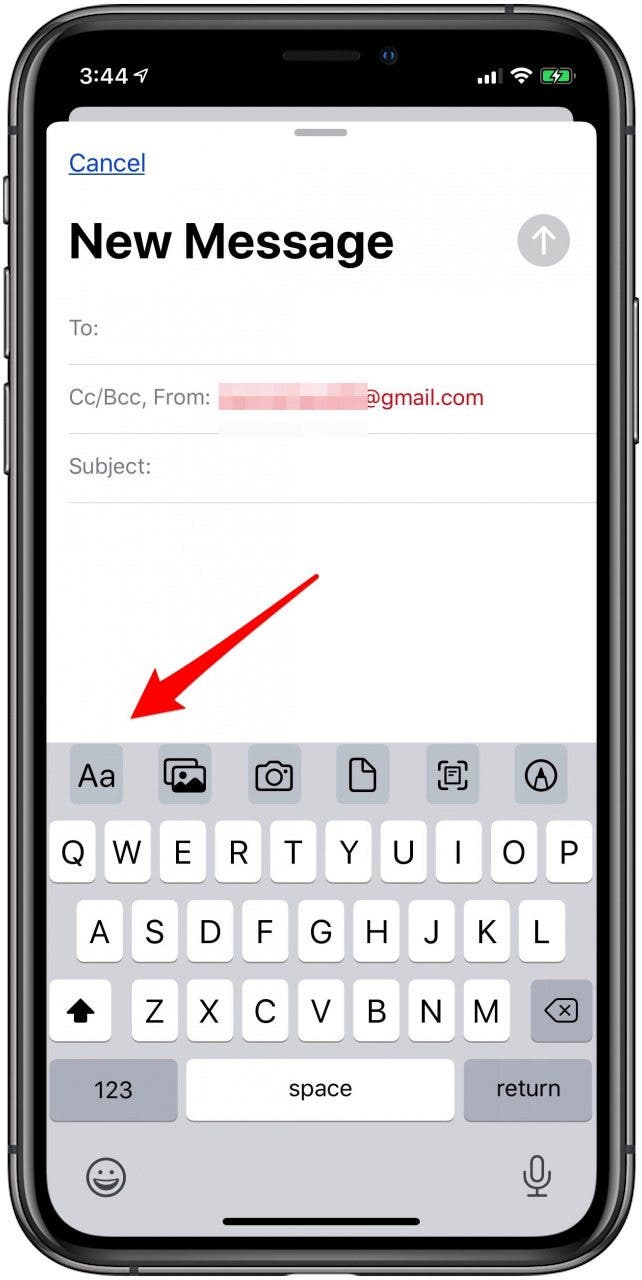
  3. Tippen Sie auf die Schriftsymbol (ein Groß- und Kleinbuchstabe a).
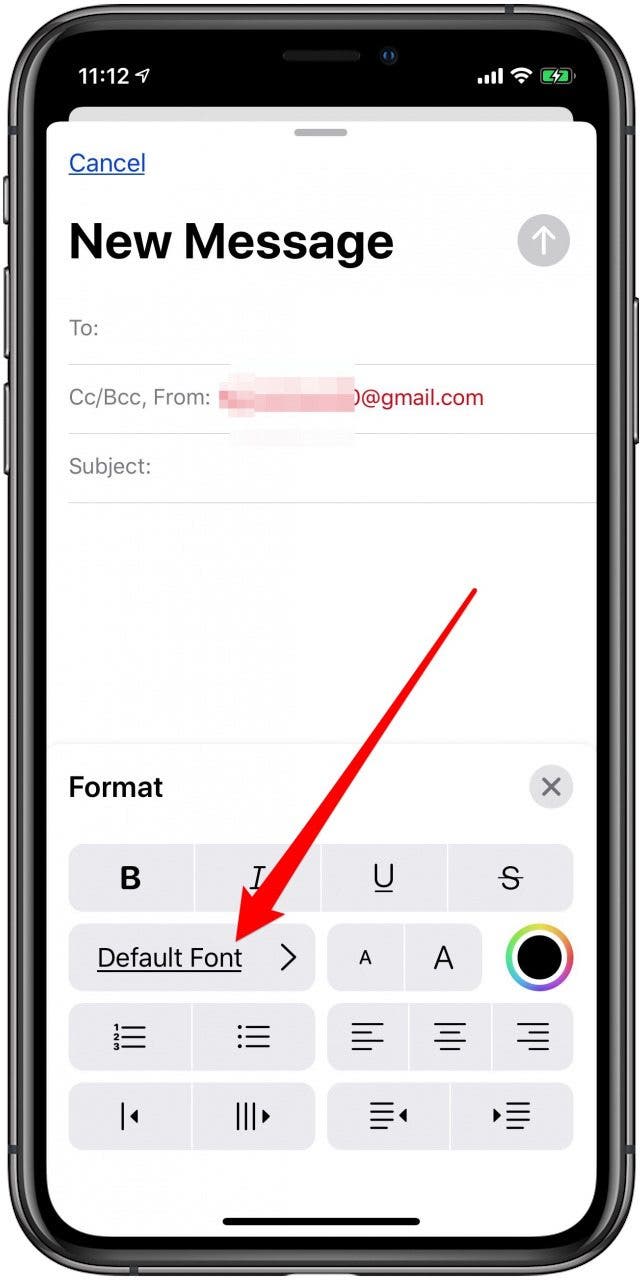
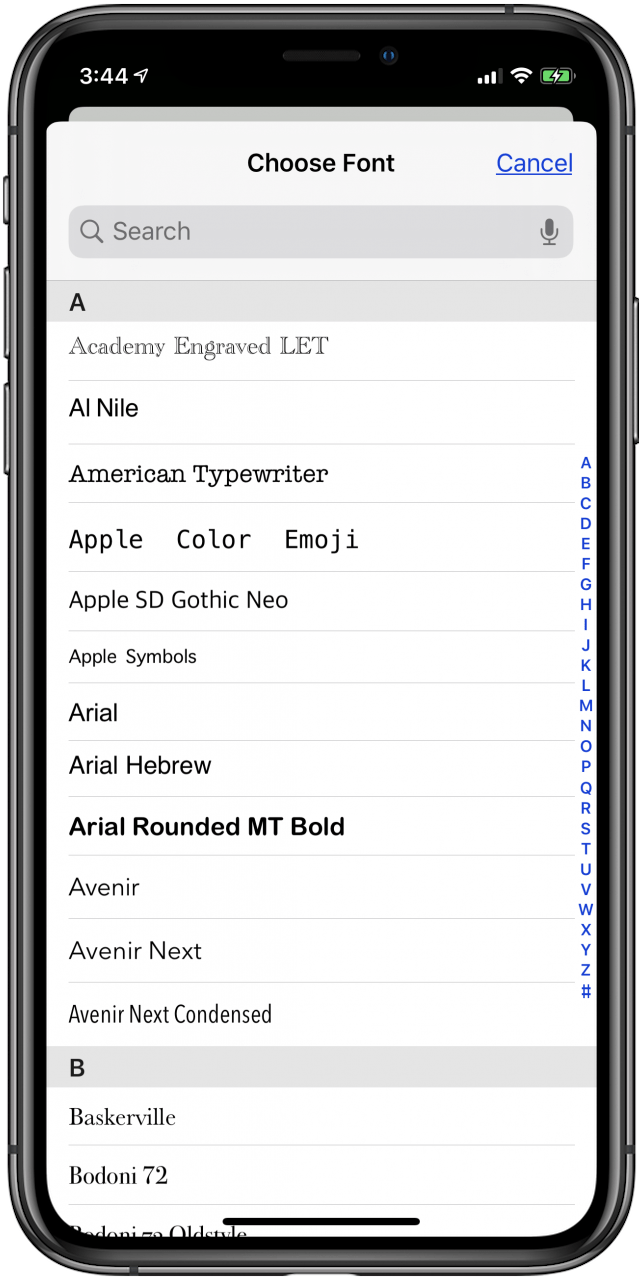
  4. Zapfhahn Standardschriftart. Tippen Sie auf das Schriftartsymbol, um die Schriftart zu ändernTippen Sie auf die Standardschriftart, um die Schriftartoptionen für das iPhone anzuzeigen

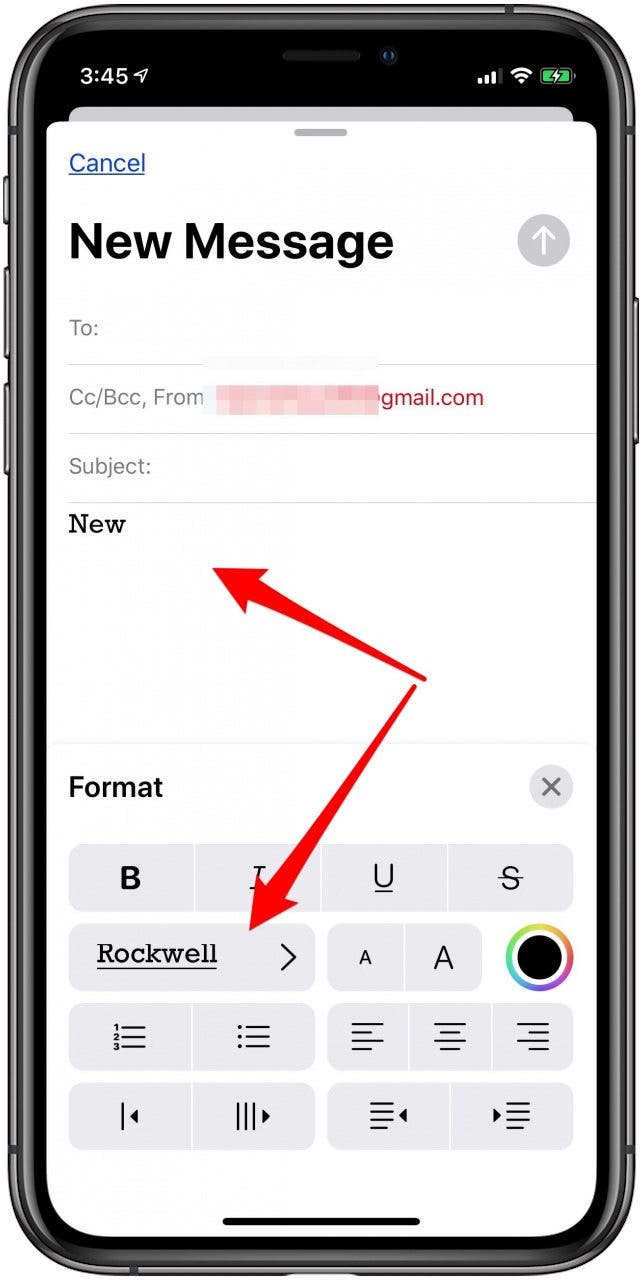
  5. Sie sehen eine Liste mit Schriftarten, Tippen Sie auf eine es auszuwählen.
  6. Sie sehen den Namen der ausgewählten Schriftart, und Sie können Tippen Sie auf das Textfeld um mit der Verwendung Ihrer Schriftart zu beginnen. iPhone SchriftartoptionenVerwenden Sie Ihre neue iPhone-Schriftart
Grenzen für Ihre Schriftartoptionen in der Mail-App

Ich habe einen großen Fehler bei diesem Tipp bemerkt; Derzeit können viele vorinstallierte Schriftartoptionen im Menü Schriftart auswählen ausgewählt werden und nach dem Antippen im Abschnitt Format Ihrer E-Mail-Nachricht angezeigt werden. Sobald Sie jedoch mit dem Verfassen Ihrer E-Mail beginnen, werden Sie feststellen, dass sich die Schriftart nicht wirklich geändert hat. Viele Schriftarten funktionieren jedoch, und hoffentlich werden sie alle in einem zukünftigen iOS- und iPadOS-Update dieser Gruppe beitreten.

Verwandter Beitrag

Sparen Sie 1/3 auf dieser stilvollen Beats Pille x Kim Kardashian tragbarer Lautsprecher

Machen Sie Ihre Frühlingsreinigung mit den massiv reduzierten kabellosen Staubsaugen von Dreame richtig

Der Frühling wird dank dieser phänomenalen Vakuumangebote von Dreame gerettet

Sichern Sie sich während des Frühlingsverkaufs von Amazon ein neues Telefon für weniger als 100 £

Dies ist die einzige Power Bank, die ich gerade Freunden und Familie empfehle

MARKIERTE: ändern, auf, der, die, Ihrem, iPhone, MailApp, Schriftart, Sie
Teile diesen Artikel
Facebook Twitter Pinterest Whatsapp Whatsapp
Aktie
Was denkst du?
Liebe0
Traurig0
Glücklich0
Schläfrig0
Wütend0
kein Kommentar0
Zwinkern0
Vorheriger Artikel Meta Quest 3 Alle aktuellen Geruechte zum VR Headset der naechsten Meta Quest 3: Alle aktuellen Gerüchte zum VR-Headset der nächsten Generation
Nächster Artikel 1649424273 Die iPhone oder iPad Rechner App fehlt im Kontrollzentrum Hier erfahren Sie Die iPhone- oder iPad-Rechner-App fehlt im Kontrollzentrum? Hier erfahren Sie, wie Sie es zurückbekommen
Hinterlasse einen Kommentar

Schreibe einen Kommentar Antwort abbrechen

Deine E-Mail-Adresse wird nicht veröffentlicht. Erforderliche Felder sind mit * markiert

Berühmter Post

También podría gustarte

Sparen Sie 13 auf dieser stilvollen Beats Pille x Kim
Angebote

Sparen Sie 1/3 auf dieser stilvollen Beats Pille x Kim Kardashian tragbarer Lautsprecher

vor 1 Jahr 3 Minuten Mindestlesezeit
Machen Sie Ihre Fruehlingsreinigung mit den massiv reduzierten kabellosen Staubsaugen
Angebote

Machen Sie Ihre Frühlingsreinigung mit den massiv reduzierten kabellosen Staubsaugen von Dreame richtig

vor 1 Jahr 4 Minuten Mindestlesezeit
Der Fruehling wird dank dieser phaenomenalen Vakuumangebote von Dreame gerettet
Angebote

Der Frühling wird dank dieser phänomenalen Vakuumangebote von Dreame gerettet

vor 1 Jahr 5 Minuten Mindestlesezeit
Sichern Sie sich waehrend des Fruehlingsverkaufs von Amazon ein neues
Angebote

Sichern Sie sich während des Frühlingsverkaufs von Amazon ein neues Telefon für weniger als 100 £

vor 1 Jahr 3 Minuten Mindestlesezeit
Dies ist die einzige Power Bank die ich gerade Freunden
Angebote

Dies ist die einzige Power Bank, die ich gerade Freunden und Familie empfehle

vor 1 Jahr 4 Minuten Mindestlesezeit
Sparen Sie mehr als 20 auf der maechtigen 20 TB
Angebote

Sparen Sie mehr als 20% auf der mächtigen 20 -TB -Festplatte von WD 20 TB

vor 1 Jahr 3 Minuten Mindestlesezeit
Vergessen Sie alle anderen Fitness Tracker dieser reduzierte Garmin ist
Angebote

Vergessen Sie alle anderen Fitness -Tracker, dieser reduzierte Garmin ist der Traum eines Läufers

vor 1 Jahr 4 Minuten Mindestlesezeit
Der 14 Zoll Slimline Laptop von Lenovo ist bei Amazon im Preis gesunken
Angebote

Der 14-Zoll-Slimline-Laptop von Lenovo ist bei Amazon im Preis gesunken

vor 1 Jahr 3 Minuten Mindestlesezeit
Zeig mehr
ThemeLocal - Blog-Tipps, die wie von Zauberhand funktionierenThemeLocal - Blog-Tipps, die wie von Zauberhand funktionieren
Folge uns
© 2022 Themelocal. Alle Rechte vorbehalten.
  • Nutzungsbedingungen
  • Datenschutzerklärung
  • Cookie-Richtlinie
  • Kontakt
Welcome Back!

Sign in to your account

Passwort vergessen?