Was Sie wissen sollten
- Verwandeln Sie Ihre iPhone-Fotos in Aufkleber für iMessages, indem Sie lange auf ein Foto drücken und auf „Aufkleber hinzufügen“ tippen.
- Fotoaufkleber können mit Effekten angepasst oder in GIFs umgewandelt werden, wenn Sie ein Live-Foto verwenden.
- Sie können Fotoaufkleber über die Nachrichten-App senden und Fotos in der Fotos-App markieren.
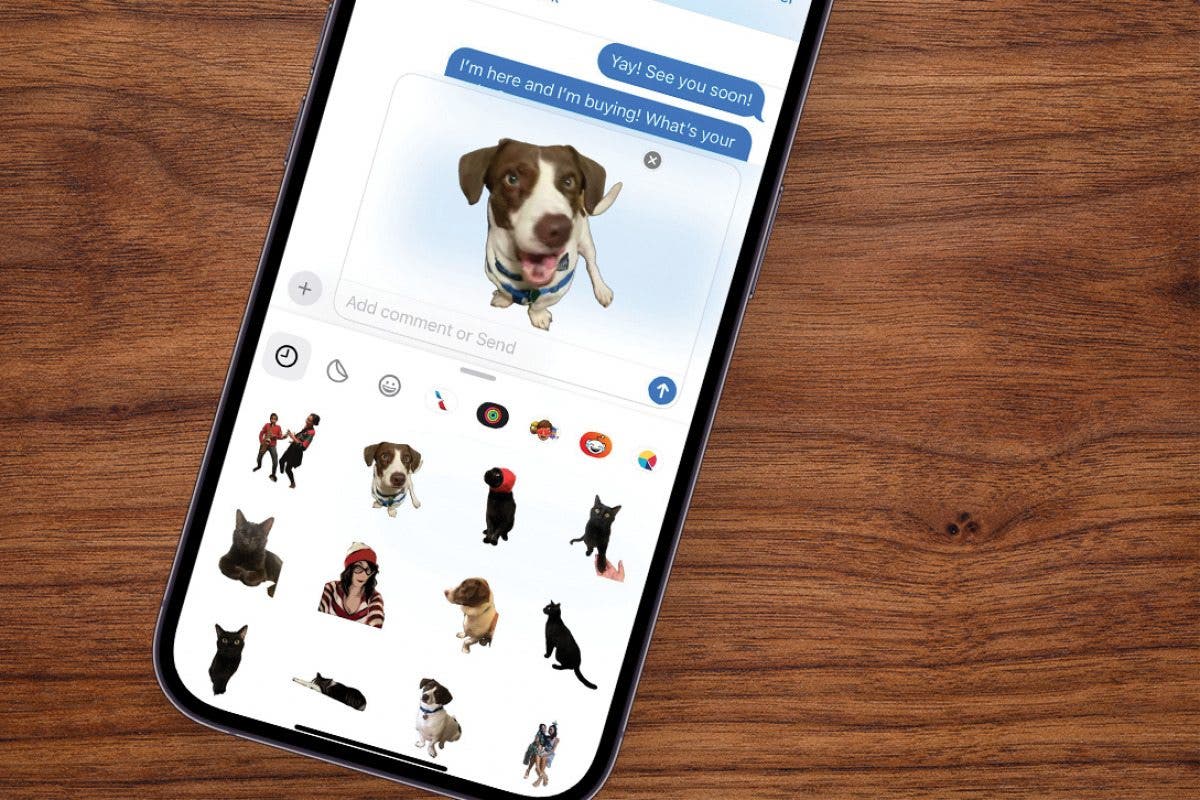
Wussten Sie, dass Sie aus iPhone-Fotos Ihre eigenen iMessage-Sticker erstellen können? Fotos können in Emojis umgewandelt werden, die nur das Motiv ohne Hintergrund zeigen, Live-Fotos können zu animierten Aufklebern werden und wie GIFs geteilt werden. Außerdem erfahren Sie, wie Sie Sticker in den Nachrichten, Fotos und anderen Apps des iPhones verwenden.
So erstellen Sie Aufkleber auf dem iPhone
Fast jedes iPhone-Foto kann in einen Aufkleber umgewandelt werden, aber einige eignen sich besser als andere. So erstellen Sie iPhone-Aufkleber:
- Öffnen Sie das Foto, das Sie in ein personalisiertes Emoji umwandeln möchten.
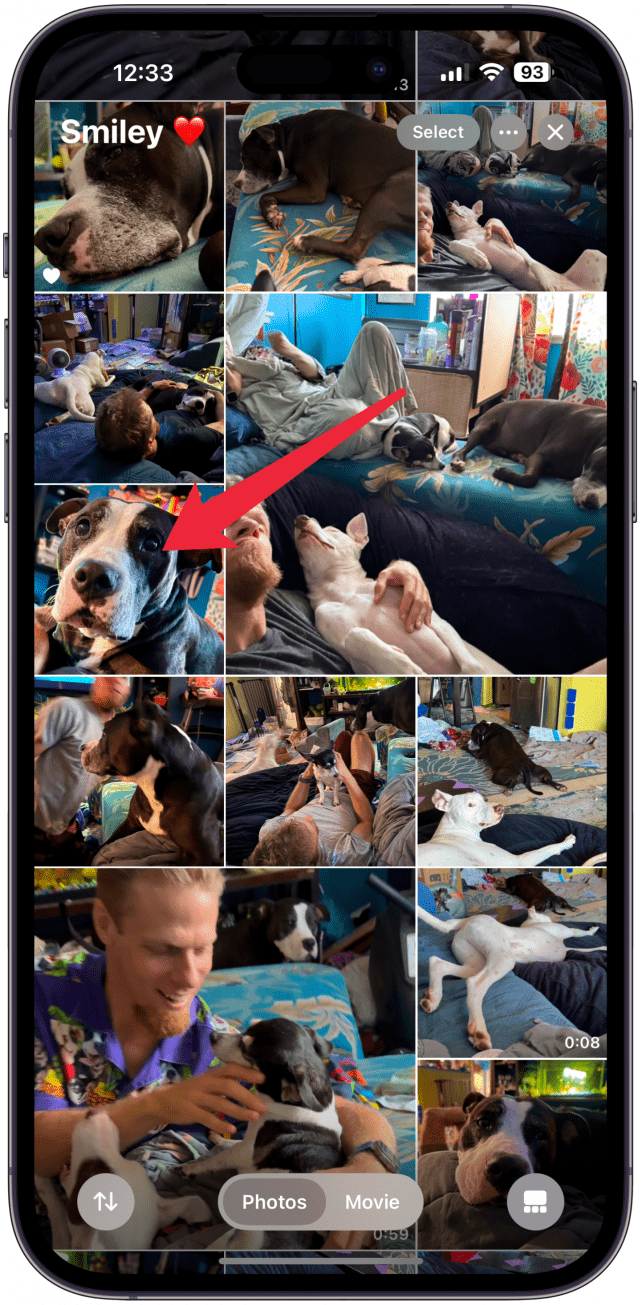
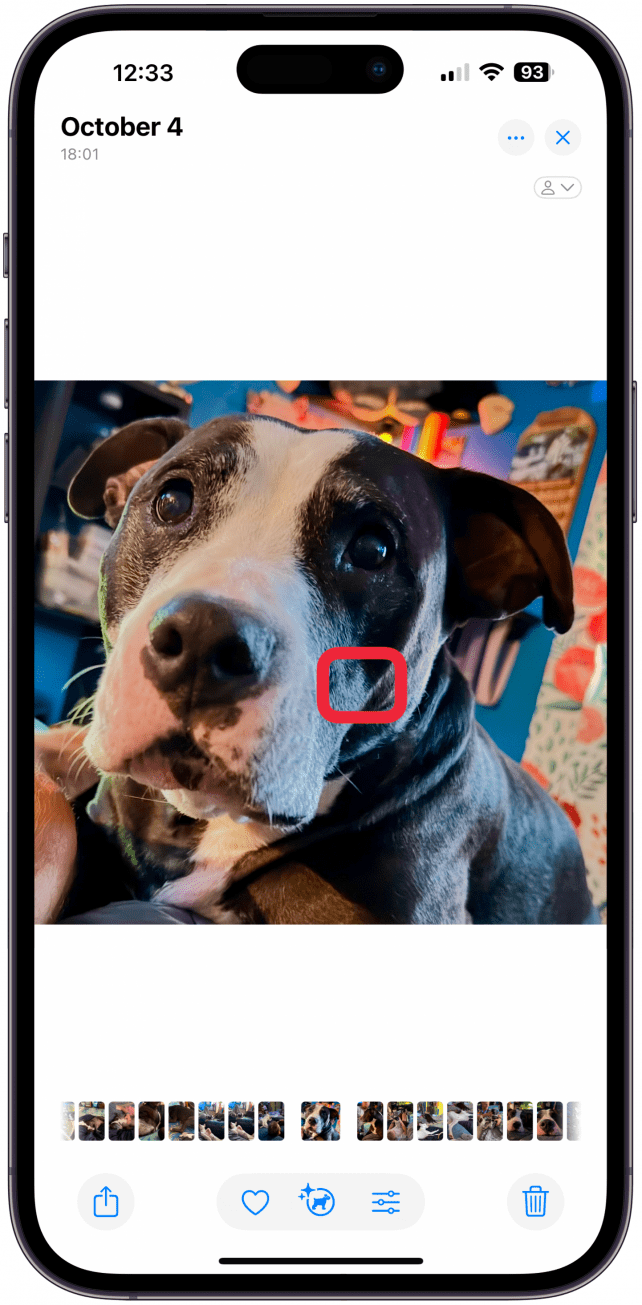
- Drücken Sie lange auf das Motiv, bis oben ein Menü angezeigt wird.
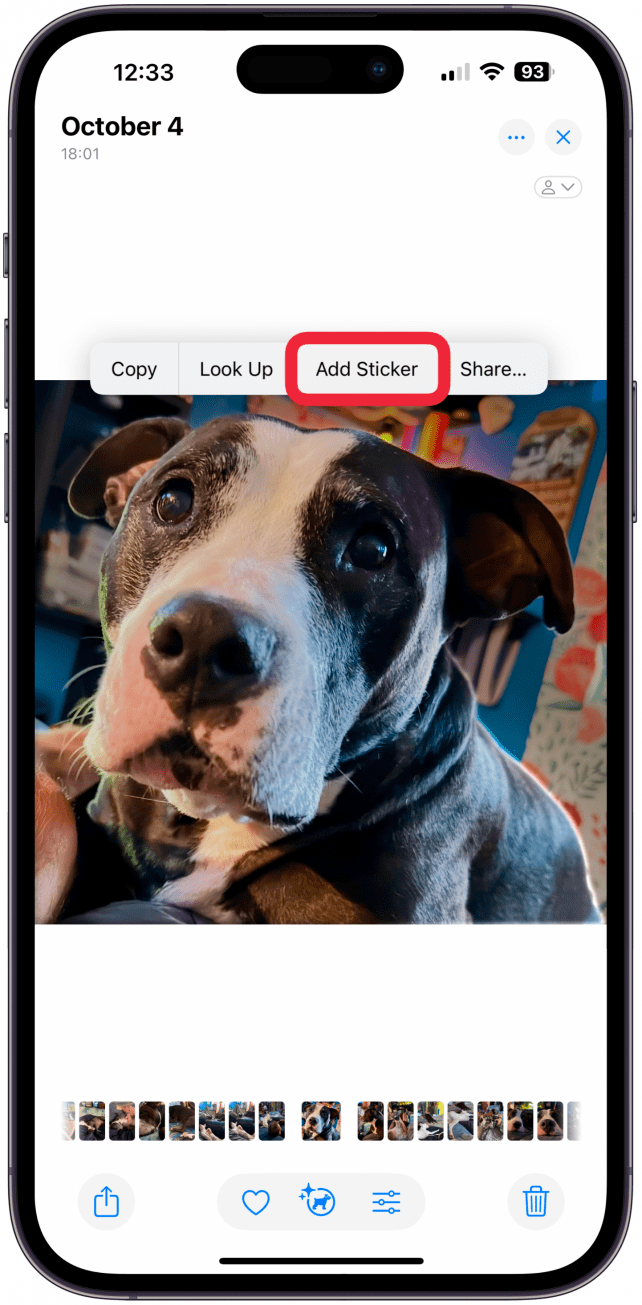
- Klopfen Aufkleber hinzufügen.
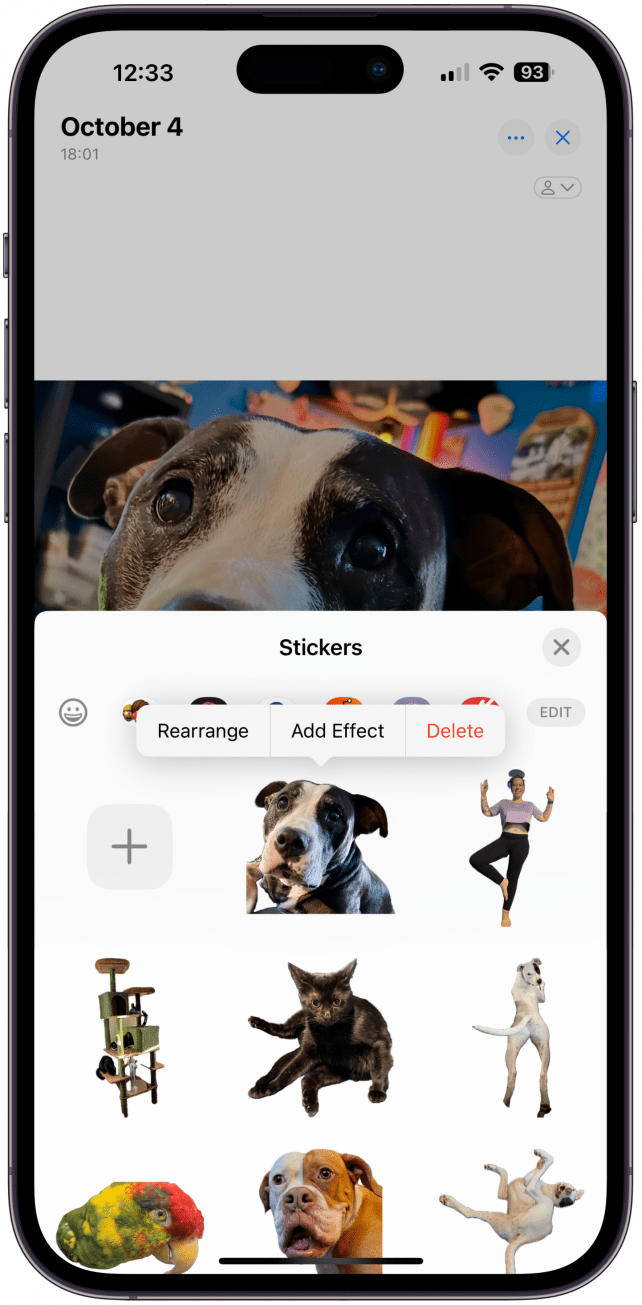
- Der Aufkleber wird in der Aufkleberschublade angezeigt, wo Sie einen Effekt hinzufügen oder ihn für die zukünftige Verwendung belassen können.
Jetzt wissen Sie, wie Sie aus Fotos, die Sie mit Ihrem Telefon aufgenommen haben, einen Aufkleber auf iPhones erstellen! Das Gleiche können Sie auch mit allen Bildern tun, die Sie aus dem Internet herunterladen oder Screenshots erstellen. Jedes Bild mit einem klaren Motiv eignet sich hervorragend als Aufkleber. Nachdem Sie nun eines erstellt haben, lernen wir, wie Sie Effekte hinzufügen oder es animieren. Für weitere iPhone-Tipps vergessen Sie nicht, sich für unseren kostenlosen Tip of the Day-Newsletter anzumelden.
So bearbeiten Sie Aufkleber auf dem iPhone
Sie können einen Aufkleber direkt bearbeiten, wenn Sie ihn erstellen, Sie können ihn aber auch zu einem späteren Zeitpunkt bearbeiten, um die gewünschten Änderungen vorzunehmen. So bearbeiten Sie Aufkleber auf dem iPhone, auch lange nachdem Sie sie erstellt haben.
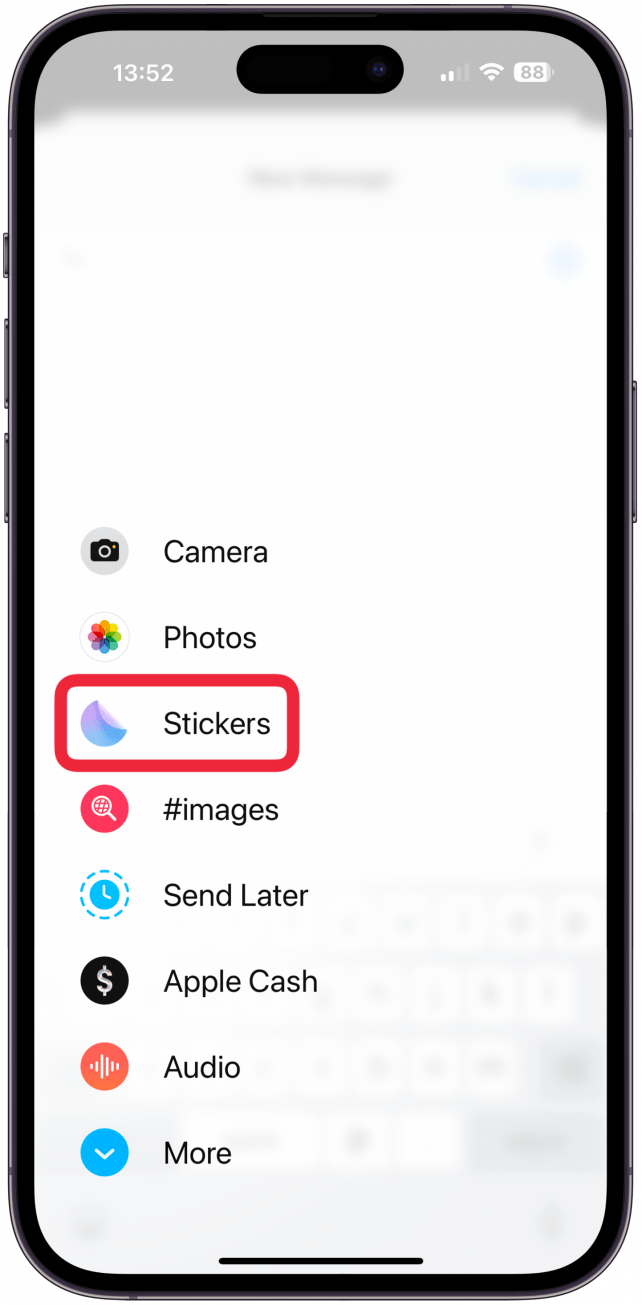
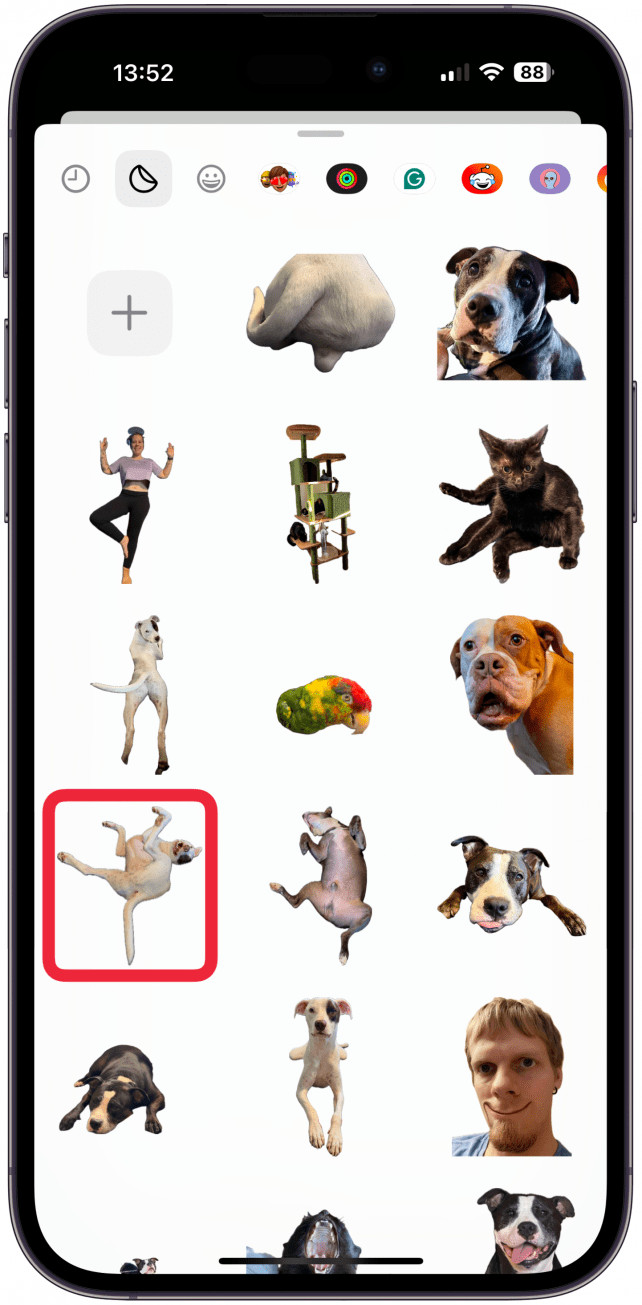
- Navigieren Sie dorthin, wo Sie am liebsten auf Sticker zugreifen möchten. Ich öffne gerne die Nachrichten-App, erstelle eine neue Nachricht, tippe auf das Plus-Symbol und wähle aus Aufkleber. Sie können aber auch auf Aufkleber zugreifen, indem Sie einen neuen Aufkleber erstellen, ein Foto mit Markup bearbeiten und im Wesentlichen über jede App, die Ihnen Zugriff auf Emojis und eine spezielle Registerkarte für Aufkleber bietet.
- Drücken Sie lange auf den Aufkleber, den Sie bearbeiten möchten.
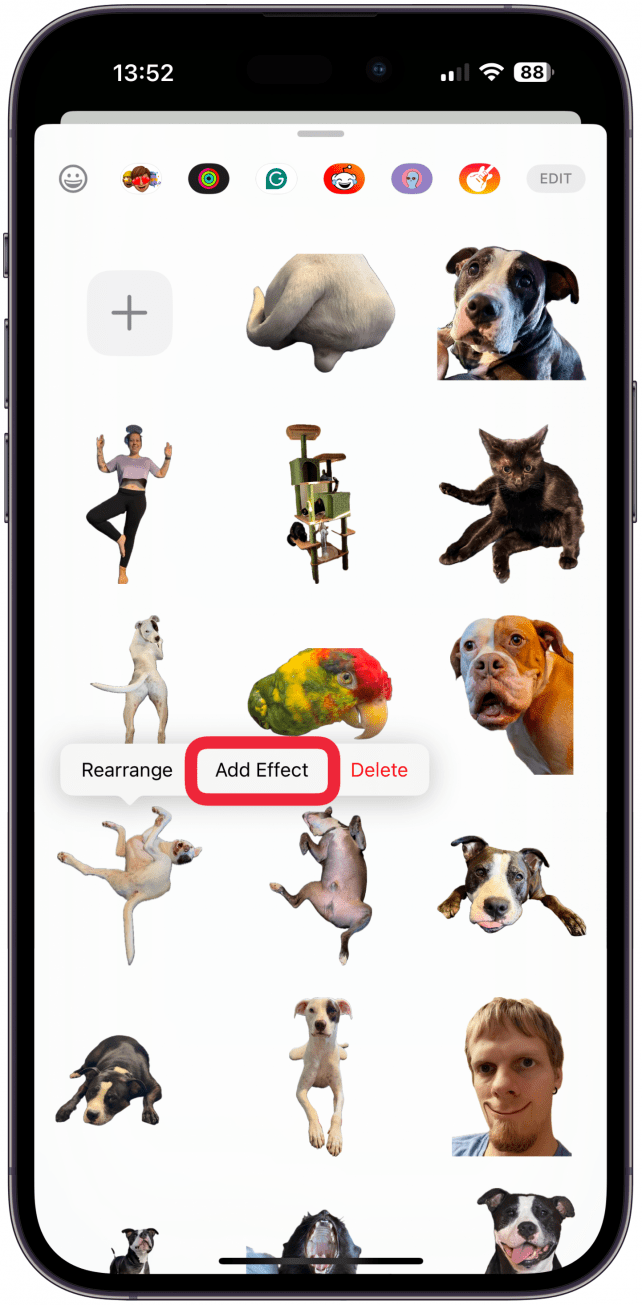
- Klopfen Effekt hinzufügen.
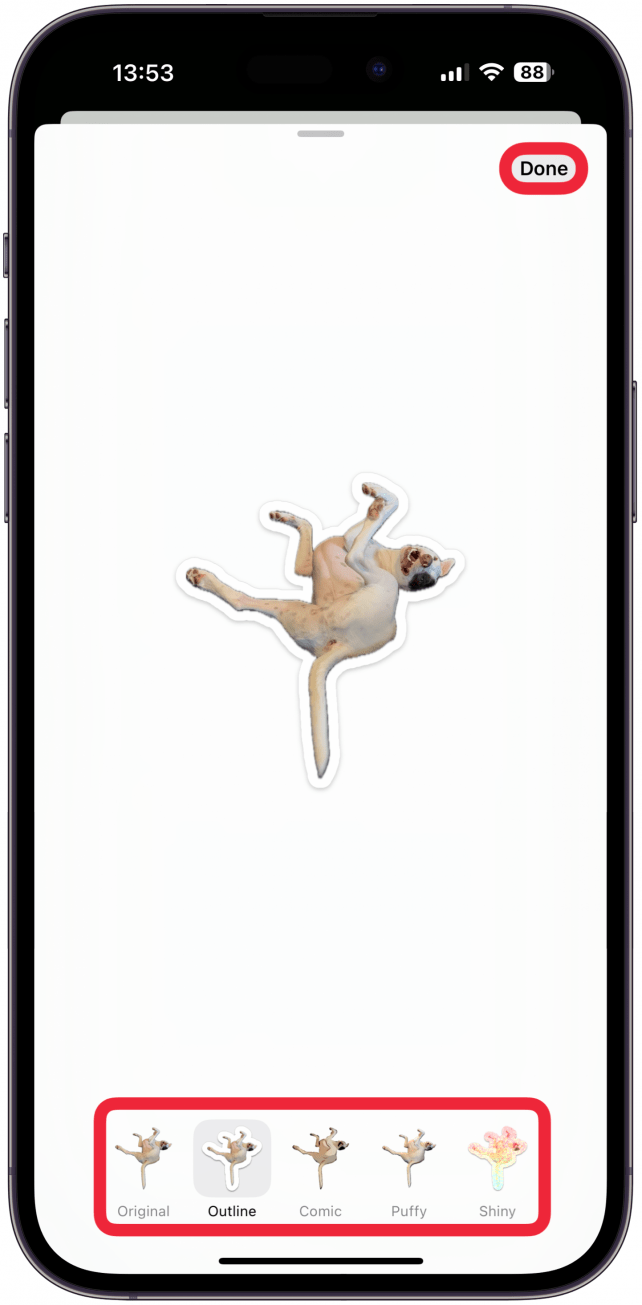
- Unten können Sie zwischen wählen Original, Gliederung, Komisch, GeschwollenUnd Glänzend. Sie können darauf tippen, um zu sehen, wie sie in voller Größe aussehen. Klopfen Erledigt Sobald Sie mit dem Aussehen Ihres Aufklebers zufrieden sind.
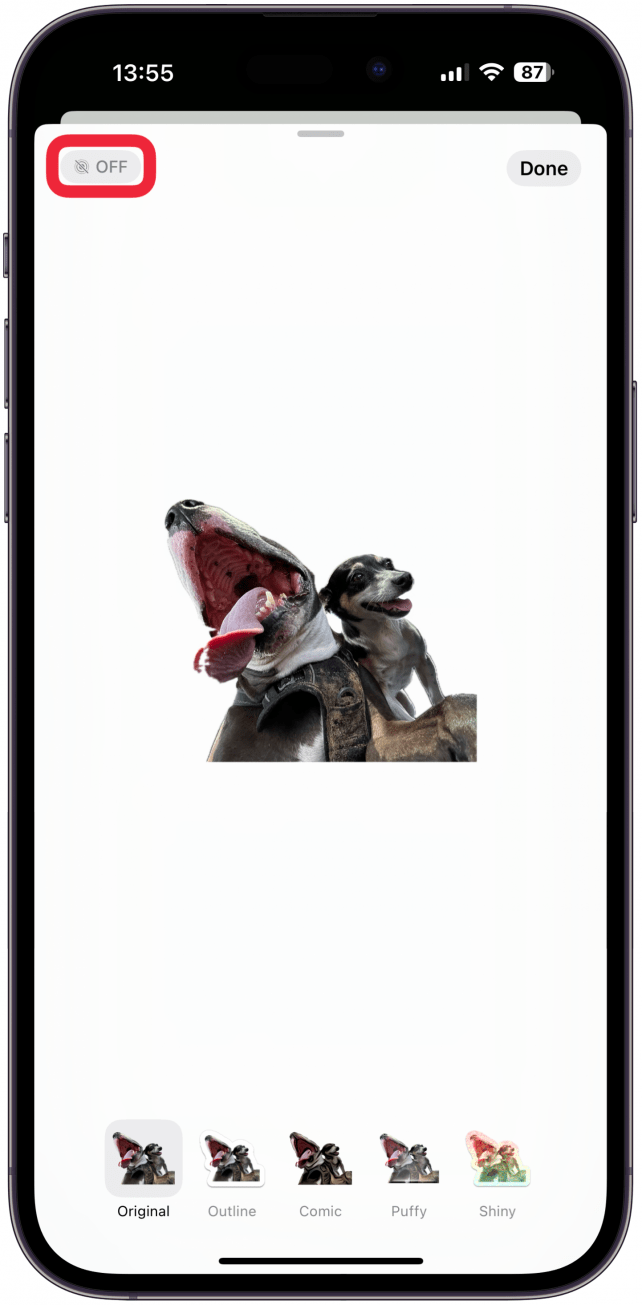
- Wenn das Foto, das Sie in einen Aufkleber umgewandelt haben, Live war, sehen Sie entweder das „LIVE“ oder „AUS“ in der oberen linken Ecke. Tippen Sie darauf, um es auszuschalten, wenn Sie den Aufkleber statisch machen möchten. Sie können jederzeit zurückgehen und ihn bei Bedarf wieder in Live ändern. Wenn mir ein Aufkleber wirklich gefällt, erstelle ich manchmal zwei Versionen , ein animiertes und ein normales, sodass ich sie zwischendurch nicht bearbeiten muss.
Leider gibt es keine Möglichkeit zu bearbeiten, welcher Teil des Fotos für den Aufkleber ausgewählt wird. Ich stelle oft fest, dass einem meiner Haustiere ein Schwanz abgeschnitten ist oder ein zusätzlicher Schatten darin enthalten ist, und derzeit gibt es für den Benutzer keine Möglichkeit, den Aufkleber hinzuzufügen oder zu entfernen. Manchmal ist es möglich, ein Foto mit zwei separaten Motiven zu erstellen, bei dem Sie lange auf die einzelnen Motive drücken und zwei verschiedene Aufkleber erstellen können.
Wie verwendet man Aufkleber auf dem iPhone?
Nachdem Sie nun wissen, wie man Aufkleber erstellt und bearbeitet, zeigen wir Ihnen, wie Sie sie tatsächlich verwenden! Es gibt viele unterhaltsame Möglichkeiten, wie Sie Ihre maßgeschneiderten Fotoaufkleber in Ihren Alltag integrieren können. Hier sind einige der beliebtesten Möglichkeiten, sie zu verwenden:
Senden Sie sie in der Nachrichten-App
Über die Nachrichten-App können Sie benutzerdefinierte Aufkleber an Ihre Lieben senden. Es macht so viel Spaß zu sehen, wie jemand reagiert, wenn er einen Aufkleber von sich selbst sieht, es ist, als hätte man sein ganz eigenes Emoji! Öffnen Sie einfach einen Nachrichtenthread mit jemandem oder markieren Sie einen neuen, tippen Sie auf das Plus-Symbol und wählen Sie aus Aufkleberund wählen Sie einen Aufkleber aus, den Sie wie eine normale Nachricht senden möchten.
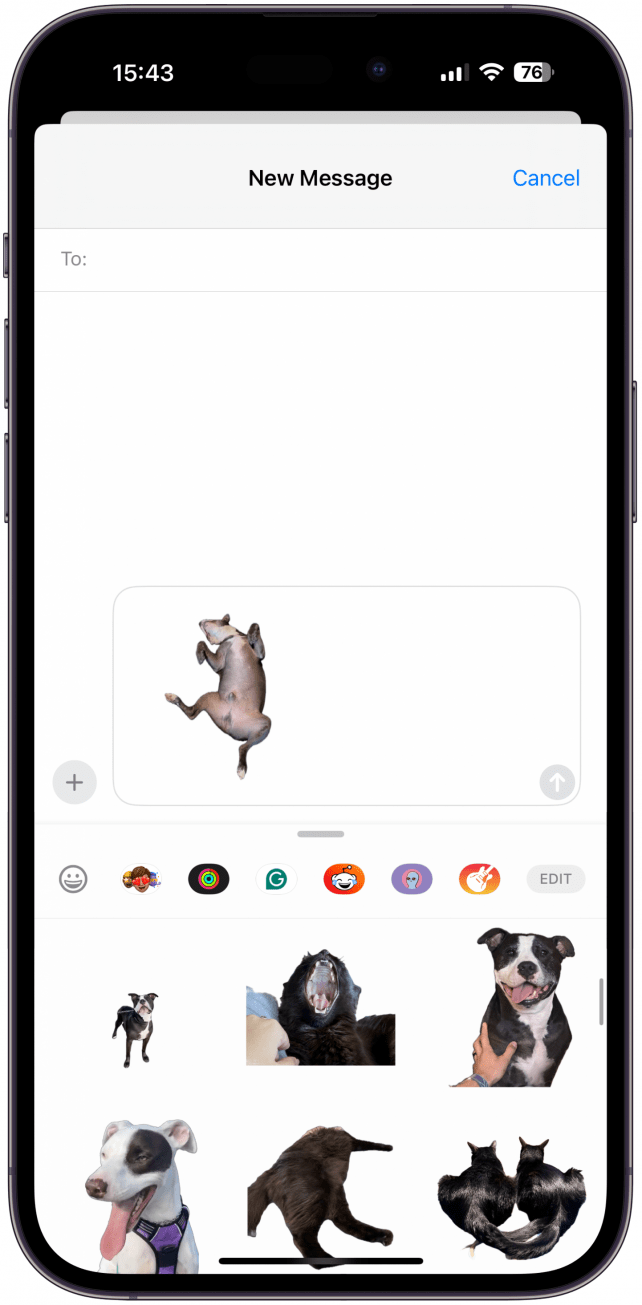
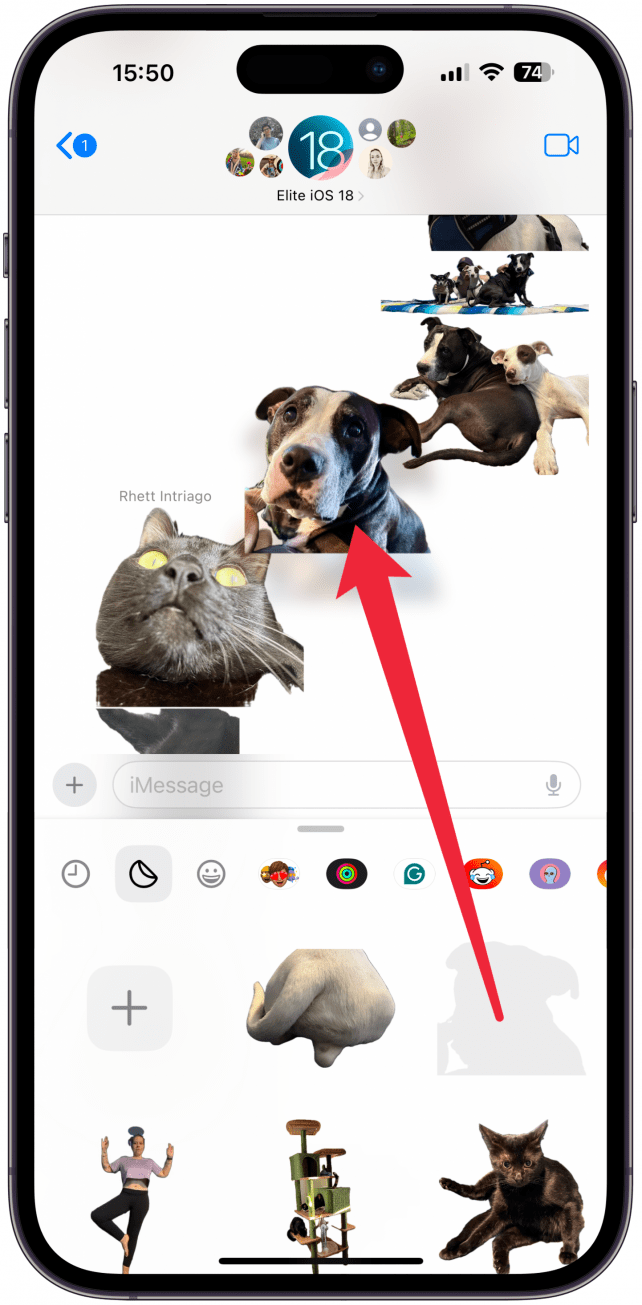
Sie können auch die oben genannten Schritte ausführen, um auf Aufkleber zuzugreifen und einen Aufkleber aus der Aufkleber-Schublade zu ziehen und ihn an einer beliebigen Stelle in Ihrem Thread zu platzieren. Beachten Sie, dass dies nur für Apple-Benutzer möglich ist und ein Android-Benutzer dies nicht auf die gleiche Weise sehen wird. Er erhält lediglich eine Benachrichtigung, dass Sie mit einem Aufkleber/Bild geantwortet haben, und sieht dies als normale neue Nachricht.
Reagieren Sie mit Aufklebern auf Nachrichten
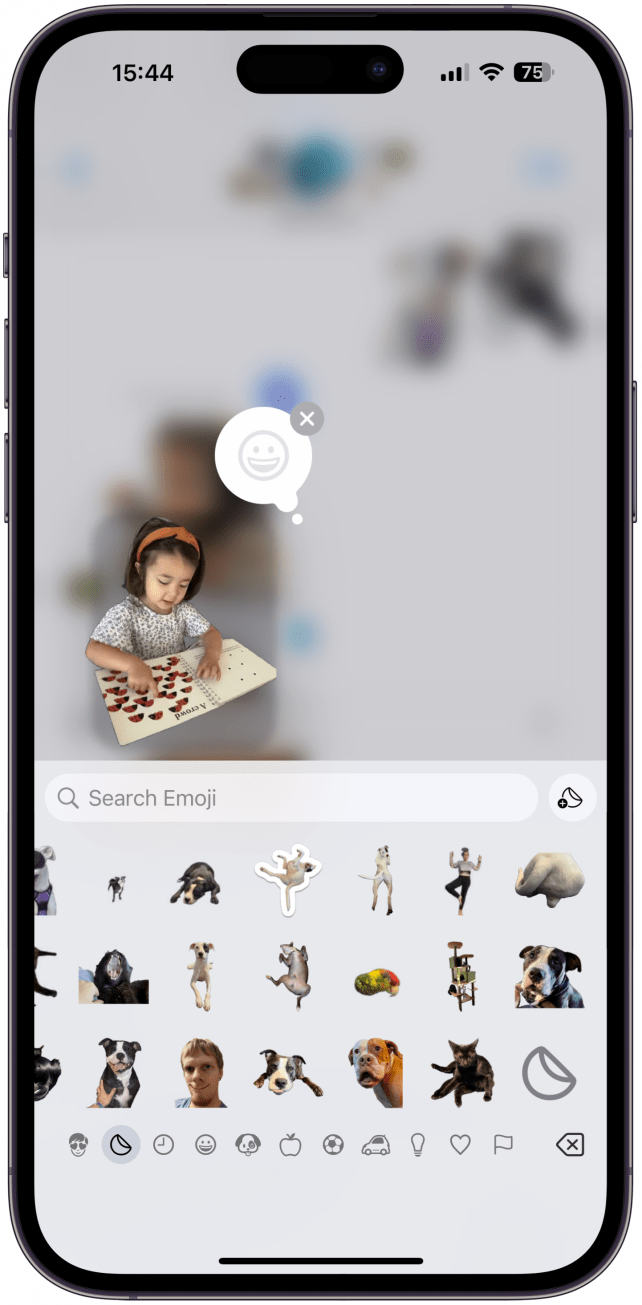
Die Emojis, mit denen Sie in der Nachrichten-App auf Nachrichten reagieren können, werden Tapbacks genannt. Das iOS 18-Update ermöglichte es, mit beliebigen Emojis und Stickern auf Nachrichten zu reagieren. Drücken Sie einfach lange auf die Nachricht, auf die Sie reagieren möchten, wischen Sie dann entweder nach links und tippen Sie auf das graue Emoji-Symbol, um weitere Emoji- und Aufkleberoptionen anzuzeigen, oder tippen Sie auf Aufkleber hinzufügen.
Speichern Sie einen empfangenen Aufkleber
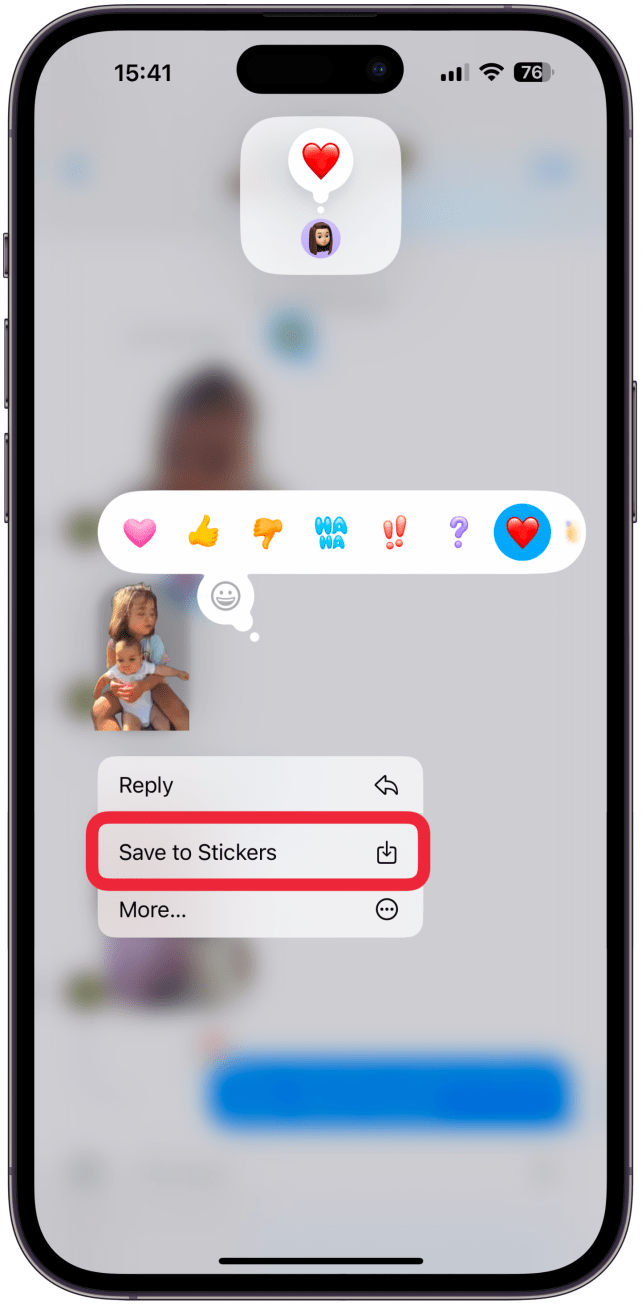
Vor dem iOS 18-Update bestand die einzige Möglichkeit, einen coolen Sticker, den Ihnen jemand schickt, zu speichern, darin, ihn zu bitten, Ihnen das Bild zu schicken oder einen Screenshot zu machen und ihn dann auf Ihrem Telefon zu erstellen. Drücken Sie nun einfach lange auf den Aufkleber, den Ihnen jemand sendet, und wählen Sie „Als Aufkleber speichern“ aus.
Fügen Sie Ihren Fotos Aufkleber hinzu
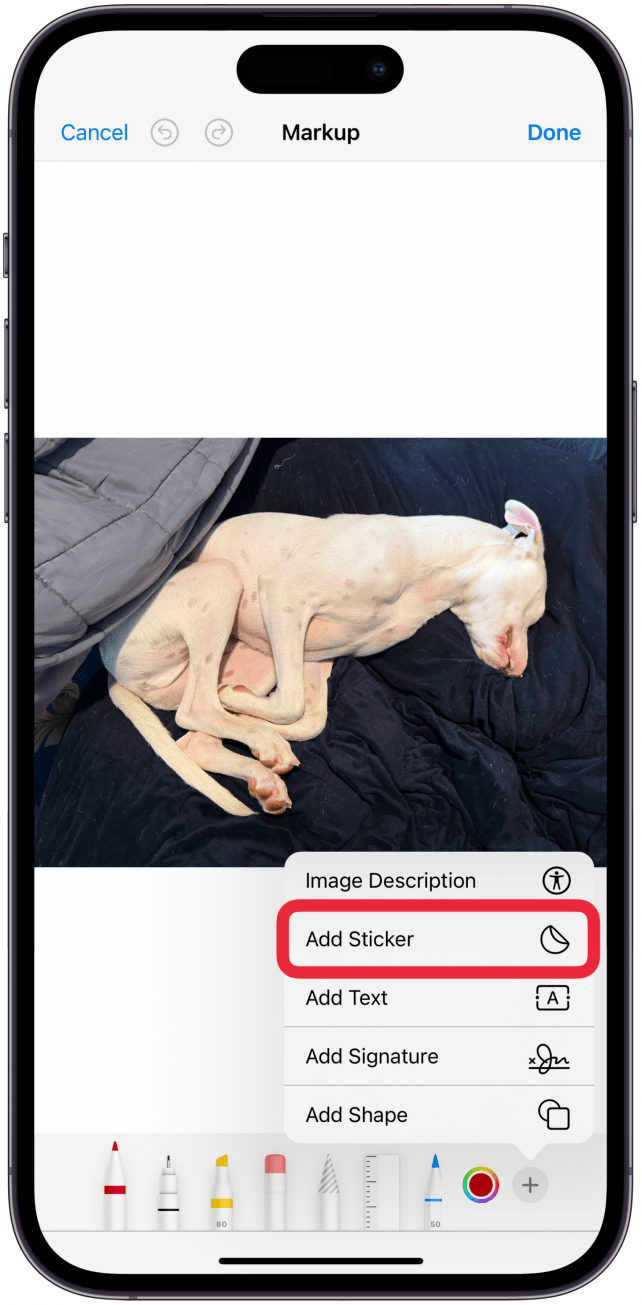
Es kann Spaß machen, Fotos auf Ihrem iPhone mit einem Aufkleber zu versehen! Sie können dies tun, um jemanden zu einem Foto hinzuzufügen, der ursprünglich nicht darauf zu sehen war, oder um einfach ein Bild aufzupeppen. Sie können dies tun, indem Sie ein Foto in der Fotos-App öffnen, es bearbeiten und mithilfe von Markup einen Aufkleber hinzufügen. Sie können den Aufkleber an einer beliebigen Stelle im Bild platzieren und die Größe und Ausrichtung anpassen.
Teilen Sie Aufkleber über Apps
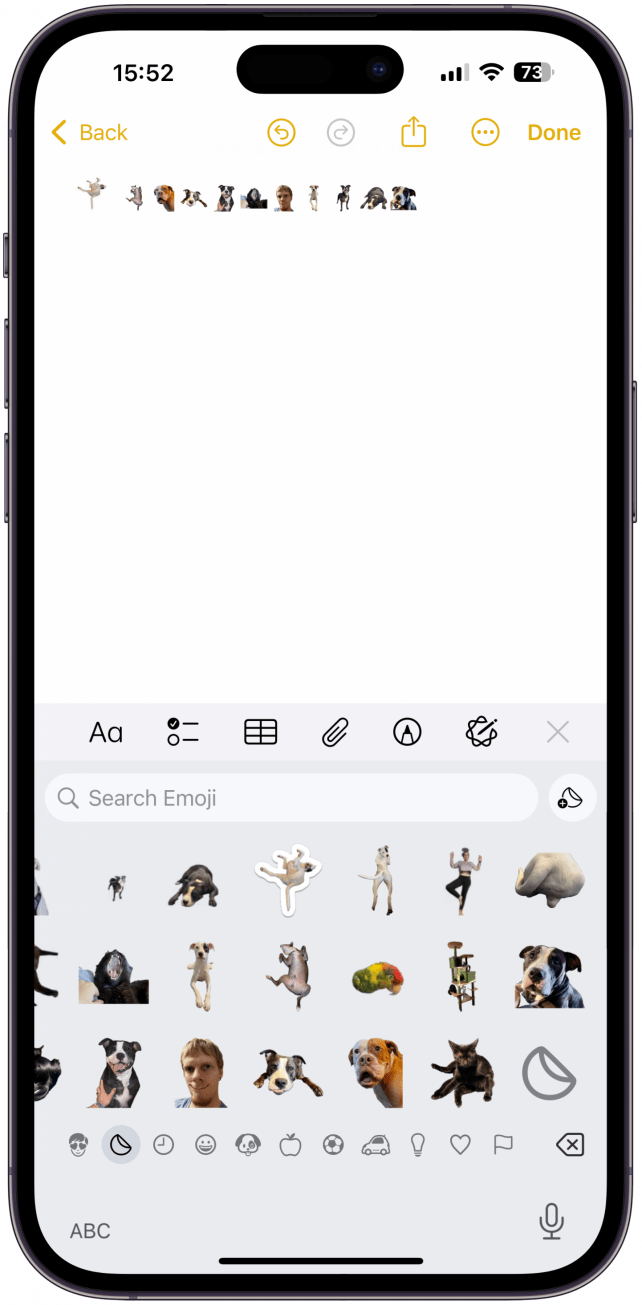
Sie können Aufkleber über viele verschiedene Apps verwenden oder teilen. Sie können sie wie ein Emoji in eine Notiz in der Notizen-App einfügen.
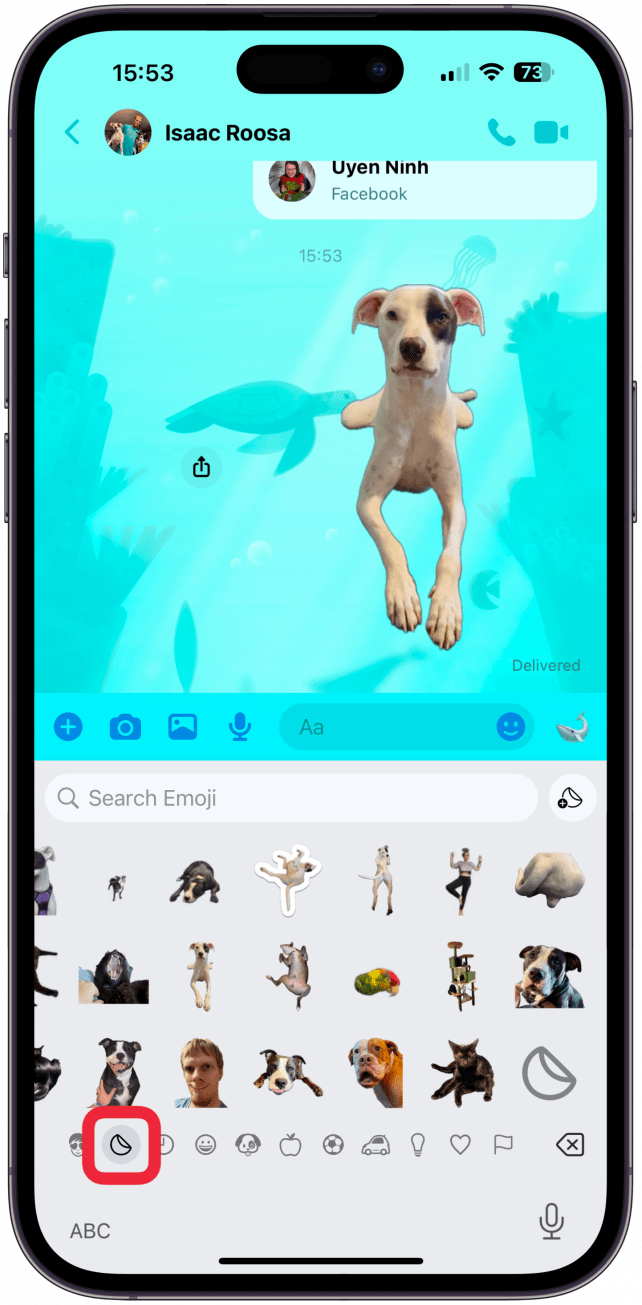
Senden Sie sie per Facebook Messenger (kostenlos) indem Sie auf das Emoji-Symbol tippen, zur Aufkleber-Registerkarte navigieren und den Aufkleber auf die gleiche Weise auswählen, wie Sie es mit einem normalen Emoji tun würden. Nicht alle Apps zeigen animierte Sticker an, manche versenden sie als statische Bilder, gelegentlich mit schwarzem Hintergrund.
Wenn Sie wie wir sind, ist die Möglichkeit, Ihr eigenes Emoji erstellen zu können, sehr reizvoll! Schließlich sagt ein Bild mehr als tausend Worte und Sie können jetzt aus Ihren Fotos Ihre eigenen Emojis auf dem iPhone erstellen. Jetzt wissen Sie, wie Sie am einfachsten personalisierte Aufkleber erstellen und in der Aufkleber-Schublade der Nachrichten-App darauf zugreifen oder sie über andere Apps teilen können. Als Nächstes erfahren Sie, wie Sie die besten benutzerdefinierten Live-Fotoaufkleber auf dem iPhone erstellen.
FAQ
- Wo werden die iPhone-Sticker gespeichert? Benutzerdefinierte Fotoaufkleber werden am selben Ort wie Emojis gespeichert und können an den meisten Orten aufgerufen werden, an denen Sie Emojis eingeben können. Aufkleber werden über iCloud geräteübergreifend synchronisiert.
- Können Sie sehen, wessen Sticker sich im iMessage-Gruppenchat befinden? Ja! Wer welchen Sticker verschickt hat, kann man im Gruppenchat sehen.
- Wie aktiviere ich Aufkleber? Aufkleber sind automatisch auf Ihrem iPhone verfügbar, sobald Sie iOS 17 oder höher herunterladen. Sie müssen also nicht lernen, wie Sie Aufkleber auf dem iPhone aktivieren. Wenn Sie keine eigenen Aufkleber erstellen oder die Aufkleber speichern, die Ihnen andere schicken, ist Ihre Aufkleberschublade leer.
Bildnachweis oben: Guiyuan Chen / Shutterstock.com