Wenn Ihre iPhone- oder iPad-Rechner-App von Ihrem Startbildschirm oder Kontrollzentrum verschwunden ist, geraten Sie nicht in Panik; Wir zeigen Ihnen, wie Sie die Rechner-App zurückbekommen. Zunächst einmal, so seltsam es auch klingen mag, das iPad wird nicht mit einer integrierten Taschenrechner-App geliefert (aber wir zeigen Ihnen eine Problemumgehung!). Während das iPhone ab iOS 10 eine hat, gab Apple den Benutzern die Möglichkeit, Apple-Aktien-Apps von ihren Startbildschirmen zu entfernen. Als die Funktion zum ersten Mal verfügbar wurde, fing ich an, jede Apple Stock App zu löschen, die ich nicht benutzte. In diesem Prozess habe ich meine kostenlose Rechner-App gelöscht, ohne zu ahnen, dass sie auch aus meinem Kontrollzentrum verschwinden würde. Eine Woche später, als ich einen Taschenrechner verwenden musste, wischte ich nach unten, um das Kontrollzentrum zu öffnen, und der Taschenrechner war verschwunden! Ich geriet in Panik: „Wie konnte Apple den Taschenrechner entfernen?“ „Zeig mir meinen Taschenrechner!“ „Wo ist mein Taschenrechner?“ Nachdem ich eine E-Mail geschrieben hatte, teilte Apple mir mit, dass, wenn ich die Rechner-App lösche, sie auch aus meinem Kontrollzentrum verschwinden würde – wodurch ich wie ein Possenreißer aussähe. Das hat mich doppelt verwirrt und betrogen, als ich auf meinem iPad die gleiche Panik durchmachte, nur um festzustellen, dass ich es dieses Mal nicht gelöscht hatte, Apple hat nie eine hinzugefügt. Ist Ihnen ein ähnlicher Fall passiert? Wenn der Taschenrechner auf Ihrem iPhone oder iPad aus dem Kontrollzentrum verschwunden ist oder Sie ihn überhaupt nicht finden können, gehen Sie wie folgt vor. Auch wenn Sie die Taschenrechner-App häufig verwenden, werden Sie vielleicht Spaß daran haben, den wissenschaftlichen Taschenrechner auf Ihrem iPhone zu verwenden!
Siehe auch: So verwenden Sie den wissenschaftlichen Rechner Ihres iPhones
Was steht in diesem Artikel:
- iPad-Rechner: Zeig mir meinen Rechner!
- iPhone-Rechner: Wo ist mein Rechner geblieben?
- So erhalten Sie die im Kontrollzentrum auf dem iPhone fehlende Rechner-App zurück
- Passen Sie das Kontrollzentrum an
- So finden Sie schnell Apps wie den Rechner auf dem iPhone
- iPhone Kontrollzentrum weg?
iPad-Rechner: Zeig mir meinen Rechner!
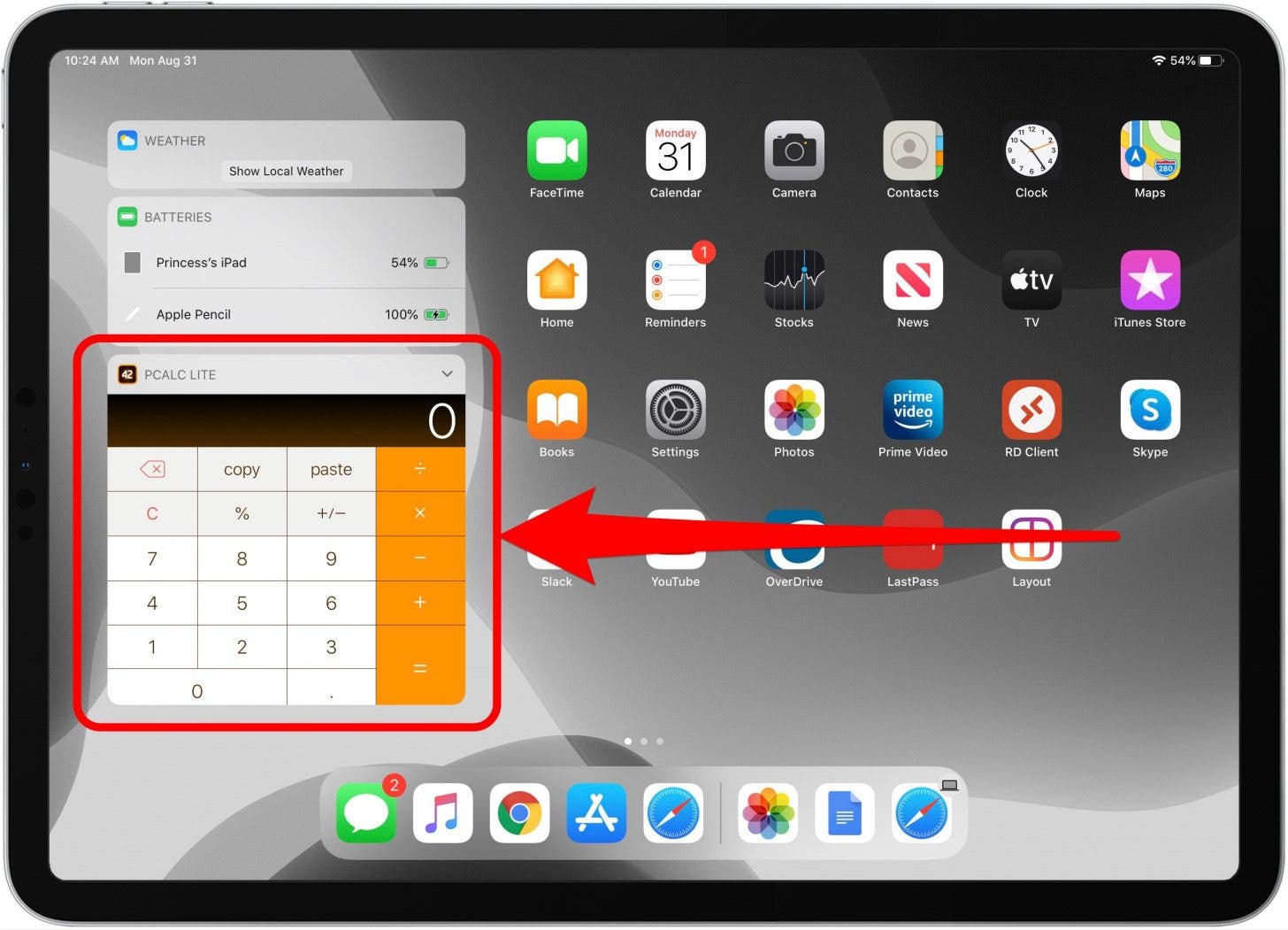
Es ist verrückt, dass das iPad auch heute noch keine eingebaute Taschenrechner-App hat. Wenn Sie einen Taschenrechner auf Ihrem iPad oder im Kontrollzentrum Ihres iPads haben möchten, müssen Sie eine Drittanbieter-App aus dem App Store herunterladen. Wir empfehlen PCalc Lite, eine großartige kostenlose Taschenrechner-App mit einem sauberen Design und genau der richtigen Menge an Funktionen. Apps von Drittanbietern wie PCalc Lite können zwar keine Steuerelemente zu Ihrem Kontrollzentrum hinzufügen, aber stattdessen Widgets zur Heute-Ansicht hinzufügen. Mit dem PCalc Lite-Widget können Sie mit einem einfachen Wischen schnell und einfach auf die Taschenrechnerfunktionen zugreifen. Nachdem Sie PCalc Lite installiert haben, erfahren Sie, wie Sie ein Widget in der Heute-Ansicht installieren und es an Ihren iPad-Startbildschirm anheften.
iPhone-Rechner: Wo ist mein Rechner geblieben?
Als mein Taschenrechner aus meinem Kontrollzentrum verschwand, nahm ich sofort an, dass Apple versuchte, etwas „Mutiges“ zu tun, etwa die Kopfhörerbuchse zu entfernen. Zum Glück nicht. Wenn Sie es jedoch ein wenig übertrieben haben, alle Apple-Aktien-Apps zu löschen, wie ich es getan habe, haben Sie möglicherweise die Rechner-App gelöscht, wodurch sie auch aus dem Control Center verschwindet. Leider können Sie die Rechner-App nicht von Ihrem iPhone entfernen und sie trotzdem in Ihrem Kontrollzentrum anzeigen lassen.
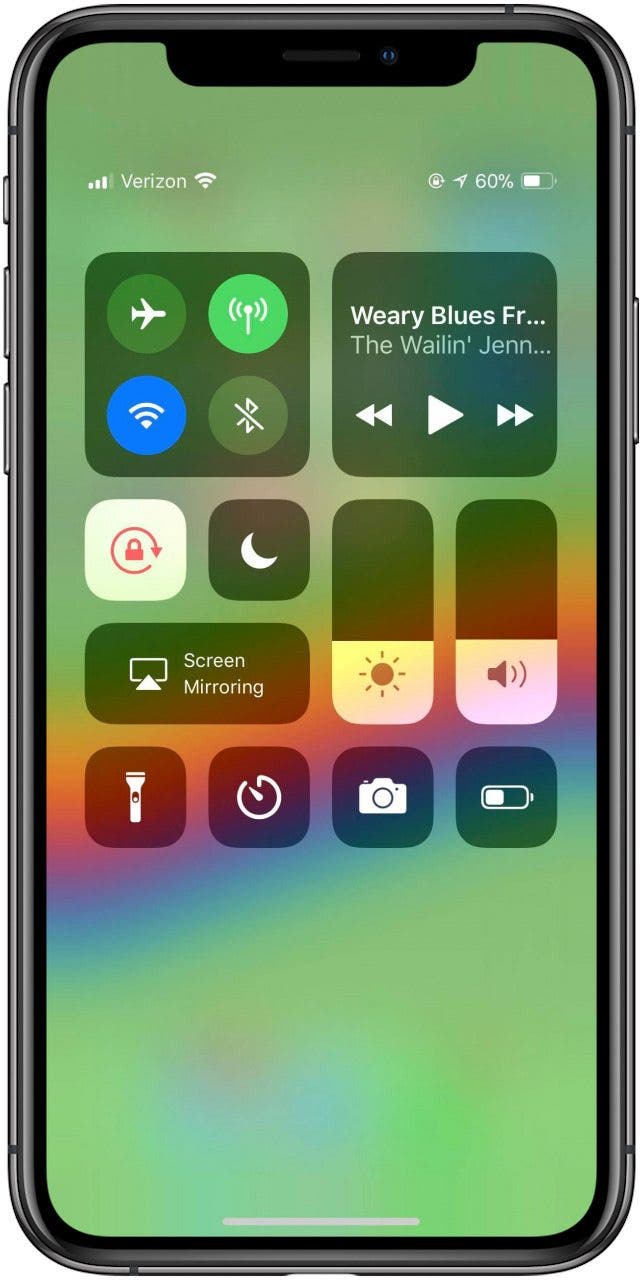
So erhalten Sie die im Kontrollzentrum auf dem iPhone fehlende Rechner-App zurück
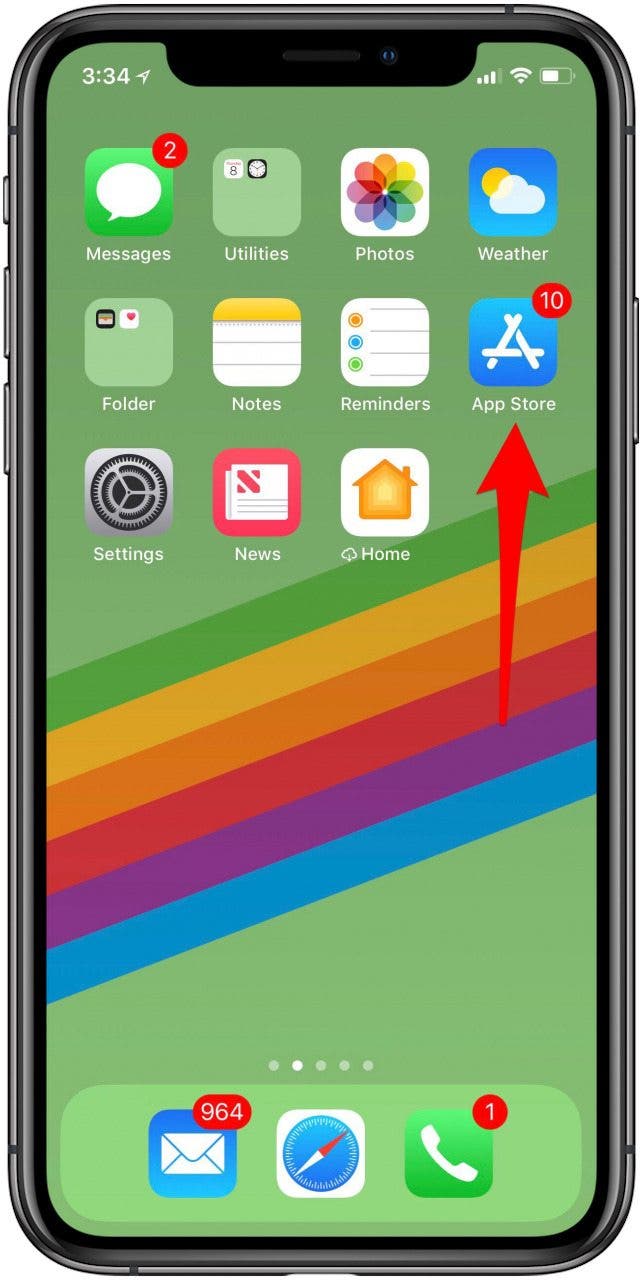
Sie müssen lediglich die fehlende Rechner-App neu installieren, damit sie wieder im Kontrollzentrum angezeigt wird. Um dies zu tun:
- Öffne das Appstore.
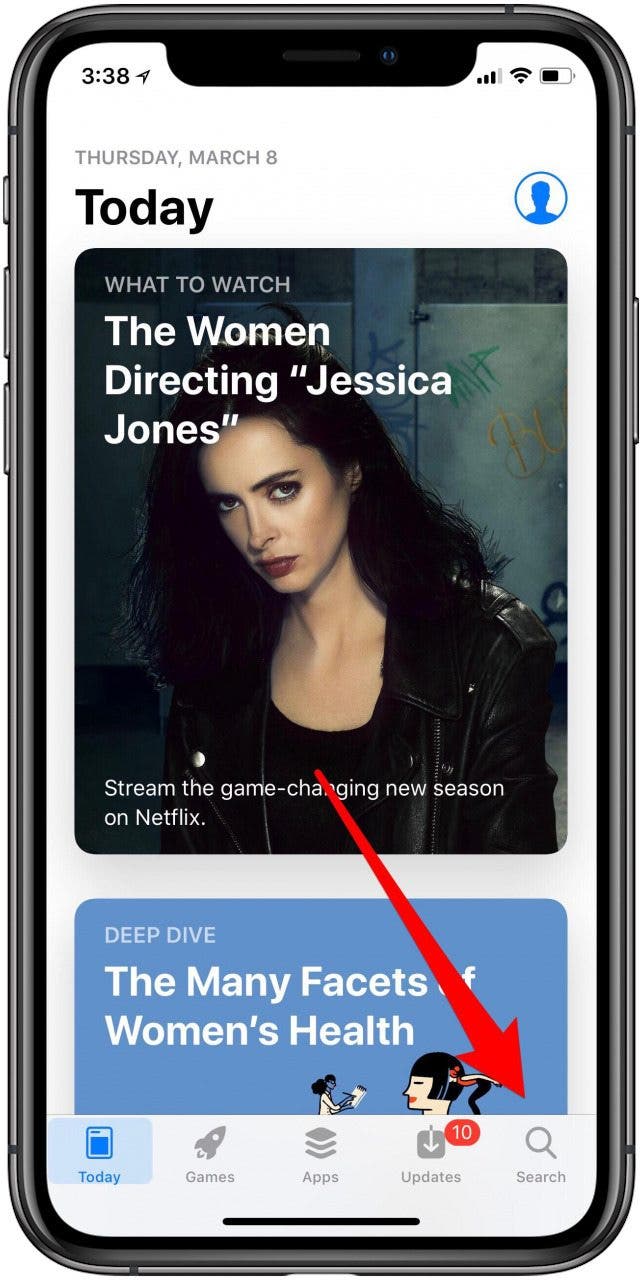
- Tippen Sie auf die Suche Symbol unten rechts.
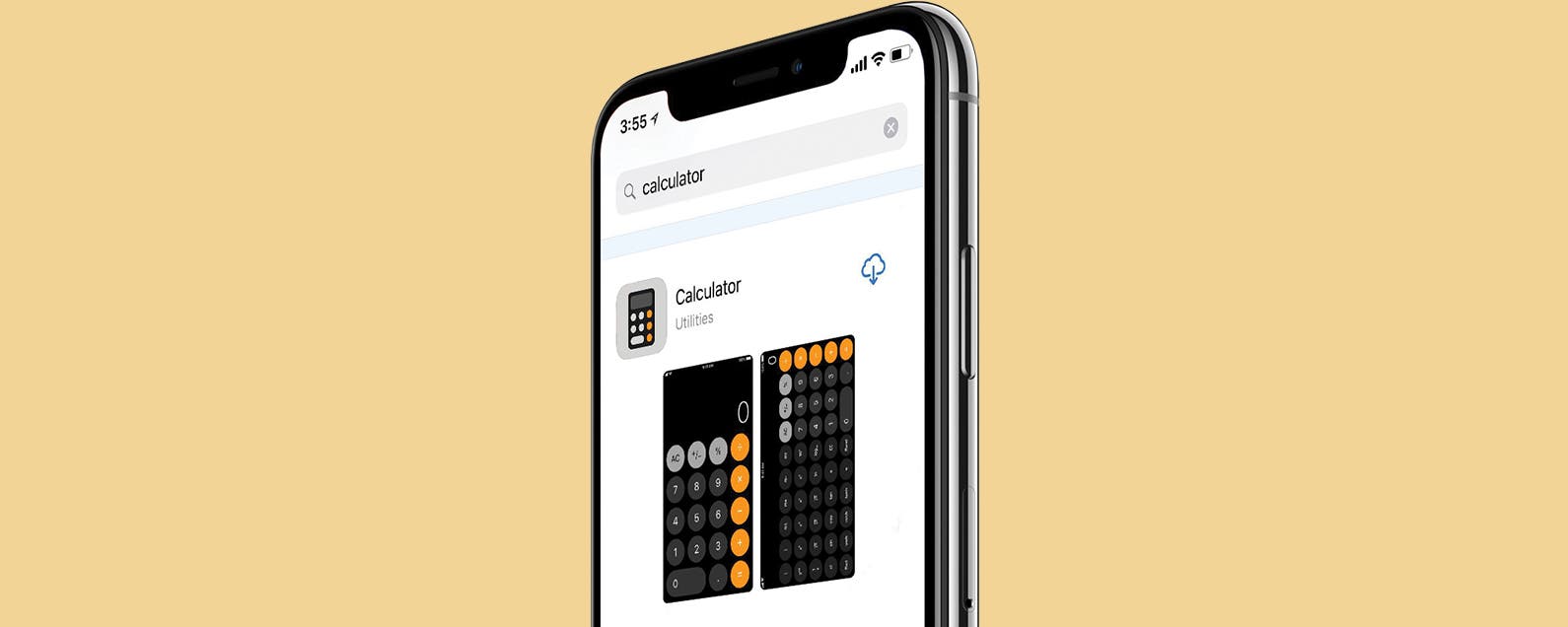
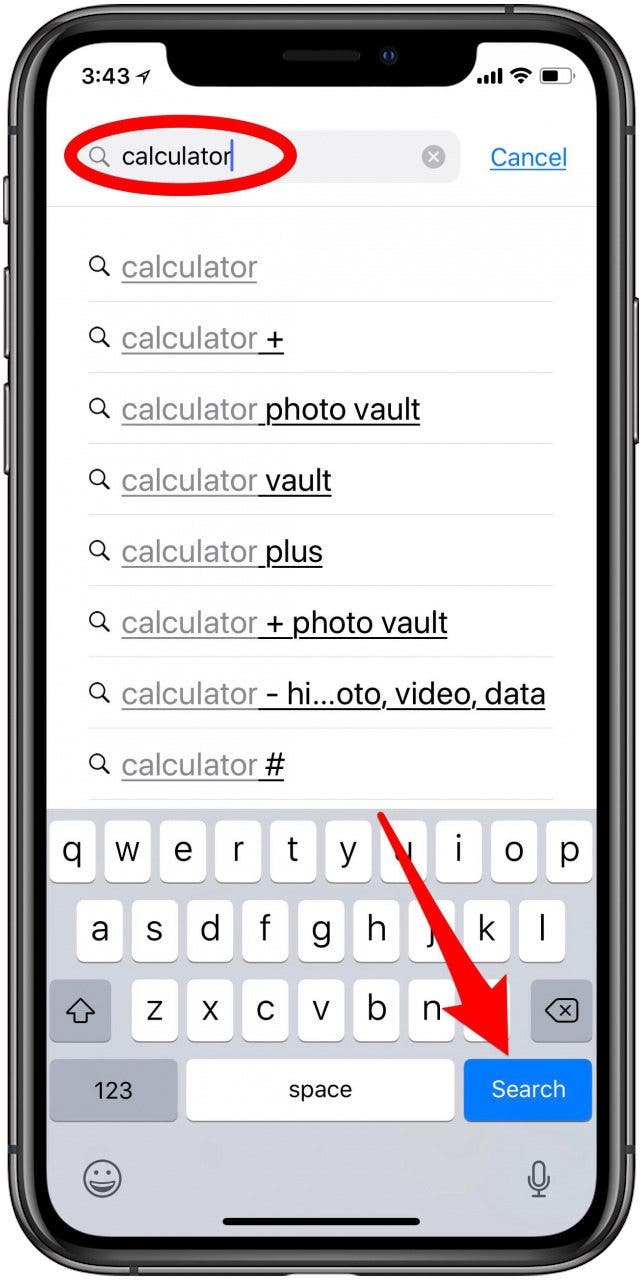
- Art Taschenrechner im Suchfeld und tippen Sie dann auf Suchenh.
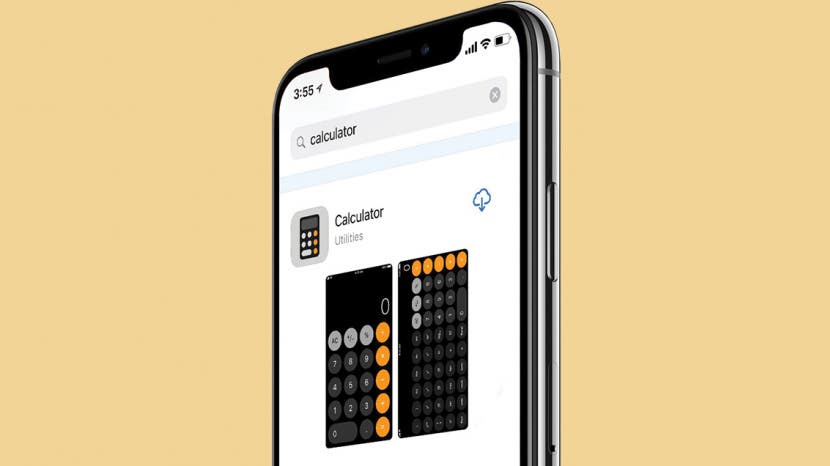
- Auf dem gewünschten Taschenrechner sollte in kleinerem Text Taschenrechner mit Dienstprogrammen darunter und ein App-Symbol stehen, das wie das im Bild unten aussieht.
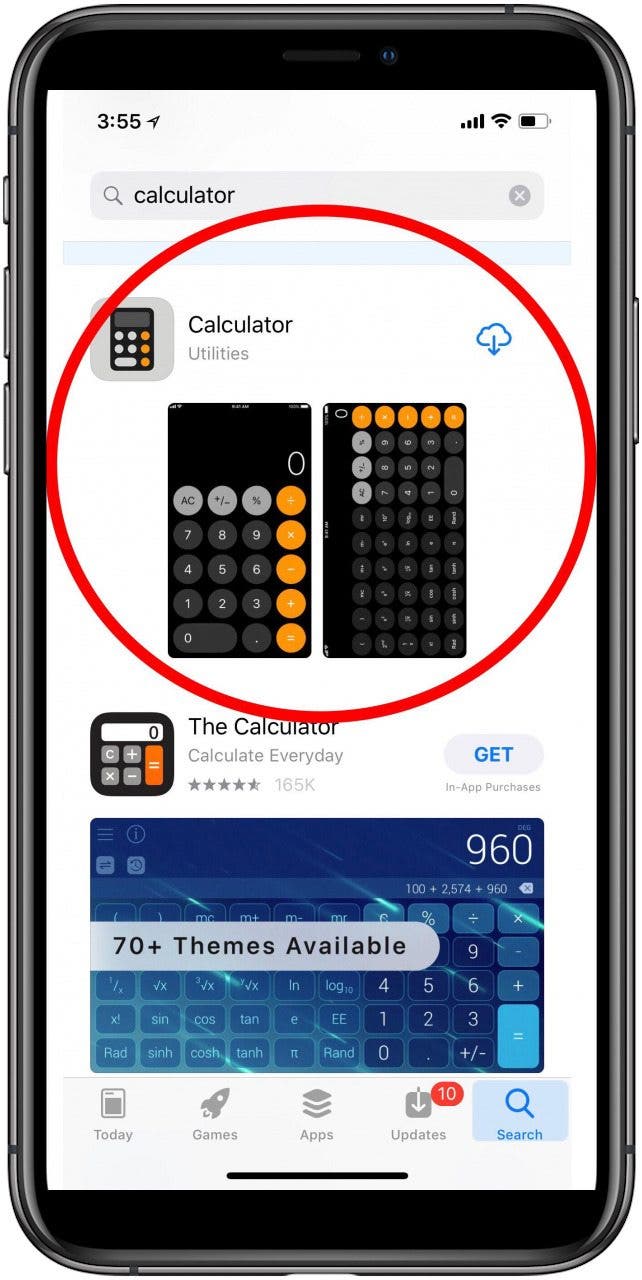
- Tippen Sie auf die Cloud-Symbol um die Rechner-App neu zu installieren.
- Wenn Ihr iPhone über eine Home-Taste verfügt, wischen Sie vom unteren Rand Ihres iPhone-Bildschirms nach oben, um das Kontrollzentrum zu öffnen. Wenn Ihr iPhone keine Home-Taste hat, wischen Sie von der oberen rechten Ecke nach unten.
- Der Taschenrechner befindet sich wieder an seinem richtigen Platz.
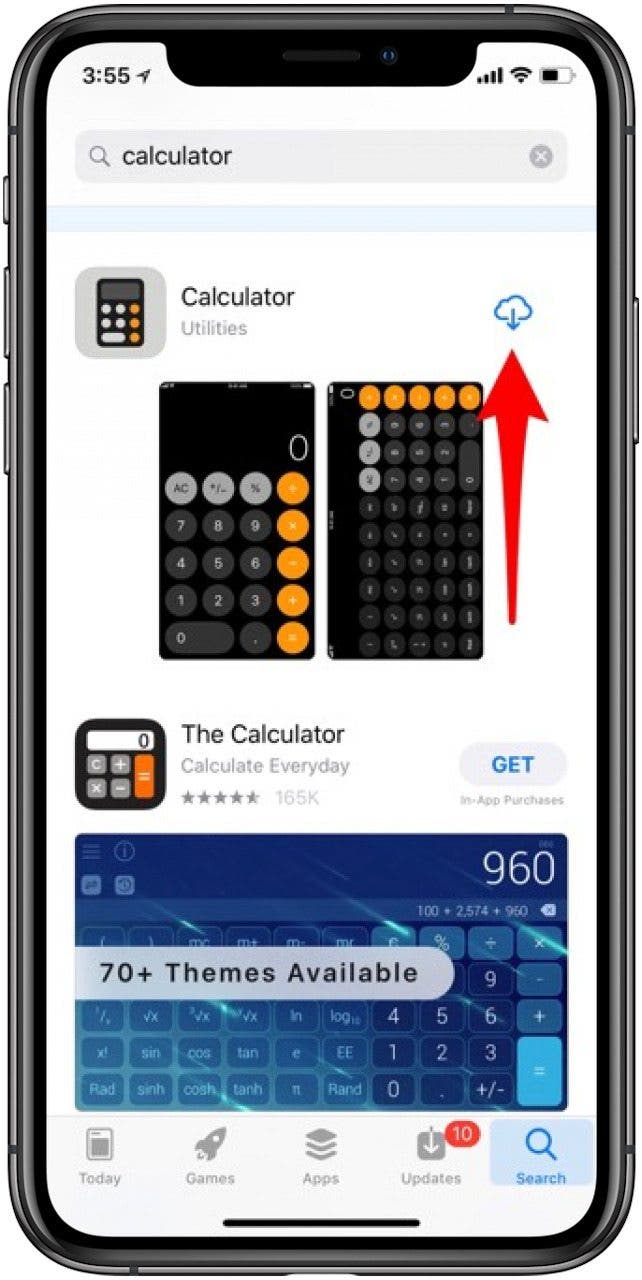
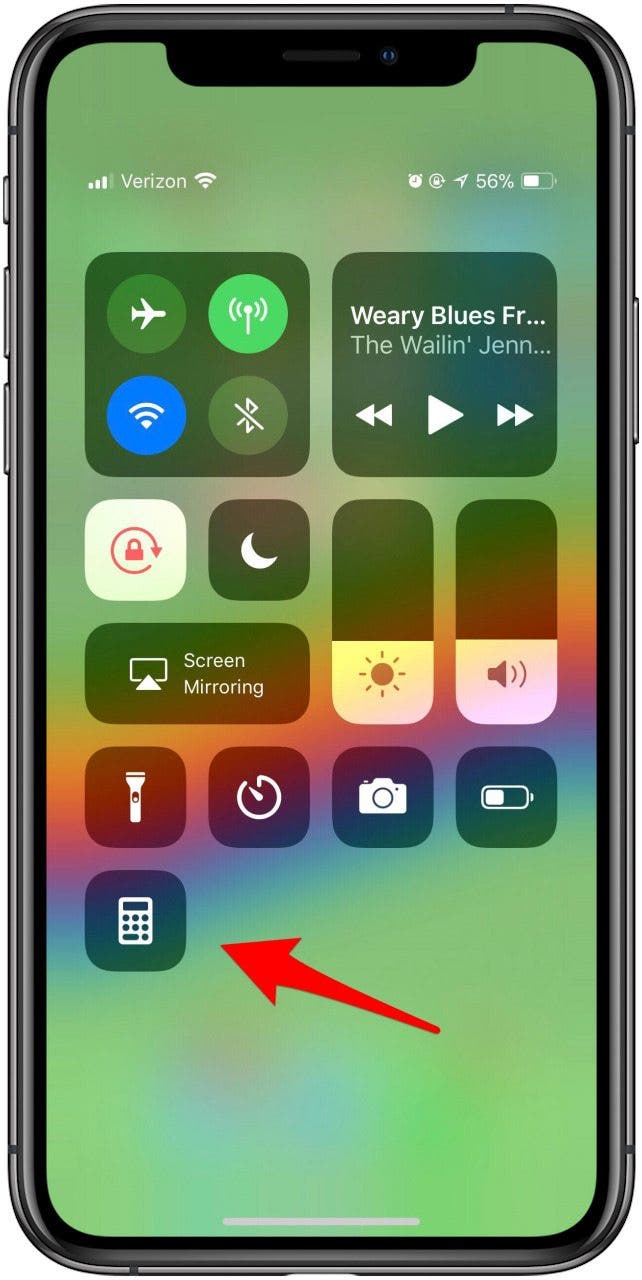
Jetzt, da Ihr geliebter Taschenrechner wieder da ist, können Sie ihn in einem Ordner auf Ihrem Startbildschirm verstecken, wenn Sie ihn außer Sichtweite und außer Acht lassen möchten. Wenn Sie es jemals über den Startbildschirm anstelle des Kontrollzentrums finden müssen, verwenden Sie den nächsten Tipp, um die Taschenrechner-App einfach zu finden.
Passen Sie das Kontrollzentrum an
Eine andere Möglichkeit ist, dass Sie den Rechner versehentlich entfernt haben, während Sie Ihr Control Center angepasst haben. Wenn dies der Fall ist, lässt es sich leicht beheben; Folgen Sie diesem Link, um zu erfahren, wie Sie Apps zu Ihrem Control Center hinzufügen und daraus entfernen. Erfahren Sie außerdem, wie Sie mit dem Kontrollzentrum die Lautstärke auf Ihrem iPhone oder iPad anpassen.
So finden Sie schnell Apps wie den Rechner auf dem iPhone
Manchmal sind unsere Apps nicht verschwunden. Sie verstecken sich nur. Es ist leicht, den Überblick über Ihre Apps zu verlieren, und bevor Sie es wissen, ist die, die Sie brauchen, tief in einem iPhone-Ordner vergraben. Egal, ob Sie nach der verschwindenden Taschenrechner-App oder einer anderen App suchen, Sie können die Suche verwenden, um Apps schnell zu finden, ohne durch Ihre Startbildschirme scrollen oder Ordner durchsuchen zu müssen. Um dies zu tun:
- Wischen Sie auf einem beliebigen Startbildschirm auf dem iPhone von der Mitte nach unten.
- EIN Suchfeld wird mit kürzlich geöffneten Apps angezeigt.
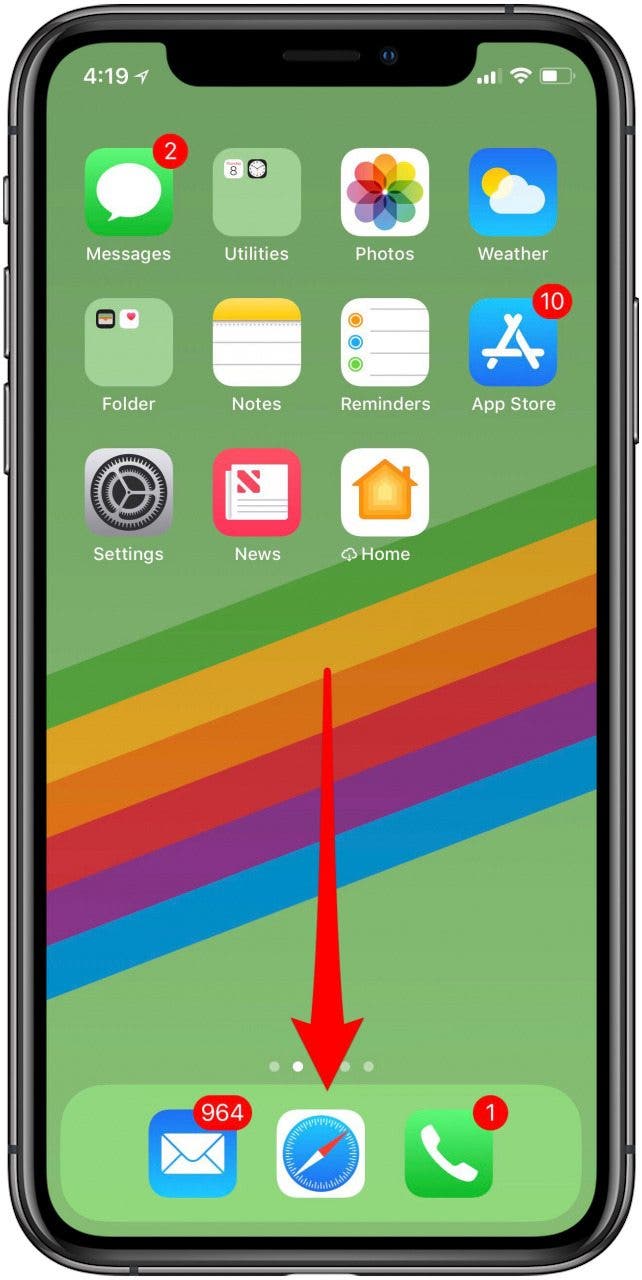
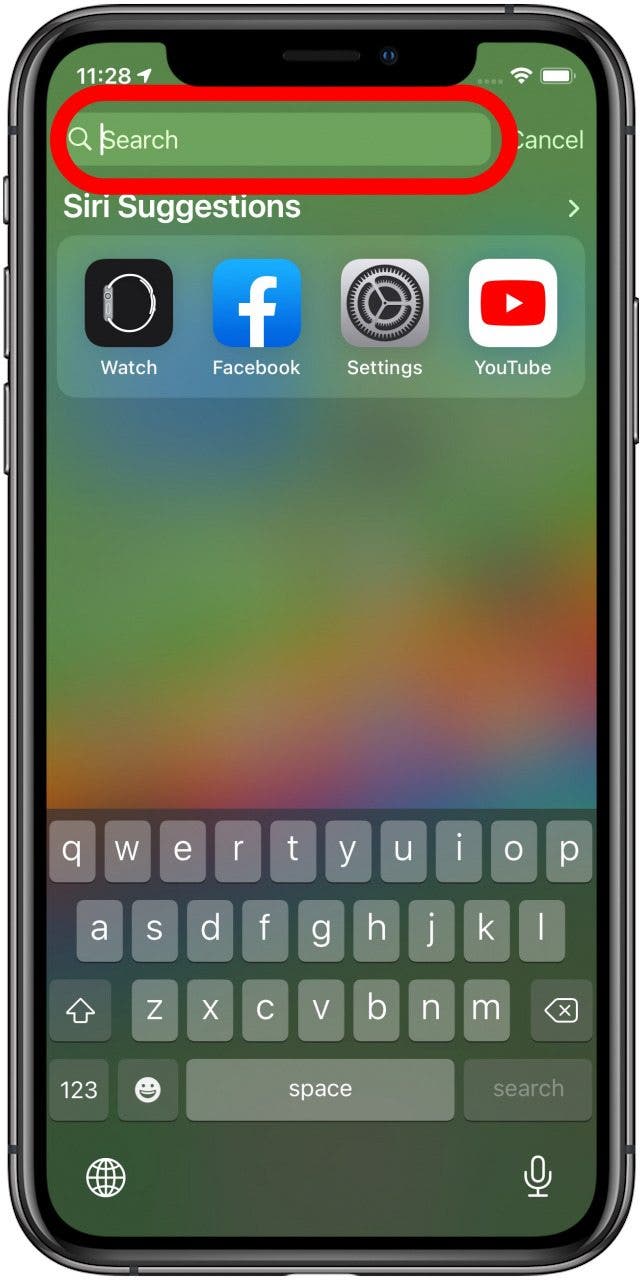
- Suchen Sie nach der App, nach der Sie suchen; in diesem Fall die Taschenrechner-App.
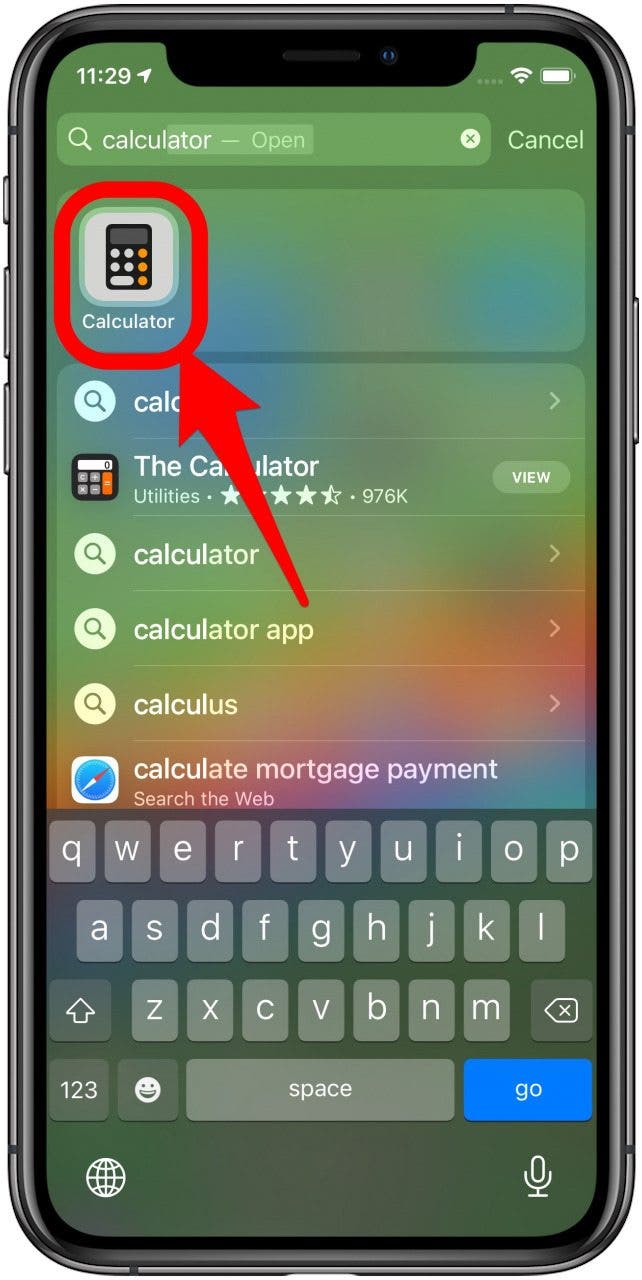
Wenn sich die gesuchte App auf Ihrem iPhone befindet, wird sie angezeigt, wenn Sie nach ihrem Namen suchen.
iPhone Kontrollzentrum weg?
Einige iPhone-Benutzer waren kürzlich verwirrt darüber, dass das Kontrollzentrum auf dem iPhone verschwindet. Ich verspreche, es ist immer noch da – das iPhone Control Center ist nicht weg. Was wahrscheinlich passiert ist, ist, dass Ihre Einstellungen irgendwie geändert wurden (möglicherweise nach einem iOS-Update), sodass Sie nicht von Ihren Apps aus auf das Control Center zugreifen können. Sie sollten jedoch weiterhin über Ihren Startbildschirm auf Ihrem iPhone auf das Kontrollzentrum zugreifen können. Wenn Sie nicht einmal auf dem Startbildschirm auf das Kontrollzentrum zugreifen können, wenden Sie sich an den Apple Support – es handelt sich wahrscheinlich um einen Fehler. Sie können jedoch ganz einfach zulassen, dass das Kontrollzentrum aus Apps heraus geöffnet wird, indem Sie eine Einstellung auf Ihrem iPhone ändern. Um dies zu tun:
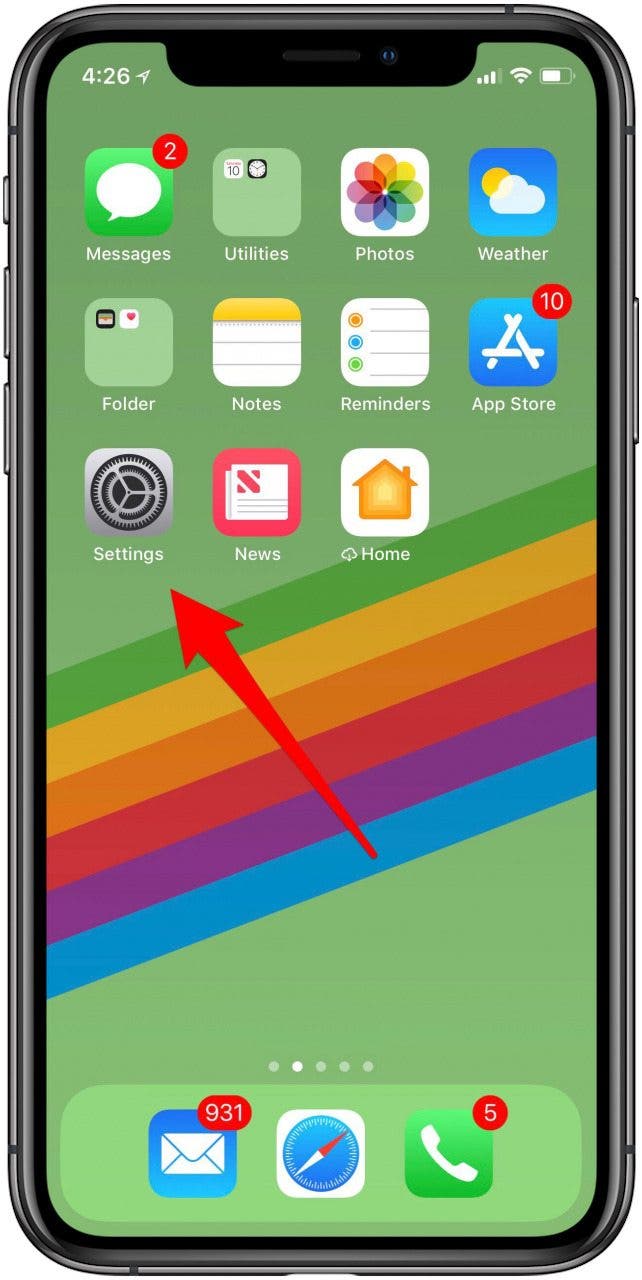
- Öffne das Einstellungen App.
- Zapfhahn Kontrollzentrum.
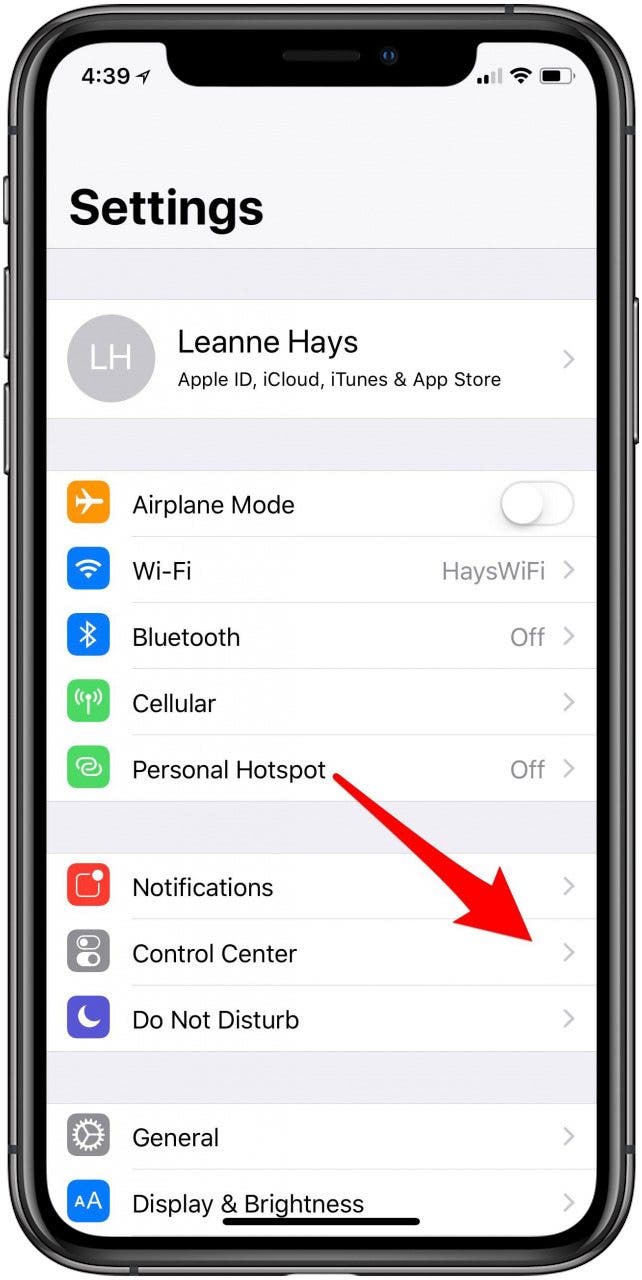
- Umschalten Zugriff innerhalb von Apps damit das Kontrollzentrum aus den von Ihnen verwendeten Apps heraus geöffnet werden kann.
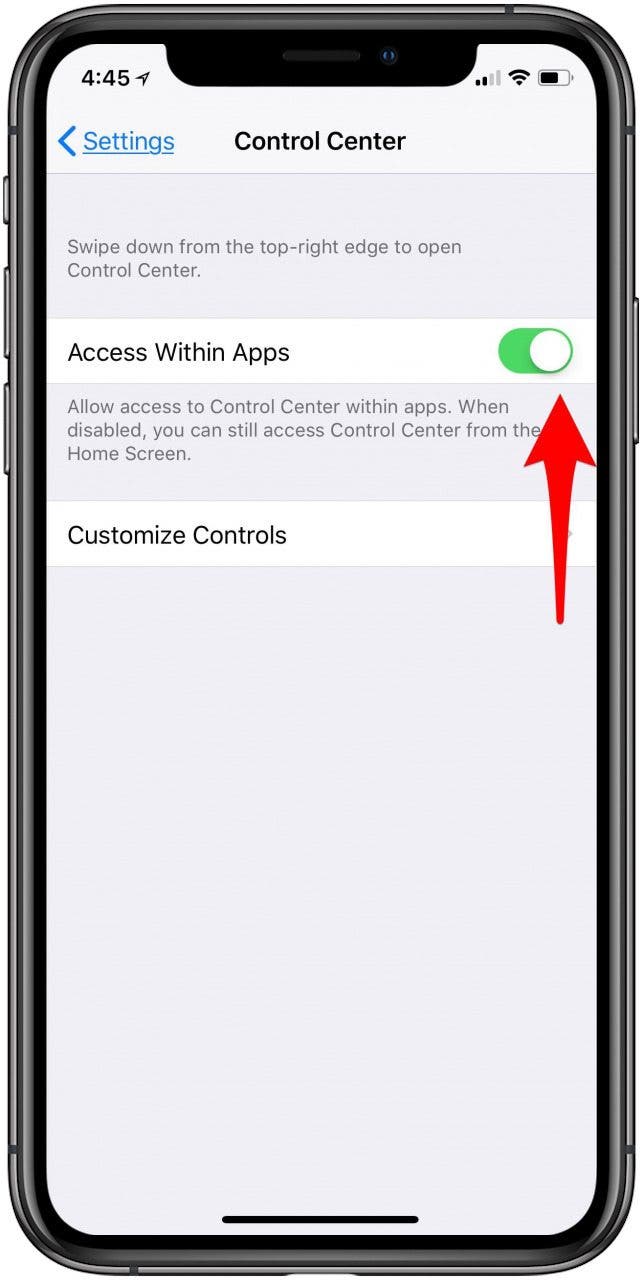
Wenn dies aktiviert ist, sollten Sie das Kontrollzentrum jederzeit und von jedem Ort auf Ihrem iPhone aus öffnen können.