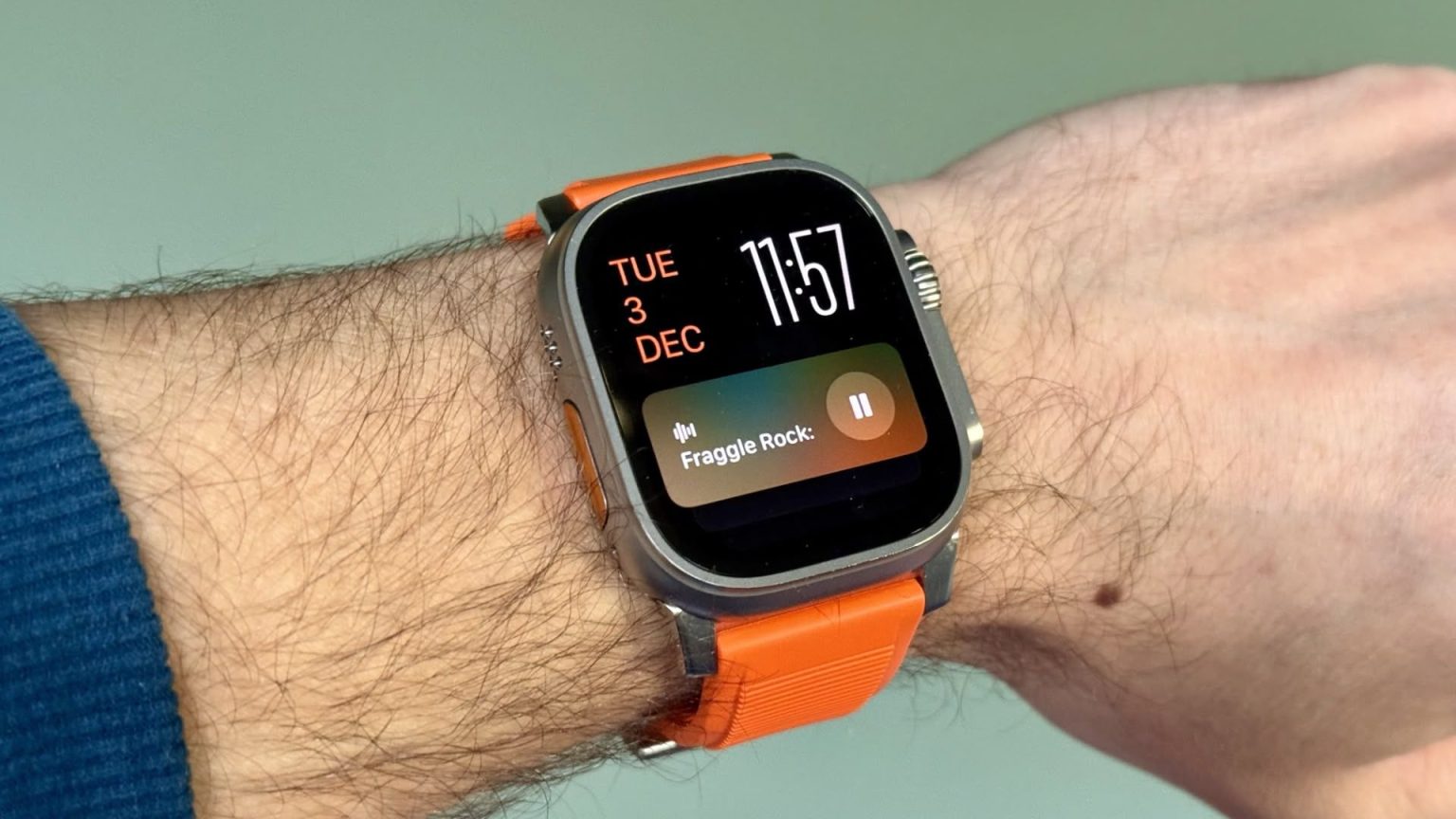
In watchOS ist der Smart Stack für Ihre Apple Watch ziemlich clever. Die Sammlung von Widgets kann mit einer Schriftrolle der Digital Crown aufgerufen werden und zeigt Ihnen den ganzen Tag über relevante Informationen. Aber manchmal kann die Hilfsbereitschaft etwas übertrieben sein, insbesondere wenn es um Live-Aktivitäten geht.
 Sie kennen wahrscheinlich dieses Szenario: Sie heben Ihr Handgelenk und erwarten, Ihr sorgfältig angepasstes Zifferblatt zu sehen, aber es wurde durch Steuerelemente für die Medienwiedergabe ersetzt, weil jemand Ihr Apple TV ansieht, oder es gibt einen Bildschirm zur Sendungsverfolgung, der anzeigt, dass Sie es gerade nicht sind Interessiert an. Live-Aktivitäten im Smart Stack können natürlich nützlich sein, aber es ist nicht immer ideal, wenn sie automatisch Ihre Anzeige übernehmen. So übernehmen Sie die Kontrolle zurück:
- Öffnen Sie die Einstellungen auf Ihrer Apple Watch.
- Klopfen Smart Stack.
- Wählen Live-Aktivitäten.
- Schalten Sie den Schalter daneben aus Live-Aktivitäten automatisch starten.
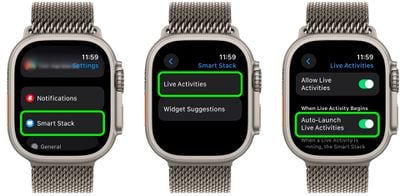
Nachdem Sie den automatischen Start deaktiviert haben, sind Live-Aktivitäten immer dann in Ihrem Smart Stack verfügbar, wenn Sie sie möchten – Sie müssen nur manuell scrollen, um sie anzuzeigen, anstatt sie automatisch anzuzeigen.
Wenn Sie eine detailliertere Kontrolle wünschen, haben Sie Glück. Über denselben Einstellungsbildschirm können Sie steuern, welche Apple-Apps Live-Aktivitäten anzeigen. Mit der Watch-App auf Ihrem iPhone können Sie auch Live-Aktivitäten-Einstellungen für Apps von Drittanbietern verwalten. Auf diese Weise behalten Sie die Benachrichtigungen bei, die Sie nützlich finden, und verhindern gleichzeitig, dass weniger wichtige Benachrichtigungen Ihr Zifferblatt unterbrechen.
Profi-Tipp: Wenn es nur die ständigen Medienkontrollen sind, die Sie stören, gehen Sie zu Medien-Apps im gleichen Einstellungsmenü und ausschalten Live-Aktivitäten komplett, oder alternativ unter „Auto-Launch“ auswählen Aus oder Smart Stack für ein fokussierteres Zifferblatt-Erlebnis.