


ThemeLocal - Blog-Tipps, die wie von Zauberhand funktionierenThemeLocal - Blog-Tipps, die wie von Zauberhand funktionierenThemeLocal - Blog-Tipps, die wie von Zauberhand funktionieren
  • Bloggen
  • WordPress
  • E-Mail Marketing
  • SEO
  • Soziale Netzwerke
  • Mehr
    • Tutorials
    • Shopify
    • Bewertungen
    • Tipps
    • Sicherheit
    • Software und Dienste
    • Verkehrserzeugung
    • Anfängerleitfaden
    • Showcase
Search
  • Nutzungsbedingungen
  • Datenschutzerklärung
  • Cookie-Richtlinie
  • Kontakt
© 2022 Themelocal. Alle Rechte vorbehalten.
Lektüre: Verschwindende Safari-Tabs auf iPhone oder iPad? So finden Sie sie
Aktie
Benachrichtigung Zeig mehr
Aa
ThemeLocal - Blog-Tipps, die wie von Zauberhand funktionierenThemeLocal - Blog-Tipps, die wie von Zauberhand funktionieren
Aa
  • Bloggen
  • WordPress
  • E-Mail Marketing
  • SEO
  • Soziale Netzwerke
  • Mehr
Search
  • Bloggen
  • WordPress
  • E-Mail Marketing
  • SEO
  • Soziale Netzwerke
  • Mehr
    • Tutorials
    • Shopify
    • Bewertungen
    • Tipps
    • Sicherheit
    • Software und Dienste
    • Verkehrserzeugung
    • Anfängerleitfaden
    • Showcase
Folge uns
  • Nutzungsbedingungen
  • Datenschutzerklärung
  • Cookie-Richtlinie
  • Kontakt
© 2022 Themelocal. Alle Rechte vorbehalten.
ThemeLocal - Blog-Tipps, die wie von Zauberhand funktionieren > Blog > Wie man > Verschwindende Safari-Tabs auf iPhone oder iPad? So finden Sie sie
Wie man

Verschwindende Safari-Tabs auf iPhone oder iPad? So finden Sie sie

Zuletzt aktualisiert: April 12, 2022 3:56 a.m.
ThemeLocal vor 4 Jahren 5 Minuten Mindestlesezeit
Aktie
5 Minuten Mindestlesezeit
Aktie

Hin und wieder überlebt ein scheinbar kleiner Fehler in den Betriebssystemen von Apple die jährlichen Betriebssystemeinführungen des Unternehmens und sorgt bei den Benutzern von einem Software-Update zum nächsten für große Frustration.

Contents
Zeigen Sie versteckte Registerkarten anDecke das Regal aufKürzlich geschlossene RegisterkartenDeaktivieren Sie Tabs automatisch schließenLesezeichen für alle geöffneten Tabs


Das Phänomen des Verschwindens von Tabs in Safari ist ein solches Problem – Berichte über mehrere Safari-Tabs, die spurlos verschwinden, gehen mindestens auf iOS 13 zurück, und das Problem beeinträchtigt bis heute das Browser-Erlebnis für einige.

Es gibt zwar keine akzeptierte Lösung für das Problem des Verschwindens von Tabs, aber es gibt Fälle, in denen es den Anschein haben könnte, dass Ihre Tabs verschwunden sind, obwohl sie in Wirklichkeit nur unsichtbar sind. Hier sind einige Möglichkeiten, wie Sie sie möglicherweise zurückbekommen oder verhindern können, dass sie überhaupt verschwinden.

Zeigen Sie versteckte Registerkarten an

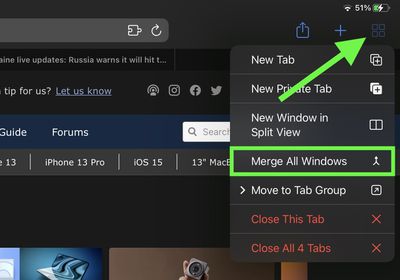
Wenn Sie beispielsweise auf iPadOS die gedrückt halten Tab-Übersicht anzeigen Schaltfläche (vier Quadrate in einem Quadranten) in der oberen rechten Ecke des Safari-Fensters wird ein Dropdown-Menü angezeigt, das eine Option enthält Alle Fenster zusammenführen.
Safari


Wählen Sie diese Option, und alle Ihre geöffneten Registerkarten sollten im aktuellen Fenster angezeigt werden, möglicherweise einschließlich einiger, die auf dem Registerkarten-Übersichtsbildschirm nicht sichtbar waren. Warum das passiert, ist nicht ganz klar, aber es könnte etwas damit zu tun haben, wie iPadOS Safari-Fenster verwaltet, die im Split-View-Modus geöffnet wurden.

Decke das Regal auf

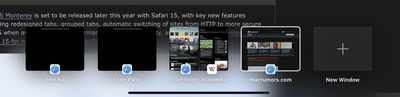
Eine weitere Aktion, die es wert ist, auf iPadOS ausprobiert zu werden, ist das Drücken und Halten des Safari-Symbols im Dock oder auf dem Startbildschirm und das Auswählen Alle Fenster anzeigen aus dem erscheinenden Popup-Menü.
Regal


Dadurch werden alle geöffneten Fenster in einem Regal direkt über dem Dock angezeigt, sodass Sie zwischen ihnen wechseln und möglicherweise verloren gegangene Registerkarten anzeigen können.

Kürzlich geschlossene Registerkarten

Wenn Sie vermuten, dass einige der fehlenden Registerkarten versehentlich geschlossen wurden, können Sie jederzeit die verwenden Kürzlich geschlossene Tabs Möglichkeit, sie wieder zu öffnen. Alles, was Sie tun müssen, ist, die Tab-Ansicht in Safari zu öffnen und lange auf das „+“-Symbol zu drücken, um alle Tabs anzuzeigen, die Sie kürzlich geschlossen haben.

Selbst wenn Sie sich der Geste bewusst sind, sollten Sie daran erinnern, dass diese Funktion vorhanden ist, falls jemand Ihr Telefon ergreift und Ihren Browser überprüft. Selbst wenn Sie einen Tab geschlossen haben, wird er immer noch in Safari sichtbar sein, es sei denn, Sie haben ein privates Browserfenster verwendet oder Ihren Browserverlauf gelöscht.

Deaktivieren Sie Tabs automatisch schließen

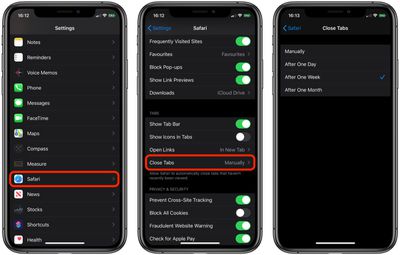
Wenn Sie einige Ihrer Tabs immer noch nicht finden konnten, stellen Sie sicher, dass Safari sie nicht nach einer bestimmten Dauer in Ihrem Namen schließt: Öffnen Einstellungentippen Sie sich durch zu Safari -> Tabs schließen und dafür sorgen Manuell ist ausgewählt.
Safari-Tabs

Lesezeichen für alle geöffneten Tabs

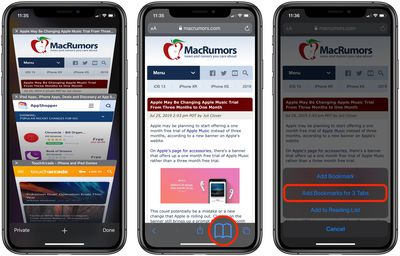
Wenn die obigen Vorschläge für Sie nicht funktioniert haben, gibt es eine Problemumgehung: Erwägen Sie, Ihre geöffneten Tabs nach jeder Browsersitzung mit einem Lesezeichen zu versehen. Das mag nach mehr Aufwand klingen, als es wert ist, aber seit iOS 13 hat Apple genau das mit einer One-Tap-Option ausgestattet.
Safari-Tabs


Wenn Sie ein iPhone verwenden, stellen Sie sicher, dass Sie in Safari einige Registerkarten geöffnet haben, auf die Sie später verweisen möchten. Wählen Sie nun eine dieser Registerkarten aus und drücken Sie im Hauptbrowserfenster lange auf die Lesezeichen Symbol (es sieht aus wie ein offenes Buch).

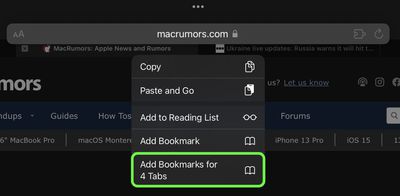
Auf dem Bildschirm erscheint ein Popup-Menü, aus dem Sie auswählen können Lesezeichen für X-Tabs hinzufügenwobei das X die Anzahl der geöffneten Tabs ist.

Sobald Sie auf diese Option getippt haben, werden Sie aufgefordert, die Registerkarten in einem neuen Lesezeichenordner zu speichern (denken Sie daran, ihm einen erkennbaren Namen zu geben). Alternativ können Sie einen Speicherort aus der vorhandenen Ordnerliste auswählen, an dem die Registerkarten gespeichert werden sollen.
Safari


Wenn Sie ein iPad verwenden, vergewissern Sie sich, dass einige Tabs in Safari geöffnet sind, halten Sie dann einfach die Adressleiste gedrückt und wählen Sie Lesezeichen für X-Tabs hinzufügen.

Um jederzeit auf Ihre Lesezeichen in Safari zuzugreifen, tippen Sie einfach auf das Lesezeichen-Symbol in der Hauptbrowser-Oberfläche oder in der Seitenleiste, um alle Ihre gespeicherten Favoriten und Ordner anzuzeigen. Halten Sie den Lesezeichenordner gedrückt und wählen Sie ihn aus In neuen Tabs öffnenoder alternativ, In Registerkartengruppe öffnen wenn Sie möchten, dass sie gruppiert werden.
Verwandter Beitrag

Sparen Sie 1/3 auf dieser stilvollen Beats Pille x Kim Kardashian tragbarer Lautsprecher

Machen Sie Ihre Frühlingsreinigung mit den massiv reduzierten kabellosen Staubsaugen von Dreame richtig

Sichern Sie sich während des Frühlingsverkaufs von Amazon ein neues Telefon für weniger als 100 £

Sparen Sie mehr als 20% auf der mächtigen 20 -TB -Festplatte von WD 20 TB

Vergessen Sie alle anderen Fitness -Tracker, dieser reduzierte Garmin ist der Traum eines Läufers

MARKIERTE: auf, finden, iPad, iPhone, oder, SafariTabs, Sie, verschwindende
Teile diesen Artikel
Facebook Twitter Pinterest Whatsapp Whatsapp
Aktie
Was denkst du?
Liebe0
Traurig0
Glücklich0
Schläfrig0
Wütend0
kein Kommentar0
Zwinkern0
Vorheriger Artikel 1649425732 Vorschaubilder fuer Dateisymbole werden im macOS Finder nicht angezeigt Wie Vorschaubilder für Dateisymbole werden im macOS Finder nicht angezeigt? Wie repariert man
Nächster Artikel 1649888192 So ueberpruefen Sie ob Rosetta auf Ihrem Apple Silicon Mac So überprüfen Sie, ob Rosetta auf Ihrem Apple Silicon Mac installiert ist
Hinterlasse einen Kommentar

Schreibe einen Kommentar Antwort abbrechen

Deine E-Mail-Adresse wird nicht veröffentlicht. Erforderliche Felder sind mit * markiert

Berühmter Post

También podría gustarte

Sparen Sie 13 auf dieser stilvollen Beats Pille x Kim
Angebote

Sparen Sie 1/3 auf dieser stilvollen Beats Pille x Kim Kardashian tragbarer Lautsprecher

vor 1 Jahr 3 Minuten Mindestlesezeit
Machen Sie Ihre Fruehlingsreinigung mit den massiv reduzierten kabellosen Staubsaugen
Angebote

Machen Sie Ihre Frühlingsreinigung mit den massiv reduzierten kabellosen Staubsaugen von Dreame richtig

vor 1 Jahr 4 Minuten Mindestlesezeit
Sichern Sie sich waehrend des Fruehlingsverkaufs von Amazon ein neues
Angebote

Sichern Sie sich während des Frühlingsverkaufs von Amazon ein neues Telefon für weniger als 100 £

vor 1 Jahr 3 Minuten Mindestlesezeit
Sparen Sie mehr als 20 auf der maechtigen 20 TB
Angebote

Sparen Sie mehr als 20% auf der mächtigen 20 -TB -Festplatte von WD 20 TB

vor 1 Jahr 3 Minuten Mindestlesezeit
Vergessen Sie alle anderen Fitness Tracker dieser reduzierte Garmin ist
Angebote

Vergessen Sie alle anderen Fitness -Tracker, dieser reduzierte Garmin ist der Traum eines Läufers

vor 1 Jahr 4 Minuten Mindestlesezeit
Dieser Amazon Deal hat mich ueberredet endlich auf eine elektrische
Angebote

Dieser Amazon -Deal hat mich überredet, endlich auf eine elektrische Zahnbürste zu upgraden

vor 1 Jahr 3 Minuten Mindestlesezeit
Sparen Sie ueber 20 auf einem der besten Streaming Geraete
Angebote

Sparen Sie über 20% auf einem der besten Streaming -Geräte von Amazon

vor 1 Jahr 3 Minuten Mindestlesezeit
Das iPhone 14 Plus ist mittlerweile ein Mittelklasse Schnaeppchen
Angebote

Es gibt kein iPhone 16e Amazon Spring Deal, aber das ist besser

vor 1 Jahr 4 Minuten Mindestlesezeit
Zeig mehr
ThemeLocal - Blog-Tipps, die wie von Zauberhand funktionierenThemeLocal - Blog-Tipps, die wie von Zauberhand funktionieren
Folge uns
© 2022 Themelocal. Alle Rechte vorbehalten.
  • Nutzungsbedingungen
  • Datenschutzerklärung
  • Cookie-Richtlinie
  • Kontakt
Welcome Back!

Sign in to your account

Passwort vergessen?

