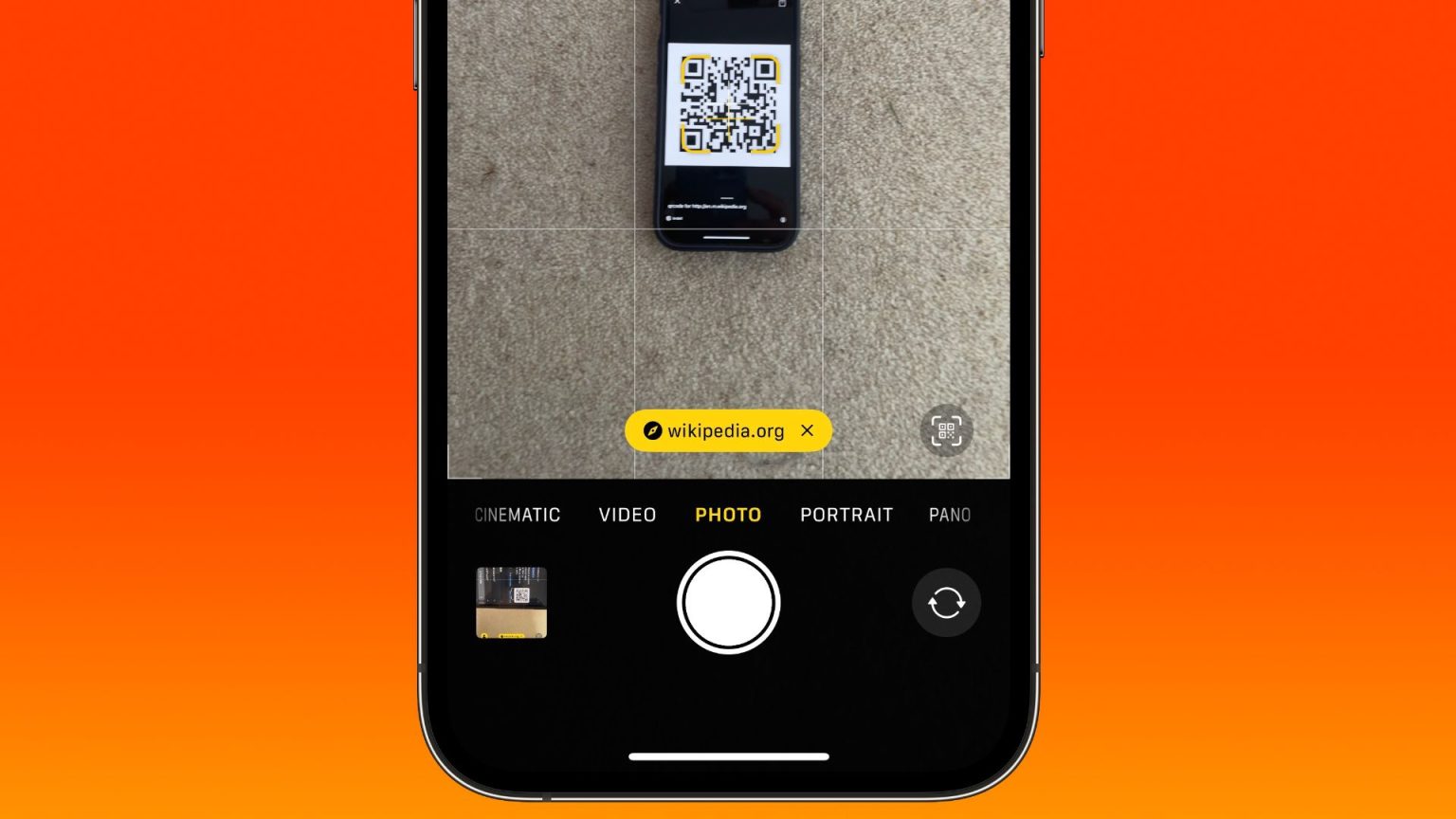
Die native Kamera-App auf dem iPhone umfasst Funktionen, mit denen Sie QR-Codes scannen und auf QR-Code-Inhalte wie URLs zugreifen können, ohne eine Drittanbieter-App herunterladen zu müssen.
 QR-Codes können Kontaktinformationen, Kalenderereignisse, Website-Links, Telefonnummern, E-Mail-Adressen, WLAN-Informationen und mehr enthalten und sind daher sehr praktisch. So scannen Sie einen QR-Code, wenn Sie auf einen stoßen:
- Öffnen Sie die Kamera-App auf dem „iPhone“ oder iPad.
- Stellen Sie sicher, dass Sie über ausreichende Beleuchtung verfügen, damit die Kamera den QR-Code erfassen kann.
- Richten Sie die Kamera am QR-Code aus.
- Tippen Sie auf den gelben Link, der unten im Sucher angezeigt wird.
Das ist alles. Von dort aus öffnet Ihr „iPhone“ die App, die zum Anzeigen der mit dem Code verknüpften Informationen erforderlich ist (in den meisten Fällen öffnet und lädt Ihr Standardbrowser eine Webseite).
Apple führte erstmals in iOS 11 die Unterstützung der „iPhone“-Kamera-App für das Scannen von QR-Codes ein. Damals erschien der URL-Link, den der QR-Code generierte, wie eine Push-Benachrichtigung oben auf dem Bildschirm.
Vielleicht weil diese Implementierung für einige Benutzer unelegant oder verwirrend war, hat Apple in iOS 13 beschlossen, das Scannen von QR-Codes so umzugestalten, dass der Link als gelbe Schaltfläche im Kamerasucher selbst angezeigt wird. Dabei entstand jedoch ein neues Problem: Der Knopf wanderte im Sucher herum, wenn sich auch das Kameraobjektiv bewegte, was das Antippen noch schwieriger als zuvor machte.
Glücklicherweise führt Apple in iOS 17 und höher eine Änderung ein, die die Situation erheblich verbessert. Wenn Sie jetzt einen QR-Code scannen, wird die Link-Schaltfläche automatisch unten in der Kameraoberfläche angezeigt. Anstatt also dem tanzenden Link im Sucher nachzujagen, können Sie einfach auf seine feste Position über dem Auslöser tippen.