


ThemeLocal - Blog-Tipps, die wie von Zauberhand funktionierenThemeLocal - Blog-Tipps, die wie von Zauberhand funktionierenThemeLocal - Blog-Tipps, die wie von Zauberhand funktionieren
  • Bloggen
  • WordPress
  • E-Mail Marketing
  • SEO
  • Soziale Netzwerke
  • Mehr
    • Tutorials
    • Shopify
    • Bewertungen
    • Tipps
    • Sicherheit
    • Software und Dienste
    • Verkehrserzeugung
    • Anfängerleitfaden
    • Showcase
Search
  • Nutzungsbedingungen
  • Datenschutzerklärung
  • Cookie-Richtlinie
  • Kontakt
© 2022 Themelocal. Alle Rechte vorbehalten.
Lektüre: Blockieren Sie störende Anrufe und Nachrichten auf dem iPhone
Aktie
Benachrichtigung Zeig mehr
Aa
ThemeLocal - Blog-Tipps, die wie von Zauberhand funktionierenThemeLocal - Blog-Tipps, die wie von Zauberhand funktionieren
Aa
  • Bloggen
  • WordPress
  • E-Mail Marketing
  • SEO
  • Soziale Netzwerke
  • Mehr
Search
  • Bloggen
  • WordPress
  • E-Mail Marketing
  • SEO
  • Soziale Netzwerke
  • Mehr
    • Tutorials
    • Shopify
    • Bewertungen
    • Tipps
    • Sicherheit
    • Software und Dienste
    • Verkehrserzeugung
    • Anfängerleitfaden
    • Showcase
Folge uns
  • Nutzungsbedingungen
  • Datenschutzerklärung
  • Cookie-Richtlinie
  • Kontakt
© 2022 Themelocal. Alle Rechte vorbehalten.
ThemeLocal - Blog-Tipps, die wie von Zauberhand funktionieren > Blog > Wie man > Blockieren Sie störende Anrufe und Nachrichten auf dem iPhone
Wie man

Blockieren Sie störende Anrufe und Nachrichten auf dem iPhone

Zuletzt aktualisiert: Januar 13, 2025 4:12 p.m.
ThemeLocal vor 1 Jahr 4 Minuten Mindestlesezeit
Aktie
4 Minuten Mindestlesezeit
1736781142 Blockieren Sie stoerende Anrufe und Nachrichten auf dem iPhone
Aktie

Unaufgeforderte Anrufe und Nachrichten können heutzutage für viele Smartphone-Nutzer zu einem regelmäßigen Ärgernis und sogar zu Stress führen. Glücklicherweise bietet Apple in iOS Funktionen an, mit denen Sie störende Anrufe und Nachrichten von derselben Nummer blockieren können, die auf Ihrem Telefon eingehen. In diesem Artikel zeigen wir Ihnen, wie Sie diese einrichten.
Contents
So blockieren Sie einen letzten Anrufer auf dem iPhoneSo blockieren Sie eine Nummer, die Ihnen Nachrichten sendetSo blockieren Sie eine Nummer in FaceTimeSo verwalten Sie blockierte Kontakte auf dem iPhoneVersuchen Sie es mit einer Blockierungslösung eines Drittanbieters

Generische iOS 18-Telefon-App-SymbolfunktionOb es sich um Nachrichten von einem Schuldeneintreiber handelt, der nach der falschen Person sucht, um eine zufällige Nummer aus einem fremden Land, die mitten in der Nacht ständig anruft, oder einfach nur um jemanden in Ihren Kontakten, von dem Sie lieber nichts mehr hören möchten, befolgen Sie die folgenden Schritte sollte verhindern, dass sie Sie belästigen.

So blockieren Sie einen letzten Anrufer auf dem iPhone

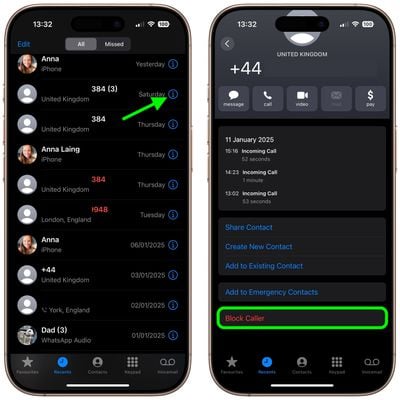
Wenn es sich bei der Nummer, die Sie blockieren möchten, um einen kürzlichen Anrufer handelt, befolgen Sie diese Schritte auf Ihrem iPhone.

  1. Starten Sie die Telefon-App.
  2. Klopfen Neueste.
  3. Suchen Sie die Nummer, die Sie sperren möchten Alle oder Verpasst Anrufliste.
  4. Tippen Sie auf das Informationssymbol (das eingekreiste Kleinbuchstabe „i“) rechts neben der Nummer.
  5. Scrollen Sie auf dem Anrufer-ID-Bildschirm nach unten und tippen Sie auf Anrufer blockieren.
Telefon

Telefon

So blockieren Sie eine Nummer, die Ihnen Nachrichten sendet

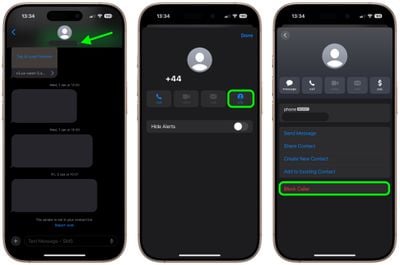
Wenn Sie unerwünschte Nachrichten von einer bestimmten Nummer erhalten, erfahren Sie hier, wie Sie verhindern können, dass diese auf Ihr iPhone gelangen.

  1. Starten Sie die Nachrichten-App.
  2. Navigieren Sie bei Bedarf zur Hauptnachrichtenliste und tippen Sie auf eine Nachricht, die Sie von der Nummer erhalten haben, die Sie blockieren möchten.
  3. Tippen Sie oben auf dem Bildschirm auf das Chevron neben der Zahl.
  4. Tippen Sie anschließend auf Info Taste.
  5. Scrollen Sie bei Bedarf auf dem Anrufer-ID-Bildschirm nach unten und tippen Sie auf Anrufer blockieren.
Nachrichten

Nachrichten

So blockieren Sie eine Nummer in FaceTime

Wenn Sie einen FaceTime-Anruf von einer Nummer erhalten haben, die Sie blockieren möchten, befolgen Sie diese Schritte.

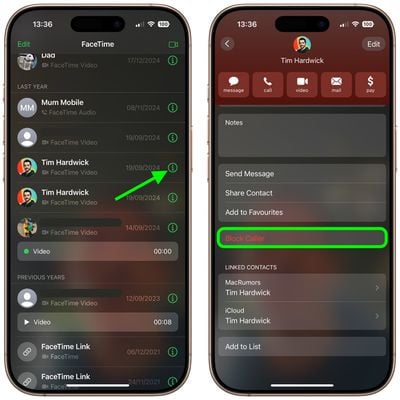
  1. Starten Sie die FaceTime-App.
  2. Suchen Sie in der Liste nach dem unerwünschten Anruf, den Sie erhalten haben, und tippen Sie auf das Informationssymbol (das eingekreiste Kleinbuchstabe „i“) daneben.
  3. Scrollen Sie bei Bedarf auf dem Anrufer-ID-Bildschirm nach unten und tippen Sie auf Anrufer blockieren.
Facetime

Facetime

So verwalten Sie blockierte Kontakte auf dem iPhone

Befolgen Sie diese Schritte, um einen Kontakt zu Ihrer Liste blockierter Nummern hinzuzufügen oder daraus zu entfernen.

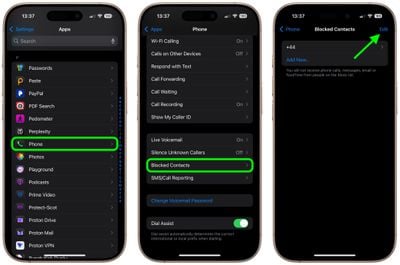
  1. Starten Sie die App „Einstellungen“, scrollen Sie nach unten und tippen Sie auf „Apps“.
  2. Wählen Telefon in der Liste.
  3. Klopfen Blockierte Kontakte.
  4. Um einen Kontakt aus Ihrer Sperrliste zu entfernen, tippen Sie auf Bearbeiten Tippen Sie in der oberen rechten Ecke des Bildschirms auf die rote Minus-Schaltfläche, die neben den Kontakten angezeigt wird, die Sie entfernen möchten, und tippen Sie dann auf Erledigt.
  5. Um einen Kontakt zu Ihrer Sperrliste hinzuzufügen, tippen Sie auf Hinzufügen… und wählen Sie den Kontakt aus Ihrer Kontaktliste aus. Alle Nummern in der von Ihnen ausgewählten Kontaktkarte werden Ihrer Sperrliste hinzugefügt.
Einstellungen

EinstellungenBeachten Sie, dass Sie auch in der Einstellungen-App über auf Ihre Liste blockierter Kontakte zugreifen und diese verwalten können Nachrichten -> Blockiert Und FaceTime -> Blockiert.

Versuchen Sie es mit einer Blockierungslösung eines Drittanbieters

Wenn Sie regelmäßig mit Spam-Anrufen von verschiedenen Nummern überschwemmt werden, sollten Sie eine der vielen im App Store verfügbaren Blockierungslösungen von Drittanbietern in Betracht ziehen: Mehrere Apps wie Hallo Und TrueCaller Verwenden Sie eine Implementierung von Apples CallKit, um verdächtige Nummern zu identifizieren und zu blockieren, bevor Ihr Telefon überhaupt klingelt.

Nach der Installation einer dieser Apps können Sie deren Anrufberechtigungen jederzeit in der App „Einstellungen“ verwalten, indem Sie auf tippen Telefon und Auswählen Blockierte Kontakte.

Verwandter Beitrag

Sparen Sie 1/3 auf dieser stilvollen Beats Pille x Kim Kardashian tragbarer Lautsprecher

Machen Sie Ihre Frühlingsreinigung mit den massiv reduzierten kabellosen Staubsaugen von Dreame richtig

Sichern Sie sich während des Frühlingsverkaufs von Amazon ein neues Telefon für weniger als 100 £

Dies ist die einzige Power Bank, die ich gerade Freunden und Familie empfehle

Sparen Sie mehr als 20% auf der mächtigen 20 -TB -Festplatte von WD 20 TB

MARKIERTE: Anrufe, auf, blockieren, dem, iPhone, Nachrichten, Sie, störende, und
Teile diesen Artikel
Facebook Twitter Pinterest Whatsapp Whatsapp
Aktie
Was denkst du?
Liebe0
Traurig0
Glücklich0
Schläfrig0
Wütend0
kein Kommentar0
Zwinkern0
Vorheriger Artikel Die neueste Smartwatch von Huawei enthaelt fuer begrenzte Zeit ein Stehlen Sie den Stil der Apple Watch mit diesem unglaublichen Huawei Watch Fit 3-Angebot
Nächster Artikel Der kleine aber feine M2 Mac Mini ist bei Amazon Der kleine, aber feine M2 Mac Mini ist bei Amazon zum niedrigsten Preis aller Zeiten erhältlich
Hinterlasse einen Kommentar

Schreibe einen Kommentar Antwort abbrechen

Deine E-Mail-Adresse wird nicht veröffentlicht. Erforderliche Felder sind mit * markiert

Berühmter Post

También podría gustarte

Sparen Sie 13 auf dieser stilvollen Beats Pille x Kim
Angebote

Sparen Sie 1/3 auf dieser stilvollen Beats Pille x Kim Kardashian tragbarer Lautsprecher

vor 1 Jahr 3 Minuten Mindestlesezeit
Machen Sie Ihre Fruehlingsreinigung mit den massiv reduzierten kabellosen Staubsaugen
Angebote

Machen Sie Ihre Frühlingsreinigung mit den massiv reduzierten kabellosen Staubsaugen von Dreame richtig

vor 1 Jahr 4 Minuten Mindestlesezeit
Sichern Sie sich waehrend des Fruehlingsverkaufs von Amazon ein neues
Angebote

Sichern Sie sich während des Frühlingsverkaufs von Amazon ein neues Telefon für weniger als 100 £

vor 1 Jahr 3 Minuten Mindestlesezeit
Dies ist die einzige Power Bank die ich gerade Freunden
Angebote

Dies ist die einzige Power Bank, die ich gerade Freunden und Familie empfehle

vor 1 Jahr 4 Minuten Mindestlesezeit
Sparen Sie mehr als 20 auf der maechtigen 20 TB
Angebote

Sparen Sie mehr als 20% auf der mächtigen 20 -TB -Festplatte von WD 20 TB

vor 1 Jahr 3 Minuten Mindestlesezeit
Vergessen Sie alle anderen Fitness Tracker dieser reduzierte Garmin ist
Angebote

Vergessen Sie alle anderen Fitness -Tracker, dieser reduzierte Garmin ist der Traum eines Läufers

vor 1 Jahr 4 Minuten Mindestlesezeit
Dieser Amazon Deal hat mich ueberredet endlich auf eine elektrische
Angebote

Dieser Amazon -Deal hat mich überredet, endlich auf eine elektrische Zahnbürste zu upgraden

vor 1 Jahr 3 Minuten Mindestlesezeit
Gehen Sie nicht in Ihren naechsten Urlaub ohne diese reduzierten
Angebote

Beste Kopfhörerangebote: Top Bose, Sony und Samsung Angebote im Frühlingsverkauf von Amazon

vor 1 Jahr 6 Minuten Mindestlesezeit
Zeig mehr
ThemeLocal - Blog-Tipps, die wie von Zauberhand funktionierenThemeLocal - Blog-Tipps, die wie von Zauberhand funktionieren
Folge uns
© 2022 Themelocal. Alle Rechte vorbehalten.
  • Nutzungsbedingungen
  • Datenschutzerklärung
  • Cookie-Richtlinie
  • Kontakt
Welcome Back!

Sign in to your account

Passwort vergessen?

