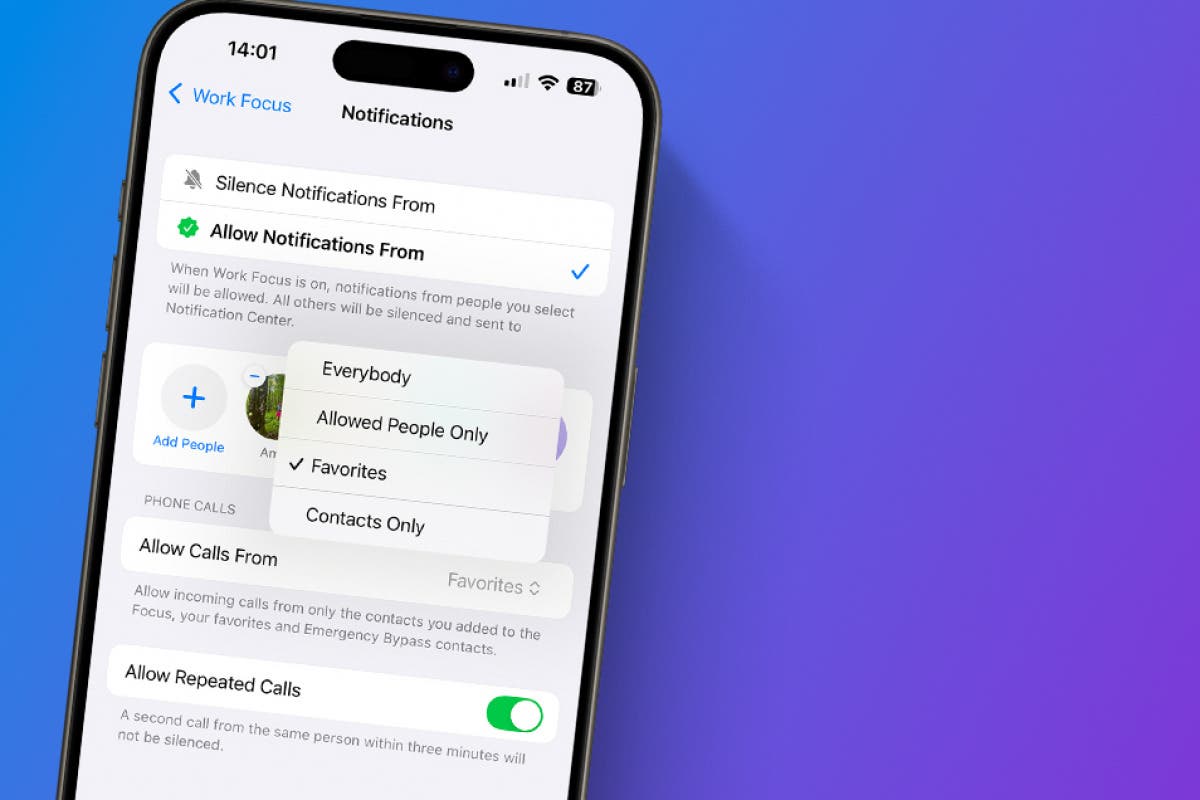
Sie können festlegen, von welchen Kontakten und Apps Sie Benachrichtigungen zulassen oder nicht zulassen möchten, während Ihr Focus eingeschaltet ist. In Ihren Focus-Einstellungen können Sie Anrufe und Benachrichtigungen von bestimmten Kontakten und Apps stummschalten oder stattdessen zulassen. Ich erkläre Ihnen, wie das funktioniert und warum Sie das tun möchten!
Warum Sie diesen Tipp lieben werden:
- Das Erstellen einer Liste mit Kontakten oder Apps, die zugelassen oder gesperrt werden sollen, kann dabei helfen, Grenzen zwischen Arbeit und Freizeit zu ziehen.
- Minimieren Sie Ablenkungen, indem Sie bestimmte Kontakte und Apps stummschalten, wenn Sie einen Fokusmodus anpassen.
So schalten Sie das iPhone auf „Bitte nicht stören“ für bestimmte Personen und Apps ein
Systemanforderungen
Dieser Tipp funktioniert auf dem iPhone SE (erste Generation) und dem iPhone 6s mit iOS 16 oder höher. Die folgenden Screenshots wurden auf einem iPhone 16 Pro Max mit iOS 18.2 aufgenommen. Erfahren Sie, wie Sie auf die neueste Version von iOS aktualisieren.
Durch die Anpassung Ihres Fokusmodus können Sie bestimmte Apps und/oder Personen stummschalten, um Ablenkungen zu minimieren und eine bessere Work-Life-Balance zu schaffen. So schalten Sie Benachrichtigungen stumm, während bestimmte Personen Sie weiterhin erreichen können, unter Berücksichtigung von Notsituationen:
- Öffnen Sie die Kontrollzentrum auf Ihrem iPhone, indem Sie von der oberen rechten Ecke Ihres Bildschirms nach unten wischen.
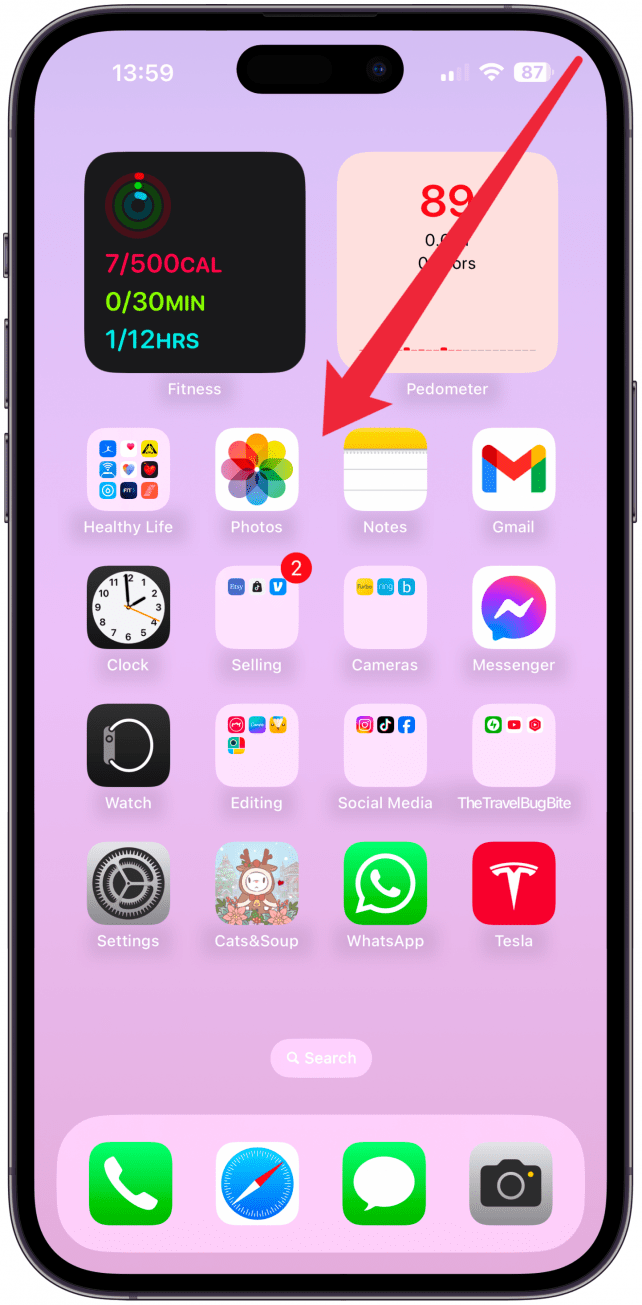
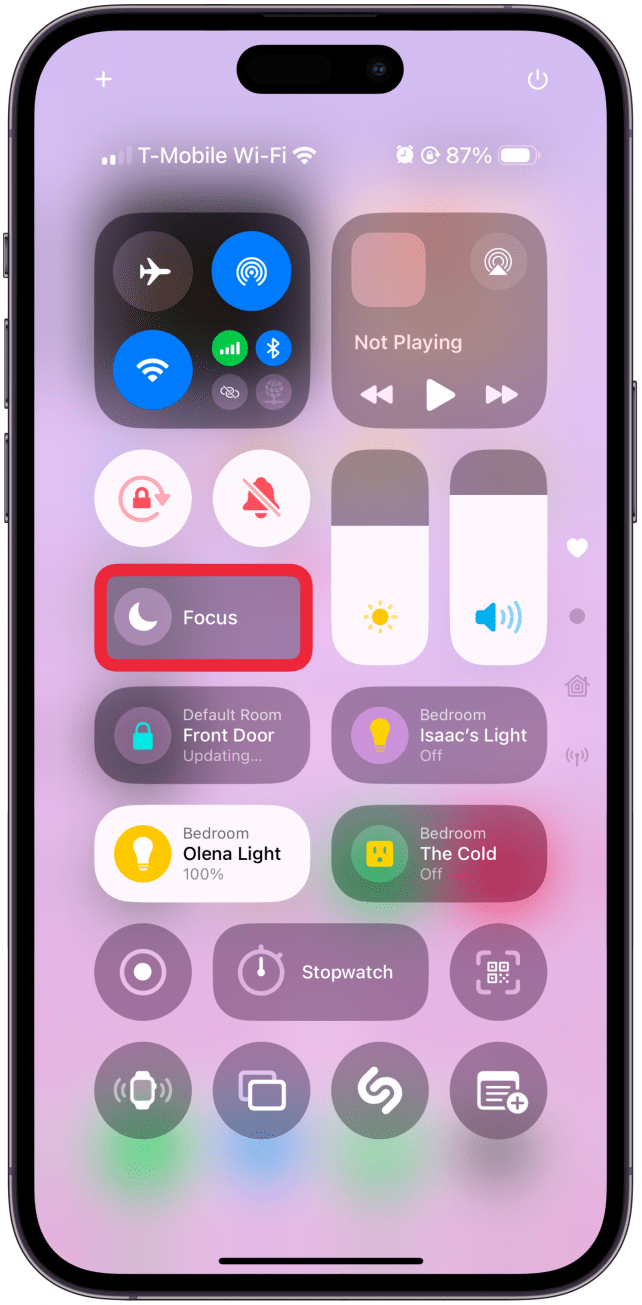
- Klopfen Fokus. Wenn Sie es beim ersten Öffnen Ihres Kontrollzentrums nicht sehen, scrollen Sie durch die Seiten Ihres Kontrollzentrums, bis Sie es finden, oder fügen Sie es der ersten Seite hinzu.
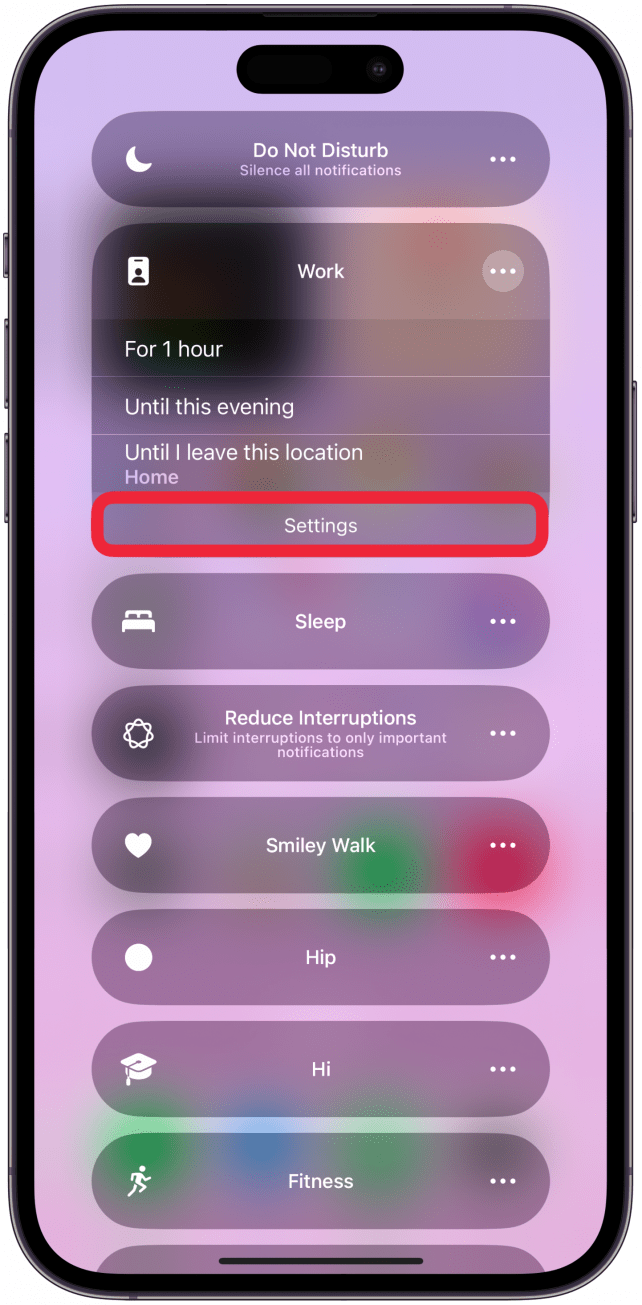
- Hier sehen Sie einige voreingestellte Fokusmodi wie „Nicht stören“. Tippen Sie auf drei Punkte.
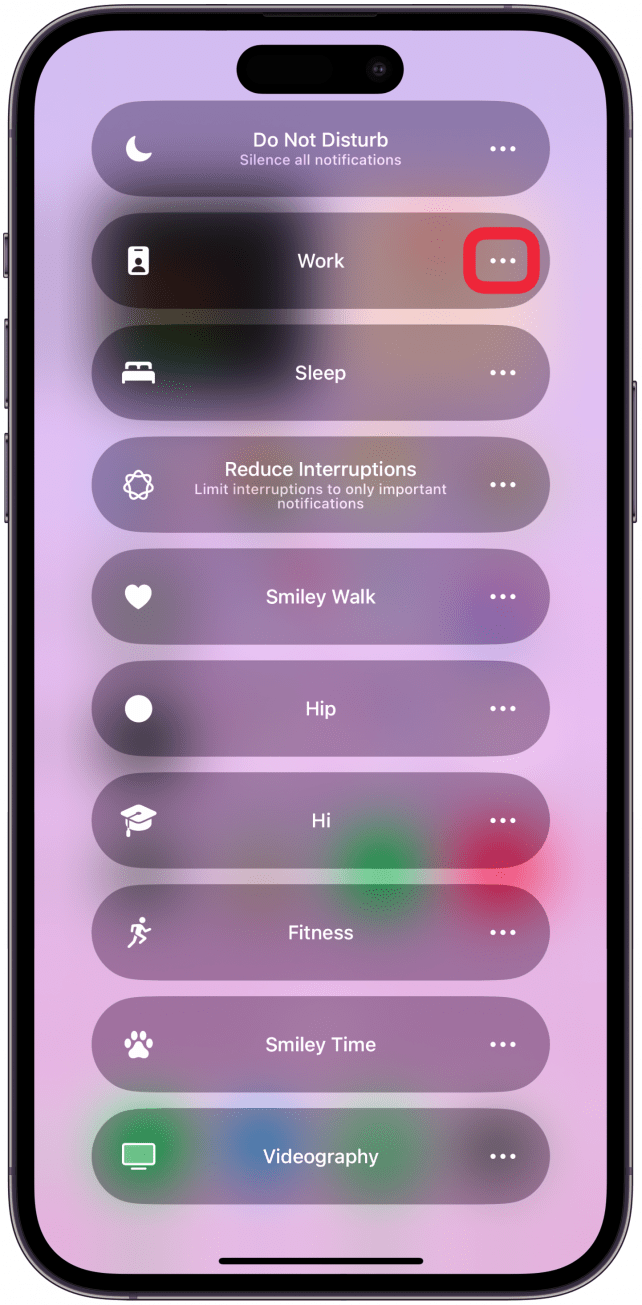
- Tippen Sie auf Schaltfläche „Einstellungen“. um den jeweiligen Fokusmodus anzupassen.
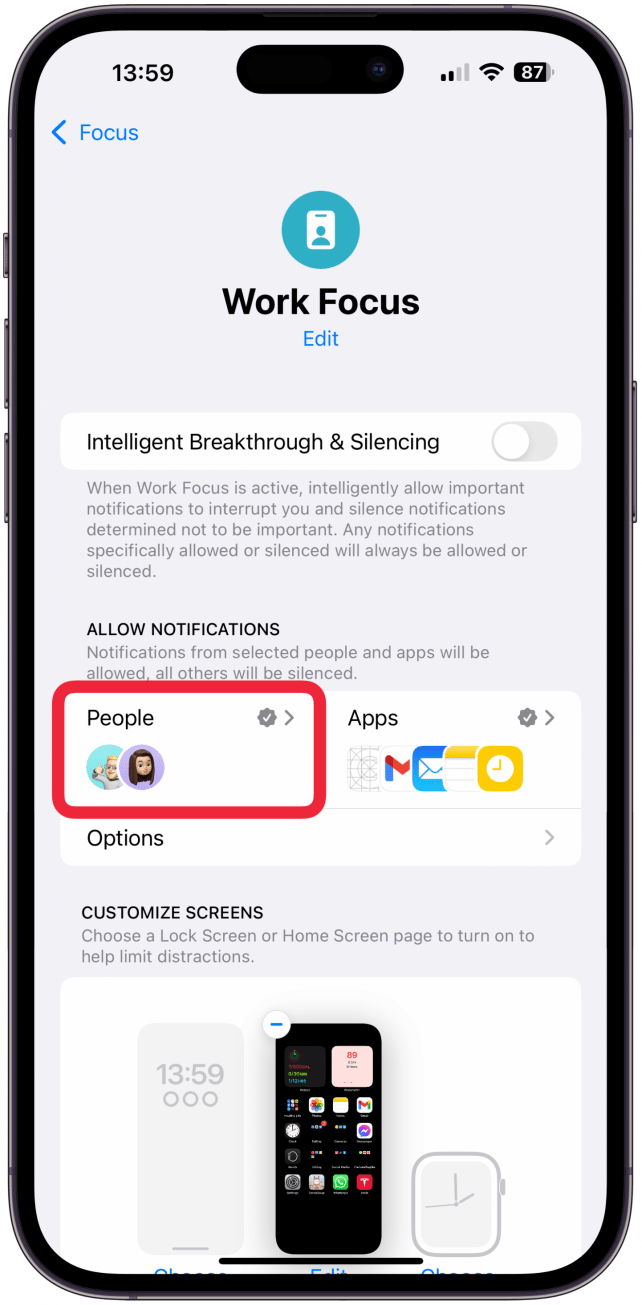
- Klopfen Menschen im Focus-Anpassungsmenü.
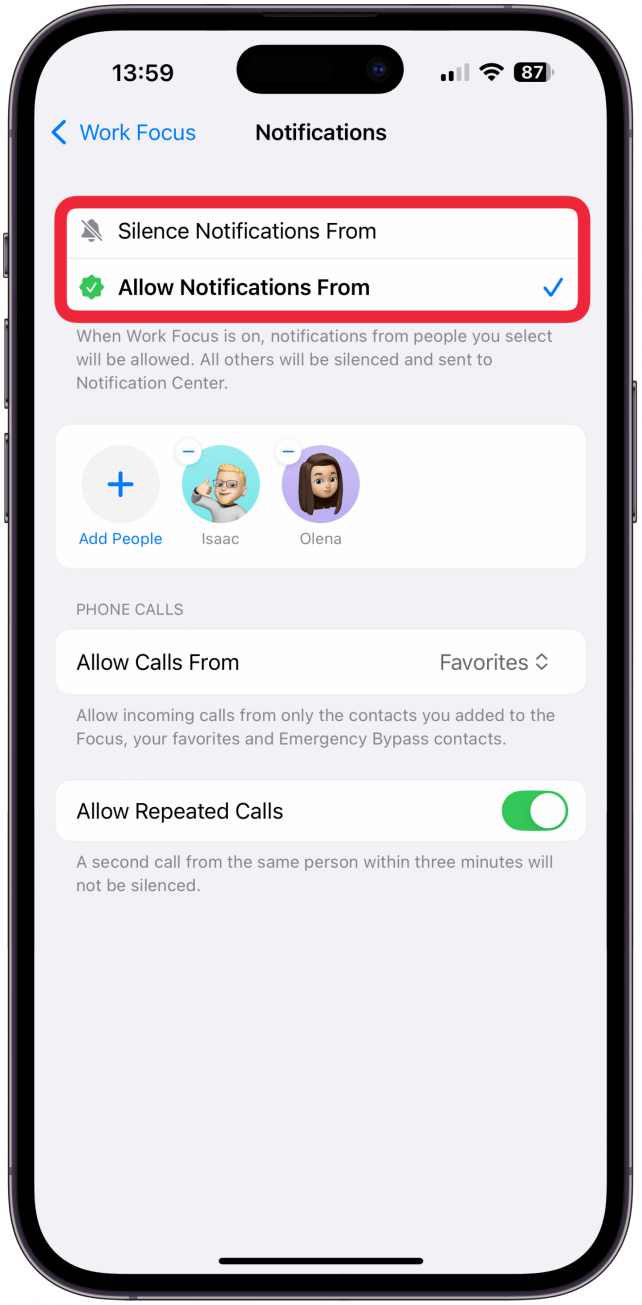
- Je nachdem, was einfacher ist, können Sie Benachrichtigungen von bestimmten Kontakten entweder stummschalten oder sie durch Antippen zulassen Benachrichtigungen stumm schalten von oder Benachrichtigungen zulassen von.
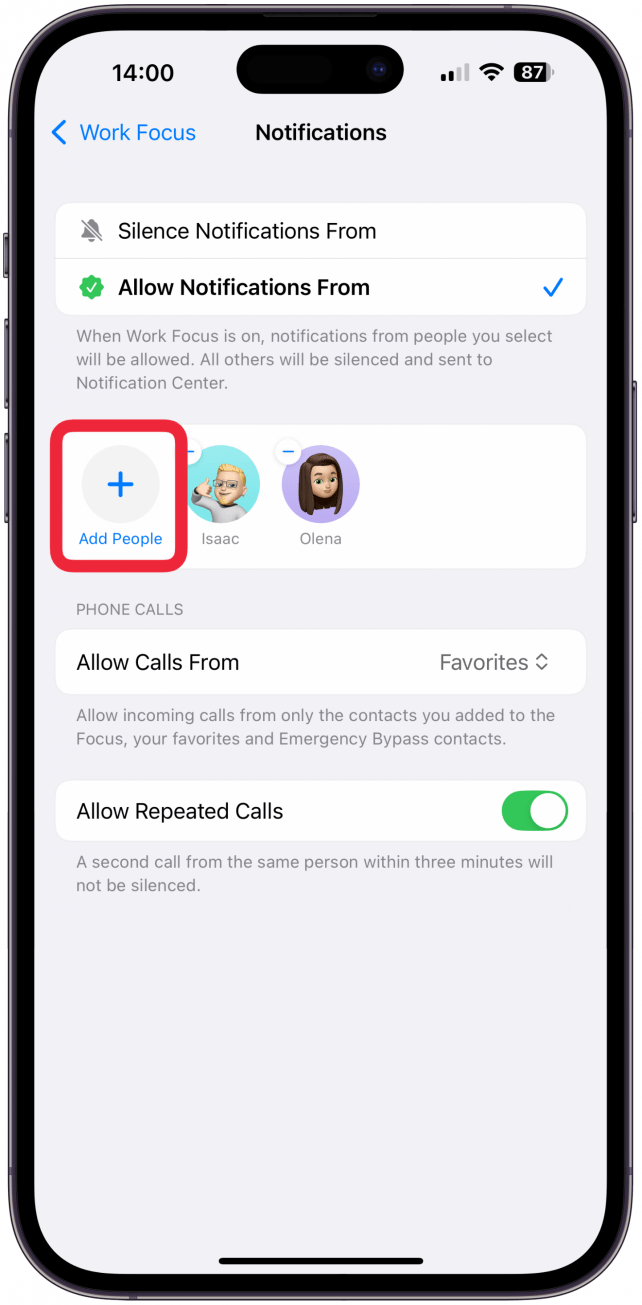
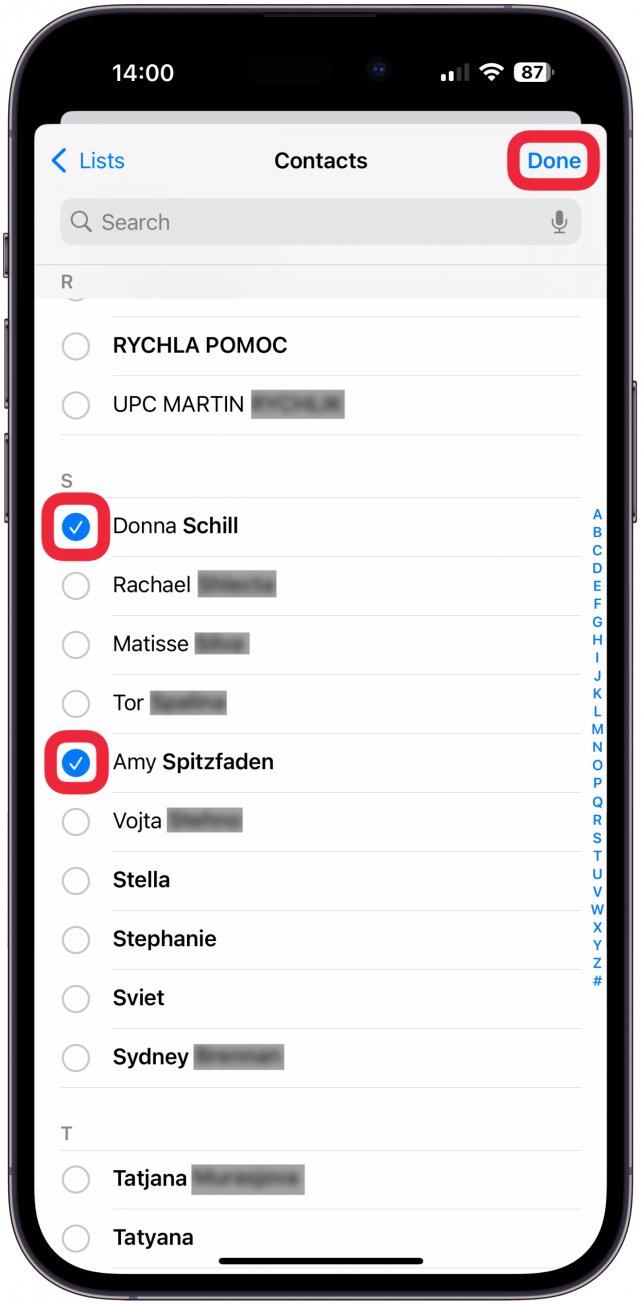
- Wählen Sie anschließend die Kontakte aus, indem Sie auf tippen Personen hinzufügen.
- Tippen Sie auf die Kreise neben den Kontakten, die Sie hinzufügen möchten. Sie können die Suchleiste verwenden und ihren Namen eingeben, um Zeit zu sparen. Wenn Sie alle Ihre Kontakte ausgewählt haben, tippen Sie auf Erledigt.
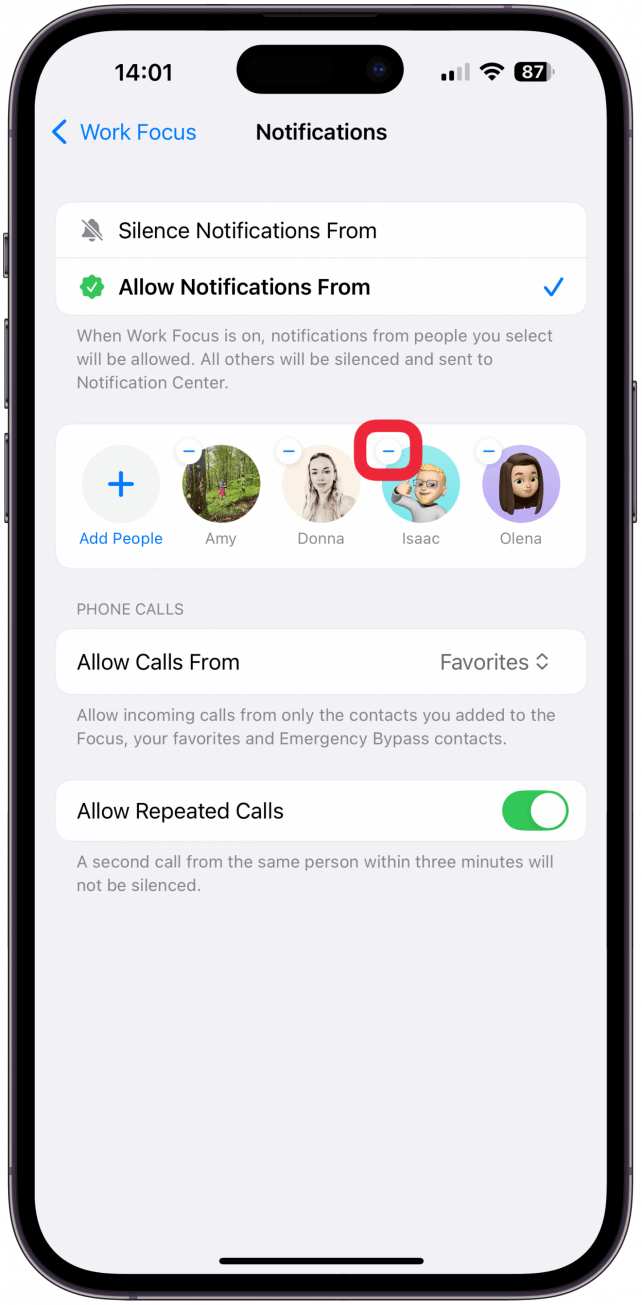
- Sie sehen nun die von Ihnen ausgewählten Kontakte. Wenn Sie jemanden entfernen möchten, den Sie versehentlich hinzugefügt haben, tippen Sie auf Minus Symbolund sie werden verschwinden.
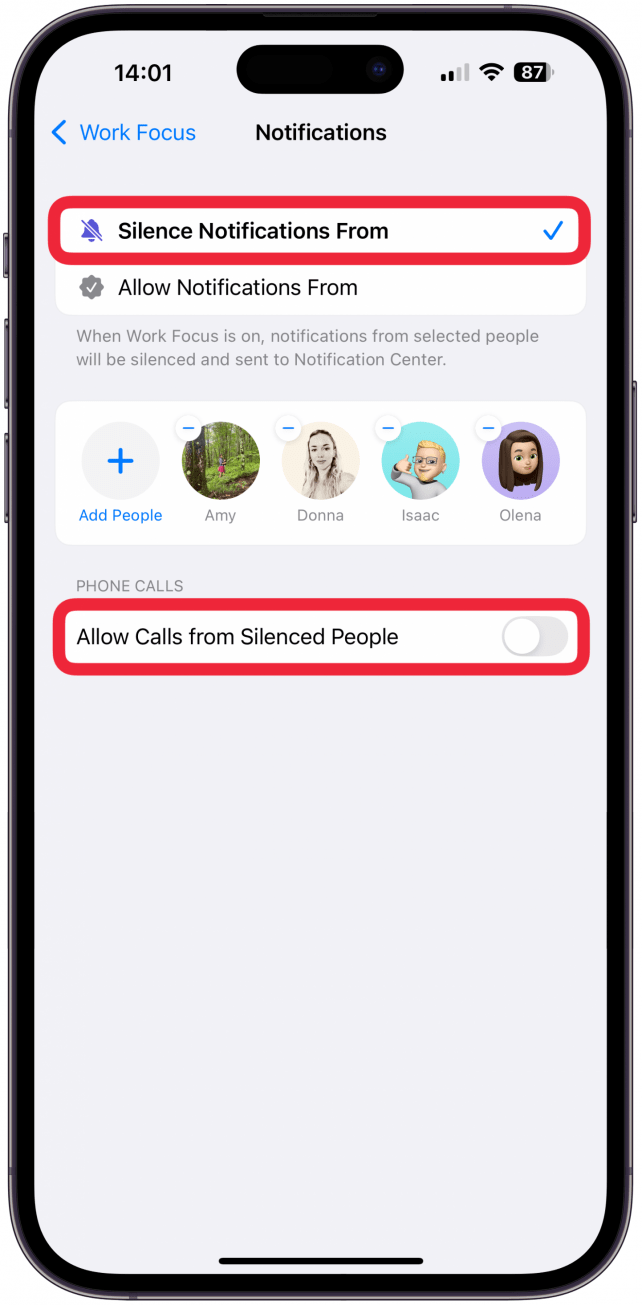
- Je nachdem, ob Sie Benachrichtigungen stummschalten oder zulassen möchten, werden Ihnen unterschiedliche Optionen zum Anpassen der Anrufberechtigungen angezeigt. Wenn Sie „Benachrichtigungen stummschalten von“ ausgewählt haben, können Sie umschalten Erlauben Sie Anrufe von zum Schweigen gebrachten Personen ein- oder ausschalten.
- Wenn Sie Benachrichtigungen von bestimmten Kontakten zulassen auswählen, können Sie auswählen, von wem Sie Anrufe zulassen möchten. Klopfen Anrufe zulassen von und treffen Sie Ihre Auswahl zwischen „Alle“, „Nur zugelassene Personen“, „Favoriten“ oder „Nur Kontakte“.
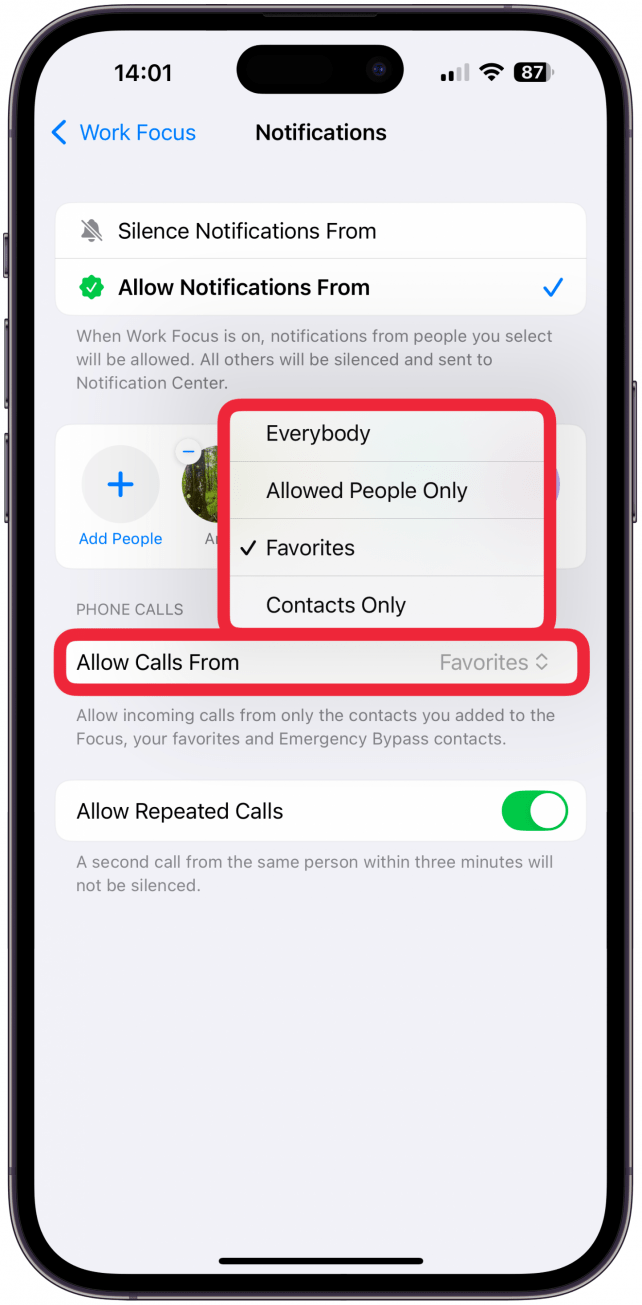
- Darunter können Sie bei Bedarf umschalten Wiederholte Anrufe zulassenDas bedeutet, dass Sie nicht benachrichtigt werden, wenn jemand zum ersten Mal anruft. Wenn er jedoch innerhalb von drei Minuten erneut anruft, wird der zweite Anruf nicht stummgeschaltet. Ich empfehle, dies einzuschalten, damit Sie im Notfall jemand erreichen kann.
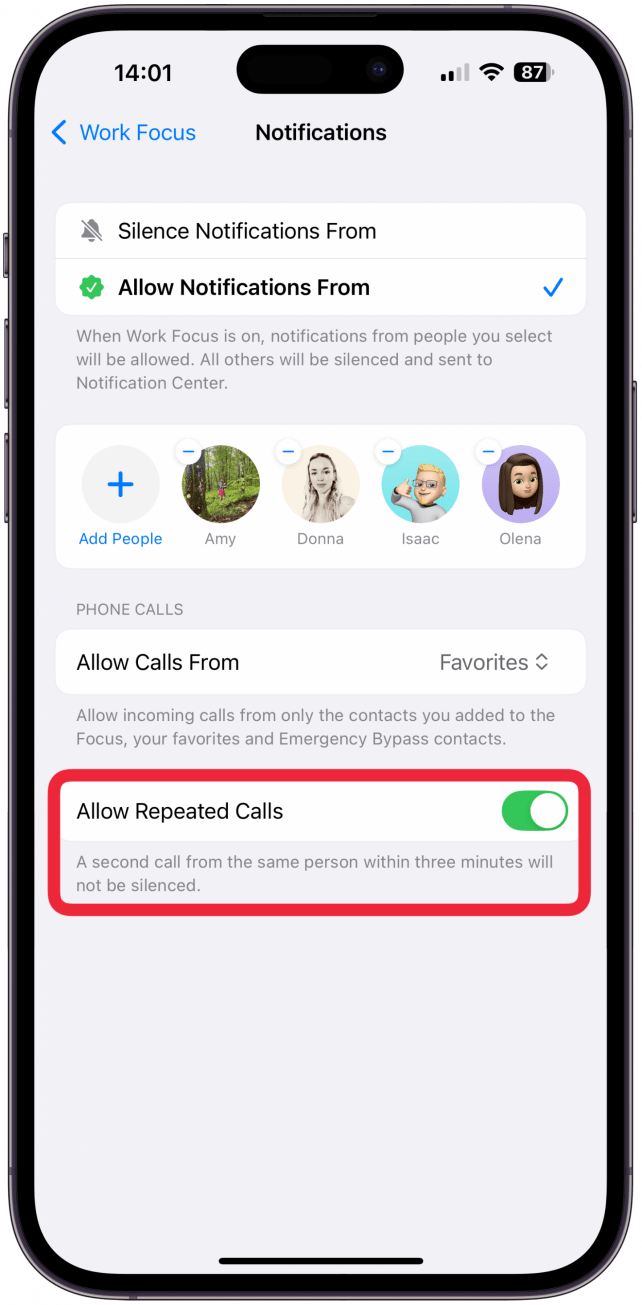
- Tippen Sie anschließend auf Arbeitsschwerpunkt um zum Fokus-Anpassungsmenü zurückzukehren, und wählen Sie aus Apps.
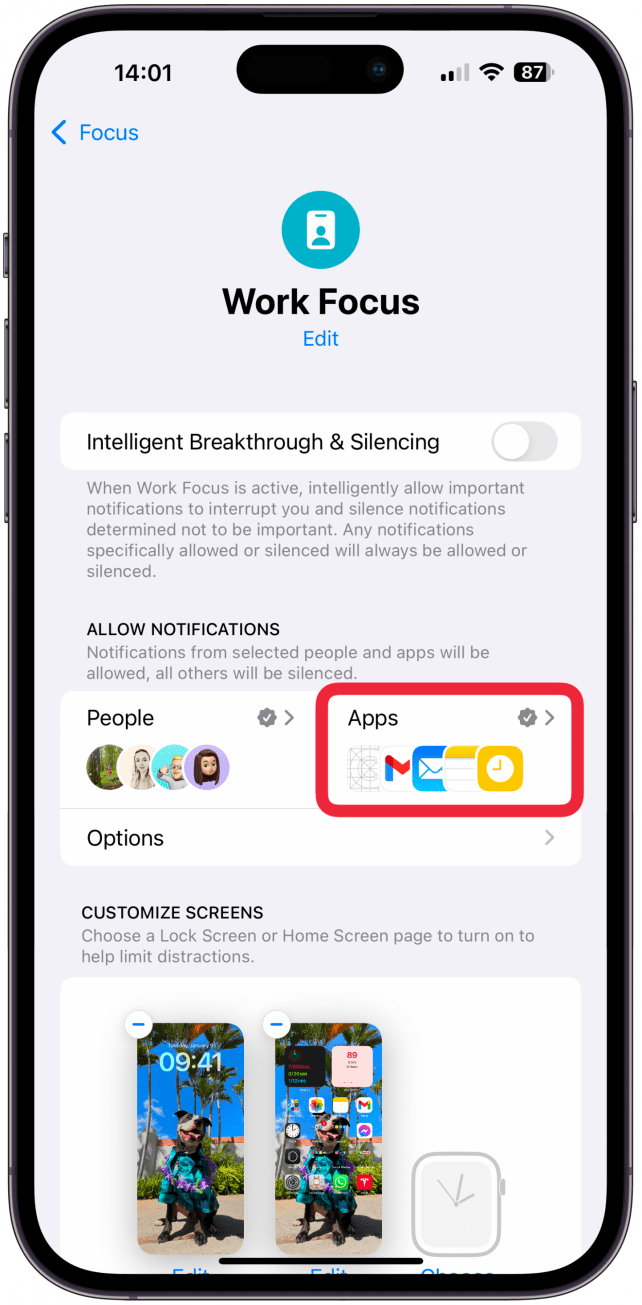
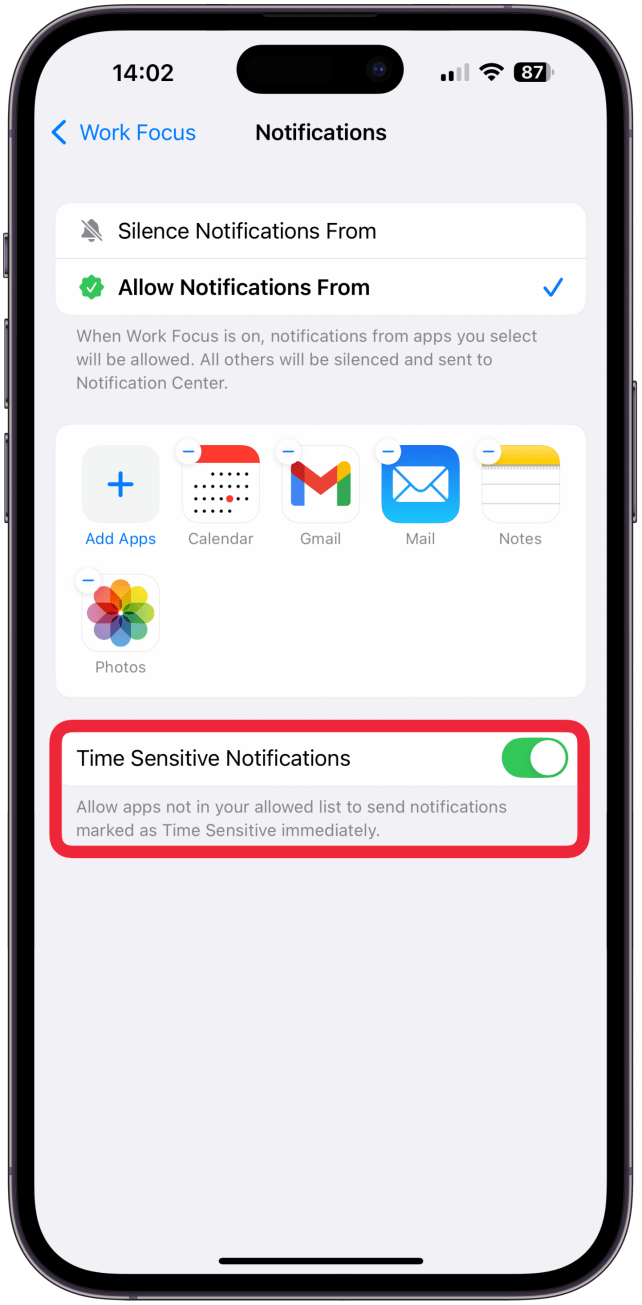
- Die Schritte zum Auswählen von Apps sind die gleichen wie für das Auswählen von Personen. Der einzige Unterschied besteht darin, dass Sie ganz unten entscheiden können, ob Sie umschalten möchten Zeitkritische Benachrichtigungen ein- oder ausschalten. Ich empfehle, dies einzuschalten, falls ein Notfall eintritt, beispielsweise wenn ein Hacker versucht, sich bei Ihren sozialen Medien oder E-Mails anzumelden. Alle von Ihnen vorgenommenen Änderungen werden automatisch gespeichert.
Jetzt wissen Sie, wie Sie Kontakte auf dem iPhone stummschalten, indem Sie einen Fokusmodus anpassen. Als Nächstes erfahren Sie, wie Sie Textbenachrichtigungen auf iPhones über die Nachrichten- oder Kontakt-Apps stummschalten.
Profi-Tipp
Wenn Sie Benachrichtigungen von bestimmten Kontakten lieber stumm schalten möchten, anstatt auszuwählen, wen Sie zulassen möchten, beachten Sie, dass dies nur auf Ihren Geräten funktioniert, auf denen die neueste Software installiert ist. Wenn auf Ihrem Mac beispielsweise ein älteres macOS ausgeführt wird, erhalten Sie möglicherweise weiterhin Benachrichtigungen von Ihrer Stummschaltungsliste, auch wenn Ihre Fokusmodi geräteübergreifend synchronisiert sind.
So fügen Sie Kontakte und Apps zu Focus hinzu. Mir gefällt wirklich, dass wir jetzt die Möglichkeit haben, auszuwählen, welche Kontakte Sie nicht benachrichtigen können, anstatt nur diejenigen auszuwählen, die dies können. Wenn beispielsweise die einzige Person, die Sie während der Arbeitszeit außerhalb der Kollegen kontaktiert, Ihr Ehepartner ist und Sie einen Arbeitsfokus einrichten möchten, möchten Sie möglicherweise „Benachrichtigungen stumm schalten von“ auswählen und dann im nächsten Schritt Ihren Ehepartner auswählen. Sie können auch bestimmte Kontakte so einstellen, dass sie eine automatische iMessage-Antwort erhalten, wenn sie Ihnen eine SMS senden. Als Nächstes erfahren Sie, was „Fokusstatus teilen“ bedeutet und wie Sie ihn anpassen können.