
Zuvor haben wir das Erstellen von Tastaturverknüpfungen erstellt, um die häufig verwendeten Phrasen schnell einzulassen. Wussten Sie, dass Sie auch Verknüpfungen für Emoji -Charaktere erstellen können (diese süßen Emoticons, die weit über Ihr durchschnittliches Smiley -Gesicht hinausgehen)? Dies ist praktisch, wenn Sie viele Emoji -Zeichen verwenden und nicht ständig zwischen Tastaturen hin und her wechseln möchten.
Verwandte: So finden und verwenden Sie die Emoji -Tastatur auf einem iPhone
Wir haben bereits darüber nachgedacht, wie die Space -Leiste anstelle einer Zeit als Tastaturverknüpfung, zum Erstellen von iPhone -Tastatur -Verknüpfungen und zum Durchsuchen von iPad -Tastaturverknüpfungen verwendet werden. Weitere großartige iPhone -Tutorials finden Sie in unserem kostenlosen Tipp des Tages.
Bevor Sie dies tun können, müssen Sie die Emoji -Tastatur aktivieren, wenn Sie es noch nicht getan haben:
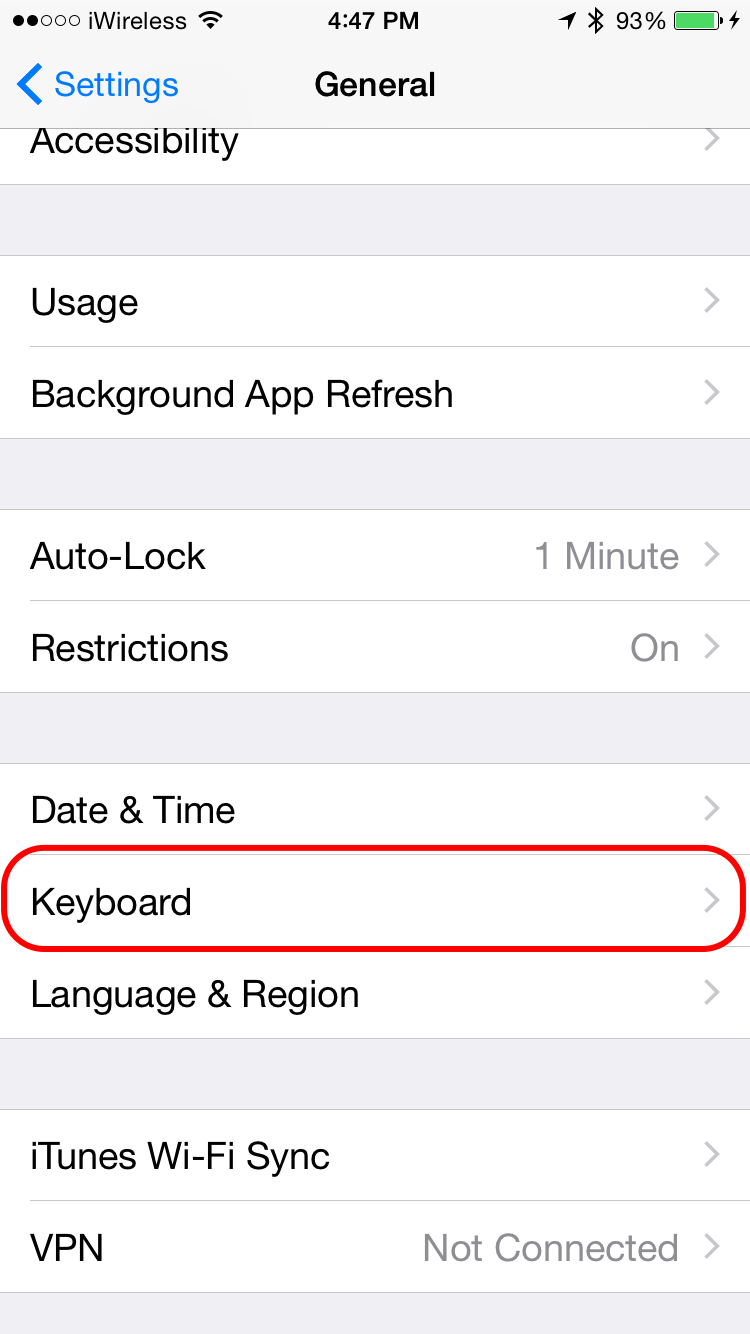
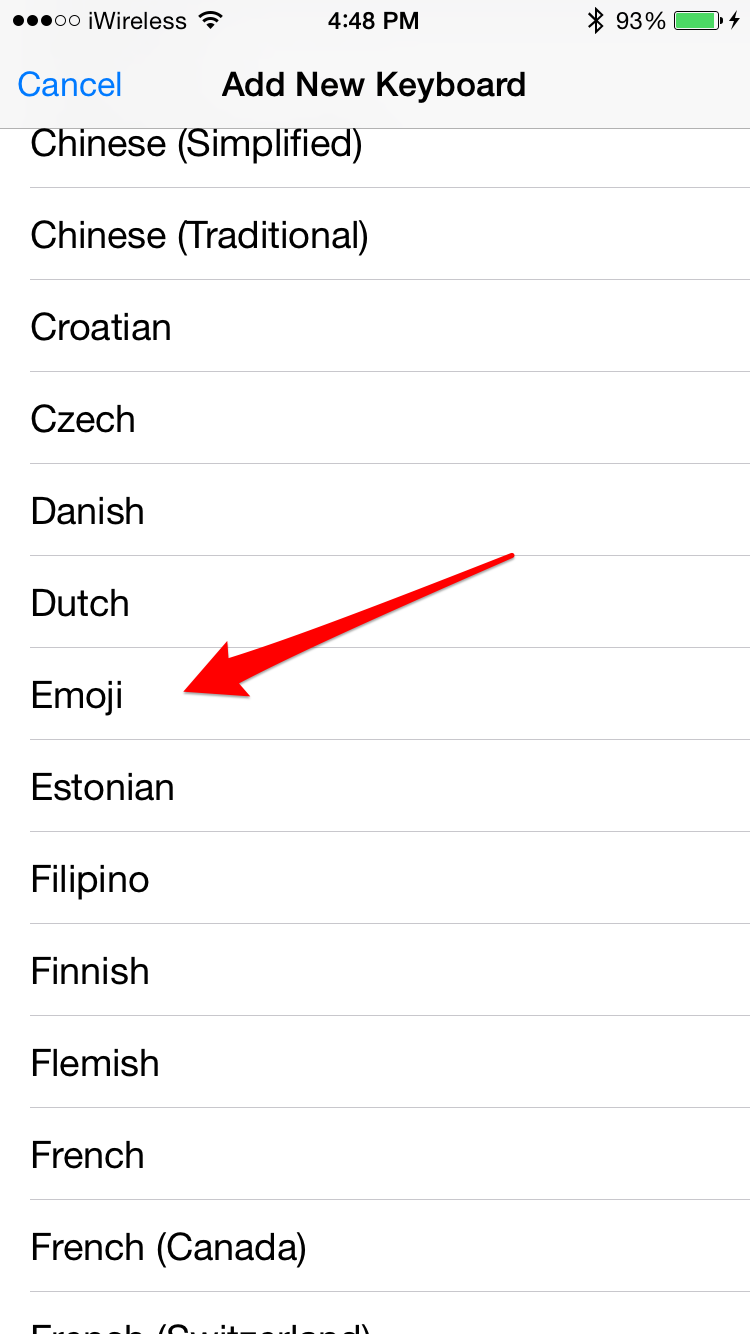
Gehen Sie zu Einstellungen> Allgemein> Tastatur> Tastaturen> Neue Tastatur> Emoji hinzufügen.
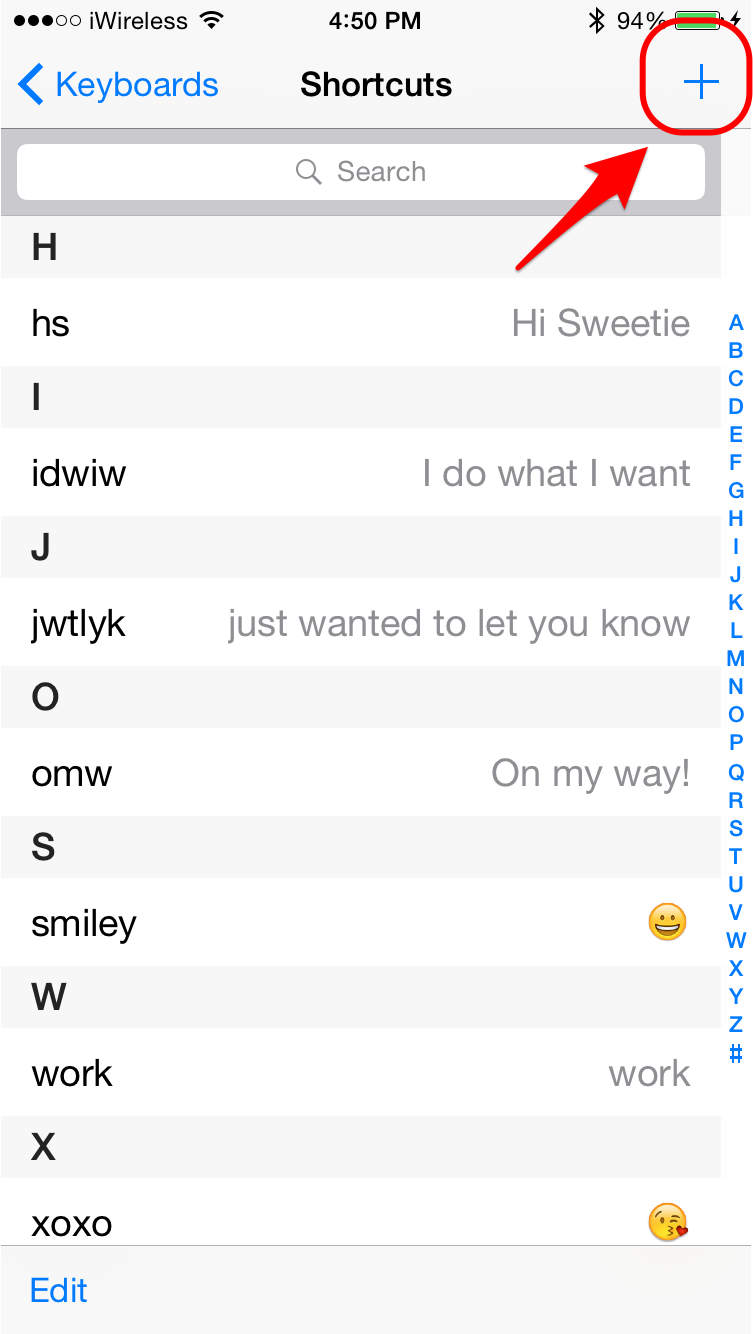
Nachdem Sie die Emoji -Tastatur aktiviert haben, kehren Sie zurück zu der Tastatur und tippen Sie auf Textersatz. Tippen Sie in der oberen rechten Ecke auf das +, um eine neue Abkürzung zu erstellen.
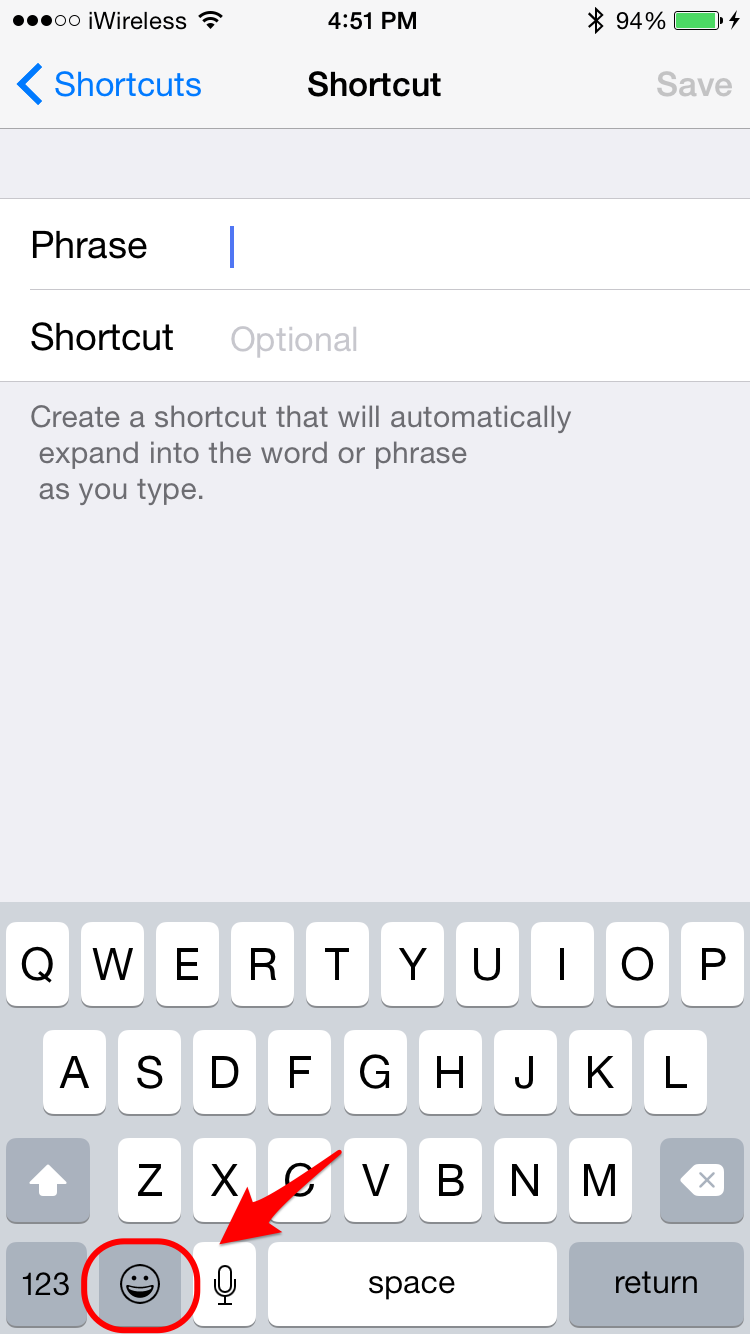
Tippen Sie als nächstes auf das Smiley -Gesicht oder das Globus -Symbol im unteren links zwischen der Anzahl und den Mikrofonikonen.
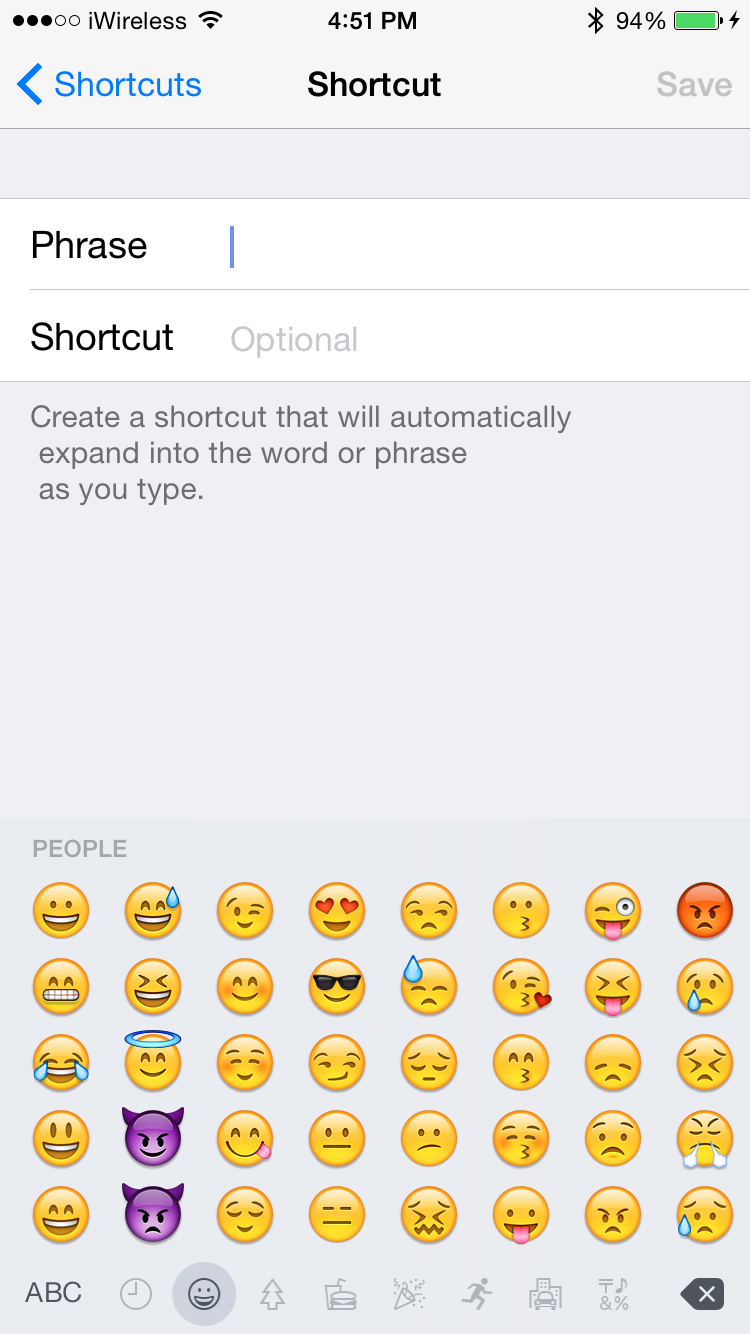
Dies führt Sie zur Emoji -Tastatur. Geben Sie im Phrase -Feld das Emoji ein, für die Sie eine Abkürzung erstellen. Tippen Sie auf das ABC -Symbol, um zur englischen Tastatur zurückzukehren, und geben Sie dann ein Wort in das Abkürzungsfeld ein und tippen Sie in der oberen rechten Ecke auf Speichern.
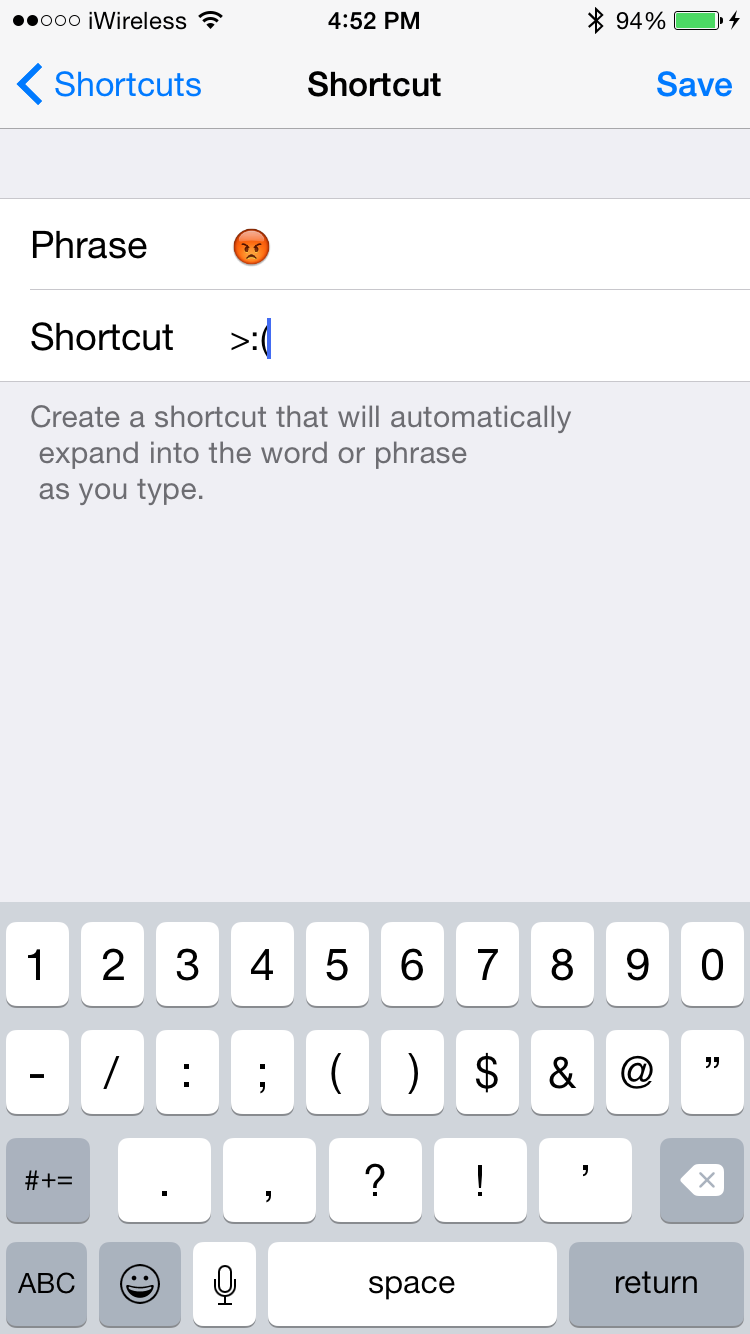
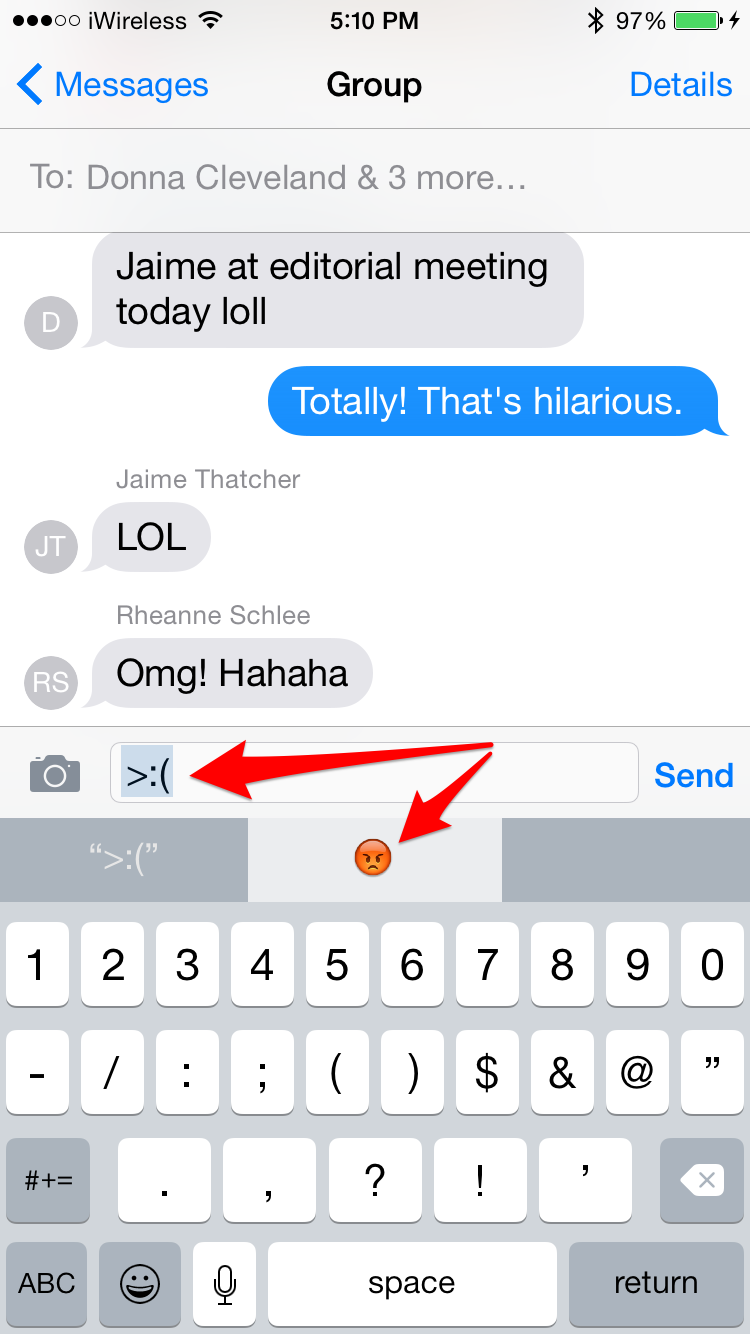
Jedes Mal, wenn Sie dieses Wort eingeben, wird das Emoji -Zeichen automatisch ersetzt.
Top Image Credit: Tsyhun / Shutterstock.com