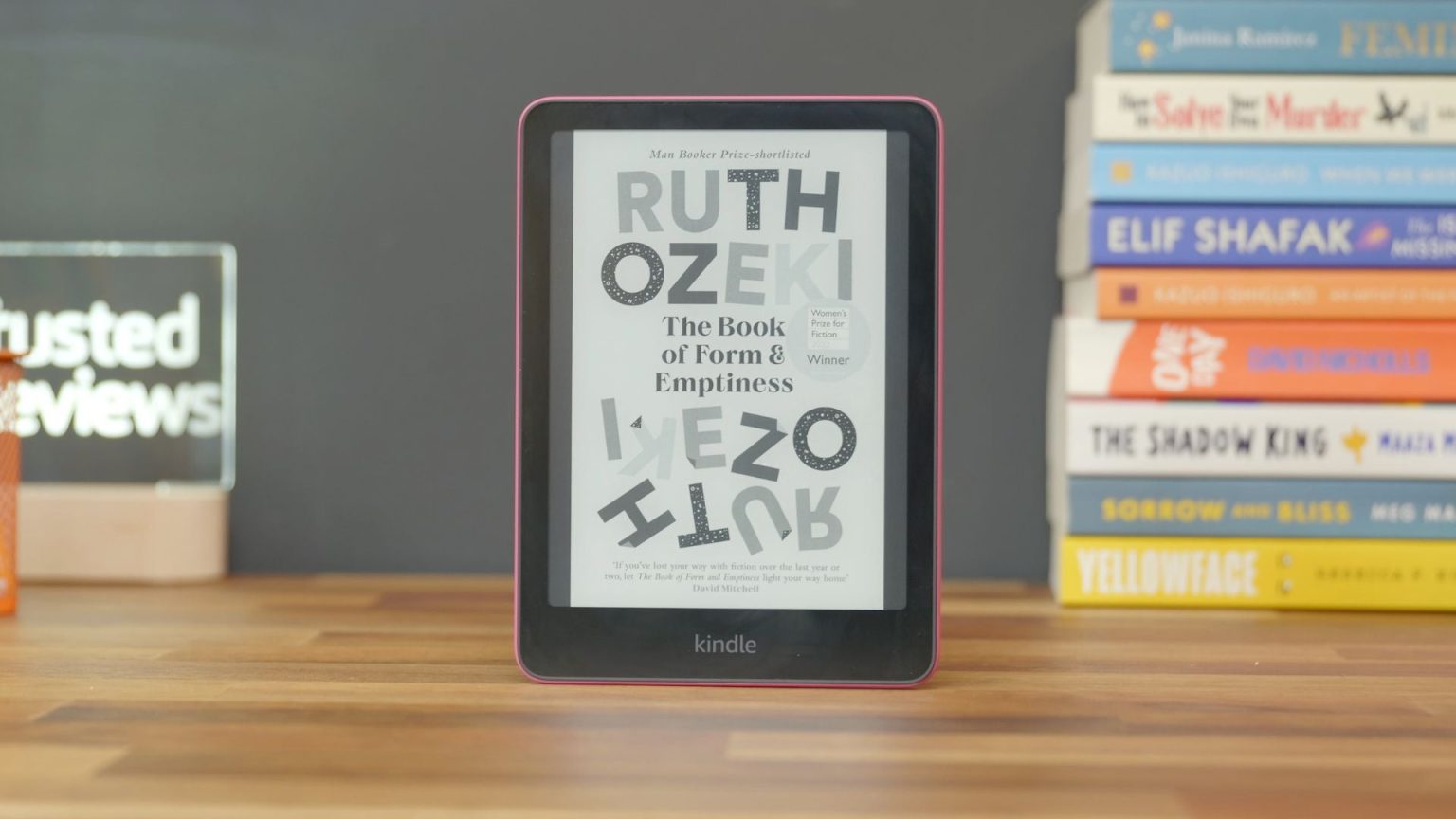
Amazon hat angekündigt, dass Kindle -Benutzer ab dem 26. Februar ihre E -Books nicht mehr herunterladen und auf anderen Geräten speichern können. Lesen Sie weiter, um zu erfahren, wie Sie Ihre Kindle -Bücher retten, bevor es zu spät ist.
Bis zu dieser Ankündigung hatte Amazon Benutzern erlaubt, ihre E-Book-Einkäufe herunterzuladen, um auf anderen Geräten zu lesen, einschließlich E-Readern, die von anderen Marken verkauft wurden. Es scheint jedoch, dass Amazon möglicherweise satt hatte, dem Wettbewerb zu helfen, und nun diese Funktion vollständig fallen.
Es ist erwähnenswert, dass Benutzer immer noch in der Lage sind, E-Books über Wi-Fi herunterzuladen, was bedeutet, dass dies für einige möglicherweise kein Problem ist. Wenn Sie sich jedoch auf die Option „Download & Transfer über USB“ verlassen, haben Sie bald kein Glück mehr.
Egal, ob Sie keinen Wi-Fi-fähigen E-Reader haben oder einfach daran interessiert sind, eine Backup-Kopie Ihrer Kindle-Einkäufe zu sparen, lesen Sie weiter, um zu erfahren, wie Sie Kindle-Bücher herunterladen, bevor es zu spät ist.
Wir empfehlen auch, unseren Leitfaden zu besuchen, um ein EPUB -Buch auf einem Kindle zu lesen, zusammen mit unseren 18 Tipps und Tricks für den Kindle Paperwhite. Wenn Sie für einen neuen E-Reader auf dem Markt sind, finden Sie in unseren besten Kindles oder den besten E-Readern weitere großartige Optionen von Marken wie Kobo und Onyx.
Was du brauchst
- Ein PC
- Ein Kindle vor 2024
Die Kurzversion
- Gehen Sie nach Amazon
- Klicken Sie auf Konto und Listen
- Klicken Sie auf Ihre Inhalte und Geräte verwalten
- Bücher auswählen
- Suchen Sie das Buch, das Sie herunterladen möchten, und klicken Sie auf weitere Aktionen
- Klicken Sie auf Download & Transfer über USB
- Wählen Sie Ihren Kindle aus und klicken Sie auf Download
So laden Sie Kindle Books herunter, bevor es zu spät ist
-
Schritt 1
Gehen Sie nach Amazon
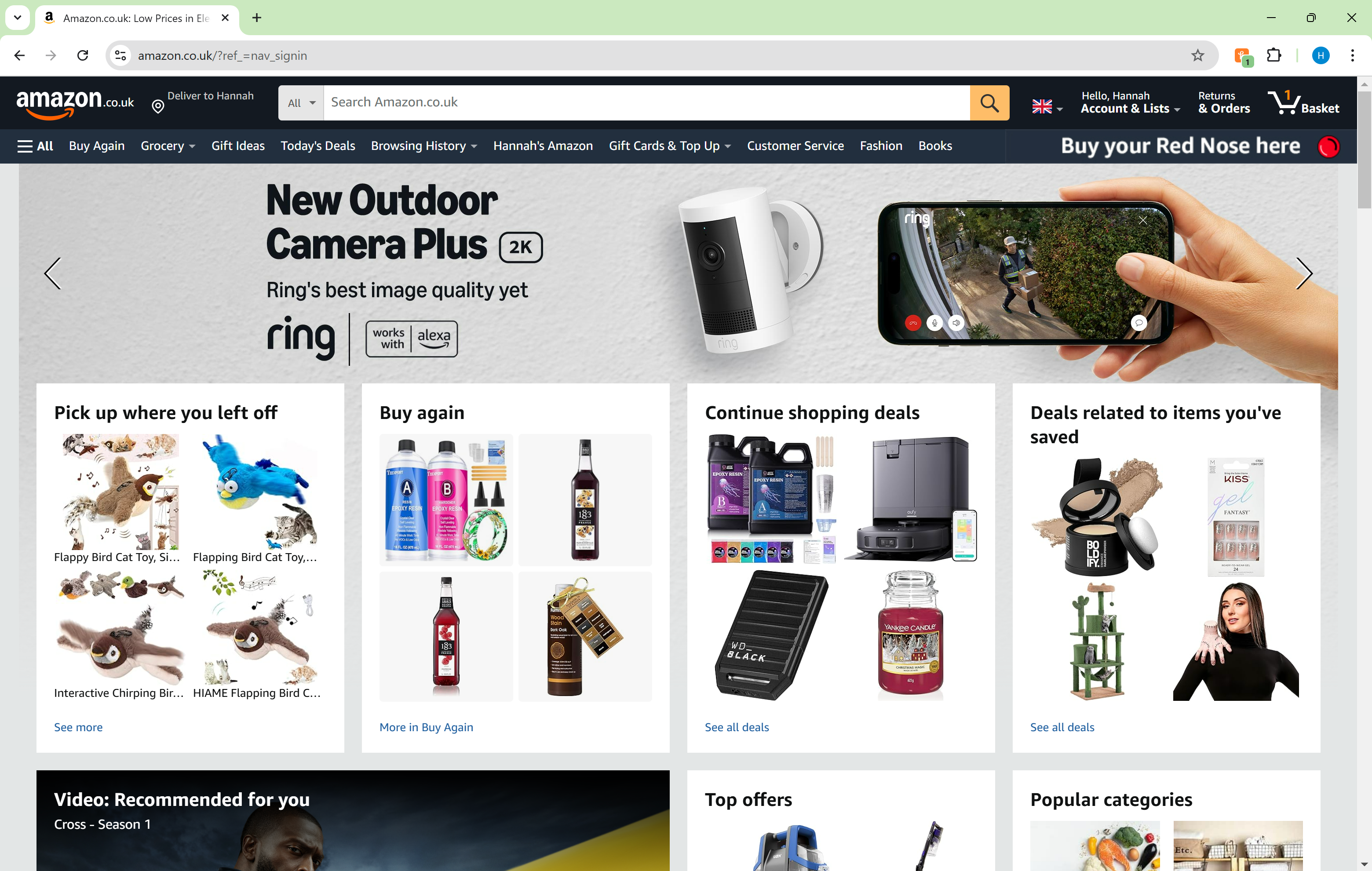
Melden Sie sich in Ihrem Konto an, wenn Sie es noch nicht getan haben.
-
Schritt 2
Klicken Sie auf Konto und Listen
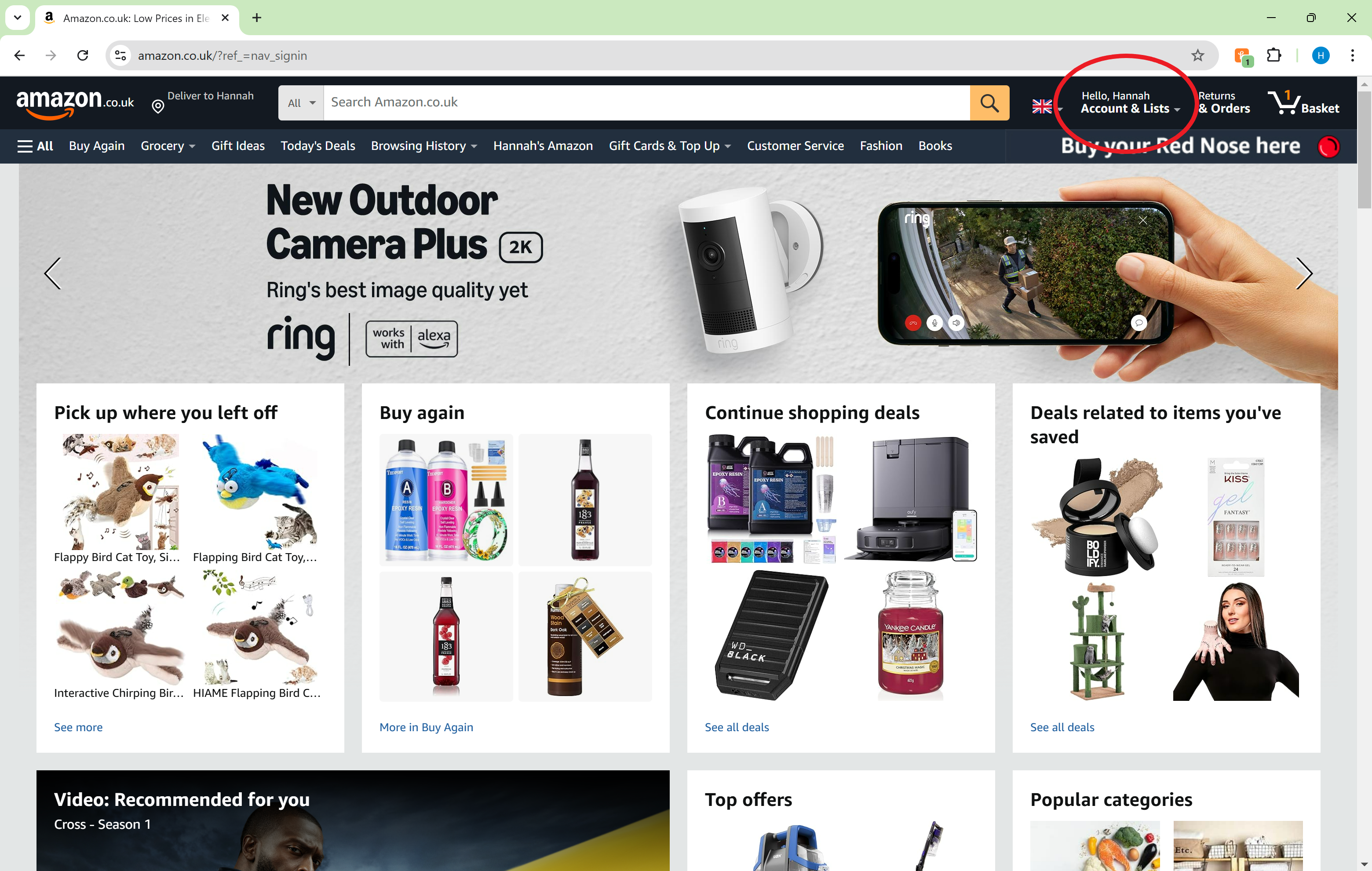
Sie finden diese Option unter Ihrem Namen in der oberen rechten Ecke des Bildschirms.
-
Schritt 3
Klicken Sie auf Ihre Inhalte und Geräte verwalten
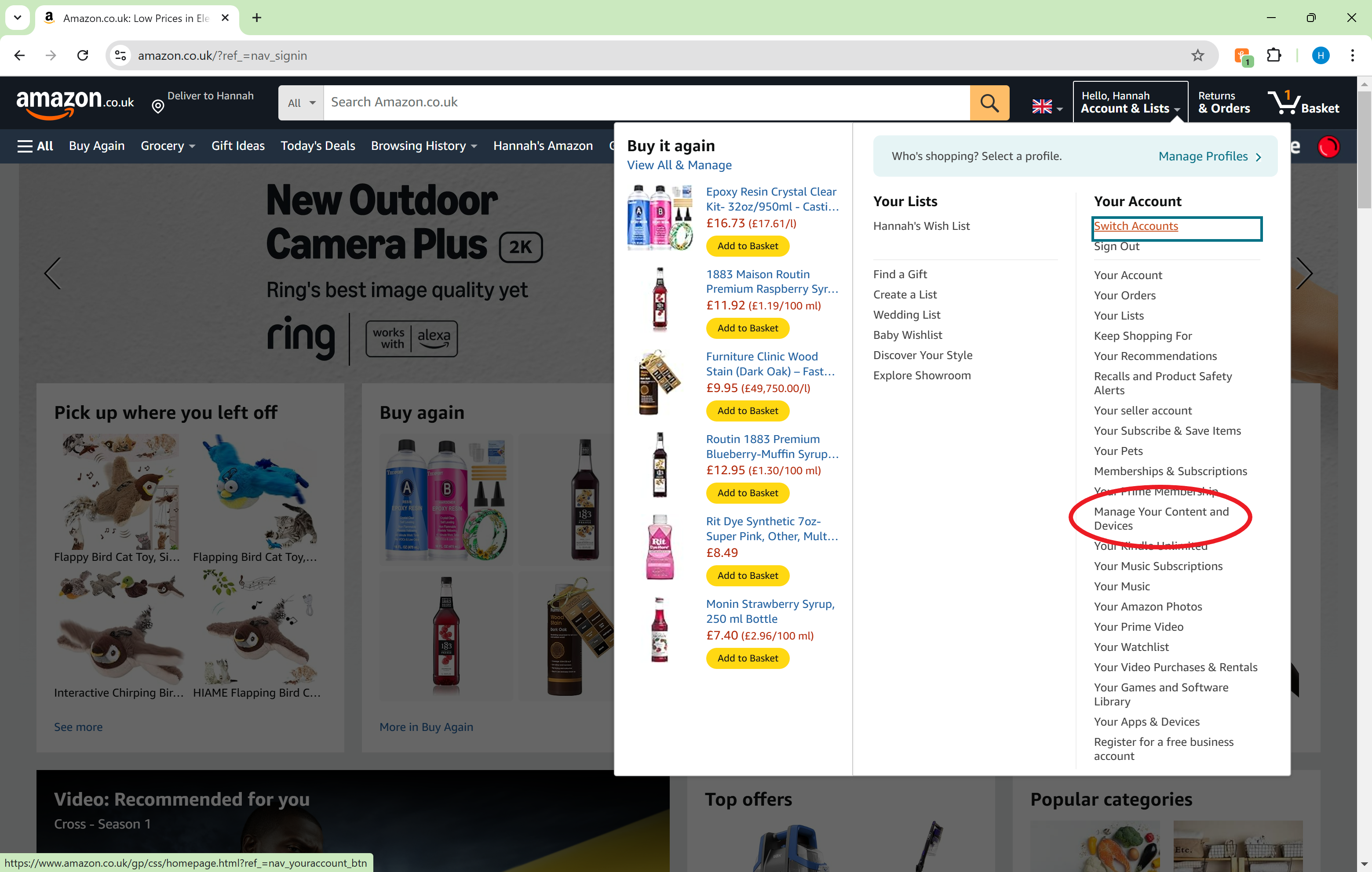
Sie finden diese Option ungefähr auf halber Strecke im Dropdown -Menü.
-
Schritt 4
Bücher auswählen
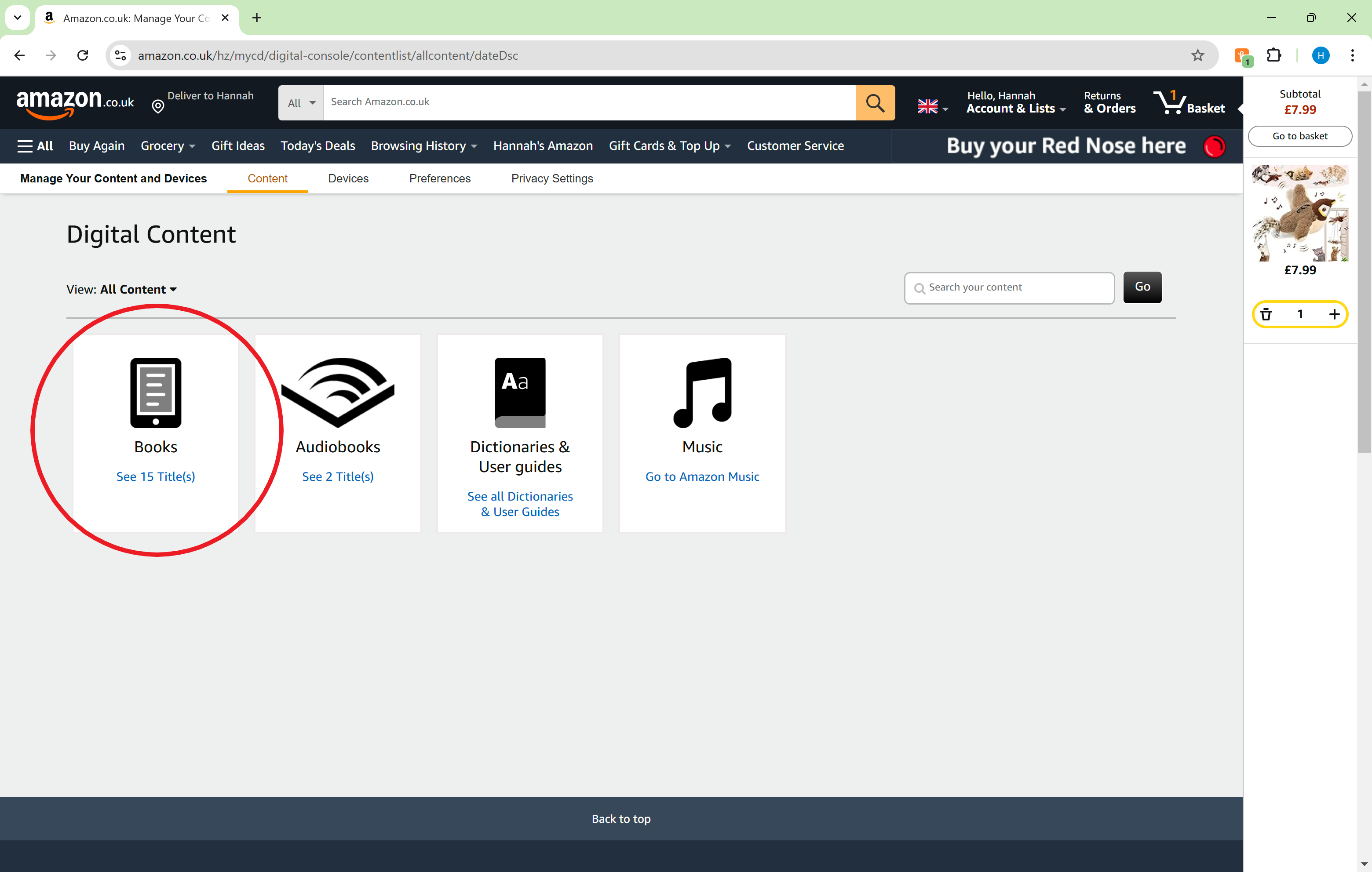
Oder klicken Sie auf den Link mit der Aufschrift „Siehe Titel) zusammen mit der Anzahl der Bücher, die Sie gekauft haben.
-
Schritt 5
Suchen Sie das Buch, das Sie herunterladen möchten, und klicken Sie auf weitere Aktionen
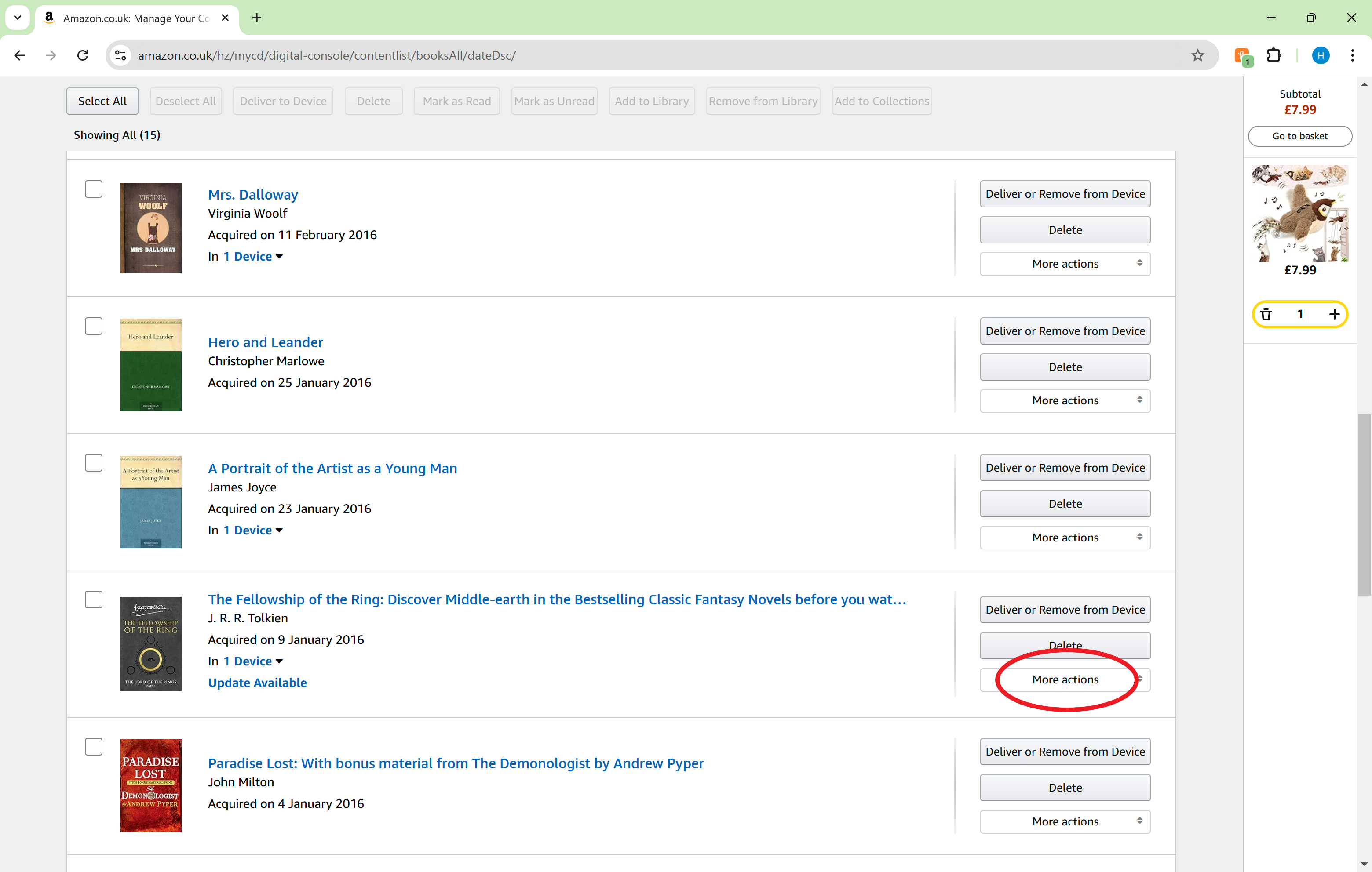
Leider gibt es keine Möglichkeit, alle Ihre Bücher über USB herunterzuladen. Daher müssen Sie die Schritte 5-7 für alle Bücher wiederholen, die Sie speichern möchten.
-
Schritt 6
Klicken Sie auf Download & Transfer über USB
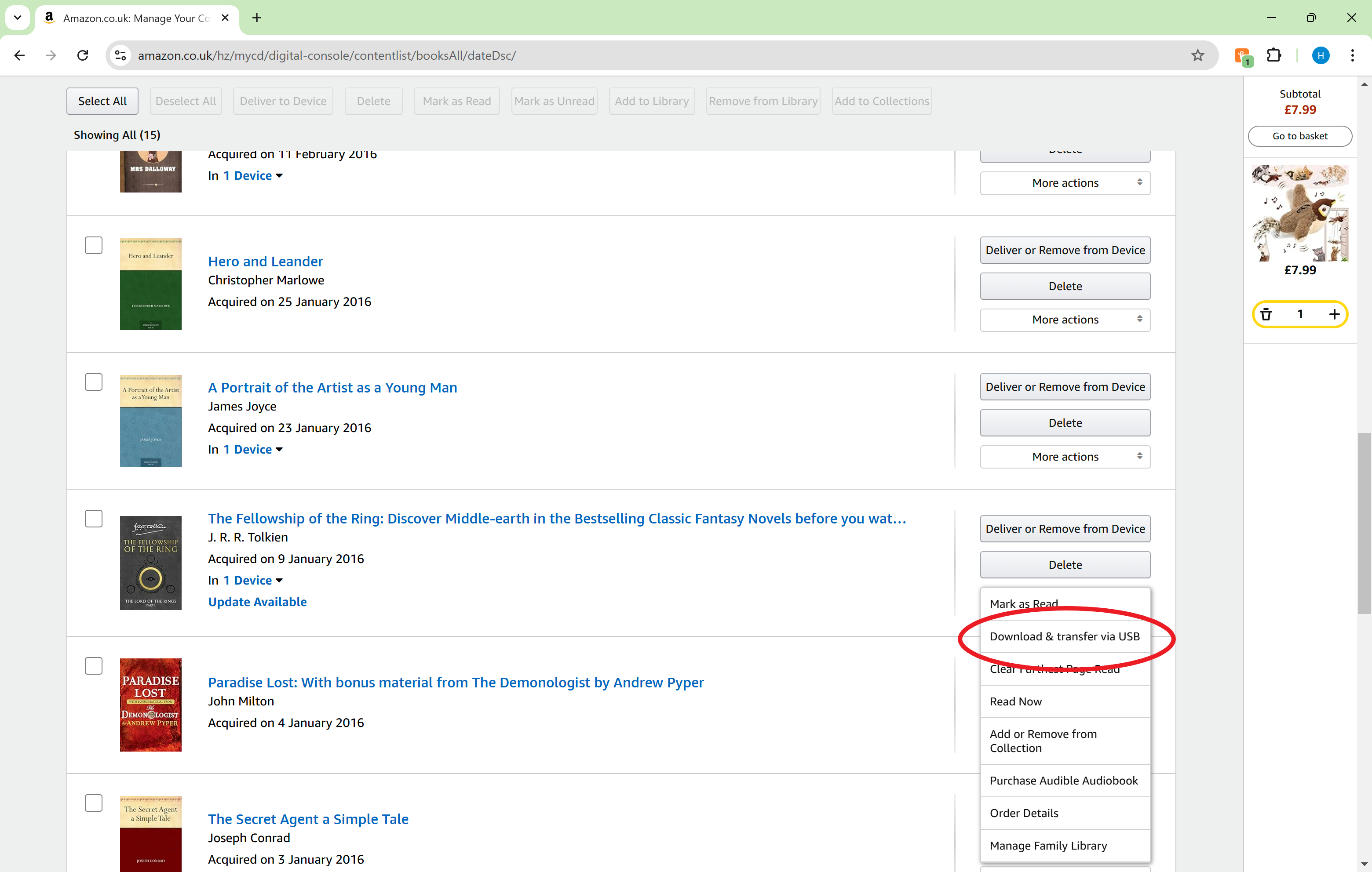
Dies sollte die zweite Option im Dropdown -Menü sein.
-
Schritt 7
Wählen Sie Ihren Kindle aus und klicken Sie auf Download
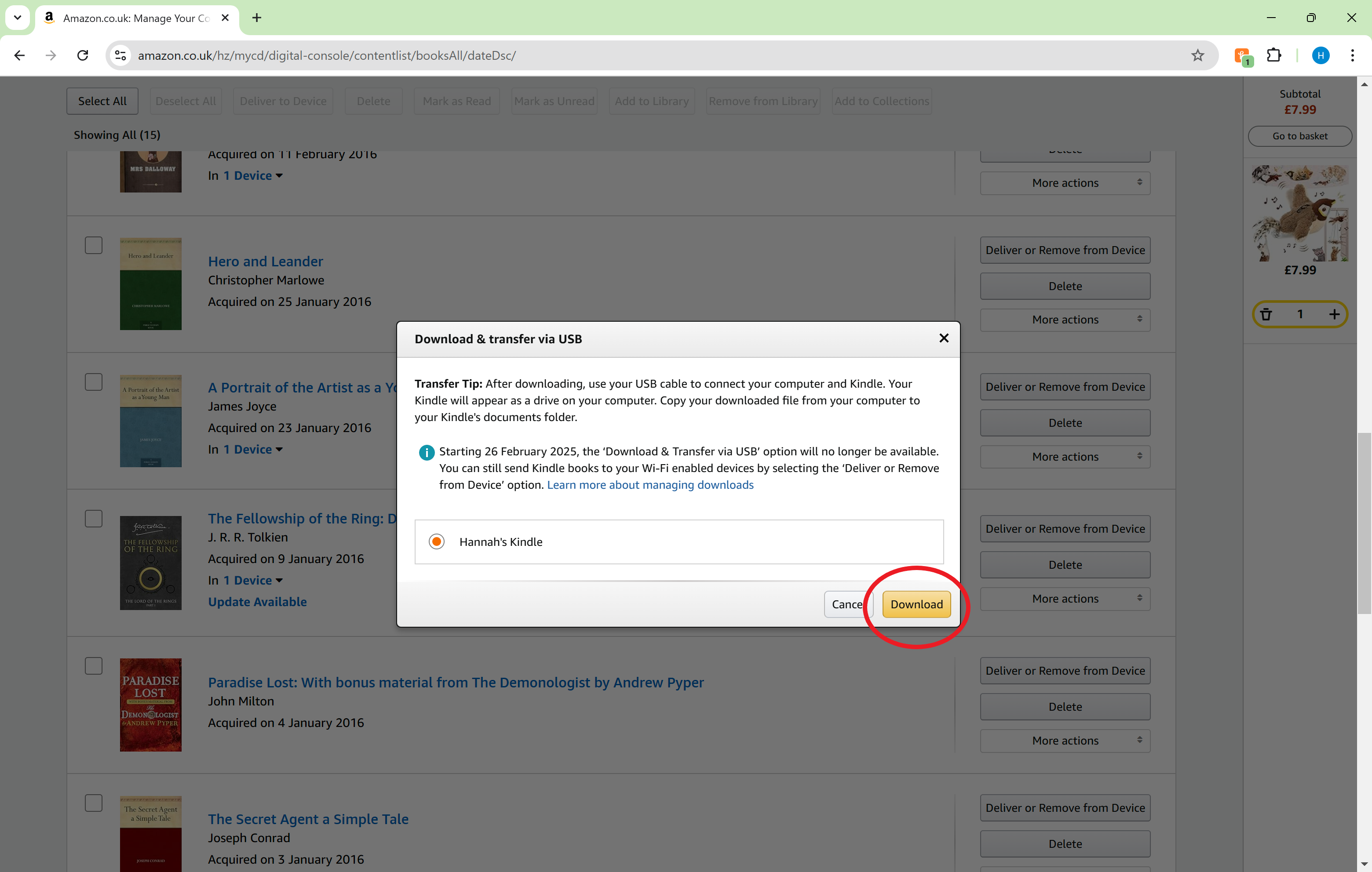
Wenn Sie Ihren Kindle nicht sehen können, besuchen Sie den Abschnitt „Fehlerbehebung“ dieses Leitfadens, um eine Erklärung dafür zu erhalten, was möglicherweise vor sich geht.
Fehlerbehebung
Wann wird Amazon nicht mehr USB -Downloads für Kindle unterstützen?
Amazon wird am 26. Februar 2025 die Funktion „Download & Transfer über USB“ entfernen. Wenn Sie nach diesem Datum diesen Leitfaden besuchen, können Sie Ihre Bücher weiterhin über Wi-Fi herunterladen, wenn Sie eine Wi-Fi-fähige E- Leser.
Warum kann ich meinen Kindle beim Herunterladen über USB nicht sehen?
Wenn Sie Ihren Kindle in der Liste der E-Reader beim Herunterladen Ihrer Bücher nicht sehen können, kann dies daran liegen, dass Sie diesen Kindle im Jahr 2024 gekauft haben. Ein YouTube -Video von ThedigitalReaderKindles, die letztes Jahr gekauft wurden, werden nicht auf der Liste erscheinen.
So laden Sie Kindle Books über Wi-Fi herunter
Wenn Ihr Kindle Wi-Fi unterstützt, finden Sie einfach das Buch, das Sie herunterladen und klicken oder vom Gerät entfernen möchten. Wählen Sie dann Ihren Kindle aus und klicken Sie auf Änderungen vornehmen. Das Buch erscheint auf Ihrem Kindle, sobald Ihr E-Reader mit einem Wi-Fi-Netzwerk verbunden ist.