Was zu wissen?
- Sie können Texte mit der späteren Funktion in iOS 18 planen, dies funktioniert jedoch nur mit iMessage.
- Wenn Sie eine SMS -Nachricht planen müssen (oder iOS 17 installiert sind), verwenden Sie die App Apple Shortcuts -App.
- Vermeiden Sie es, Apps von Drittanbietern zu verwenden, die Sie zum Planen von Texten bezahlen lassen.
Wollten Sie schon immer Textnachrichten auf Ihrem iPhone planen? Vielleicht möchten Sie wöchentliche Erinnerungen an Aufgaben an Ihre Familie senden oder Ihren Ehepartner automatisch wissen lassen, wann Sie nach Hause gehen. Durch die Planung einer Textnachricht wird sichergestellt, dass Ihr Text zur festgelegten Zeit an die gewünschte Person gelangt. Lassen Sie uns lernen, wie Sie eine Textnachricht auf einem iPhone planen.
Können Sie einen Text auf dem iPhone planen?
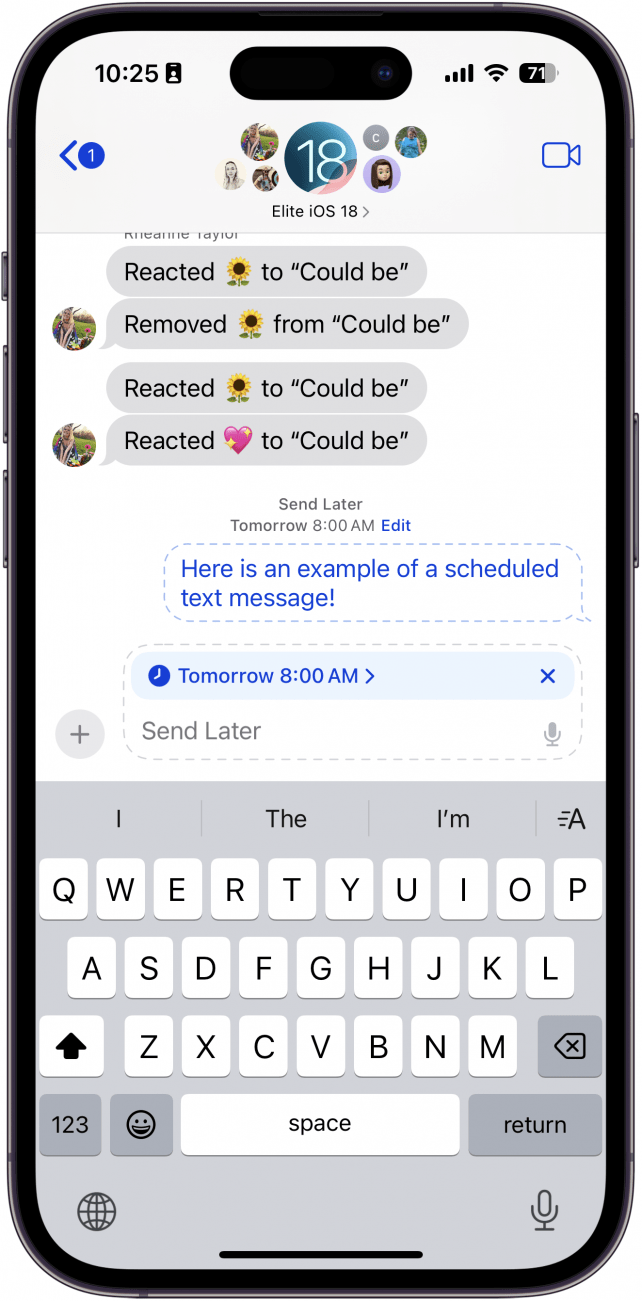
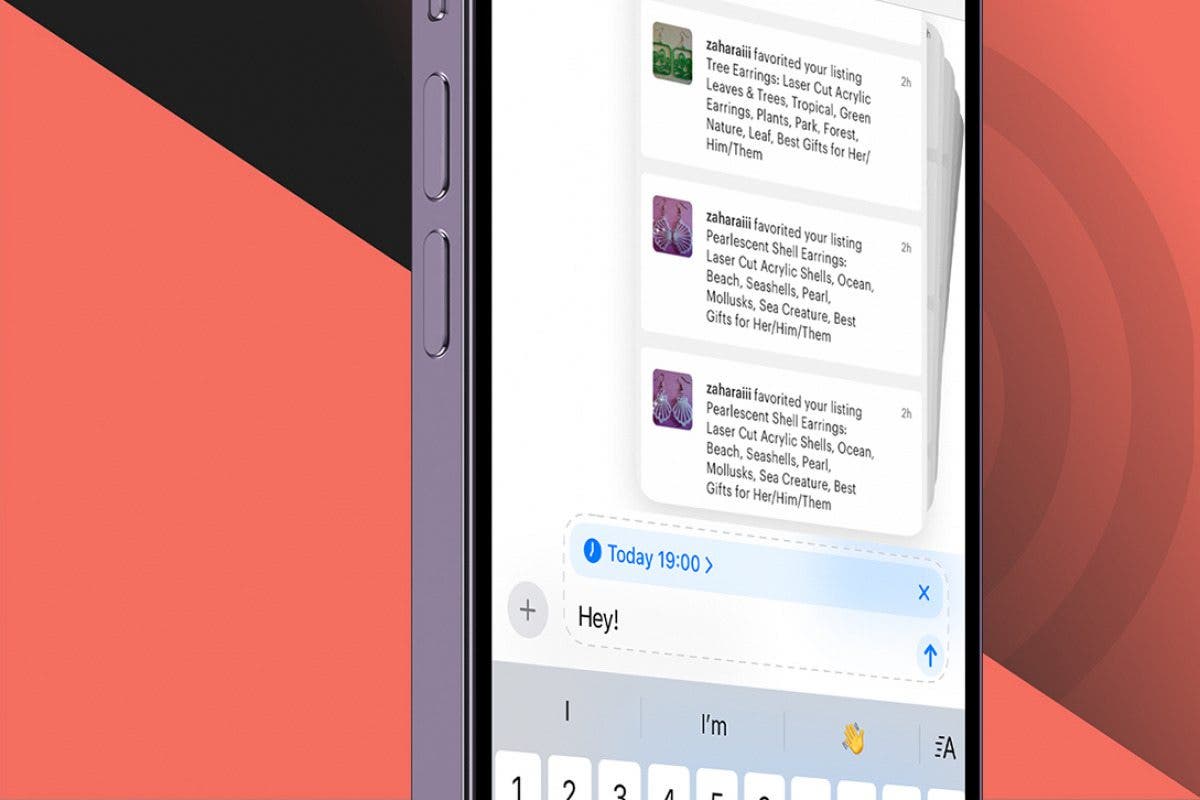
Gibt es eine Möglichkeit, einen Text auf dem iPhone zu planen? Wenn Ihr iPhone auf iOS 18 aktualisiert ist, können Sie eine IMESSAGE -Sende einplanen, indem Sie auf das Plus -Symbol rechts im Textfeld tippen und später senden. Legen Sie dann einfach das Datum und die Uhrzeit ein, die der Text gesendet werden soll.
Dies funktioniert jedoch nur, wenn sich Ihr Gerät auf iOS 18 oder neuer befindet, und es funktioniert nur beim Senden von iMessages. Es funktioniert nicht mit RCS/SMS -Textnachrichten. Wenn in Ihrem iPhone noch iOS 17 ausgeführt wird oder wenn Sie eine RCS/SMS -Textnachricht planen müssen, finden Sie in der folgenden Verknüpfungsmethode, wie Sie eine Textnachricht auf einem iPhone planen.
So planen Sie eine Textnachricht auf dem iPhone
Wie planen Sie also einen Text auf einem iPhone, wenn Sie iOS 17 ausführen oder wenn Sie eine RCS/SMS -Nachricht planen müssen? Sie können problemlos Texte auf Ihrem iPhone über die Shortcuts -App planen. Wählen Sie einfach das Datum und die Uhrzeit zum Senden Ihres Textes aus und stellen Sie Ihre Nachricht an, um an eine Person oder Gruppe zu senden. Sie können sogar wählen, ob Ihr Text vor dem Senden automatisch senden oder um Bestätigung bitten soll. Weitere Informationen zu iPhone -Verknüpfungen finden Sie in unserem Tipp des Tages Newsletter. Hier erfahren Sie, wie Sie Texte auf Ihrem iPhone planen:
- Um eine iMessage zu planen, öffnen Sie zunächst die Verknüpfungen App.
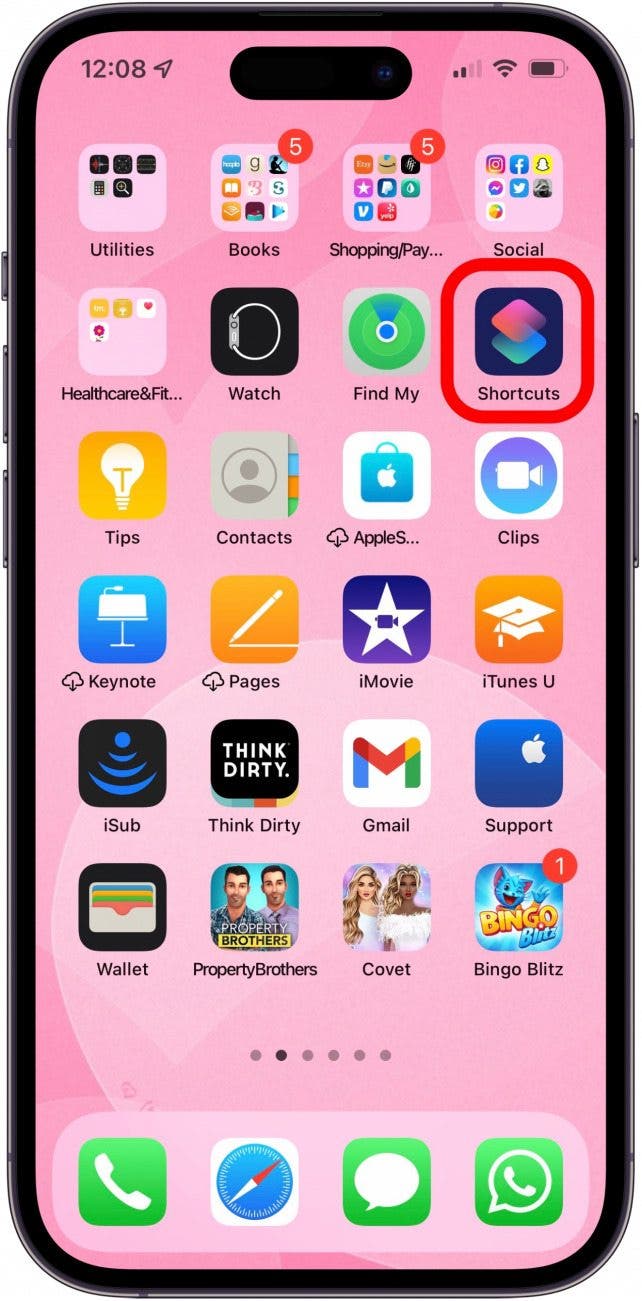
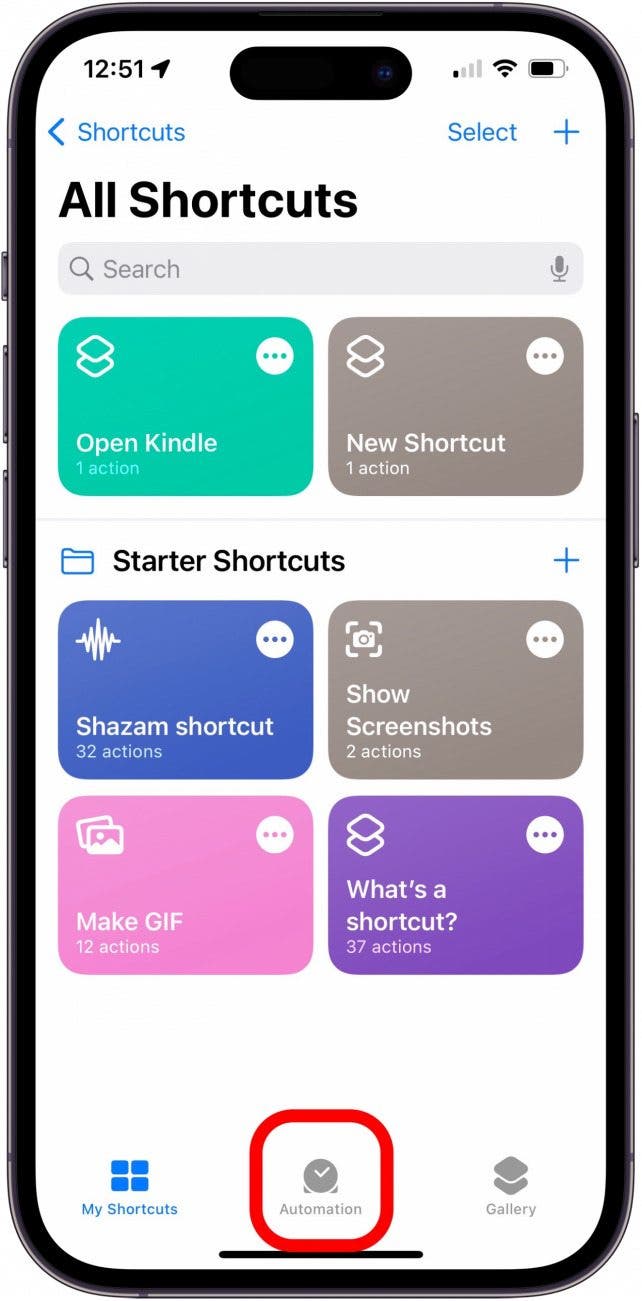
- Tippen Sie am unteren Bildschirmrand auf die Automatisierungssymbol.
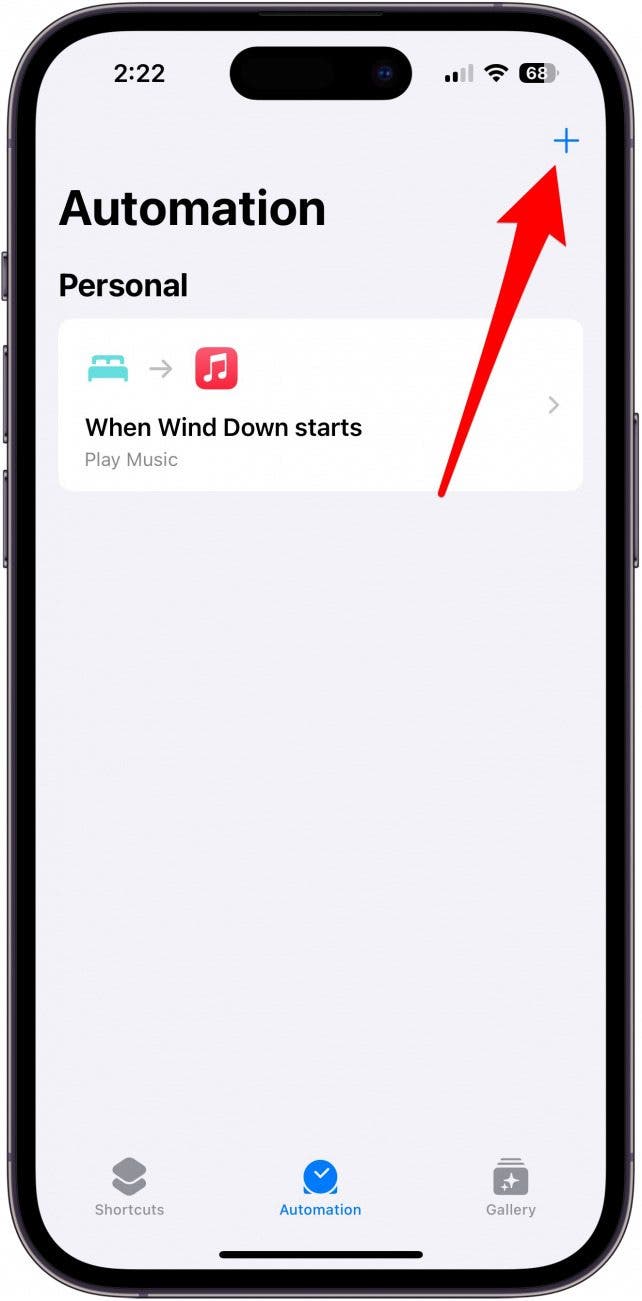
- Tippen Sie auf die Ikone hinzufügen. Wenn Sie keine vorhandenen Automatisierungen haben, tippen Sie auf Neue Automatisierung in der Mitte des Bildschirms.
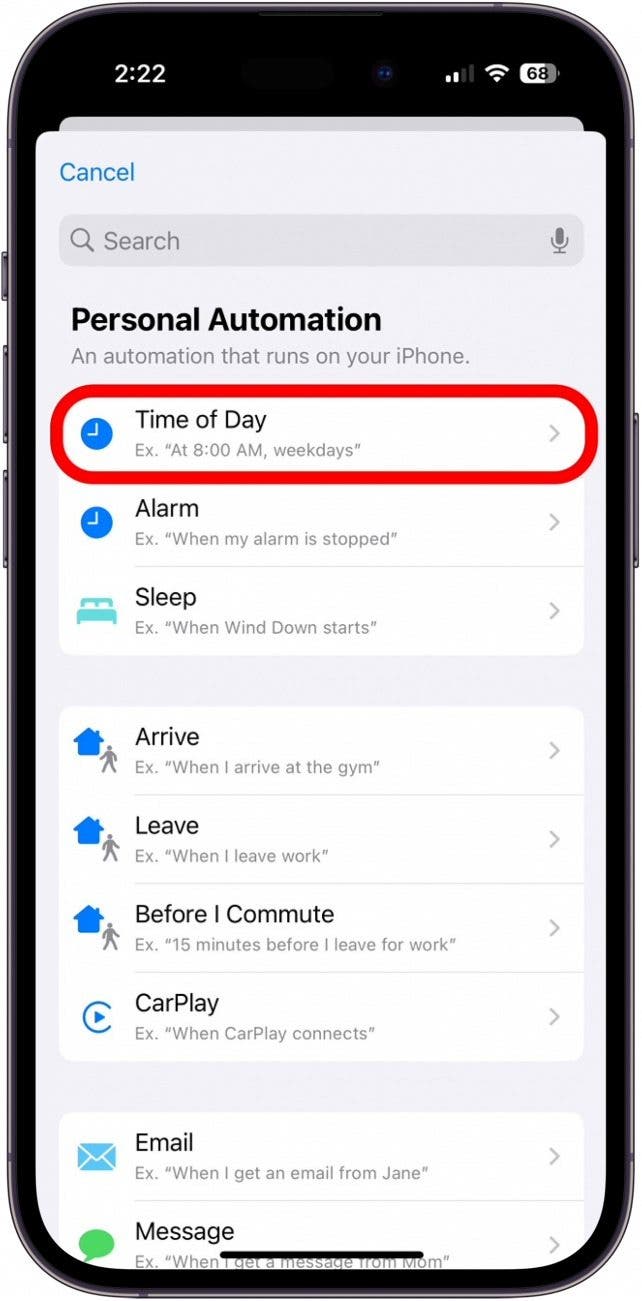
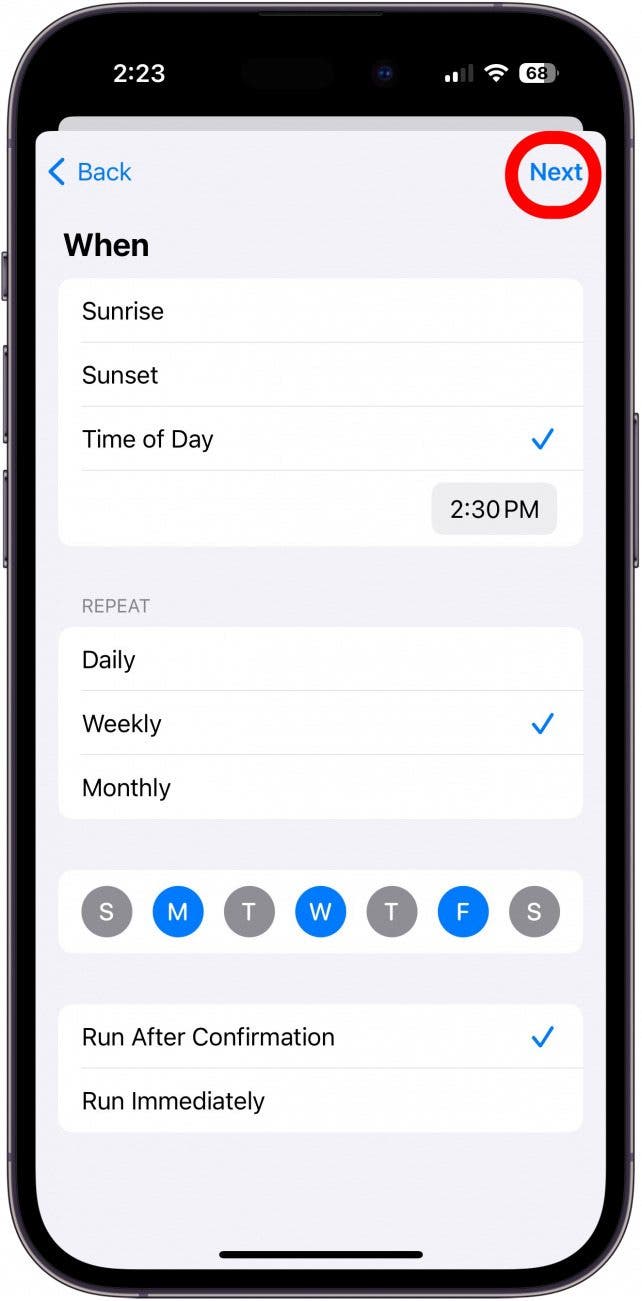
- Wählen Sie im Menü „Personal Automation“ die Eingabeaufforderung Ihrer SMS. In diesem Beispiel werde ich verwenden Uhrzeit meinen Text planen.
- Wenn Sie die Tageszeit verwenden, wählen Sie aus SonnenaufgangAnwesend Sonnenuntergangoder Uhrzeit So setzen Sie eine bestimmte Zeit, um den Text zu senden.
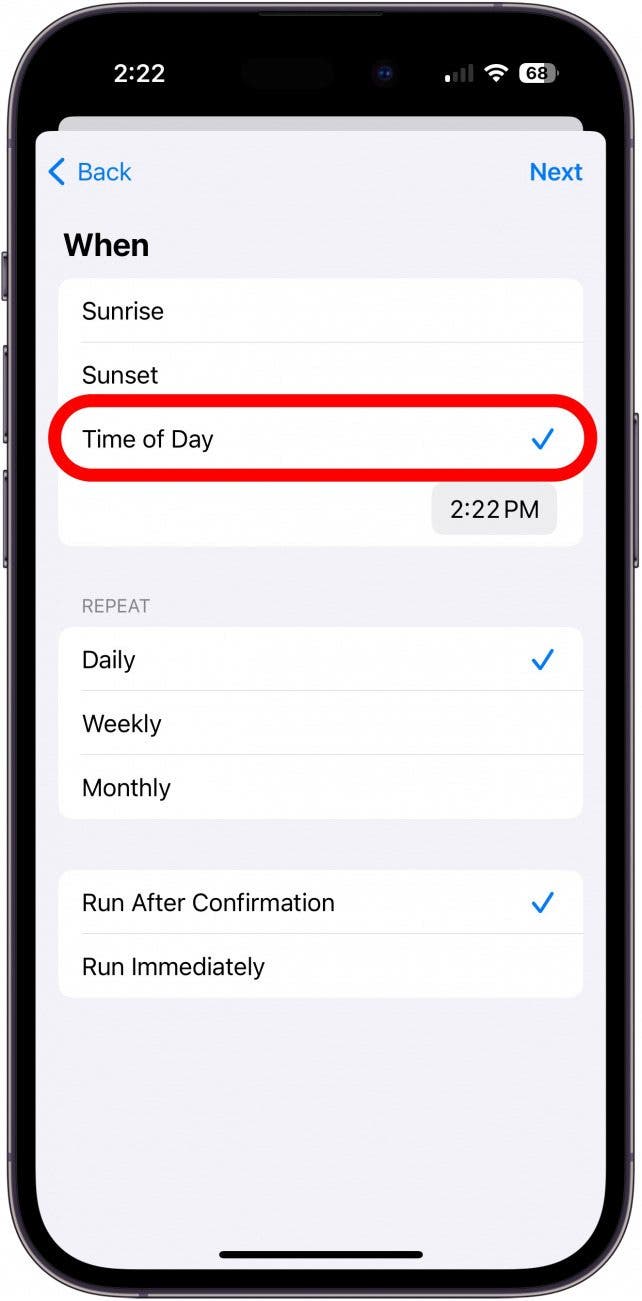
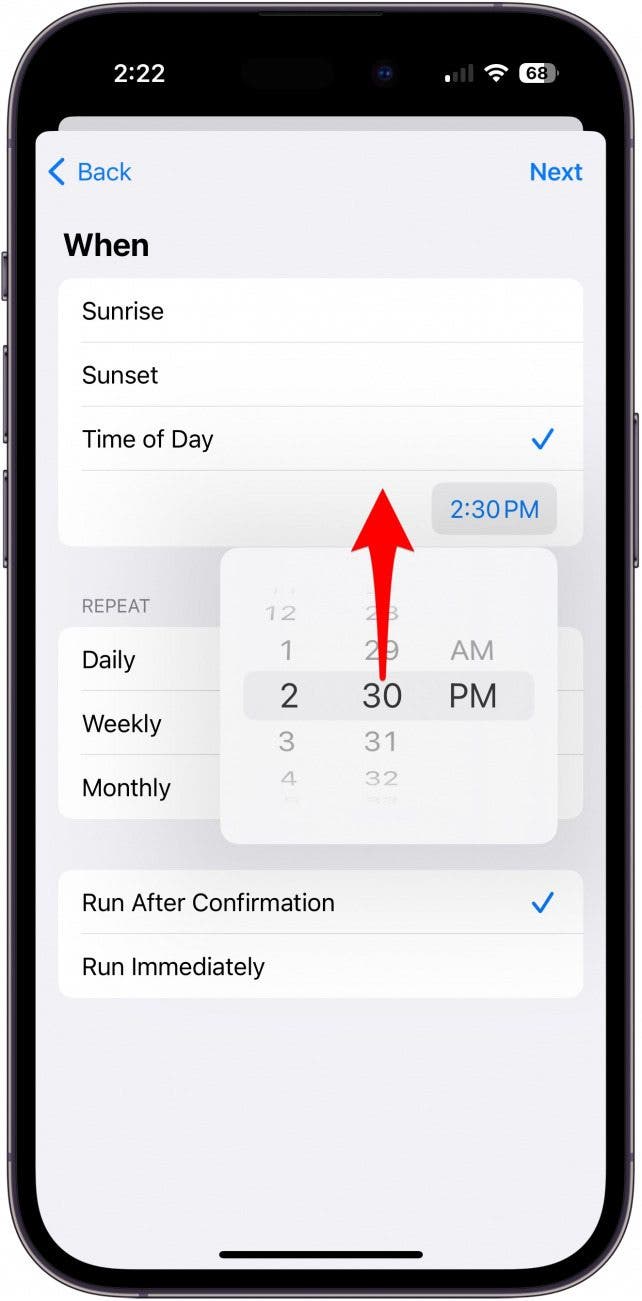
- Wenn Sie die Tageszeit auswählen, tippen Sie auf die Zeit und scrollen Sie, um zu wählen, wann Sie den Text senden möchten.
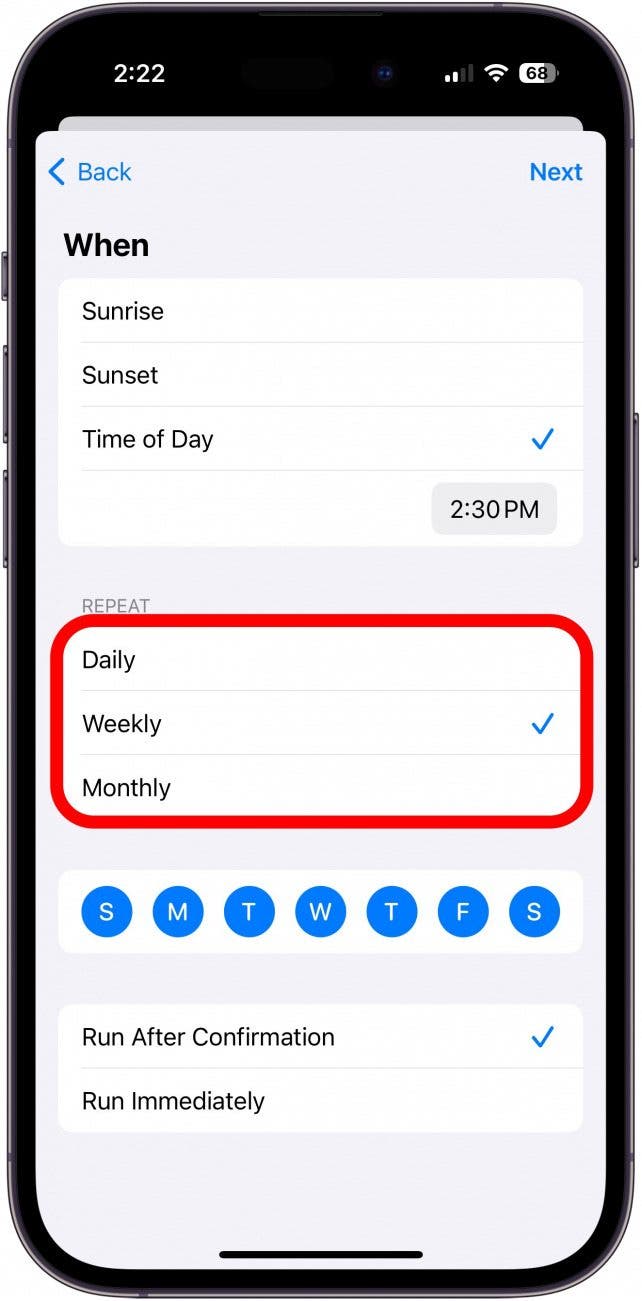
- Unter wiederholen, wählen Sie TäglichAnwesend Wöchentlichoder Monatlich.
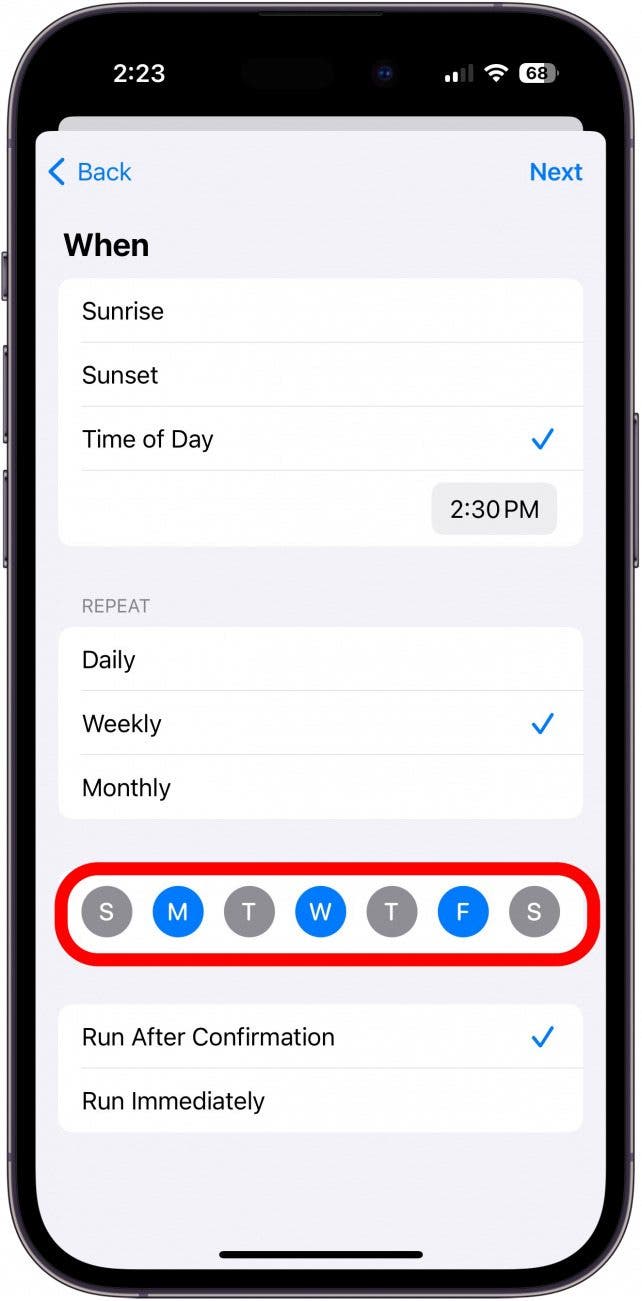
- Wenn wöchentlich oder monatlich, wählen Sie die Tag (n) der Woche oder des Monats aus. Für wöchentlich werden alle Wochentage automatisch ausgewählt. Tippen Sie also auf jeden Tag, um zu deaktivieren.
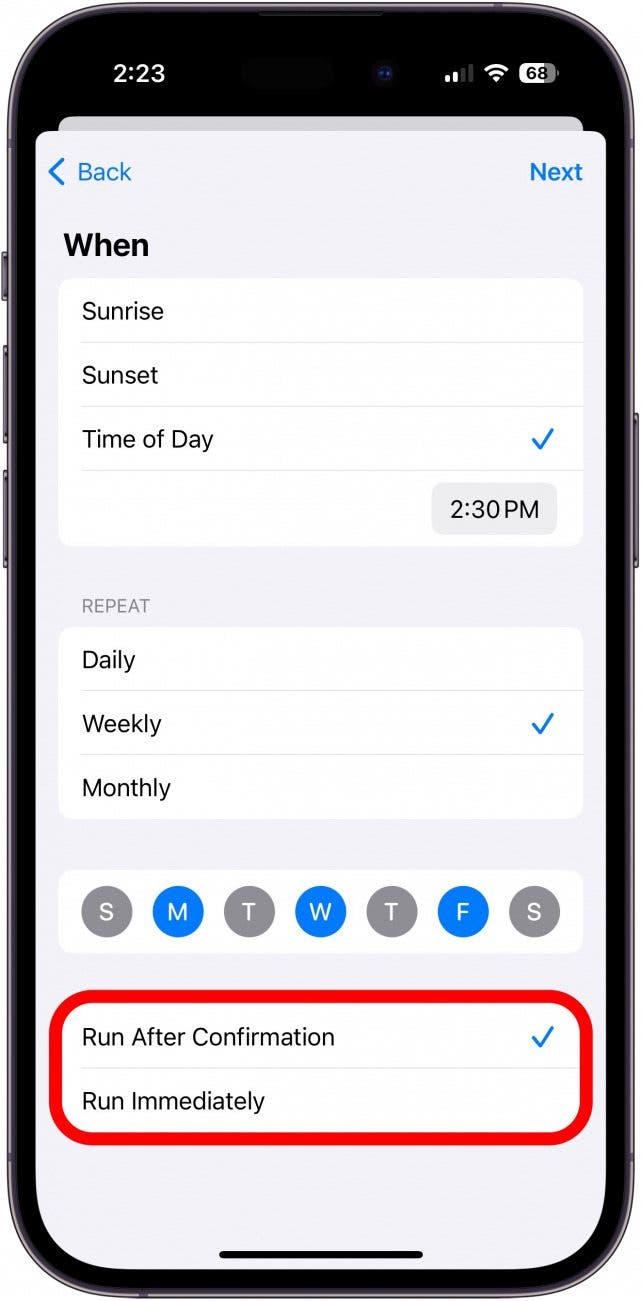
- Wählen Laufen nach der Bestätigung Wenn Sie möchten, dass Ihr iPhone vor dem Senden des Textes um Bestätigung bittet. Klopfen Sofort laufen Wenn Sie möchten, dass der Text automatisch gesendet wird.
- Klopfen Nächste.
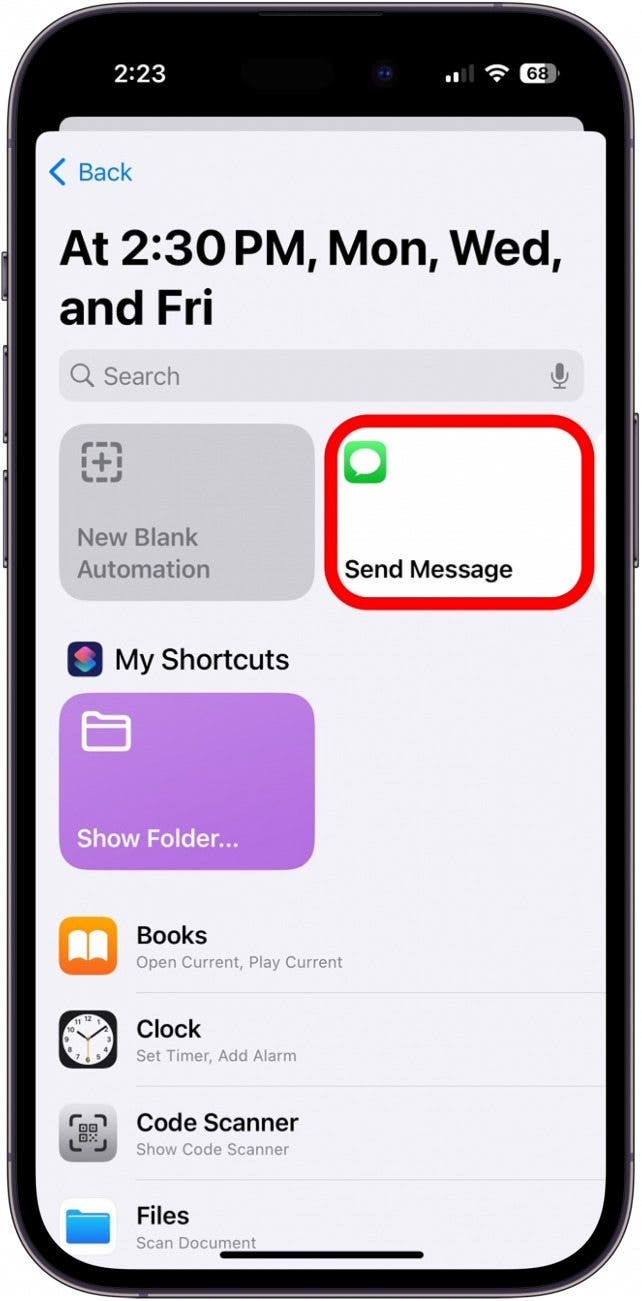
- Klopfen Nachricht senden.
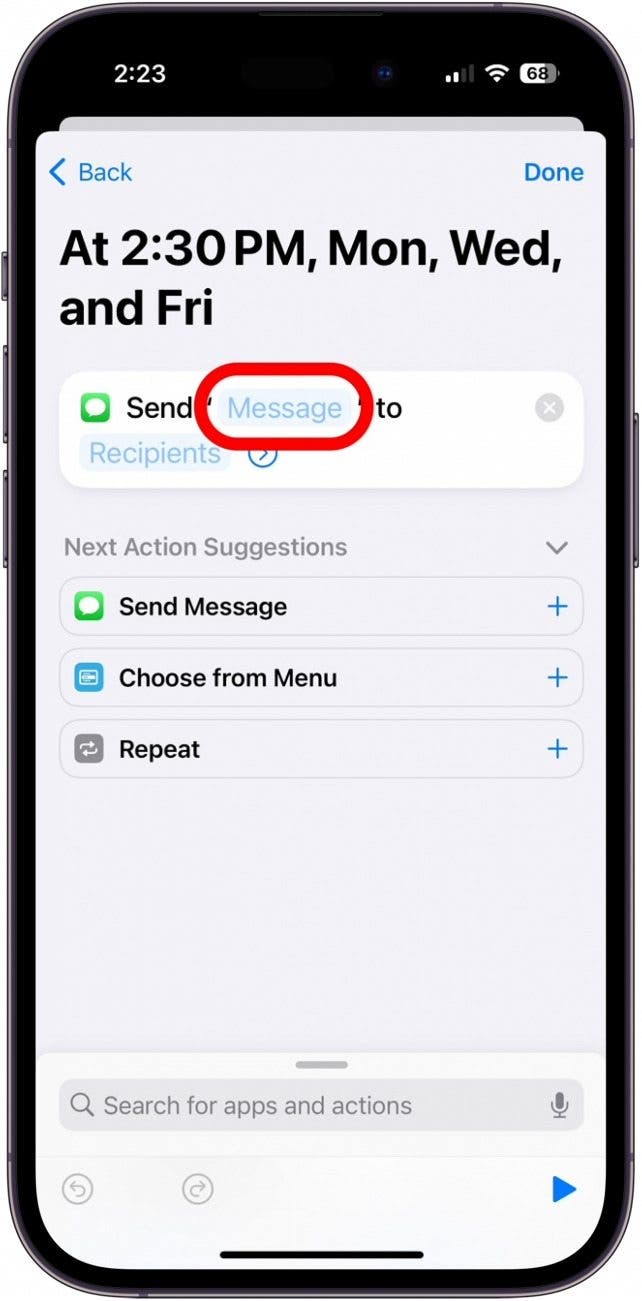
- Tippen Sie in der Box mit der Aufschrift „Nachricht“ an die Empfänger, an Empfänger „Nachricht“ Um den automatisierten Text zu komponieren.
- Klopfen Empfänger um Ihre Empfänger zu wählen.
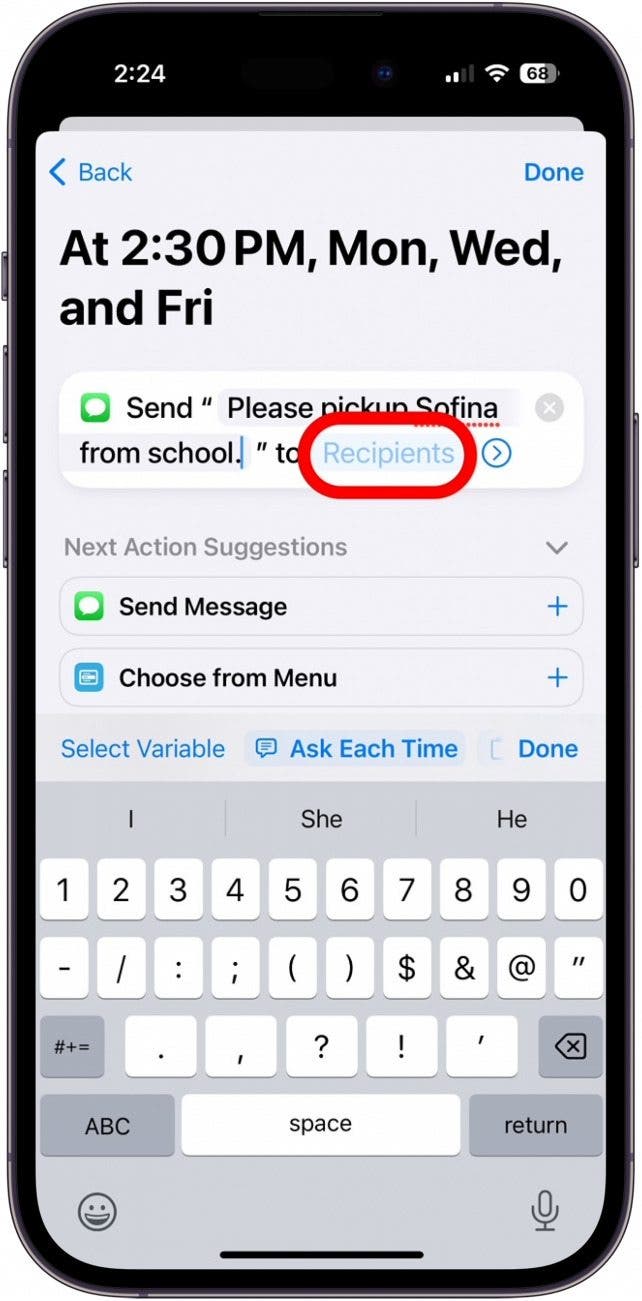
- Sobald Sie Ihre Empfänger ausgewählt haben, tippen Sie auf Erledigt.
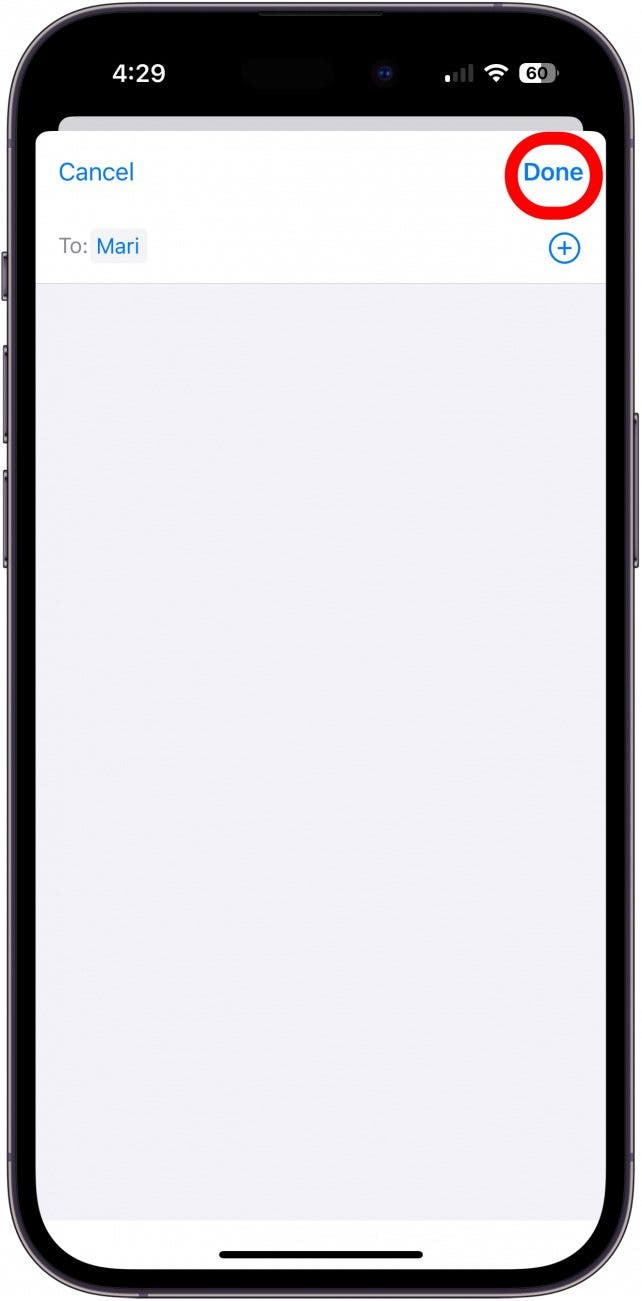
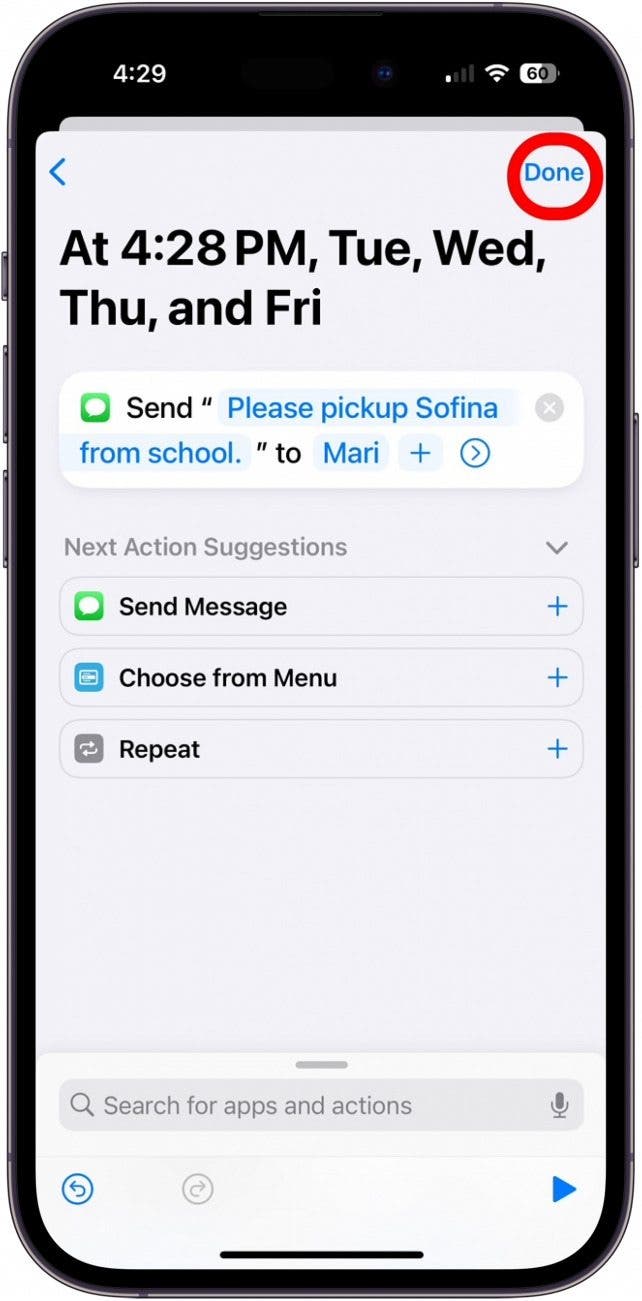
- Klopfen Erledigt um Ihren geplanten Text zu speichern. Sie können dies jetzt auf Ihrer Registerkarte „Automatisierung“ finden.
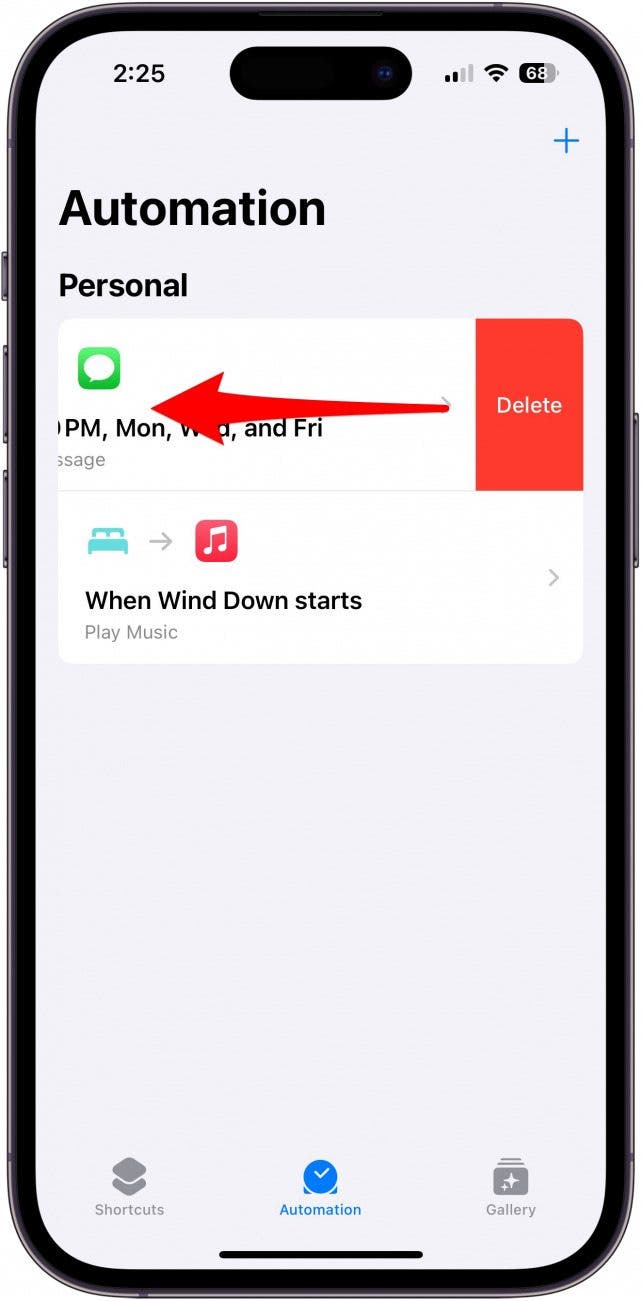
- Um die Automatisierung zu löschen, wischen Sie nach links und tippen Sie auf Löschen.
So planen Sie eine SMS auf Ihrem iPhone. Jetzt sollten Ihre Textnachrichten im Zeitplan rechts senden (es sei denn, Sie löschen die Automatisierung)! Wenn Sie Lerngeräteverknüpfungen lieben, können Sie auch überprüfen, wie Sie Ihre iPhone -Taschenlampe ein- und ausschalten oder sogar gelöschte Texte auf Ihrem iPhone abrufen.
FAQ
- Kann ich eine App von Drittanbietern verwenden, um eine Textnachricht auf dem iPhone zu planen? Ja. Apps wie Autosender, SMS Scheduler und geplant können Sie alle verzögerten Texte auf Ihrem iPhone planen und senden. Dies sind alles großartige Optionen, wenn Sie Texte zu mehreren Messaging -Diensten planen möchten. Möglicherweise müssen Sie möglicherweise den Service bezahlen.
- Wie sende ich einen Text zu einer bestimmten Zeit auf meinem iPhone? Um einen Text als eine bestimmte Zeit von Ihrem iPhone aus zu senden, verwenden Sie die Shortcuts -App und wählen Sie die Option Day of Day aus. Tippen Sie dann auf die angezeigte Zeit, um genau festzulegen, wann Ihre Textnachricht senden soll.
- Kann ich eine SMS auf dem iPhone abschließen? Wenn in Ihrem iPhone iOS 16 oder später ausgeführt wird, können Sie IMessages auf dem iPhone abschließen, nicht auf SMS.
- Kann ich eine Textnachricht bearbeiten, nachdem sie auf dem iPhone gesendet wurde? Sie können iMessages, aber keine SMS, bis zu 15 Minuten nach dem Senden bearbeiten.