Möchten Sie eine Webseite als PDF speichern, damit Sie sie als zukünftige Referenz behalten können? Sie können eine Webseite als PDF vor Safari auf Ihrem iPhone oder iPad mit der Dateien -App speichern. Hier erfahren Sie, wie Sie in wenigen einfachen Schritten ein PDF auf dem iPhone oder iPad erstellen.
Warum du diesen Tipp lieben wirst:
- Speichern Sie schnell eine Webseite als PDF von Safari in der Dateien -App.
- Speichern Sie ein PDF direkt von Ihrem iPhone oder iPad auf iCloud.
- Greifen Sie von überall auf das PDF zu, wo Sie auf Ihr iCloud -Konto zugreifen können.
So verwandeln Sie eine Safari -Webseite in eine PDF
Systemanforderungen
Dieser Tipp wurde auf einem iPhone 16 durchgeführt, das iOS 18.3.1 ausführt. Finden Sie heraus, wie Sie die neueste Version von iOS aktualisieren.
Eine der besten Möglichkeiten, Tipps direkt von der Themelocal -Website zu sparen, besteht darin, diesen superschnellen Trick zu nutzen.
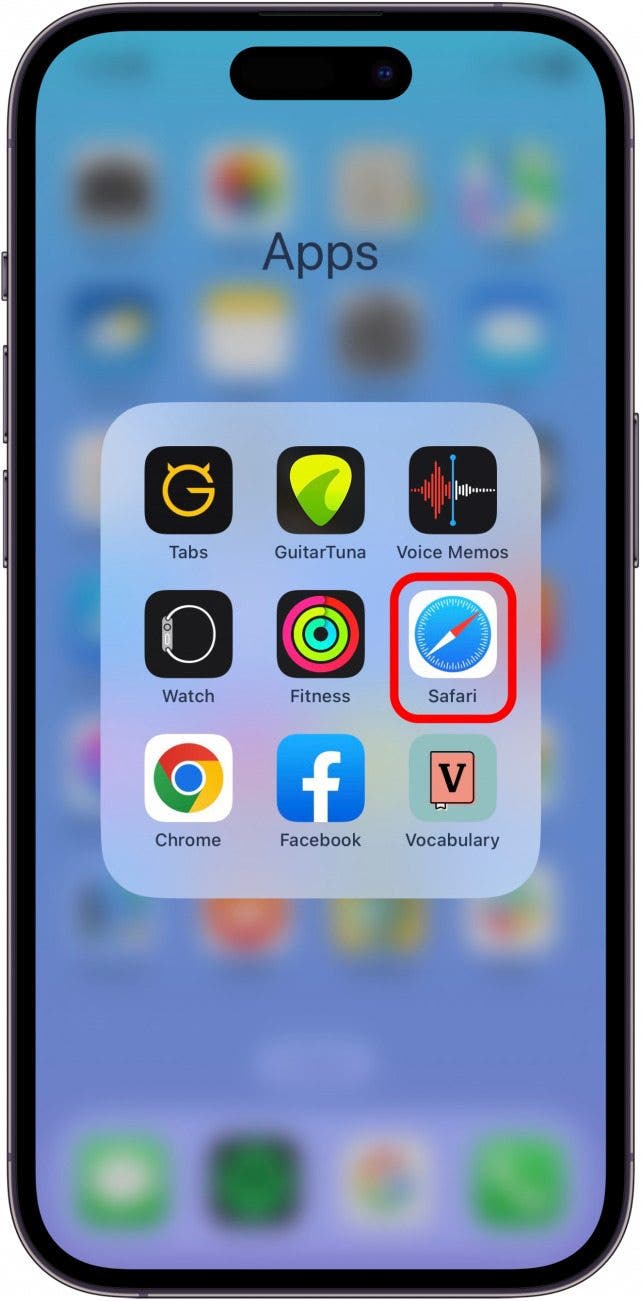
- Öffnen die Safari App.
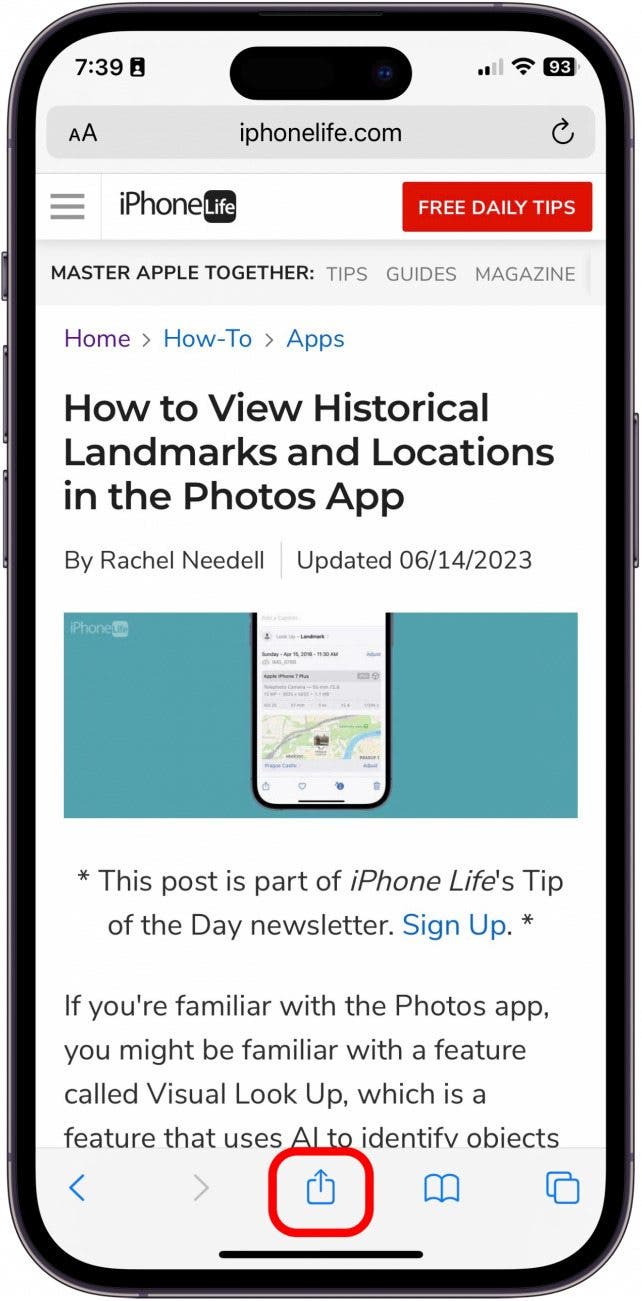
- Öffnen Sie die Webseite, die Sie als PDF speichern möchten, und tippen Sie auf die Teile Taste.
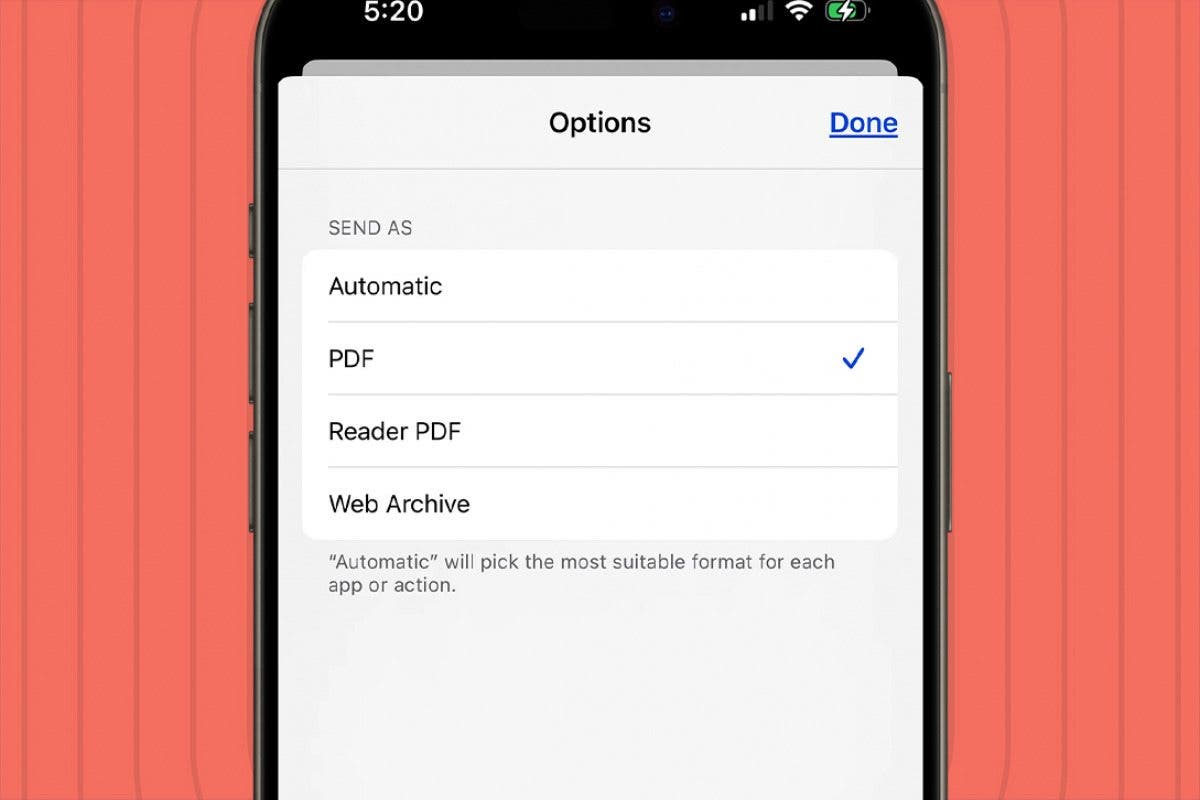
- Klopfen Optionen.
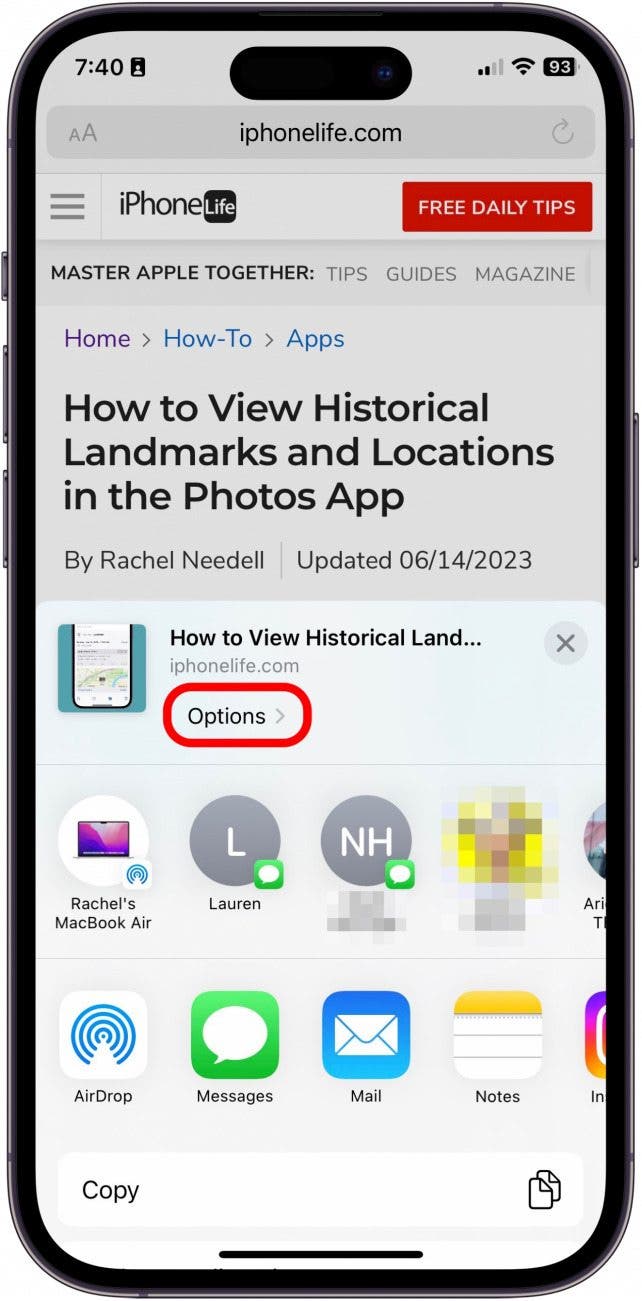
- Klopfen PDF.
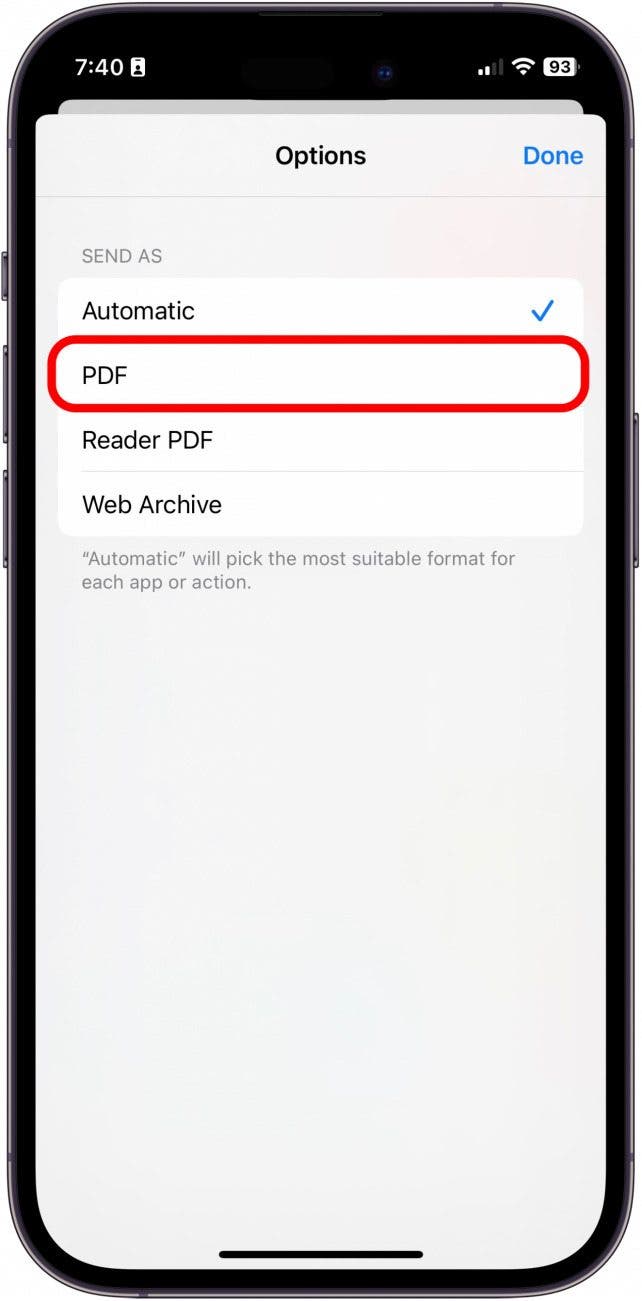
- Klopfen Erledigt.
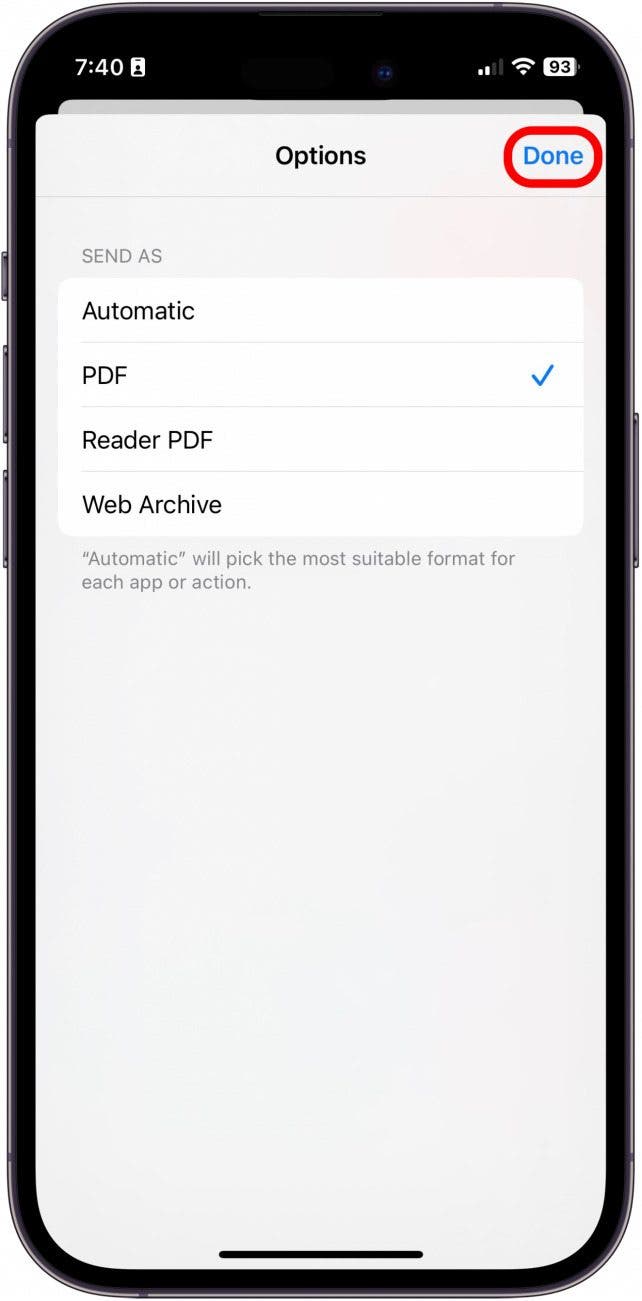
- Klopfen Speichern in Dateien.
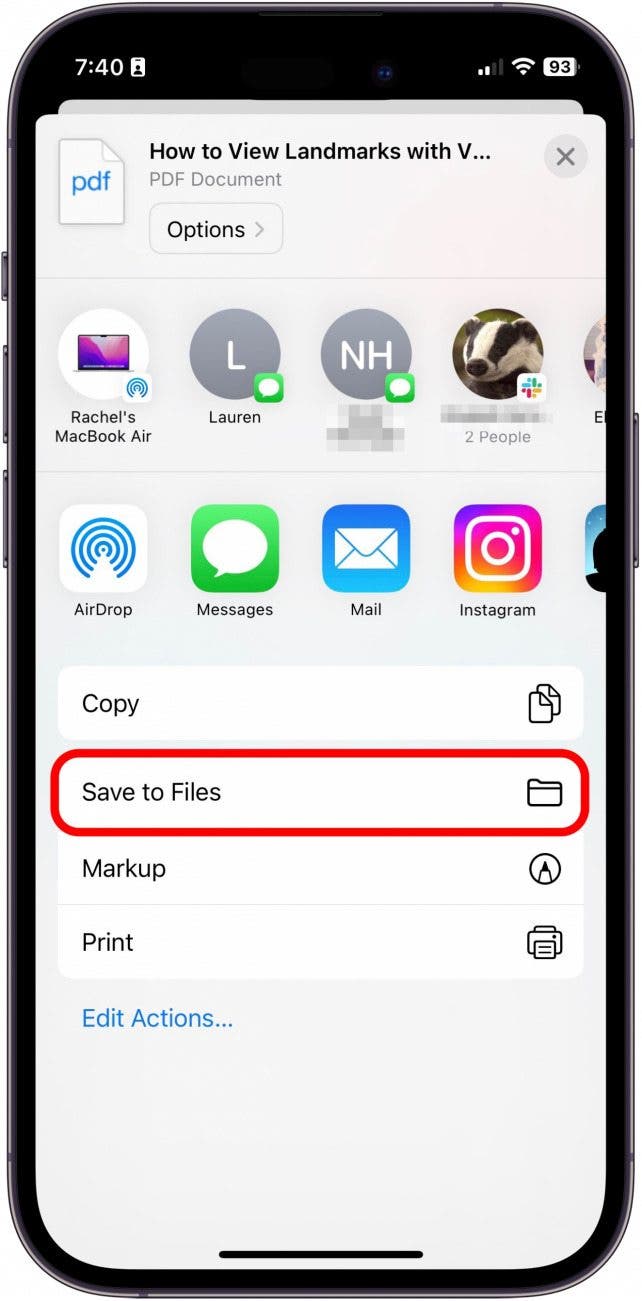
- Wählen Sie einen Standort in Ihrem iCloud -Konto, um das PDF zu speichern, damit Sie ihn später finden.
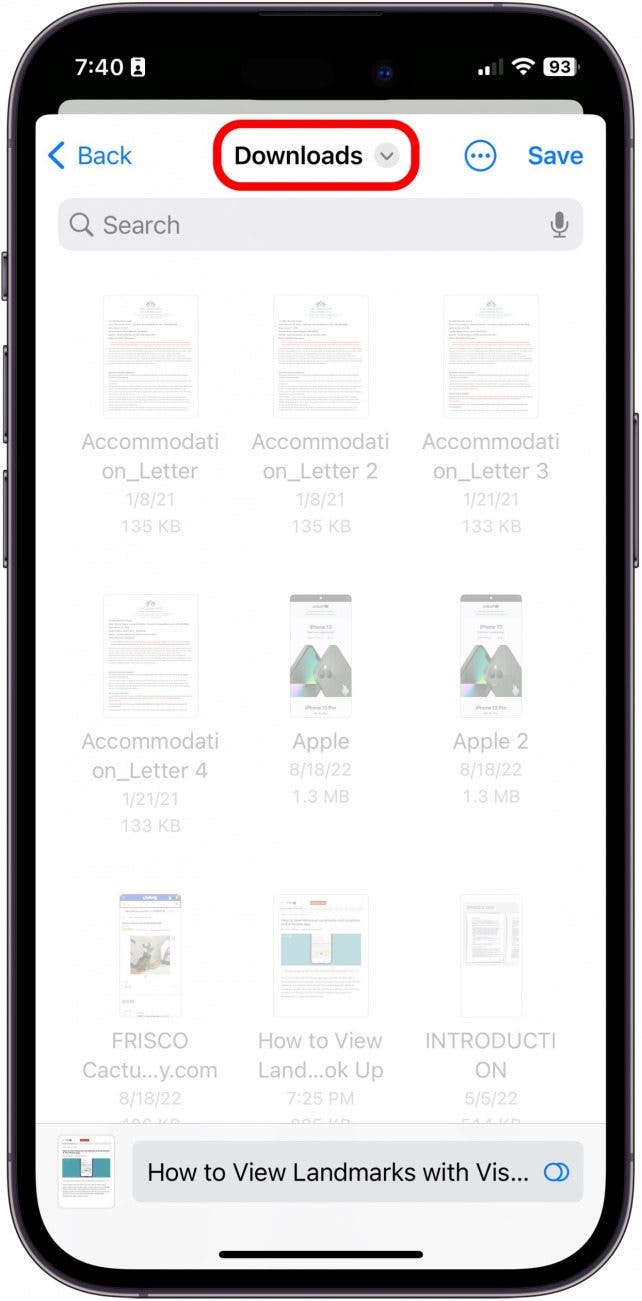
- Dann tippen Speichern.
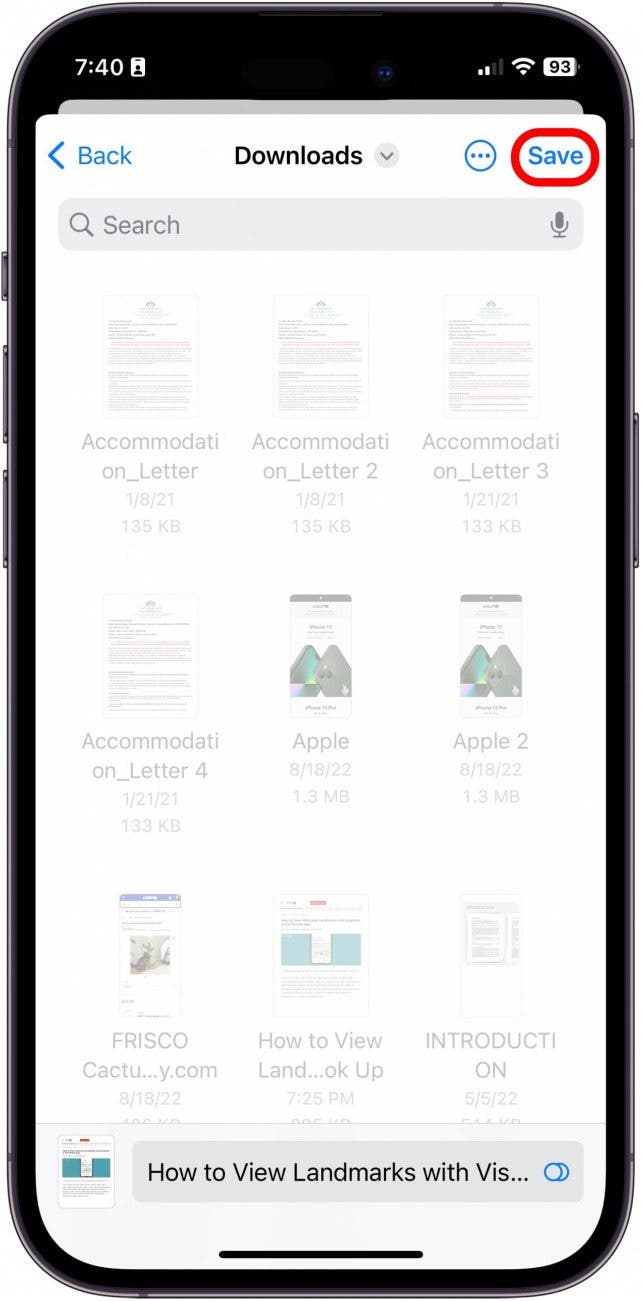
Das ist alles, was es gibt! Sie finden Ihre gespeicherte PDF in Ihrer Dateien -App oder finden Sie heraus, wie Sie heruntergeladene Elemente auf Ihrem iPhone finden. Diese Funktion ist fantastisch, um Informationen einfach zu sparen, die Sie auf Ihren iOS -Geräten leicht zugreifen möchten. Wenn Sie oft mit PDFs arbeiten, können Sie auch die einfache Möglichkeit lernen, PDFs auf Ihrem Mac zu verpflichten.
Wenn Sie solche Tipps zur Verwendung Ihrer Apple -Geräte mögen, melden Sie sich unbedingt für unseren kostenlosen Tipp des Tages an!
Mehr zu: PDFs
- So speichern Sie ein Foto als PDF auf einem iPhone
- So scannen und unterschreiben Sie Dokumente auf dem iPhone
- So bearbeiten Sie ein PDF auf iPhone & iPad