ThemeLocal - Blog-Tipps, die wie von Zauberhand funktionierenThemeLocal - Blog-Tipps, die wie von Zauberhand funktionierenThemeLocal - Blog-Tipps, die wie von Zauberhand funktionieren
  • Bloggen
  • WordPress
  • E-Mail Marketing
  • SEO
  • Soziale Netzwerke
  • Mehr
    • Tutorials
    • Shopify
    • Bewertungen
    • Tipps
    • Sicherheit
    • Software und Dienste
    • Verkehrserzeugung
    • Anfängerleitfaden
    • Showcase
Search
  • Nutzungsbedingungen
  • Datenschutzerklärung
  • Cookie-Richtlinie
  • Kontakt
© 2022 Themelocal. Alle Rechte vorbehalten.
Lektüre: WATCHOS 9: Machen Sie ein Training mit Ihrer Apple Watch vollständig freihändig an
Aktie
Benachrichtigung Zeig mehr
Aa
ThemeLocal - Blog-Tipps, die wie von Zauberhand funktionierenThemeLocal - Blog-Tipps, die wie von Zauberhand funktionieren
Aa
  • Bloggen
  • WordPress
  • E-Mail Marketing
  • SEO
  • Soziale Netzwerke
  • Mehr
Search
  • Bloggen
  • WordPress
  • E-Mail Marketing
  • SEO
  • Soziale Netzwerke
  • Mehr
    • Tutorials
    • Shopify
    • Bewertungen
    • Tipps
    • Sicherheit
    • Software und Dienste
    • Verkehrserzeugung
    • Anfängerleitfaden
    • Showcase
Folge uns
  • Nutzungsbedingungen
  • Datenschutzerklärung
  • Cookie-Richtlinie
  • Kontakt
© 2022 Themelocal. Alle Rechte vorbehalten.
ThemeLocal - Blog-Tipps, die wie von Zauberhand funktionieren > Blog > Wie man > WATCHOS 9: Machen Sie ein Training mit Ihrer Apple Watch vollständig freihändig an
Wie man

WATCHOS 9: Machen Sie ein Training mit Ihrer Apple Watch vollständig freihändig an

Zuletzt aktualisiert: März 13, 2025 12:48 a.m.
ThemeLocal vor 1 Jahr 4 Minuten Mindestlesezeit
Aktie
4 Minuten Mindestlesezeit
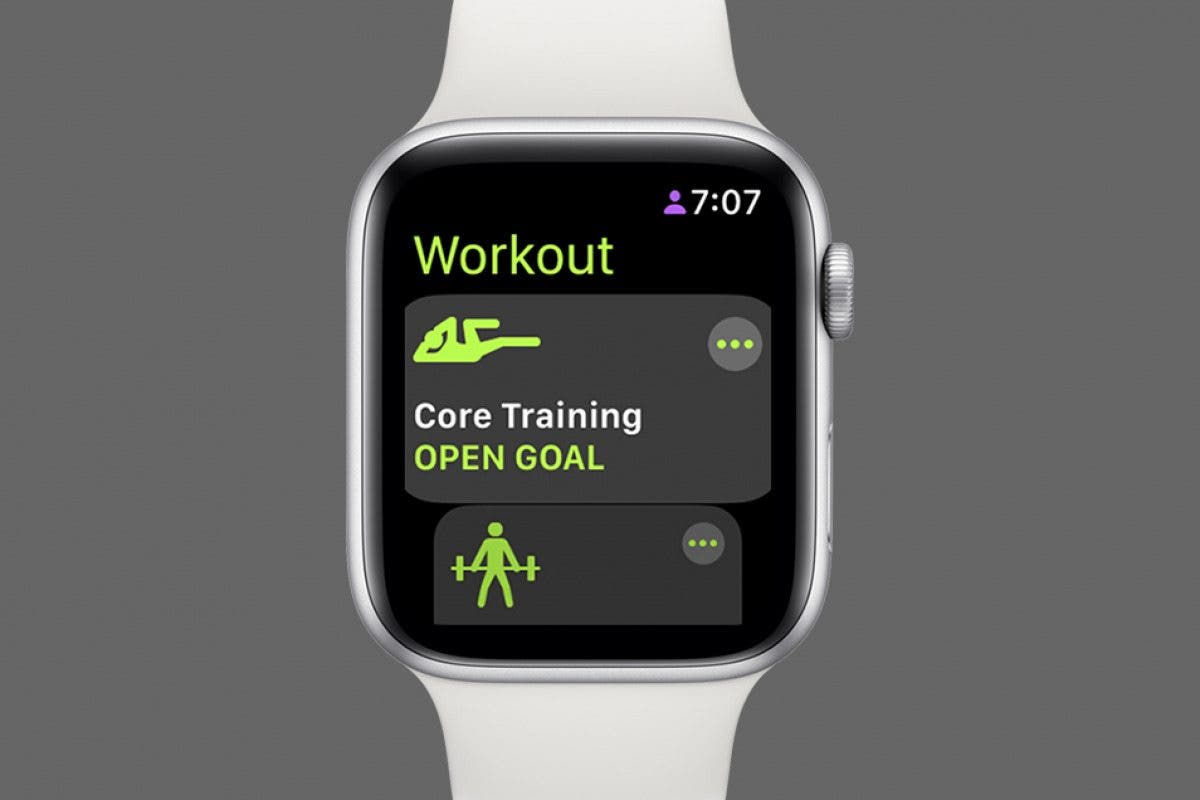
WATCHOS 9 Machen Sie ein Training mit Ihrer Apple Watch
Aktie

Im Jahr 2021 brachte WatchOS 8 die Hinzufügung von Assistivetouch mit, eine Zugänglichkeitsfunktion, mit der das Gerät einfacher zu navigieren kann, um diejenigen zu navigieren, die Schwierigkeiten haben, den kleinen Touchscreen zu verwenden. Mit WATCHOS 9 erweitert Apple seine Gestenkontrolle. Eine der coolsten neuen Gesten ist die Fähigkeit, das Training zu starten und zu stoppen. Dies bedeutet, dass Sie den Bildschirm nicht berühren müssen, um Ihr Training zu pausieren oder neu zu starten.

Contents
Warum du diesen Tipp lieben wirst:So schalten Sie Assistivetouch auf Ihrer Apple Watch einSo verwenden Sie Handgesten auf Apple Watch, um ein Training innehalten zu

Verwandte: Apple Watch Series 8 Release: Was ist die nächste neue Apple Watch für 2022

Warum du diesen Tipp lieben wirst:

  • Erfahren Sie, wie Sie assistivetouch ein- und ausschalten, damit Ihre Apple Watch zugänglicher wird.
  • Verwenden Sie die Handgesten auf der Apple Watch, um ein Training vollständig freihändig zu pausieren und zu pause!
  • Fühlen Sie sich wie ein futuristischer Zauberer und sagen Sie den Leuten, die Sie gelernt haben, Ihre Apple -Uhr mit Ihrem Verstand zu kontrollieren!

So schalten Sie Assistivetouch auf Ihrer Apple Watch ein

Dies ist eine so bequeme Funktion, und ich freue mich sehr, dass Sie alle ausprobieren! Bevor Sie mit Ihrer Apple Watch Handgesten verwenden können, müssen Sie als erstes schnelle Aktionen und Assistivetouch auf Ihrer Apple Watch einschalten.

Notiz: Um die erforderliche Doppel-Pinch-Geste durchzuführen, bringen Sie Ihren Zeigefinger und Ihren Daumen zusammen und drücken Sie zweimal zusammen.

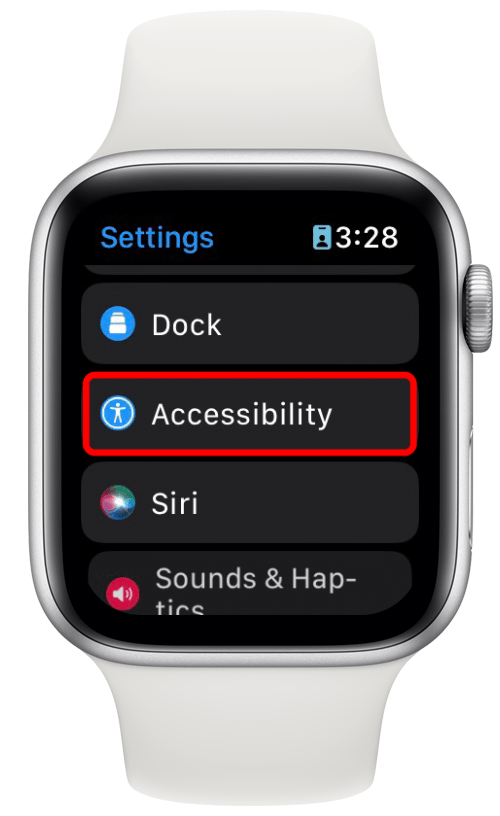
  1. Öffnen die Einstellungen App Auf Ihrer Apfelwache.
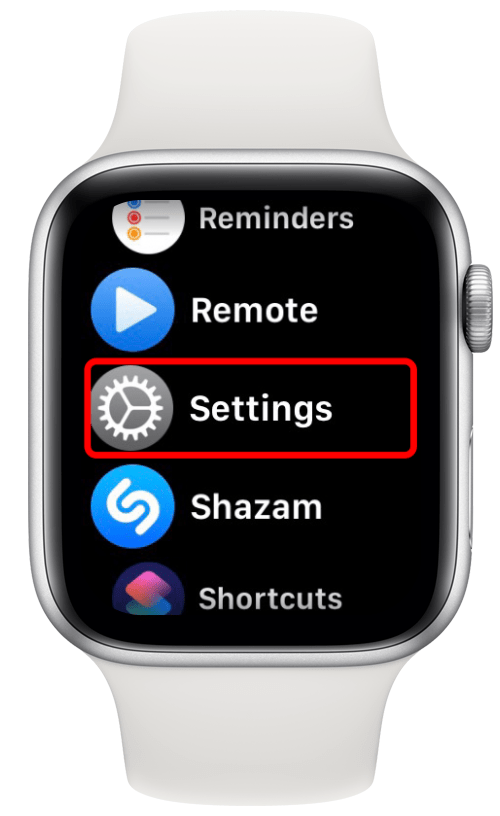
    Öffnen Sie die Einstellungs -App auf Ihrer Apple Watch.

  2. Klopfen Zugänglichkeit.

    Tippen Sie auf Barrierefreiheit.

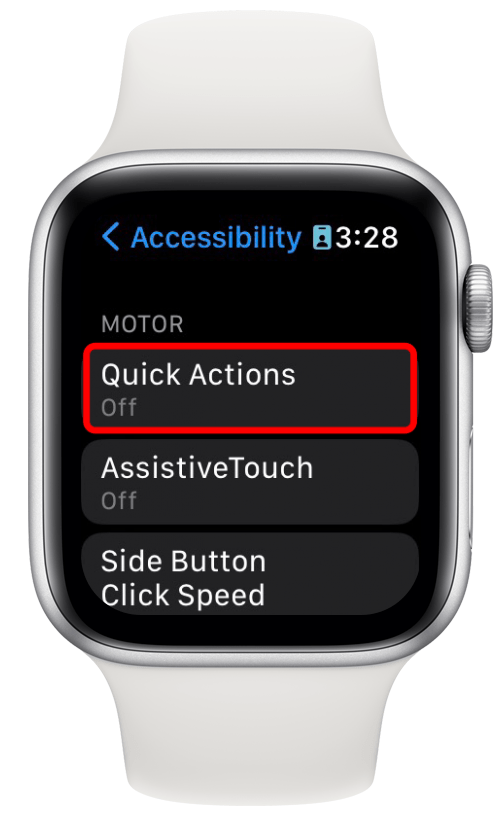
  3. Dann tippen Schnelle Aktionen.

    Tippen Sie dann auf schnelle Aktionen.

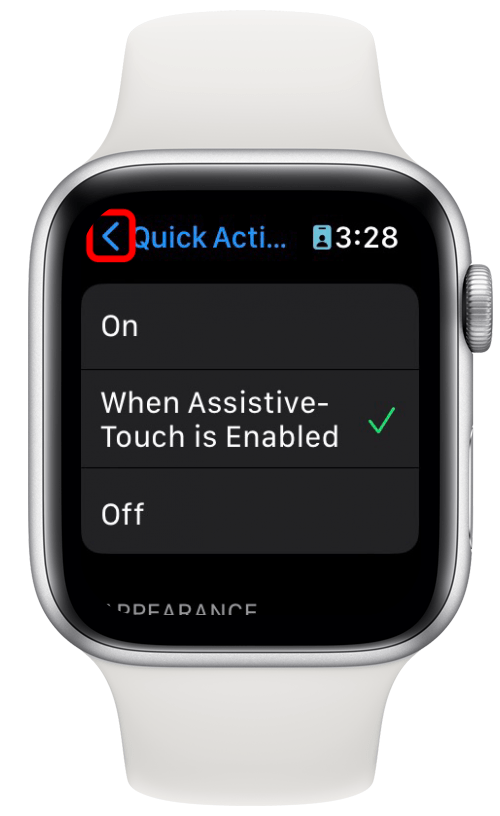
  4. Wählen Sie entweder aus An oder Wenn assistivetouch aktiviert ist, Abhängig von Ihren Vorlieben. Wenn Sie sich auswählen, funktionieren die Gesten ständig, unabhängig davon, ob Assistivetouch eingeschaltet ist oder nicht. Wenn Sie auswählen, wann Assistive Touch aktiviert ist, werden Sie nicht versehentlich schnelle Aktionen ausführen. Sie müssen jedoch Assistivetouch aktivieren, wenn Sie eine schnelle Aktion verwenden möchten.
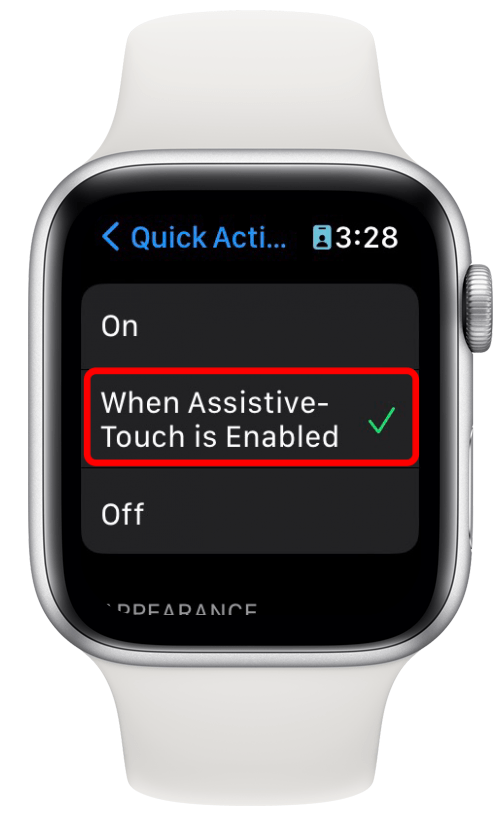
    Wählen Sie je nach den Einstellungen entweder auf oder wenn assistivetouch aktiviert ist. Wenn Sie sich auswählen, funktionieren die Gesten ständig, unabhängig davon, ob Assistivetouch eingeschaltet ist oder nicht. Wenn Sie auswählen, wann Assistive Touch aktiviert ist, werden Sie nicht versehentlich schnelle Aktionen ausführen. Sie müssen jedoch Assistivetouch aktivieren, wenn Sie eine schnelle Aktion verwenden möchten.

  5. Dann tippen Sie auf die BACK -Taste.

    Tippen Sie dann auf die Back -Taste.

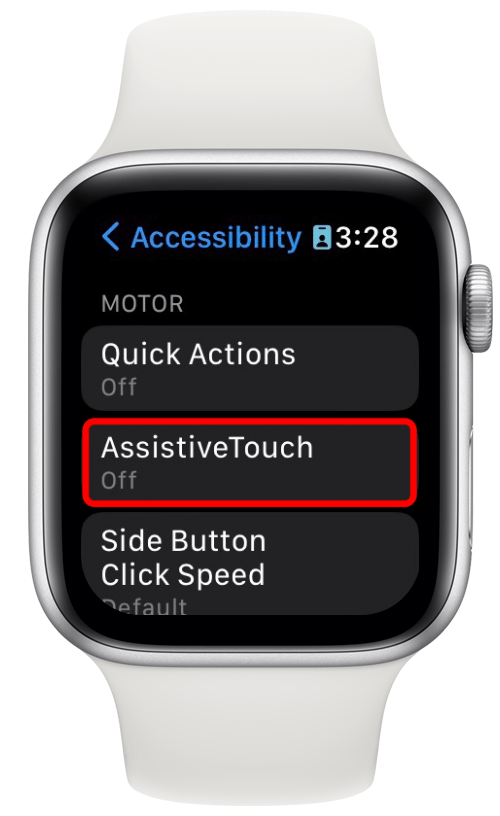
  6. Klopfen Assistivetouch.

    Tippen Sie auf Assistivetouch.

  7. Dann tippen Assistivetouch es einschalten. Es wird grün sein, wenn es aktiviert wird.
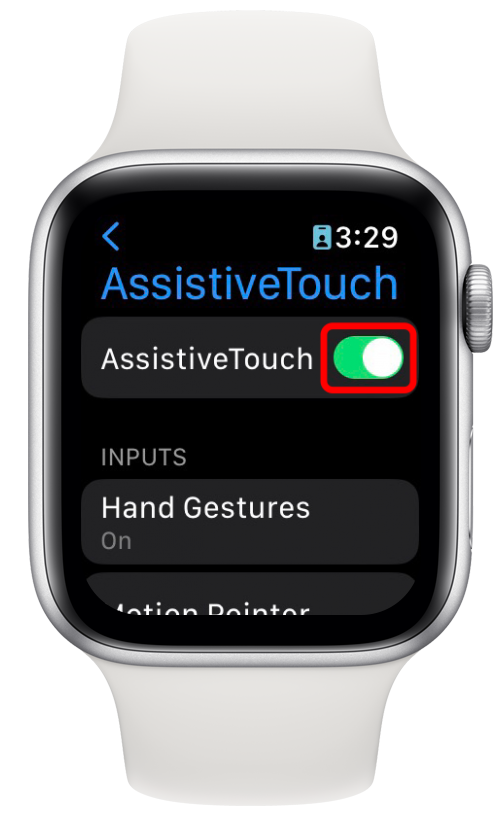
    Tippen Sie dann mit Assistivetouch, um es einzuschalten. Es wird grün sein, wenn es aktiviert wird.

So verwenden Sie Handgesten auf Apple Watch, um ein Training innehalten zu

Nachdem Sie Assistivetouch auf Ihrer Apple Watch aktiviert haben, können Sie die Doppelpinching-Geste verwenden, um Ihre Workouts zu steuern. Mit den neuen Handgesten, die mit Watchos 9 zur Verfügung gestellt wurden, können Sie eine Menge Dinge auf Ihrer Uhr komplett freihändig tun. Um weitere coole Tipps und Tricks wie diese zu erfahren, melden Sie sich unbedingt für unseren kostenlosen Tipp des Tages an! Verwenden Sie die Doppelpinch-Handgeste, um ein Training auf der Apple Watch zu pausieren und zu pause:

  1. Öffnen die Trainieren App auf Ihrer Apple Watch.
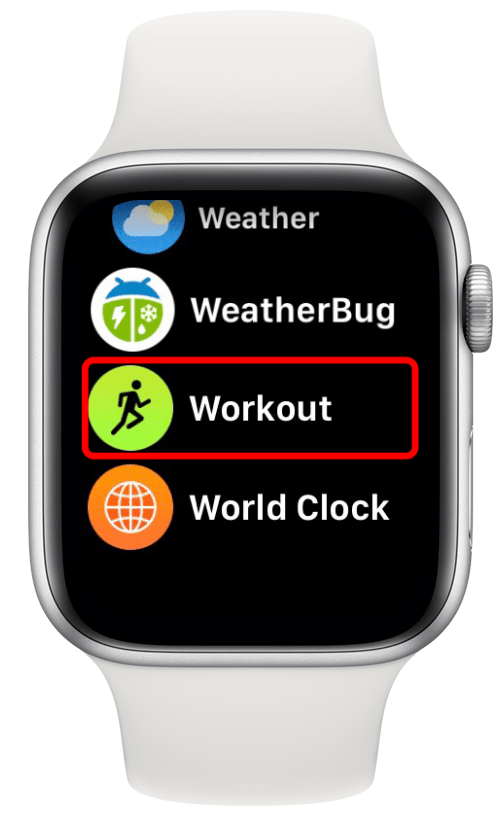
    Öffnen Sie die Trainings -App auf Ihrer Apple Watch.

  2. Wählen Sie ein Training, um zu beginnen. Das Training beginnt automatisch.
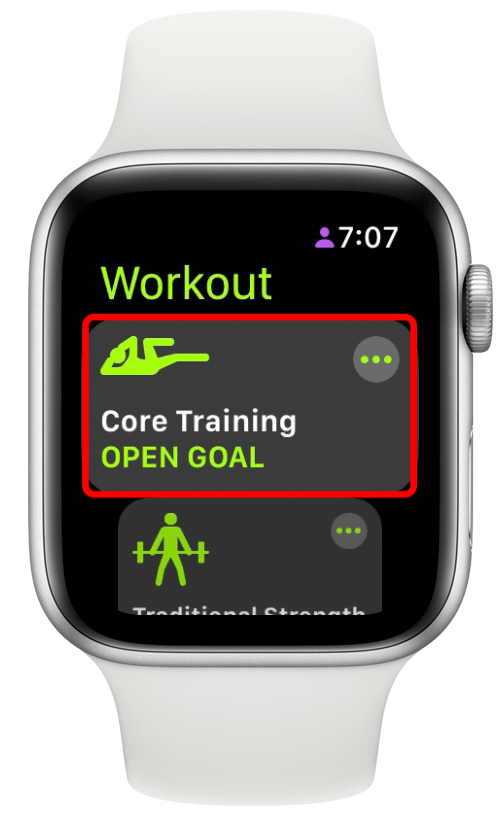
    Wählen Sie zunächst ein Training aus, oder Sie können Ihre Faust zusammenbrechen. Das Training beginnt automatisch.

  3. Während das Training offen ist, heben Sie Ihr Handgelenk hoch, um die Apple Watch zu wecken, und doppelte einfach, um das Training zu pausieren. Sie werden ein blinkendes Popup sehen, das Sie daran erinnert, wie Sie innehalten.
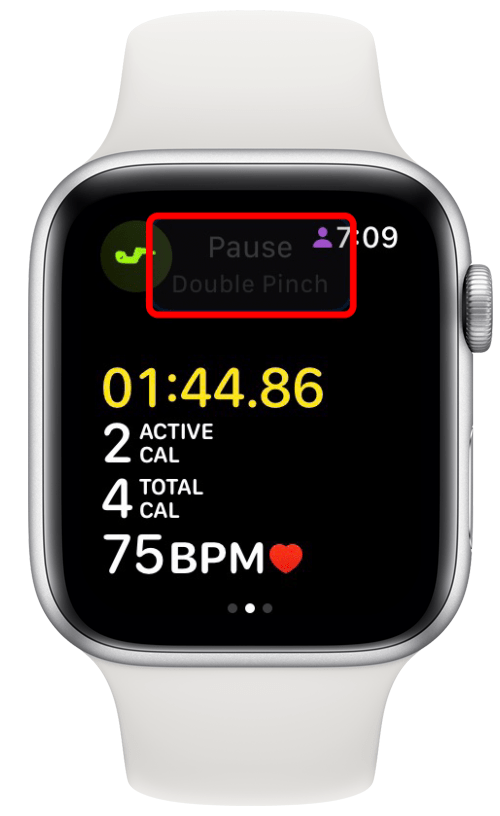
    Während das Training offen ist, heben Sie Ihr Handgelenk hoch, um die Apple Watch zu wecken, und doppelte einfach, um das Training zu pausieren. Sie werden ein blinkendes Popup sehen, das Sie daran erinnert, wie Sie innehalten.

Dies beendet das Training nicht, aber es macht sicherlich viel einfacher, eine Pause einzulegen oder Ihre Zeiten so genau wie möglich zu bekommen. Hoffentlich erleichtert dies auch das Verfolgen Ihrer Workouts mit der Apple Watch! Frohe Schwitzen! Haben Sie jemals versehentlich Ihre Apple Watch irgendwo verlassen? Wenn ja, schauen Sie sich an, was zu tun ist, wenn Ihre Apple Watch verloren geht oder gestohlen wird.
Verwandter Beitrag

Sparen Sie 1/3 auf dieser stilvollen Beats Pille x Kim Kardashian tragbarer Lautsprecher

Machen Sie Ihre Frühlingsreinigung mit den massiv reduzierten kabellosen Staubsaugen von Dreame richtig

Einer unserer Lieblings-Vakuum mit mittleren Rangschnurless PET ist jetzt sogar billiger

Sichern Sie sich während des Frühlingsverkaufs von Amazon ein neues Telefon für weniger als 100 £

Sparen Sie mehr als 20% auf der mächtigen 20 -TB -Festplatte von WD 20 TB

MARKIERTE: Apple, ein, freihändig, Ihrer, machen, mit, Sie, Training, vollständig, Watch, watchOS
Teile diesen Artikel
Facebook Twitter Pinterest Whatsapp Whatsapp
Aktie
Was denkst du?
Liebe0
Traurig0
Glücklich0
Schläfrig0
Wütend0
kein Kommentar0
Zwinkern0
Vorheriger Artikel Der Xbox Handheld koennte ein reskendes Asus ROG Ally Der Xbox -Handheld könnte ein reskendes Asus ROG Ally x sein
Nächster Artikel Die beste Garmin Uhr fuer kleinere Handgelenke hat jetzt einen Die beste Garmin -Uhr für kleinere Handgelenke hat jetzt einen Miniaturpreis
Hinterlasse einen Kommentar

Schreibe einen Kommentar Antwort abbrechen

Deine E-Mail-Adresse wird nicht veröffentlicht. Erforderliche Felder sind mit * markiert

Berühmter Post

También podría gustarte

Sparen Sie 13 auf dieser stilvollen Beats Pille x Kim
Angebote

Sparen Sie 1/3 auf dieser stilvollen Beats Pille x Kim Kardashian tragbarer Lautsprecher

vor 1 Jahr 3 Minuten Mindestlesezeit
Machen Sie Ihre Fruehlingsreinigung mit den massiv reduzierten kabellosen Staubsaugen
Angebote

Machen Sie Ihre Frühlingsreinigung mit den massiv reduzierten kabellosen Staubsaugen von Dreame richtig

vor 1 Jahr 4 Minuten Mindestlesezeit
Einer unserer Lieblings Vakuum mit mittleren Rangschnurless PET ist jetzt sogar
Angebote

Einer unserer Lieblings-Vakuum mit mittleren Rangschnurless PET ist jetzt sogar billiger

vor 1 Jahr 3 Minuten Mindestlesezeit
Sichern Sie sich waehrend des Fruehlingsverkaufs von Amazon ein neues
Angebote

Sichern Sie sich während des Frühlingsverkaufs von Amazon ein neues Telefon für weniger als 100 £

vor 1 Jahr 3 Minuten Mindestlesezeit
Sparen Sie mehr als 20 auf der maechtigen 20 TB
Angebote

Sparen Sie mehr als 20% auf der mächtigen 20 -TB -Festplatte von WD 20 TB

vor 1 Jahr 3 Minuten Mindestlesezeit
Vergessen Sie alle anderen Fitness Tracker dieser reduzierte Garmin ist
Angebote

Vergessen Sie alle anderen Fitness -Tracker, dieser reduzierte Garmin ist der Traum eines Läufers

vor 1 Jahr 4 Minuten Mindestlesezeit
Sparen Sie ueber 20 auf einem der besten Streaming Geraete
Angebote

Sparen Sie über 20% auf einem der besten Streaming -Geräte von Amazon

vor 1 Jahr 3 Minuten Mindestlesezeit
Dieser Surface Pro Amazon Deal koennte mich ausschoepfen ein MacBook
Angebote

Dieser Surface Pro Amazon -Deal könnte mich ausschöpfen, ein MacBook Air M4 zu kaufen

vor 1 Jahr 3 Minuten Mindestlesezeit
Zeig mehr
ThemeLocal - Blog-Tipps, die wie von Zauberhand funktionierenThemeLocal - Blog-Tipps, die wie von Zauberhand funktionieren
Folge uns
© 2022 Themelocal. Alle Rechte vorbehalten.
  • Nutzungsbedingungen
  • Datenschutzerklärung
  • Cookie-Richtlinie
  • Kontakt
Welcome Back!

Sign in to your account

Passwort vergessen?