Sie haben gerade ein neues Google Pixel 9 in die Hände bekommen – aber was sollten Sie jetzt tun?
Die Grundlagen zum Pixel 9 Pro XL, 9 Pro oder 9 kennen Sie bereits, aber die Software bietet so viel, das es sich zu nutzen lohnt, wenn Sie alles erkunden möchten, was das Telefon zu bieten hat.
Nachfolgend haben wir 19 hilfreiche Tipps und Tricks zum Google Pixel 9 zusammengestellt, damit Sie schnellstmöglich zum Pixel-Experten werden.
1. Musik sofort erkennen
Die Google Pixel-Reihe verfügt bereits seit einigen Jahren über diese Funktion, mit der Sie Musik erkennen können, die in Ihrer Nähe abgespielt wird, ohne eine App zu öffnen.
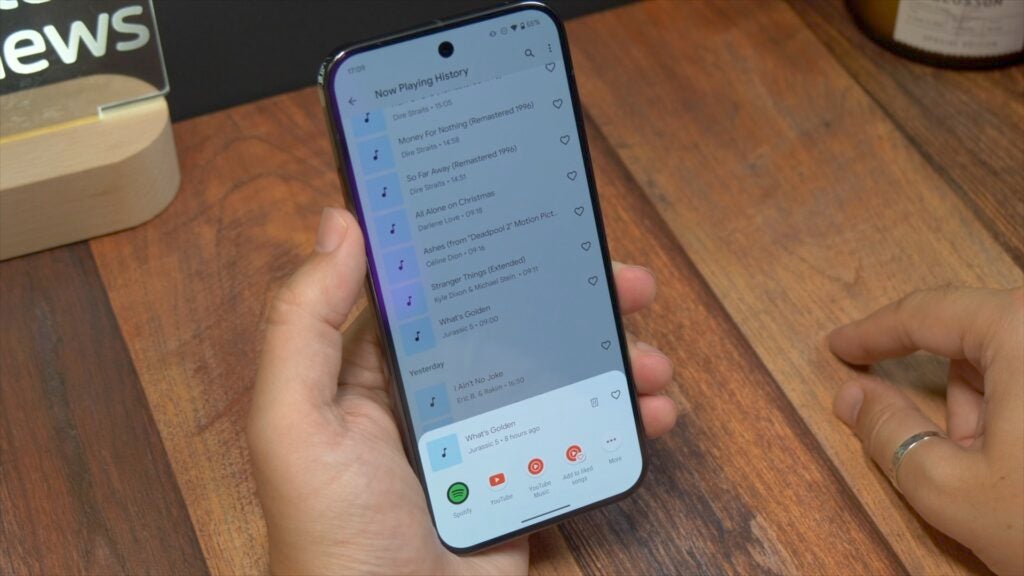
Um die Funktion zu aktivieren, gehen Sie zu „Einstellungen“ > „Anzeige“ und dann zu „Sperrbildschirm“. Tippen Sie auf dem nächsten Bildschirm auf „Aktuelle Wiedergabe“ und aktivieren Sie, falls diese Option noch nicht aktiviert ist, die Option „In der Nähe abgespielte Songs identifizieren“.
Auf diesem Bildschirm finden Sie auch eine Liste aller Songs, die Ihr Telefon erkannt hat. Tippen Sie auf die Option „Aktueller Wiedergabeverlauf“, und Ihr Verlauf der erkannten Songs wird als Liste angezeigt. Tippen Sie auf einen beliebigen Song, um ihn auf Spotify, YouTube oder YouTube Music abzuspielen. Oder fügen Sie ihn sogar zu Wiedergabelisten hinzu.
2. „Shazam“ vom Sperrbildschirm aus
In ähnlicher Weise können Sie Ihrem Sperrbildschirm einen kleinen Schalter hinzufügen, mit dem Sie einen Song manuell markieren können. Aktivieren Sie im selben „Aktuelle Wiedergabe“-Bildschirm die Option zum Anzeigen einer Suchschaltfläche.
Sobald die Funktion aktiviert ist, können Sie auf Ihrem Sperrbildschirm auf das Musiksuchsymbol tippen, um einen Song zu finden.
3. Passen Sie Ihre Uhr an
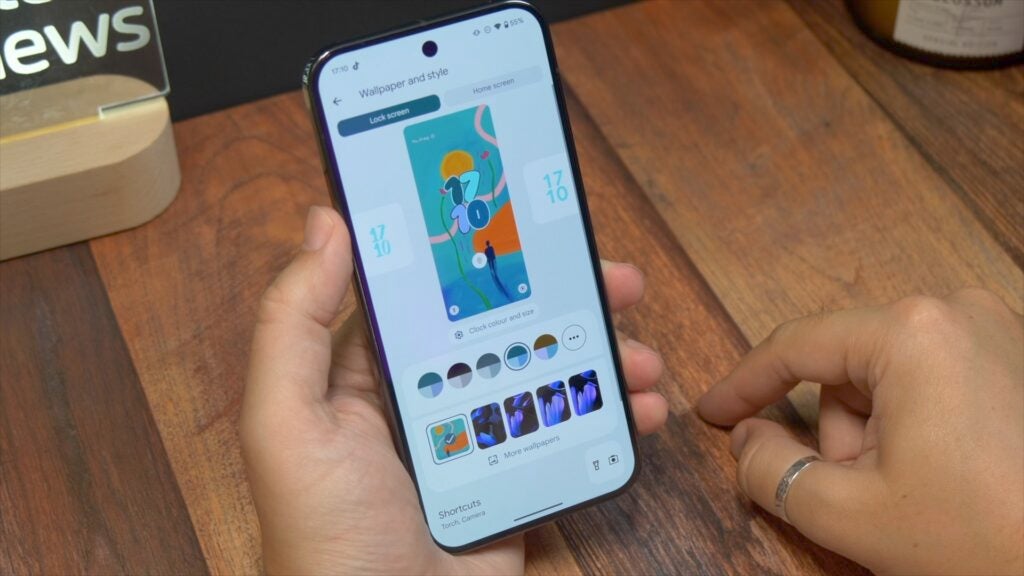
Gehen Sie zu „Einstellungen“ > „Hintergrundbild und Stil“ und tippen Sie auf die Registerkarte „Sperrbildschirm“. Wischen Sie über die Miniaturansicht Ihres Sperrbildschirms, um den Uhrstil zu ändern.
Wenn Sie die gewünschte Uhr ausgewählt haben, tippen Sie auf die Option „Uhrfarbe und -größe“, um den Farbton anzupassen. Wenn Sie „Größe“ auswählen, können Sie eine kleine Uhr einstellen oder die Einstellung „Dynamisch“ belassen, sodass die Uhr sich automatisch ändert, je nachdem, welcher Inhalt auf dem Display angezeigt wird.
4. Mehr Apps integrieren
Standardmäßig hat Ihr Pixel vier Spalten mit App-Symbolen auf Ihrem Home-Bildschirm. Wenn Sie jedoch die Symmetrie einer ungeraden Spaltenanzahl bevorzugen oder einfach zu viele regelmäßig verwendete Apps haben, können Sie durch Erhöhen der Spaltenanzahl mehr unterbringen.
Öffnen Sie Ihre Einstellungen, tippen Sie auf „Hintergrundbild und Stil“ und wählen Sie oben die Registerkarte „Startbildschirm“. Tippen Sie nun unten auf dem Bildschirm auf das App-Raster und wählen Sie auf dem nächsten Bildschirm die Option 5×5.
5. Alles auf den Homescreen bringen
Sie können nicht nur mehr Apps auf Ihren Bildschirm bringen, sondern auch die Menge praktischer Elemente auf Ihrem Pixel-Display erhöhen, indem Sie die Anzeigegröße und die Schriftgröße verringern.
Gehen Sie dazu einfach zu „Einstellungen“ > „Anzeige“ und dann zu „Anzeigegröße und Text“. Dort können Sie die Größe der Schriftart und der Anzeige selbst anpassen, um mehr Platz für, na ja, alles zu schaffen.
Wenn Sie kleine Texte nicht richtig lesen können, können Sie stattdessen natürlich auch die Größe erhöhen und den Text sogar fett und kontrastreich gestalten.
6. Starten Sie Gemini mit einem Wisch
Wenn Sie zu „Einstellungen“ > „Anzeige“ > „Navigationsmodus“ gehen und dann auf das Einstellungszahnrad neben „Gestennavigation“ tippen, gibt es oben auf dem Bildschirm eine Option zum Wischen, um einen Assistenten Ihrer Wahl zu starten.
Schalten Sie es ein, sodass Gemini gestartet wird, wenn Sie von der Ecke des Displays nach oben wischen.
7. Bildschirmrotation bei Gesichtserkennung
Bei Android-Telefonen ist uns häufig aufgefallen, dass Sie beim Drehen des Displays beim Ansehen von Videos oder Verwenden von Apps usw. entweder auf eine Schaltfläche auf dem Bildschirm tippen müssen, um es manuell zu drehen. Oder, schlimmer noch, Sie drehen es, ohne dies beabsichtigt zu haben.
Wenn Sie zu „Einstellungen“ und dann zu „Anzeige“ gehen und dann auf die Option „Bildschirm automatisch drehen“ tippen, wird im nächsten Menü eine Option zum Einschalten der Gesichtserkennungsfunktion angezeigt.
Wenn diese Funktion aktiviert ist, kann das Gerät mithilfe der Kamera erkennen, in welcher Ausrichtung Sie das Telefon betrachten, und genauer bestimmen, wann die Anzeige auf dem Bildschirm gedreht werden muss.
8. Erstellen Sie ein KI-Hintergrundbild
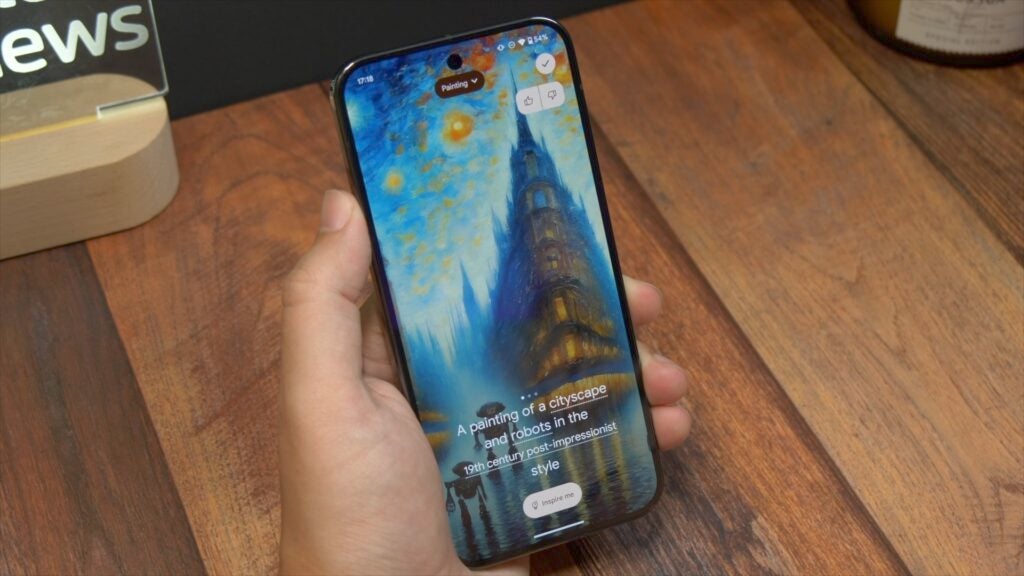
Wenn Sie die Standard-Hintergrundbilder des Pixel 9 langweilig finden, können Sie jederzeit die generativen KI-Funktionen nutzen, um neue zu erstellen. Wenn Sie in die Einstellungen und dann zu Hintergrundbild und Stil gehen, sehen Sie die Option „Weitere Hintergrundbilder“.
Tippen Sie oben auf dem nächsten Bildschirm auf die Option „KI-Hintergrundbild“. Wählen Sie dann ein Thema aus den verfügbaren Optionen aus und tippen Sie auf eines der unterstrichenen Wörter, um die Eingabeaufforderung zu optimieren, mit der die KI ein Bild generiert.
Klicken Sie auf „Hintergrundbild erstellen“, wenn Sie zufrieden sind. Sobald einige Optionen generiert wurden, können Sie durch diese blättern, sie speichern, als Hintergrundbild festlegen oder das Programm neu laden und neue erstellen lassen, wenn Sie nicht zufrieden sind.
9. Machen Sie Ihre Tapeten filmisch
Sie können jedes Bild in ein animiertes, filmisches Hintergrundbild mit Tiefe verwandeln. Gehen Sie dazu einfach erneut zu Ihren Hintergrundbildeinstellungen, tippen Sie auf „Weitere Hintergrundbilder“ und dann auf „Meine Fotos“.
Wählen Sie das Foto aus, das Sie filmisch gestalten möchten, positionieren Sie es nach Belieben und tippen Sie auf das kleine Sternsymbol in der oberen rechten Ecke des Displays. Aktivieren Sie nun die Option „Filmisches Hintergrundbild“. Dadurch werden die Vordergrund- und Hintergrundebene getrennt und Textur und Tiefe generiert, sodass sich das Bild bewegt und einen filmischen Effekt erzeugt.
10. Bilder mit KI generieren
Das Pixel 9 wird mit einer neuen App namens Pixel Studio geliefert. Öffnen Sie sie, klicken Sie unten auf die Option „Erstellen“ und geben Sie eine Beschreibung dessen ein, was generiert werden soll. Wenn Sie also ein Cartoon-Bild von Jar Jar Binks möchten, der von einigen Ewoks gejagt wird, geben Sie das ein und es werden einige Optionen generiert.
11. Machen Sie Aufkleber von sich selbst
Picture Studio kann auch Sticker aus vorhandenen Fotos erstellen. Wenn Sie die App zum ersten Mal öffnen, tippen Sie auf das kleine Bildsymbol in der kleinen Kreisschaltfläche unten auf dem Bildschirm. Wählen Sie nun ein Bild aus, das Sie als Grundlage für Ihren Sticker verwenden möchten.
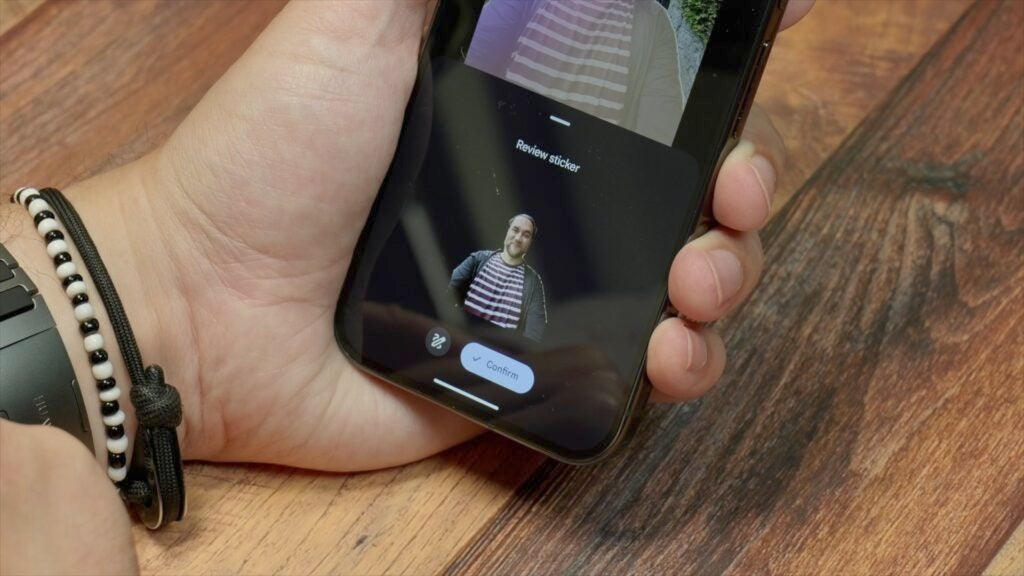
Zeichnen Sie auf dem nächsten Bildschirm den Rahmen des Objekts, für das Sie einen Sticker erstellen möchten. Sobald Sie es ausgewählt haben, wird es vollständig farbig eingefärbt. Tippen Sie auf die Option „Sticker erstellen“ und dann auf „Bestätigen“. Schon haben Sie einen Sticker, den Sie in Nachrichten usw. verwenden können.
12. Fügen Sie sich selbst zu jedem Foto hinzu
In der Kamera-App von Pixel-Telefonen gibt es eine Funktion namens „Mich hinzufügen“, mit der Sie zwischen Fotografen wechseln und sich selbst zu jedem Bild hinzufügen können. Eine äußerst nützliche, wenn auch etwas unaufrichtige Möglichkeit, sich selbst auf Fotos zu sehen, die Sie normalerweise verpassen. Oder, wenn Sie möchten, können Sie stattdessen zwei von sich selbst auf dem Foto haben.
Öffnen Sie einfach die Kamera-App, tippen Sie auf „Mich hinzufügen“ und verwenden Sie die Kamera und die Anleitung auf dem Bildschirm, um nacheinander zwei Fotos aufzunehmen. Auf diese Weise fügt die künstliche Intelligenz von Google Sie wie durch Zauberhand zweimal zum selben Foto hinzu und fügt alles ziemlich nahtlos zusammen.
- Folgen Sie unserer Schritt-für-Schritt-Anleitung zur Verwendung von Google Add Me
13. Bewegen Sie Ihren Cursor auf einfache Weise
Die Google-Tastatur verfügt über eine coole kleine Funktion, mit der Sie den Cursor auf dem Bildschirm bewegen können, indem Sie einfach auf der Leertaste wischen.
Egal, ob Sie sich in „Keep Notes“ befinden oder eine Nachricht oder E-Mail eingeben, tippen Sie einfach auf die Leertaste, halten Sie Ihren Daumen gedrückt und wischen Sie dann nach links oder rechts, um den Cursor an der gewünschten Stelle zu positionieren.
14. Tastatur im App-Drawer ausschalten
Möglicherweise ist Ihnen aufgefallen, dass beim Wischen nach oben in der App-Schublade zum Suchen von Apps automatisch die Tastatur geladen und der Cursor in die Suchleiste gesetzt wird, sodass Sie mit der Google-Suche überall alles finden können.
Um die Anzeige dieser Tastatur zu verhindern, drücken Sie einfach lange auf das Hintergrundbild Ihres Home-Bildschirms und tippen Sie auf die Option „Home-Einstellungen“. Tippen Sie anschließend auf „App-Liste-Einstellungen“ und deaktivieren Sie die Option neben „Zum Starten der Suche nach oben wischen“.
15. Vorschläge deaktivieren
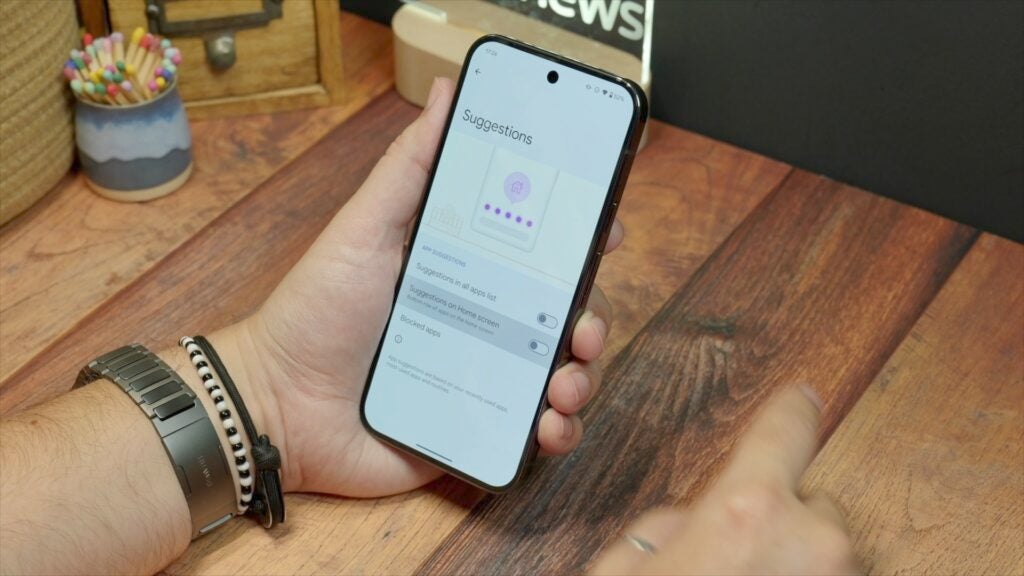
Google verfügt über eine intelligente Vorschlagsfunktion, die Ihnen abhängig von verschiedenen Faktoren wie Tageszeit, Standort usw. Vorschläge für Apps macht, die Sie möglicherweise öffnen möchten.
Wenn Sie dies jedoch deaktivieren möchten, öffnen Sie Ihre Home-Einstellungen, indem Sie lange auf Ihr Hintergrundbild drücken und auf „Home-Einstellungen“ tippen. Tippen Sie auf dem nächsten Bildschirm auf „Vorschläge“ und deaktivieren Sie dann alle Optionen.
16. Ändern Sie den Himmel in Ihren Fotos
Mit einer coolen KI-Funktion in der Google Fotos-App können Sie den Himmel in Ihrem Foto ersetzen. Es ist ein großartiges Tool, wenn Sie an einem wirklich grauen, bewölkten und trüben Tag Fotos machen.
Öffnen Sie die Fotos-App und wählen Sie die Landschaft oder das Foto aus, das Sie bearbeiten möchten. Tippen Sie nun auf die Schaltfläche „Bearbeiten“ in der unteren Symbolleiste.
Tippen Sie auf dem nächsten Bildschirm auf die Schaltfläche „Magic Edit“, das kleine pulsierende bunte Symbol unten links. Sobald der Editor geladen ist, tippen Sie erneut auf die Schaltfläche „Magic Editor“ in der Mitte. Daraufhin wird ein Popup-Menü mit einer Auswahl an Optionen angezeigt. Sie können entweder „Sky“ oder „Golden Hour“ auswählen. Beide Optionen generieren unterschiedliche dramatische, visuell interessante Himmelsoptionen für Sie.
Speichern Sie das, was Ihnen gefällt, oder generieren Sie es weiter, bis Sie das gewünschte erhalten.
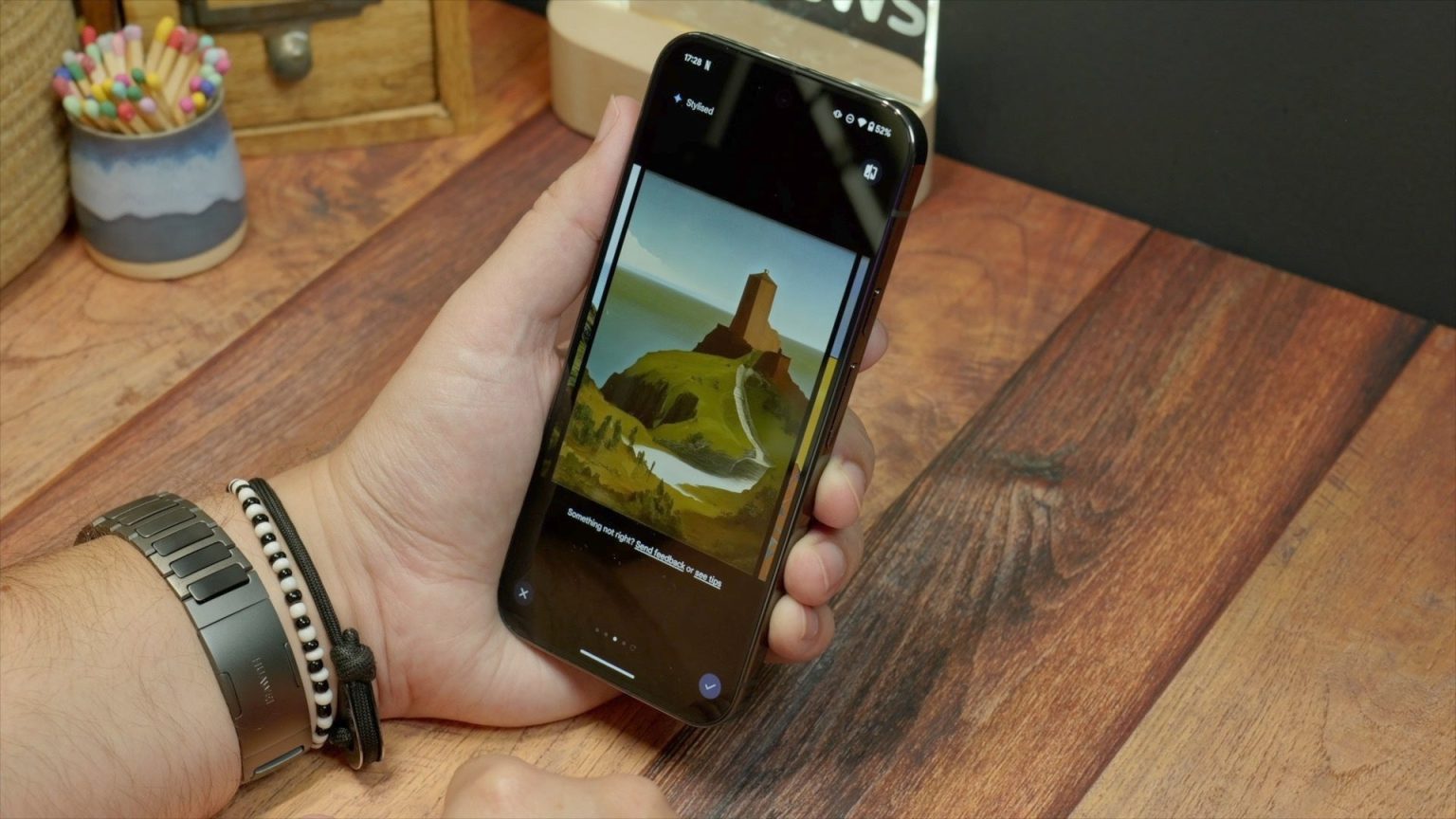
17. Verwandeln Sie Ihr Foto in ein Gemälde
Mit Google Photos können Sie Ihr Foto aufnehmen und es dann mithilfe von KI in ein Gemäldebild verwandeln.
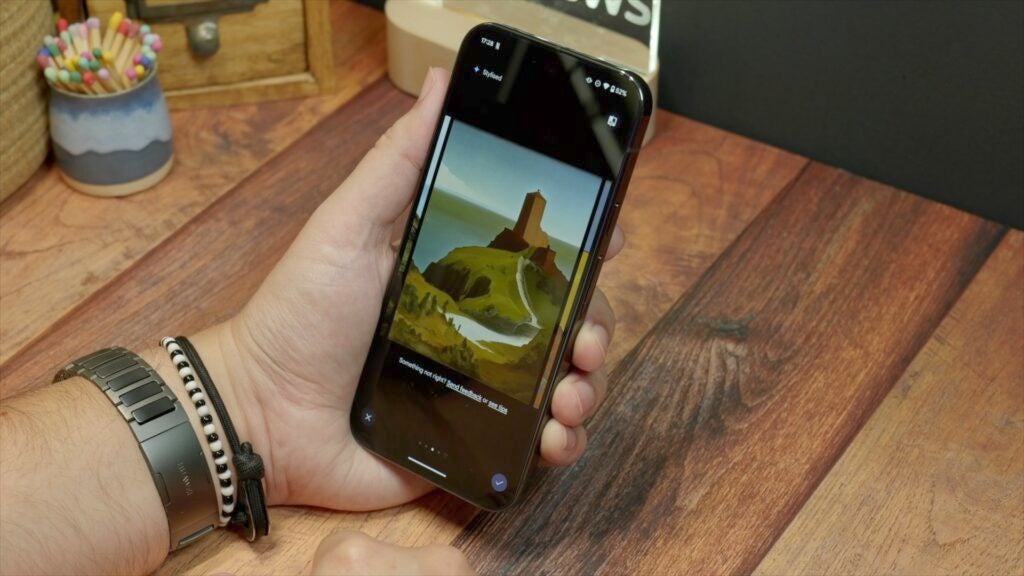
Öffnen Sie einfach Ihr Foto, tippen Sie auf die Schaltfläche „Magic Editor“ in der unteren Ecke, dann auf die Schaltfläche „Magic Edit“ in der Mitte des nächsten Bildschirms und tippen Sie im Popup-Menü auf „Stilisieren“. Anschließend werden aus Ihrem Foto einige verschiedene künstlerische Stile erstellt. Speichern Sie die Stile, die Ihnen gefallen.
18. Verwenden Sie Ihr Telefon als kabelloses Ladegerät
Gehen Sie zu „Einstellungen“ > „Akku“ und dann zu „Akku teilen“, schalten Sie den Schalter oben auf dem Bildschirm ein und drehen Sie dann Ihr Telefon um. Sie können ein anderes Produkt mit kabelloser Aufladung auf die Rückseite legen und Ihr Pixel wird es aufladen. Das ist super praktisch für Ohrhörer.
19. Sehen Sie sich das Android Easter Egg an
Jede Android-Version enthält ein verstecktes Easter Egg. Sie finden es, indem Sie zu Einstellungen > Telefoninfo gehen und dann nach Android-Version suchen. Tippen Sie darauf und dann auf dem nächsten Bildschirm oben auf der Seite wiederholt auf Android-Version.
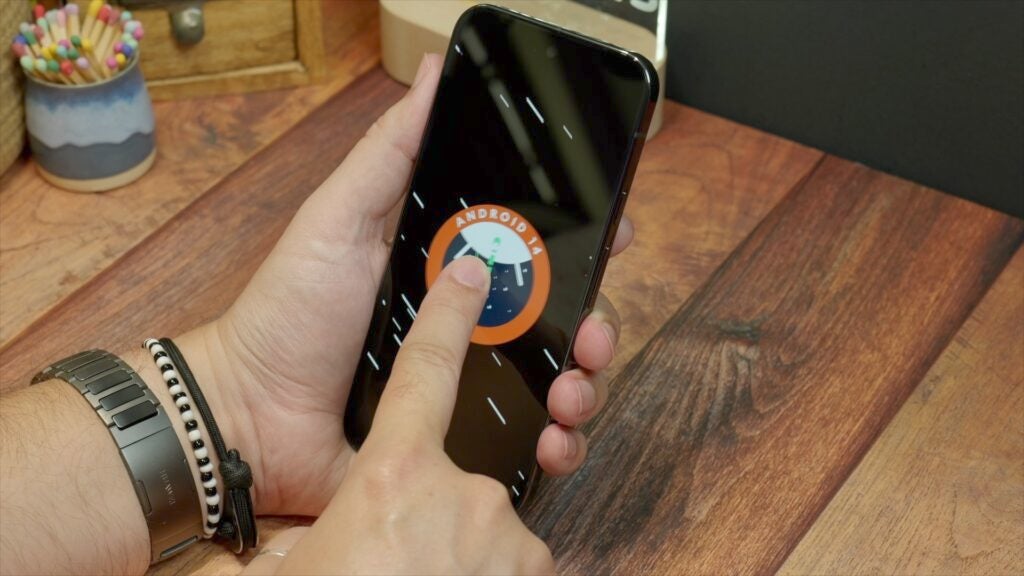
Jetzt wird ein Bildschirm mit Weltraumthema geladen. Tippen Sie auf das Android-Weltraumsymbol in der Mitte und halten Sie es gedrückt. Ein kleines Spiel wird geladen. Passen Sie mit Ihrem Daumen die Flugbahn und Geschwindigkeit des Raumschiffs an und suchen Sie dann nach Planeten oder Sternen.