ThemeLocal - Blog-Tipps, die wie von Zauberhand funktionierenThemeLocal - Blog-Tipps, die wie von Zauberhand funktionierenThemeLocal - Blog-Tipps, die wie von Zauberhand funktionieren
  • Bloggen
  • WordPress
  • E-Mail Marketing
  • SEO
  • Soziale Netzwerke
  • Mehr
    • Tutorials
    • Shopify
    • Bewertungen
    • Tipps
    • Sicherheit
    • Software und Dienste
    • Verkehrserzeugung
    • Anfängerleitfaden
    • Showcase
Search
  • Nutzungsbedingungen
  • Datenschutzerklärung
  • Cookie-Richtlinie
  • Kontakt
© 2022 Themelocal. Alle Rechte vorbehalten.
Lektüre: Warum wird meine Apple Watch vergrößert? So deaktivieren Sie den Zoom der Apple Watch
Aktie
Benachrichtigung Zeig mehr
Aa
ThemeLocal - Blog-Tipps, die wie von Zauberhand funktionierenThemeLocal - Blog-Tipps, die wie von Zauberhand funktionieren
Aa
  • Bloggen
  • WordPress
  • E-Mail Marketing
  • SEO
  • Soziale Netzwerke
  • Mehr
Search
  • Bloggen
  • WordPress
  • E-Mail Marketing
  • SEO
  • Soziale Netzwerke
  • Mehr
    • Tutorials
    • Shopify
    • Bewertungen
    • Tipps
    • Sicherheit
    • Software und Dienste
    • Verkehrserzeugung
    • Anfängerleitfaden
    • Showcase
Folge uns
  • Nutzungsbedingungen
  • Datenschutzerklärung
  • Cookie-Richtlinie
  • Kontakt
© 2022 Themelocal. Alle Rechte vorbehalten.
ThemeLocal - Blog-Tipps, die wie von Zauberhand funktionieren > Blog > Wie man > Warum wird meine Apple Watch vergrößert? So deaktivieren Sie den Zoom der Apple Watch
Wie man

Warum wird meine Apple Watch vergrößert? So deaktivieren Sie den Zoom der Apple Watch

Zuletzt aktualisiert: Mai 7, 2022 7:48 a.m.
ThemeLocal vor 4 Jahren 3 Minuten Mindestlesezeit
Aktie
3 Minuten Mindestlesezeit
1651902491 Warum wird meine Apple Watch vergroessert So deaktivieren Sie den
Aktie

Wenn Ihre Apple Watch von selbst hineinzoomt, können Sie dies beheben, ohne Ihre Uhr immer wieder neu zu starten oder zu versuchen, sie auf dem vergrößerten Apple Watch-Bildschirm zu ändern.

* Dieser Beitrag ist Teil von iPhone-Leben’s Tipp des Tages Newsletter. Anmeldung. *

Contents
Wenn Ihre Apple Watch von selbst hineinzoomt, können Sie dies beheben, ohne Ihre Uhr immer wieder neu zu starten oder zu versuchen, sie auf dem vergrößerten Apple Watch-Bildschirm zu ändern.Springen zu:Aktivieren oder deaktivieren Sie Zoom auf Ihrer Apple WatchDeaktivieren Sie Apple Watch Zoom von Ihrem iPhone

Dieser Artikel wurde von einem Thread in unserem inspiriert Facebook-Gruppe, wo mehrere Leute das gleiche lästige Problem mit ihren Apple Watches hatten; eine vergrößerte Anzeige, die nur durch einen Neustart der Uhr minimiert werden konnte. Wenn Ihre Apple Watch weiter hineinzoomt, erfahren Sie in diesem Beitrag, wie Sie das Problem endgültig beheben können.

Springen zu:

  • Aktivieren oder deaktivieren Sie Zoom auf Ihrer Apple Watch
  • Deaktivieren Sie Apple Watch Zoom von Ihrem iPhone

Aktivieren oder deaktivieren Sie Zoom auf Ihrer Apple Watch

Die Zoom-Funktion auf Ihrer Apple Watch ist eine hilfreiche Barrierefreiheitsfunktion, wenn Sie eine Sehbehinderung haben. Wenn Sie das Display Ihrer Uhr jedoch nicht vergrößern müssen, können Sie Zoom deaktivieren. Wenn Sie irgendwie immer noch in der App „Einstellungen“ auf Ihrem vergrößerten Zifferblatt navigieren können, können Sie dies auf Ihrer Apple Watch tun. Wenn nicht, sollten Sie die iPhone-Methode verwenden.

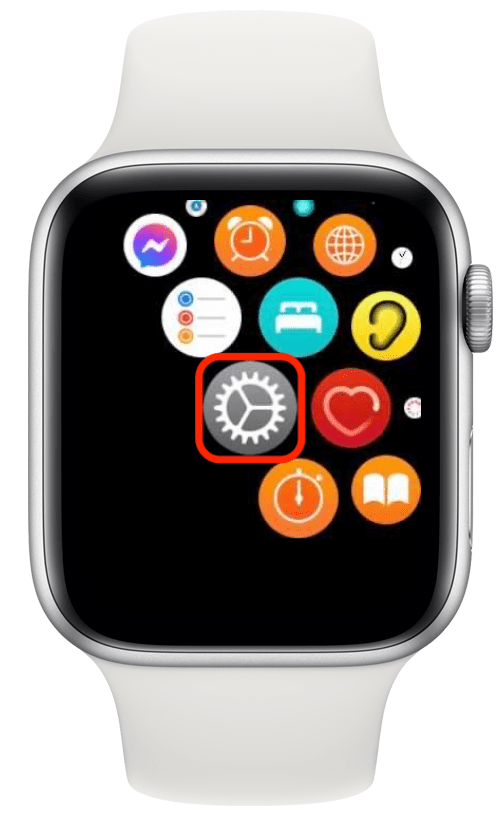
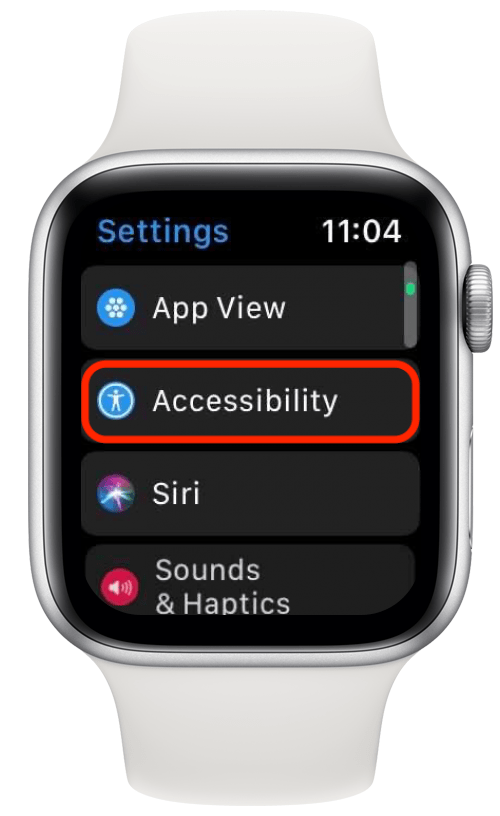
  1. Öffne das Einstellungen-App auf Ihrer Apple Watch. Öffnen Sie die App „Einstellungen“ auf Ihrer Apple Watch, um den Zoom zu deaktivieren
  2. Scrollen Sie nach unten und tippen Sie auf Barrierefreiheit. Tippen Sie auf Barrierefreiheit
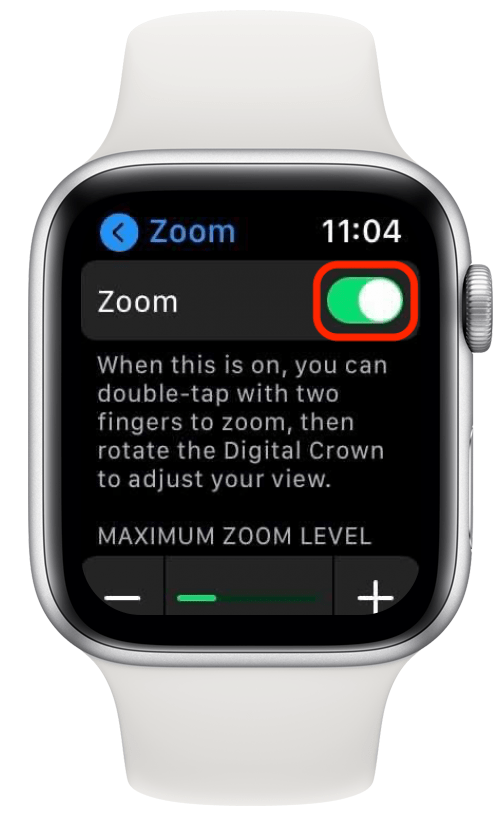
  3. Tippen Sie auf Zoomen. Tippen Sie auf Zoomen

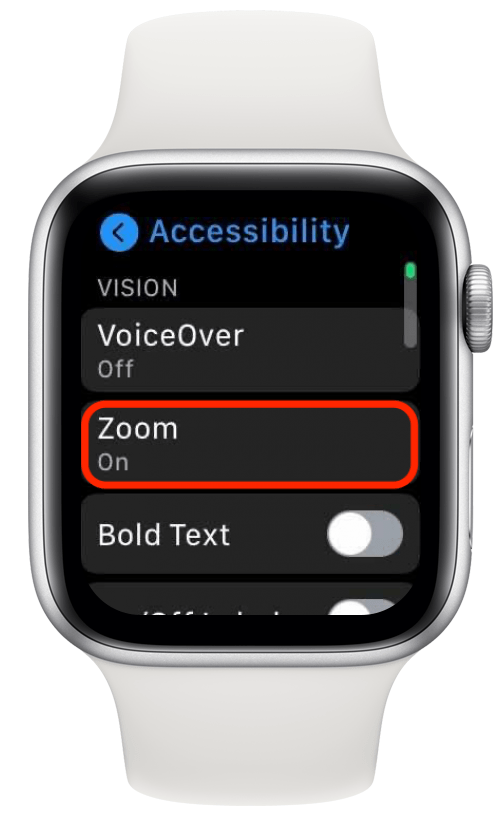
  4. Tippen Sie auf die grüner Schalter Zoom zu deaktivieren. Tippen Sie auf den grünen Umschalter neben Zoom, um die Zoomfunktion der Apple Watch zu deaktivieren
  5. Wenn Zoom deaktiviert ist, wird der Schalter grau. Zoom ist deaktiviert, wenn der Schalter grau ist
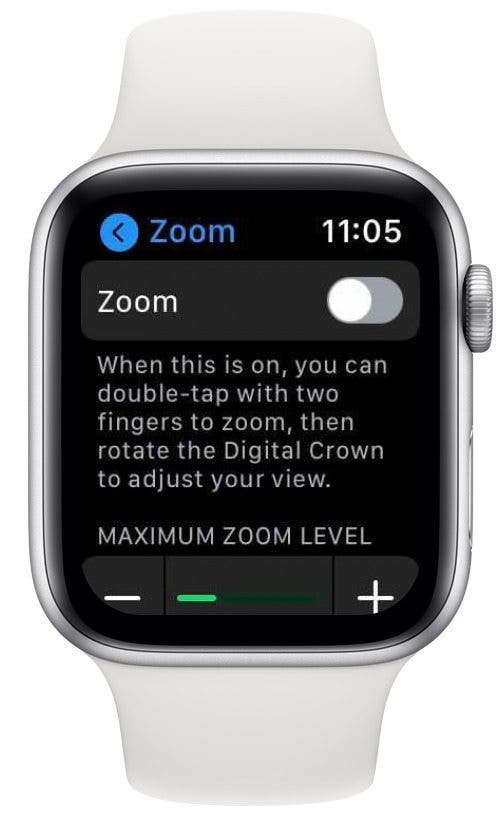
Dies bedeutet, dass Sie Zoom nicht verwenden können, um Dinge auf Ihrem Apple Watch-Bildschirm zu vergrößern, aber es bedeutet auch, dass Sie Ihre Apple Watch nicht wiederholt neu starten müssen, um den vergrößerten Bildschirm zurückzusetzen.

Siehe auch: 15 Apple Watch-Tipps, die Sie zum Profi machen

Deaktivieren Sie Apple Watch Zoom von Ihrem iPhone

Wenn Ihre Apple Watch von selbst hineinzoomt, ist sie oft zu herangezoomt, um sie leicht lesen oder navigieren zu können. In diesem Fall haben Sie möglicherweise mehr Glück, wenn Sie stattdessen den Apple Watch-Zoom auf Ihrem iPhone deaktivieren. Verwenden Sie diese Schritte, um den Zoom mit Ihrem iPhone zu deaktivieren:

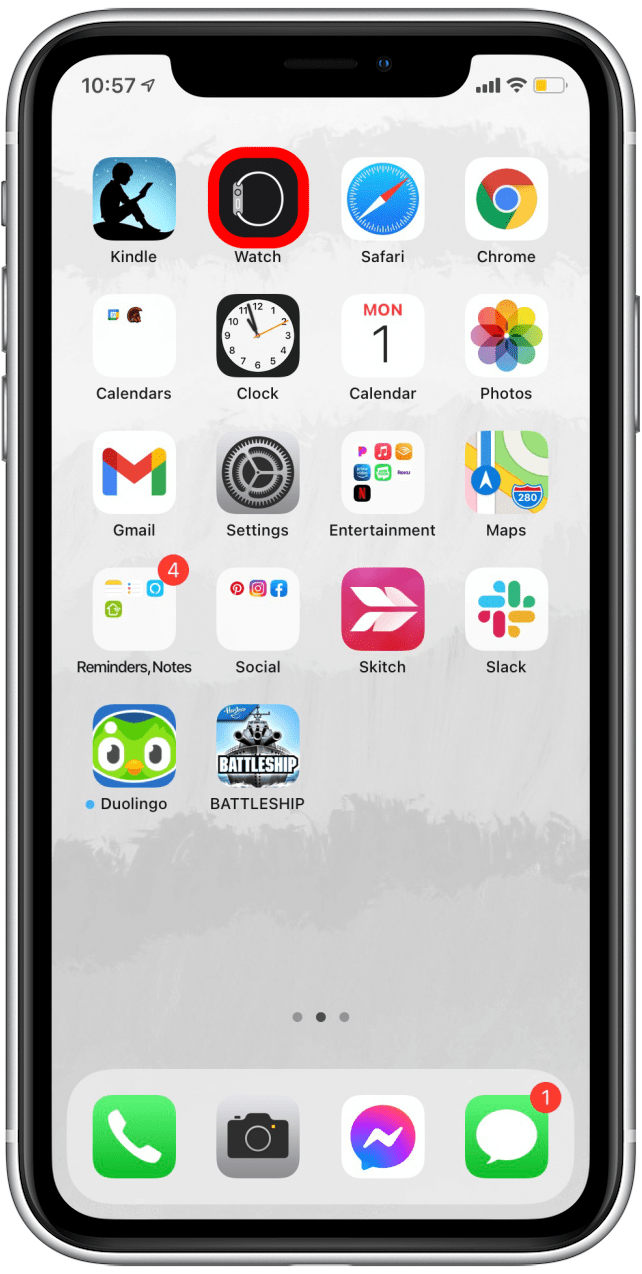
  1. Öffne das Apple Watch-App auf Ihrem iPhone. Öffnen Sie die Watch-App, um den Zoom auf der Apple Watch zu deaktivieren
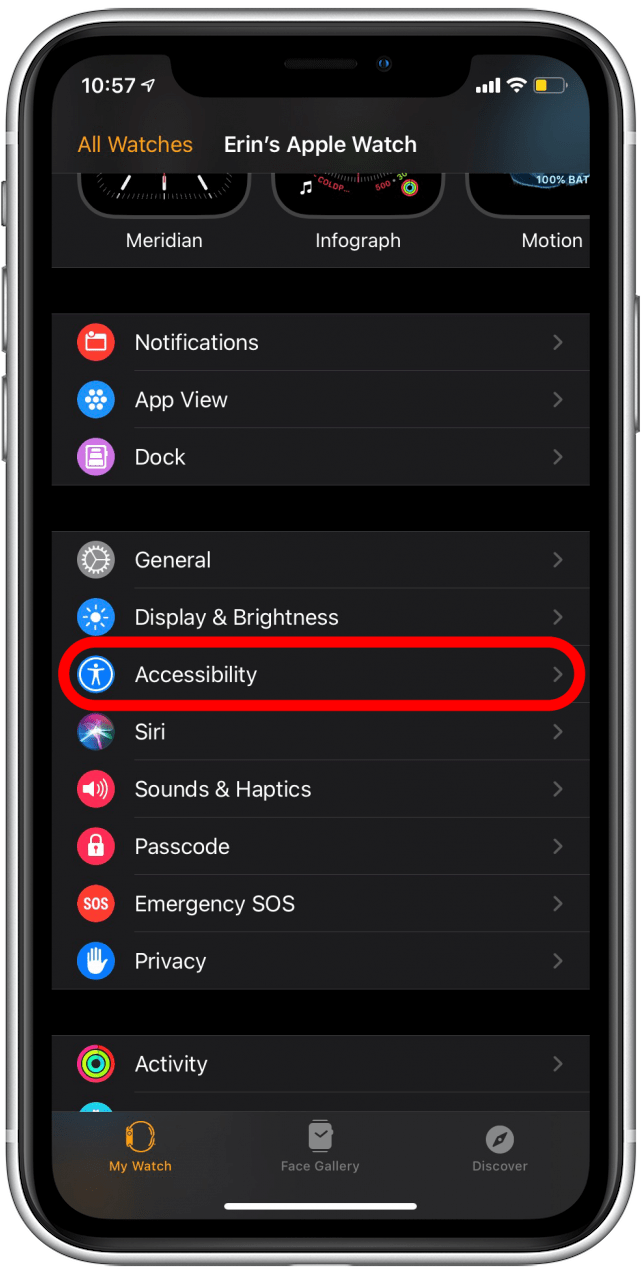
  2. Klopfen Barrierefreiheit. Tippen Sie auf Barrierefreiheit

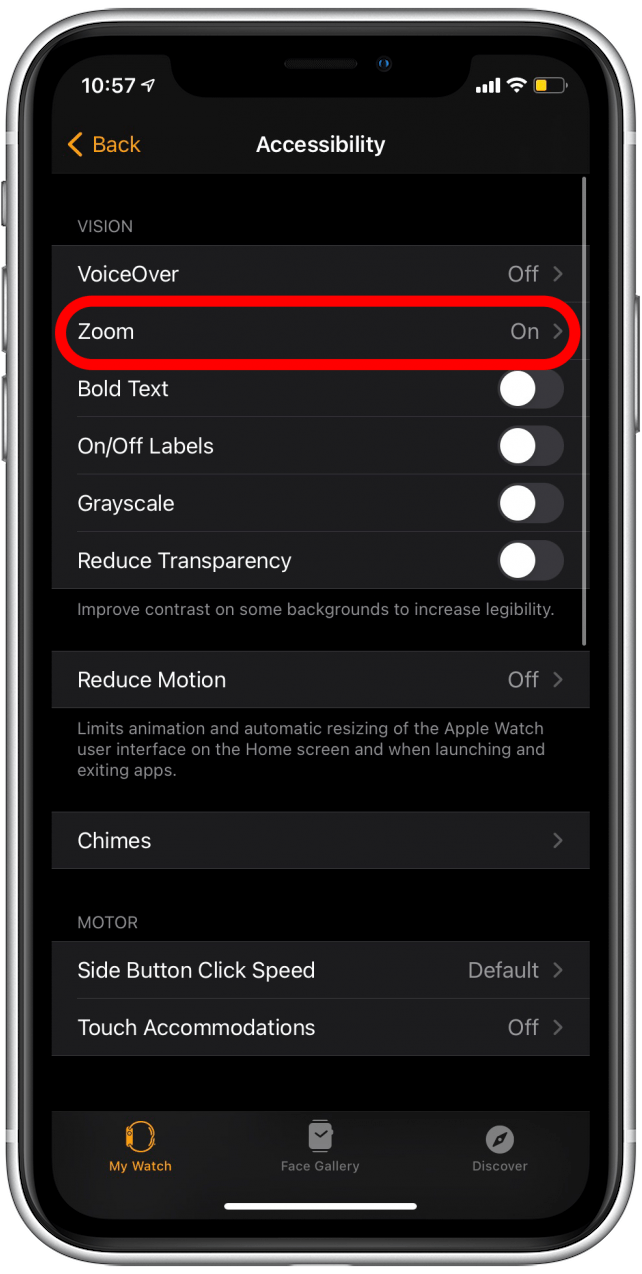
  3. Tippen Sie auf Zoomen. Tippen Sie auf Zoomen

  4. Tippen Sie auf die grüner Schalter Zoom zu deaktivieren. Tippen Sie auf den grünen Umschalter neben Zoom, um die Zoomfunktion der Apple Watch zu deaktivieren
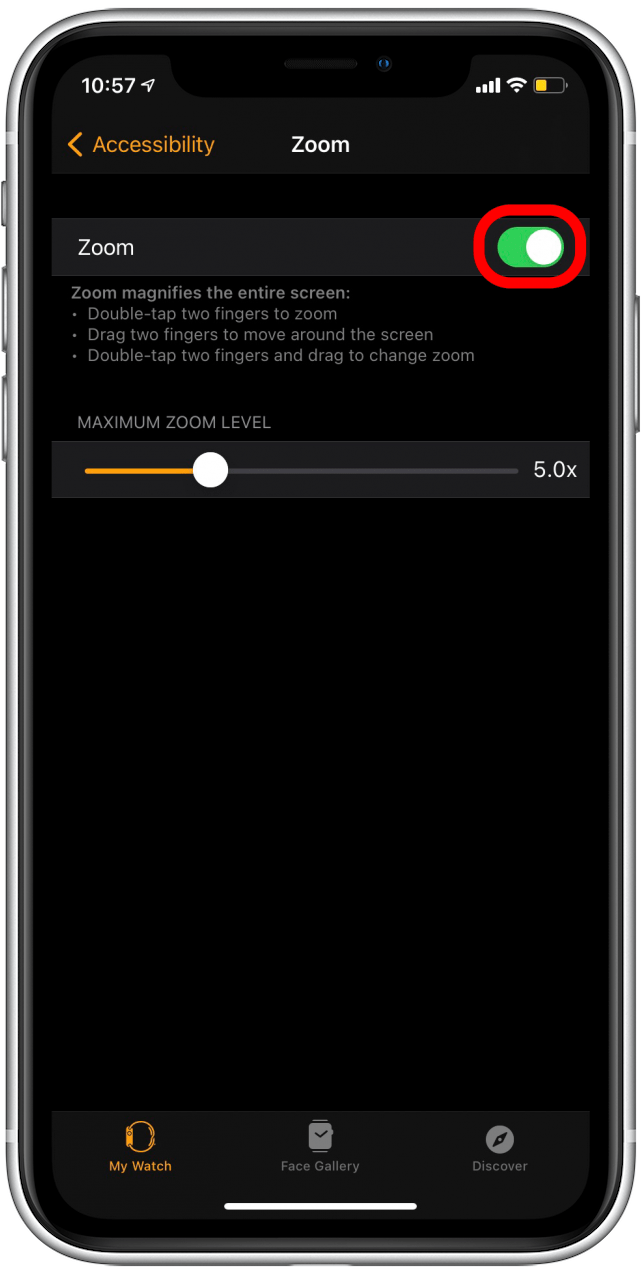
  5. Wenn Zoom deaktiviert ist, wird der Schalter grau. Zoom ist deaktiviert, wenn der Schalter grau ist
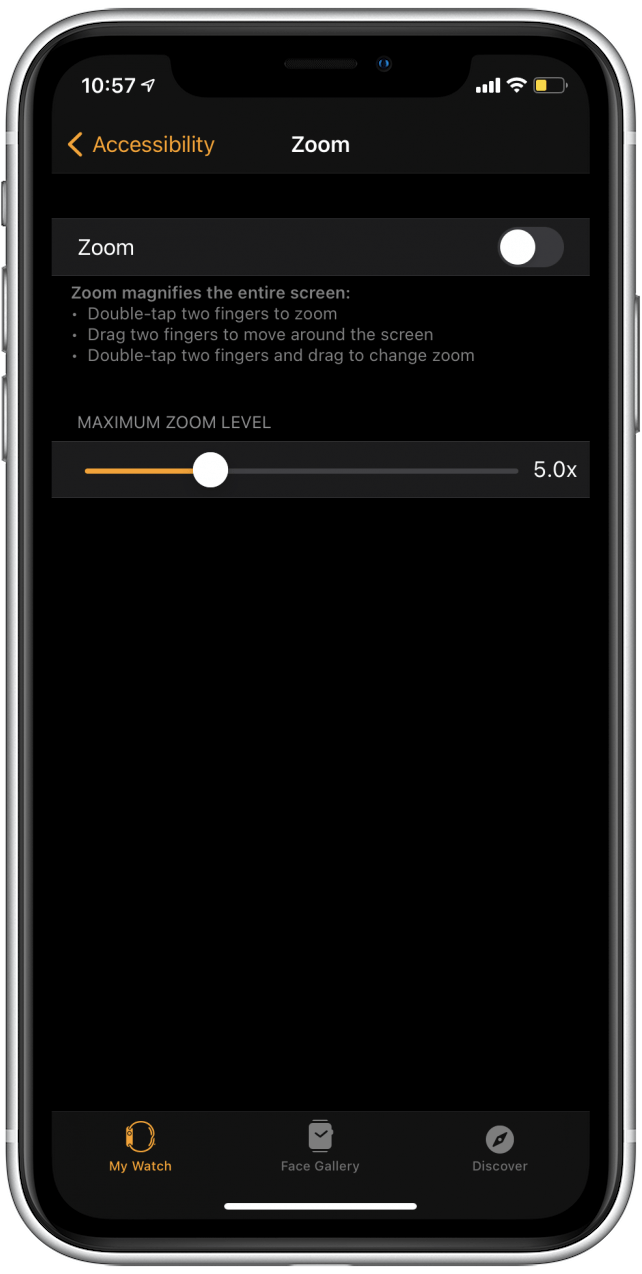
Denken Sie daran, dass Sie jederzeit zurückkehren und dies aktivieren können, wenn Sie Probleme beim Lesen Ihres Apple Watch-Bildschirms haben.

Verwandter Beitrag

Sparen Sie 1/3 auf dieser stilvollen Beats Pille x Kim Kardashian tragbarer Lautsprecher

Machen Sie Ihre Frühlingsreinigung mit den massiv reduzierten kabellosen Staubsaugen von Dreame richtig

Der Frühling wird dank dieser phänomenalen Vakuumangebote von Dreame gerettet

Sichern Sie sich während des Frühlingsverkaufs von Amazon ein neues Telefon für weniger als 100 £

Sparen Sie mehr als 20% auf der mächtigen 20 -TB -Festplatte von WD 20 TB

MARKIERTE: Apple, deaktivieren, den, der, meine, Sie, vergrößert, warum, Watch, wird, Zoom
Teile diesen Artikel
Facebook Twitter Pinterest Whatsapp Whatsapp
Aktie
Was denkst du?
Liebe0
Traurig0
Glücklich0
Schläfrig0
Wütend0
kein Kommentar0
Zwinkern0
Vorheriger Artikel 1651775528 So fuegen Sie Apple Watch Dock Apps hinzu oder entfernen sie So fügen Sie Apple Watch Dock-Apps hinzu oder entfernen sie
Nächster Artikel 1651998249 So oeffnen Sie Apple Wallet vom iPhone Sperrbildschirm in 3 einfachen So öffnen Sie Apple Wallet vom iPhone-Sperrbildschirm in 3 einfachen Schritten (2022)
Hinterlasse einen Kommentar

Schreibe einen Kommentar Antwort abbrechen

Deine E-Mail-Adresse wird nicht veröffentlicht. Erforderliche Felder sind mit * markiert

Berühmter Post

También podría gustarte

Sparen Sie 13 auf dieser stilvollen Beats Pille x Kim
Angebote

Sparen Sie 1/3 auf dieser stilvollen Beats Pille x Kim Kardashian tragbarer Lautsprecher

vor 1 Jahr 3 Minuten Mindestlesezeit
Machen Sie Ihre Fruehlingsreinigung mit den massiv reduzierten kabellosen Staubsaugen
Angebote

Machen Sie Ihre Frühlingsreinigung mit den massiv reduzierten kabellosen Staubsaugen von Dreame richtig

vor 1 Jahr 4 Minuten Mindestlesezeit
Der Fruehling wird dank dieser phaenomenalen Vakuumangebote von Dreame gerettet
Angebote

Der Frühling wird dank dieser phänomenalen Vakuumangebote von Dreame gerettet

vor 1 Jahr 5 Minuten Mindestlesezeit
Sichern Sie sich waehrend des Fruehlingsverkaufs von Amazon ein neues
Angebote

Sichern Sie sich während des Frühlingsverkaufs von Amazon ein neues Telefon für weniger als 100 £

vor 1 Jahr 3 Minuten Mindestlesezeit
Sparen Sie mehr als 20 auf der maechtigen 20 TB
Angebote

Sparen Sie mehr als 20% auf der mächtigen 20 -TB -Festplatte von WD 20 TB

vor 1 Jahr 3 Minuten Mindestlesezeit
Vergessen Sie alle anderen Fitness Tracker dieser reduzierte Garmin ist
Angebote

Vergessen Sie alle anderen Fitness -Tracker, dieser reduzierte Garmin ist der Traum eines Läufers

vor 1 Jahr 4 Minuten Mindestlesezeit
Der 14 Zoll Slimline Laptop von Lenovo ist bei Amazon im Preis gesunken
Angebote

Der 14-Zoll-Slimline-Laptop von Lenovo ist bei Amazon im Preis gesunken

vor 1 Jahr 3 Minuten Mindestlesezeit
Sparen Sie ueber 20 auf einem der besten Streaming Geraete
Angebote

Sparen Sie über 20% auf einem der besten Streaming -Geräte von Amazon

vor 1 Jahr 3 Minuten Mindestlesezeit
Zeig mehr
ThemeLocal - Blog-Tipps, die wie von Zauberhand funktionierenThemeLocal - Blog-Tipps, die wie von Zauberhand funktionieren
Folge uns
© 2022 Themelocal. Alle Rechte vorbehalten.
  • Nutzungsbedingungen
  • Datenschutzerklärung
  • Cookie-Richtlinie
  • Kontakt
Welcome Back!

Sign in to your account

Passwort vergessen?