ThemeLocal - Blog-Tipps, die wie von Zauberhand funktionierenThemeLocal - Blog-Tipps, die wie von Zauberhand funktionierenThemeLocal - Blog-Tipps, die wie von Zauberhand funktionieren
  • Bloggen
  • WordPress
  • E-Mail Marketing
  • SEO
  • Soziale Netzwerke
  • Mehr
    • Tutorials
    • Shopify
    • Bewertungen
    • Tipps
    • Sicherheit
    • Software und Dienste
    • Verkehrserzeugung
    • Anfängerleitfaden
    • Showcase
Search
  • Nutzungsbedingungen
  • Datenschutzerklärung
  • Cookie-Richtlinie
  • Kontakt
© 2022 Themelocal. Alle Rechte vorbehalten.
Lektüre: So fügen Sie Apple Watch Dock-Apps hinzu oder entfernen sie
Aktie
Benachrichtigung Zeig mehr
Aa
ThemeLocal - Blog-Tipps, die wie von Zauberhand funktionierenThemeLocal - Blog-Tipps, die wie von Zauberhand funktionieren
Aa
  • Bloggen
  • WordPress
  • E-Mail Marketing
  • SEO
  • Soziale Netzwerke
  • Mehr
Search
  • Bloggen
  • WordPress
  • E-Mail Marketing
  • SEO
  • Soziale Netzwerke
  • Mehr
    • Tutorials
    • Shopify
    • Bewertungen
    • Tipps
    • Sicherheit
    • Software und Dienste
    • Verkehrserzeugung
    • Anfängerleitfaden
    • Showcase
Folge uns
  • Nutzungsbedingungen
  • Datenschutzerklärung
  • Cookie-Richtlinie
  • Kontakt
© 2022 Themelocal. Alle Rechte vorbehalten.
ThemeLocal - Blog-Tipps, die wie von Zauberhand funktionieren > Blog > Wie man > So fügen Sie Apple Watch Dock-Apps hinzu oder entfernen sie
Wie man

So fügen Sie Apple Watch Dock-Apps hinzu oder entfernen sie

Zuletzt aktualisiert: Mai 5, 2022 8:32 p.m.
ThemeLocal vor 4 Jahren 4 Minuten Mindestlesezeit
Aktie
4 Minuten Mindestlesezeit
1651775528 So fuegen Sie Apple Watch Dock Apps hinzu oder entfernen sie
Aktie

Passen Sie das Dock Ihrer Apple Watch an, damit Sie immer schnellen Zugriff auf Ihre Lieblings-Apps haben.

* Dieser Beitrag ist Teil von iPhone-Leben’s Tipp des Tages Newsletter. Anmeldung. *

Contents
Passen Sie das Dock Ihrer Apple Watch an, damit Sie immer schnellen Zugriff auf Ihre Lieblings-Apps haben.Warum Sie diesen Tipp lieben werdenSo bearbeiten Sie Apple Watch Dock-Apps

Das Dock Ihrer Apple Watch ist eine Liste von Apps, auf die Sie schnell zugreifen können, indem Sie auf die Seitentaste klicken, ohne durch die vollständige App-Liste auf Ihrer Uhr navigieren zu müssen. Sie können Ihr Apple Watch Dock so einstellen, dass es kürzlich verwendete Apps anzeigt oder Ihre Lieblings-Apps auflistet, je nach Ihren Vorlieben! Wir zeigen dir, wie du anpassen kannst, welche Apps du im Apple Watch Dock siehst.

Verwandt: So wechseln Sie schnell zwischen Apps auf der Apple Watch

Warum Sie diesen Tipp lieben werden

  • Stellen Sie Ihr Apple Watch Dock so ein, dass es Ihre Lieblings-Apps anstelle Ihrer zuletzt verwendeten Apps anzeigt.
  • Passen Sie die Reihenfolge an, in der Ihre Apps im Apple Watch Dock aufgelistet werden.

So bearbeiten Sie Apple Watch Dock-Apps

Fügen Sie die Apps, die Sie in Ihrem Apple Watch Dock sehen, mit wenigen einfachen Schritten hinzu, entfernen Sie sie und ordnen Sie sie neu an. Du liebst deine Apple Watch und möchtest mehr erfahren? Versuchen Sie, sich für unseren kostenlosen Tipp des Tages-Newsletter anzumelden!

So passen Sie Ihr Apple Watch Dock an:

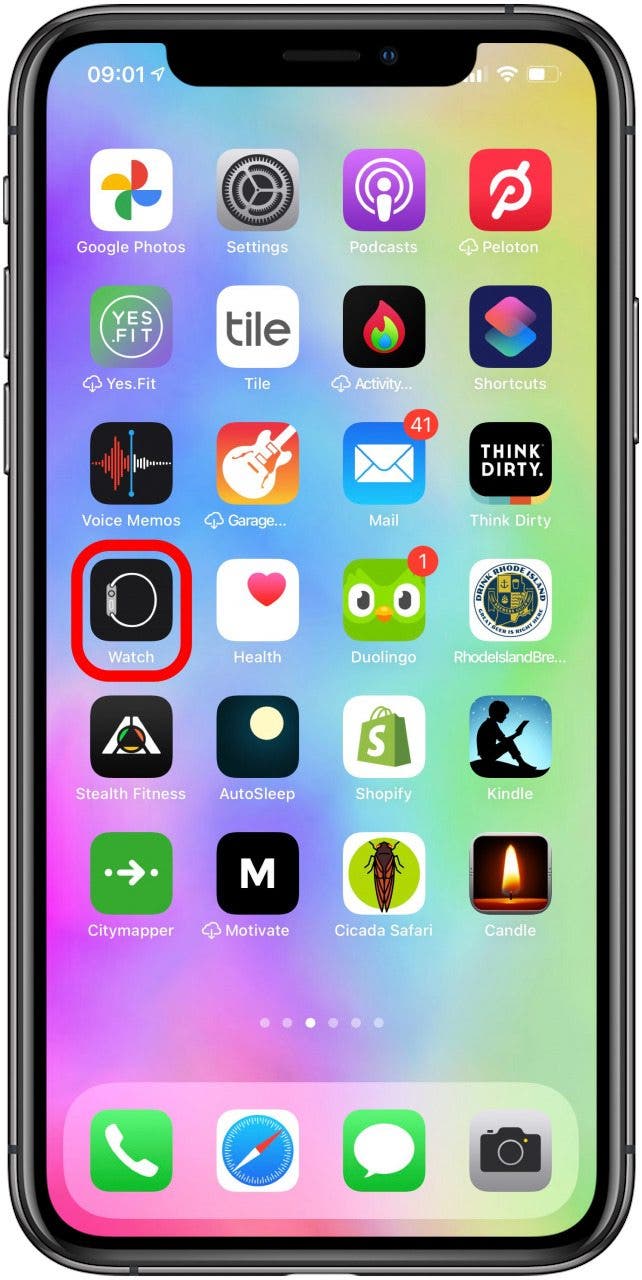
  1. Öffnen Sie auf Ihrem iPhone die App ansehen. Öffnen Sie auf Ihrem iPhone die Watch-App.
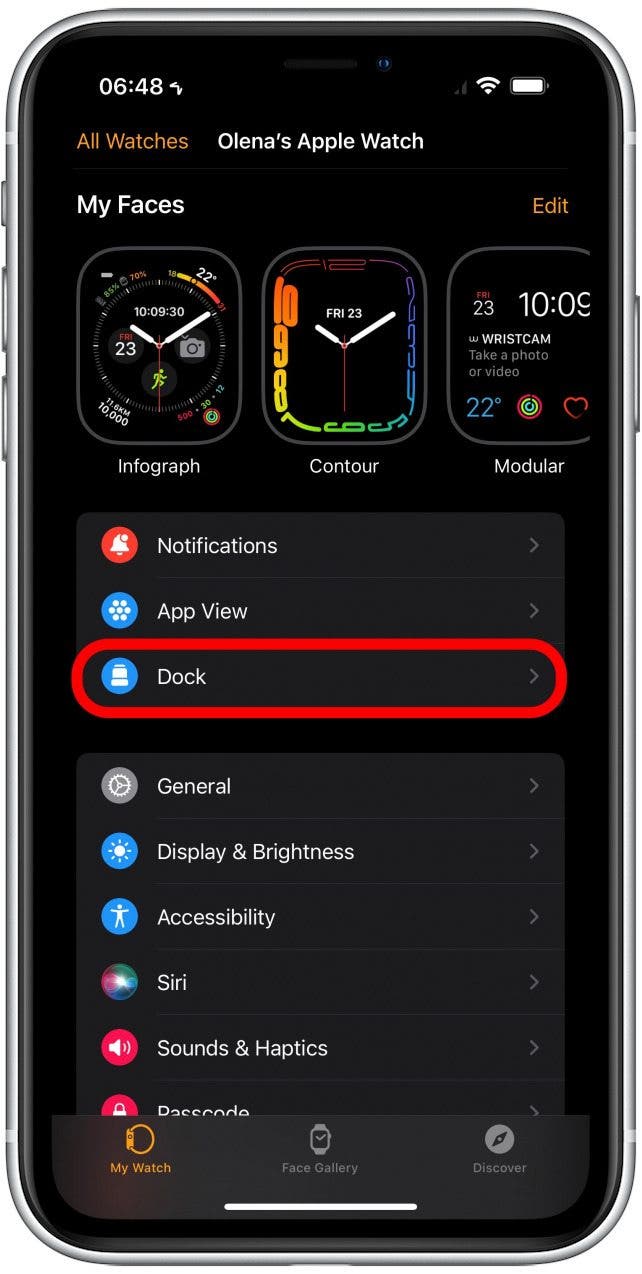
  2. Klopfen Dock. Tippen Sie auf Dock.

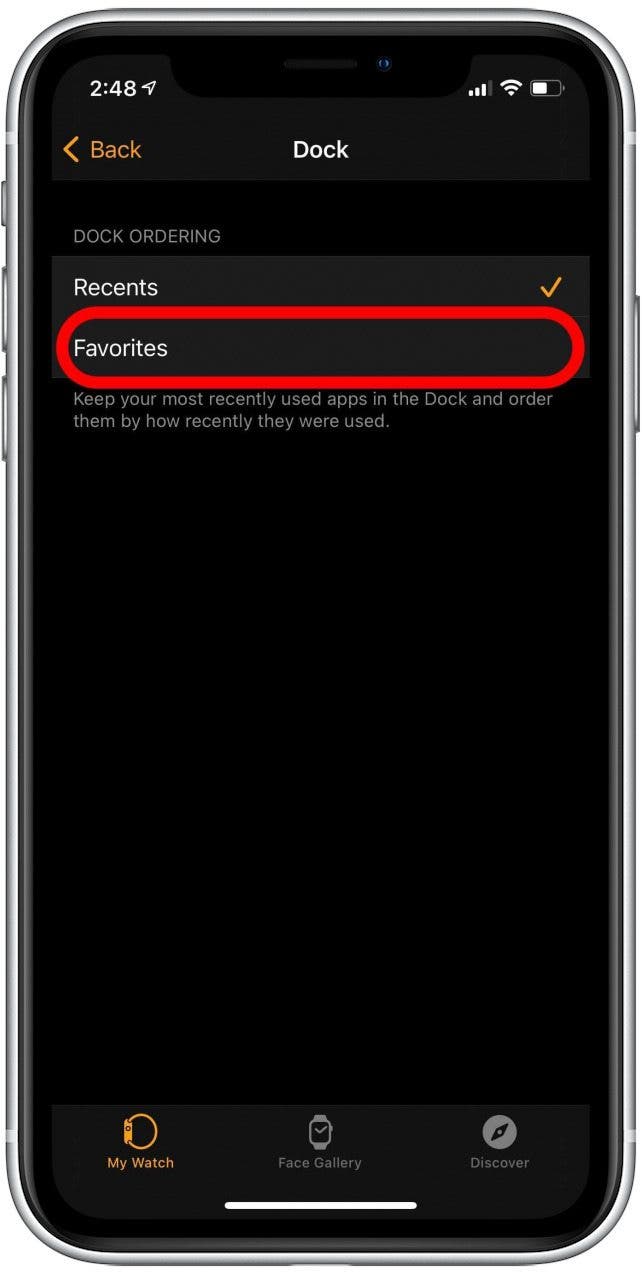
  3. Wenn neben Zuletzt verwendet ein Häkchen angezeigt wird, tippen Sie auf Favoriten stattdessen. Apple Watch-Dock bearbeiten
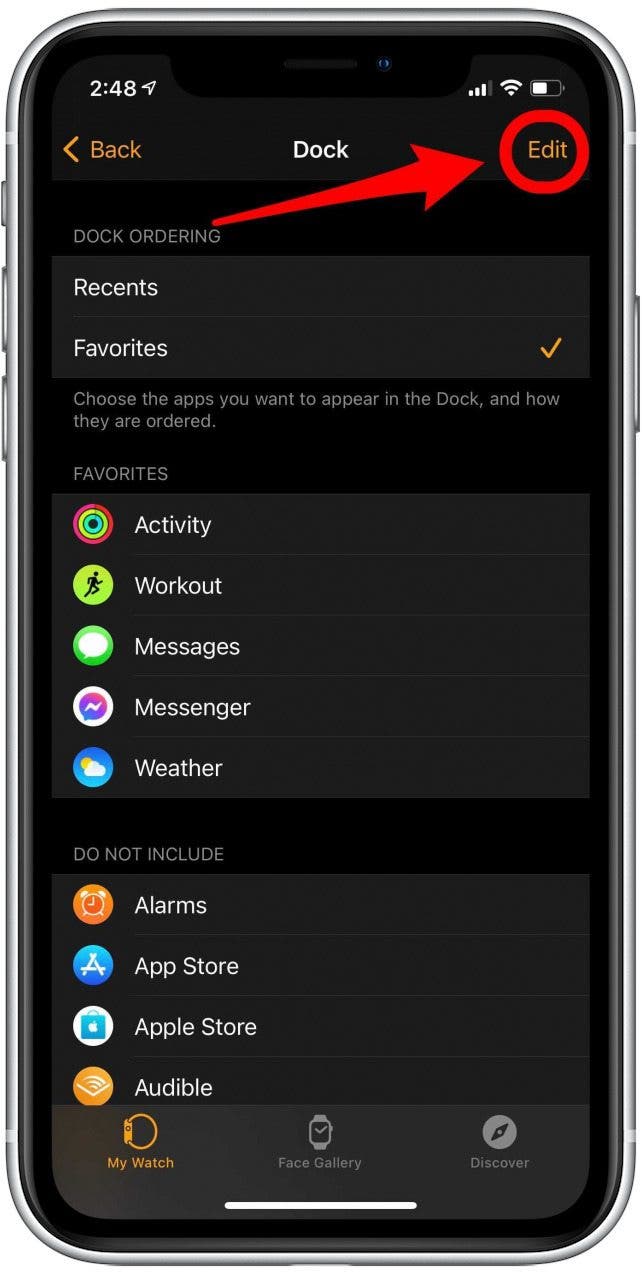
  4. Listen mit Apps werden unterhalb dieser Auswahl angezeigt.
  5. Klopfen Bearbeiten. Apple Watch-Dock bearbeiten

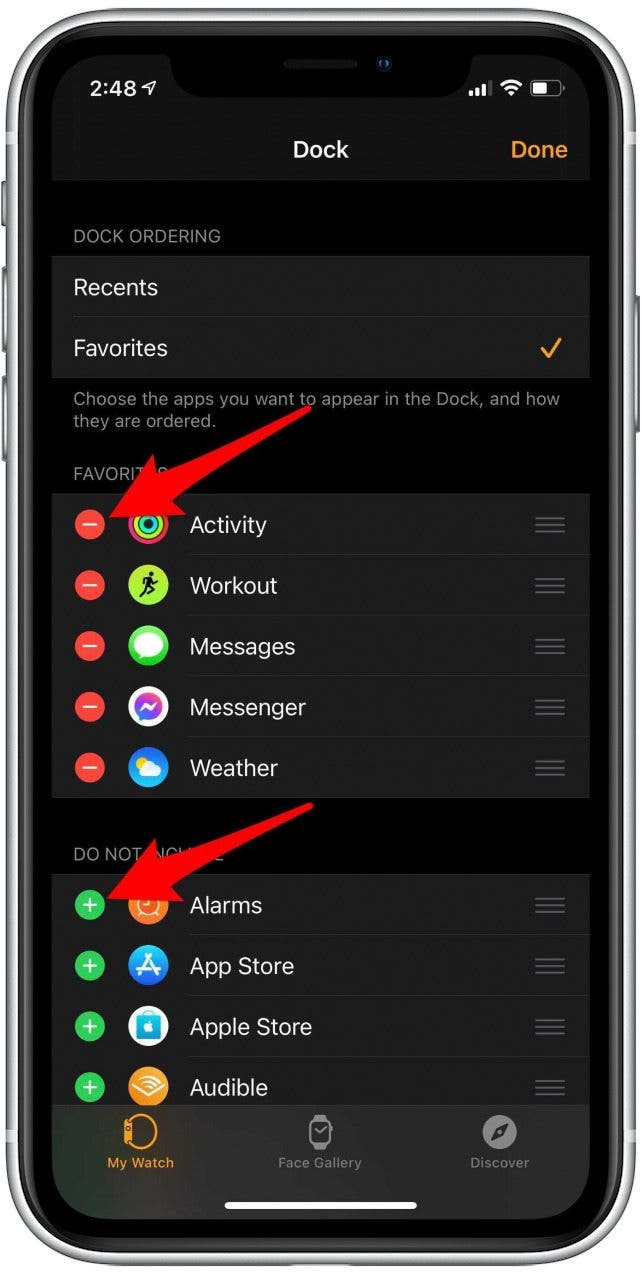
  6. Tippen Sie auf das Rot Minus-Symbol um die App aus Ihrer Favoritenliste zu entfernen.
  7. Tippen Sie auf das Grün Plus-Symbol um eine App zu Ihrer Favoritenliste hinzuzufügen. Apple Watch-Dock bearbeiten
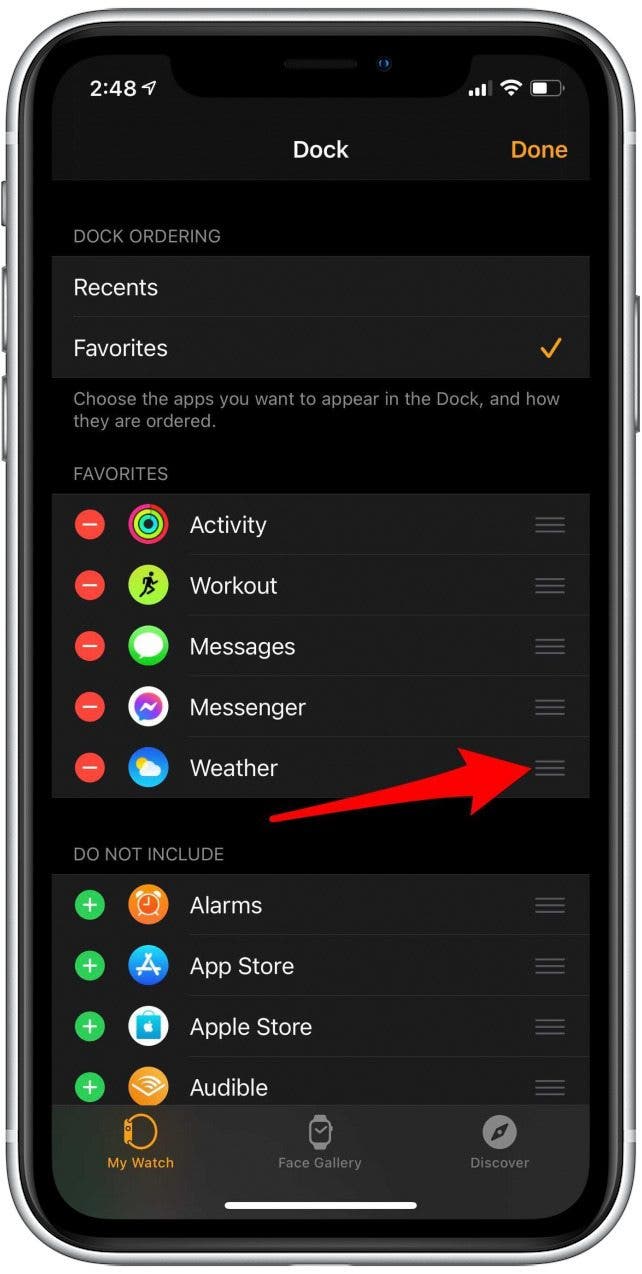
  8. Um die Apps in eine andere Reihenfolge zu verschieben, drücken und ziehen Sie die App neben der drei Zeilen rechts neben dem App-Namen. Apple Watch-Dock bearbeiten
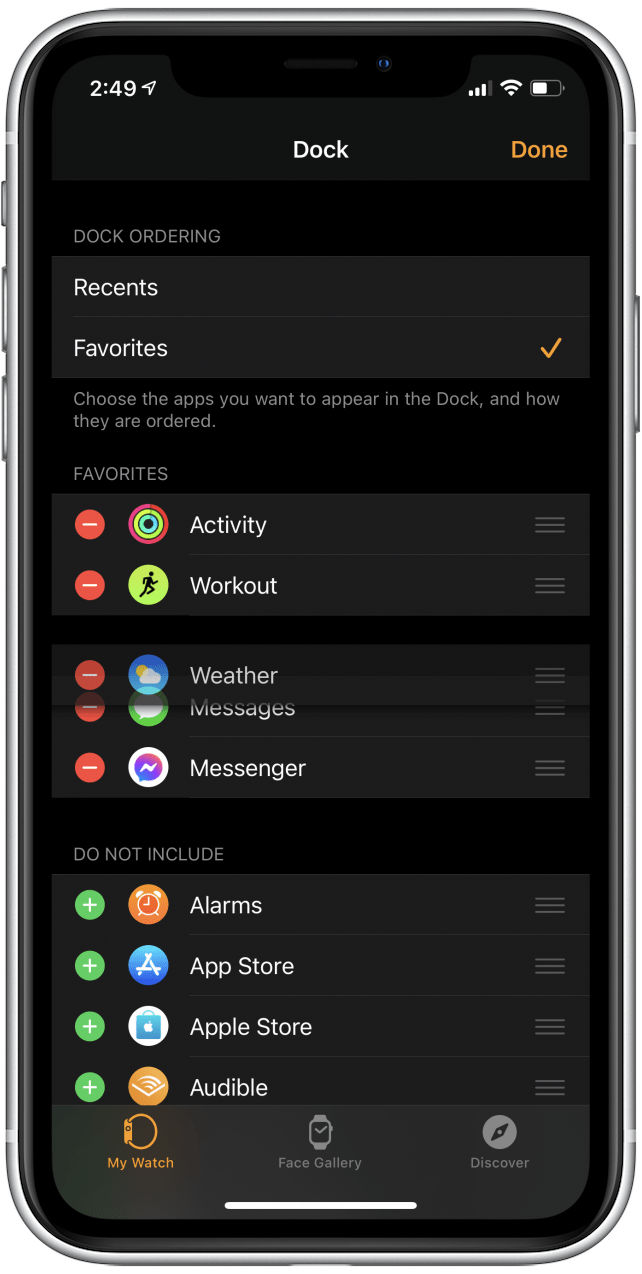
  9. Lassen Sie die App los, wenn Sie sie an die gewünschte Stelle verschoben haben. Apple Watch-Dock bearbeiten
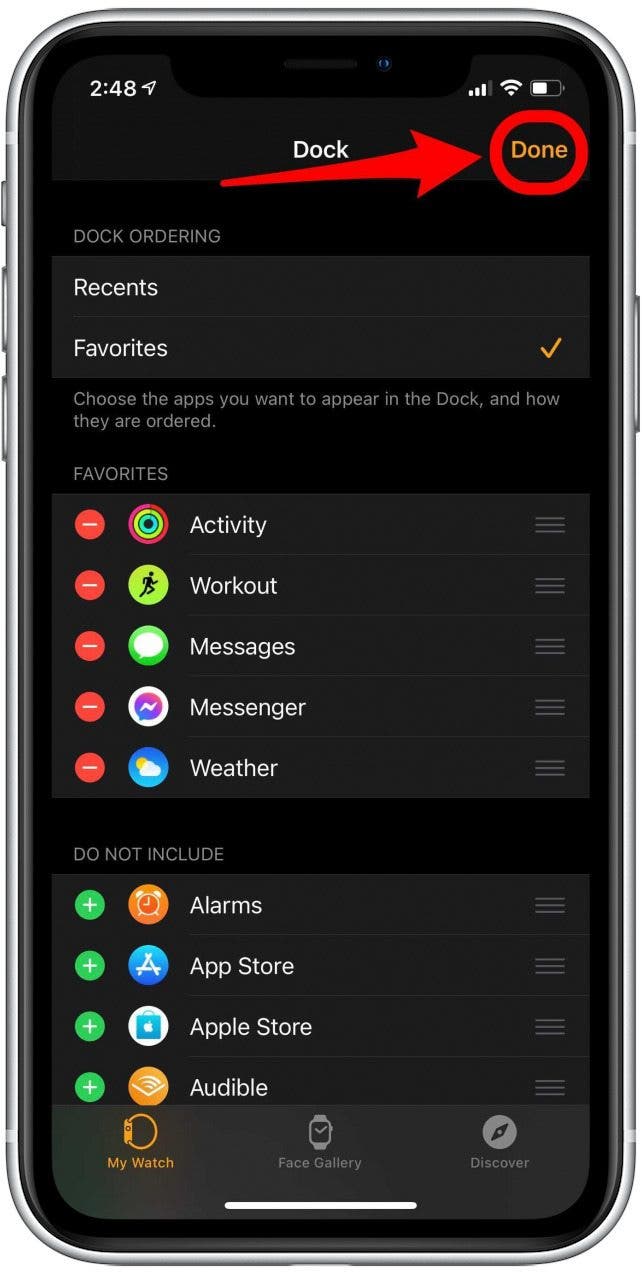
  10. Klopfen Erledigt um Ihre Änderungen zu speichern. Apple Watch-Dock bearbeiten
Profi-Tipp: Sie können Apps direkt von Ihrer Apple Watch aus dem Dock entfernen. Wenn Sie sich im Listenmodus befinden, drücken Sie einfach die Home-Taste und wischen Sie nach links über die App und tippen Sie dann auf das rote X Taste.
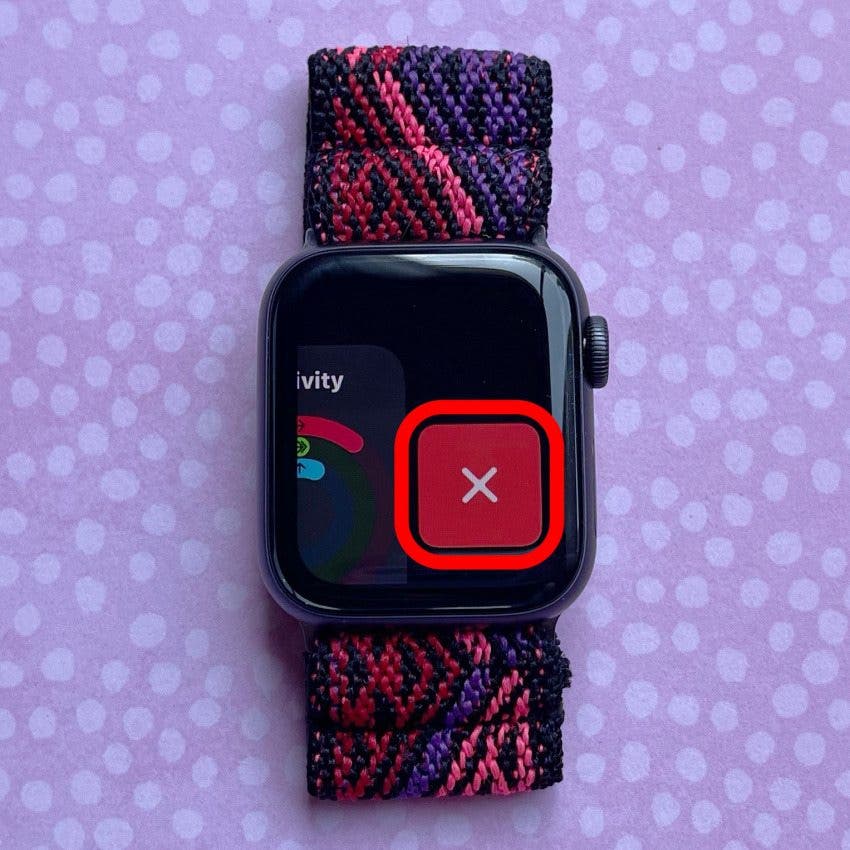
Entfernen Sie die App aus dem Dock auf der Apple Watch

Das Dock auf Ihrer Apple Watch kann ein sehr nützliches Werkzeug sein, da Sie jetzt wissen, wie Sie es nach Ihren Wünschen anpassen können! Als Nächstes erfahren Sie, wie Sie Ihr iPhone Dock anpassen.

Verwandter Beitrag

Sparen Sie 1/3 auf dieser stilvollen Beats Pille x Kim Kardashian tragbarer Lautsprecher

Machen Sie Ihre Frühlingsreinigung mit den massiv reduzierten kabellosen Staubsaugen von Dreame richtig

Sichern Sie sich während des Frühlingsverkaufs von Amazon ein neues Telefon für weniger als 100 £

Sparen Sie mehr als 20% auf der mächtigen 20 -TB -Festplatte von WD 20 TB

Vergessen Sie alle anderen Fitness -Tracker, dieser reduzierte Garmin ist der Traum eines Läufers

MARKIERTE: Apple, DockApps, entfernen, fügen, hinzu, oder, Sie, Watch
Teile diesen Artikel
Facebook Twitter Pinterest Whatsapp Whatsapp
Aktie
Was denkst du?
Liebe0
Traurig0
Glücklich0
Schläfrig0
Wütend0
kein Kommentar0
Zwinkern0
Vorheriger Artikel Das Sony Xperia 1 IV soll voraussichtlich am 11 Mai Das Sony Xperia 1 IV soll voraussichtlich am 11. Mai angekündigt werden
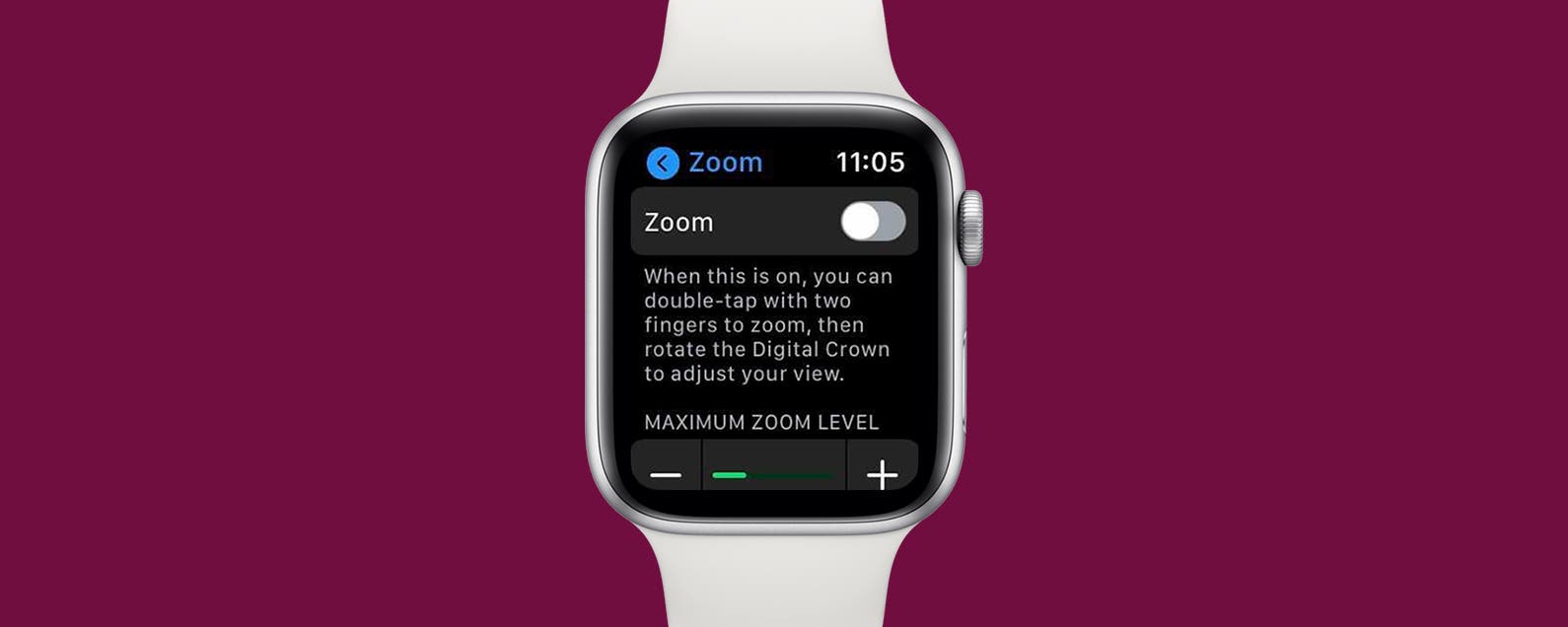
Nächster Artikel 1651902491 Warum wird meine Apple Watch vergroessert So deaktivieren Sie den Warum wird meine Apple Watch vergrößert? So deaktivieren Sie den Zoom der Apple Watch
Hinterlasse einen Kommentar

Schreibe einen Kommentar Antwort abbrechen

Deine E-Mail-Adresse wird nicht veröffentlicht. Erforderliche Felder sind mit * markiert

Berühmter Post

También podría gustarte

Sparen Sie 13 auf dieser stilvollen Beats Pille x Kim
Angebote

Sparen Sie 1/3 auf dieser stilvollen Beats Pille x Kim Kardashian tragbarer Lautsprecher

vor 1 Jahr 3 Minuten Mindestlesezeit
Machen Sie Ihre Fruehlingsreinigung mit den massiv reduzierten kabellosen Staubsaugen
Angebote

Machen Sie Ihre Frühlingsreinigung mit den massiv reduzierten kabellosen Staubsaugen von Dreame richtig

vor 1 Jahr 4 Minuten Mindestlesezeit
Sichern Sie sich waehrend des Fruehlingsverkaufs von Amazon ein neues
Angebote

Sichern Sie sich während des Frühlingsverkaufs von Amazon ein neues Telefon für weniger als 100 £

vor 1 Jahr 3 Minuten Mindestlesezeit
Sparen Sie mehr als 20 auf der maechtigen 20 TB
Angebote

Sparen Sie mehr als 20% auf der mächtigen 20 -TB -Festplatte von WD 20 TB

vor 1 Jahr 3 Minuten Mindestlesezeit
Vergessen Sie alle anderen Fitness Tracker dieser reduzierte Garmin ist
Angebote

Vergessen Sie alle anderen Fitness -Tracker, dieser reduzierte Garmin ist der Traum eines Läufers

vor 1 Jahr 4 Minuten Mindestlesezeit
Sparen Sie ueber 20 auf einem der besten Streaming Geraete
Angebote

Sparen Sie über 20% auf einem der besten Streaming -Geräte von Amazon

vor 1 Jahr 3 Minuten Mindestlesezeit
Aktualisieren Sie Ihren Fernseher auf den billigen und einfachen Weg
Angebote

Aktualisieren Sie Ihren Fernseher auf den billigen und einfachen Weg mit dem Fire TV -Stick

vor 1 Jahr 3 Minuten Mindestlesezeit
Vergessen Sie den Kauf eines GoPro der Insta360 Ace
Angebote

Vergessen Sie den Kauf eines GoPro – der Insta360 Ace Pro ist ein Schnäppchen für Frühlingsverkaufs

vor 1 Jahr 3 Minuten Mindestlesezeit
Zeig mehr
ThemeLocal - Blog-Tipps, die wie von Zauberhand funktionierenThemeLocal - Blog-Tipps, die wie von Zauberhand funktionieren
Folge uns
© 2022 Themelocal. Alle Rechte vorbehalten.
  • Nutzungsbedingungen
  • Datenschutzerklärung
  • Cookie-Richtlinie
  • Kontakt
Welcome Back!

Sign in to your account

Passwort vergessen?