Mit iOS 16 und iPadOS 16 hat Apple der Mail-App eine Reihe von Verbesserungen hinzugefügt, um sie mit konkurrierenden E-Mail-Apps in Einklang zu bringen. Die Mail-App enthält Suchaktualisierungen, eine Option zum Rückgängigmachen des Sendens und Tools zum Abrufen von Erinnerungen an E-Mails, die Sie nachverfolgen müssen, und vieles mehr.
Dieser Leitfaden behandelt alles, was Sie über die Mail-App in „iOS 16“ wissen müssen, wobei diese Funktionen im September verfügbar sein werden, wenn „iOS 16“ der Öffentlichkeit vorgestellt wird.
Verbesserte Suche
Die Suche in der Mail-App wurde verbessert und Sie sehen jetzt eine größere Auswahl an Vorschlägen, wenn Sie mit der Eingabe eines Suchbegriffs beginnen. Sie werden relevantere E-Mail-Nachrichten sehen, und Apple sagt auch, dass die Suche Tippfehler korrigiert und Synonyme für Suchbegriffe verwendet.
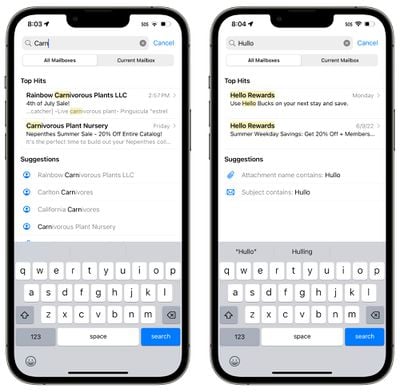
Es unterscheidet sich nicht wesentlich von der Suchfunktion von iOS 15, aber es macht die Suche schneller, genauer und intuitiver zu bedienen.
Die verbesserte Suche ist nur auf Englisch verfügbar (Australien, Kanada, Indien, Singapur, Vereinigtes Königreich und USA).
Senden rückgängig machen
Nachdem Sie eine E-Mail in „iOS 16“ oder „iPadOS 16“ gesendet haben, haben Sie 10 Sekunden Zeit, um die E-Mail abzubrechen, wenn Sie einen Fehler machen. 10 Sekunden sind kürzer als die Zeit, die Ihnen andere E-Mail-Apps wie Google Mail geben (30 Sekunden), aber es ist besser als überhaupt keine Option zum Zurückziehen.
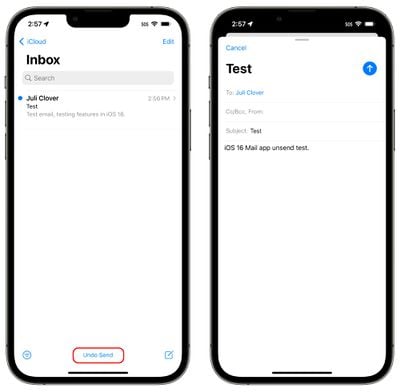
Sobald Sie eine E-Mail in „iOS 16“ gesendet haben, sehen Sie unten in der Benutzeroberfläche der Mail-App die Schaltfläche „Senden rückgängig machen“. Sie müssen innerhalb von 10 Sekunden darauf tippen, um das Senden der E-Mail rückgängig zu machen, was Sie zurück zur Oberfläche zum Verfassen bringt. Von dort aus können Sie Ihren Fehler korrigieren und die E-Mail erneut senden oder vollständig löschen.
Geplanter Versand
Wenn Sie bereit sind, eine von Ihnen geschriebene E-Mail zu senden, können Sie einen Zeitpunkt für den Versand festlegen, was eine neue Funktion in „iOS 16“ ist. Drücken Sie dazu lange auf das Sendesymbol (den blauen Pfeil) und wählen Sie dann eine Option aus.
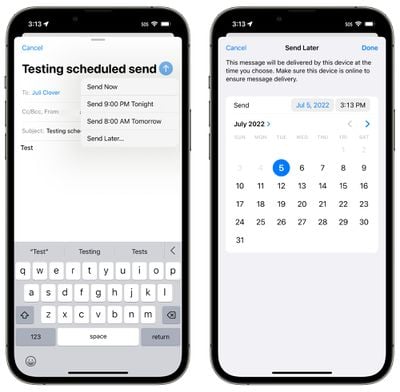
Apple hat voreingestellte Optionen wie „Jetzt senden“, „Heute Abend um 21 Uhr senden“ und „Morgen um 8 Uhr senden“. Wenn diese voreingestellten Zeiten für Sie nicht funktionieren, können Sie auf „Später senden …“ tippen und ein beliebiges Datum oder eine beliebige Uhrzeit auswählen.
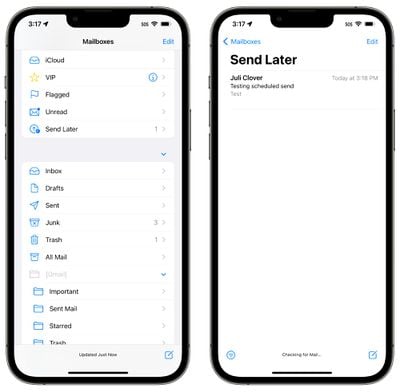
Bevor sie versendet wird, wird die E-Mail in einem „Später senden“-Postfach aufgeführt, das unter Optionen wie „Markiert“ und „Ungelesen“ aufgeführt ist. Sie können auf diesen E-Mail-Posteingang tippen, um die Nachrichten anzuzeigen, die Sie geplant haben, und für welche Zeit sie geplant sind.
E-Mail-Erinnerungen
Wenn Sie eine E-Mail geöffnet haben und keine Zeit haben, darauf zu antworten, können Sie sich von der Mail-App daran erinnern lassen, später darauf zurückzukommen. Apple ermöglicht es Ihnen, ein Datum und eine Uhrzeit auszuwählen, an denen Nachrichten in Ihrem Posteingang wieder angezeigt werden, damit nichts verloren geht.
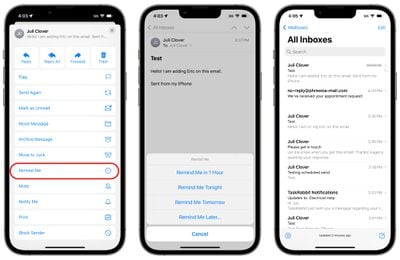
Um die Funktion „Erinnere mich“ zu verwenden, tippen Sie in einer beliebigen E-Mail in Ihrem Posteingang auf die Schaltfläche „Antworten“. Scrollen Sie von dort nach unten zu „Erinnere mich“ und tippen Sie darauf. Apple gibt Ihnen die voreingestellten Optionen, um in einer Stunde, „heute Abend“ und „morgen“ daran erinnert zu werden. Sie können auch die Option „Später erinnern …“ auswählen, mit der Sie ein bestimmtes Datum und eine bestimmte Uhrzeit festlegen können, um eine Erinnerung zum Antworten zu erhalten.
Wenn die Erinnerungszeit abgelaufen ist, verschiebt die Mail-App die E-Mail mit einem „Erinnere mich“-Label an den Anfang Ihres Posteingangs, damit Sie antworten können.
Nachverfolgen
Apple hat eine „Follow Up“-Funktion hinzugefügt, die dazu dient, gesendete E-Mail-Nachrichten an den Anfang Ihres Posteingangs zu verschieben, damit Sie eine Follow-up-Nachricht senden können, wenn Sie keine Antwort von der Person hören, an die Sie die E-Mail gesendet haben.
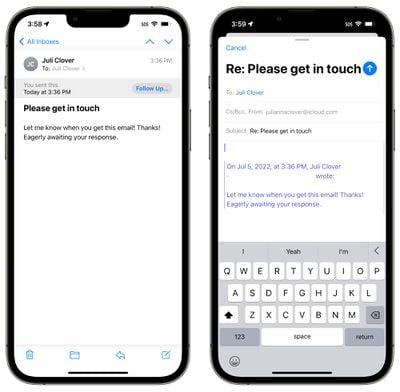
Bei bestimmten E-Mails in Ihrem Posteingang, bei denen Sie angegeben haben, dass Sie auf eine Antwort warten, sehen Sie die Option „Folgen“. Wenn Sie darauf tippen, gelangen Sie zum Verfassen-Interface mit einer E-Mail, die an die Person adressiert ist, von der Sie warten, um zu hören.
Benachrichtigungen für fehlende Empfänger und Anhänge
Wenn Sie einen Anhang oder eine Person erwähnen, die Sie in einer E-Mail im Textkörper der E-Mail einfügen möchten, und dann vergessen, diese Informationen hinzuzufügen, werden Sie von der Mail-App benachrichtigt.
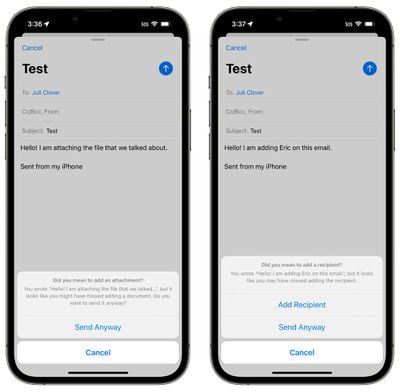
Diese Funktion bringt die Mail-App in Einklang mit konkurrierenden E-Mail-Diensten wie Gmail und informiert Sie, wenn Sie einen Anhang vergessen oder jemanden hinzufügen möchten, den Sie einer E-Mail hinzufügen wollten.
Rich-Links
Links zu Websites, Songs in Apple Music und mehr werden in „iOS 16“ als Rich-Links und nicht als Klartext angezeigt. Das bedeutet, wenn Ihnen jemand in der Mail-App einen Link sendet, können Sie direkt in der Nachricht eine Vorschau des Inhalts sehen, ohne auf den Link klicken zu müssen.
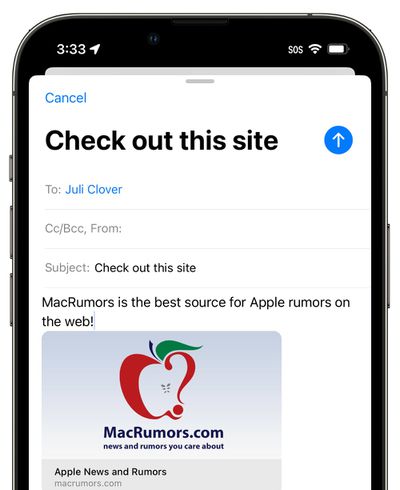
Apple verwendet bereits Rich-Links in Apps wie Nachrichten, sodass das „iOS 16“-Update die Mail-App mit den anderen Apps von Apple in Einklang bringt.
Fokusfilter für Mail
Apple hat in „iOS 16“ eine neue Fokusoption namens „Filter“ hinzugefügt. Filter sollen es Benutzern ermöglichen, Inhalte in Apps herauszufiltern und ein bestimmtes E-Mail-Konto oder einen bestimmten Kalender anzuzeigen, falls Sie mehrere haben. Wenn Sie einen Focus mit einem Filtersatz verwenden, zeigt die App mit dem Filter nur das an, was Sie ausgewählt haben, und blendet alles andere aus.
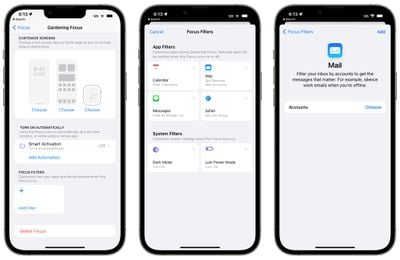
Für die Mail-App können Sie ein beliebiges Mail-Konto auswählen, das mit einem Focus verknüpft werden soll. Wenn Sie sich in diesem Fokus befinden, zeigt die Mail-App mit einem festgelegten Filter nur die von Ihnen ausgewählten Konten an. Nützlich, wenn Sie beispielsweise private E-Mails während der Arbeit herausfiltern möchten und umgekehrt.
Leitfaden-Feedback
Haben Sie Fragen zur Mail-App „iOS 16“, kennen Sie eine Funktion, die wir ausgelassen haben, oder möchten Sie Feedback zu diesem Leitfaden geben? Senden Sie uns hier eine E-Mail.