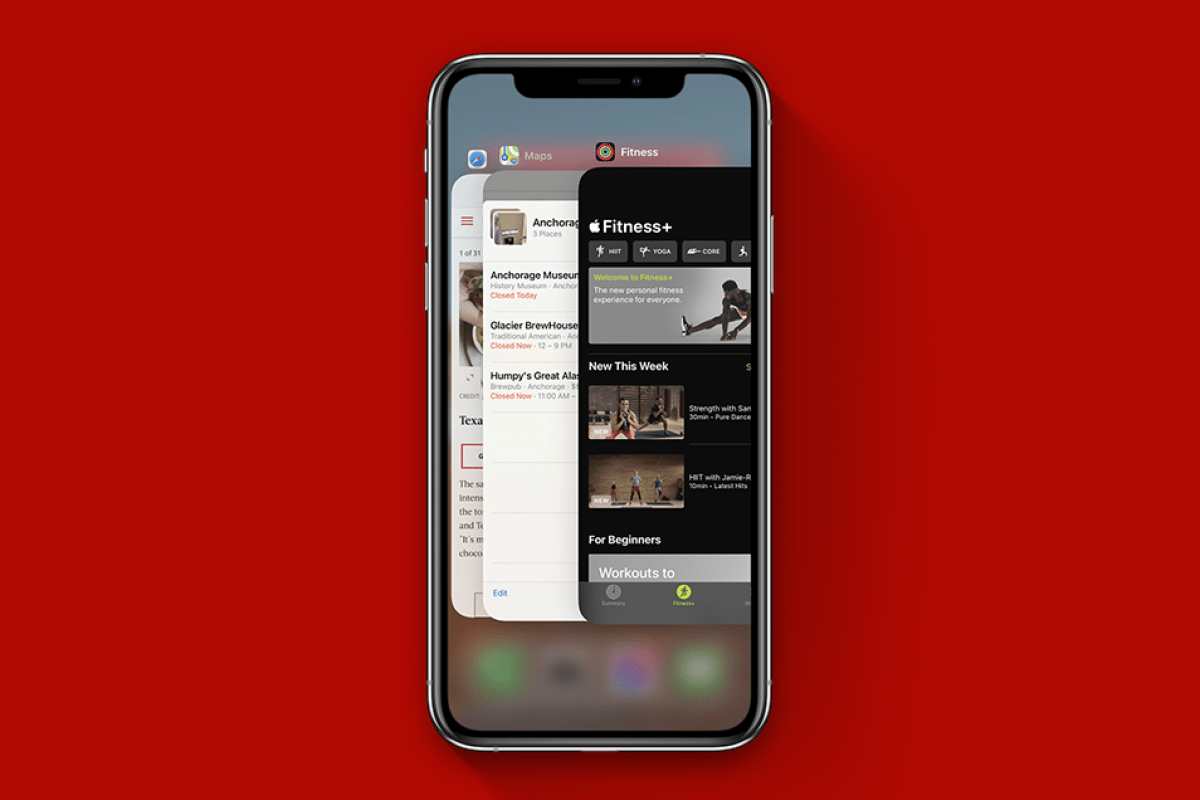
Haben Sie jemals eine App gefriert und reagieren nicht mehr? Ihr iPhone verfügt über einen integrierten App-Switcher, mit dem Sie eine App schließen können, wenn sie nicht mehr reagiert. Wir zeigen Ihnen, wie Sie Apps auf dem iPhone schließen, damit Sie sie schnell beheben können.
Warum du diesen Tipp lieben wirst:
- Beheben Sie schnell nicht reagierende Apps.
- Erzwingen Sie enge Apps, die sich nicht wie erwartet verhalten, und starten Sie sie neu, um Fehler zu beheben.
So schließen Sie Apps auf dem iPhone
Dieser Tipp funktioniert auf dem iPhone X oder später und iOS 16 und später.
In der Vergangenheit können Sie die Home -Taste zweimal drücken, um den App -Switcher auf dem iPhone zu öffnen, aber moderne iPhones haben keine Home -Taste mehr. Stattdessen verwenden Sie iPhone -Gesten, um den App -Switcher zu öffnen. Weitere iPhone -Verknüpfungen und Ratschläge finden Sie für unseren kostenlosen Tipp des Tages Newsletter. Hier erfahren Sie, wie Sie Apps auf einem iPhone ohne Home -Taste schließen können:
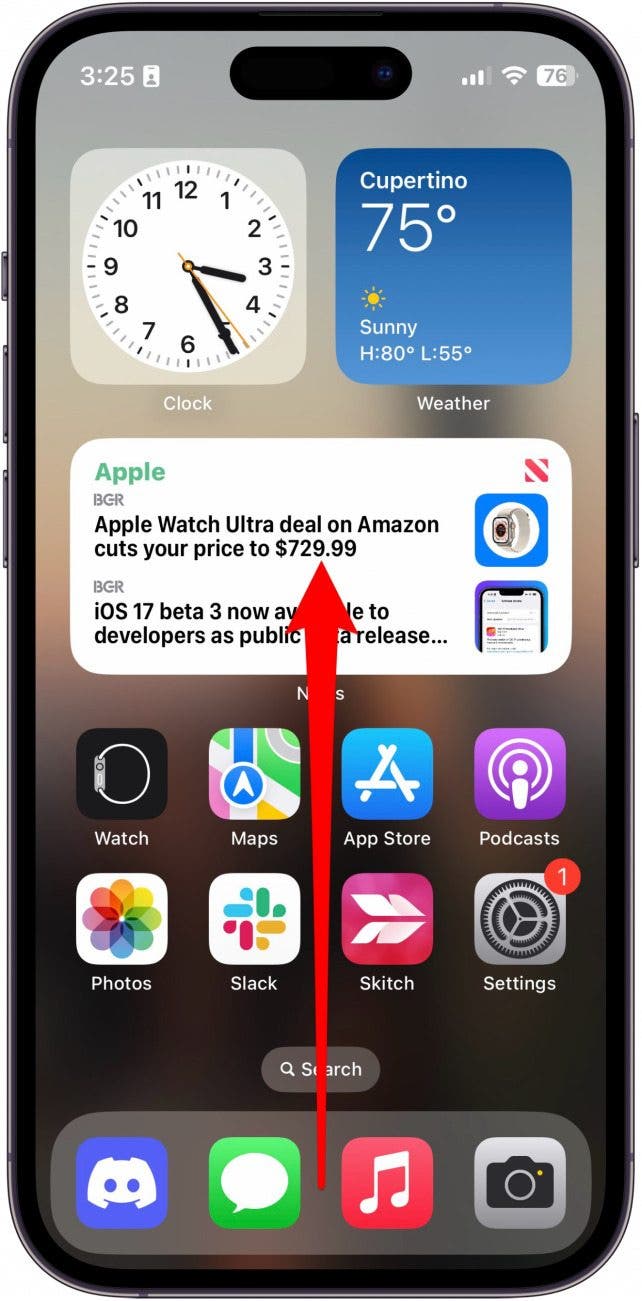
- Öffnen die App Switcher Durch das Aufblättern von unten auf dem Bildschirm bis direkt unterhalb der Mitte, für eine Sekunde und ließ los. Pro -Tipp: Wenn Sie Schwierigkeiten haben, den App -Switcher hochzuziehen, wischen Sie in die Mitte Ihres Bildschirms und bewegen Sie den Finger weiter an die rechte Kante.
- Sie werden Ihre offenen Apps sehen, die als eine Reihe von Screenshots angezeigt werden, die sich gegenseitig überlappen. Wischen Sie nach rechts oder nach links durch Ihre Apps, um die App zu finden, die Sie schließen möchten.
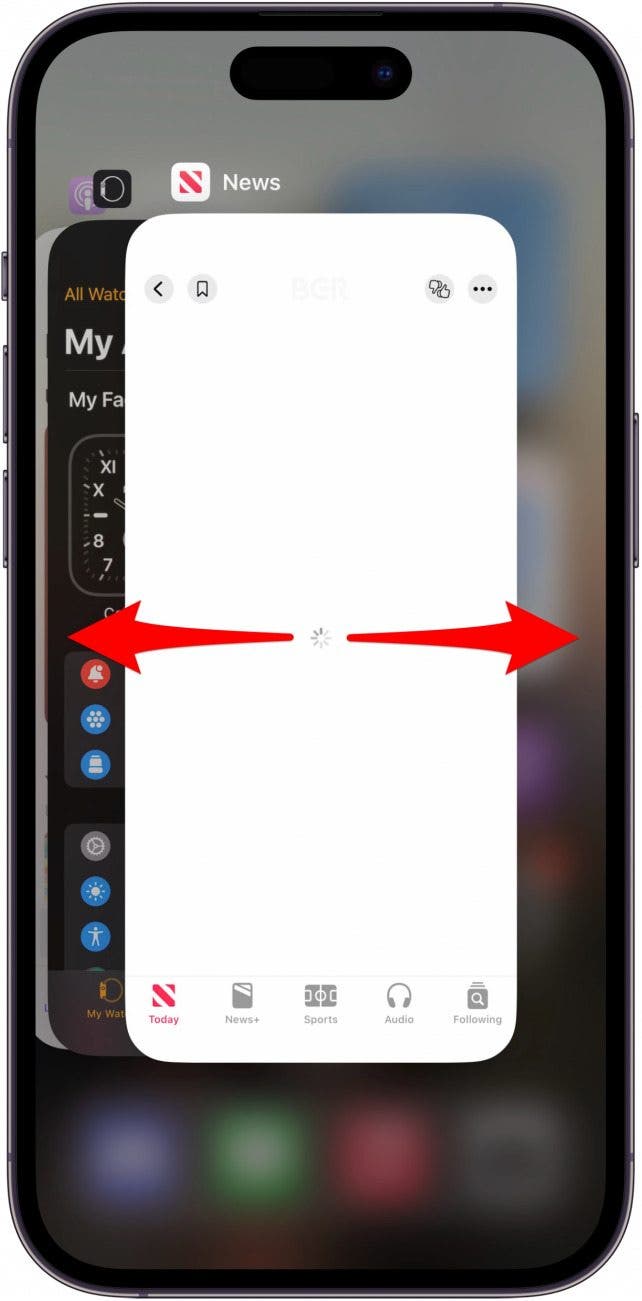
- Streicheln Sie die App, die Sie schließen möchten. Wenn es oben auf dem Bildschirm verschwindet, ist die App geschlossen.
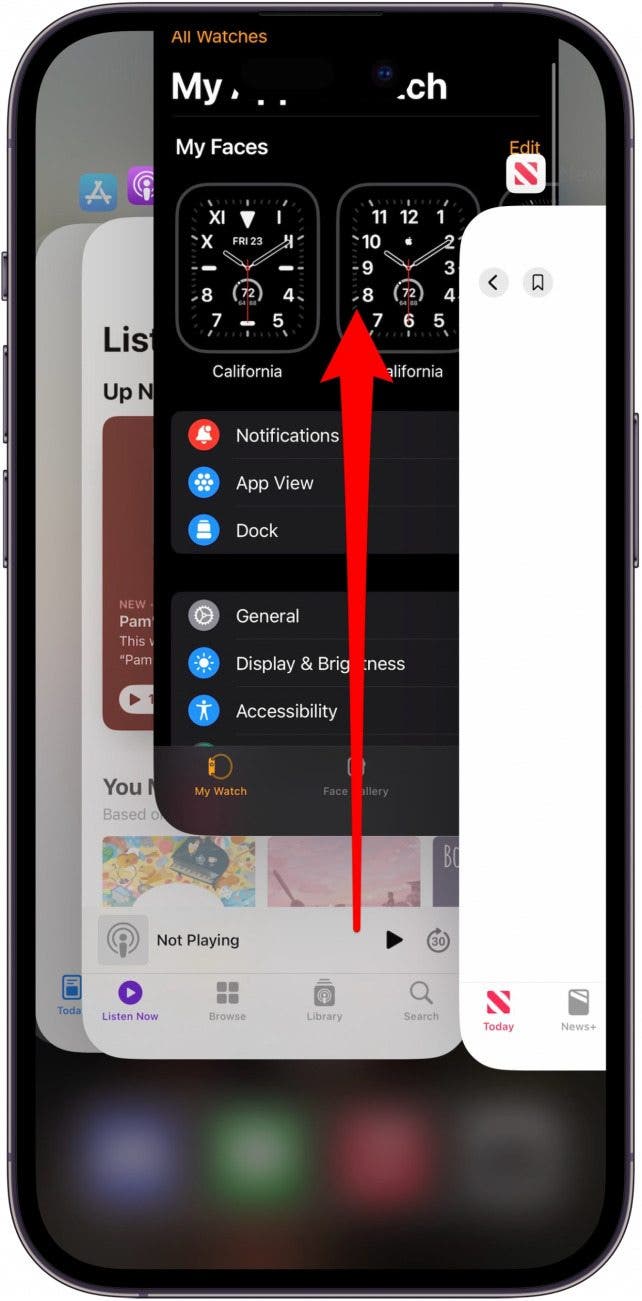
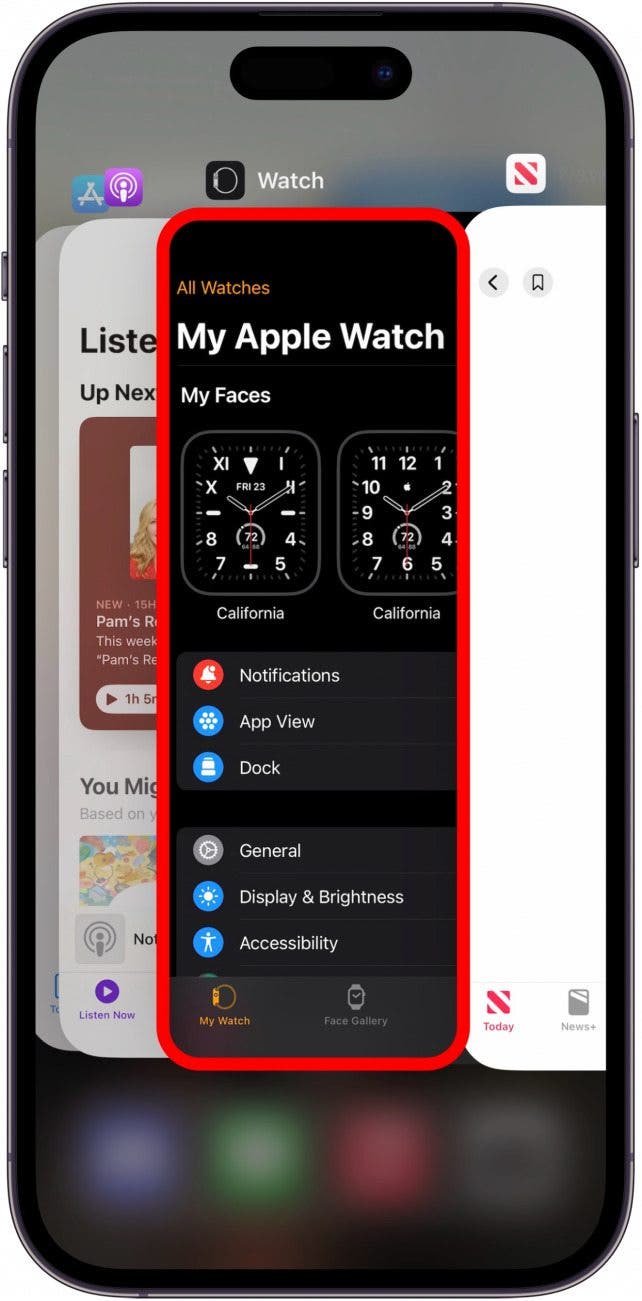
- Alternativ können Sie auf eine App tippen, um sie zu öffnen.
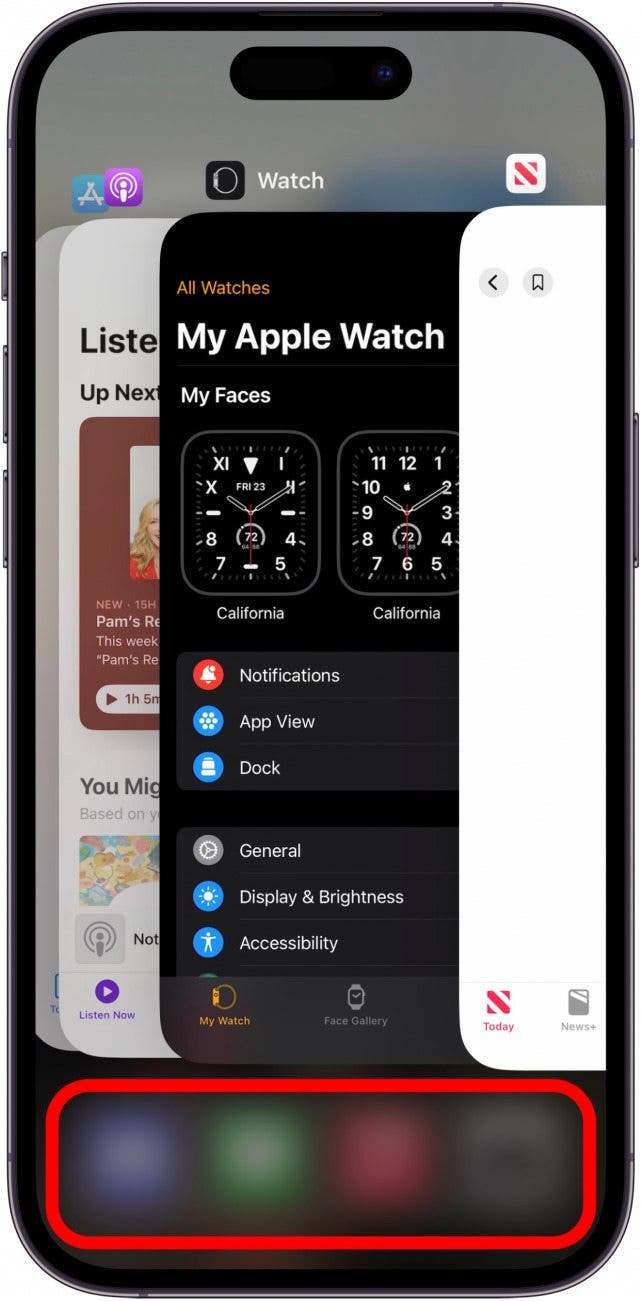
- Tippen Sie auf irgendwo außerhalb der Apps, um zum Startbildschirm zurückzukehren.
So schließen Sie Apps auf dem iPhone. Denken Sie daran, dass, Laut AppleDas Schließen Ihrer Apps ist nicht wirklich notwendig, es sei denn, die App ist gefroren oder nicht mehr reagiert. In diesen Fällen können Sie eine App mit dem Schließen schnell neu starten, damit sie die Funktionsweise korrekt fortsetzen kann.
Möglicherweise werden viele Apps angezeigt, wenn Sie den App -Switcher öffnen, aber die Apps weiter zurück im Switcher verwenden Daten nicht oder verlangsamen Ihr Telefon. Ihr iPhone hat diese Apps einfach selbst suspendiert. Sie haben diesen Vorgang wahrscheinlich in Aktion gesehen, wenn Sie jemals über Facebook gescrollt, zu einer anderen App umgestellt und später auf Facebook umgestellt wurden, um zu finden, dass die App nach dem ersten Mal nach oben geöffnet wurde. Das war Ihr iPhone, das die App in eine Art „Standby -Modus“ einbrachte, bis Sie bereit waren, sie wieder zu verwenden. Weitere Informationen zur Verwendung Ihres iPhone ohne Home -Taste hier und wie Sie Apps auf Apple Watch schließen.