Einer der schlimmsten Aspekte bei der Rechnungsstellung an Kunden ist, dass Sie sich alle Dienstleistungen merken müssen, die Sie beim Umstieg auf eine völlig andere Software angeboten haben, um die Rechnungen an Ihre Kunden zu senden. Sie müssen sich alle zwei Wochen oder Monate daran erinnern, sie auszusenden, und es wird zu einem großen Schmerz.
Da so viele von uns den ganzen Tag in WordPress arbeiten, warum können wir nicht einfach im WordPress-Dashboard Rechnungen versenden? Nun, ich habe gute Neuigkeiten für Sie. Du kannst! Werfen wir einen Blick darauf, wie man Kundenrechnungen über WordPress versendet.
Verwenden Sie ein WordPress-Plugin, um Kundenrechnungen über WordPress zu versenden
Es gibt tatsächlich eine ganze Reihe von Optionen, wenn es darum geht, Rechnungen über WordPress über ein Plugin zu versenden. Ich werde Sie mit dem WP-Invoice-Plugin durch ein kurzes Tutorial führen, aber Sie können gerne eine andere Option auswählen, da es so viele zur Auswahl gibt und ich verstehe, dass jede Person und jedes Unternehmen ihre eigenen Integrationsbedürfnisse hat und Präferenzen beim Rechnungsversand.
WP-Rechnung

Laden Sie das WP-Invoice-Plugin herunter und aktivieren Sie die Zip-Datei auf Ihrem WordPress-Dashboard. Sie können dies auch tun, indem Sie im Dashboard auf die Plugins-Seite gehen und nach WP-Invoice suchen.
Sobald das Plugin aktiviert ist, finden Sie die Registerkarte Rechnung auf der linken Seite Ihres Dashboards. Klicken Sie darauf und navigieren Sie zu Einstellungen, um zu beginnen.
Grundeinstellung
Dadurch wird die grundlegende Setup-Seite angezeigt, auf der Sie im Grunde nur alle Standardeinstellungen eingeben können, die Sie nur einmal ändern müssen. Sie können beispielsweise den Namen Ihres Unternehmens eingeben, der auf Ihren Rechnungen angezeigt wird. Sie können auch eine bestimmte Seite auf Ihrer Website auswählen, auf der die Rechnungen angezeigt werden. Ich würde empfehlen, eine spezielle Rechnungsseite zu erstellen, damit regelmäßige Besucher nicht darüber stolpern.
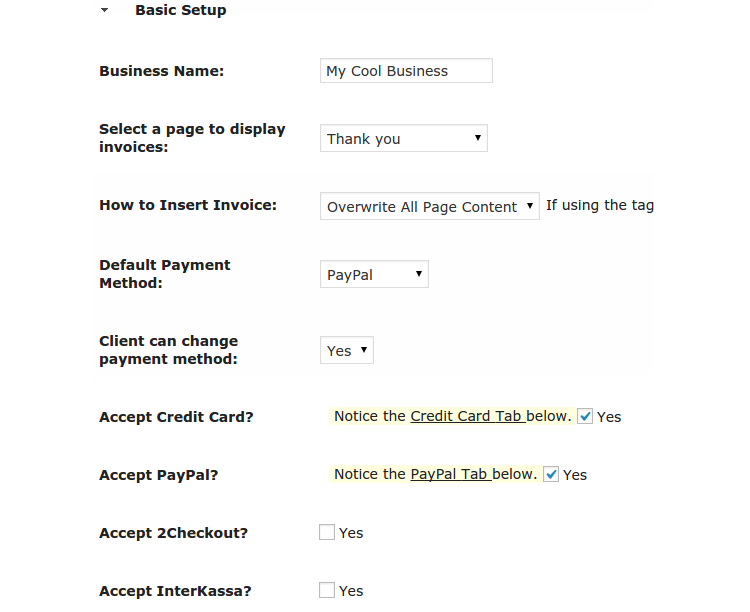
Wählen Sie aus, wo Sie die Rechnungen auf der Seite platzieren möchten, und legen Sie fest, wie Sie die Zahlung akzeptieren möchten. Ich habe angegeben, dass ich Kunden mit PayPal abrechnen möchte, aber Sie können auch die Kreditkartenoption oder Dinge wie 2Checkout oder Stripe auswählen. Sie haben sogar die Möglichkeit, dem Kunden zu erlauben, die Zahlungsmethode bei Bedarf zu ändern.
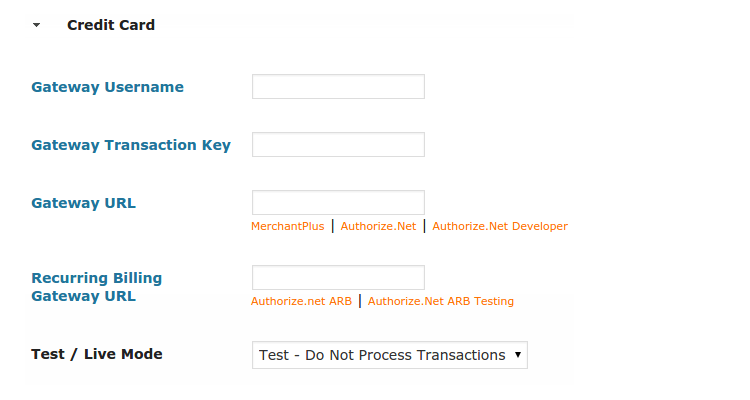
Wenn Sie Kreditkarten akzeptieren möchten, müssen Sie Ihre Gateway-Zahlungsverarbeitungsinformationen eingeben. Dies erfordert normalerweise separate Gebühren für die Bearbeitung, und Sie finden die besten Angebote dafür an Orten wie Autorisieren.net.
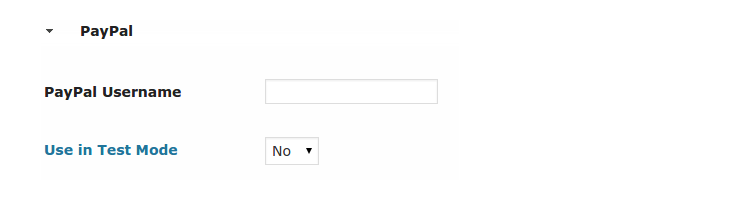
Die Einrichtung von PayPal ist viel einfacher, mit einem Eingabebereich für Ihren PayPal-Benutzernamen, einer Testmodusoption und einer automatisch generierten PayPal-IPN-URL aus Ihrem eigenen Domainnamen. Klicken Sie auf die Schaltfläche Alle Einstellungen speichern, wenn Sie diese Felder ausgefüllt haben.
Rechnungen hinzufügen
Sobald Sie die Grundeinstellungen vorgenommen haben, gelangen Sie direkt zur Seite Neu hinzufügen, auf der Sie mit einer brandneuen Rechnung beginnen können. Sie können jederzeit zu dieser Seite zurückkehren, indem Sie in Ihrem Dashboard auf die Registerkarte Neu hinzufügen klicken.
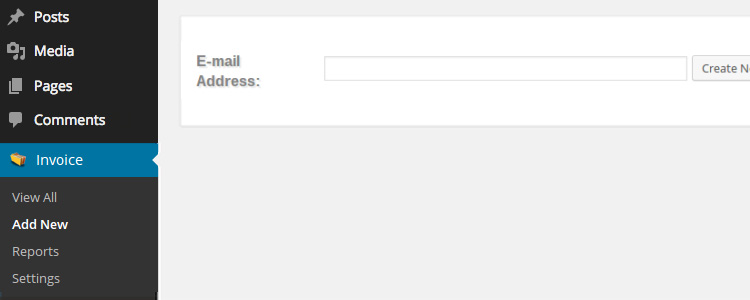
Geben Sie zunächst die E-Mail-Adresse ein, an die Sie die neue Rechnung senden möchten. Klicken Sie auf die Schaltfläche Neu erstellen, nachdem Sie die E-Mail eingegeben haben.

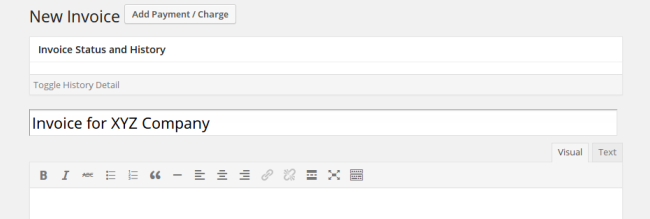
Der neue Rechnungseditor ähnelt dem WordPress-Editor, den Sie zum Erstellen von Beiträgen und Seiten sehen. Erstellen Sie einen Titel für die Kundenrechnung und Sie können auch eine Beschreibung eingeben, wenn Sie eine Nachricht an den Kunden senden müssen.
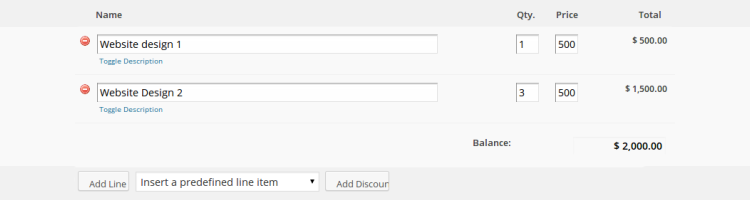
Scrollen Sie unter der Beschreibung nach unten, um einen Bereich zu finden, in dem Sie eingeben können, was Sie Ihrem Kunden in Rechnung stellen möchten. Geben Sie die Dienstleistungen oder Produkte ein, für die Sie Gebühren erheben, und ändern Sie den Preis und die Menge. Fühlen Sie sich frei, Rabatte einzubeziehen oder zusätzliche Zeilen hinzuzufügen, wenn Sie mehr Artikel hinzufügen möchten.
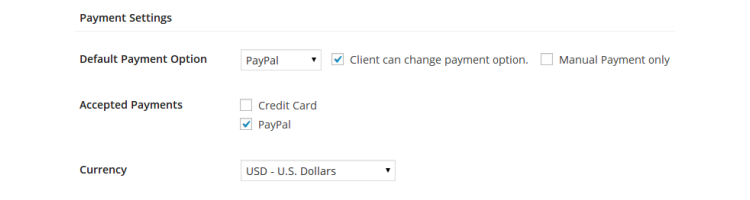
Direkt darunter können Sie die Zahlungseinstellungen ändern, um anzugeben, welche Art von Währung Sie akzeptieren und welche Zahlungsmethoden zulässig sind. Ich mag es sehr, dass sie Ihnen auch die Möglichkeit bieten, manuelle Zahlungen zu akzeptieren.
Abrechnungsoptionen
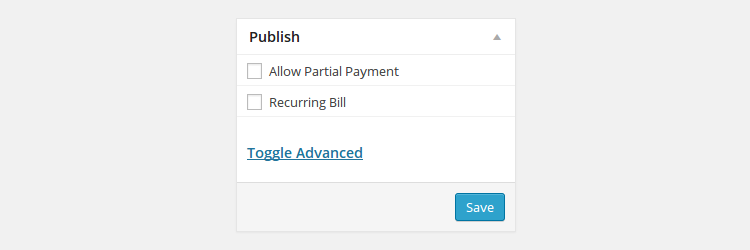
Wenn Sie zur rechten Seitenleiste gehen, finden Sie einige interessante Funktionen, um entweder Teilzahlungen oder wiederkehrende Abrechnungen zuzulassen. Wenn Sie auf die Option Teilzahlung klicken, geben Sie einfach die Mindestzahlung ein, die Sie akzeptieren möchten. Wenn Sie die Option Wiederkehrende Abrechnung wählen, müssen Sie verschiedene Felder ausfüllen, z. B. Intervalle, Abrechnungszyklen und welches Zahlungsabwicklungssystem Sie verwenden.
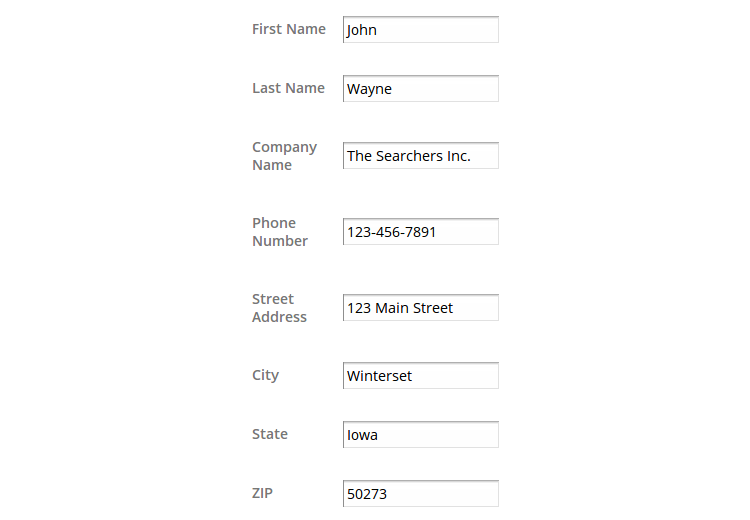
Wenn Sie in der rechten Spalte etwas weiter nach unten scrollen, können Sie die Benutzerinformationen eingeben. Dies sind die persönlichen Daten des Kunden, an den Sie die Rechnung senden möchten. Stellen Sie also sicher, dass alles korrekt ist, und wählen Sie die richtige E-Mail-Adresse aus, damit sie nicht an die falsche Person gelangt. Zu den Optionen gehören Vorname, Nachname, Firma, Telefonnummer und mehr.
Klicken Sie auf die Schaltfläche Speichern, um den Vorgang abzuschließen. Nur weil Sie auf Speichern klicken, bedeutet dies jedoch nicht, dass die Rechnung gesendet wird. Sie haben mehrere Möglichkeiten, die Rechnung zu versenden. Wählen Sie entweder Online anzeigen, Zahlung eingeben oder Benachrichtigung senden.
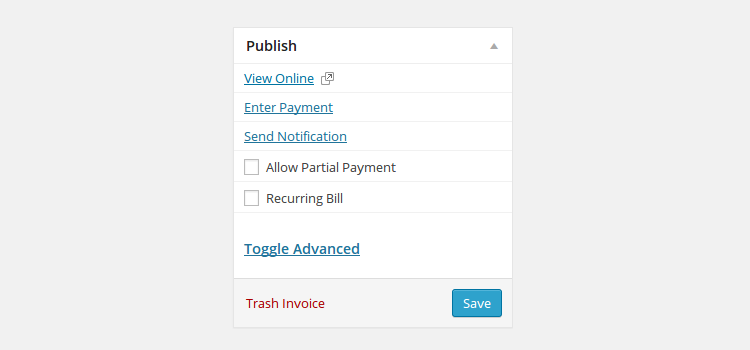
Wenn Sie die Rechnung auf Ihrer Website anzeigen, können Sie einfach diesen Link abrufen und per E-Mail an den Kunden senden, wenn Ihr Rechnungsstellungsprozess so funktioniert. Sie können dann die Rechnung online überprüfen und auf die Schaltfläche „Zahlung verarbeiten“ klicken, die sie zu PayPal oder zu einer Kreditkartenverarbeitungsseite umleitet.
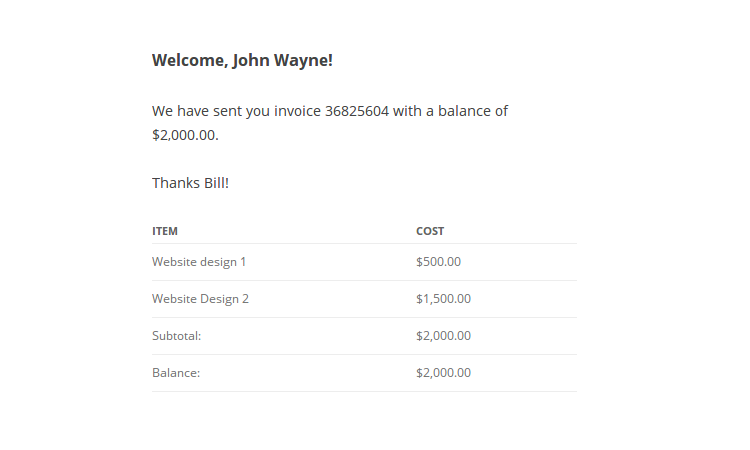
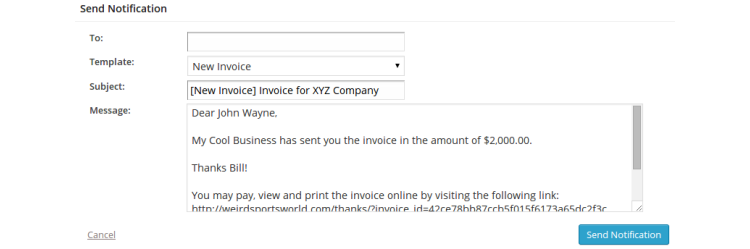
Wenn Sie auf die Option Benachrichtigung senden klicken, können Sie eine schnelle E-Mail über WordPress senden, die Ihrem Kunden mitteilt, dass die Rechnung verfügbar ist. Diese Option gefällt mir am besten, da Sie Ihren E-Mail-Client nicht öffnen müssen, um die Benachrichtigung zu versenden. Geben Sie einfach die E-Mail-Adresse ein, an die Sie sie senden möchten, und ändern Sie die Nachricht nach Belieben. Klicken Sie auf die Schaltfläche Benachrichtigung senden und sie erhalten einen Schnelllink zu Ihrer Rechnung.
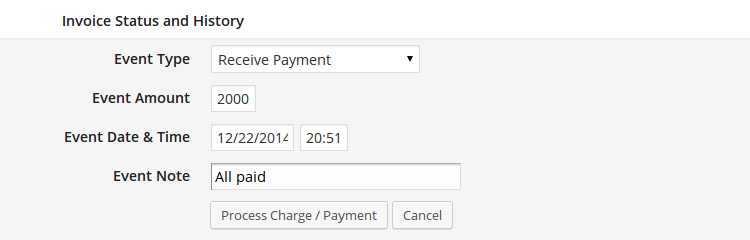
Sobald jemand eine Zahlung leistet, wird diese automatisch über das WordPress-Rechnungssystem als Bezahlt gekennzeichnet. Danach müssen Sie nichts mehr tun. Wenn Sie jedoch jemand mit einem Scheck bezahlt oder eine andere Zahlungsmethode wählt, können Sie auch auf die Schaltfläche Zahlung eingeben klicken, um die Zahlung manuell zu erfassen.
Wählen Sie aus, dass Sie die Zahlung erhalten haben. Dieses Dropdown-Menü bietet Ihnen auch Optionen für Rückerstattungen und Anpassungen. Geben Sie ein, wie viel der Kunde Ihnen bezahlt hat, zusammen mit einem Datum und notieren Sie es bei Bedarf. Klicken Sie auf die Schaltfläche „Zahlung verarbeiten / berechnen“, um den Vorgang abzuschließen.
Berichte
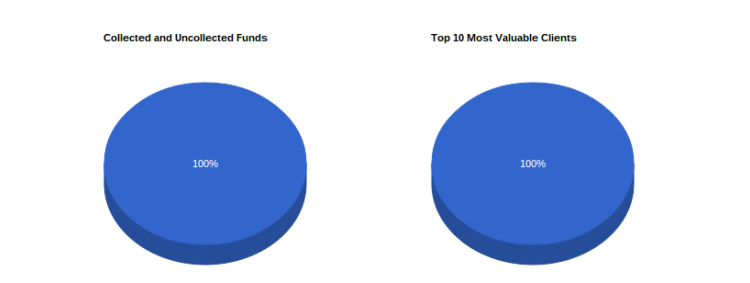
Nachdem Sie mit dem Sammeln einiger Rechnungen begonnen haben, können Sie im WordPress-Dashboard auf die Registerkarte Berichte klicken. In diesem Bereich wird einfach aufgeschlüsselt, wie viel Geld Sie in Rechnung gestellt haben, Ihre wertvollsten Kunden und sogar Ihre umsatzstärksten Werbebuchungen, wenn Sie Produkte verkaufen.
Geschnittene Rechnungen
Sliced Rechnungen ist ein flexibles, gut unterstütztes und benutzerfreundliches Plugin, mit dem Sie Ihre WordPress-Site nutzen können, um professionell aussehende Angebote und Rechnungen zu senden und online bezahlt zu werden.
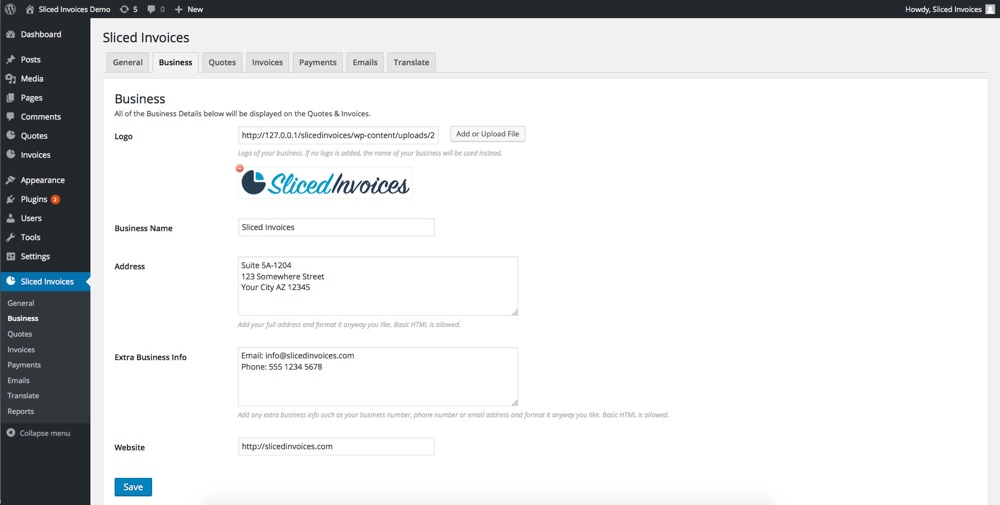
Geschnittene Rechnungen sind mit vielen sofort einsatzbereiten Funktionen ausgestattet, darunter anpassbare Rechnungsvorlagen mit Ihren Geschäftsdetails und Ihrem Logo, Rechnungs-E-Mail-Versand mit einem Klick, anpassbare E-Mail-Vorlagen, flexible Steuereinstellungen, vordefinierte Positionen, Rechnungsberichte, CSV-Import & Export. Wenn Sie mehr benötigen, stehen mehrere kostenlose und kostenpflichtige Erweiterungen zur Verfügung.
Das kostenlose Sliced-Rechnungs-Plugin bietet alle Funktionen, die Sie benötigen, um Angebote und Rechnungen zu senden und Zahlungen über PayPal oder Offline-Zahlungsmethoden (Bank, Scheck, Zahlungsanweisung oder etwas anderes) einzuziehen. Legen Sie Ihr Fälligkeitsdatum fest und Geschnittene Rechnungen werden automatisch Zahlungserinnerungen nach dem von Ihnen eingerichteten Zeitplan senden, bis Sie bezahlt werden!
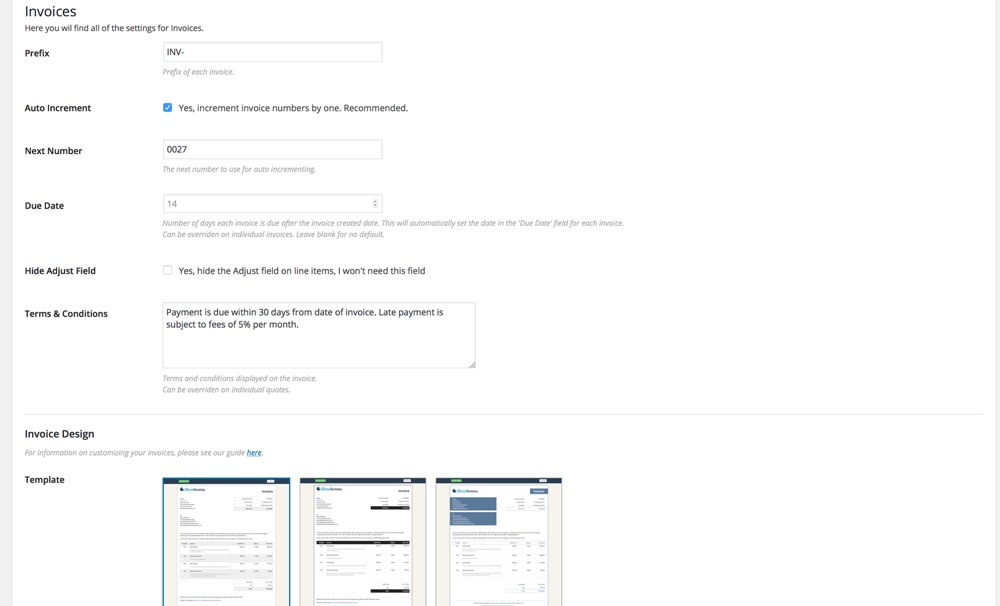
Erweiterungen bieten zusätzliche Funktionen wie PDF-Rechnungen, einen sicheren Kundenbereich, wiederkehrende Rechnungen, sichere Rechnungen, zusätzliche Zahlungsgateways wie Braintree und Stripe und mehr. Es gibt auch Integrationen für beliebte WordPress-Plugins wie WooCommerce, Contact Form 7 und Gravity Forms.
Geschnittene Rechnungen wird von einem großartigen Support unterstützt, der Sie auf Ihrem Weg unterstützt. Führen Sie die Rechnungsstellung auf „WordPress-Art“ durch und machen Sie Ihre Abrechnung und Buchhaltung zum Kinderspiel!
Einpacken
Welche anderen WordPress-Rechnungs-Plugins sind verfügbar? Es gibt einige – einfach kurz suchen und Sie werden fündig Sprout-Rechnungen, WooCommerce PDF Rechnungen & Lieferscheine, unter anderen.
Es ist ziemlich einfach, eines dieser Systeme einzurichten, um Kunden oder Produkte zu verfolgen und Rechnungen an Ihre Kunden zu senden. Mir persönlich gefällt das WP-Invoice-Plugin am besten, aber viele dieser Plugins und Tools sind gut, um alle Ihre Finanzmodule an einem Ort zu halten. Denken Sie daran, dass Sie nicht jedes Mal, wenn Sie eine Rechnung senden möchten, einen brandneuen Tab in Ihrem Browser öffnen müssen.
Lassen Sie es uns in den Kommentaren unten wissen, wenn Sie Fragen zum Versenden von Kundenrechnungen über WordPress haben.