Die Installation von WordPress auf Ihrem Windows-PC kann eine sehr nützliche Übung sein, da Sie diese Umgebung nach der Installation verwenden können, um Websites zu erstellen und zu testen. Eine lokale WordPress-Installation ermöglicht es Ihnen, Ihre Arbeit privat zu halten und bedeutet, dass Sie sich keine Sorgen über Änderungen machen müssen, die Ihre Live-Site betreffen. Es bedeutet auch, dass Sie nicht einmal online gehen müssen, um an Ihren Projekten zu arbeiten. Wie installiert man WordPress lokal?
In diesem Artikel führen wir Sie Schritt für Schritt durch die lokale Installation von WordPress auf Ihrem Windows-PC. Dazu erstellen Sie zunächst mit MAMP einen lokalen Webserver auf Ihrem Computer, laden dann WordPress herunter und installieren es. Hier ist eine Aufschlüsselung der erforderlichen Schritte…
- Laden Sie MAMP herunter und installieren Sie es auf Ihrem Windows-PC.
- Führen Sie MAMP auf Ihrem Computer aus.
- Erstellen Sie eine neue Datenbank für Ihre WordPress-Testseite.
- Laden Sie WordPress auf Ihren PC herunter.
- Verschieben Sie WordPress in den htdocs-Ordner von MAMP.
- Installieren Sie WordPress lokal auf Ihrem Windows-PC.
Wenn Sie den Anweisungen folgen, können Sie schnell eine lokale Entwicklungsumgebung auf Ihrem Computer einrichten, in der Sie den ganzen Tag WordPress hosten und an Ihren Websites basteln können!
Warum WordPress lokal auf einem Windows-PC installieren?
Es gibt eine Reihe von Gründen, warum Menschen WordPress lokal auf ihren Computern installieren. Lass uns mal sehen…
- Privatsphäre – Durch die Arbeit an Ihrem neuen Website-Design in einer lokalen Hosting-Umgebung ist Ihnen der Datenschutz sicher. Dies kann perfekt für Webdesigner oder Entwickler sein, die an Websites für Kunden arbeiten und die Website nicht sehen möchten, bis es Zeit für die große Enthüllung ist.
- Testen – Wenn auf Ihrer Website anhaltende Kompatibilitätsprobleme auftreten oder Sie mit dem Design nicht 100% zufrieden sind, können Sie eine Kopie Ihrer Website erstellen und lokal hosten. Anschließend können Sie alle Plugin- oder Theme-Probleme testen, die möglicherweise Probleme verursachen, und sich Zeit nehmen, um Ihre Website neu zu gestalten, bis sie Ihren genauen Spezifikationen entspricht.
- Offline arbeiten – Durch das Erstellen einer Hosting-Umgebung auf Ihrem Computer können Sie jederzeit und überall an Ihrer Testwebsite arbeiten – Sie müssen nicht einmal online sein. Dies macht es zu einer großartigen Option für diejenigen, die gerne mit WordPress herumspielen und ihre eigenen Themes oder Plugins erstellen.
Lassen Sie uns nun herausfinden, wie Sie WordPress lokal auf einem Windows-PC installieren…
Schritt 1: Laden Sie MAMP herunter und installieren Sie es auf Ihrem PC
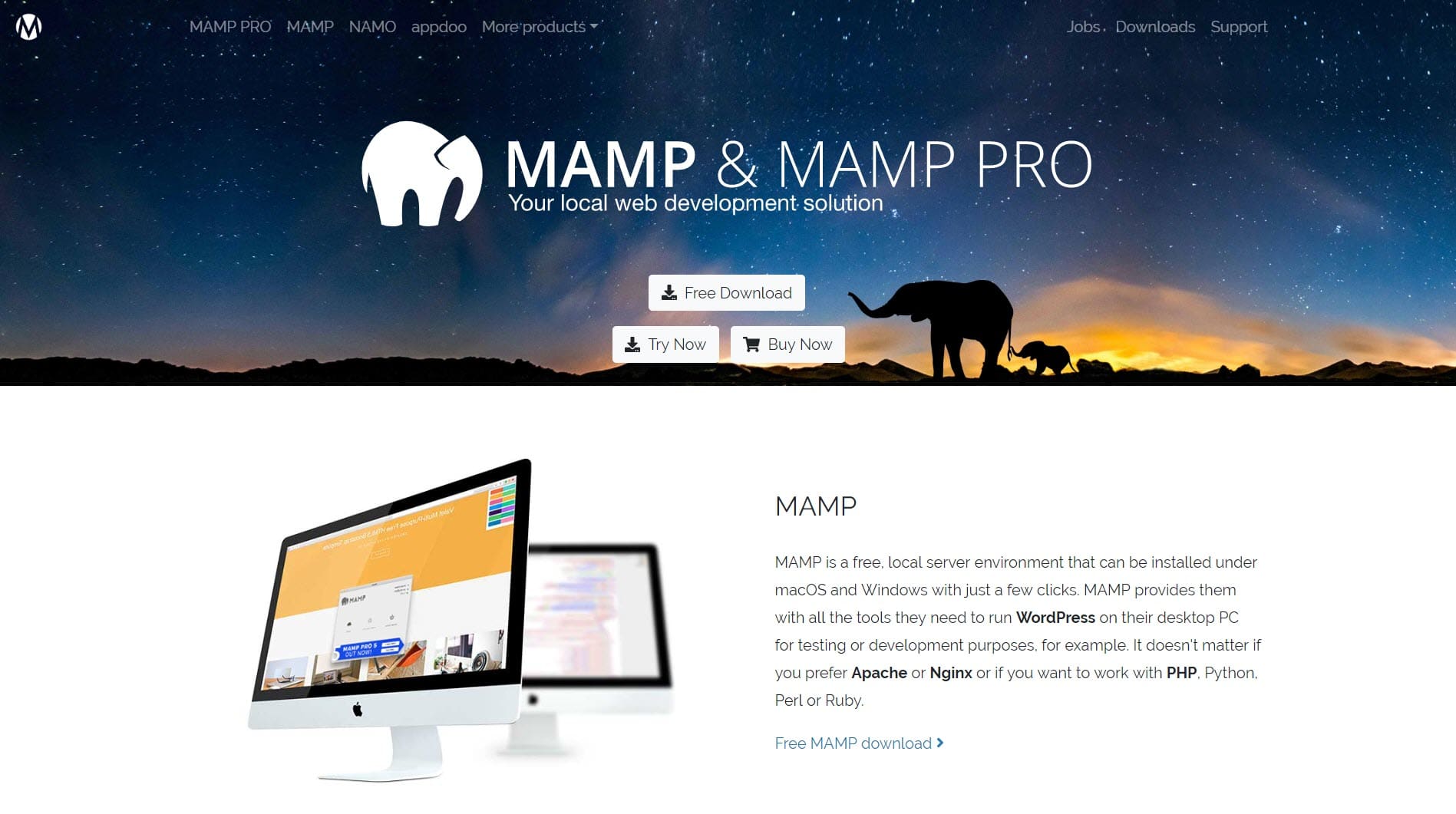
Der erste Schritt bei der lokalen Installation von WordPress besteht darin, eine lokale Hosting-Umgebung auf Ihrem Windows-PC zu erstellen. Dazu empfehlen wir die Verwendung von MAMP.
MAMP (Mac, Apache, MySQL, PHP) ist eine kostenlose und hochwertige lokale Serverumgebung, die auf den Betriebssystemen macOS und Windows installiert werden kann. Die kostenlose Version von MAMP bietet alle Tools, die Sie benötigen, um WordPress zu Test- und Entwicklungszwecken auf Ihrem PC auszuführen.
MAMP PRO bietet zusätzliche Funktionen, mit denen Sie für jedes Webprojekt eine separate Hosting-Umgebung erstellen und vorhandene WordPress-Sites von Live-Servern importieren können. Sobald Ihre Designarbeit abgeschlossen ist, können Sie Projekte auch direkt aus MAMP PRO auf Ihrem Live-Server veröffentlichen.
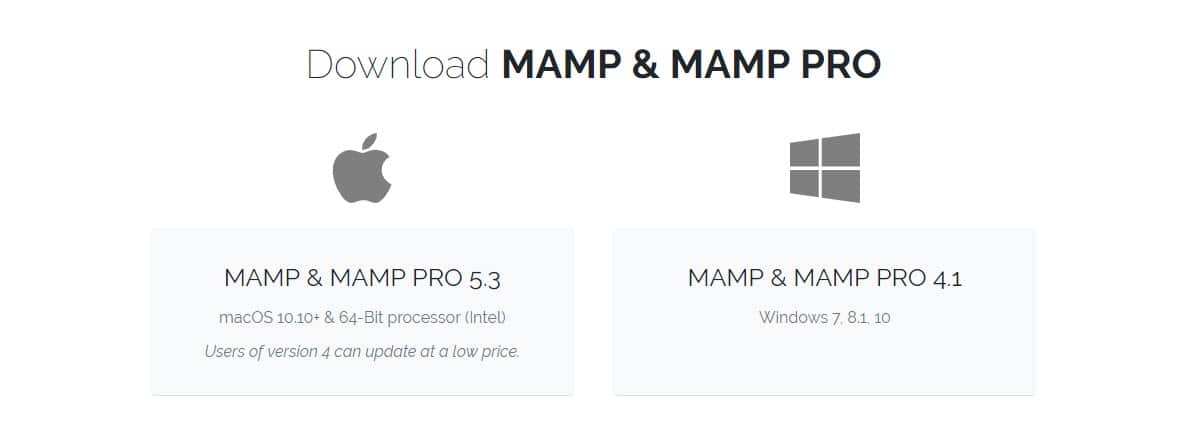
Um MAMP zu installieren, navigieren Sie zum Seite herunterladen auf der MAMP-Website und wählen Sie die Kostenloser Download > MAMP und MAMP PRO 4.1 herunterladen (Windows) Möglichkeit.
Folgen Sie nun einfach den Popup-Anweisungen, um MAMP auf Ihrem Computer zu installieren.
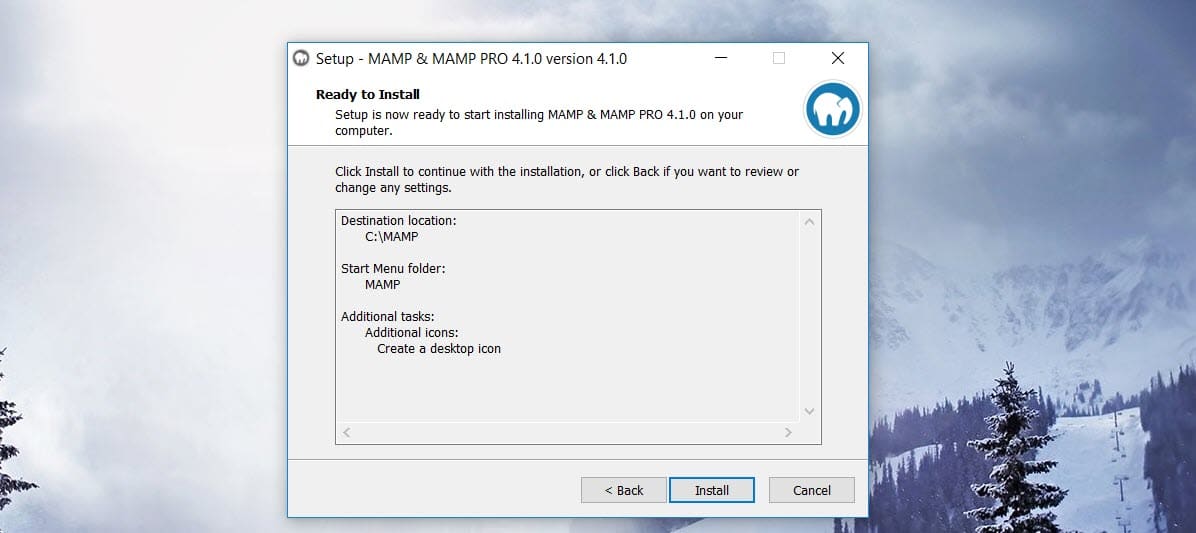
Dieser Vorgang wird einige Zeit in Anspruch nehmen, also seien Sie geduldig!
Schritt 2: Führen Sie MAMP auf Ihrem PC aus
Nach der Installation müssen Sie MAMP auf Ihrem PC ausführen. Klicken Sie auf das MAMP-Symbol, das jetzt auf Ihrem Desktop angezeigt wird, und wählen Sie Server starten. 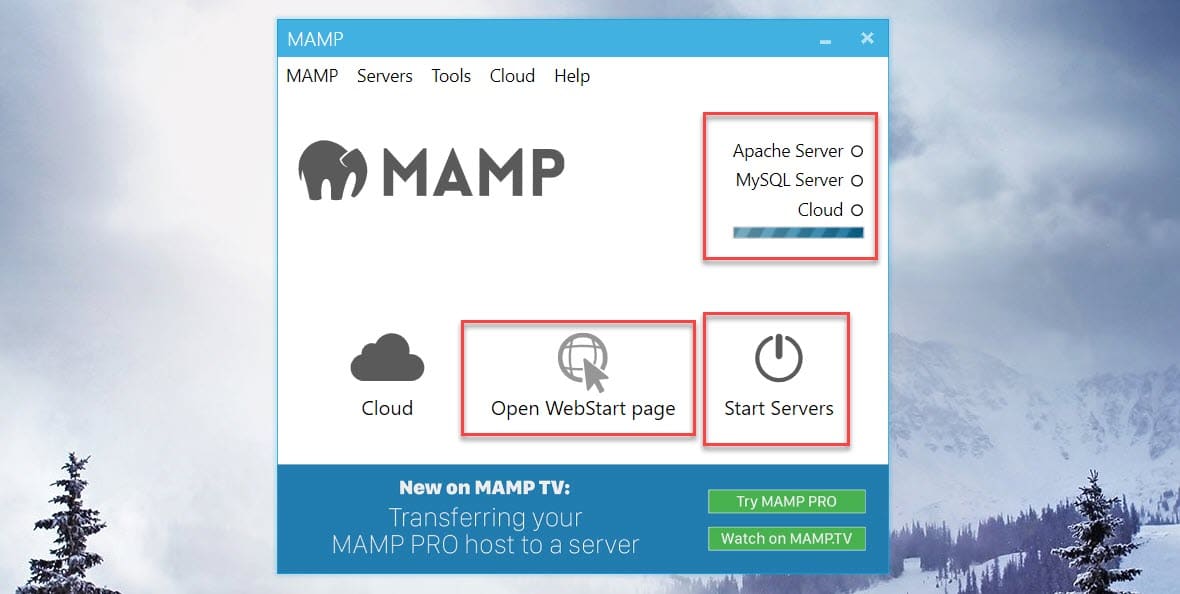
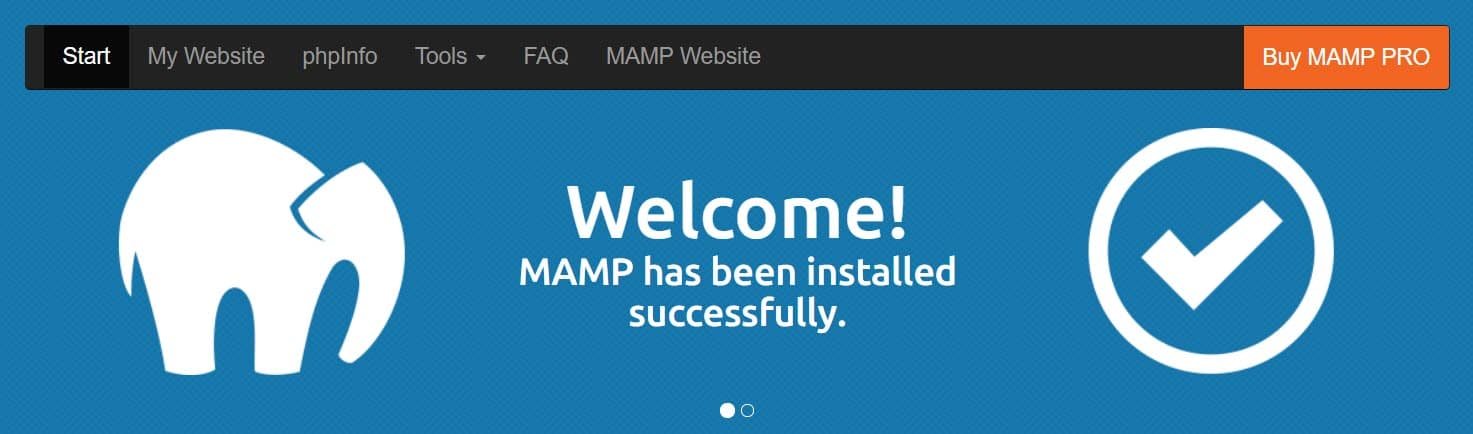
Nachdem Apache Server und MySQL Server aktiviert wurden, klicken Sie auf das WebStartseite öffnen Möglichkeit. Die lokale Startseite Ihrer neuen MAMP-Installation öffnet sich nun in Ihrem Browser und teilt Ihnen mit, dass MAMP erfolgreich auf Ihrem Computer installiert wurde.
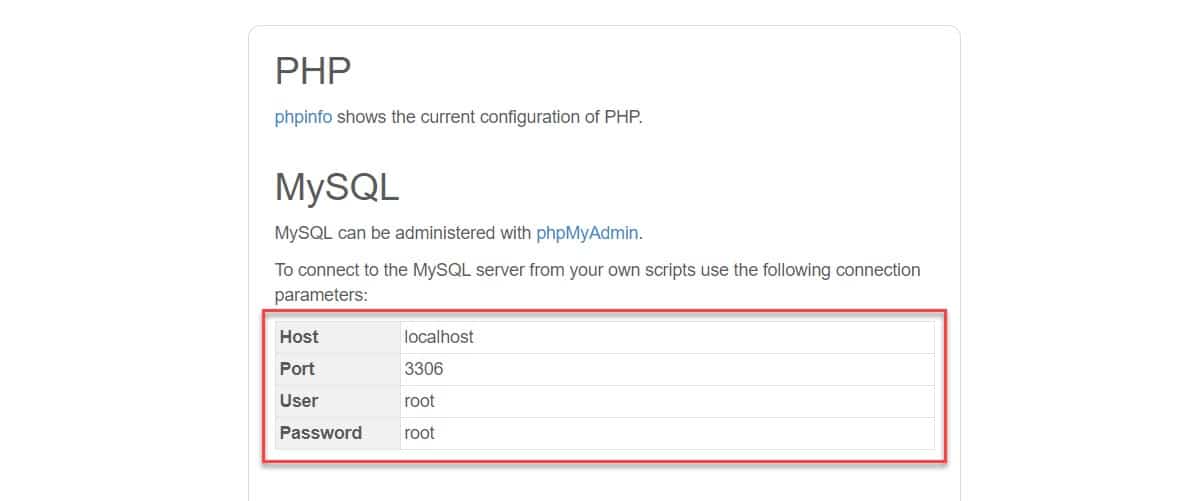
Wenn Sie auf der Seite nach unten scrollen, finden Sie die Details Ihrer MySQL-Verbindung, einschließlich Ihres Benutzernamens und Ihres Passworts. Sie benötigen diese Informationen später, wenn Sie Ihre lokale Datenbank mit WordPress verbinden, also beachten Sie es.
Schritt 3: Erstellen Sie eine neue Datenbank für Ihre WordPress-Testseite
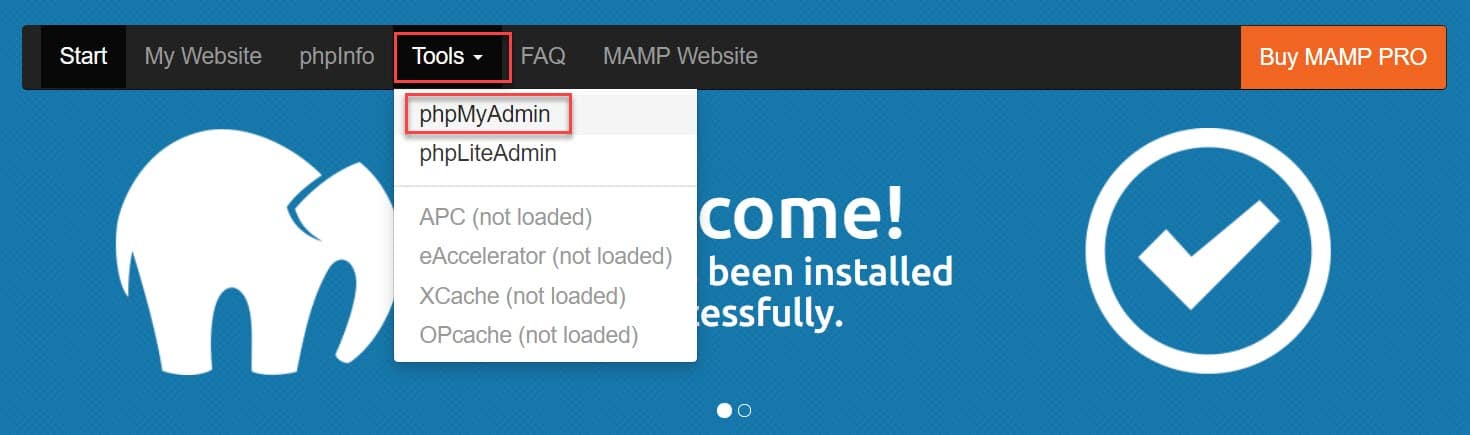
Der nächste Schritt besteht darin, eine neue Datenbank zu erstellen, in der WordPress alle Back-End-Daten zu Ihrer Site speichert, z. B. Beiträge, Seiten, Optionen, Einstellungen und Menüs. Sie müssen die Datenbank in der phpMyAdmin-Anwendung erstellen, die in Ihrer MAMP-Installation enthalten ist. Um das Programm zu öffnen, wählen Sie die Werkzeuge > phpMyAdmin Option in der oberen Menüleiste Ihrer MAMP-Homepage.
Klicken Sie in der phpMyAdmin-Anwendung auf das Datenbanken Menü und finde die Datenbank erstellen Abschnitt oben auf der Seite. Wählen Sie einen Namen für Ihre neue Datenbank, setzen Sie die Sortierung auf utf8_general_ci, und klicken Sie auf Schaffen Taste.
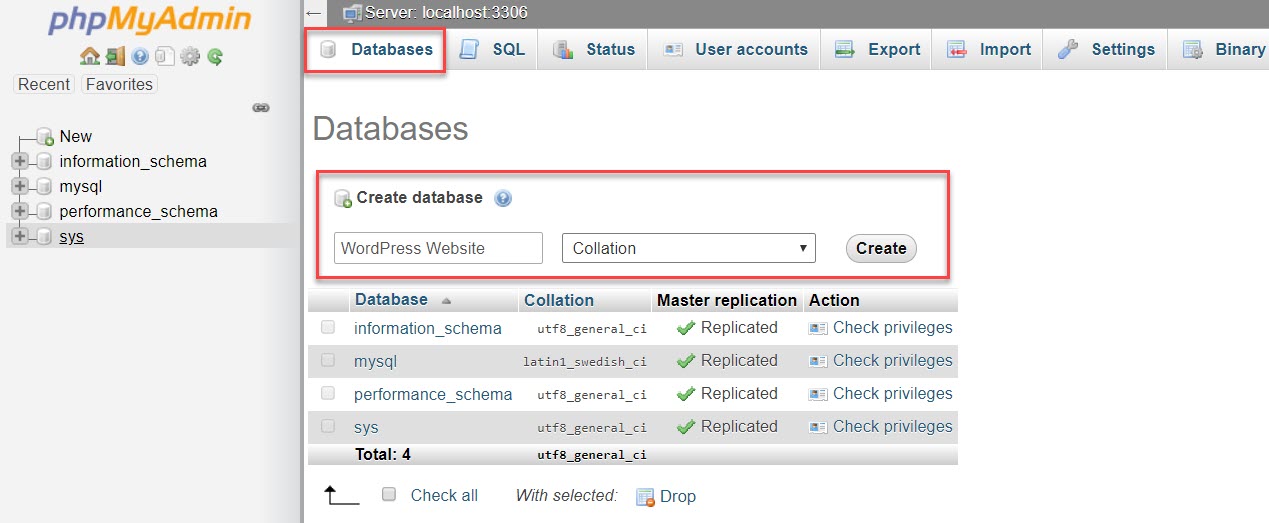
Ihre neue Datenbank ist nun erstellt.
Schritt 4: Laden Sie WordPress auf Ihren PC herunter
Als nächstes müssen Sie WordPress auf Ihren Computer herunterladen. Gehe zum Seite herunterladen von WordPress.org und klicken Sie auf das Holen Sie sich WordPress > WordPress herunterladen Taste.

Sobald WordPress auf Ihren Windows-PC heruntergeladen wurde, müssen Sie den Ordner entpacken und die Dateien extrahieren.
Schritt 5: WordPress in MAMP htdocs verschieben
Jetzt müssen Sie WordPress in das htdocs Ordner Ihrer MAMP-Installation. Kopiere den entpackten WordPress-Ordner und navigiere zu MAMP > htdocs; Sie sollten es in Ihrem Stammordner finden (normalerweise ist es das Laufwerk C). Fügen Sie den WordPress-Ordner in das htdocs Mappe.
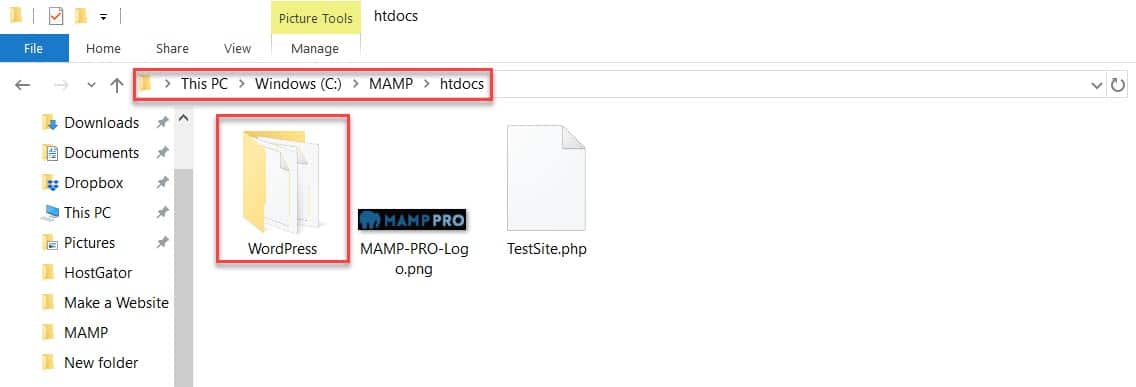
Der Name dieses WordPress-Ordners wird in die URL Ihrer lokalen WordPress-Installation (dh localhost/wordpress) aufgenommen. Sie können den Ordner (und folglich die URL) in einen beliebigen Namen umbenennen, der für Sie geeignet ist. Zum Beispiel habe ich diesen Ordner umbenannt in TestSite.
Schritt 6: Installieren Sie WordPress lokal auf Ihrem Windows-PC
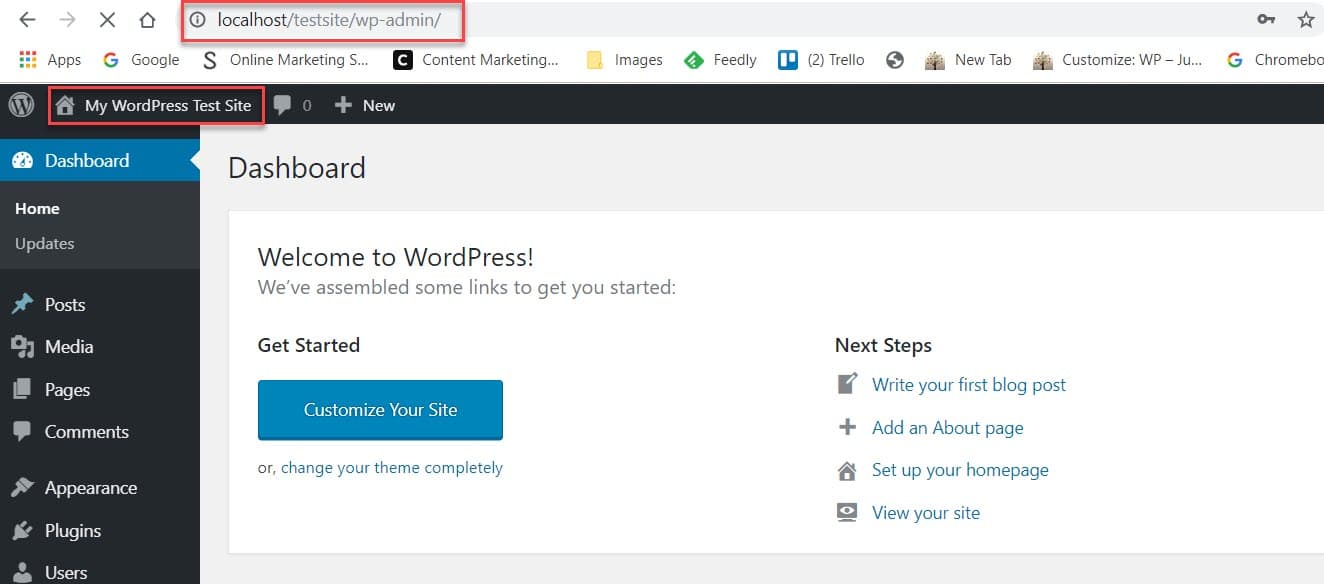
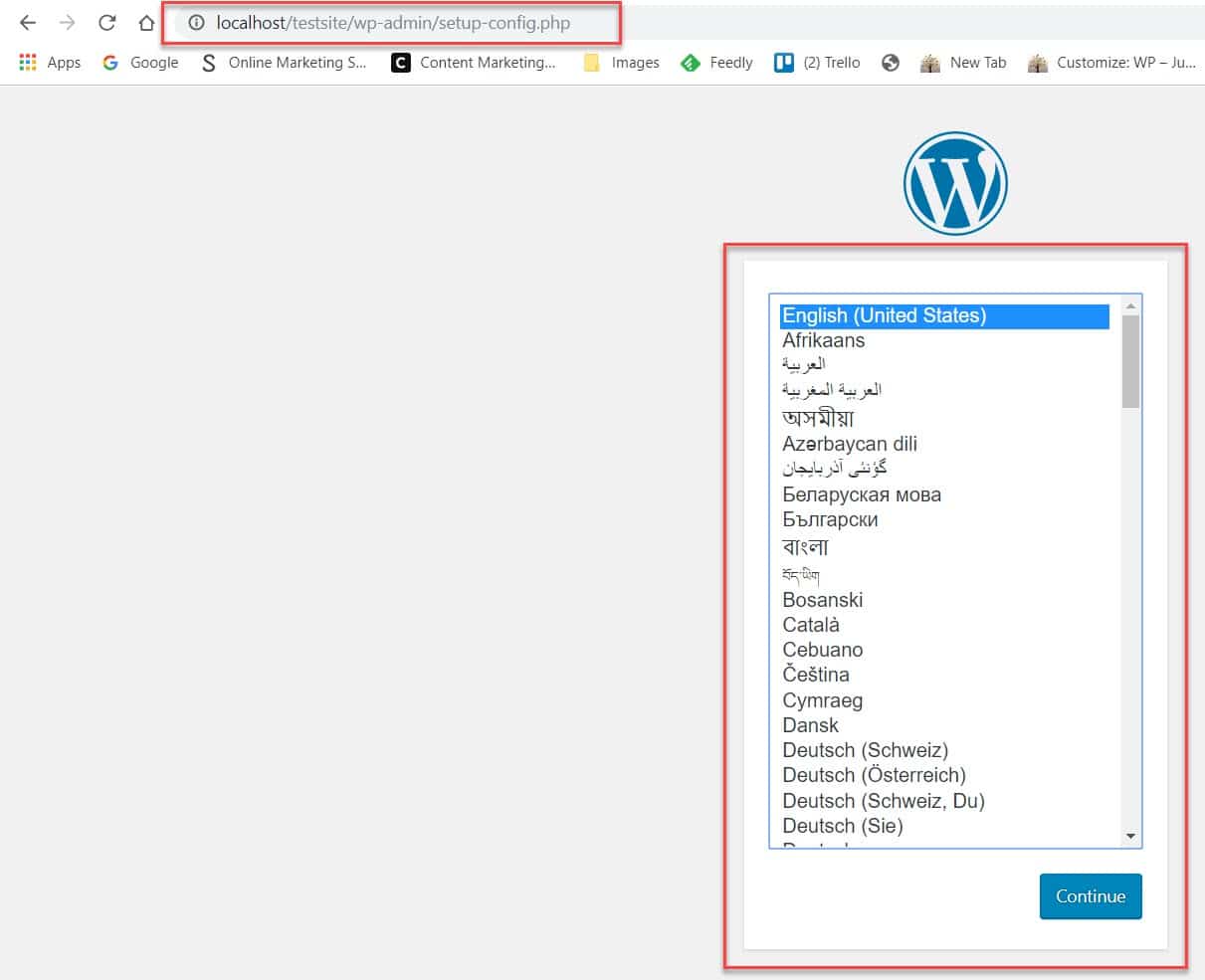
Der letzte Schritt ist die Installation von WordPress auf Ihrem lokalen Server. Geben Sie die URL Ihrer lokalen WordPress-Site in die Adressleiste Ihres Browsers ein. Ich habe das benutzt localhost/testseite URL, wie Sie auf dem Bild unten sehen können. Wenn du deinen WordPress-Ordner nicht umbenannt hast, gib ein localhost/wordpress.
Folgen Sie nun den Anweisungen auf dem Bildschirm. Wählen Sie zunächst die gewünschte Sprache aus.
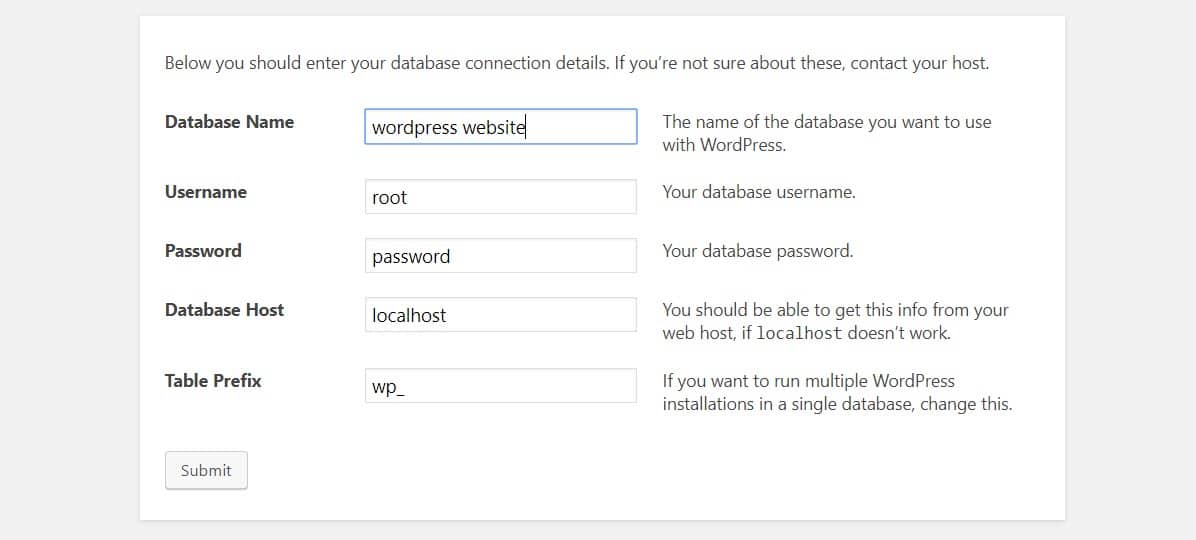
Anschließend müssen Sie einige Informationen über die neu erstellte Datenbank eingeben. Sie müssen definieren…
- Name der Datenbank – Dies ist der Name, den Sie beim Einrichten der neuen Datenbank für Ihre Testseite in phpMyAdmin gewählt haben. Ich habe zum Beispiel verwendet WordPress-Website als Datenbankname in unserem Beispiel.
- Datenbank-Benutzername und -Passwort – Sowohl der Benutzername als auch das Passwort sind Wurzel. Diese Informationen finden Sie auf der MAMP-Installationsseite im MySQL Abschnitt (wie bereits besprochen).
- Datenbank-Host – Das ist localhost. Auch diese Informationen finden Sie auf der MAMP-Installationsseite.
- Tabellenpräfix – Belassen Sie dies als Standard wp_.
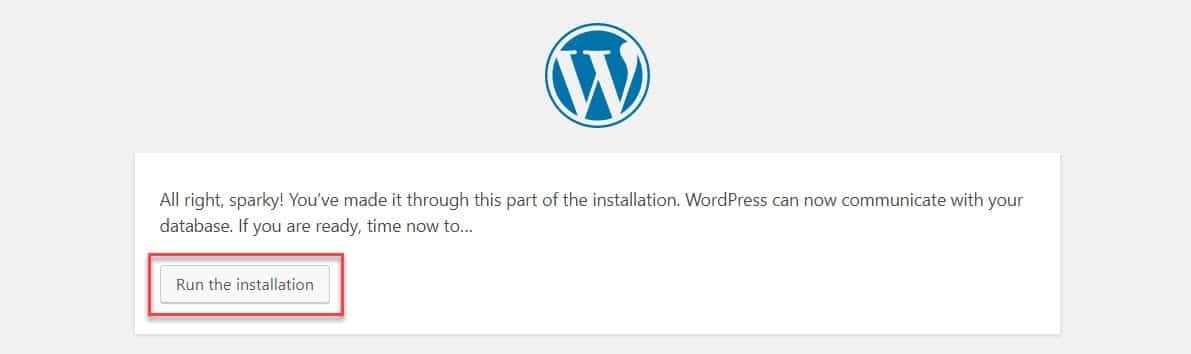
Jetzt können Sie WordPress auf Ihrem lokalen Server installieren. Klicken Sie dazu auf das Führen Sie die Installation aus Taste.
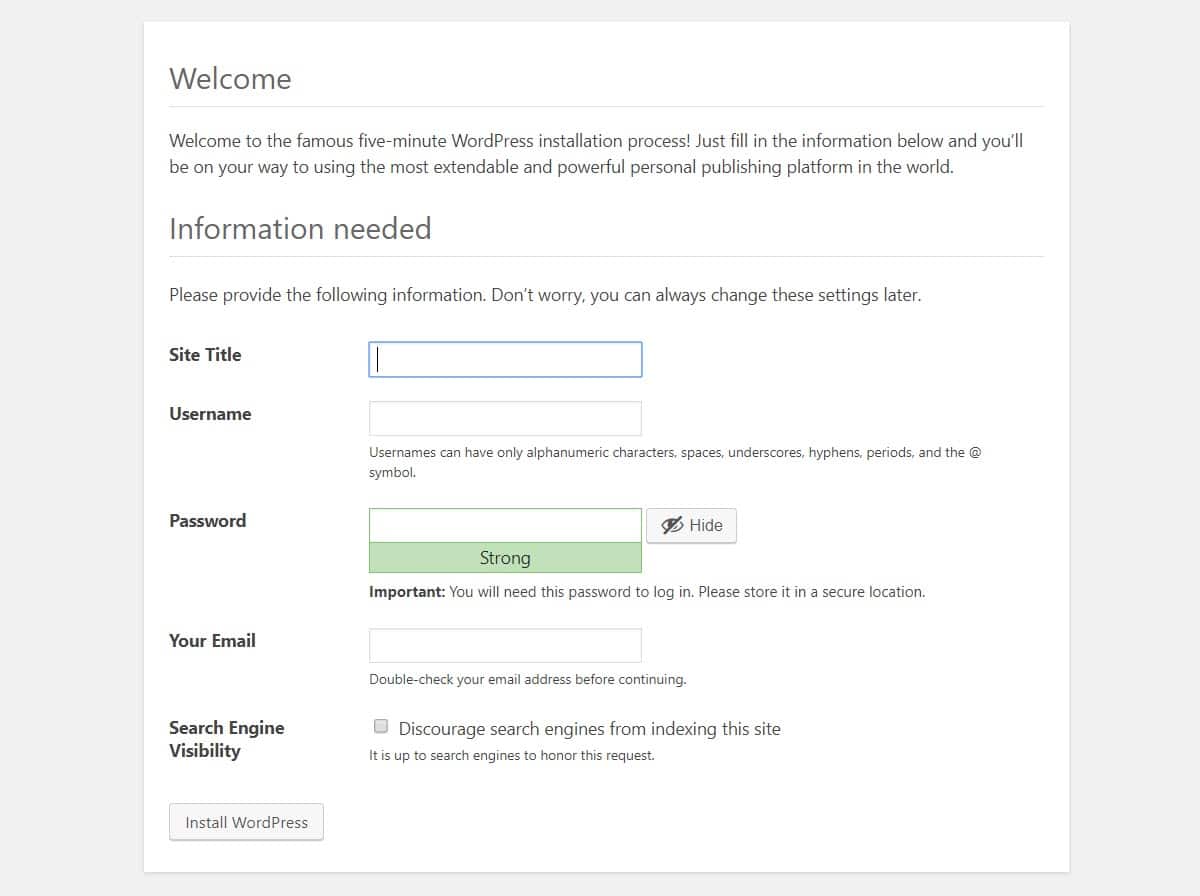
Sie müssen einige Angaben zu Ihrer Test-Site machen. Diese Einstellungen können bei Bedarf später geändert werden. Machen Sie sich also zu diesem Zeitpunkt keine Sorgen um Ihren Site-Titel, Ihren Benutzernamen und andere Details. Dann klick auf WordPress installieren.
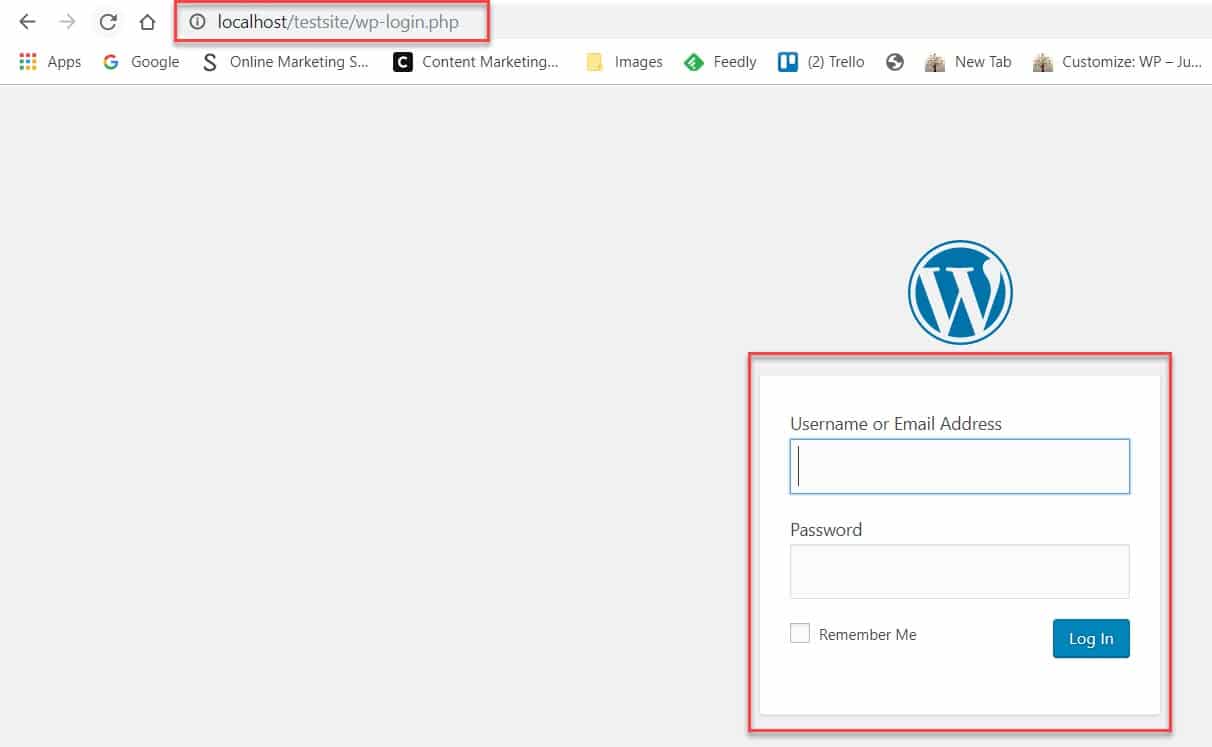
Sie können sich jetzt mit dem in Ihre WordPress-Testseite einloggen localhost/testsite/wp-admin URL (ersetzen Testseite mit dem Namen Ihres WordPress-Ordners).
Abschließende Gedanken
Wie Sie sehen, ist die Installation von WordPress auf einem lokalen Webserver ein relativ einfacher Prozess. Wenn Sie diese sechs Schritte befolgen, können Sie MAMP schnell und einfach installieren, eine Datenbank für Ihre Testseite einrichten und WordPress herunterladen und installieren. Dann können Sie damit beginnen, Ihre neue Website zu entwerfen, bestehende Websites zu testen oder einfach nur Spaß beim Erstellen mit WordPress zu haben. Genießen!
Haben Sie Fragen zum Hosten einer Testumgebung auf Ihrem Computer? Wenn ja, fragen Sie gerne unten in den Kommentaren nach…