ThemeLocal - Blog-Tipps, die wie von Zauberhand funktionierenThemeLocal - Blog-Tipps, die wie von Zauberhand funktionierenThemeLocal - Blog-Tipps, die wie von Zauberhand funktionieren
  • Bloggen
  • WordPress
  • E-Mail Marketing
  • SEO
  • Soziale Netzwerke
  • Mehr
    • Tutorials
    • Shopify
    • Bewertungen
    • Tipps
    • Sicherheit
    • Software und Dienste
    • Verkehrserzeugung
    • Anfängerleitfaden
    • Showcase
Search
  • Nutzungsbedingungen
  • Datenschutzerklärung
  • Cookie-Richtlinie
  • Kontakt
© 2022 Themelocal. Alle Rechte vorbehalten.
Lektüre: So öffnen Sie geschlossene Safari-Tabs auf dem iPhone (iOS 16)
Aktie
Benachrichtigung Zeig mehr
Aa
ThemeLocal - Blog-Tipps, die wie von Zauberhand funktionierenThemeLocal - Blog-Tipps, die wie von Zauberhand funktionieren
Aa
  • Bloggen
  • WordPress
  • E-Mail Marketing
  • SEO
  • Soziale Netzwerke
  • Mehr
Search
  • Bloggen
  • WordPress
  • E-Mail Marketing
  • SEO
  • Soziale Netzwerke
  • Mehr
    • Tutorials
    • Shopify
    • Bewertungen
    • Tipps
    • Sicherheit
    • Software und Dienste
    • Verkehrserzeugung
    • Anfängerleitfaden
    • Showcase
Folge uns
  • Nutzungsbedingungen
  • Datenschutzerklärung
  • Cookie-Richtlinie
  • Kontakt
© 2022 Themelocal. Alle Rechte vorbehalten.
ThemeLocal - Blog-Tipps, die wie von Zauberhand funktionieren > Blog > Wie man > So öffnen Sie geschlossene Safari-Tabs auf dem iPhone (iOS 16)
Wie man

So öffnen Sie geschlossene Safari-Tabs auf dem iPhone (iOS 16)

Zuletzt aktualisiert: August 23, 2022 8:32 p.m.
ThemeLocal vor 4 Jahren 3 Minuten Mindestlesezeit
Aktie
3 Minuten Mindestlesezeit
So oeffnen Sie geschlossene Safari Tabs auf dem iPhone iOS 16
Aktie

Öffnen Sie kürzlich geschlossene Tabs in Safari schnell und einfach wieder, ohne die Seiten erneut suchen zu müssen.

* Dieser Beitrag ist Teil von iPhone-Leben’s Tipp des Tages Newsletter. Anmeldung. *

Contents
Öffnen Sie kürzlich geschlossene Tabs in Safari schnell und einfach wieder, ohne die Seiten erneut suchen zu müssen.Warum Sie diesen Tipp lieben werdenSo öffnen Sie ein geschlossenes Fenster in Safari auf dem iPhone erneut

Ich denke, wir alle haben versehentlich einen Tab in Safari auf unseren iPhones geschlossen und wünschten, wir wüssten, wie man geschlossene Tabs öffnet, damit wir sie zurückbekommen. Glücklicherweise gibt es eine einfache Möglichkeit, geschlossene Tabs in Safari wieder zu öffnen! Wir zeigen Ihnen wie.

Verwandte: So schließen Sie schnell alle Registerkarten in Safari auf dem iPhone

Warum Sie diesen Tipp lieben werden

  • Öffnen Sie kürzlich geschlossene Tabs in Safari erneut, um schnell Seiten wieder aufzurufen, mit denen Sie dachten, Sie wären fertig.
  • Wenn Sie versehentlich einen Tab in Safari schließen, können Sie ihn leicht wiederfinden.

So öffnen Sie ein geschlossenes Fenster in Safari auf dem iPhone erneut

Das Navigieren in Safari ist seit dem Erscheinen von iOS 15 etwas anders, aber sobald Sie es kennengelernt haben, kann das neue Layout wirklich Spaß machen! In den folgenden Schritten zeigen wir Ihnen, wie Sie geschlossene Safari-Tabs wieder öffnen. Um mehr über die Neuerungen in iOS 15 zu erfahren, lesen Sie unseren Tipp des Tages-Newsletter.

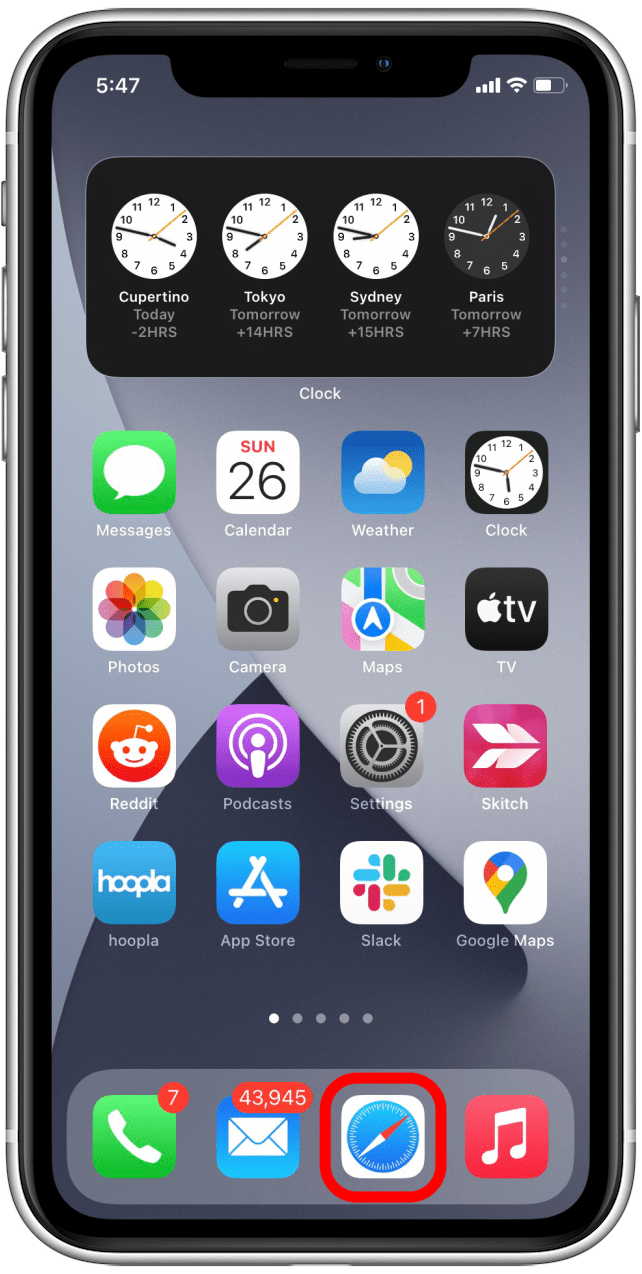
  1. Öffne das Safari-App. Safari öffnen

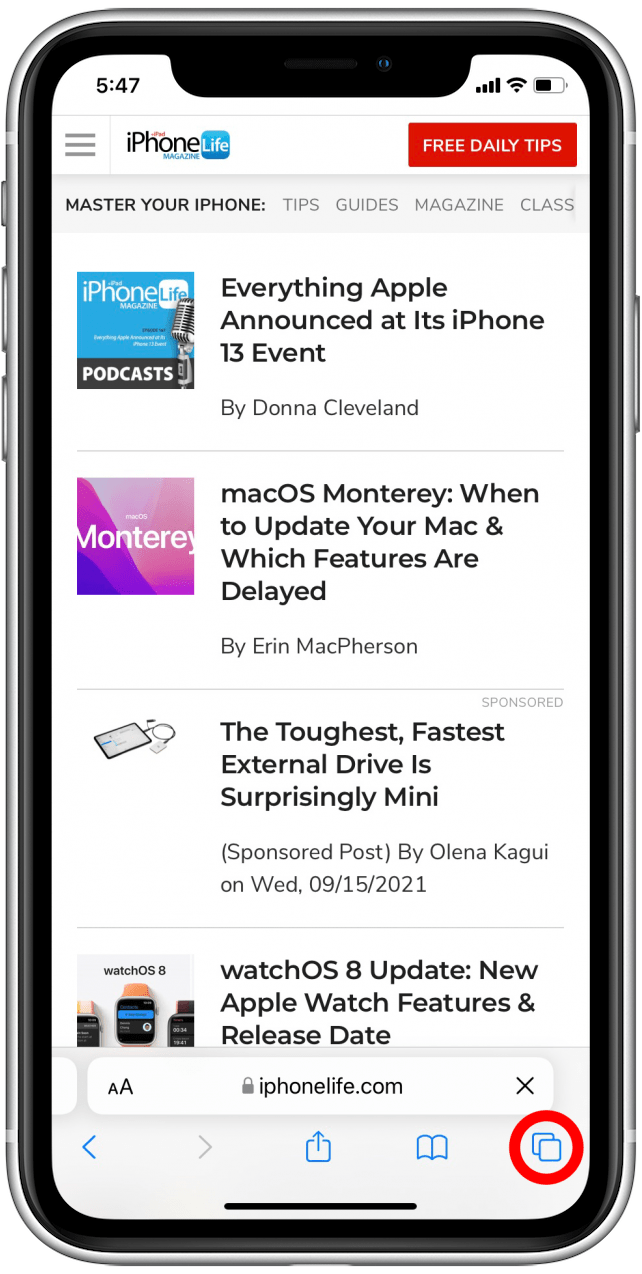
  2. Tippen Sie auf die Registerkarten-Symbol in der unteren rechten Ecke des Bildschirms. Tippen Sie auf das Tab-Symbol
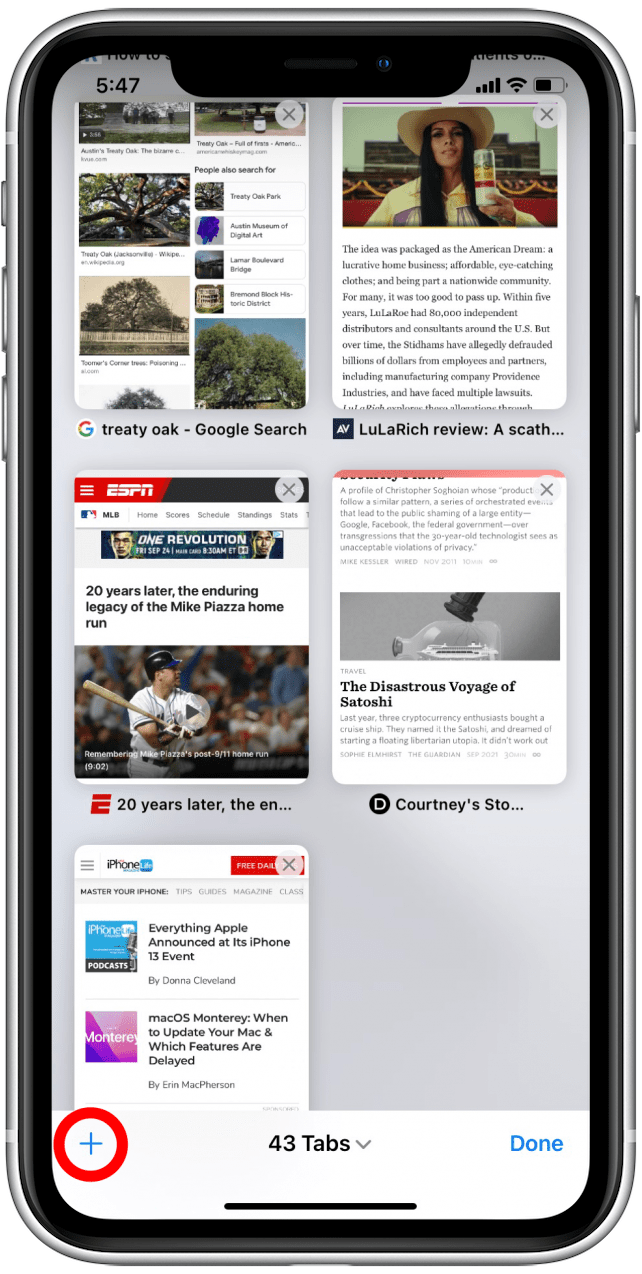
  3. Drücken Sie lange (nicht nur tippen) auf + Symbol. Tippen Sie auf das Symbol Neu
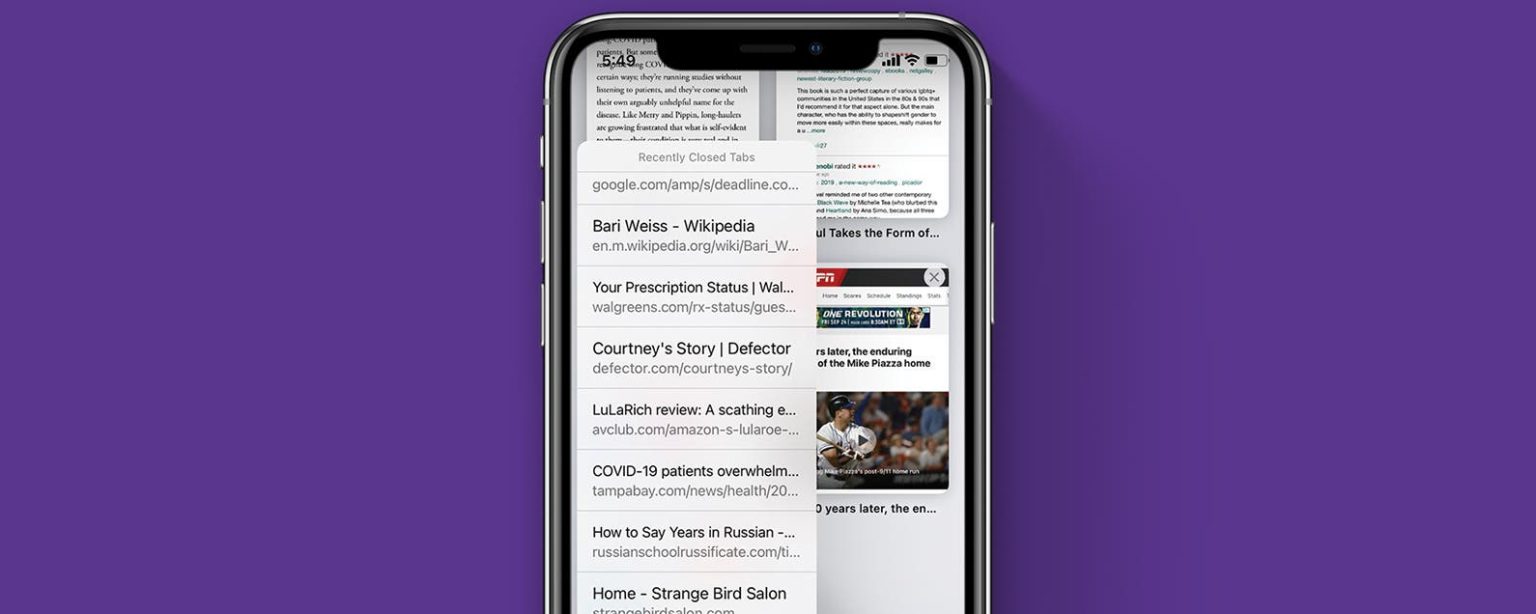
  4. Dadurch wird eine Liste Ihrer kürzlich geschlossenen Tabs angezeigt, durch die Sie blättern können, um die gesuchte Seite zu finden.
  5. Tippen Sie auf eine Seite in der Liste, um diese Seite in einem neuen Tab erneut zu öffnen. So öffnen Sie einen kürzlich geschlossenen Tab
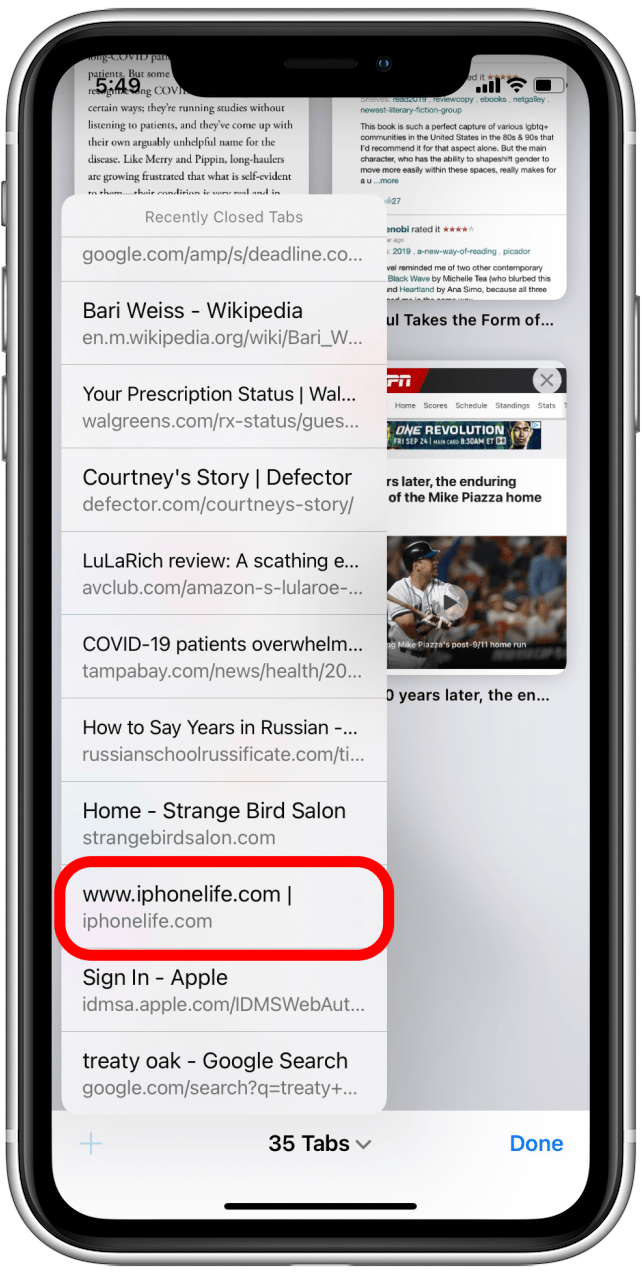
Wenn Sie derzeit keine Tabs geöffnet haben, sind die Schritte gleich! Sie beginnen einfach mit einer leeren Seite statt mit einem aktuellen Tab. Safari kann eine ziemlich lange Liste kürzlich geschlossener Tabs enthalten. Selbst wenn Ihr Kind herumspielt und alle geöffneten Safari-Tabs löscht, sollten Sie sie schnell wiederherstellen können. Wenn Sie mit dem Safari-Layout von iOS 15 frustriert sind, möchten Sie vielleicht erfahren, wie Sie die Safari-Suchleiste wieder nach oben bringen und wie Sie verhindern können, dass die Statusleiste Ihre Symbole verbirgt.
Verwandter Beitrag

Sparen Sie 1/3 auf dieser stilvollen Beats Pille x Kim Kardashian tragbarer Lautsprecher

Machen Sie Ihre Frühlingsreinigung mit den massiv reduzierten kabellosen Staubsaugen von Dreame richtig

Sichern Sie sich während des Frühlingsverkaufs von Amazon ein neues Telefon für weniger als 100 £

Sparen Sie mehr als 20% auf der mächtigen 20 -TB -Festplatte von WD 20 TB

Vergessen Sie alle anderen Fitness -Tracker, dieser reduzierte Garmin ist der Traum eines Läufers

MARKIERTE: auf, dem, geschlossene, iOS, iPhone, öffnen, SafariTabs, Sie
Teile diesen Artikel
Facebook Twitter Pinterest Whatsapp Whatsapp
Aktie
Was denkst du?
Liebe0
Traurig0
Glücklich0
Schläfrig0
Wütend0
kein Kommentar0
Zwinkern0
Vorheriger Artikel So deaktivieren Sie die Waehlhilfe auf dem iPhone iOS 16 So deaktivieren Sie die Wählhilfe auf dem iPhone (iOS 16 Update)
Nächster Artikel 1661422567 So verwenden Sie Herzfrequenzzonen fuer das Training in watchOS 9 So verwenden Sie Herzfrequenzzonen für das Training in watchOS 9 (2022)
Hinterlasse einen Kommentar

Schreibe einen Kommentar Antwort abbrechen

Deine E-Mail-Adresse wird nicht veröffentlicht. Erforderliche Felder sind mit * markiert

Berühmter Post

También podría gustarte

Sparen Sie 13 auf dieser stilvollen Beats Pille x Kim
Angebote

Sparen Sie 1/3 auf dieser stilvollen Beats Pille x Kim Kardashian tragbarer Lautsprecher

vor 1 Jahr 3 Minuten Mindestlesezeit
Machen Sie Ihre Fruehlingsreinigung mit den massiv reduzierten kabellosen Staubsaugen
Angebote

Machen Sie Ihre Frühlingsreinigung mit den massiv reduzierten kabellosen Staubsaugen von Dreame richtig

vor 1 Jahr 4 Minuten Mindestlesezeit
Sichern Sie sich waehrend des Fruehlingsverkaufs von Amazon ein neues
Angebote

Sichern Sie sich während des Frühlingsverkaufs von Amazon ein neues Telefon für weniger als 100 £

vor 1 Jahr 3 Minuten Mindestlesezeit
Sparen Sie mehr als 20 auf der maechtigen 20 TB
Angebote

Sparen Sie mehr als 20% auf der mächtigen 20 -TB -Festplatte von WD 20 TB

vor 1 Jahr 3 Minuten Mindestlesezeit
Vergessen Sie alle anderen Fitness Tracker dieser reduzierte Garmin ist
Angebote

Vergessen Sie alle anderen Fitness -Tracker, dieser reduzierte Garmin ist der Traum eines Läufers

vor 1 Jahr 4 Minuten Mindestlesezeit
Dieser Amazon Deal hat mich ueberredet endlich auf eine elektrische
Angebote

Dieser Amazon -Deal hat mich überredet, endlich auf eine elektrische Zahnbürste zu upgraden

vor 1 Jahr 3 Minuten Mindestlesezeit
Sparen Sie ueber 20 auf einem der besten Streaming Geraete
Angebote

Sparen Sie über 20% auf einem der besten Streaming -Geräte von Amazon

vor 1 Jahr 3 Minuten Mindestlesezeit
Das iPhone 14 Plus ist mittlerweile ein Mittelklasse Schnaeppchen
Angebote

Es gibt kein iPhone 16e Amazon Spring Deal, aber das ist besser

vor 1 Jahr 4 Minuten Mindestlesezeit
Zeig mehr
ThemeLocal - Blog-Tipps, die wie von Zauberhand funktionierenThemeLocal - Blog-Tipps, die wie von Zauberhand funktionieren
Folge uns
© 2022 Themelocal. Alle Rechte vorbehalten.
  • Nutzungsbedingungen
  • Datenschutzerklärung
  • Cookie-Richtlinie
  • Kontakt
Welcome Back!

Sign in to your account

Passwort vergessen?