ThemeLocal - Blog-Tipps, die wie von Zauberhand funktionierenThemeLocal - Blog-Tipps, die wie von Zauberhand funktionierenThemeLocal - Blog-Tipps, die wie von Zauberhand funktionieren
  • Bloggen
  • WordPress
  • E-Mail Marketing
  • SEO
  • Soziale Netzwerke
  • Mehr
    • Tutorials
    • Shopify
    • Bewertungen
    • Tipps
    • Sicherheit
    • Software und Dienste
    • Verkehrserzeugung
    • Anfängerleitfaden
    • Showcase
Search
  • Nutzungsbedingungen
  • Datenschutzerklärung
  • Cookie-Richtlinie
  • Kontakt
© 2022 Themelocal. Alle Rechte vorbehalten.
Lektüre: So verwenden Sie Herzfrequenzzonen für das Training in watchOS 9 (2022)
Aktie
Benachrichtigung Zeig mehr
Aa
ThemeLocal - Blog-Tipps, die wie von Zauberhand funktionierenThemeLocal - Blog-Tipps, die wie von Zauberhand funktionieren
Aa
  • Bloggen
  • WordPress
  • E-Mail Marketing
  • SEO
  • Soziale Netzwerke
  • Mehr
Search
  • Bloggen
  • WordPress
  • E-Mail Marketing
  • SEO
  • Soziale Netzwerke
  • Mehr
    • Tutorials
    • Shopify
    • Bewertungen
    • Tipps
    • Sicherheit
    • Software und Dienste
    • Verkehrserzeugung
    • Anfängerleitfaden
    • Showcase
Folge uns
  • Nutzungsbedingungen
  • Datenschutzerklärung
  • Cookie-Richtlinie
  • Kontakt
© 2022 Themelocal. Alle Rechte vorbehalten.
ThemeLocal - Blog-Tipps, die wie von Zauberhand funktionieren > Blog > Wie man > So verwenden Sie Herzfrequenzzonen für das Training in watchOS 9 (2022)
Wie man

So verwenden Sie Herzfrequenzzonen für das Training in watchOS 9 (2022)

Zuletzt aktualisiert: August 25, 2022 12:16 p.m.
ThemeLocal vor 4 Jahren 5 Minuten Mindestlesezeit
Aktie
5 Minuten Mindestlesezeit
1661422567 So verwenden Sie Herzfrequenzzonen fuer das Training in watchOS 9
Aktie

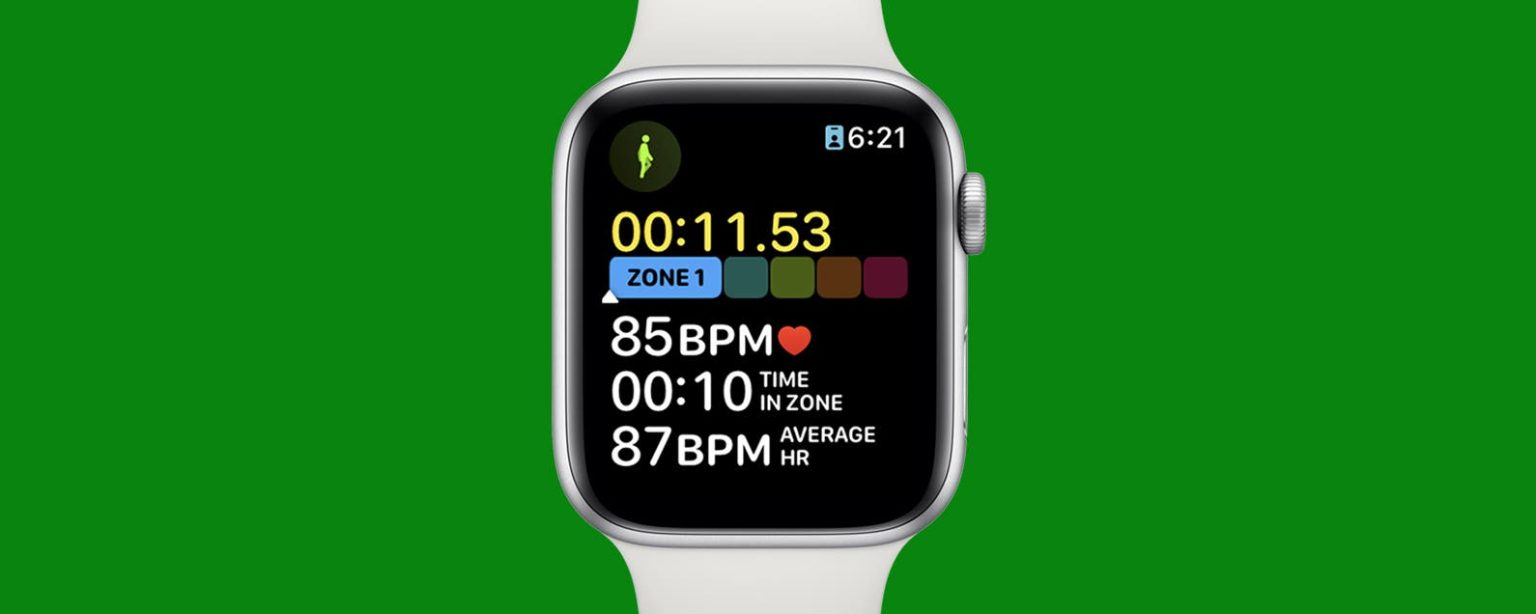
Mit watchOS 9 haben Sie die Möglichkeit, Herzfrequenzzonen zu berechnen, was Ihnen hilft, Ihre Herzfrequenz auf Fettverbrennung und Gewichtsverlust auszurichten.
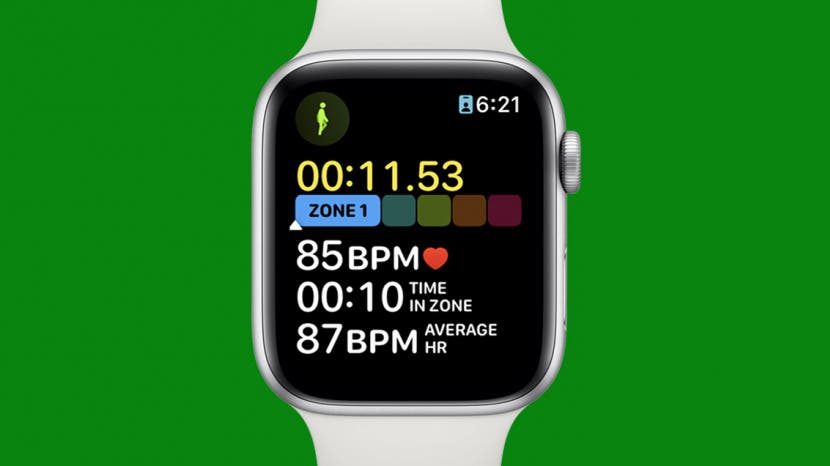
So verwenden Sie Herzfrequenzzonen fuer das Training in watchOS 9

In watchOS 9 bringt die neue Fähigkeit, Herzfrequenzzonen zu sehen und zu verfolgen, Apple Watch Workouts wirklich auf die nächste Stufe. Herzfrequenzzonen für das Training sind eine Möglichkeit, die Intensität Ihres Trainings zu überwachen. Obwohl diese Funktion der Öffentlichkeit erst im September zur Verfügung steht, können Sie, sobald Sie watchOS 9 haben, Herzfrequenzzonen zu jedem Training hinzufügen. Hier ist wie!

Contents
Mit watchOS 9 haben Sie die Möglichkeit, Herzfrequenzzonen zu berechnen, was Ihnen hilft, Ihre Herzfrequenz auf Fettverbrennung und Gewichtsverlust auszurichten.Springen zu:So fügen Sie Apple Watch-Herzfrequenzzonen zu einem Training hinzuSo zeigen Sie Herzfrequenzzonen während eines Trainings anSo zeigen Sie Herzfrequenzdaten anSo ändern Sie Herzfrequenzzonen auf der Apple Watch

Verwandte: So entfernen Sie einen Sperrbildschirm auf dem iPhone in iOS 16

Springen zu:

  • So fügen Sie Apple Watch-Herzfrequenzzonen zu einem Training hinzu
  • So zeigen Sie Herzfrequenzzonen während eines Trainings an
  • So zeigen Sie Herzfrequenzdaten an
  • So ändern Sie Herzfrequenzzonen auf der Apple Watch

So fügen Sie Apple Watch-Herzfrequenzzonen zu einem Training hinzu

Wer nicht bis Herbst auf die finale Release-Version von watchOS 9 warten möchte, kann die Public Beta jetzt auf seine Apple Watch laden. Seien Sie jedoch auf potenzielle Fehler vorbereitet, die Ihr Gerät daran hindern können, normal zu funktionieren! Wir verstehen definitiv die Dringlichkeit und Vorfreude, die diese neuen Software-Updates mit sich bringen, und wenn Sie Tipps zu bevorstehenden Software-Releases mögen, melden Sie sich unbedingt für unseren kostenlosen Tipp des Tages an.

Lassen Sie uns nun darauf eingehen, wie Sie Herzfrequenzzonen zu jedem Training auf Ihrer Apple Watch hinzufügen können.

  1. Öffne das Trainieren App auf Ihrer Apple Watch. Öffnen Sie die Workout-App auf Ihrer Apple Watch.
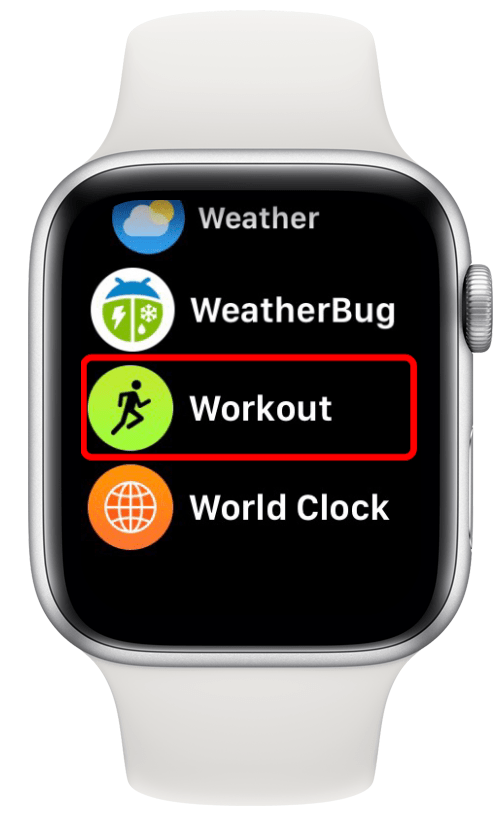
  2. Tippen Sie bei einem Training, dem Sie Herzfrequenzzonen hinzufügen möchten, auf drei Punkte nach rechts. Tippen Sie bei einem Training, dem Sie Herzfrequenzzonen hinzufügen möchten, auf die drei Punkte rechts.
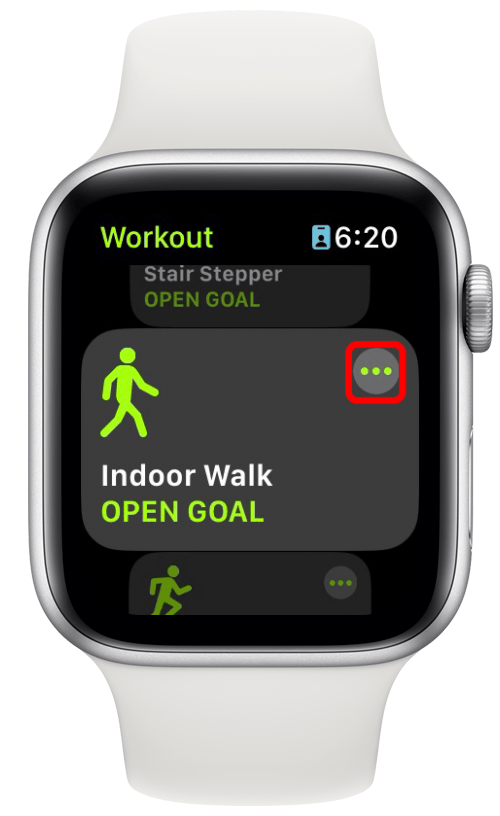
  3. Tippen Sie dann auf das Kleine Bleistift-Taste bearbeiten. Tippen Sie dann zum Bearbeiten auf die kleine Stiftschaltfläche.
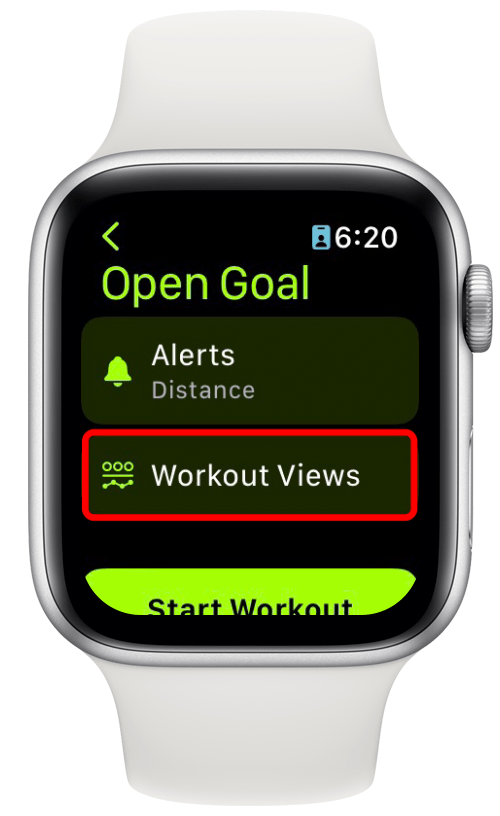
  4. Klopfen Trainingsansichten. Tippen Sie auf Trainingsansichten.
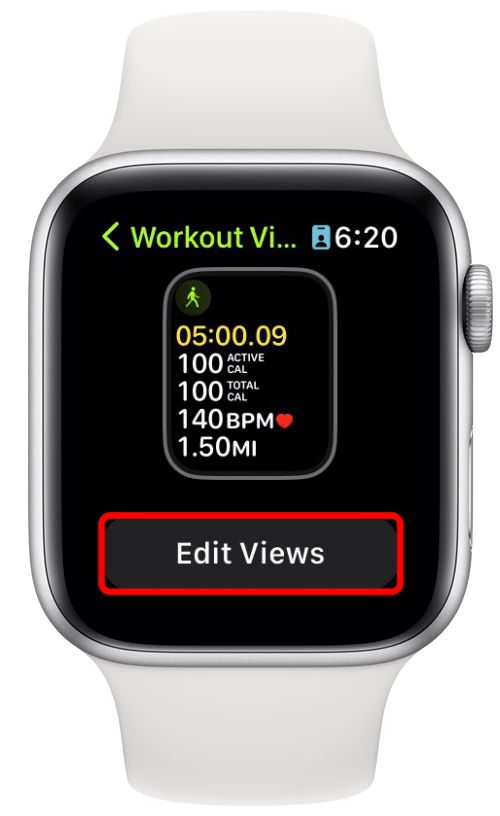
  5. Klopfen Ansichten bearbeiten. Tippen Sie auf Ansichten bearbeiten.
  6. Scrollen Sie nach unten zu Herzfrequenzzonen und schalten Sie um Enthalten an. Es ist grün, wenn es aktiviert ist. Scrollen Sie nach unten zu Herzfrequenzzonen und schalten Sie Einschließen ein.  Es ist grün, wenn es aktiviert ist.
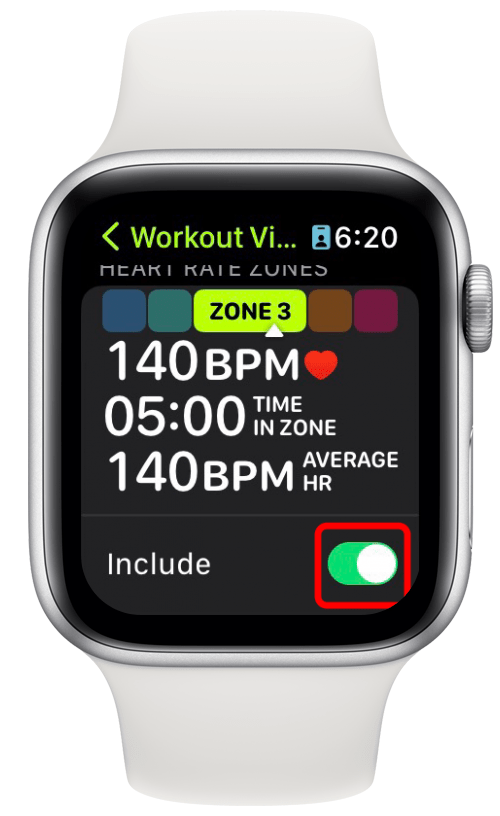
Wenn Sie jetzt mit diesem Training beginnen, können Sie Ihre Herzfrequenzbereiche anzeigen. Sie können auch bestimmte Trainingsansichten, die für Sie nicht relevant oder hilfreich sind, neu anordnen und löschen. Die Anpassungsoptionen der Apple Watch machen sie zu einem so unverzichtbaren Teil der Technologie in meinem täglichen Leben. Und es wird mir hoffentlich auch dabei helfen, in Form zu bleiben!

So zeigen Sie Herzfrequenzzonen während eines Trainings an

Sobald Sie in die Einstellungen eines bestimmten Trainings gegangen sind und Herzfrequenzzonen aktiviert haben, sind Sie möglicherweise verloren, wenn es darum geht, sie mitten im Training zu finden.

  1. Öffne das Trainings-App und beginnen Sie mit Ihrem gewählten Training. Öffne die Workout-App und beginne mit deinem gewählten Workout.
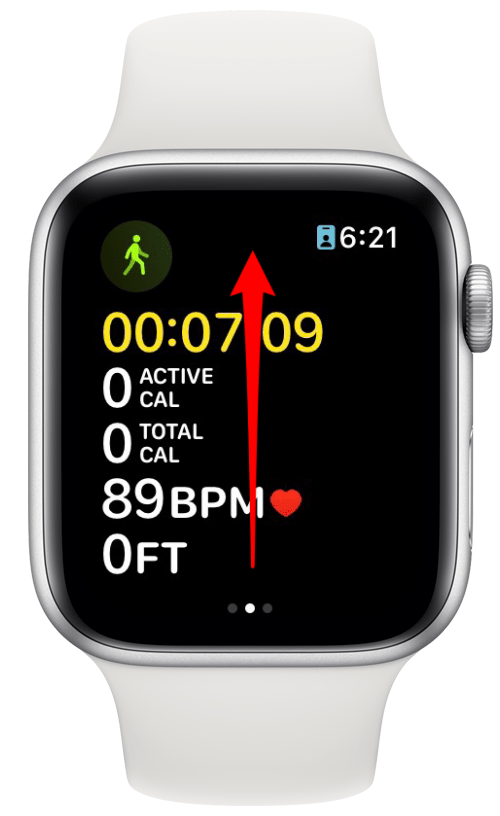
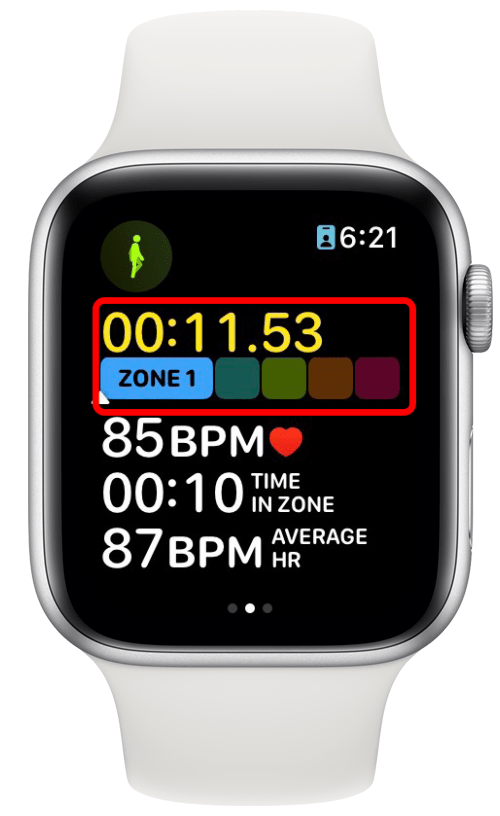
  2. Wischen Sie je nach Reihenfolge, in der Sie es angeordnet haben, nach oben oder drehen Sie die Digital Crown, um die Trainingsansichten zu ändern, bis Sie die gefunden haben Herzfrequenz-Zonen-Tracker. Wischen Sie je nach Reihenfolge, in der Sie es angeordnet haben, nach oben oder drehen Sie die digitale Krone, um die Trainingsansichten zu ändern, bis Sie den Tracker für die Herzfrequenzzone finden.
So zeigen Sie Herzfrequenzdaten an

Um Ihre Herzfrequenzdaten im Laufe der Zeit zu analysieren und zu verfolgen, müssen Sie auf Ihr iPhone zugreifen.

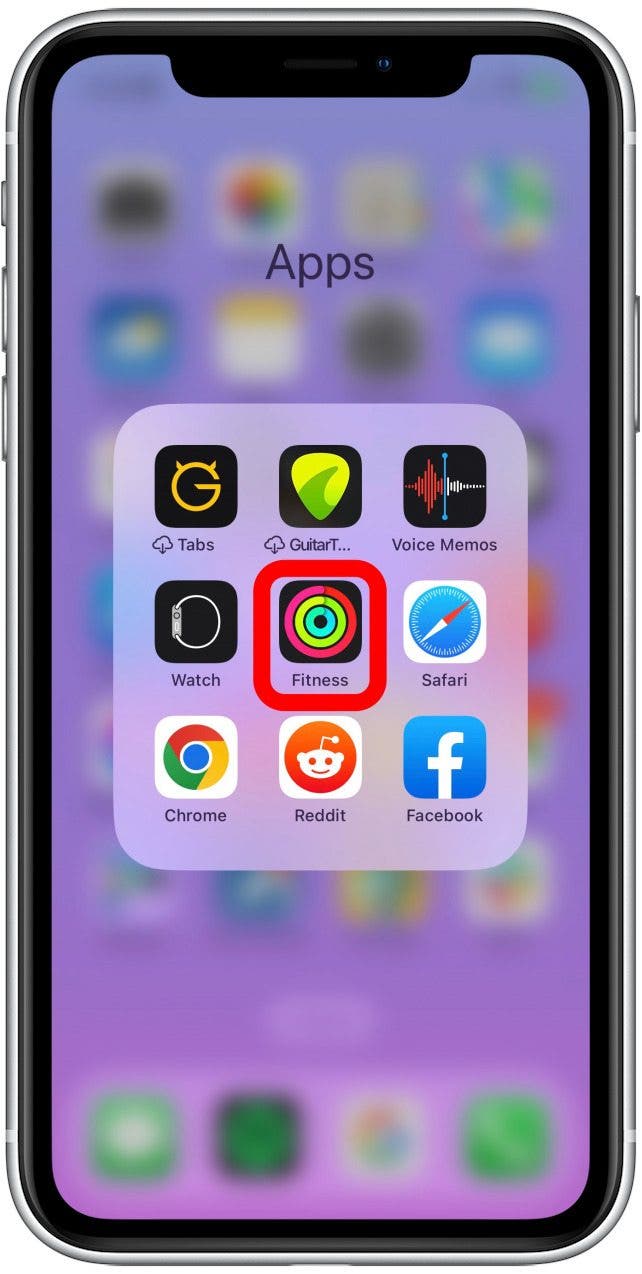
  1. Öffnen Sie auf Ihrem iPhone die Fitness App. Öffnen Sie auf Ihrem iPhone die Fitness-App.
  2. Wählen Sie ein Training aus, in dem Sie Ihre Herzfrequenzdaten anzeigen möchten, oder tippen Sie auf Zeig mehr um weitere Trainingseinheiten anzuzeigen. Wählen Sie ein Training aus, in dem Sie Ihre Herzfrequenzdaten anzeigen möchten, oder tippen Sie auf Mehr anzeigen, um weitere Trainings anzuzeigen.
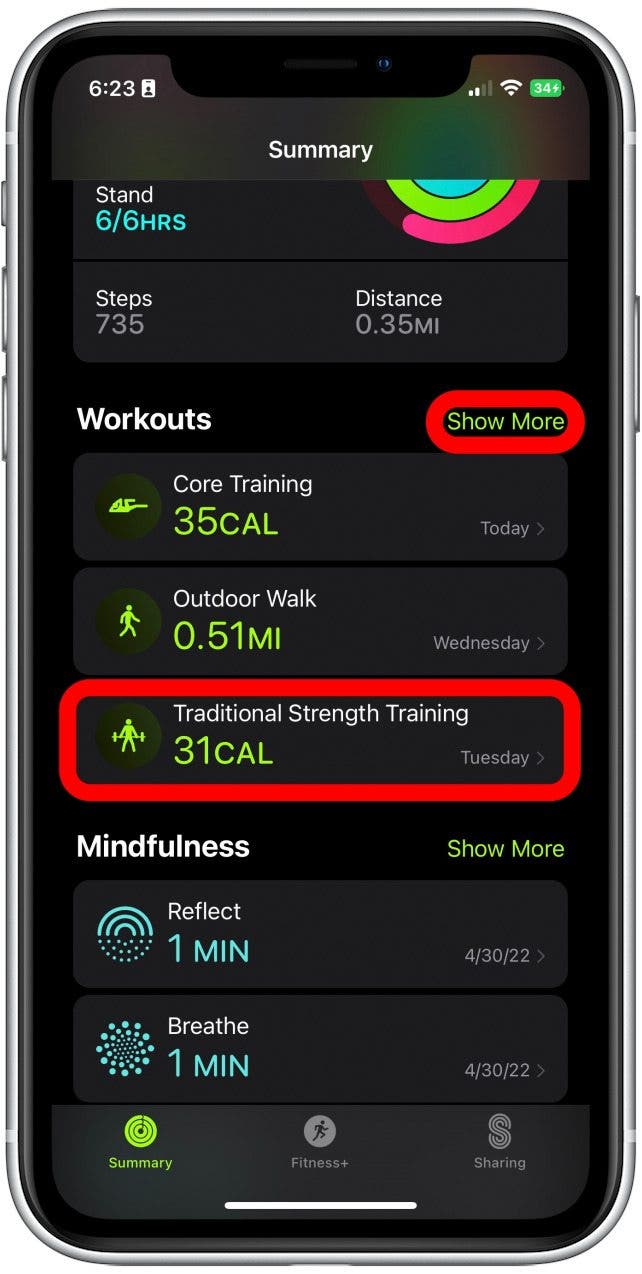
  3. Scrollen Sie nach unten zu Herzfrequenz und tippen Sie auf Zeig mehr. Scrollen Sie nach unten zu Herzfrequenz und tippen Sie auf Mehr anzeigen.
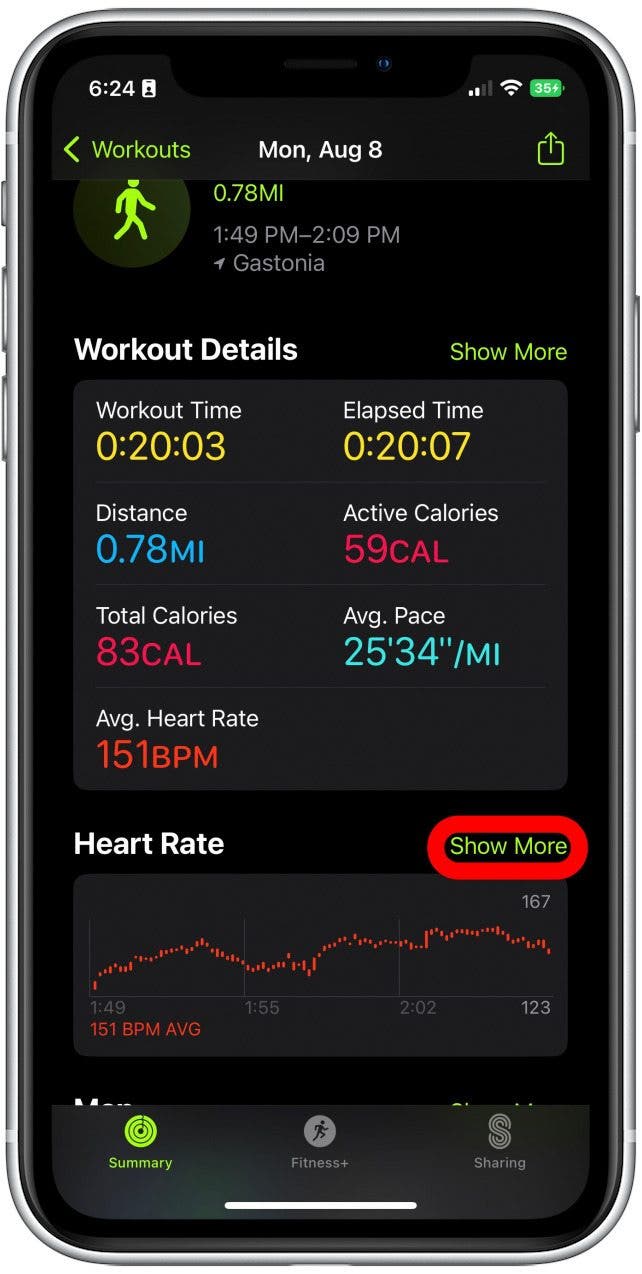
Von hier aus können Sie eine Grafik Ihrer Herzfrequenz im Verlauf dieses Trainings sehen.

So ändern Sie Herzfrequenzzonen auf der Apple Watch

Wenn Sie Herzfrequenzzonen zum ersten Mal auf Ihrer Apple Watch aktivieren, werden sie mit voreingestellten Standards geliefert. Wenn Sie es jedoch ernst meinen mit Ihrer Fitness, möchten Sie vielleicht Ihre Herzfrequenzbereiche anpassen, um Ihre Ziele noch persönlicher zu gestalten. Dazu müssen Sie auch Ihr iPhone griffbereit haben.

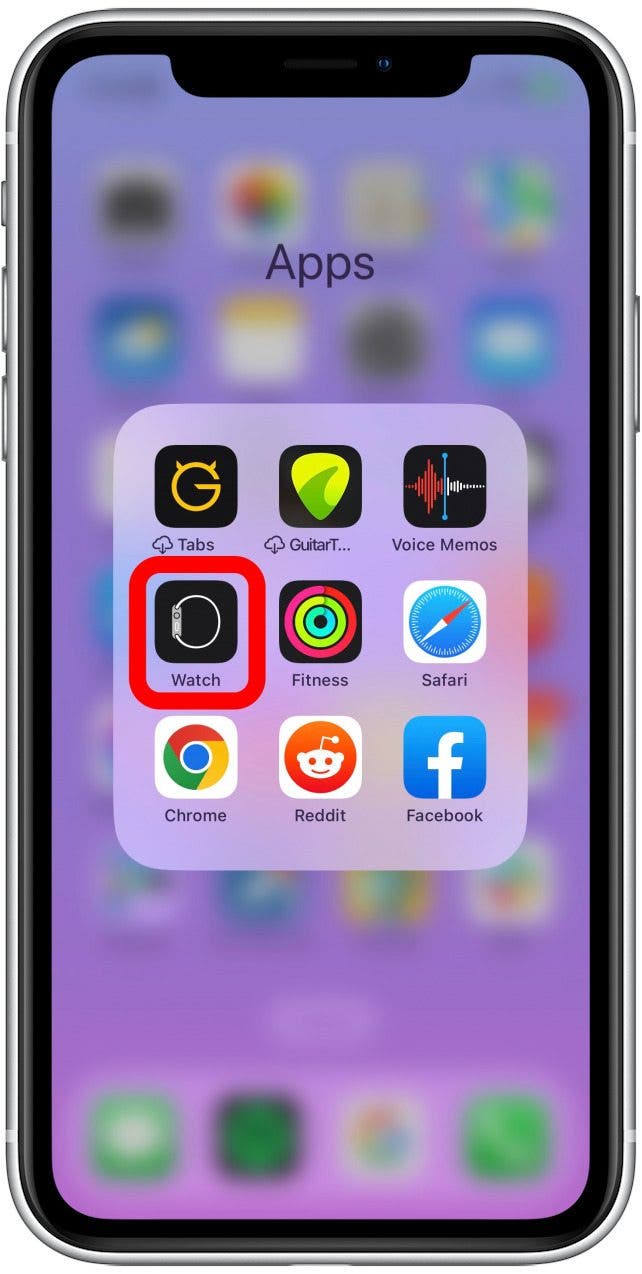
  1. Öffne das Uhr App auf Ihrem iPhone. Öffnen Sie die Watch-App auf Ihrem iPhone.
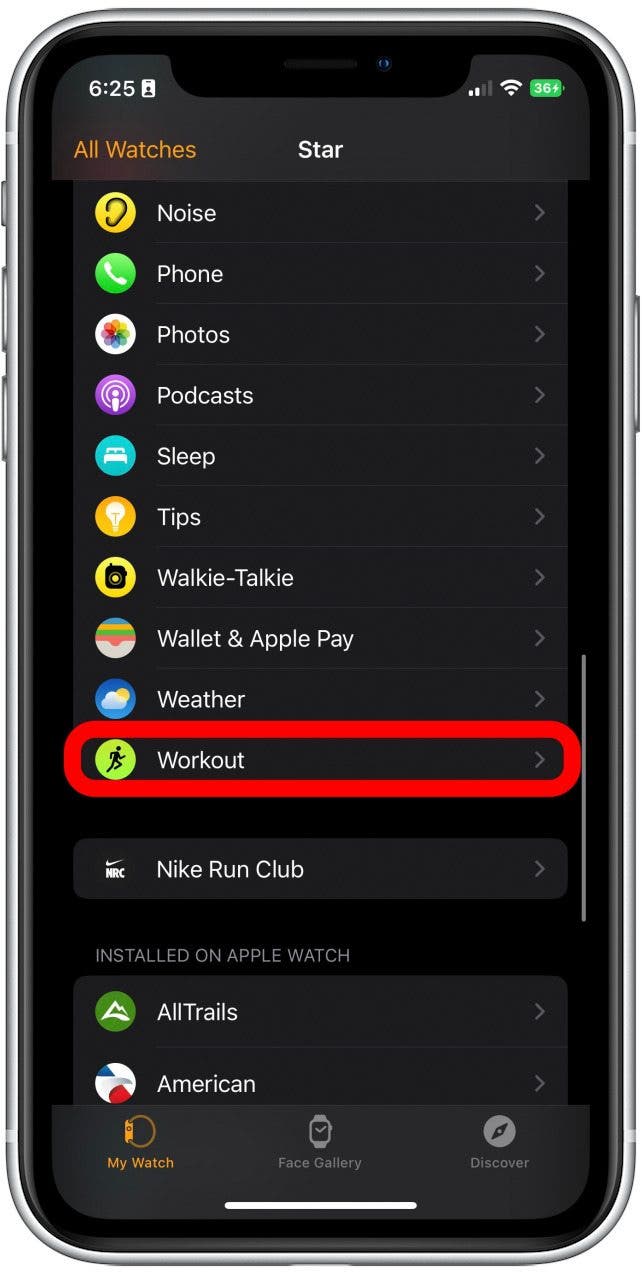
  2. Klopfen Trainieren. Tippen Sie auf Training.
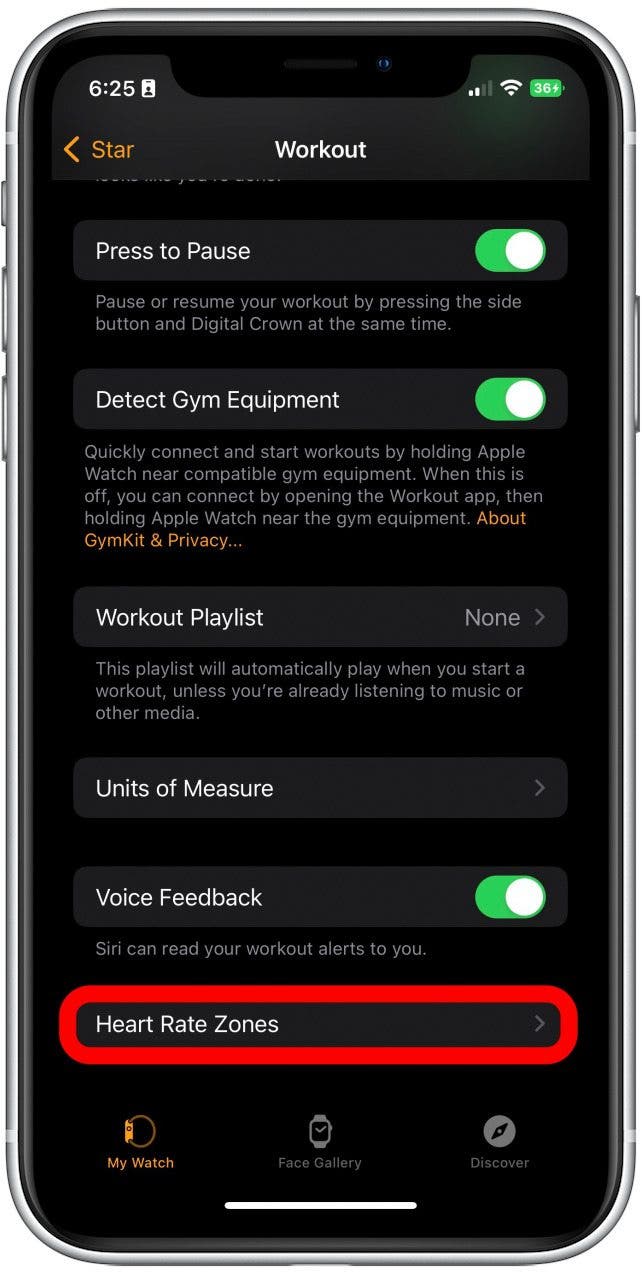
  3. Klopfen Herzfrequenzzonen. Tippen Sie auf Herzfrequenzbereiche.
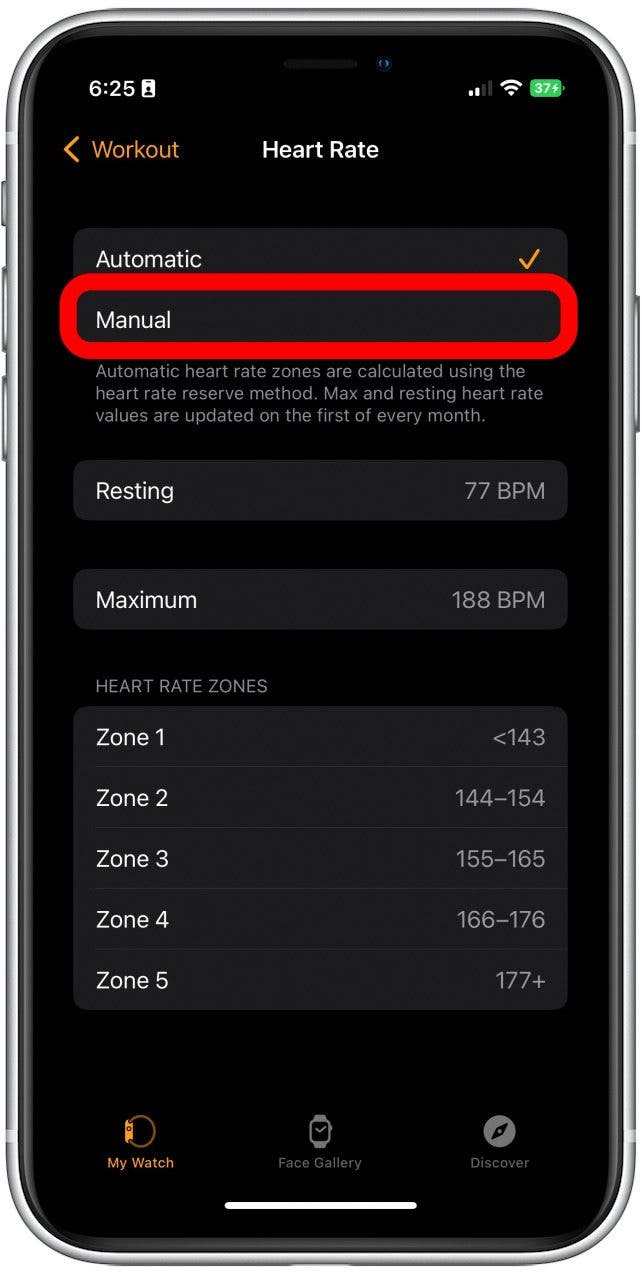
  4. Auswählen Handbuch. Wählen Sie Manuell.
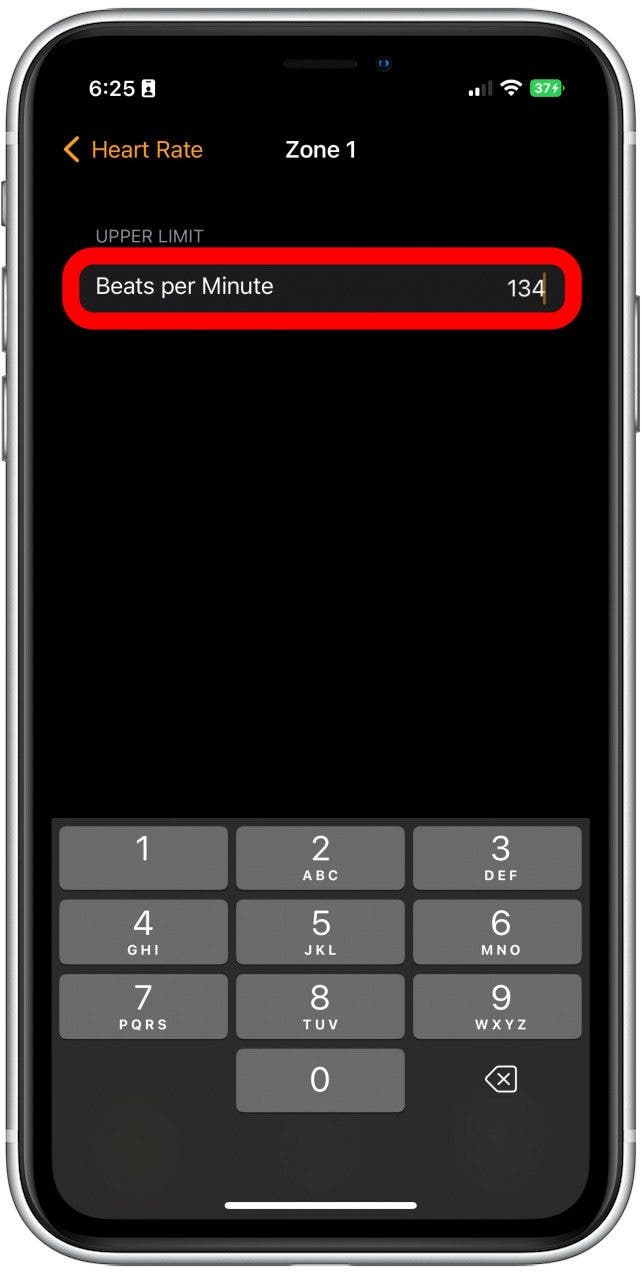
  5. Tippen Sie auf die Herzfrequenz-Zone, die Sie ändern möchten. Tippen Sie auf die Herzfrequenz-Zone, die Sie ändern möchten.
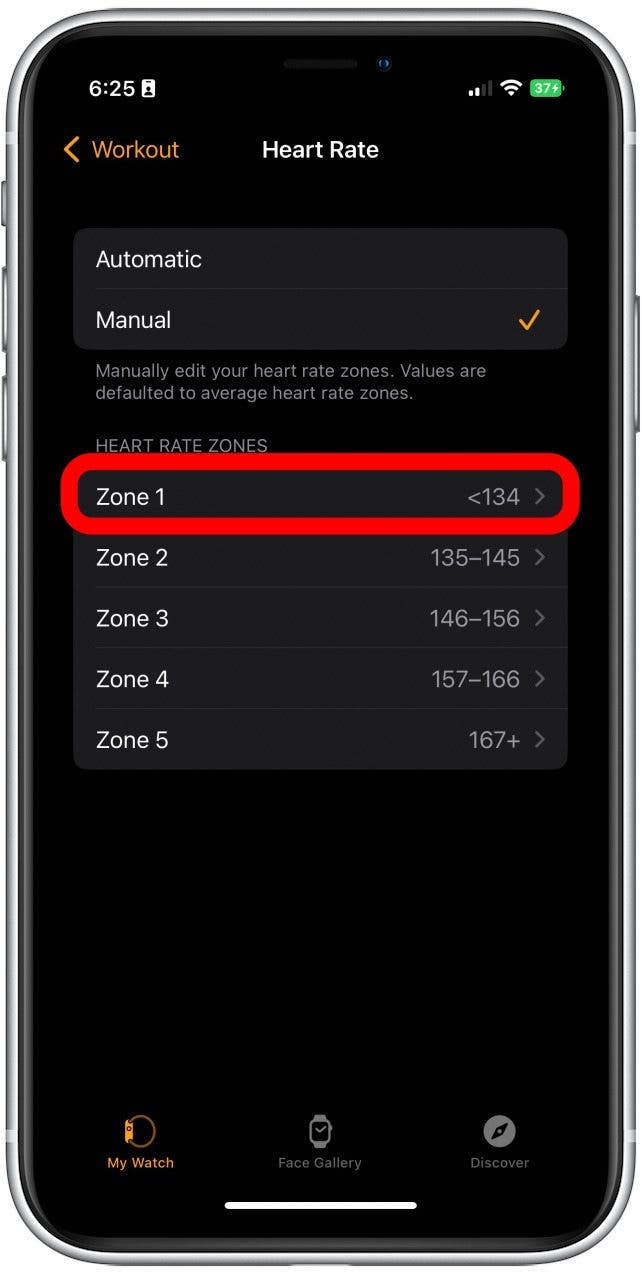
  6. Geben Sie dann eine neue Nummer ein. Geben Sie dann eine neue Nummer ein.

Und jetzt können Sie ein noch persönlicheres Trainingserlebnis haben! Alle neuen Funktionen von watchOS 9 scheinen sich darauf vorzubereiten, die Apple Watch unter den Fitnessgeräten noch wettbewerbsfähiger zu machen. Ich habe alle Gerüchte über die nächste Veröffentlichung der Apple Watch verfolgt. Wenn Sie also genauso aufgeregt sind wie wir, sollten Sie sich unbedingt unsere Gerüchtezusammenfassung zur Apple Watch Series 8 ansehen, die wöchentlich aktualisiert wird, um die neuesten Insider-Buzzes widerzuspiegeln.

Verwandter Beitrag

Sparen Sie 1/3 auf dieser stilvollen Beats Pille x Kim Kardashian tragbarer Lautsprecher

Machen Sie Ihre Frühlingsreinigung mit den massiv reduzierten kabellosen Staubsaugen von Dreame richtig

Unsere Lieblingsgeräuschuntersuchung über-Ears sind 120 Pfund nur für eine begrenzte Zeit billiger

Das modulare CMF -Telefon von Nichts wurde einfach viel erschwinglicher

Sichern Sie sich während des Frühlingsverkaufs von Amazon ein neues Telefon für weniger als 100 £

MARKIERTE: das, für, Herzfrequenzzonen, Sie, Training, verwenden, watchOS
Teile diesen Artikel
Facebook Twitter Pinterest Whatsapp Whatsapp
Aktie
Was denkst du?
Liebe0
Traurig0
Glücklich0
Schläfrig0
Wütend0
kein Kommentar0
Zwinkern0
Vorheriger Artikel So oeffnen Sie geschlossene Safari Tabs auf dem iPhone iOS 16 So öffnen Sie geschlossene Safari-Tabs auf dem iPhone (iOS 16)
Nächster Artikel 1661516656 So mischen Sie Sperrbildschirmbilder auf dem iPhone iOS 16 So mischen Sie Sperrbildschirmbilder auf dem iPhone (iOS 16)
Hinterlasse einen Kommentar

Schreibe einen Kommentar Antwort abbrechen

Deine E-Mail-Adresse wird nicht veröffentlicht. Erforderliche Felder sind mit * markiert

Berühmter Post

También podría gustarte

Sparen Sie 13 auf dieser stilvollen Beats Pille x Kim
Angebote

Sparen Sie 1/3 auf dieser stilvollen Beats Pille x Kim Kardashian tragbarer Lautsprecher

vor 1 Jahr 3 Minuten Mindestlesezeit
Machen Sie Ihre Fruehlingsreinigung mit den massiv reduzierten kabellosen Staubsaugen
Angebote

Machen Sie Ihre Frühlingsreinigung mit den massiv reduzierten kabellosen Staubsaugen von Dreame richtig

vor 1 Jahr 4 Minuten Mindestlesezeit
1735639927 Kopfhoerer der Zukunft koennten sich auf Ihre Gesundheit konzentrieren
Angebote

Unsere Lieblingsgeräuschuntersuchung über-Ears sind 120 Pfund nur für eine begrenzte Zeit billiger

vor 1 Jahr 3 Minuten Mindestlesezeit
Nothing CMF Phone 1 vs Nothing Phone 2 Was ist
Angebote

Das modulare CMF -Telefon von Nichts wurde einfach viel erschwinglicher

vor 1 Jahr 4 Minuten Mindestlesezeit
Sichern Sie sich waehrend des Fruehlingsverkaufs von Amazon ein neues
Angebote

Sichern Sie sich während des Frühlingsverkaufs von Amazon ein neues Telefon für weniger als 100 £

vor 1 Jahr 3 Minuten Mindestlesezeit
Sparen Sie mehr als 20 auf der maechtigen 20 TB
Angebote

Sparen Sie mehr als 20% auf der mächtigen 20 -TB -Festplatte von WD 20 TB

vor 1 Jahr 3 Minuten Mindestlesezeit
Vergessen Sie alle anderen Fitness Tracker dieser reduzierte Garmin ist
Angebote

Vergessen Sie alle anderen Fitness -Tracker, dieser reduzierte Garmin ist der Traum eines Läufers

vor 1 Jahr 4 Minuten Mindestlesezeit
Das neueste unbegrenzte Daten Sim Deal von EE hat mich
Angebote

Das neueste unbegrenzte Daten -Sim -Deal von EE hat mich versucht, Netzwerke zu wechseln

vor 1 Jahr 4 Minuten Mindestlesezeit
Zeig mehr
ThemeLocal - Blog-Tipps, die wie von Zauberhand funktionierenThemeLocal - Blog-Tipps, die wie von Zauberhand funktionieren
Folge uns
© 2022 Themelocal. Alle Rechte vorbehalten.
  • Nutzungsbedingungen
  • Datenschutzerklärung
  • Cookie-Richtlinie
  • Kontakt
Welcome Back!

Sign in to your account

Passwort vergessen?