ThemeLocal - Blog-Tipps, die wie von Zauberhand funktionierenThemeLocal - Blog-Tipps, die wie von Zauberhand funktionierenThemeLocal - Blog-Tipps, die wie von Zauberhand funktionieren
  • Bloggen
  • WordPress
  • E-Mail Marketing
  • SEO
  • Soziale Netzwerke
  • Mehr
    • Tutorials
    • Shopify
    • Bewertungen
    • Tipps
    • Sicherheit
    • Software und Dienste
    • Verkehrserzeugung
    • Anfängerleitfaden
    • Showcase
Search
  • Nutzungsbedingungen
  • Datenschutzerklärung
  • Cookie-Richtlinie
  • Kontakt
© 2022 Themelocal. Alle Rechte vorbehalten.
Lektüre: So mischen Sie Sperrbildschirmbilder auf dem iPhone (iOS 16)
Aktie
Benachrichtigung Zeig mehr
Aa
ThemeLocal - Blog-Tipps, die wie von Zauberhand funktionierenThemeLocal - Blog-Tipps, die wie von Zauberhand funktionieren
Aa
  • Bloggen
  • WordPress
  • E-Mail Marketing
  • SEO
  • Soziale Netzwerke
  • Mehr
Search
  • Bloggen
  • WordPress
  • E-Mail Marketing
  • SEO
  • Soziale Netzwerke
  • Mehr
    • Tutorials
    • Shopify
    • Bewertungen
    • Tipps
    • Sicherheit
    • Software und Dienste
    • Verkehrserzeugung
    • Anfängerleitfaden
    • Showcase
Folge uns
  • Nutzungsbedingungen
  • Datenschutzerklärung
  • Cookie-Richtlinie
  • Kontakt
© 2022 Themelocal. Alle Rechte vorbehalten.
ThemeLocal - Blog-Tipps, die wie von Zauberhand funktionieren > Blog > Wie man > So mischen Sie Sperrbildschirmbilder auf dem iPhone (iOS 16)
Wie man

So mischen Sie Sperrbildschirmbilder auf dem iPhone (iOS 16)

Zuletzt aktualisiert: August 26, 2022 2:24 p.m.
ThemeLocal vor 4 Jahren 7 Minuten Mindestlesezeit
Aktie
7 Minuten Mindestlesezeit
1661516656 So mischen Sie Sperrbildschirmbilder auf dem iPhone iOS 16
Aktie

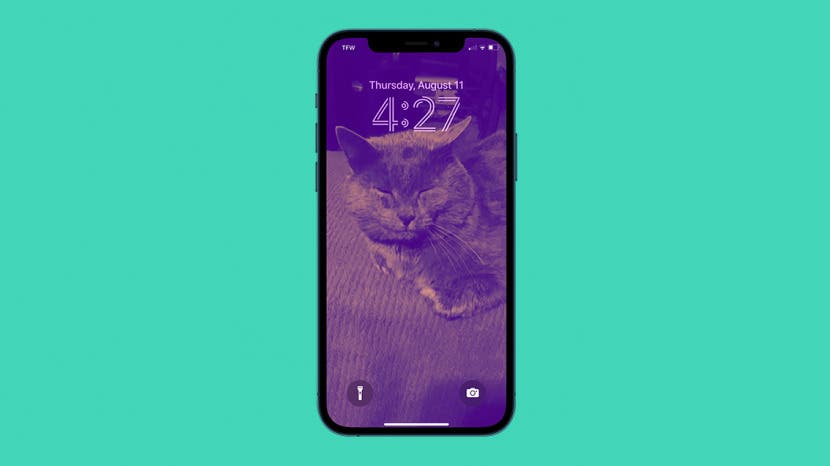
Erfahren Sie, wie Sie mit Photo Shuffle auf Ihrem iPhone einen Sperrbildschirm erstellen.
So mischen Sie Sperrbildschirmbilder auf dem iPhone iOS 16

iOS 16, das diesen Herbst erscheint, ermöglicht es Ihnen, Ihren Sperrbildschirm dank der Einbeziehung von Stiloptionen an Ihre Persönlichkeit und Ihren Lebensstil anzupassen. Eine Sperrbildschirmfunktion ist der Foto-Shuffle. Mit Photo Shuffle ändert Ihr Sperrbildschirm die Fotos im Laufe des Tages. Es gibt zwei Methoden zum Erstellen eines Photo Shuffle-Sperrbildschirms: automatisch und manuell. Hier erfahren Sie, wie Sie beide Methoden ausführen.

Contents
Erfahren Sie, wie Sie mit Photo Shuffle auf Ihrem iPhone einen Sperrbildschirm erstellen. Springen zu:So richten Sie automatisch einen Photo Shuffle-Sperrbildschirm einSo erstellen Sie manuell einen Photo Shuffle-Sperrbildschirm

Verwandter Artikel: So finden, teilen, favorisieren und bearbeiten Sie ausgewählte Fotos auf dem iPhone

Springen zu:

  • So richten Sie automatisch einen Photo Shuffle-Sperrbildschirm ein
  • So erstellen Sie manuell einen Photo Shuffle-Sperrbildschirm

So richten Sie automatisch einen Photo Shuffle-Sperrbildschirm ein

Fragen Sie sich, wie Sie Fotos auf Ihrem Sperrbildschirm drehen lassen können? Sie können einen Photo Shuffle-Sperrbildschirm erstellen, wenn Sie Ihr iPhone auf iOS 16 aktualisieren, wenn es im Herbst veröffentlicht wird. Wer bis dahin nicht warten möchte, kann die iOS 16 Beta herunterladen. Weitere Möglichkeiten, iOS 16 optimal zu nutzen, finden Sie in unserem Tipp des Tages.

Wenn Sie sich für die automatische Einrichtung von Photo Shuffle entscheiden, werden Fotos basierend auf Ihren Einstellungen für Sie ausgewählt. Dies ist eine großartige Option, wenn Sie eine große Vielfalt sehen möchten, einschließlich neuerer Fotos.

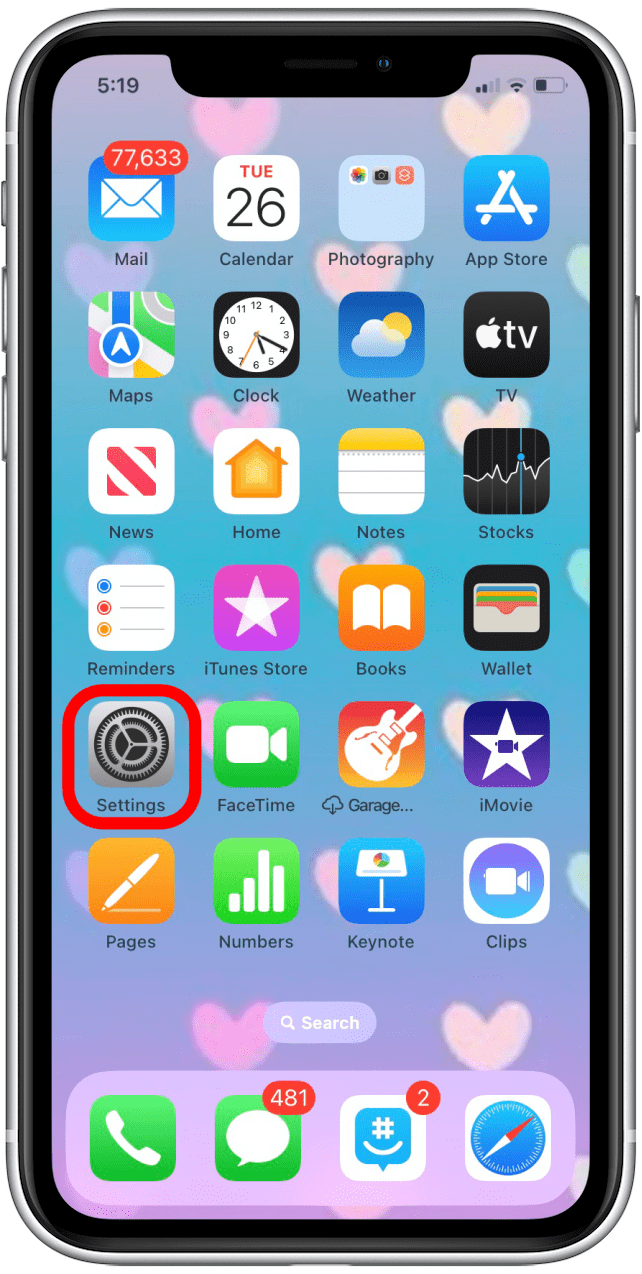
  1. Gehe zu Einstellungen. So mischen Sie Sperrbildschirmbilder auf dem iPhone iOS 16
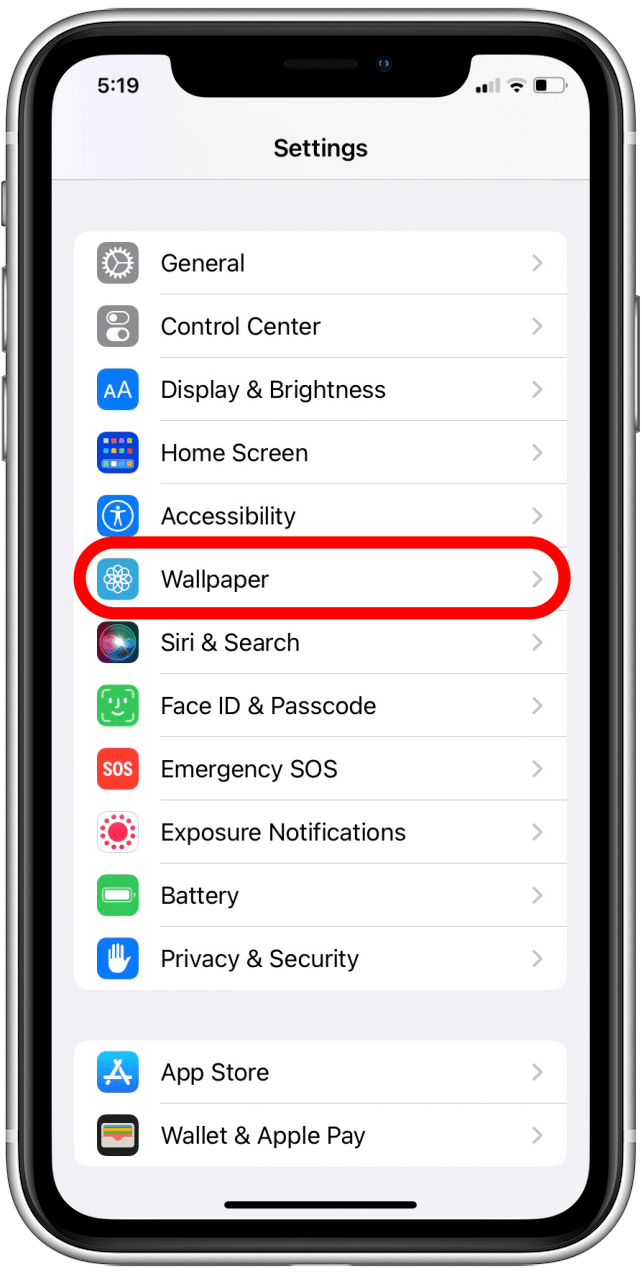
  2. Klopfen Hintergrund. 1661516652 334 So mischen Sie Sperrbildschirmbilder auf dem iPhone iOS 16
  3. Klopfen Neues Hintergrundbild hinzufügen. 1661516652 414 So mischen Sie Sperrbildschirmbilder auf dem iPhone iOS 16
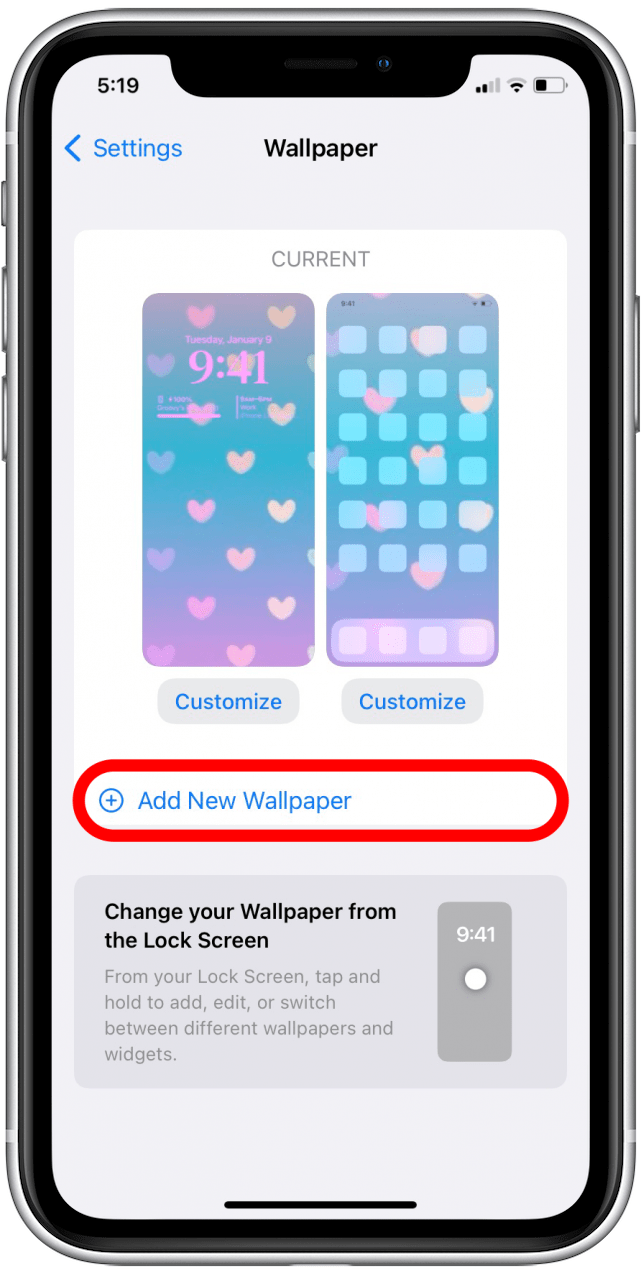
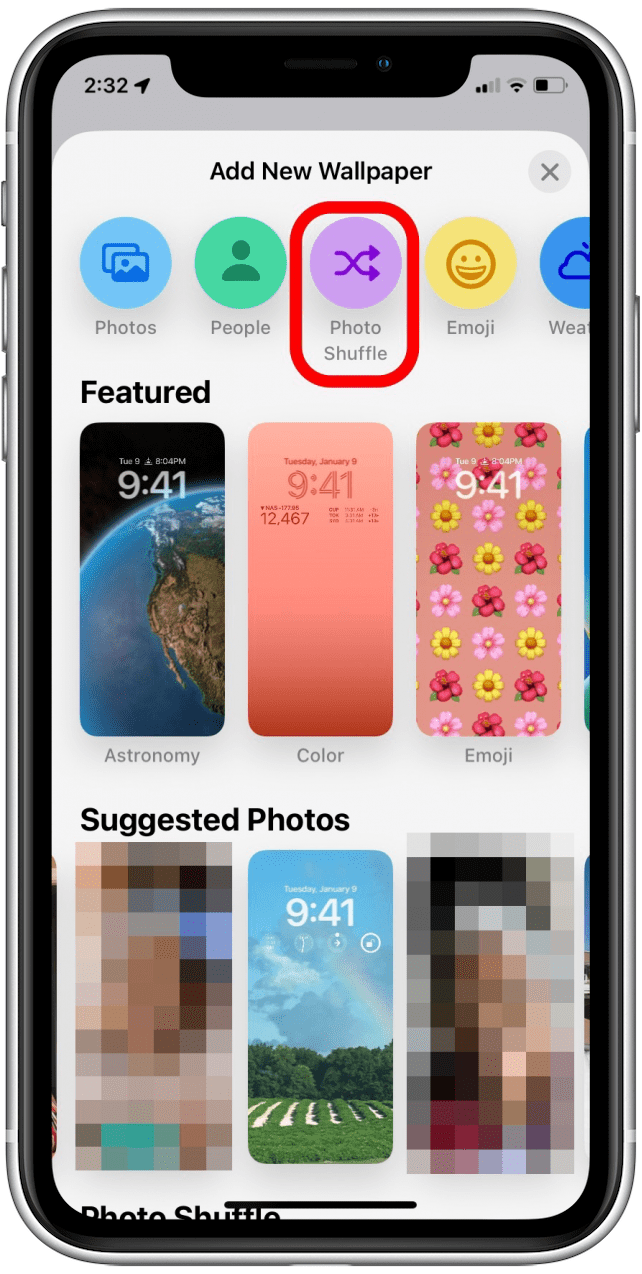
  4. Klopfen Foto-Shuffle. 1661516653 627 So mischen Sie Sperrbildschirmbilder auf dem iPhone iOS 16
  5. Ganz oben sehen Sie einige Beispiele für Fotos, die enthalten sein werden. 1661516653 509 So mischen Sie Sperrbildschirmbilder auf dem iPhone iOS 16
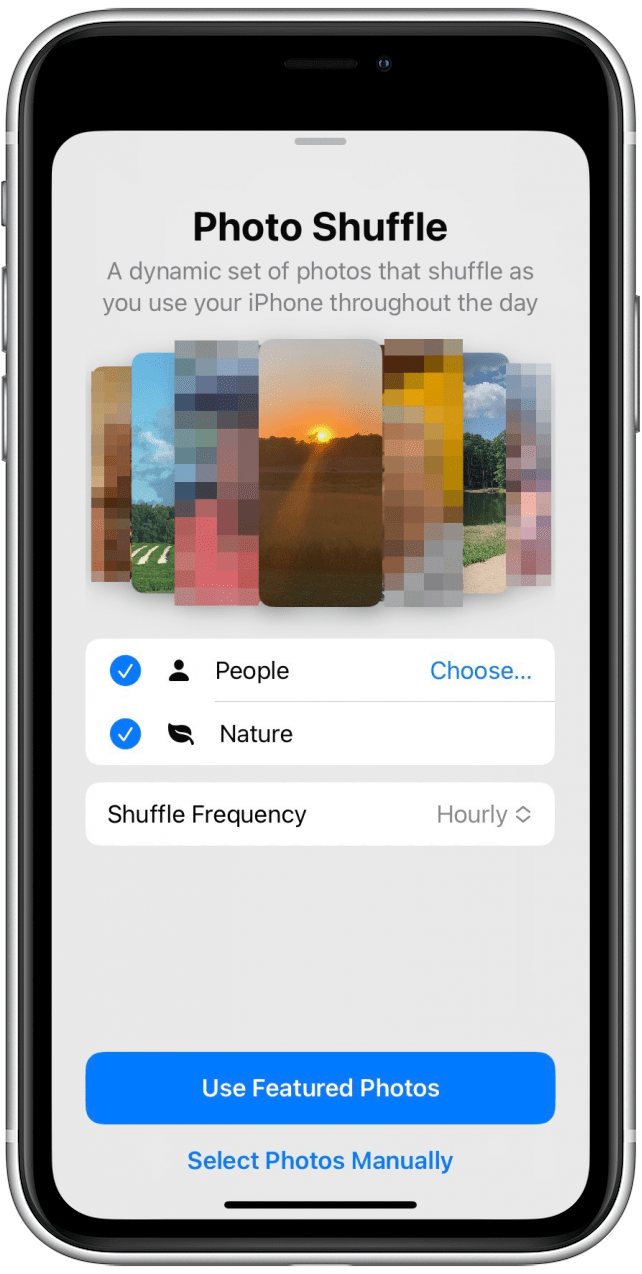
  6. Wenn Sie tippen Personen, Haustiere, Naturoder Städte Um sie abzuwählen oder abzuwählen, ändern sich die oben in der Vorschau angezeigten Fotos. 1661516653 845 So mischen Sie Sperrbildschirmbilder auf dem iPhone iOS 16
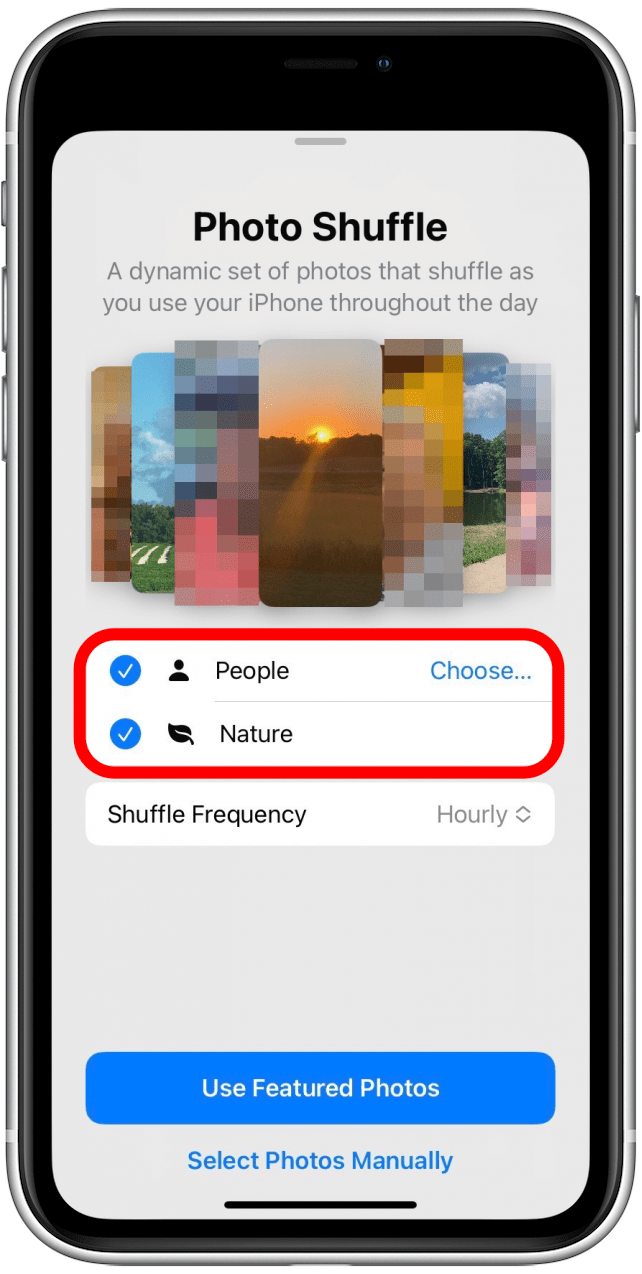
  7. Neben Personenkönnen Sie tippen Wählen. 1661516653 211 So mischen Sie Sperrbildschirmbilder auf dem iPhone iOS 16
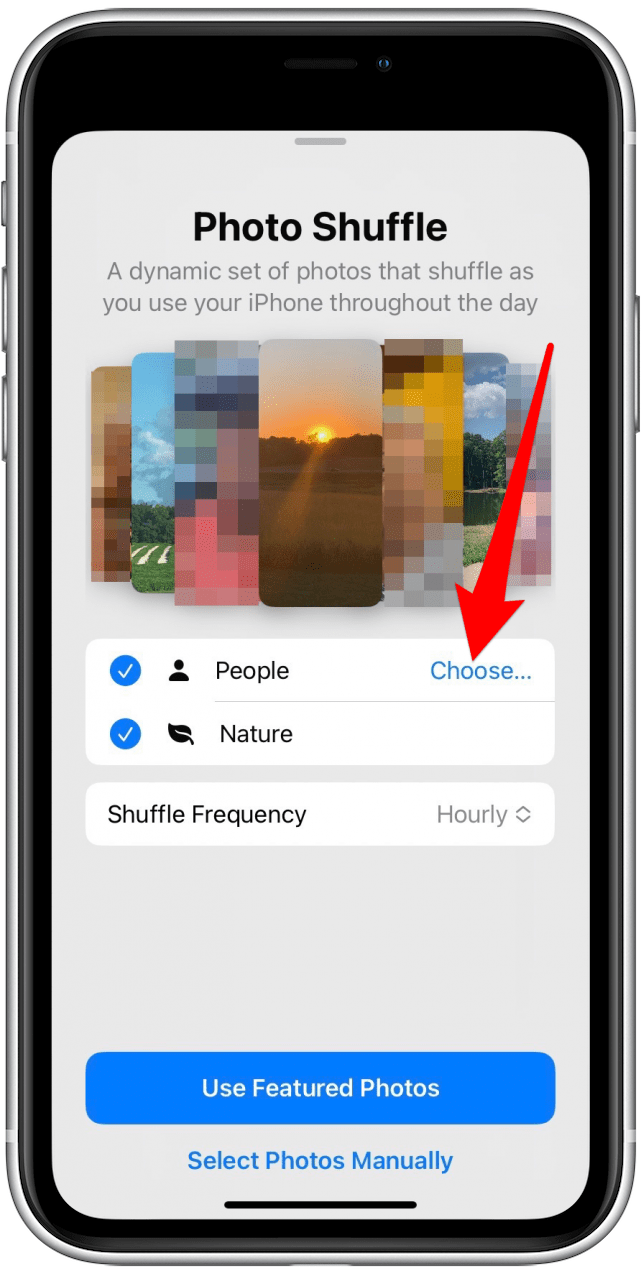
  8. Hier können Sie auswählen, welche Personen auf Ihrem Sperrbildschirm angezeigt werden sollen. Wenn Sie die Person, die Sie aufnehmen möchten, nicht sehen, müssen Sie sie in der Fotos-App hinzufügen. Nur Personen mit vielen markierten Fotos werden als Optionen angezeigt, sodass Sie möglicherweise nur wenige Personen aus Ihrer Liste sehen. Dies kann sich mit zukünftigen Updates ändern und Sie können sie jederzeit manuell hinzufügen. 1661516653 266 So mischen Sie Sperrbildschirmbilder auf dem iPhone iOS 16
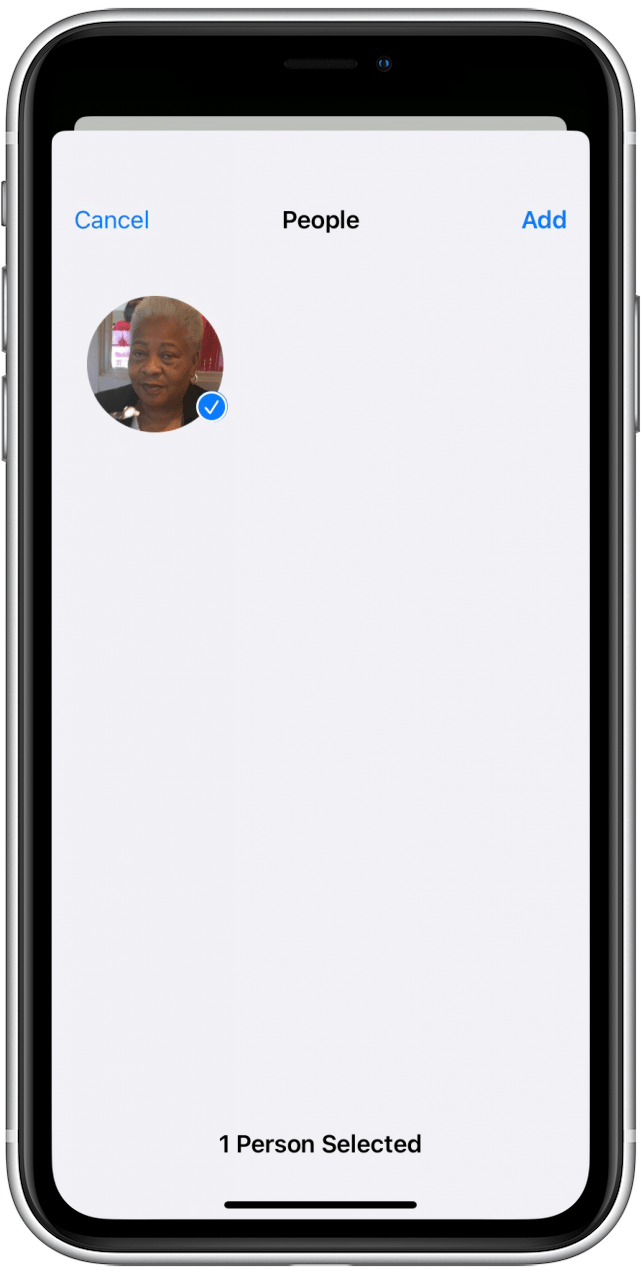
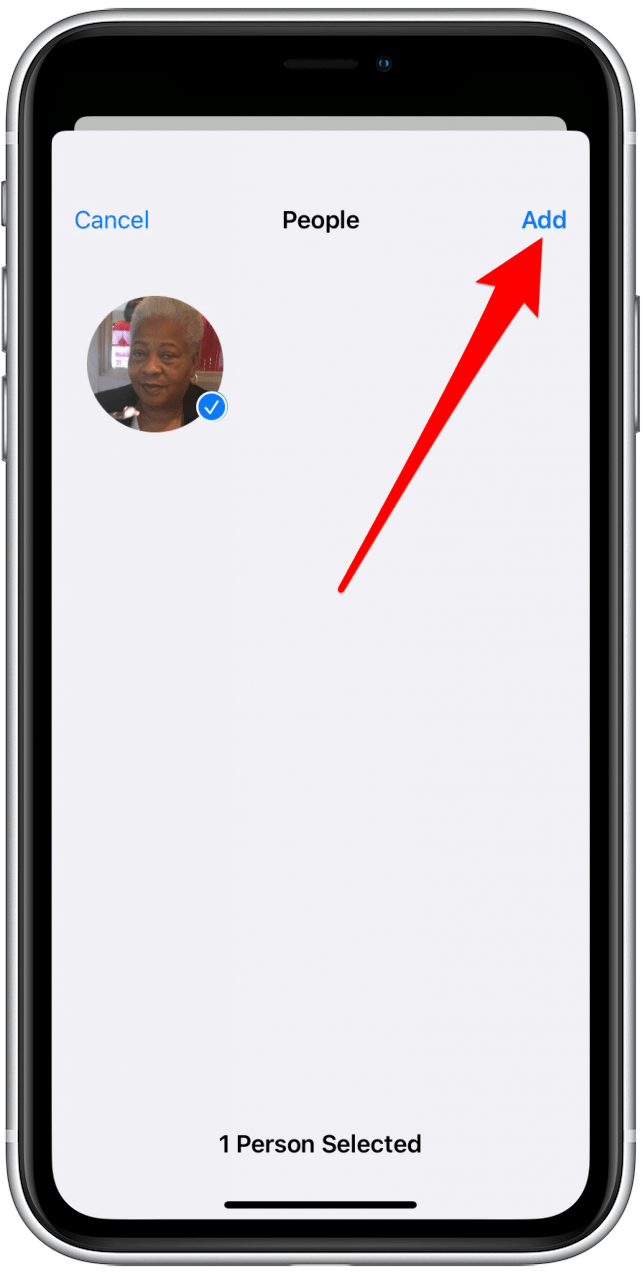
  9. Sie können mehrere Personen oder gar keine auswählen; Wenn Sie fertig sind, tippen Sie auf Hinzufügen. 1661516653 790 So mischen Sie Sperrbildschirmbilder auf dem iPhone iOS 16
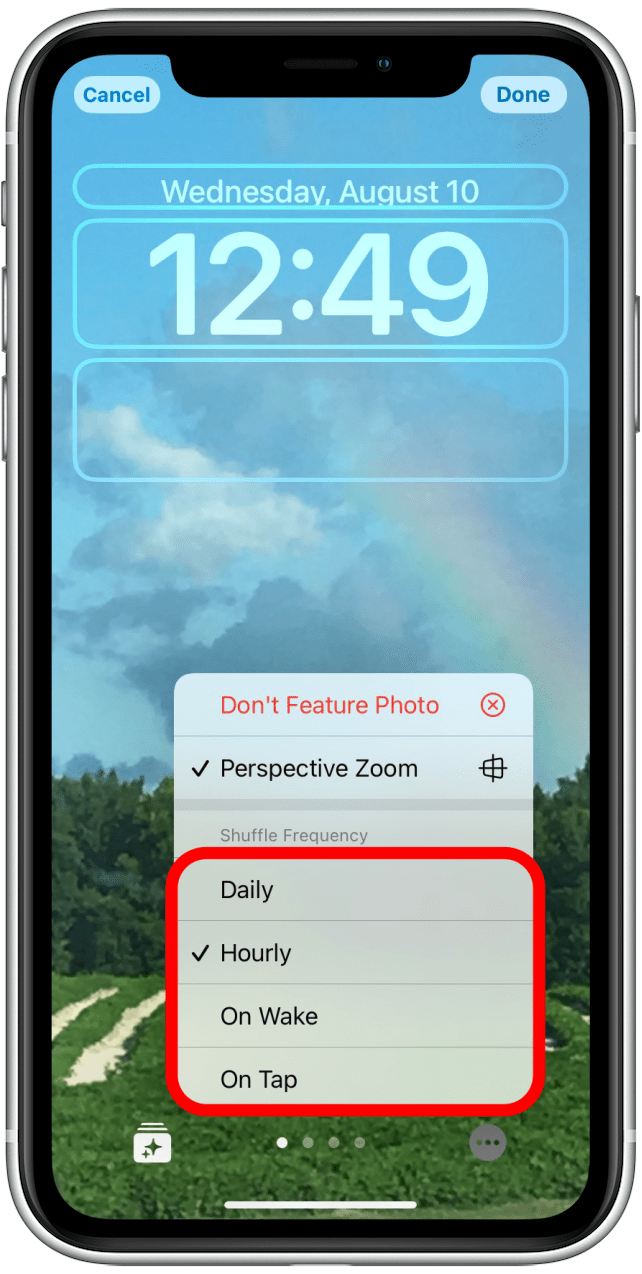
  10. Tippen Sie als Nächstes auf Shuffle-Frequenz. 1661516653 900 So mischen Sie Sperrbildschirmbilder auf dem iPhone iOS 16
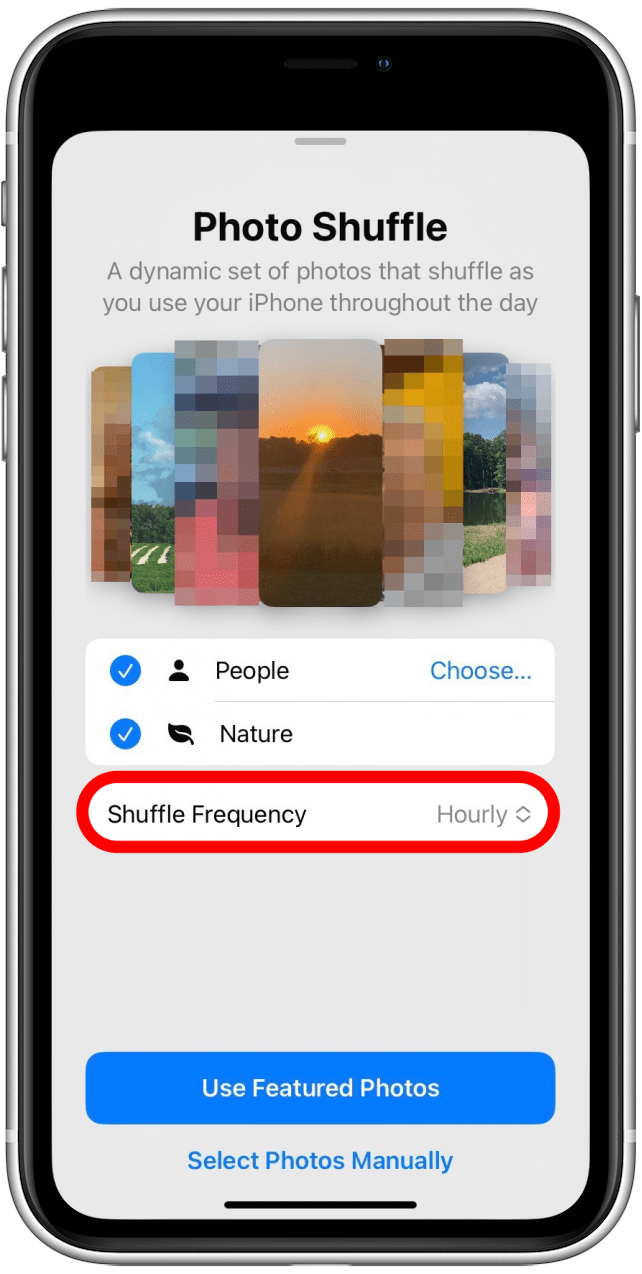
  11. Hier können Sie entscheiden, wie oft die Fotos gemischt werden. 1661516653 799 So mischen Sie Sperrbildschirmbilder auf dem iPhone iOS 16
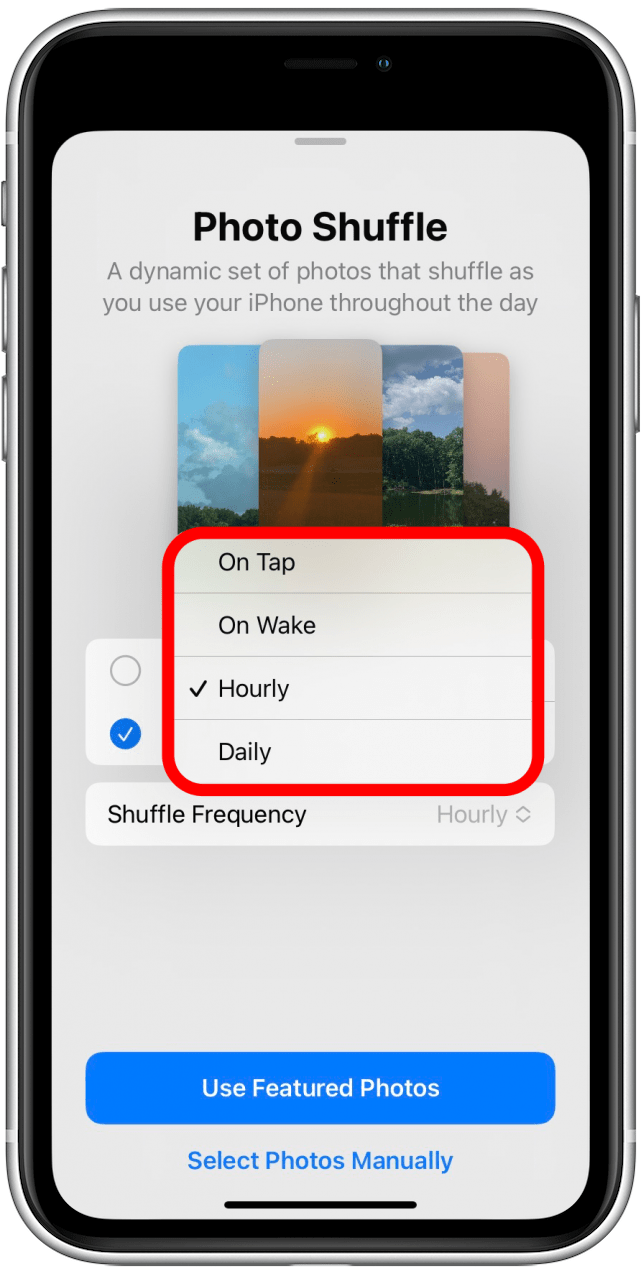
  12. Die Optionen sind Vom Fassmit dem Sie Fotos mit einem Fingertipp ändern können. 1661516653 195 So mischen Sie Sperrbildschirmbilder auf dem iPhone iOS 16
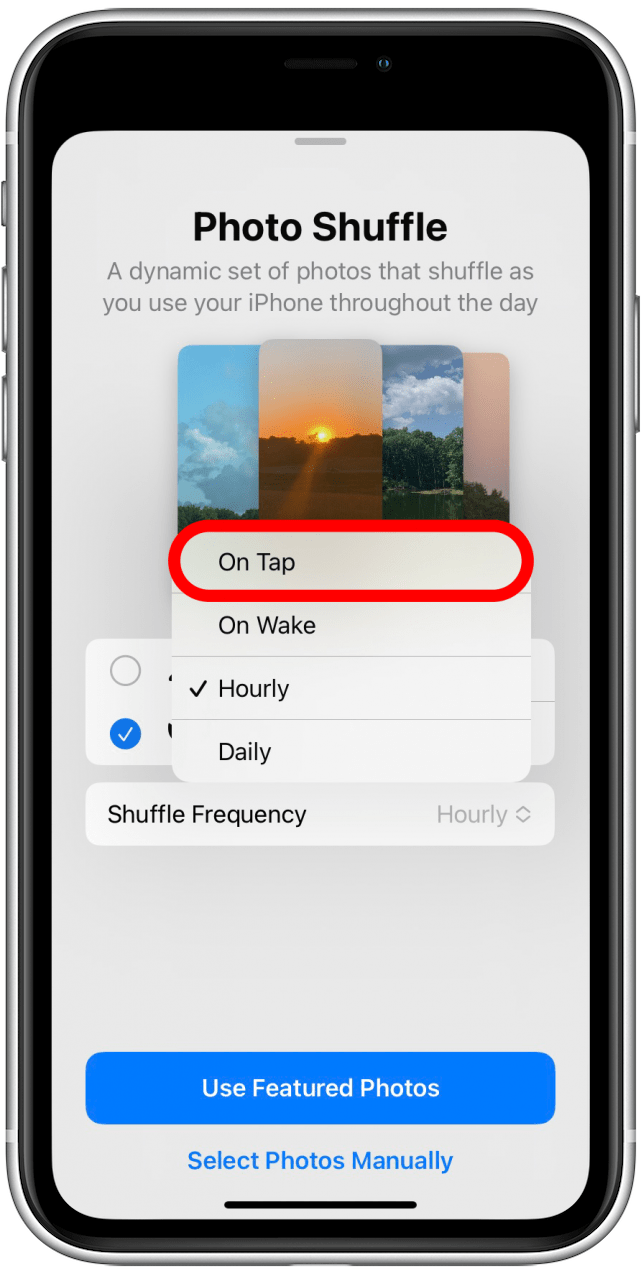
  13. An Sperren ändert Fotos jedes Mal, wenn Sie Ihr iPhone aufwecken, das ist meine Lieblingsoption. Stündlich wechselt das Foto stündlich. Täglich ändert sich das Foto jeden Tag. 1661516653 775 So mischen Sie Sperrbildschirmbilder auf dem iPhone iOS 16
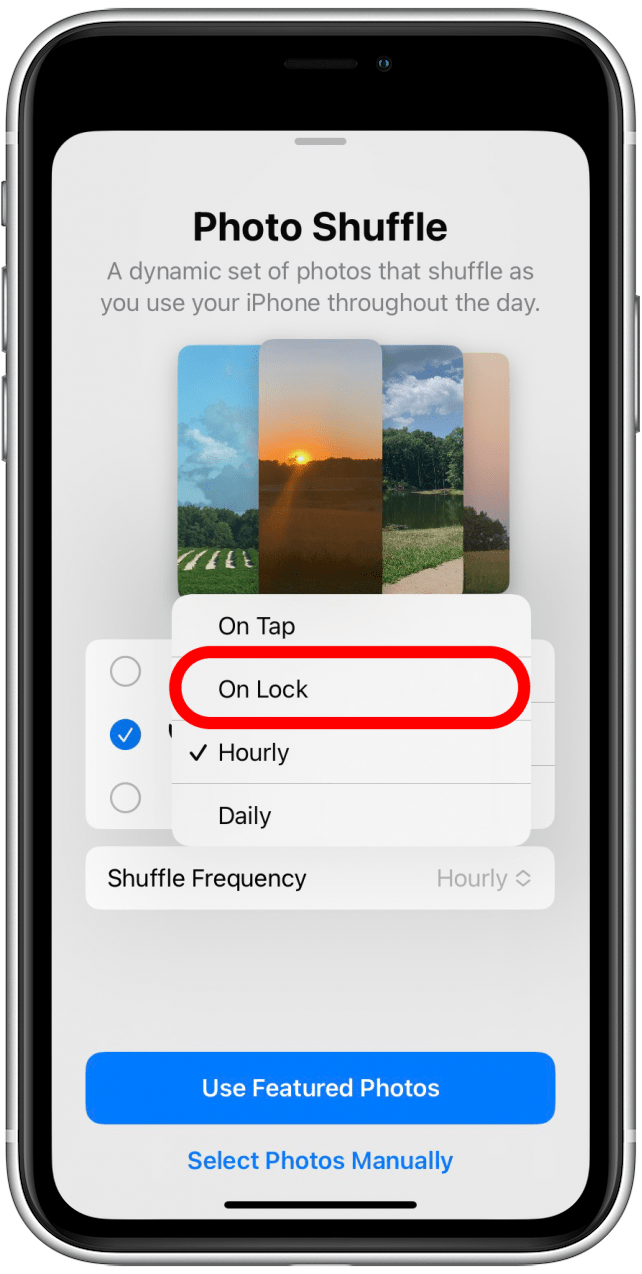
  14. Wenn Sie fertig sind, tippen Sie auf Verwenden Sie ausgewählte Fotos. 1661516653 143 So mischen Sie Sperrbildschirmbilder auf dem iPhone iOS 16
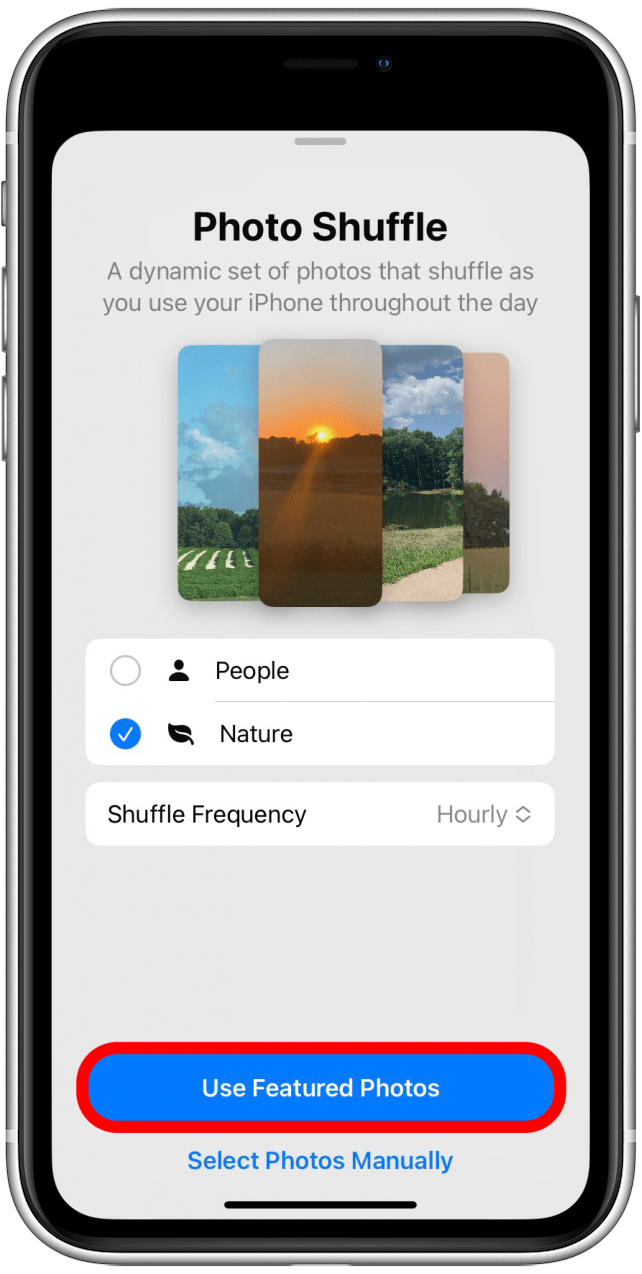
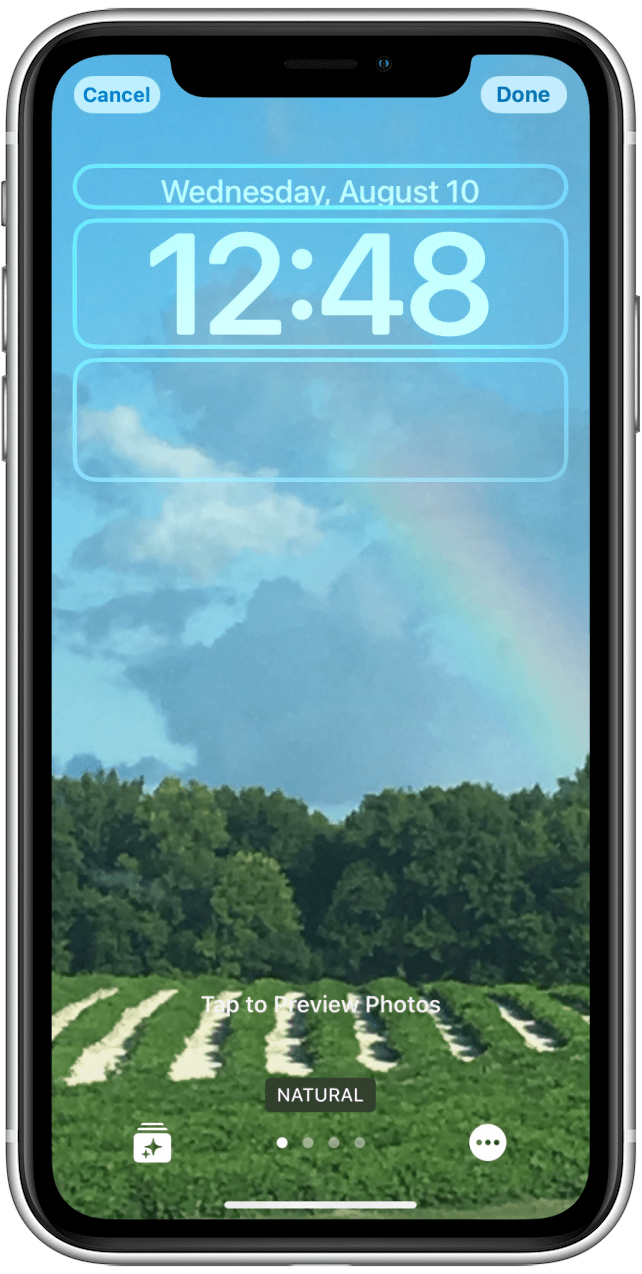
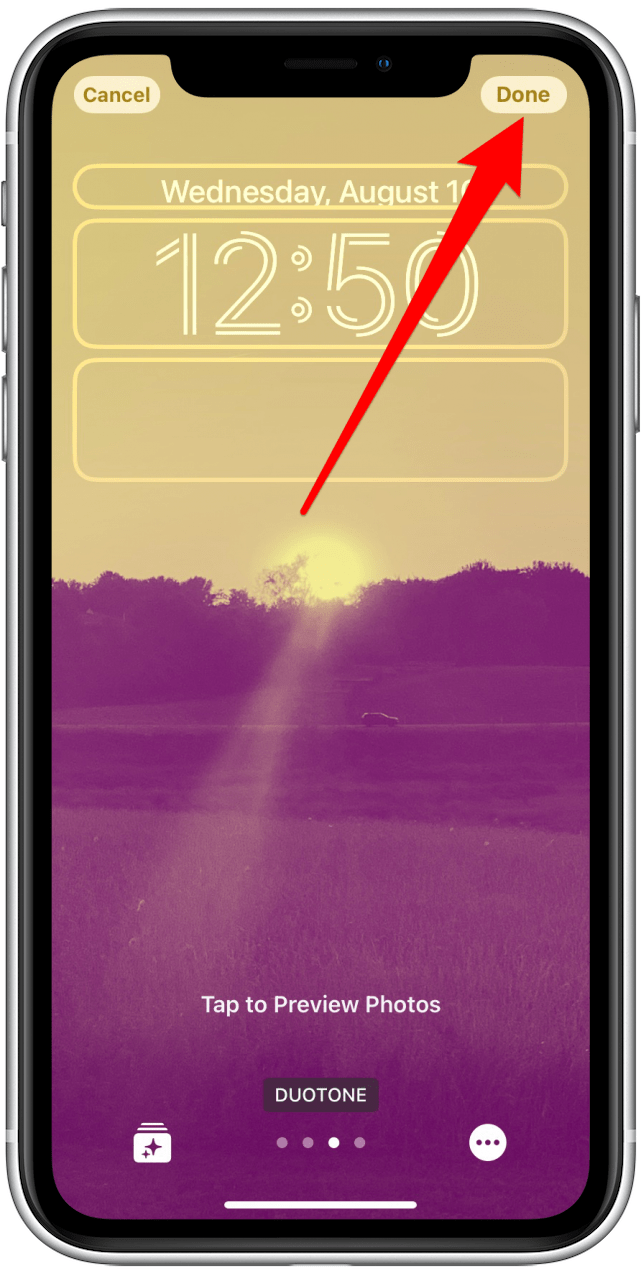
  15. Als Nächstes können Sie Ihren Sperrbildschirm weiter anpassen, indem Sie wischen, um den Fotostil zu ändern. Die Optionen sind Natürlich, Schwarz-Weiss, Zweifarbigund Farbe waschen. 1661516653 147 So mischen Sie Sperrbildschirmbilder auf dem iPhone iOS 16
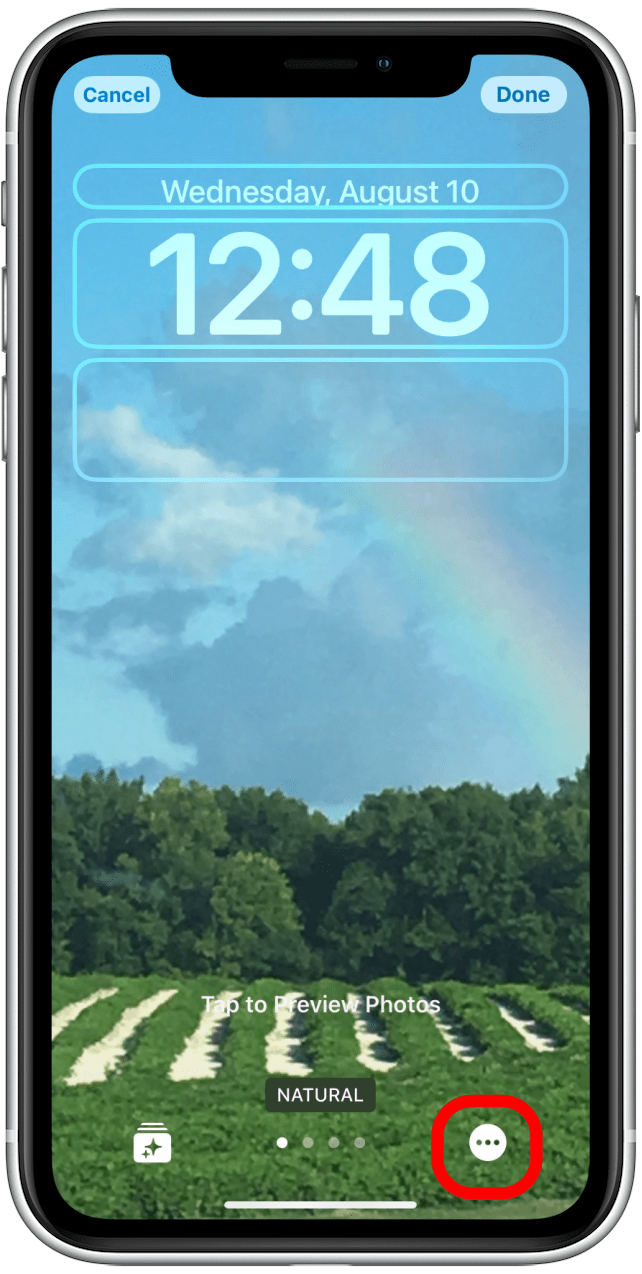
  16. Wenn Sie auf tippen drei PunkteSie können die ändern Shuffle-Frequenz. 1661516653 463 So mischen Sie Sperrbildschirmbilder auf dem iPhone iOS 16 1661516653 626 So mischen Sie Sperrbildschirmbilder auf dem iPhone iOS 16
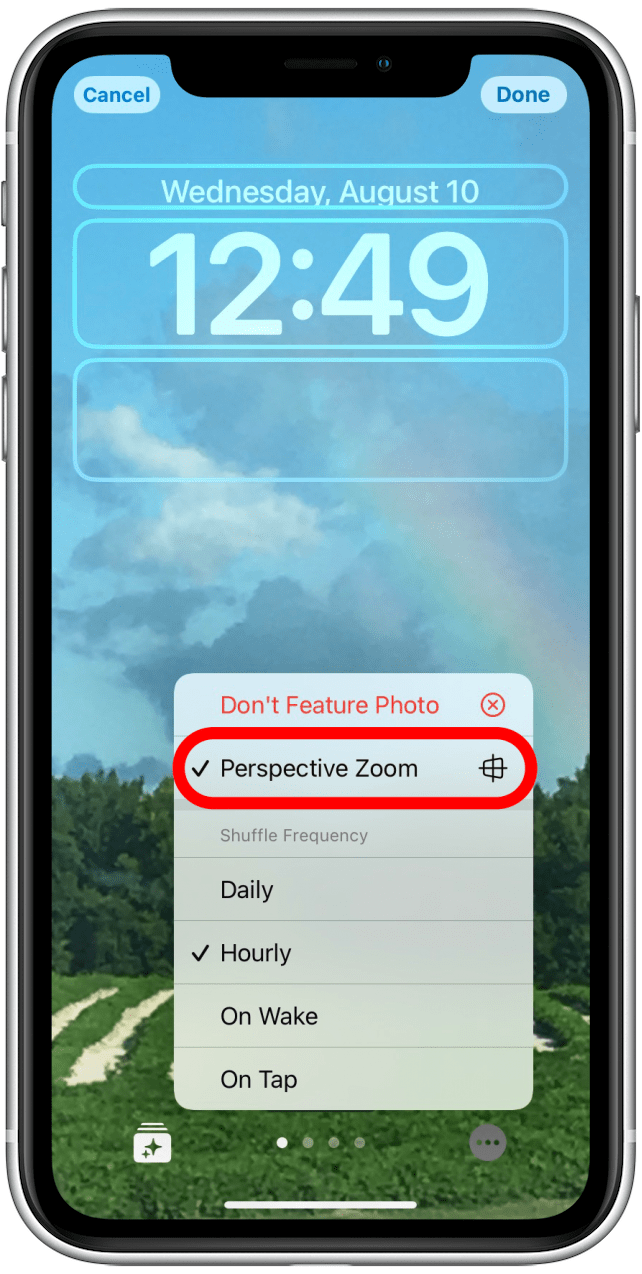
  17. Sie können auch auswählen oder abwählen Perspektivischer Zoom. 1661516653 94 So mischen Sie Sperrbildschirmbilder auf dem iPhone iOS 16
  18. Wenn Sie auf das Foto tippen, sehen Sie, wie es gemischt wird.
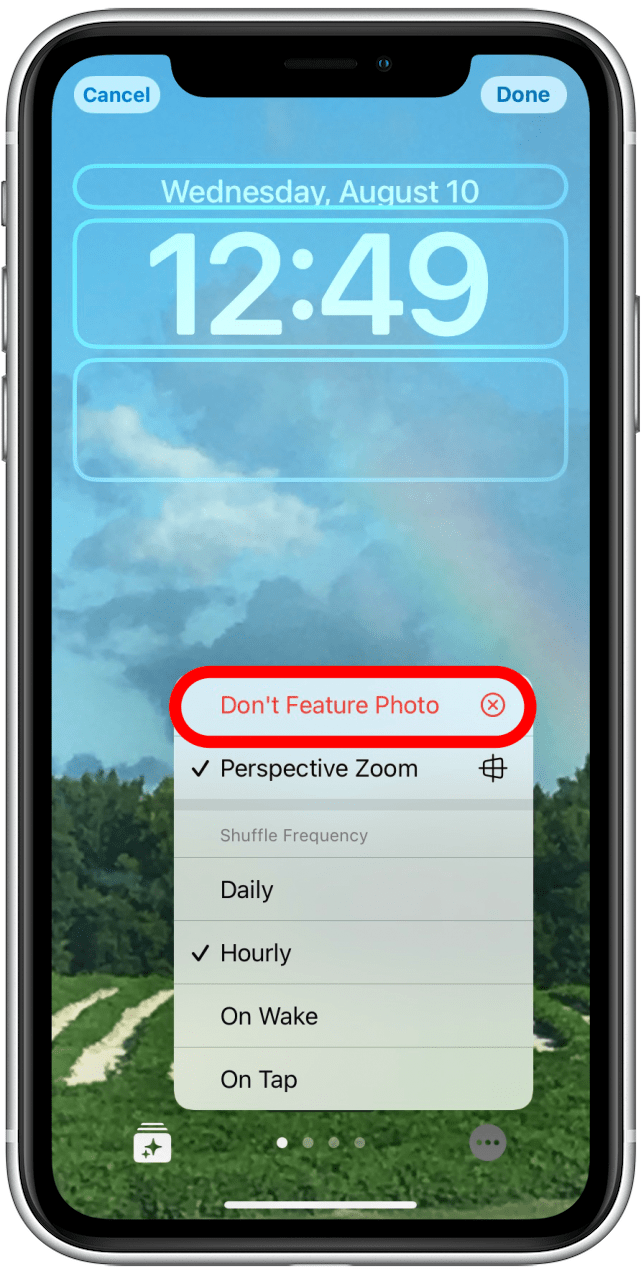
  19. Wenn Sie ein Foto finden, das Sie nicht auf Ihrem Sperrbildschirm sehen möchten, tippen Sie auf die drei Punkte und wählen Sie es aus Kein Feature-Foto. 1661516653 69 So mischen Sie Sperrbildschirmbilder auf dem iPhone iOS 16
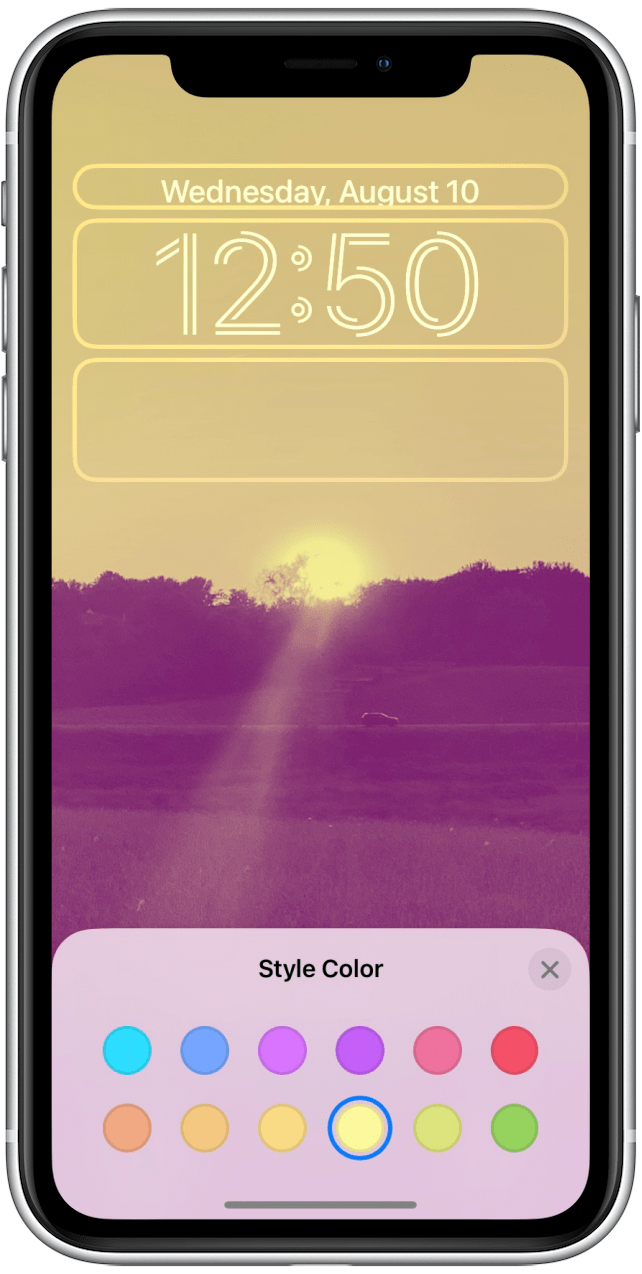
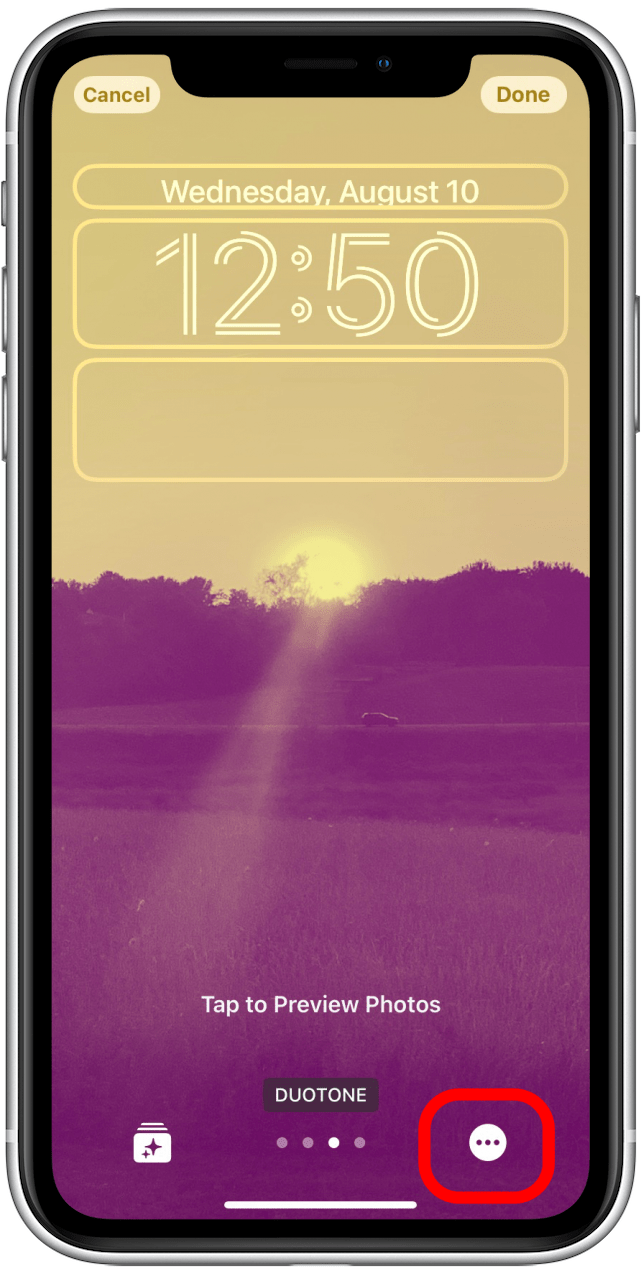
  20. Wenn Ihr Foto im Duotone- oder Color Wash-Stil ist, tippen Sie auf drei Punkte. 1661516653 29 So mischen Sie Sperrbildschirmbilder auf dem iPhone iOS 16
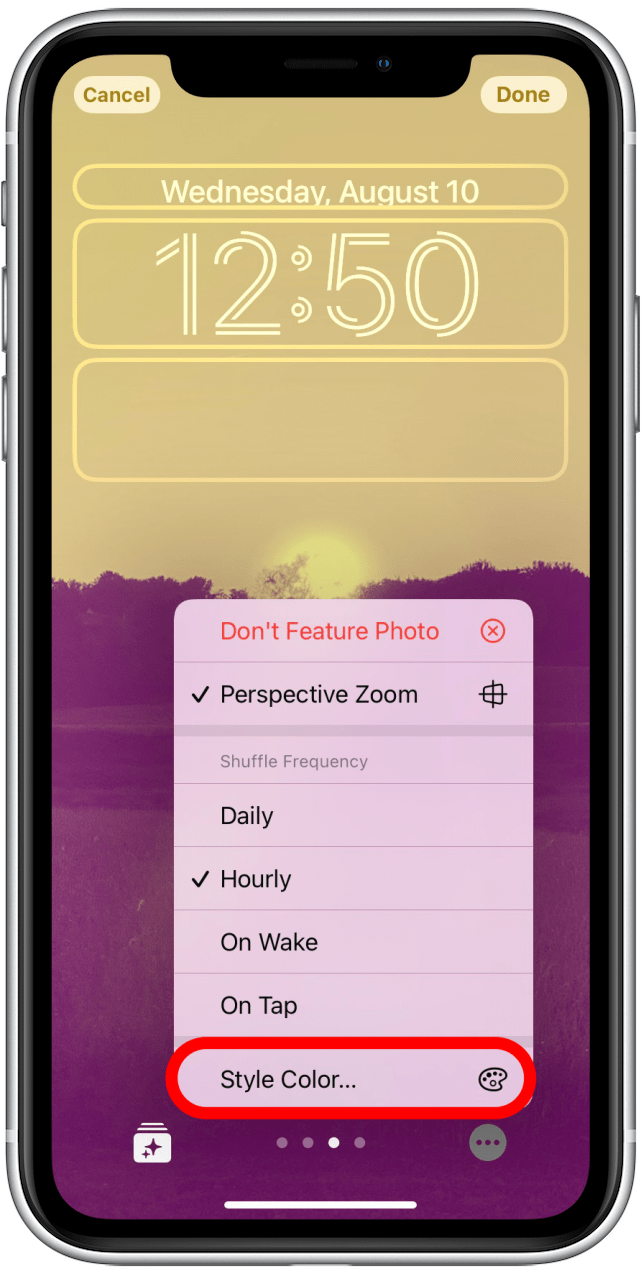
  21. Klopfen Stilfarbeund jSie können aus 12 Farben wählen. 1661516653 302 So mischen Sie Sperrbildschirmbilder auf dem iPhone iOS 16 1661516653 773 So mischen Sie Sperrbildschirmbilder auf dem iPhone iOS 16
  22. Wenn Sie weitere Änderungen an der Art der Fotos vornehmen möchten, die Sie mischen möchten, tippen Sie auf Sterne-Symbol unten links auf dem Bildschirm. 1661516653 831 So mischen Sie Sperrbildschirmbilder auf dem iPhone iOS 16
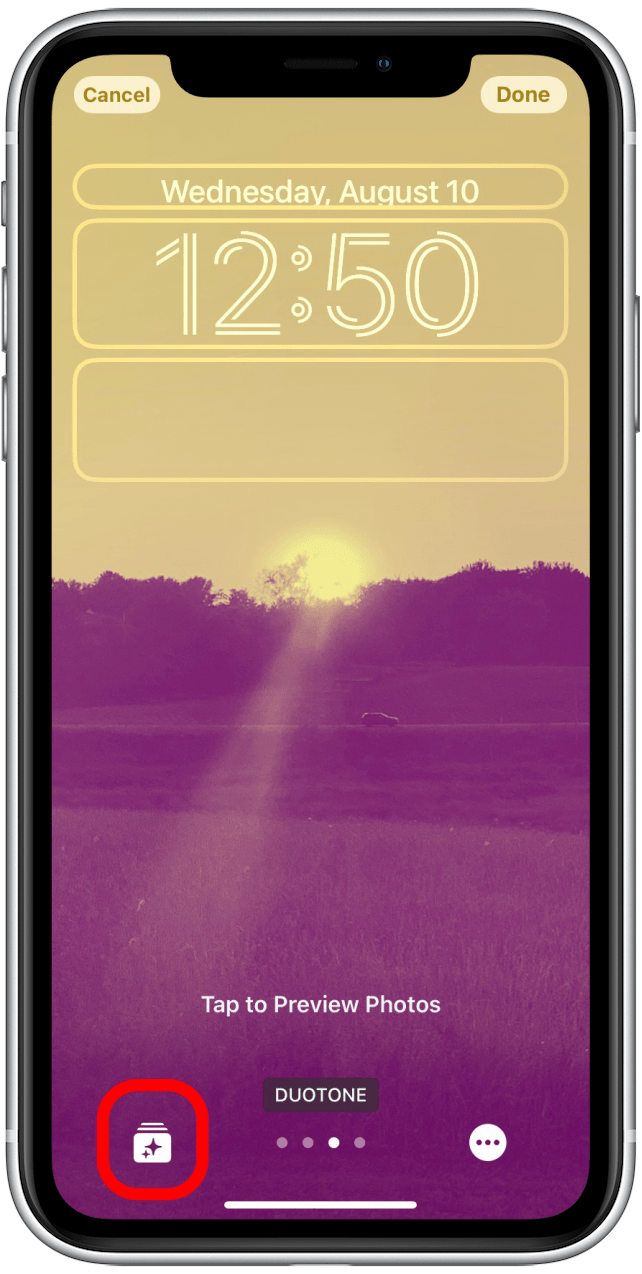
  23. Hier können Sie wieder abwählen oder auswählen Personen, Haustiere, Naturund Städte. Sie können auch auswählen, welche Fotos von Personen Sie auf Ihrem Sperrbildschirm sehen möchten. 1661516653 156 So mischen Sie Sperrbildschirmbilder auf dem iPhone iOS 16
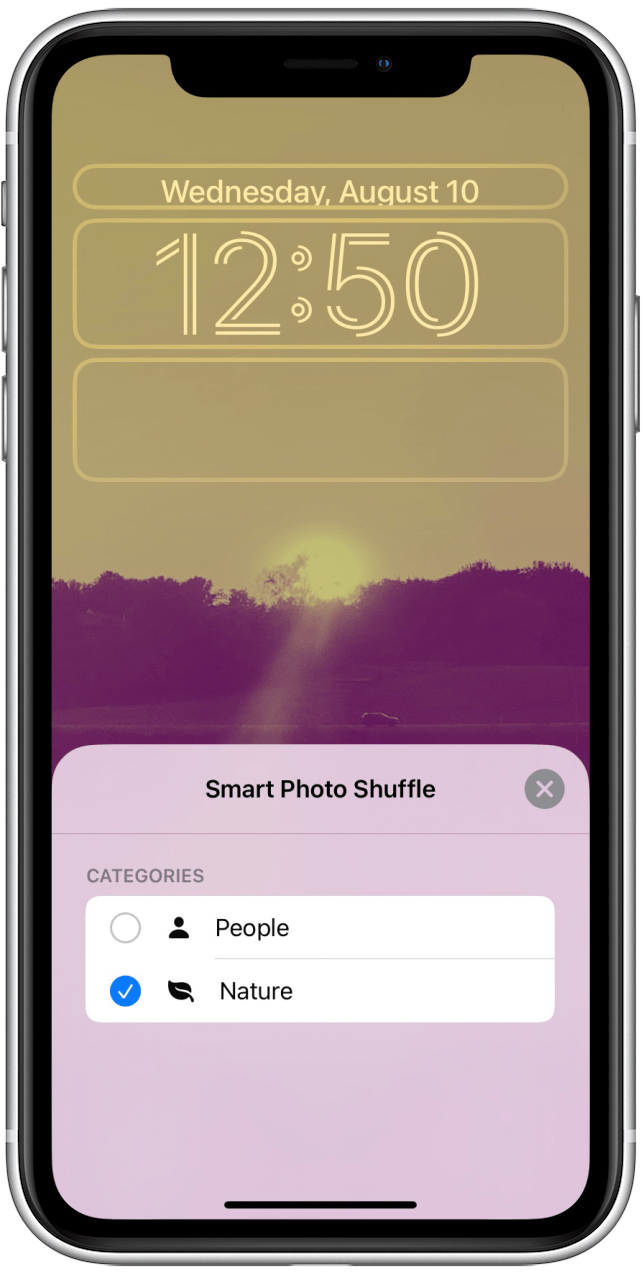
  24. Wenn Sie fertig sind, tippen Sie auf Fertig. 1661516653 498 So mischen Sie Sperrbildschirmbilder auf dem iPhone iOS 16
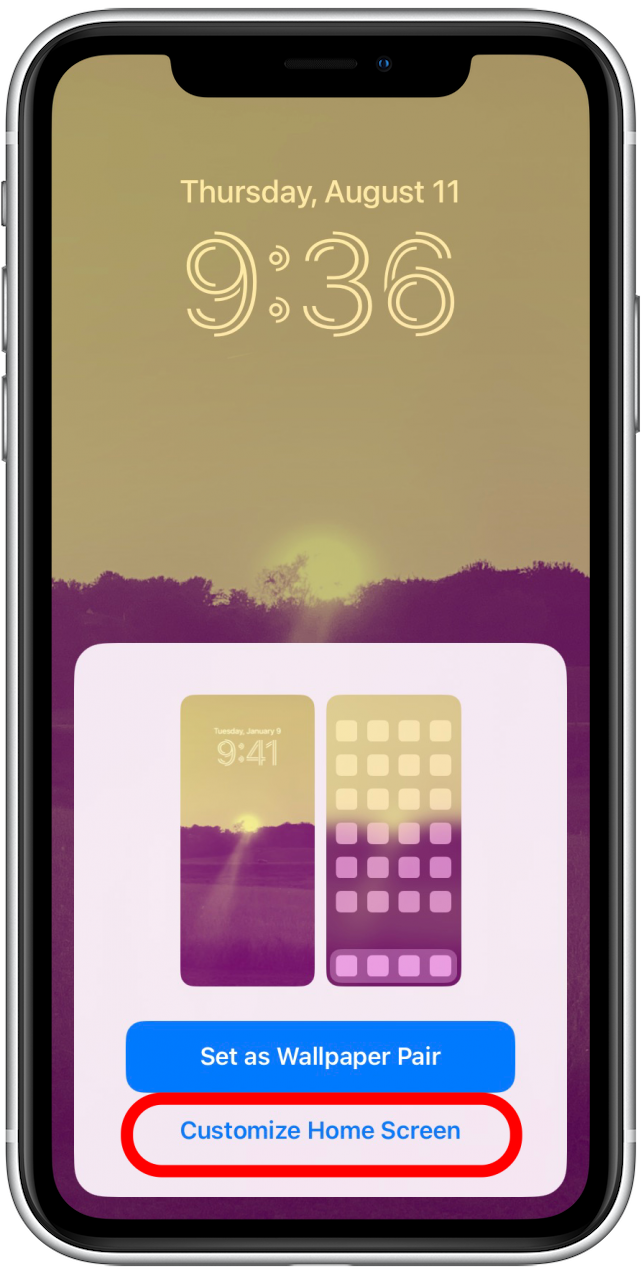
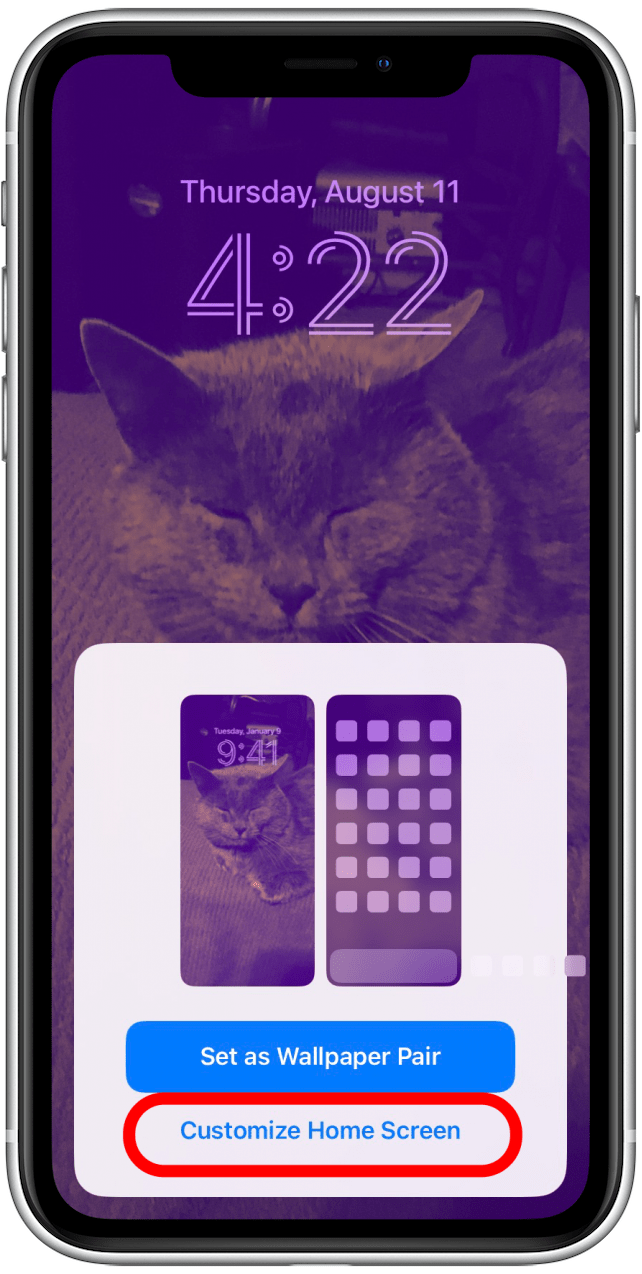
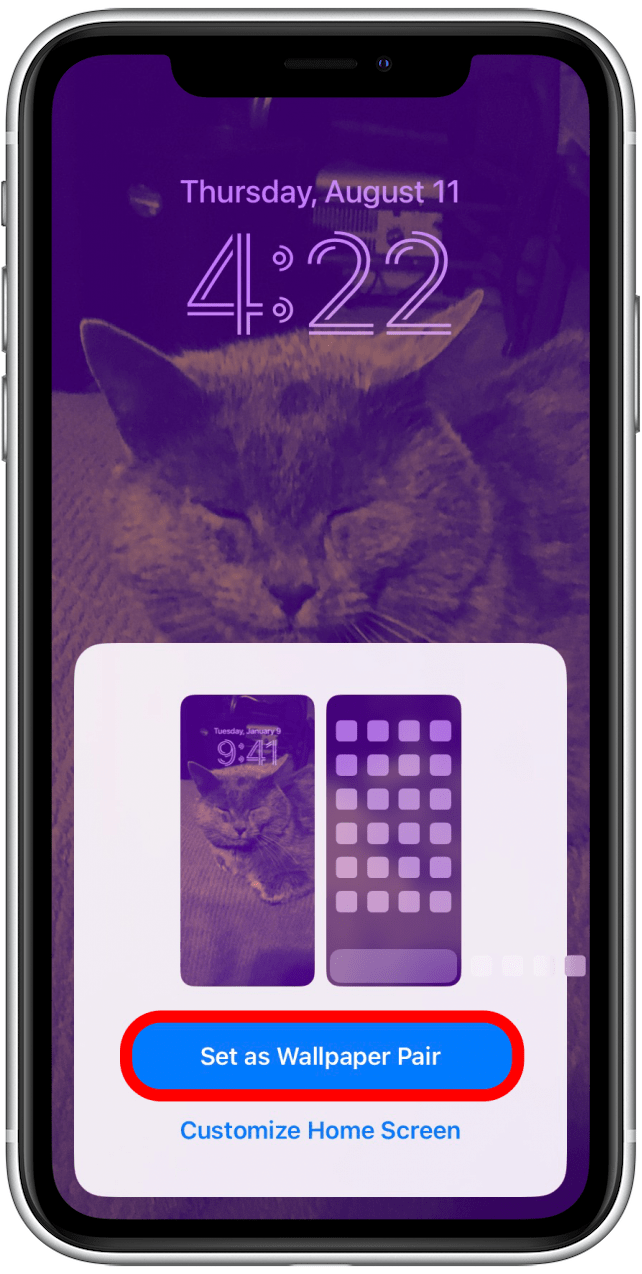
  25. Sie werden die sehen Als Hintergrundbildpaar festlegen und Startbildschirm anpassen Tasten. 1661516653 723 So mischen Sie Sperrbildschirmbilder auf dem iPhone iOS 16 1661516653 534 So mischen Sie Sperrbildschirmbilder auf dem iPhone iOS 16
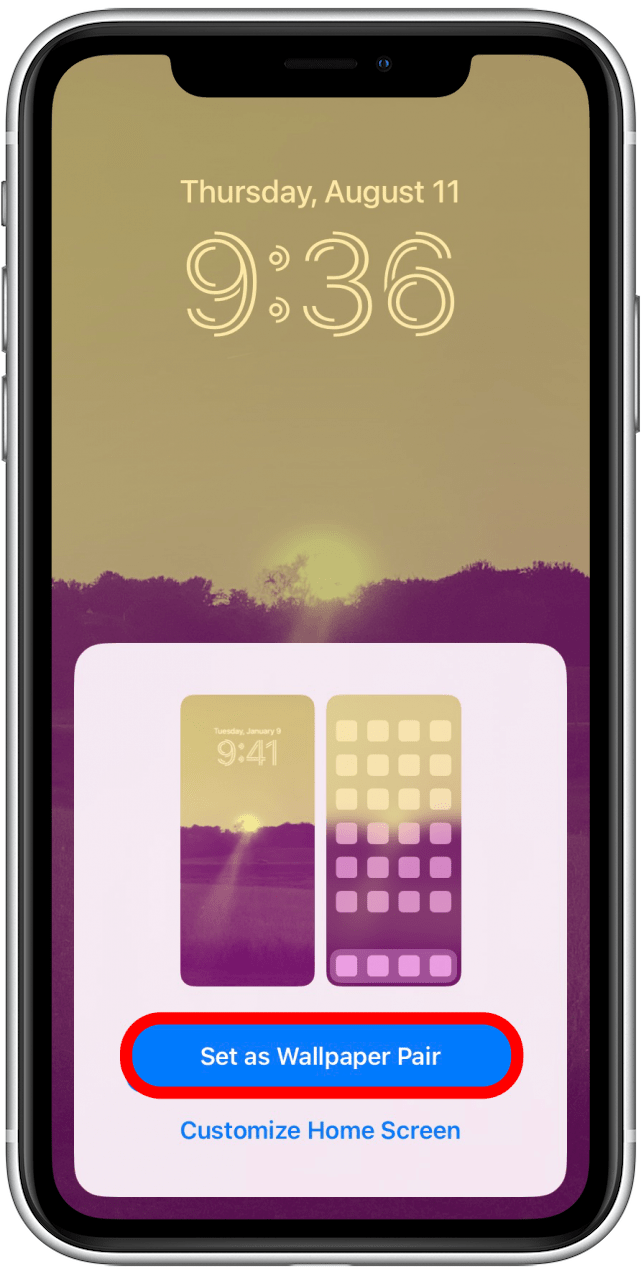
Wenn Sie zu irgendeinem Zeitpunkt auf Abbrechen tippen, verlieren Sie Ihren gesamten Fortschritt und müssen von vorne beginnen.

So erstellen Sie manuell einen Photo Shuffle-Sperrbildschirm

Eine andere Möglichkeit besteht darin, sie manuell auszuwählen, was Ihnen mehr Kontrolle darüber gibt, was Sie sehen, aber Sie müssen die Fotos auswählen, was ziemlich zeitaufwändig ist.

  1. Gehe zu Einstellungen. So mischen Sie Sperrbildschirmbilder auf dem iPhone iOS 16
  2. Klopfen Hintergrund. 1661516652 334 So mischen Sie Sperrbildschirmbilder auf dem iPhone iOS 16
  3. Klopfen Neues Hintergrundbild hinzufügen. 1661516652 414 So mischen Sie Sperrbildschirmbilder auf dem iPhone iOS 16
  4. Klopfen Foto-Shuffle. 1661516653 627 So mischen Sie Sperrbildschirmbilder auf dem iPhone iOS 16
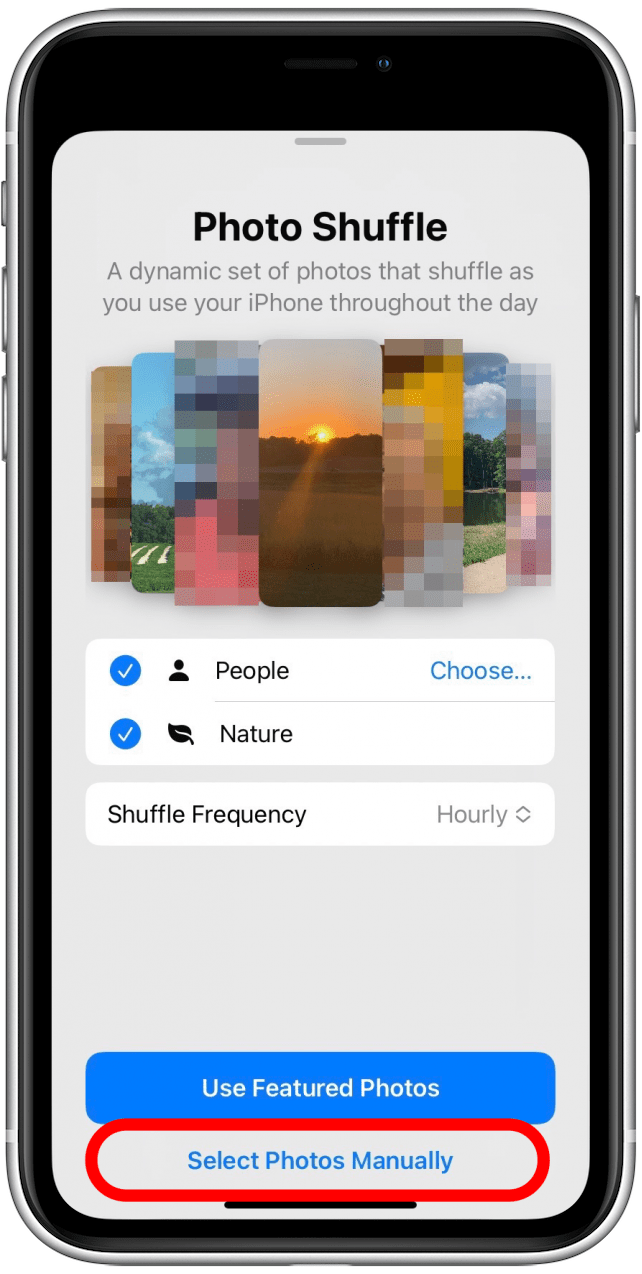
  5. Klopfen Wählen Sie Fotos manuell aus. 1661516653 710 So mischen Sie Sperrbildschirmbilder auf dem iPhone iOS 16
  6. Du kannst den … benutzen Suchleiste um nach bestimmten Personen, Orten oder Daten zu suchen, genau wie in der Fotos-App. 1661516653 400 So mischen Sie Sperrbildschirmbilder auf dem iPhone iOS 16
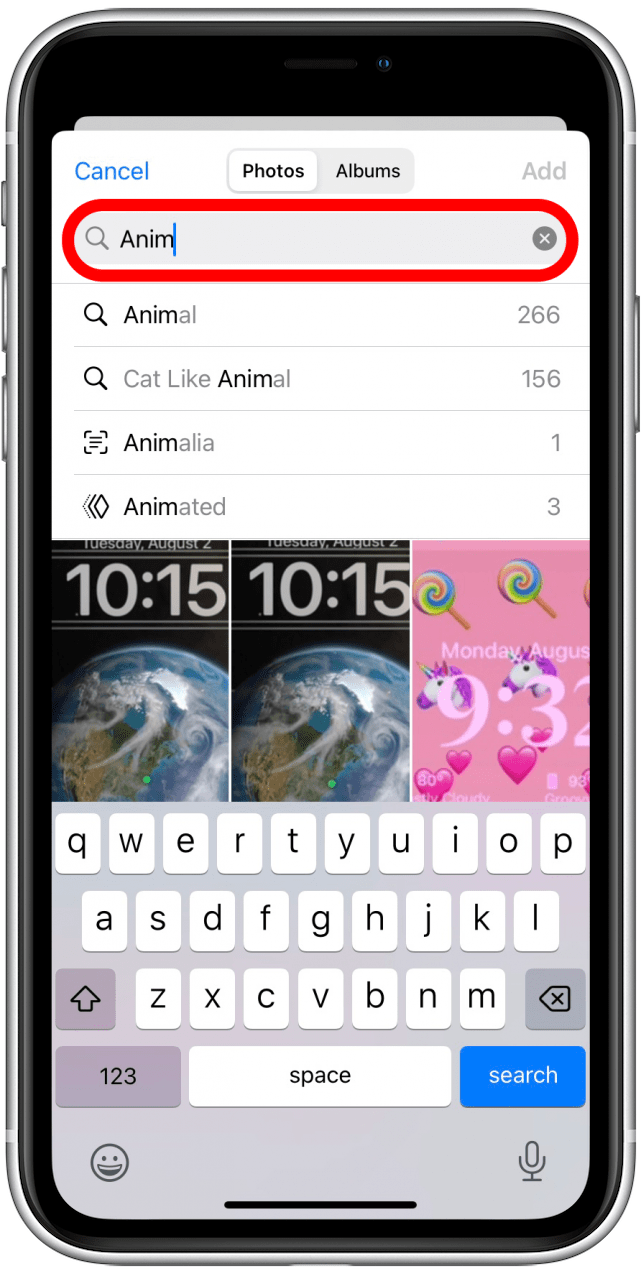
  7. Sie können verwenden Diktat auch zu suchen. 1661516653 432 So mischen Sie Sperrbildschirmbilder auf dem iPhone iOS 16
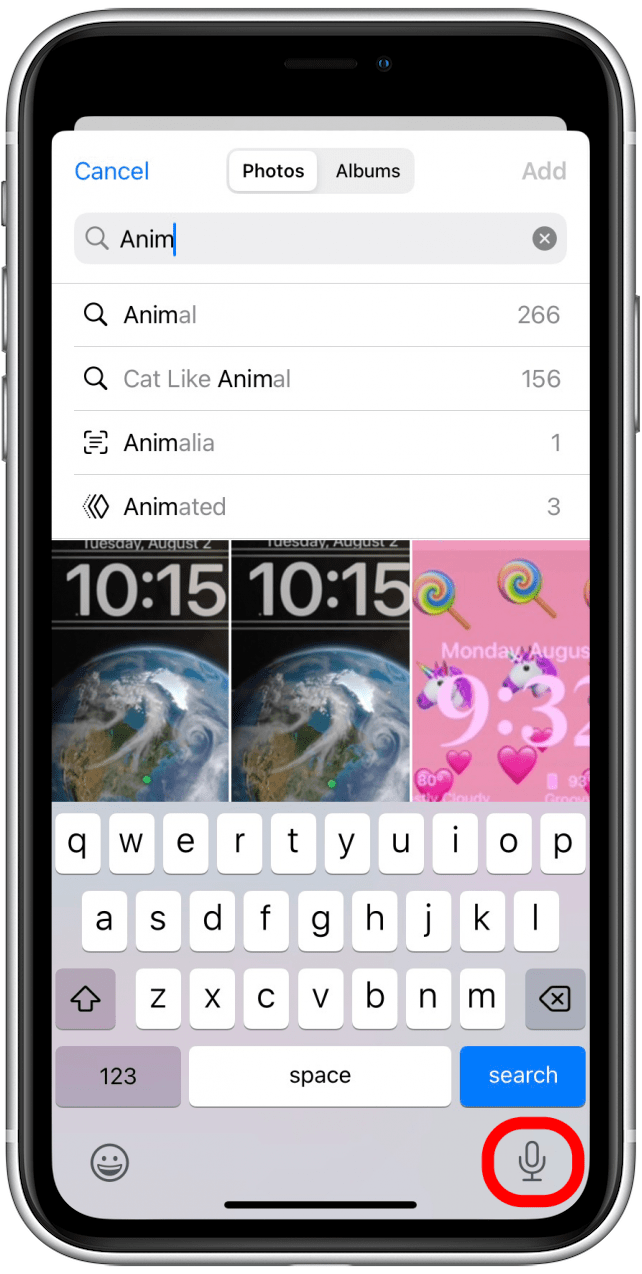
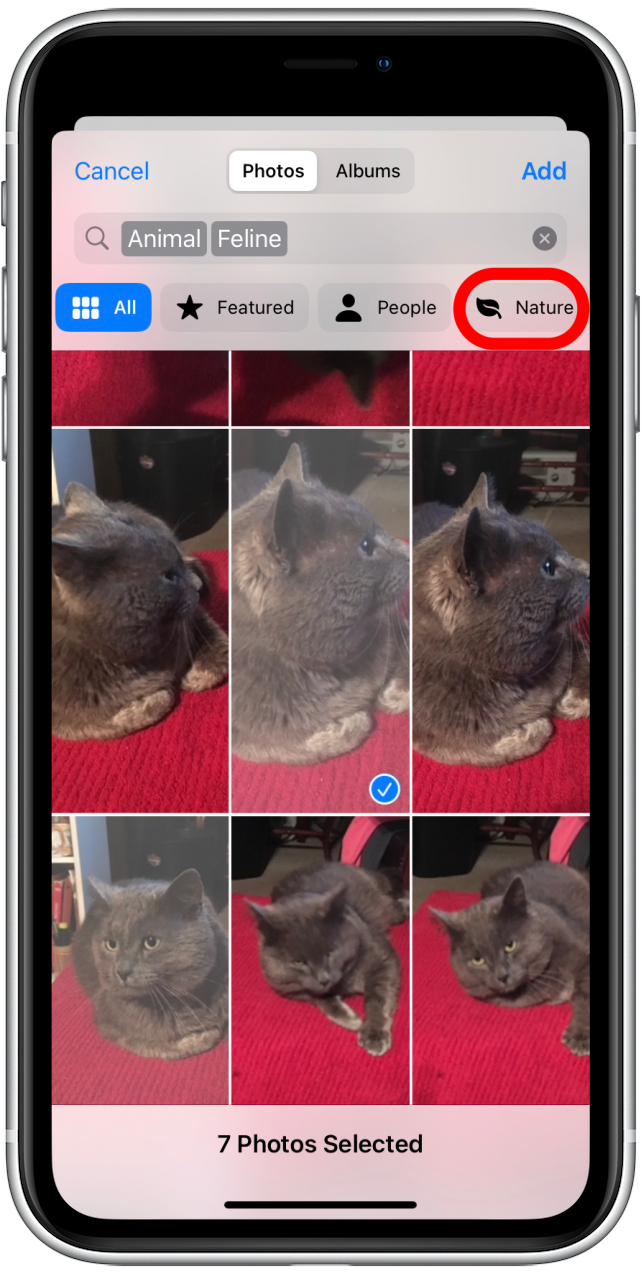
  8. Sie können auch tippen Personen, Haustiere, Naturoder Städte um Fotos anzuzeigen, die Ihr iPhone in diesen Kategorien identifiziert. Bitte beachten Sie, dass die Ergebnisse möglicherweise nicht perfekt sind. 1661516653 480 So mischen Sie Sperrbildschirmbilder auf dem iPhone iOS 16 1661516653 588 So mischen Sie Sperrbildschirmbilder auf dem iPhone iOS 16
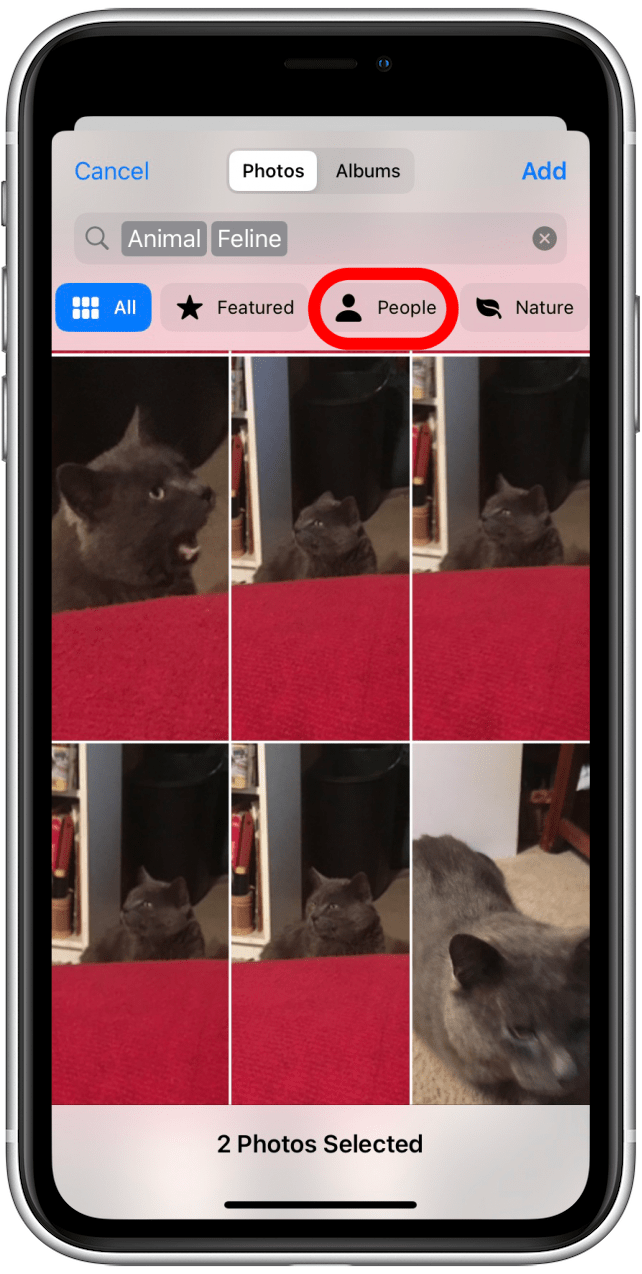
  9. Sie können auch tippen Alle um alle Ihre Fotos, einschließlich Screenshots, an einem Ort anzuzeigen. 1661516653 709 So mischen Sie Sperrbildschirmbilder auf dem iPhone iOS 16
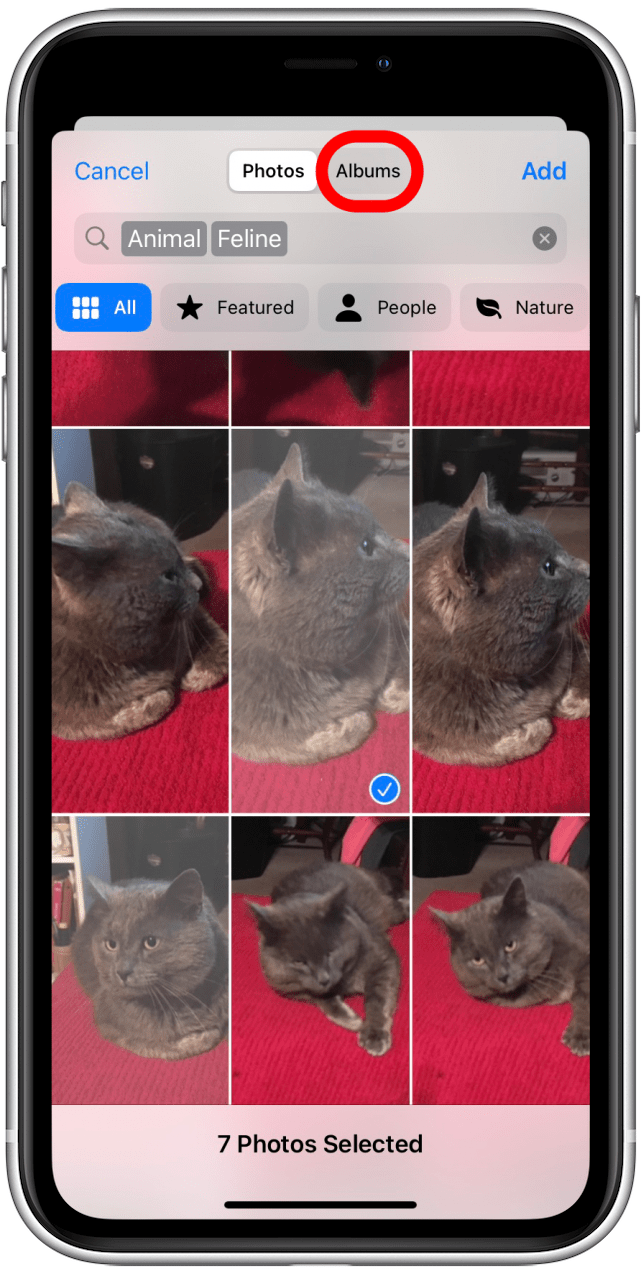
  10. Sie können tippen Alben. 1661516653 399 So mischen Sie Sperrbildschirmbilder auf dem iPhone iOS 16
  11. Hier können Sie Ihre Fotos nach Alben durchsuchen oder Fotos von durchsuchen Geteilte Alben wenn Sie welche haben. 1661516653 404 So mischen Sie Sperrbildschirmbilder auf dem iPhone iOS 16
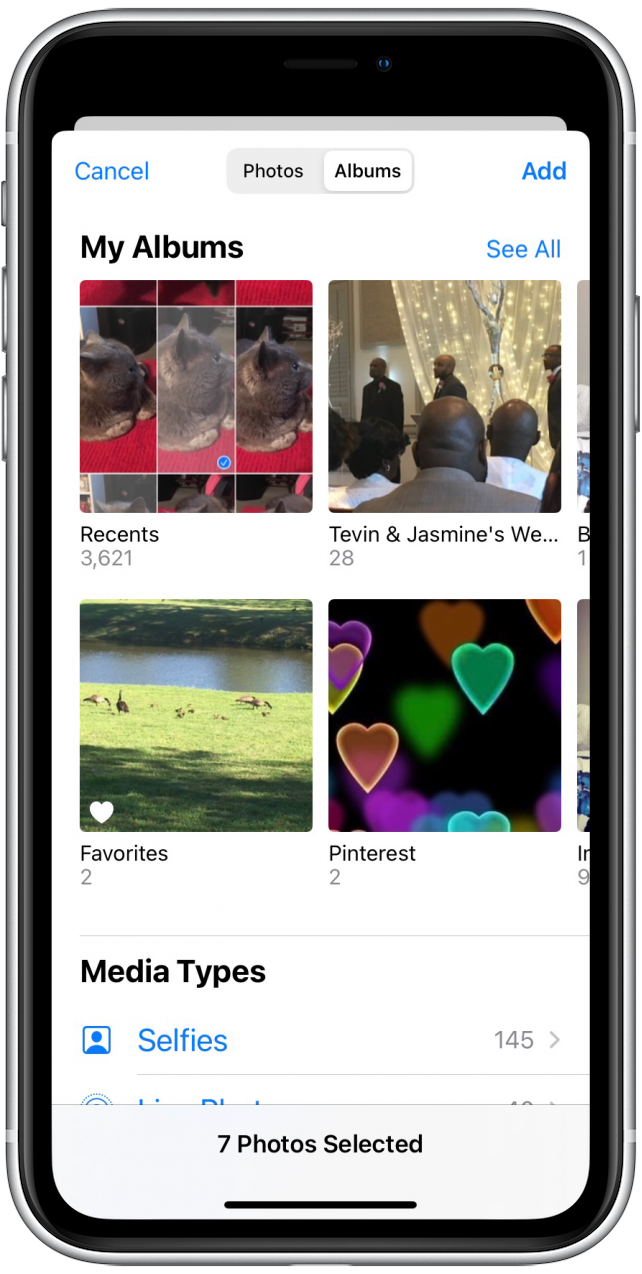
  12. Sie können Fotos auch basierend auf Medientypen wie z Selfies, Porträts, ROHetc. 1661516653 689 So mischen Sie Sperrbildschirmbilder auf dem iPhone iOS 16
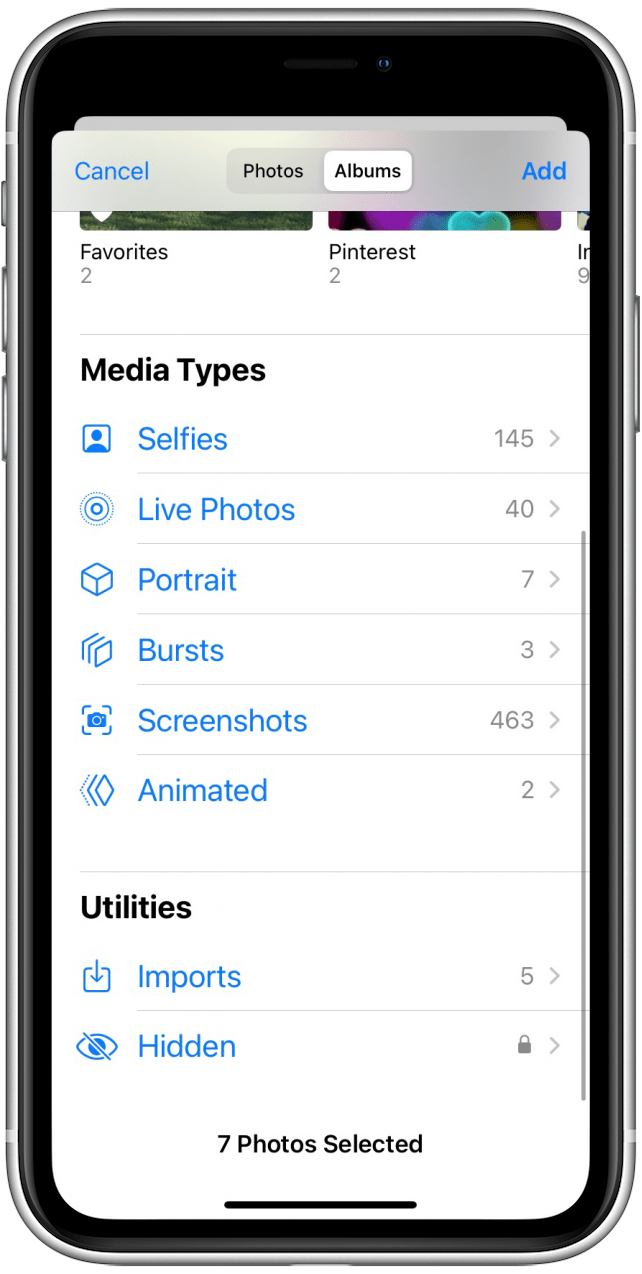
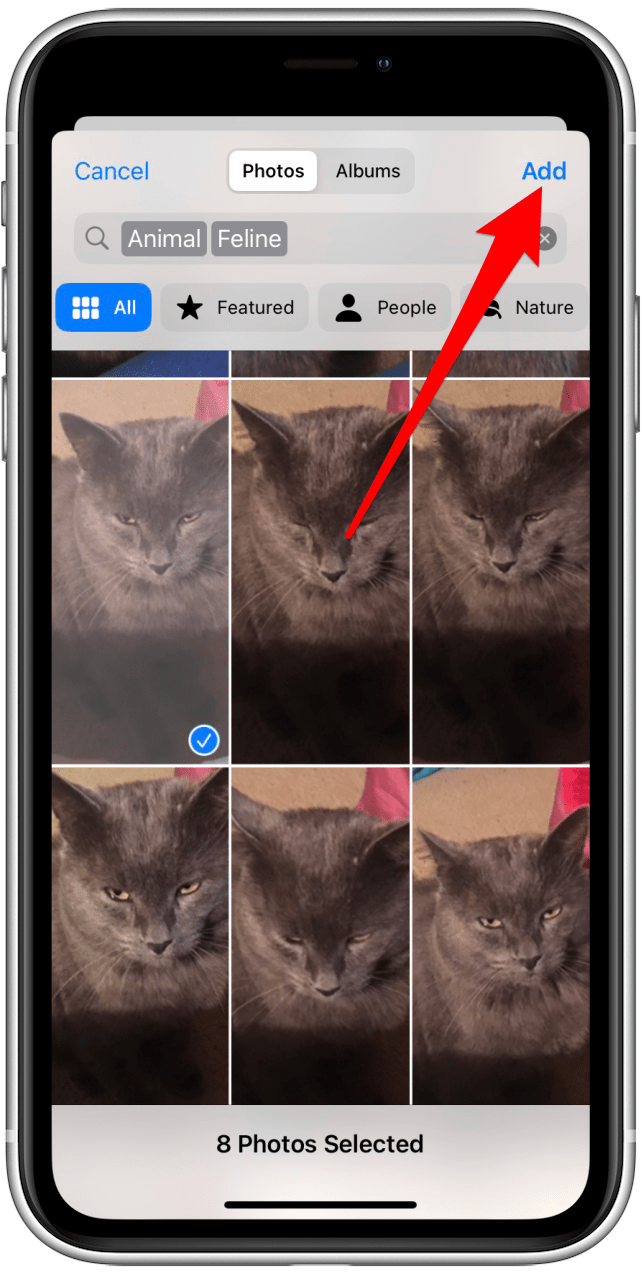
  13. Um ein Foto hinzuzufügen, tippen Sie darauf. 1661516653 450 So mischen Sie Sperrbildschirmbilder auf dem iPhone iOS 16
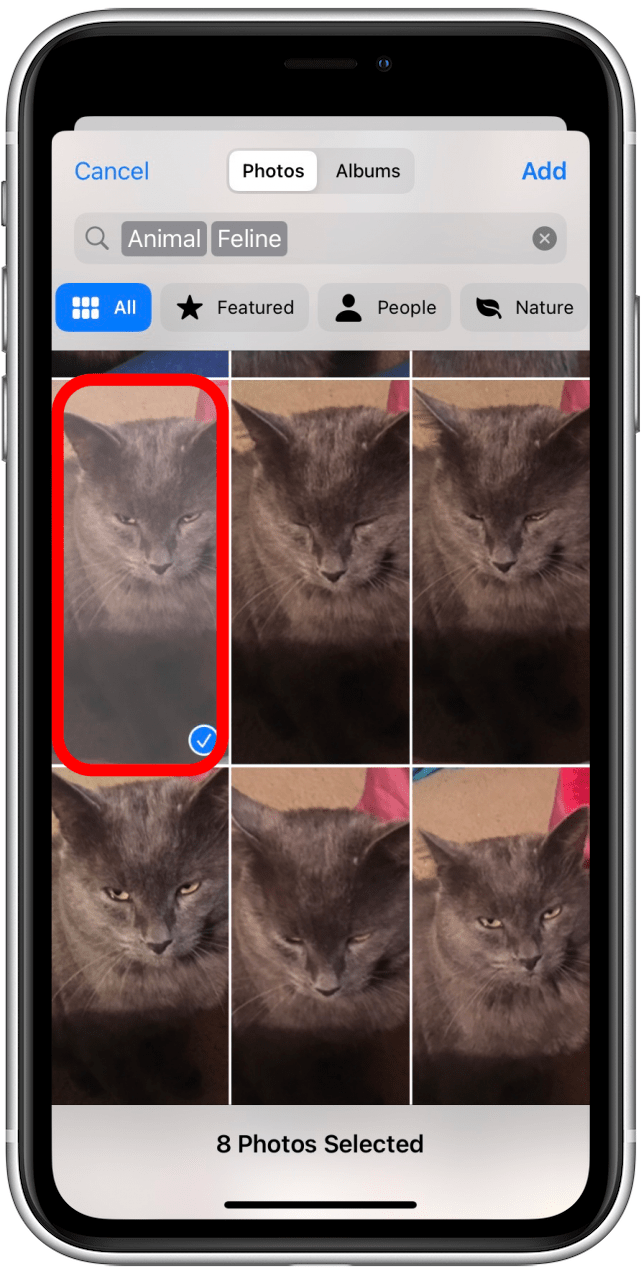
  14. Tippen Sie dann auf Hinzufügen. 1661516653 709 So mischen Sie Sperrbildschirmbilder auf dem iPhone iOS 16
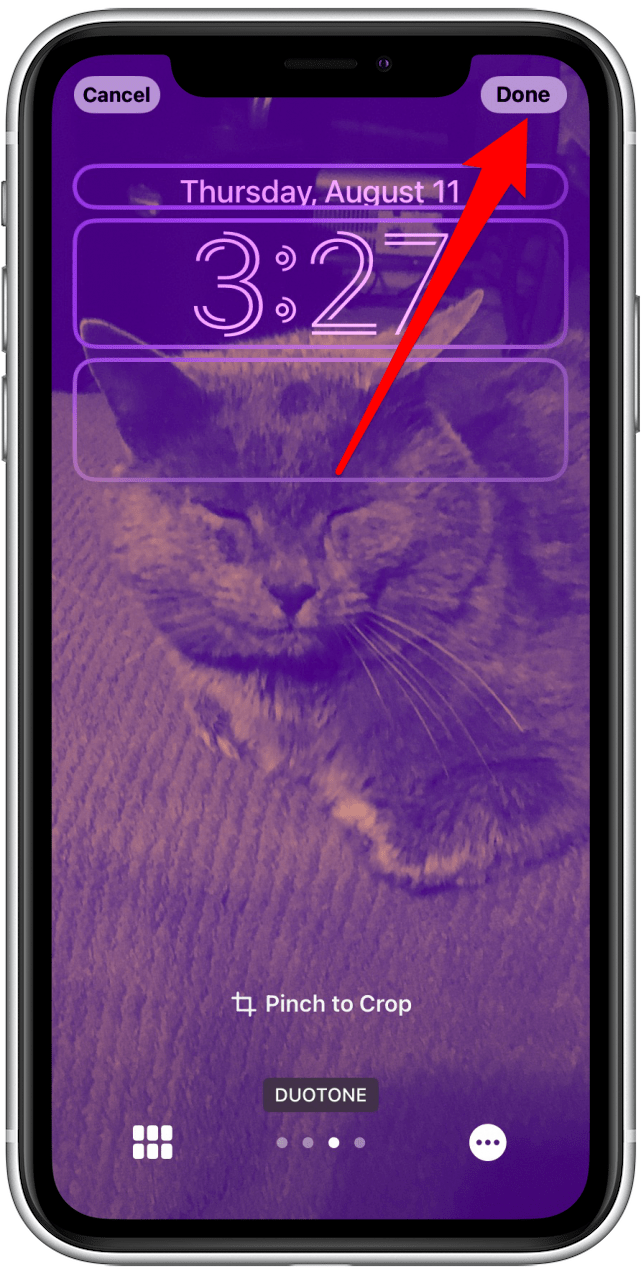
  15. Ihnen wird angezeigt, wie das Foto auf Ihrem Sperrbildschirm aussieht. 1661516653 412 So mischen Sie Sperrbildschirmbilder auf dem iPhone iOS 16
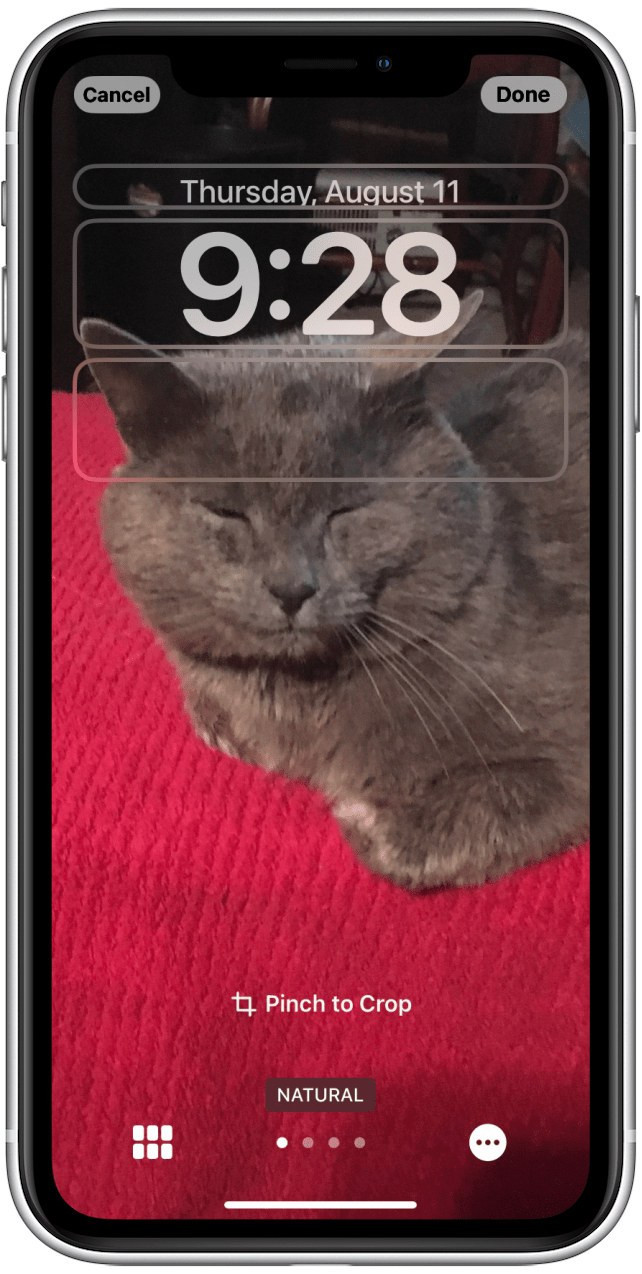
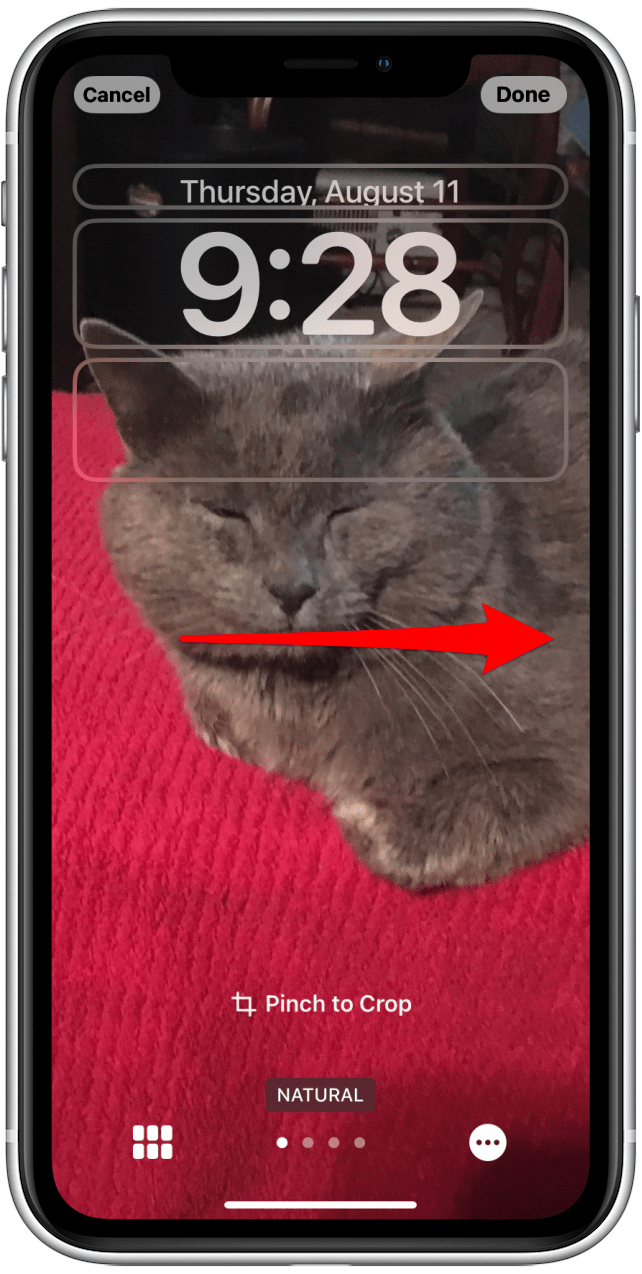
  16. Hier können Sie zum Zuschneiden kneifen. 1661516653 542 So mischen Sie Sperrbildschirmbilder auf dem iPhone iOS 16
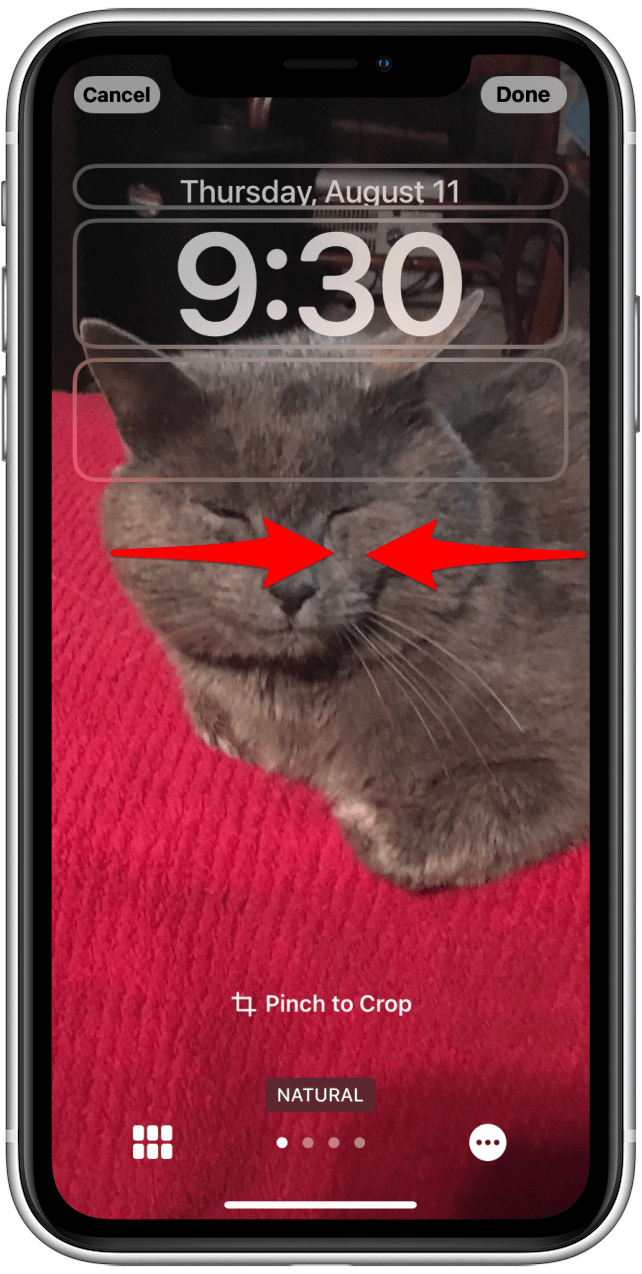
  17. Wischen Sie, um den Fotostil zu ändern. 1661516653 560 So mischen Sie Sperrbildschirmbilder auf dem iPhone iOS 16
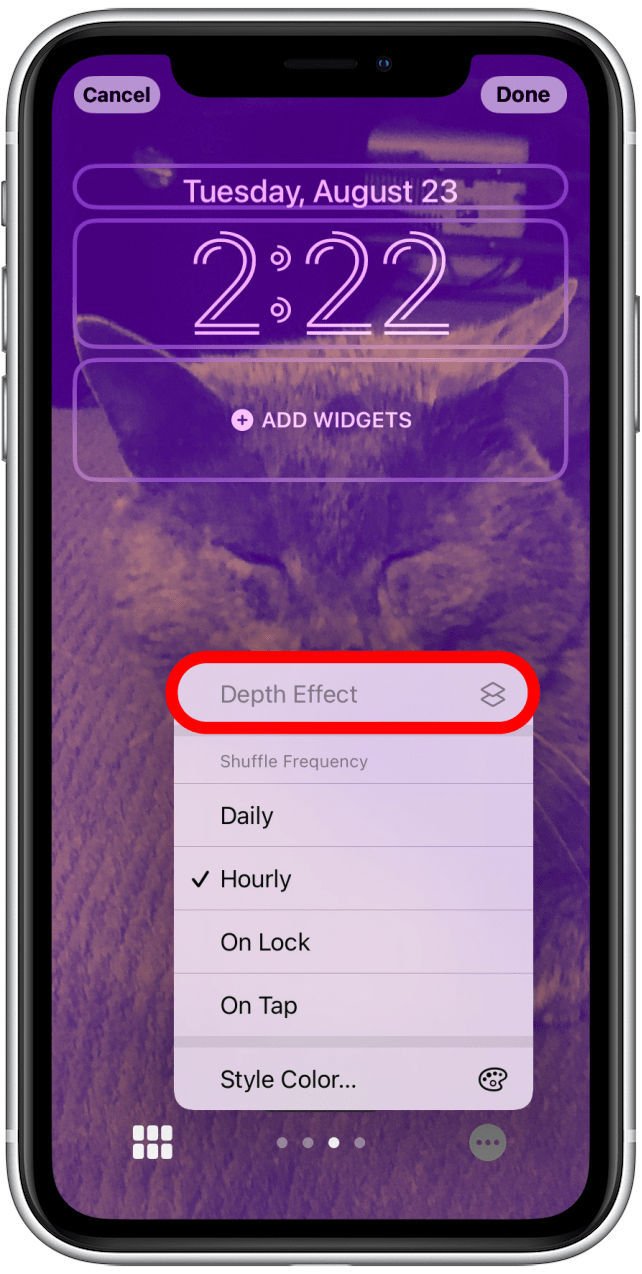
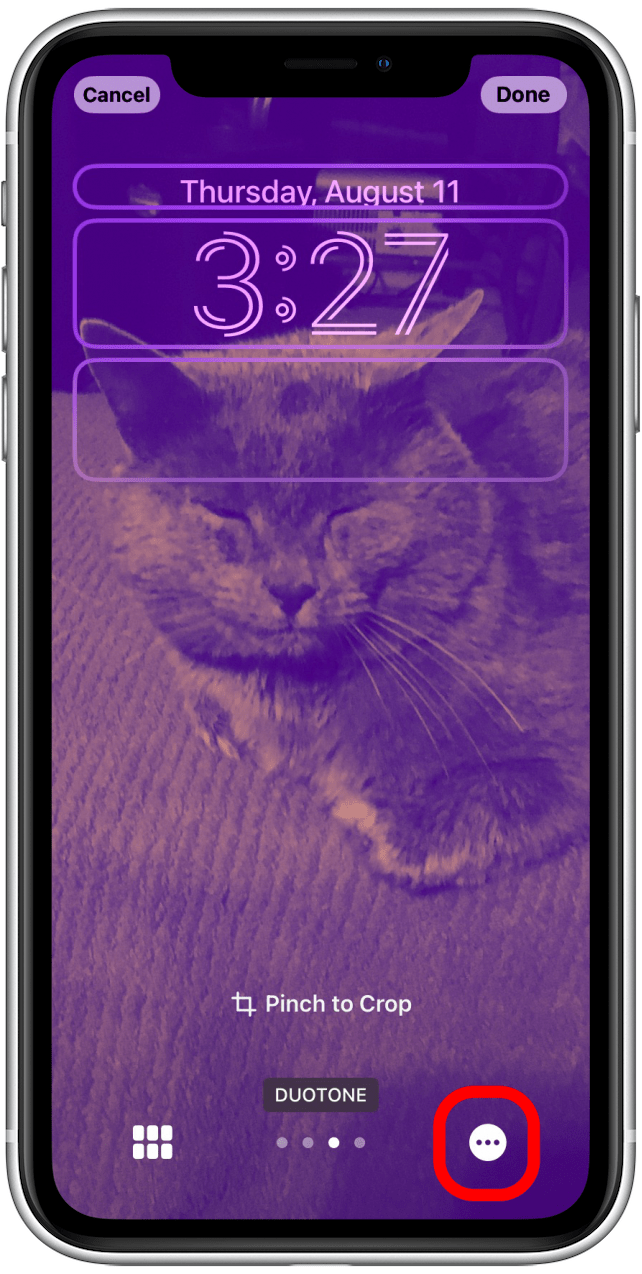
  18. Tippen Sie auf die drei Punkte. Hier können Sie den Tiefeneffekt aktivieren oder deaktivieren. 1661516654 500 So mischen Sie Sperrbildschirmbilder auf dem iPhone iOS 16 1661516654 355 So mischen Sie Sperrbildschirmbilder auf dem iPhone iOS 16
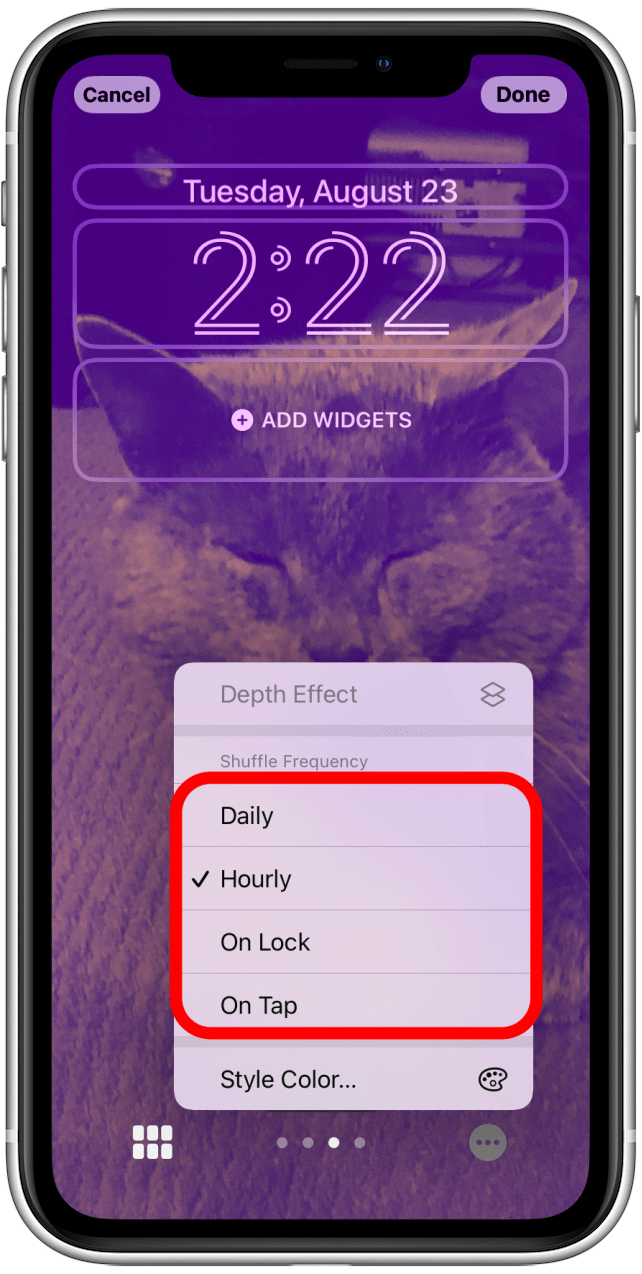
  19. Sie können auch auf tippen, um Ihre auszuwählen Shuffle-Frequenz. 1661516654 833 So mischen Sie Sperrbildschirmbilder auf dem iPhone iOS 16
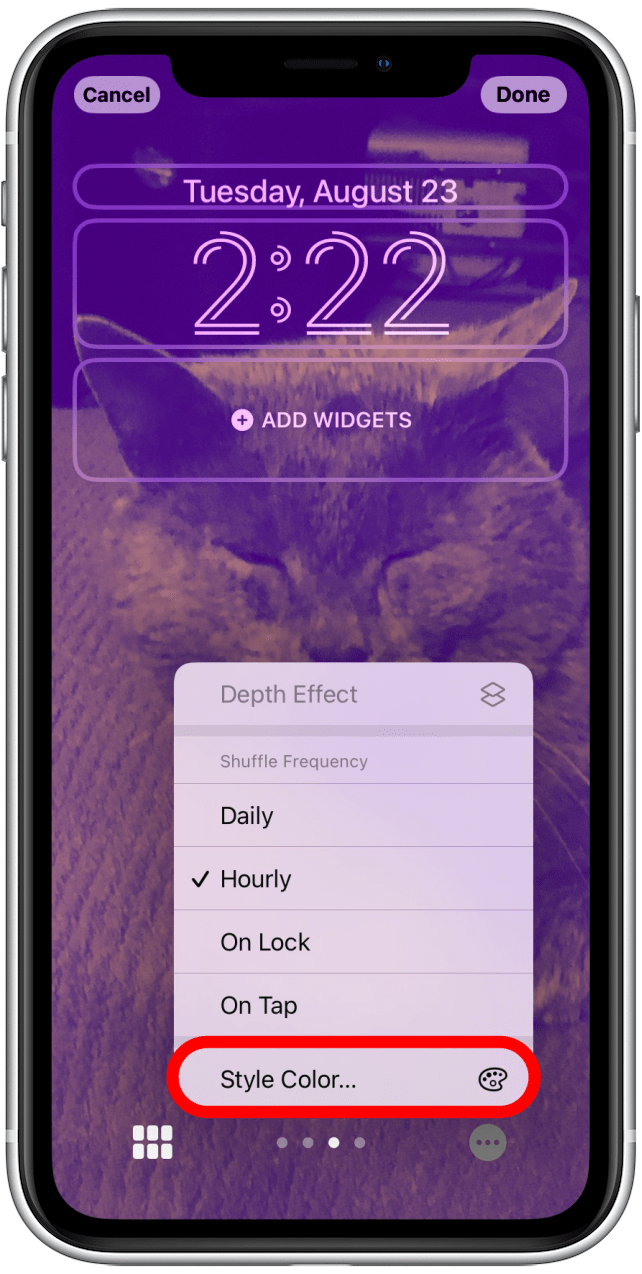
  20. Wenn Sie Duotone oder Color Wash verwenden, ändern Sie die Farbe des Sperrbildschirms durch Antippen Stilfarbe. 1661516654 814 So mischen Sie Sperrbildschirmbilder auf dem iPhone iOS 16
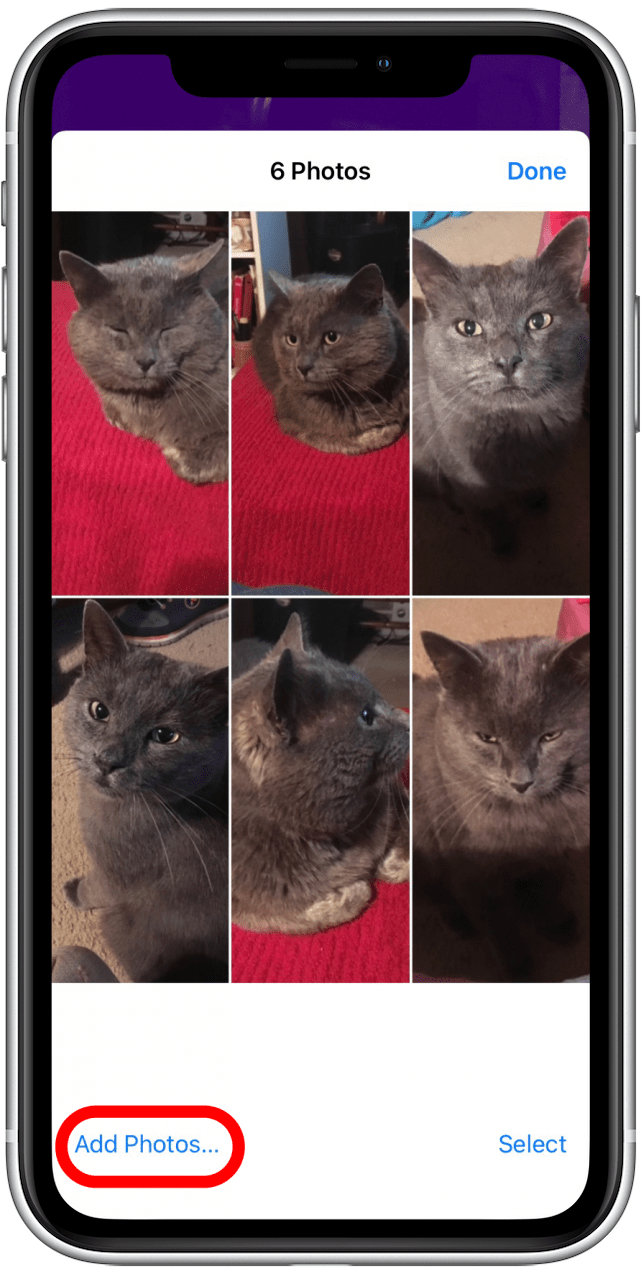
  21. Um weitere Fotos hinzuzufügen, tippen Sie auf Fotos-Symbol unten links auf Ihrem Bildschirm. 1661516654 889 So mischen Sie Sperrbildschirmbilder auf dem iPhone iOS 16
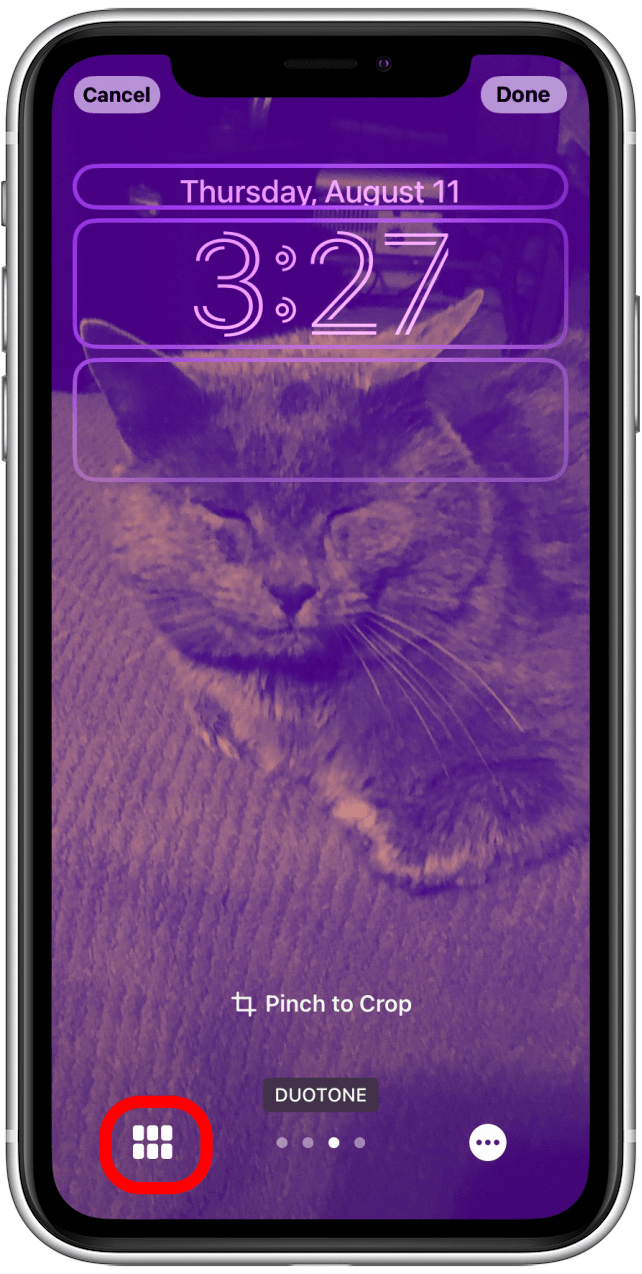
  22. Klopfen Fotos hinzufügen… 1661516654 725 So mischen Sie Sperrbildschirmbilder auf dem iPhone iOS 16
  23. Sie kehren zum Menü zum Durchsuchen von Fotos zurück. 1661516654 294 So mischen Sie Sperrbildschirmbilder auf dem iPhone iOS 16
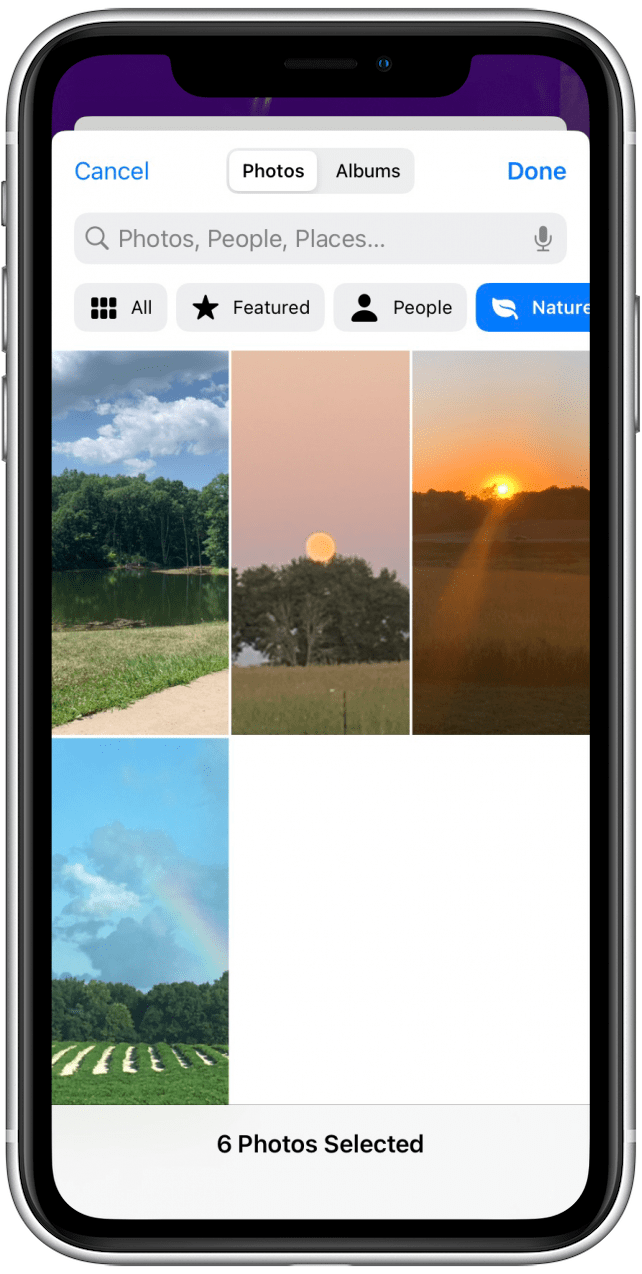
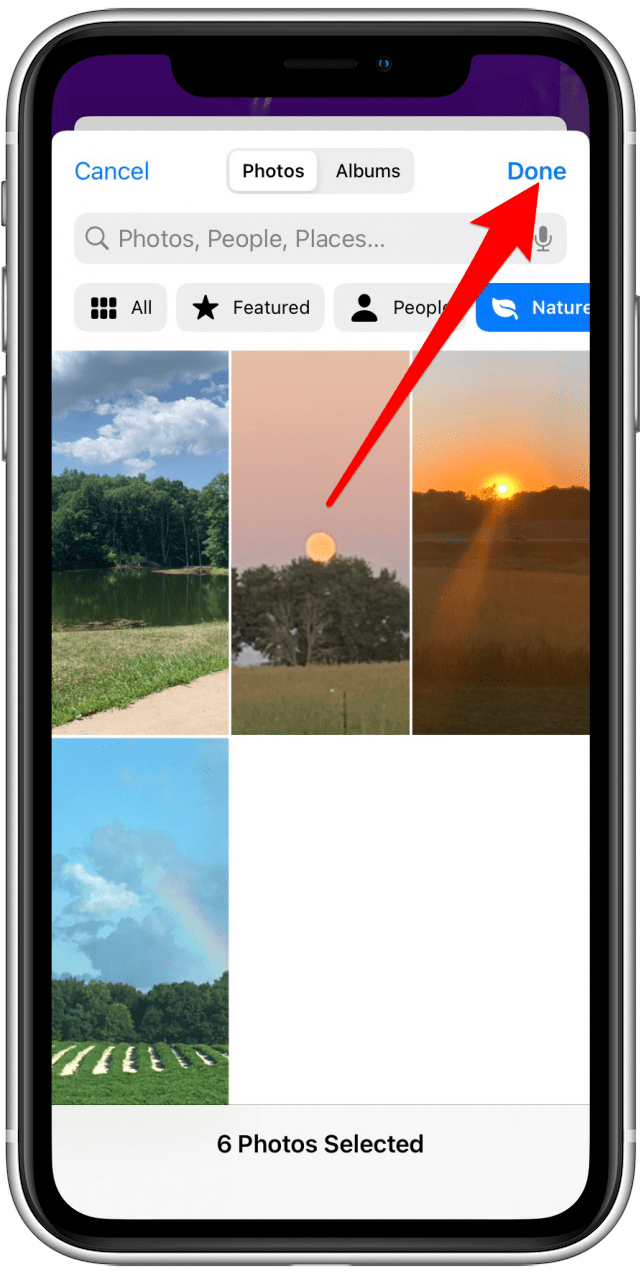
  24. Wenn Sie mit der Auswahl der Fotos fertig sind, tippen Sie auf Fertig. 1661516654 539 So mischen Sie Sperrbildschirmbilder auf dem iPhone iOS 16
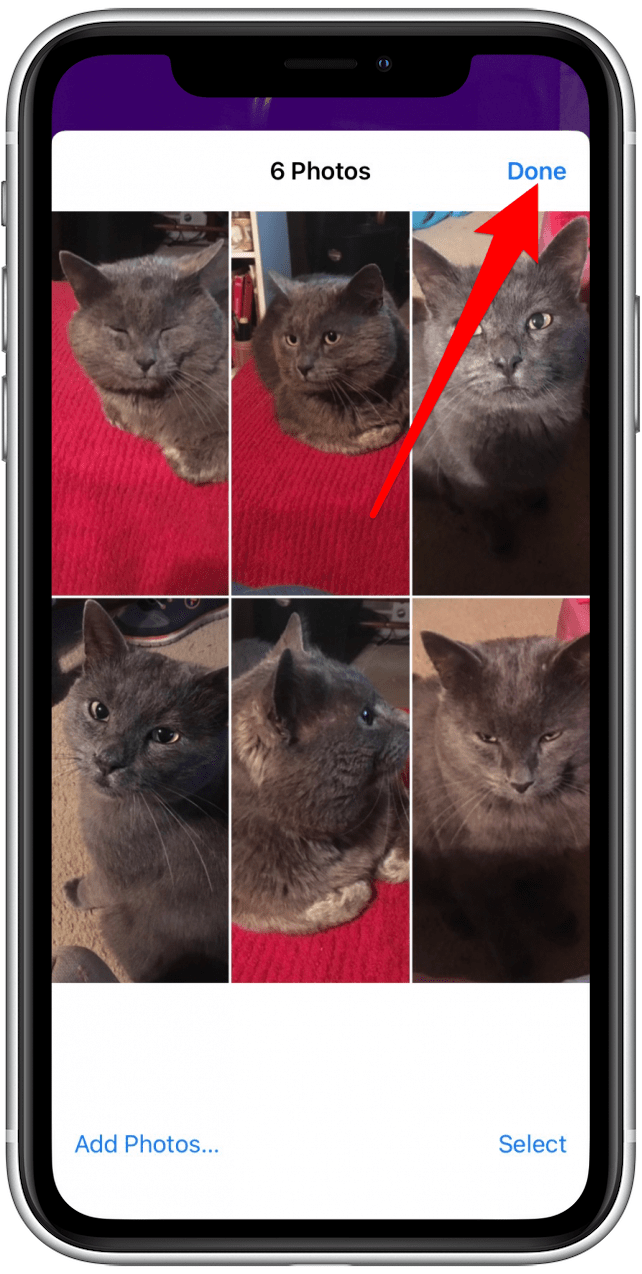
  25. Klopfen Fertig wenn Sie mit Sperrbildschirm fertig sind. 1661516654 978 So mischen Sie Sperrbildschirmbilder auf dem iPhone iOS 16 1661516654 194 So mischen Sie Sperrbildschirmbilder auf dem iPhone iOS 16
  26. Klopfen Als Hintergrundbildpaar festlegen oder Startbildschirm anpassen um den Startbildschirm anders als den Sperrbildschirm zu machen. 1661516654 353 So mischen Sie Sperrbildschirmbilder auf dem iPhone iOS 16 1661516654 135 So mischen Sie Sperrbildschirmbilder auf dem iPhone iOS 16
Und da haben Sie es! Jetzt drehen sich Ihre Fotos auf Ihrem Sperrbildschirm, je nach Ihren Vorlieben.

Verwandter Beitrag

Sparen Sie 1/3 auf dieser stilvollen Beats Pille x Kim Kardashian tragbarer Lautsprecher

Machen Sie Ihre Frühlingsreinigung mit den massiv reduzierten kabellosen Staubsaugen von Dreame richtig

Sichern Sie sich während des Frühlingsverkaufs von Amazon ein neues Telefon für weniger als 100 £

Sparen Sie mehr als 20% auf der mächtigen 20 -TB -Festplatte von WD 20 TB

Vergessen Sie alle anderen Fitness -Tracker, dieser reduzierte Garmin ist der Traum eines Läufers

MARKIERTE: auf, dem, iOS, iPhone, mischen, Sie, Sperrbildschirmbilder
Teile diesen Artikel
Facebook Twitter Pinterest Whatsapp Whatsapp
Aktie
Was denkst du?
Liebe0
Traurig0
Glücklich0
Schläfrig0
Wütend0
kein Kommentar0
Zwinkern0
Vorheriger Artikel 1661422567 So verwenden Sie Herzfrequenzzonen fuer das Training in watchOS 9 So verwenden Sie Herzfrequenzzonen für das Training in watchOS 9 (2022)
Nächster Artikel So ändern Sie die Videoqualität auf Spotify
Hinterlasse einen Kommentar

Schreibe einen Kommentar Antwort abbrechen

Deine E-Mail-Adresse wird nicht veröffentlicht. Erforderliche Felder sind mit * markiert

Berühmter Post

También podría gustarte

Sparen Sie 13 auf dieser stilvollen Beats Pille x Kim
Angebote

Sparen Sie 1/3 auf dieser stilvollen Beats Pille x Kim Kardashian tragbarer Lautsprecher

vor 1 Jahr 3 Minuten Mindestlesezeit
Machen Sie Ihre Fruehlingsreinigung mit den massiv reduzierten kabellosen Staubsaugen
Angebote

Machen Sie Ihre Frühlingsreinigung mit den massiv reduzierten kabellosen Staubsaugen von Dreame richtig

vor 1 Jahr 4 Minuten Mindestlesezeit
Sichern Sie sich waehrend des Fruehlingsverkaufs von Amazon ein neues
Angebote

Sichern Sie sich während des Frühlingsverkaufs von Amazon ein neues Telefon für weniger als 100 £

vor 1 Jahr 3 Minuten Mindestlesezeit
Sparen Sie mehr als 20 auf der maechtigen 20 TB
Angebote

Sparen Sie mehr als 20% auf der mächtigen 20 -TB -Festplatte von WD 20 TB

vor 1 Jahr 3 Minuten Mindestlesezeit
Vergessen Sie alle anderen Fitness Tracker dieser reduzierte Garmin ist
Angebote

Vergessen Sie alle anderen Fitness -Tracker, dieser reduzierte Garmin ist der Traum eines Läufers

vor 1 Jahr 4 Minuten Mindestlesezeit
Dieser Amazon Deal hat mich ueberredet endlich auf eine elektrische
Angebote

Dieser Amazon -Deal hat mich überredet, endlich auf eine elektrische Zahnbürste zu upgraden

vor 1 Jahr 3 Minuten Mindestlesezeit
Sparen Sie ueber 20 auf einem der besten Streaming Geraete
Angebote

Sparen Sie über 20% auf einem der besten Streaming -Geräte von Amazon

vor 1 Jahr 3 Minuten Mindestlesezeit
Das iPhone 14 Plus ist mittlerweile ein Mittelklasse Schnaeppchen
Angebote

Es gibt kein iPhone 16e Amazon Spring Deal, aber das ist besser

vor 1 Jahr 4 Minuten Mindestlesezeit
Zeig mehr
ThemeLocal - Blog-Tipps, die wie von Zauberhand funktionierenThemeLocal - Blog-Tipps, die wie von Zauberhand funktionieren
Folge uns
© 2022 Themelocal. Alle Rechte vorbehalten.
  • Nutzungsbedingungen
  • Datenschutzerklärung
  • Cookie-Richtlinie
  • Kontakt
Welcome Back!

Sign in to your account

Passwort vergessen?