ThemeLocal - Blog-Tipps, die wie von Zauberhand funktionierenThemeLocal - Blog-Tipps, die wie von Zauberhand funktionierenThemeLocal - Blog-Tipps, die wie von Zauberhand funktionieren
  • Bloggen
  • WordPress
  • E-Mail Marketing
  • SEO
  • Soziale Netzwerke
  • Mehr
    • Tutorials
    • Shopify
    • Bewertungen
    • Tipps
    • Sicherheit
    • Software und Dienste
    • Verkehrserzeugung
    • Anfängerleitfaden
    • Showcase
Search
  • Nutzungsbedingungen
  • Datenschutzerklärung
  • Cookie-Richtlinie
  • Kontakt
© 2022 Themelocal. Alle Rechte vorbehalten.
Lektüre: So passen Sie iPhone-Benachrichtigungen auf dem Sperrbildschirm an
Aktie
Benachrichtigung Zeig mehr
Aa
ThemeLocal - Blog-Tipps, die wie von Zauberhand funktionierenThemeLocal - Blog-Tipps, die wie von Zauberhand funktionieren
Aa
  • Bloggen
  • WordPress
  • E-Mail Marketing
  • SEO
  • Soziale Netzwerke
  • Mehr
Search
  • Bloggen
  • WordPress
  • E-Mail Marketing
  • SEO
  • Soziale Netzwerke
  • Mehr
    • Tutorials
    • Shopify
    • Bewertungen
    • Tipps
    • Sicherheit
    • Software und Dienste
    • Verkehrserzeugung
    • Anfängerleitfaden
    • Showcase
Folge uns
  • Nutzungsbedingungen
  • Datenschutzerklärung
  • Cookie-Richtlinie
  • Kontakt
© 2022 Themelocal. Alle Rechte vorbehalten.
ThemeLocal - Blog-Tipps, die wie von Zauberhand funktionieren > Blog > Wie man > So passen Sie iPhone-Benachrichtigungen auf dem Sperrbildschirm an
Wie man

So passen Sie iPhone-Benachrichtigungen auf dem Sperrbildschirm an

Zuletzt aktualisiert: Januar 23, 2022 1:40 a.m.
ThemeLocal vor 4 Jahren 3 Minuten Mindestlesezeit
Aktie
3 Minuten Mindestlesezeit
1642898405 So passen Sie iPhone Benachrichtigungen auf dem Sperrbildschirm an
Aktie

* Dieser Beitrag ist Teil von iPhone-Leben’s Tipp des Tages Newsletter. Anmeldung. *

iPhone-Benachrichtigungen und -Warnungen können sehr hilfreich oder störend sein; Glücklicherweise gibt es eine Möglichkeit, die Art und Weise zu ändern, wie Sie Sperrbildschirm-Benachrichtigungen auf dem iPhone erhalten, damit Sie nicht überfordert sind. Bei früheren Betriebssystemen mussten Sie in die Einstellungen-App gehen, um E-Mail-, App- und iMessage-Benachrichtigungen zu ändern, aber ab iOS 12 auf dem iPhone lässt sich eine Sperrbildschirm-Benachrichtigung einfach anpassen, ohne Einstellungen eingeben zu müssen. Apple nennt diesen Vorgang Fine Tuning; Beginnen wir damit, zu lernen, wie Sie Ihre iPhone-Benachrichtigungen optimieren können, ohne den Sperrbildschirm zu verlassen.

Verwandte: Was Sie von Apples iPhone-Ankündigung vom 12. September erwarten können: Neue iPhones, Apple Watch Series 4, AirPods 2 und Studio Pods

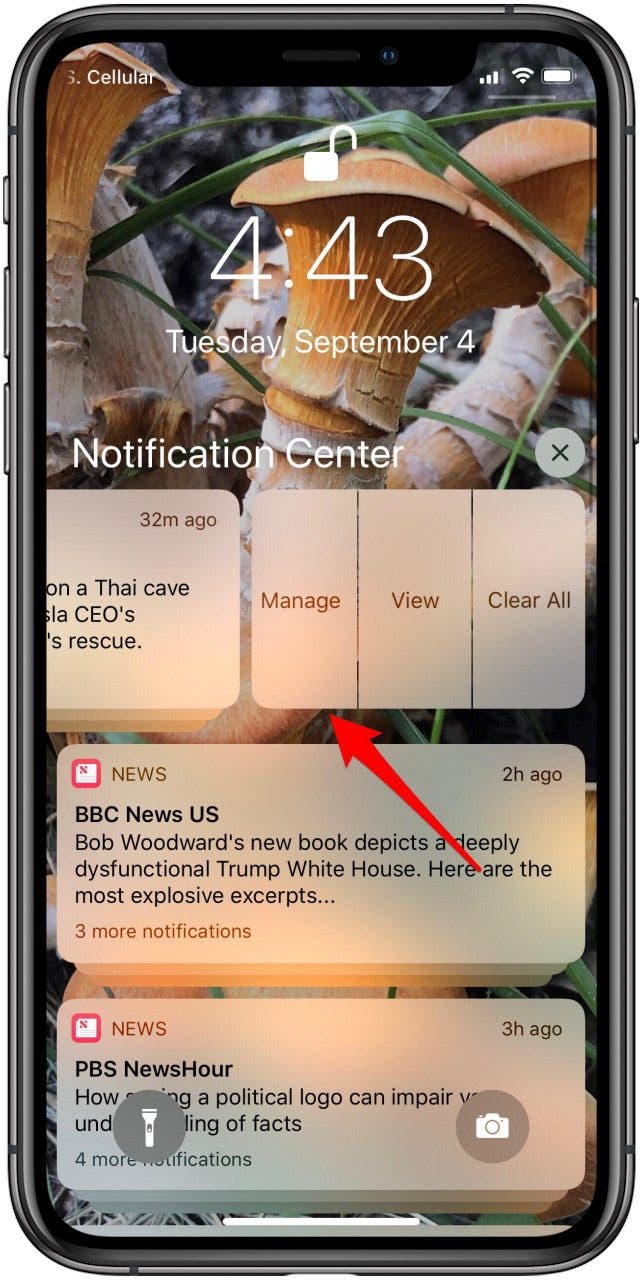
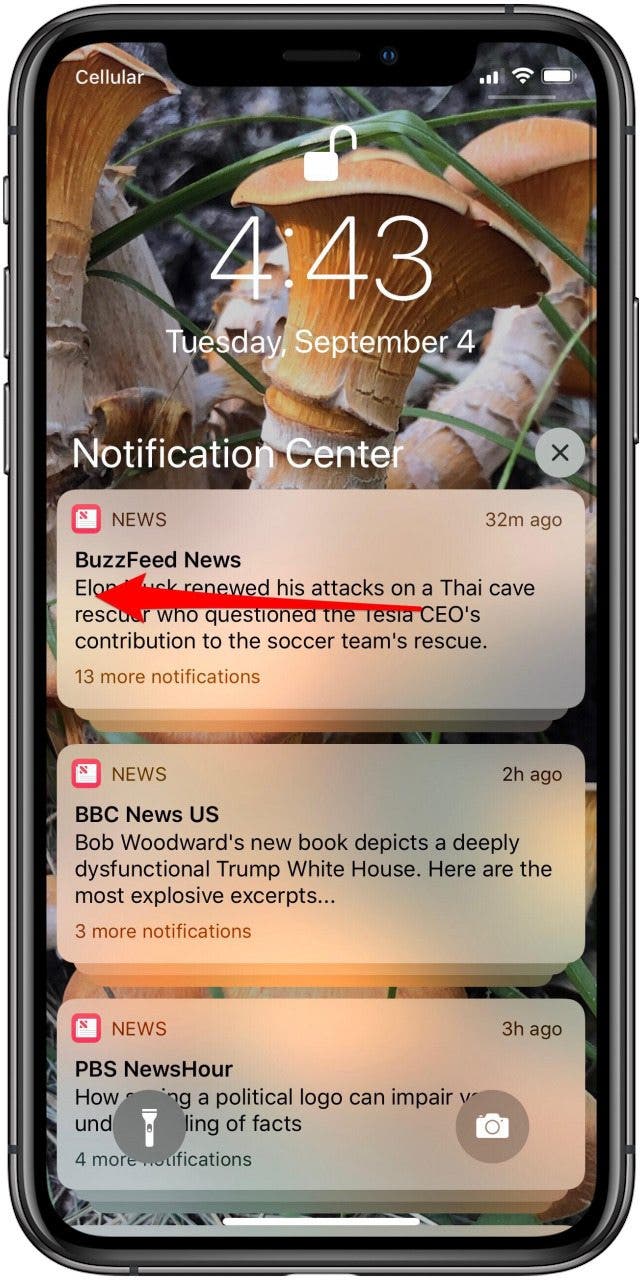
Sie können auf die Benachrichtigungszentrale zugreifen, indem Sie von der Mitte des Displays Ihres iPhones nach unten wischen. Sobald Sie sich in der Benachrichtigungszentrale befinden:

  1. Wählen Sie die Benachrichtigung aus, die Sie verwalten möchten; langsam wischen Sie es nach links.
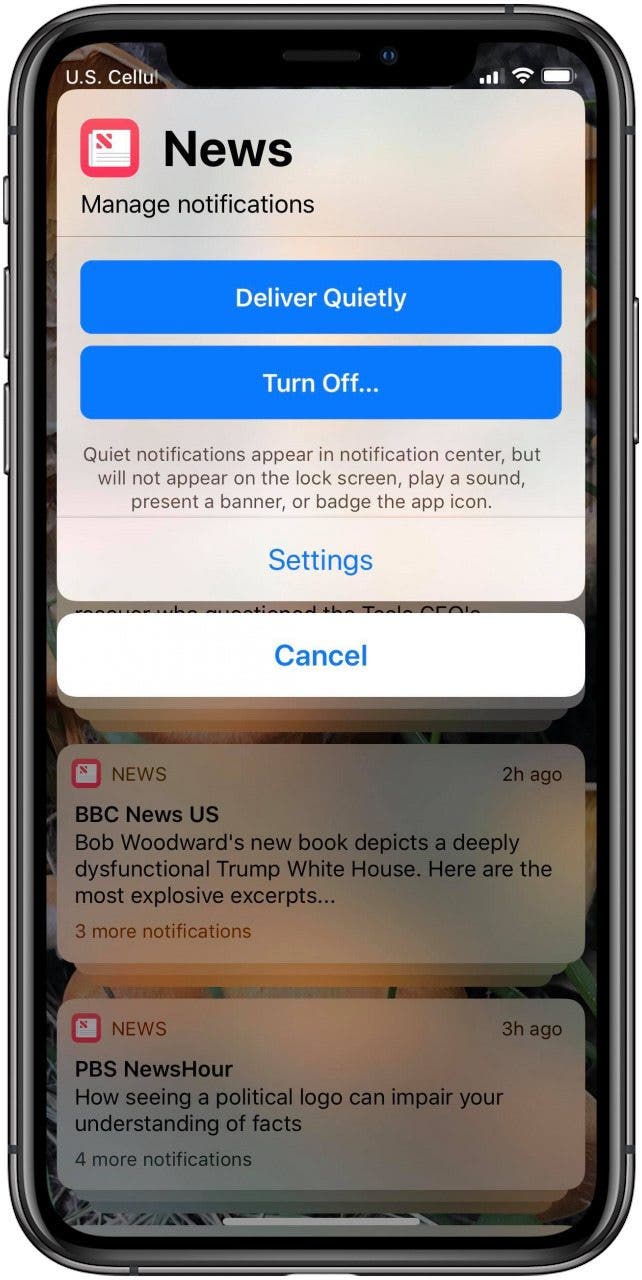
  2. Ein Menü erscheint; klopfen Verwalten. ios 12 benachrichtigungenNachrichtencenter
  3. Wenn Sie weiterhin Benachrichtigungen von dieser Quelle erhalten möchten, jedoch ohne Ton, tippen Sie auf Leise liefern.
  4. Wenn Sie keine Benachrichtigungen mehr von dieser Quelle erhalten möchten, tippen Sie auf Schalte aus.
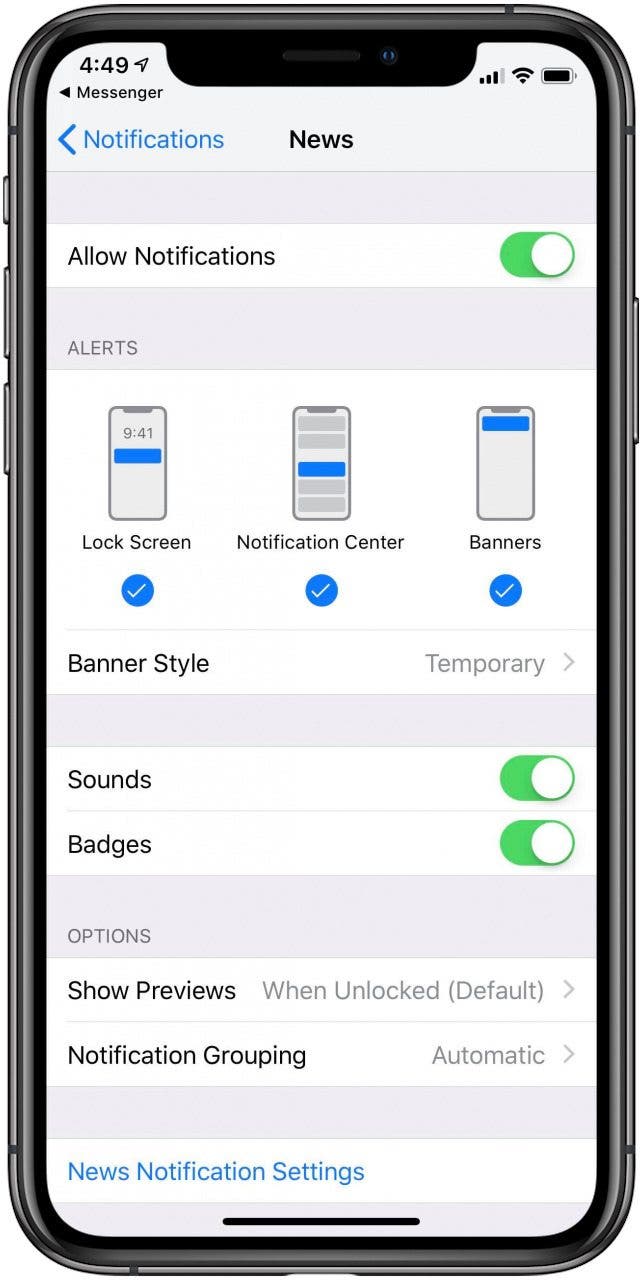
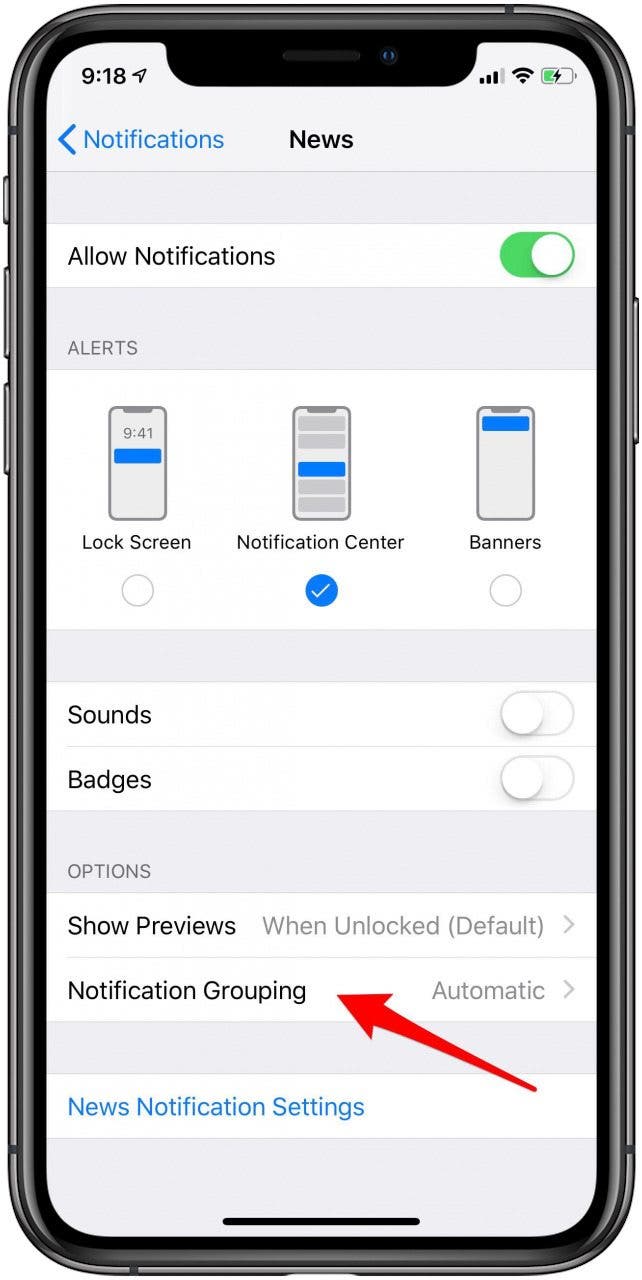
  5. Wenn Sie noch mehr Optionen wünschen, tippen Sie auf Einstellungen. iPhone BenachrichtigungstonBenachrichtigungseinstellungen
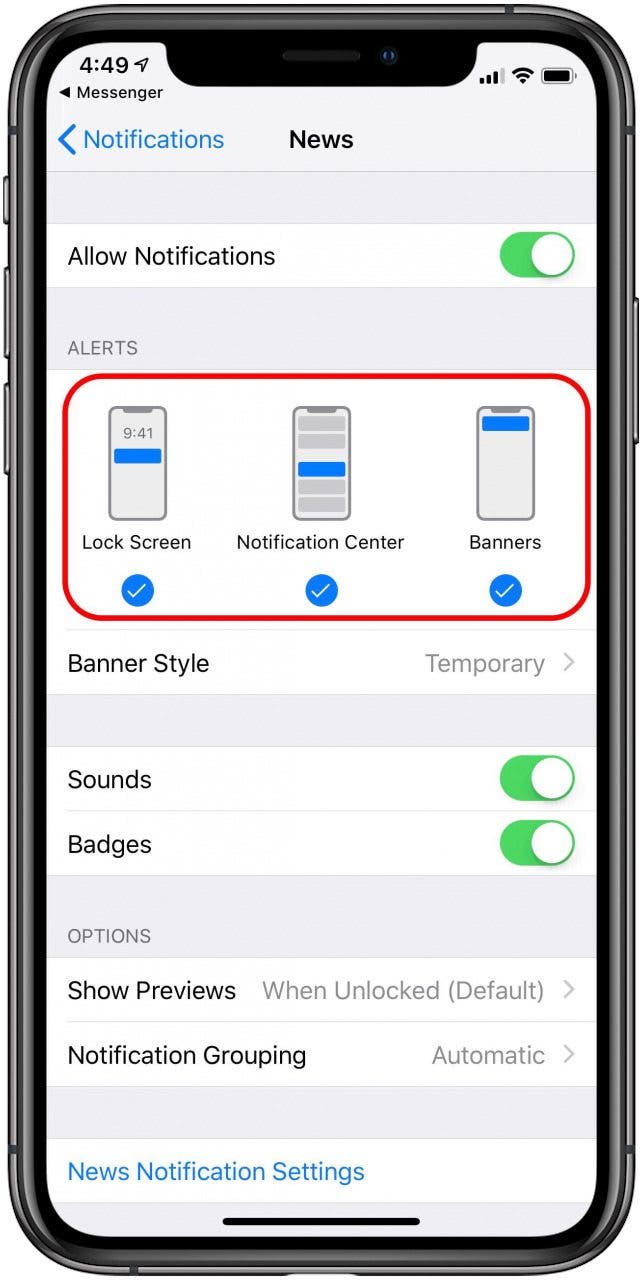
  6. Von hier aus können Sie viele spezifische Änderungen an der Art und Weise vornehmen, wie Sie Benachrichtigungen von dieser Quelle erhalten. Sie können:
  7. Wählen Sie unter Warnungen aus, wo die Warnung angezeigt werden soll.
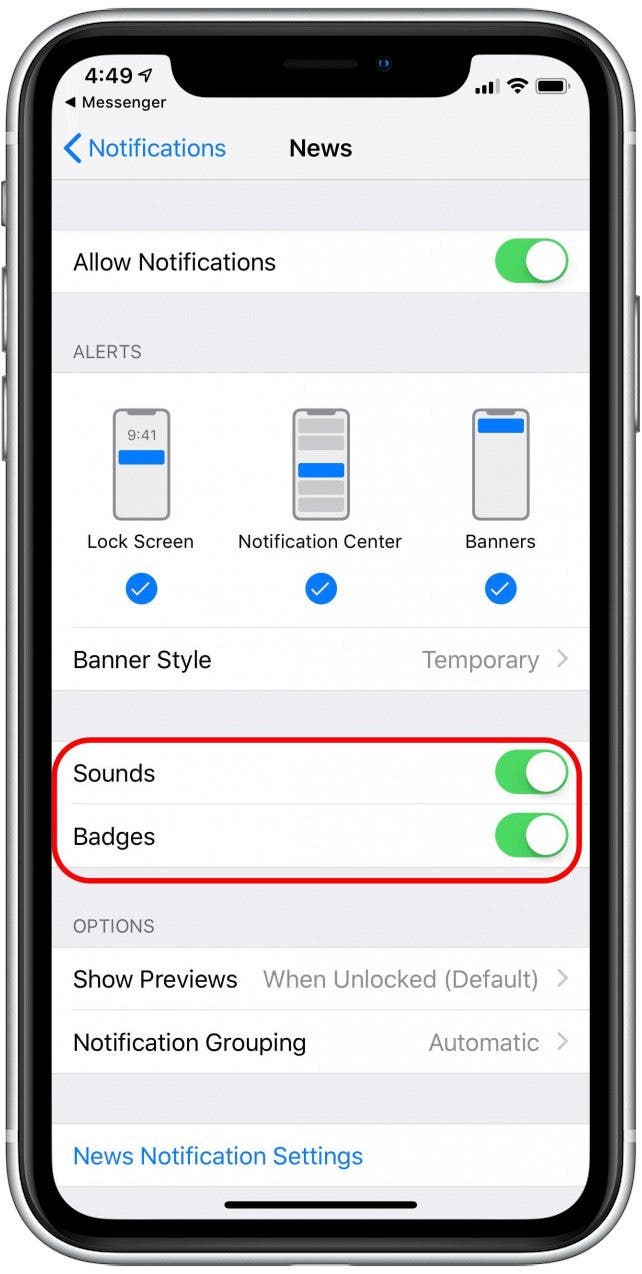
  8. Schalten Sie Sounds und Abzeichen ein oder aus. iPhone-SperrbildschirmbenachrichtigungiOS 12 Sperrbildschirm
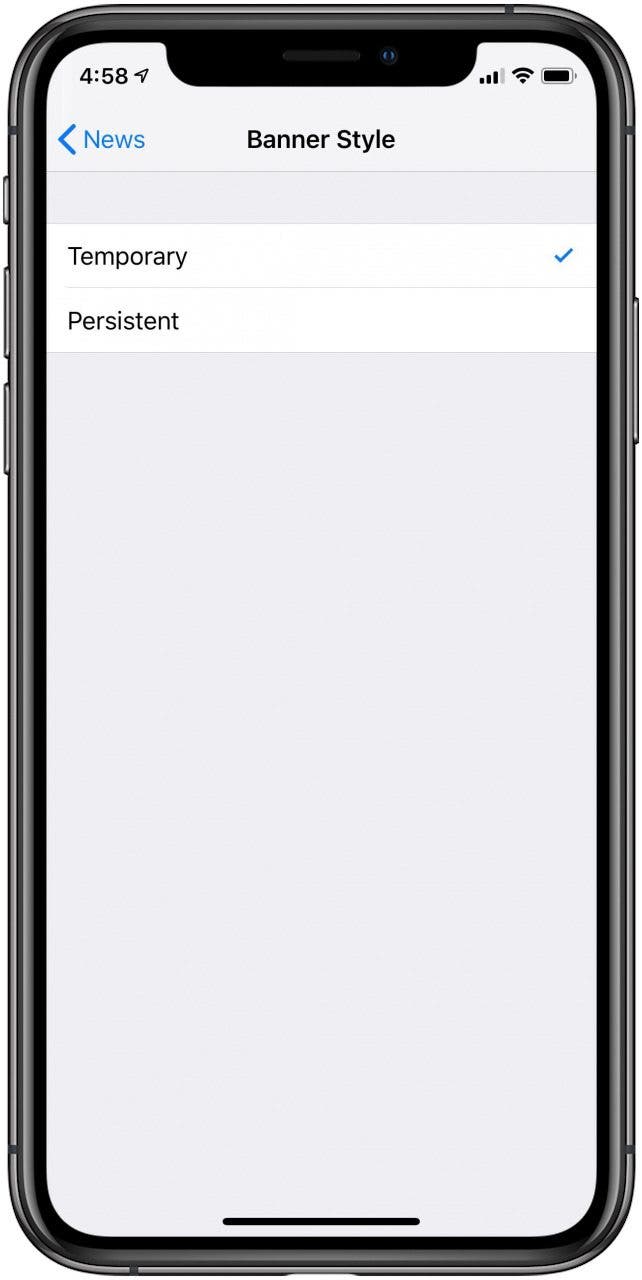
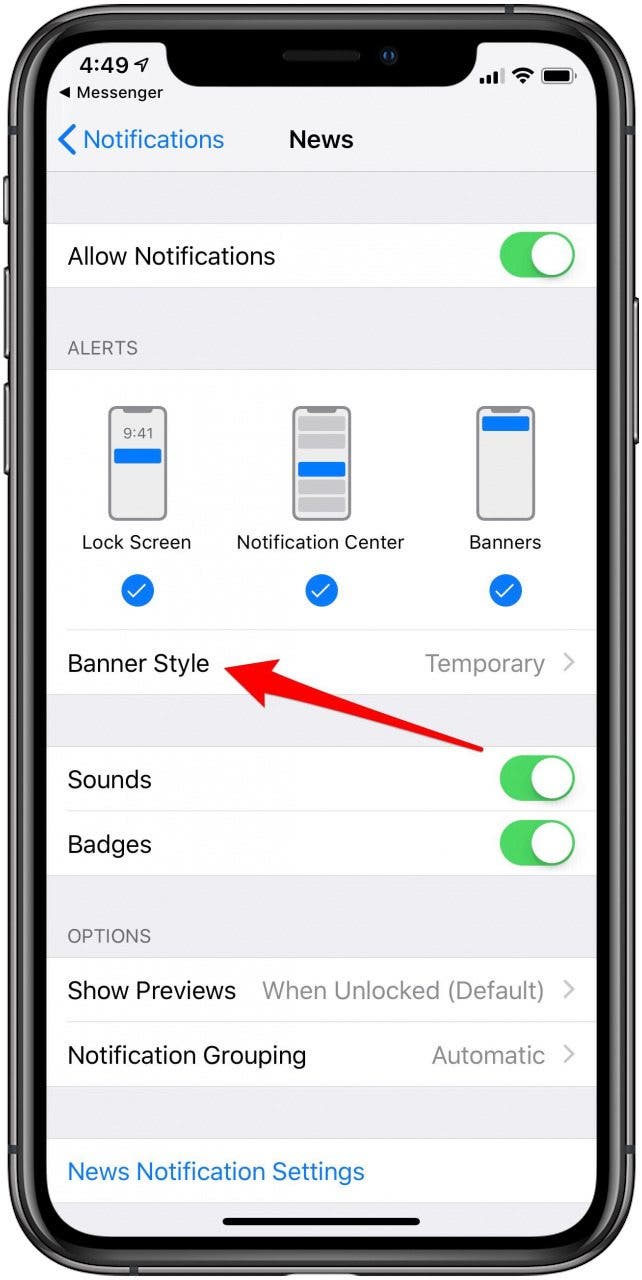
  9. Entscheiden Sie, welchen Bannerstil Sie möchten; Temporär oder dauerhaft. benachrichtigungen ios 12Sperrbildschirm ios 12
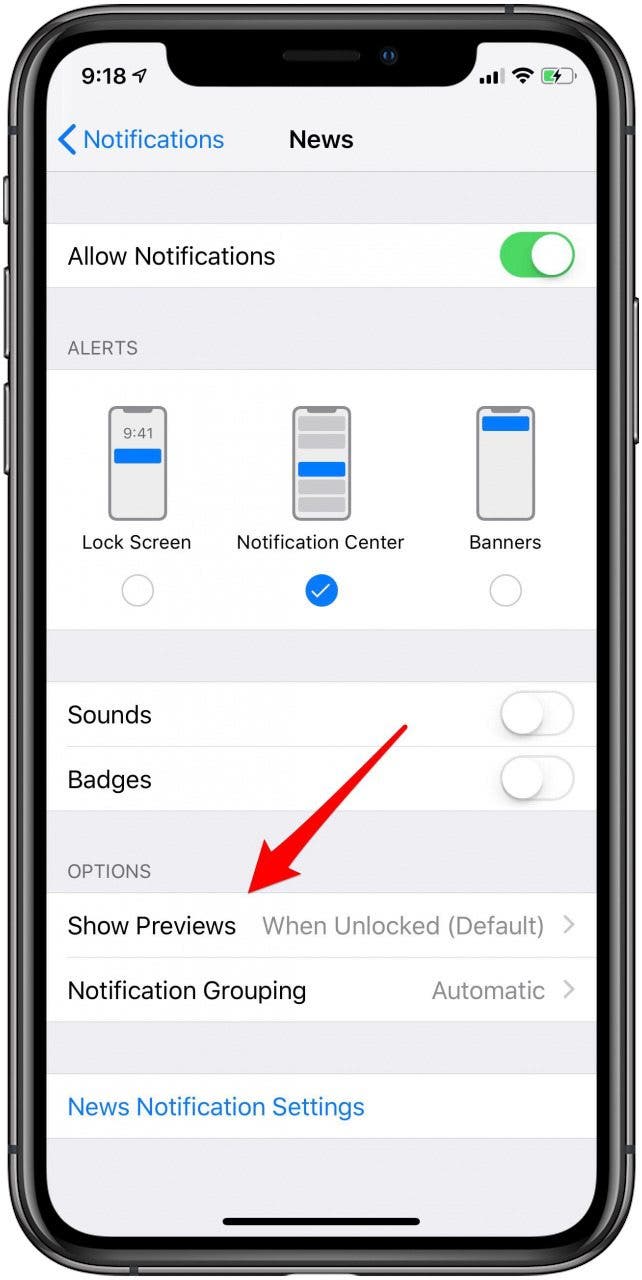
  10. Legen Sie unter Optionen fest, wann Benachrichtigungsvorschauen angezeigt werden sollen.
  11. Entscheiden Sie auch unter Optionen, wie diese Art von Benachrichtigung gruppiert werden soll. iPhone-Benachrichtigungeniphone Benachrichtigungszentrum
Und da haben Sie es! In demselben Menü können Sie auch Benachrichtigungen für eine bestimmte App so ändern, dass sie länger auf dem Bildschirm bleiben, wenn Sie sie nicht verpassen möchten. Eine weitere Option besteht darin, eine Benachrichtigungszusammenfassung so zu planen, dass sie zu bestimmten Zeiten zugestellt wird.

Top-Bildnachweis: admin_design / Shutterstock.com
Verwandter Beitrag

Sparen Sie 1/3 auf dieser stilvollen Beats Pille x Kim Kardashian tragbarer Lautsprecher

Machen Sie Ihre Frühlingsreinigung mit den massiv reduzierten kabellosen Staubsaugen von Dreame richtig

Sichern Sie sich während des Frühlingsverkaufs von Amazon ein neues Telefon für weniger als 100 £

Sparen Sie mehr als 20% auf der mächtigen 20 -TB -Festplatte von WD 20 TB

Vergessen Sie alle anderen Fitness -Tracker, dieser reduzierte Garmin ist der Traum eines Läufers

MARKIERTE: auf, dem, iPhoneBenachrichtigungen, Passen, Sie, Sperrbildschirm
Teile diesen Artikel
Facebook Twitter Pinterest Whatsapp Whatsapp
Aktie
Was denkst du?
Liebe0
Traurig0
Glücklich0
Schläfrig0
Wütend0
kein Kommentar0
Zwinkern0
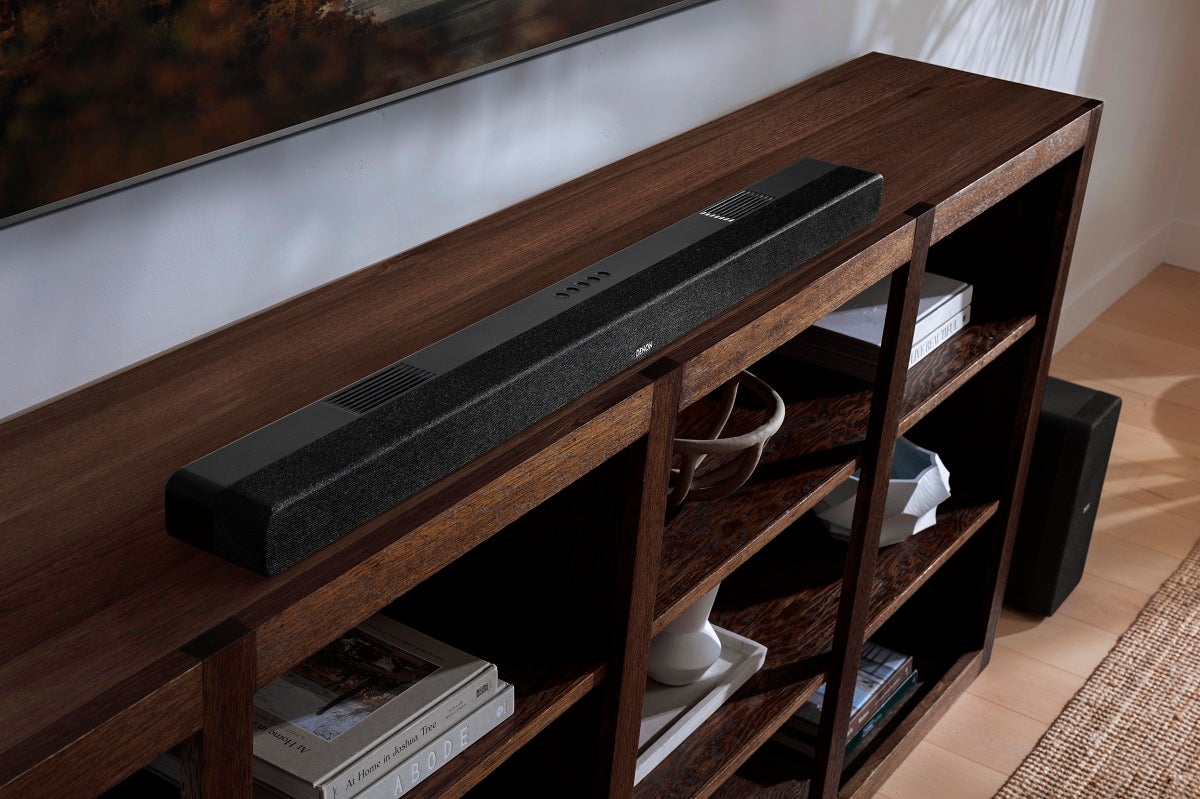
Vorheriger Artikel 1642821406 Die DHT S517 Atmos Soundbar von Denon ist guenstiger als Sie Die DHT-S517 Atmos Soundbar von Denon ist günstiger als Sie vielleicht denken
Nächster Artikel So erzwingen Sie starke Passwoerter fuer Benutzer in WordPress 2 So erzwingen Sie starke Passwörter für Benutzer in WordPress (2 Möglichkeiten)
Hinterlasse einen Kommentar

Schreibe einen Kommentar Antwort abbrechen

Deine E-Mail-Adresse wird nicht veröffentlicht. Erforderliche Felder sind mit * markiert

Berühmter Post

También podría gustarte

Sparen Sie 13 auf dieser stilvollen Beats Pille x Kim
Angebote

Sparen Sie 1/3 auf dieser stilvollen Beats Pille x Kim Kardashian tragbarer Lautsprecher

vor 1 Jahr 3 Minuten Mindestlesezeit
Machen Sie Ihre Fruehlingsreinigung mit den massiv reduzierten kabellosen Staubsaugen
Angebote

Machen Sie Ihre Frühlingsreinigung mit den massiv reduzierten kabellosen Staubsaugen von Dreame richtig

vor 1 Jahr 4 Minuten Mindestlesezeit
Sichern Sie sich waehrend des Fruehlingsverkaufs von Amazon ein neues
Angebote

Sichern Sie sich während des Frühlingsverkaufs von Amazon ein neues Telefon für weniger als 100 £

vor 1 Jahr 3 Minuten Mindestlesezeit
Sparen Sie mehr als 20 auf der maechtigen 20 TB
Angebote

Sparen Sie mehr als 20% auf der mächtigen 20 -TB -Festplatte von WD 20 TB

vor 1 Jahr 3 Minuten Mindestlesezeit
Vergessen Sie alle anderen Fitness Tracker dieser reduzierte Garmin ist
Angebote

Vergessen Sie alle anderen Fitness -Tracker, dieser reduzierte Garmin ist der Traum eines Läufers

vor 1 Jahr 4 Minuten Mindestlesezeit
Dieser Amazon Deal hat mich ueberredet endlich auf eine elektrische
Angebote

Dieser Amazon -Deal hat mich überredet, endlich auf eine elektrische Zahnbürste zu upgraden

vor 1 Jahr 3 Minuten Mindestlesezeit
Sparen Sie ueber 20 auf einem der besten Streaming Geraete
Angebote

Sparen Sie über 20% auf einem der besten Streaming -Geräte von Amazon

vor 1 Jahr 3 Minuten Mindestlesezeit
Aktualisieren Sie Ihren Fernseher auf den billigen und einfachen Weg
Angebote

Aktualisieren Sie Ihren Fernseher auf den billigen und einfachen Weg mit dem Fire TV -Stick

vor 1 Jahr 3 Minuten Mindestlesezeit
Zeig mehr
ThemeLocal - Blog-Tipps, die wie von Zauberhand funktionierenThemeLocal - Blog-Tipps, die wie von Zauberhand funktionieren
Folge uns
© 2022 Themelocal. Alle Rechte vorbehalten.
  • Nutzungsbedingungen
  • Datenschutzerklärung
  • Cookie-Richtlinie
  • Kontakt
Welcome Back!

Sign in to your account

Passwort vergessen?