Möchten Sie Benutzern in WordPress ein starkes Passwort aufzwingen?
Das Erzwingen starker Passwörter für Benutzer, die ein Konto auf Ihrer Website erstellen, ist eine großartige Möglichkeit, die Sicherheit Ihrer WordPress-Website zu verbessern.
In diesem Artikel zeigen wir Ihnen, wie Sie Benutzern in WordPress ein starkes Passwort aufzwingen und die Website-Sicherheit verbessern können.
Warum starke Passwörter für Ihre WordPress-Benutzer erzwingen?
Ein starkes Passwort erschwert es einem Hacker, Brute-Force-Angriffe zu verwenden, um auf Ihre Website zuzugreifen. Wenn Sie Zeit damit verbracht haben, die Sicherheit Ihrer WordPress-Website zu optimieren, sollten Sie auch Ihre Anmeldeseiten mit einem starken Passwort schützen.
Wenn Sie jedoch einen Online-Shop, eine Mitgliederseite oder einen Blog mit mehreren Autoren haben, besteht die Gefahr, dass Ihre Kunden oder andere Website-Benutzer Ihre Website anfällig für Hacker machen, indem sie schwache Passwörter verwenden, die mit Brute-Force-Angriffen leicht zu erraten sind.
Benutzer mit schwachen Passwörtern können ein Sicherheitsrisiko darstellen, insbesondere für Benutzer mit hochrangigen Benutzerrollen wie Administratoren und Redakteuren.
WordPress hat eingebaute Einstellungen, die Benutzern zeigen, wie stark das Passwort beim Erstellen eines Kontos ist, aber es erzwingt seine Stärke nicht.
Glücklicherweise können Sie ein WordPress-Plugin verwenden, um Ihre Benutzer zu zwingen, ein sicheres Passwort zu erstellen, wenn sie ein Konto auf Ihrer WordPress-Website erstellen.
Lassen Sie uns Ihnen zeigen, wie Sie Ihren WordPress-Benutzern ein sicheres Passwort erzwingen können. Verwenden Sie einfach die nachstehenden Schnelllinks, um zu der Methode zu springen, die Sie verwenden möchten.
- Erzwingen Sie ein starkes Benutzerpasswort mit iThemes Security
- Erzwingen Sie ein starkes Benutzerpasswort mit Password Policy Manager
Methode 1. Erzwingen eines starken Passworts für WordPress-Benutzer mit iThemes-Sicherheit
Der einfachste Weg, Ihren Benutzern starke Passwörter aufzuzwingen, ist mit einem WordPress-Sicherheits-Plugin.
Wir empfehlen iThemes Security, da Sie damit starke Passwörter mit ein paar Klicks erzwingen können.
Notiz: Die Premium-Version bietet Sicherheitshärtung, Dateiintegritätsprüfungen, 404-Erkennungen und mehr, aber wir verwenden die Freie Version für dieses Tutorial, da es über Passwortschutzfunktionen verfügt.
Als erstes müssen Sie das Plugin installieren und aktivieren. Weitere Einzelheiten finden Sie in unserer Anleitung zur Installation eines WordPress-Plugins.
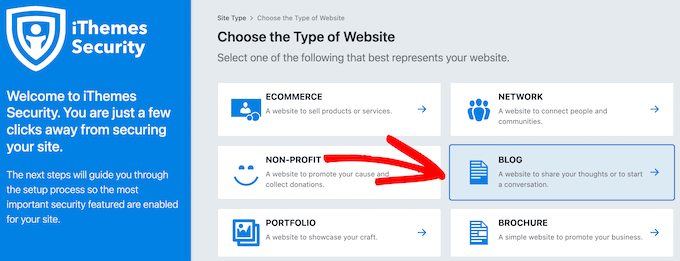
Gehen Sie nach der Aktivierung zu Sicherheit » Einrichtung um Ihre Sicherheitseinstellungen auszuwählen. Es gibt einen Setup-Assistenten, der Sie durch die Konfiguration des Sicherheits-Plugins für Ihre Bedürfnisse führt.
Klicken Sie zunächst auf die Option für die Art Ihrer Website. Wir wählen die Option „Blog“.
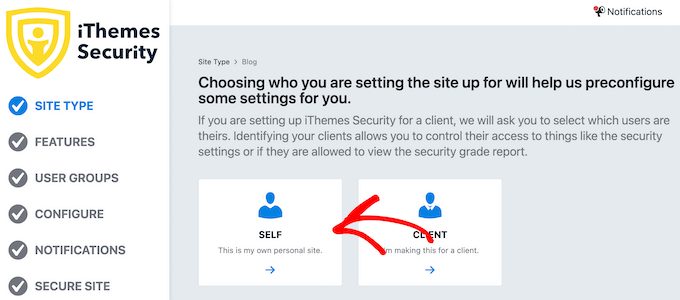
Wählen Sie danach aus, ob es sich um eine persönliche oder eine Kundenseite handelt.
Wir wählen für dieses Tutorial „Selbst“ aus.
Als Nächstes gibt es einen Schalter, um eine starke Passwortrichtlinie für Ihre Benutzer zu aktivieren.
Sie müssen auf den Umschalter klicken, um ein sicheres Passwort für Ihre Benutzer zu erzwingen, und auf „Weiter“ klicken.
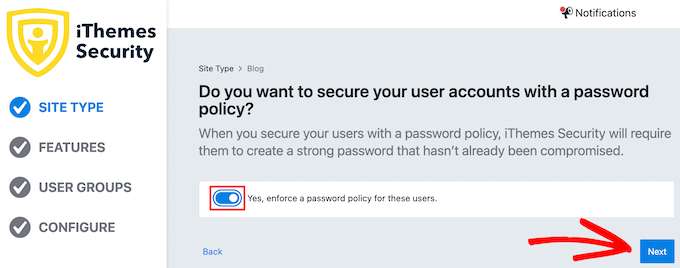
Jetzt haben Sie Benutzer erfolgreich gezwungen, ein sicheres Passwort zu haben. Es gibt eine Vielzahl weiterer Einstellungen, die Sie aktivieren können, um Ihre Anmeldung noch sicherer zu machen.
Wenn Sie die Zwei-Faktor-Authentifizierung aktivieren möchten, klicken Sie auf den Umschalter und dann auf die Schaltfläche „Weiter“.
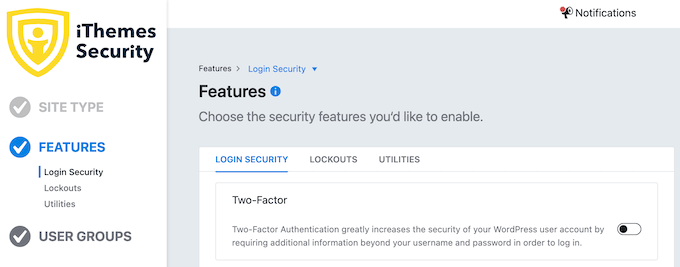
Danach werden Sie gefragt, ob Sie noch einige Sicherheitseinstellungen aktivieren möchten. Sie können einfach auf „Weiter“ klicken.
Dann gelangen Sie zu einem Bildschirm, auf dem Sie starke Passwörter erzwingen und andere Einstellungen nach Benutzerrolle ändern können.
Der erste Bildschirm enthält Ihre Sicherheitseinstellungen für Administratorbenutzer.
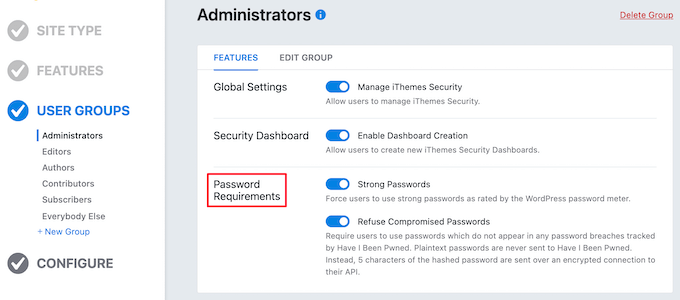
Sie können sichere Passwörter aktivieren und Benutzern die Registrierung mit einem kompromittierten Passwort verweigern, das zuvor auf anderen Websites verwendet wurde.
Um die Sicherheitseinstellungen für andere Benutzer zu ändern, klicken Sie einfach auf das Dropdown-Menü „Administratoren“ und wählen Sie eine neue Option aus.
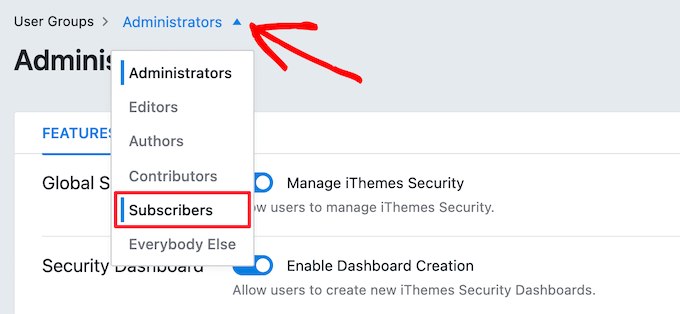
Wenn Sie fertig sind, klicken Sie auf die Schaltfläche „Weiter“.
Dies führt Sie durch den Rest des Einrichtungsassistenten, um zusätzliche Sicherheitseinstellungen für Ihre Website zu aktivieren.
Wenn Sie Ihre Passworteinstellungen in Zukunft ändern möchten, gehen Sie zu Sicherheitseinstellungenklicken Sie auf „Benutzergruppen“ und wählen Sie die Gruppe aus, die Sie ändern möchten.
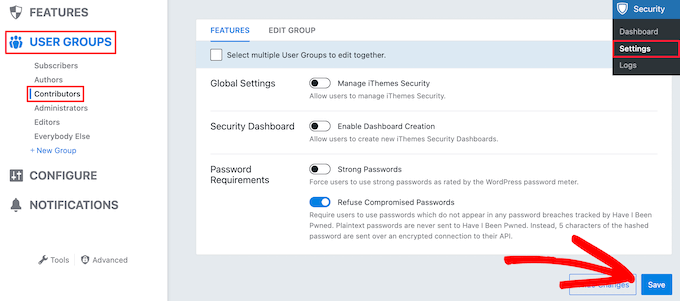
Wenn Sie fertig sind, klicken Sie unbedingt auf die Schaltfläche „Speichern“, um Ihre Einstellungen zu speichern.
Methode 2. Erzwingen eines starken Passworts für WordPress-Benutzer mit dem Password Policy Manager
Eine weitere Möglichkeit, starke Passwörter in Ihrem WordPress-Blog zu erzwingen, ist die Verwendung von Kennwortrichtlinien-Manager Plugin. Sie können damit ganz einfach starke Passwortregeln erstellen, denen Ihre Benutzer folgen müssen, aber es verfügt nicht über andere Sicherheitsfunktionen zum Schutz Ihrer Website wie iThemes Security.
Als erstes müssen Sie das Plugin installieren und aktivieren. Weitere Einzelheiten finden Sie in unserem Anfängerleitfaden zur Installation eines WordPress-Plugins.
Nach der Aktivierung haben Sie eine neue Menüoption namens „miniOrange Password Policy“ in Ihrem WordPress-Adminbereich. Sie müssen darauf klicken, um Ihre Passwortregeln einzurichten.
Klicken Sie dann auf den Schalter „Password Policy Settings“, um Ihre starken Passworteinstellungen zu aktivieren.
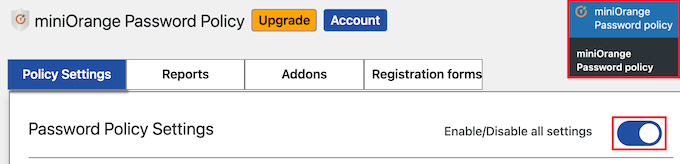
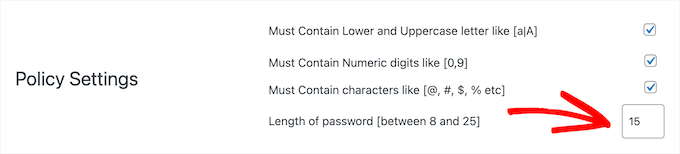
Danach können Sie Ihre starken Passworteinstellungen festlegen. Aktivieren Sie einfach die Kontrollkästchen für die Passwortanforderungen, die Sie festlegen möchten.
Stellen Sie als Nächstes die erforderliche Passwortlänge ein.
Danach können Sie festlegen, dass Passwörter nach einem festgelegten Zeitraum ablaufen.
Wenn Sie dies aktivieren möchten, klicken Sie auf den Schalter „Ablaufzeit aktivieren“ und geben Sie die Zeit in Wochen ein.
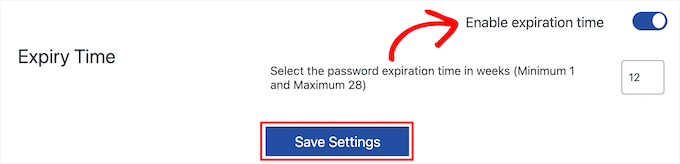
Wenn Sie fertig sind, klicken Sie unbedingt auf die Schaltfläche „Einstellungen speichern“.
Sie können auch alle Passwörter Ihrer Benutzer jederzeit zurücksetzen.
Klicken Sie einfach auf die Schaltfläche „Passwort zurücksetzen“, und alle Ihre Benutzer werden aufgefordert, neue sichere Passwörter zu erstellen.

Wir hoffen, dass dieser Artikel Ihnen dabei geholfen hat, zu lernen, wie Sie starke Passwörter für Benutzer in WordPress erzwingen können. Vielleicht möchten Sie auch unseren Leitfaden zum Erstellen einer kostenlosen geschäftlichen E-Mail-Adresse und unsere Auswahl der besten Apps für virtuelle geschäftliche Telefonnummern lesen.