Erfahren Sie, wie Sie iPhone-Kontaktgruppen mit iCloud oder der Nachrichten-App erstellen.
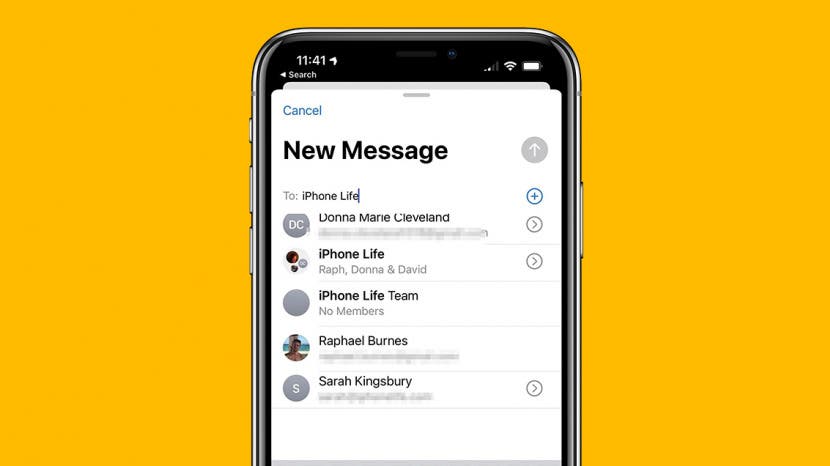
Durch Erstellen von iPhone-Kontaktgruppen können Sie schnell eine Nachricht oder E-Mail an mehrere Personen senden. Wenn Sie eine Gruppe in den Kontakten auf einem iPhone erstellen und für E-Mails verwenden möchten, müssen Sie dies entgegen der Intuition auf einem Mac oder PC tun. Die Kontaktgruppe wird dann automatisch über iCloud mit Ihrem iPhone synchronisiert. Wenn Sie eine Kontaktgruppe für Textnachrichten erstellen möchten, können Sie dies in der iPhone-Nachrichten-App tun. Wir zeigen Ihnen, wie Sie mit einer dieser Methoden Gruppen auf Ihrem iPhone hinzufügen.
Springen zu:
- So erstellen Sie einen Gruppenkontakt auf dem iPhone für E-Mail
- So erstellen Sie eine Gruppe auf dem iPhone für SMS
So erstellen Sie einen Gruppenkontakt auf dem iPhone für E-Mail
Früher konnten Sie einer iPhone-Kontaktgruppe sowohl Textnachrichten als auch E-Mails senden, aber jetzt funktionieren iPhone-Kontaktgruppen nur für E-Mails. Also müssen Sie Befolgen Sie die Schritte im folgenden Abschnitt, um zu erfahren, wie Sie einen Gruppentext auf dem iPhone erstellen. Bevor Sie lernen können, wie Sie Kontakte auf einem iPhone in Gruppen zusammenfassen, müssen Sie Kontakte in iCloud aktivieren, damit auf Ihre Kontakte auf Ihrem Mac oder in iCloud.com zugegriffen werden kann. Sobald diese Einstellung aktiviert ist, können Sie auf Ihrem Computer eine Kontaktgruppe erstellen, die automatisch auf Ihrem iPhone angezeigt wird.
Wenn Sie einen PC verwenden, müssen Sie sich bei iCloud.com anmelden. Auf einem Mac verwenden Sie die Kontakte-App.
- Offen Kontakte.

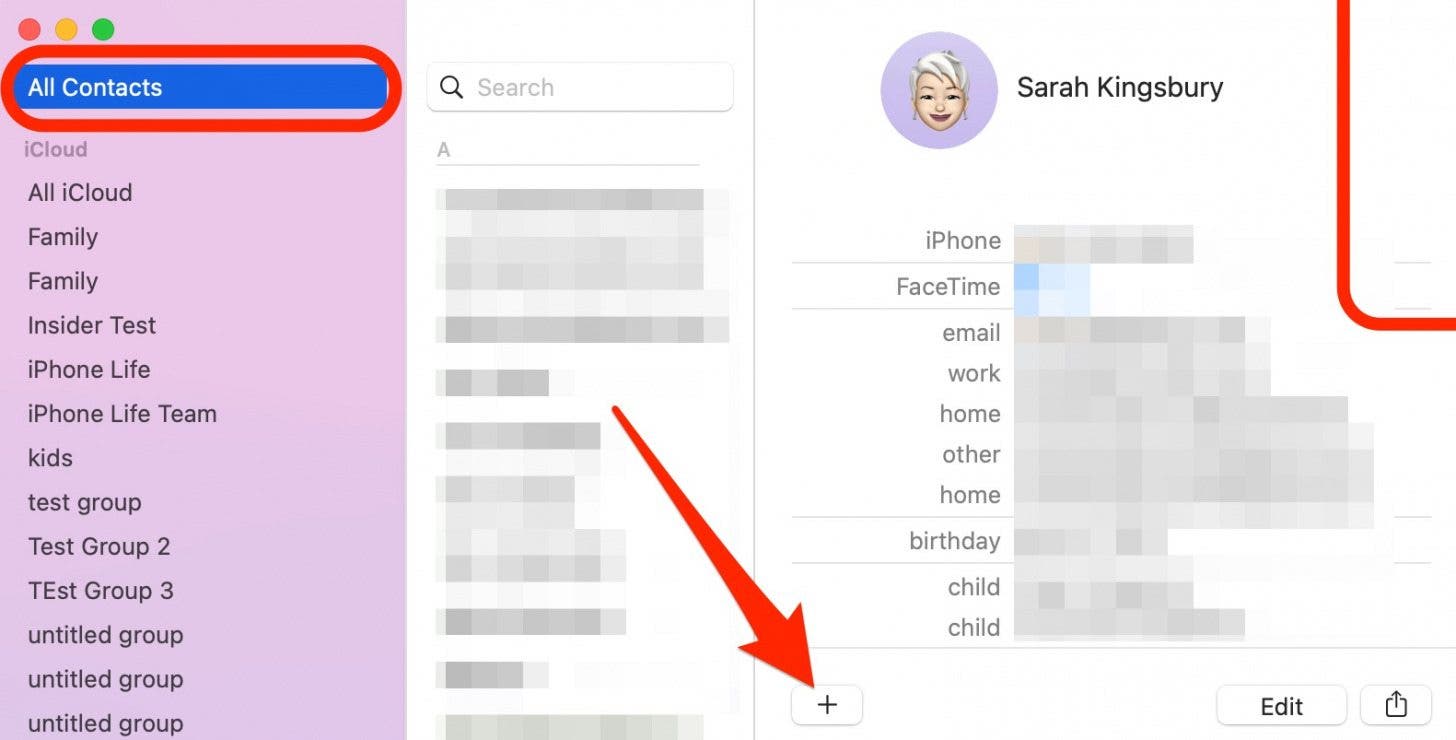
- Klicken Alle Kontakte oben links auf dem Bildschirm und klicken Sie dann auf + Symbol auf der Unterseite.
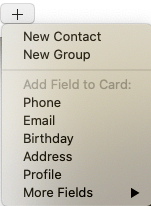
- Wählen Neue Gruppe.
- Benennen Sie Ihre Gruppe und tippe Zurückkehren auf deiner Tastatur.
- Klicken Alle Kontakte erneut, damit Sie Kontakte zu Ihrer Gruppe hinzufügen können.
- Ziehen Sie die Kontakte und legen Sie sie ab Sie zu Ihrer neuen Gruppe hinzufügen möchten.
- Klicken Sie auf Ihre neue Gruppe, um sicherzustellen, dass die richtigen Kontakte hinzugefügt wurden.
Profi-Tipp: Stellen Sie sicher, dass Ihre Kontakte E-Mail-Adressen enthalten, sonst können Sie diesen Kontakt nicht in die Gruppen-E-Mail aufnehmen.
Ihre neuen Kontaktgruppen sind jetzt auf Ihrem iPhone, iPad und allen anderen mit iCloud verbundenen Geräten verfügbar. Du kannst deine Kontaktgruppen auf dem iPhone anzeigen, indem du deine Telefon-App öffnest, auf „Kontakte“ tippst und oben links „Gruppen“ auswählst.
So senden Sie eine E-Mail an Ihre Kontaktgruppe auf einem iPhone
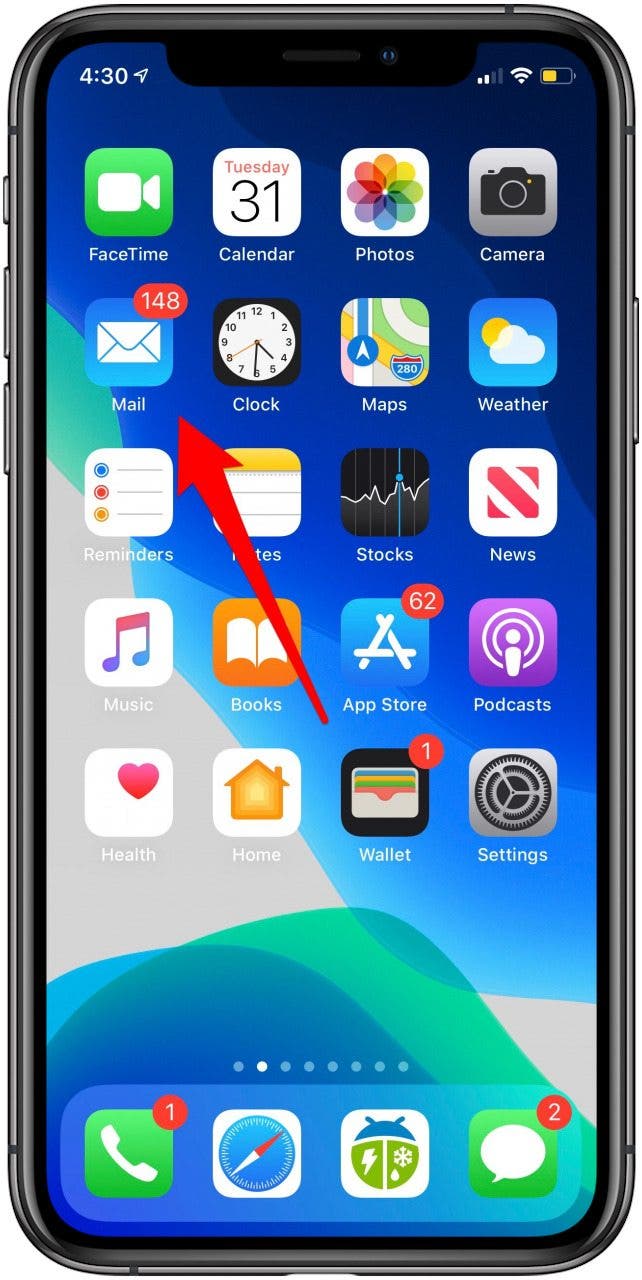
- Öffne das Mail-App auf Ihrem iPhone.
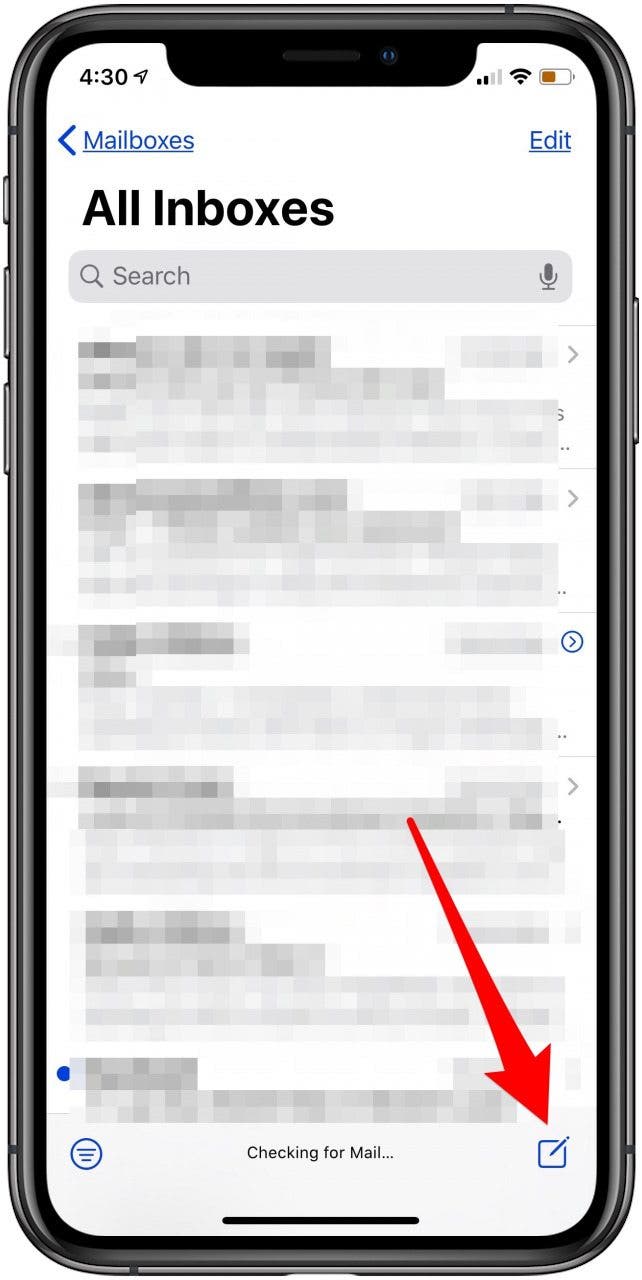
- Starten Sie einen neuen Entwurf, indem Sie auf tippen neues E-Mail-Symbol in der unteren rechten Ecke.
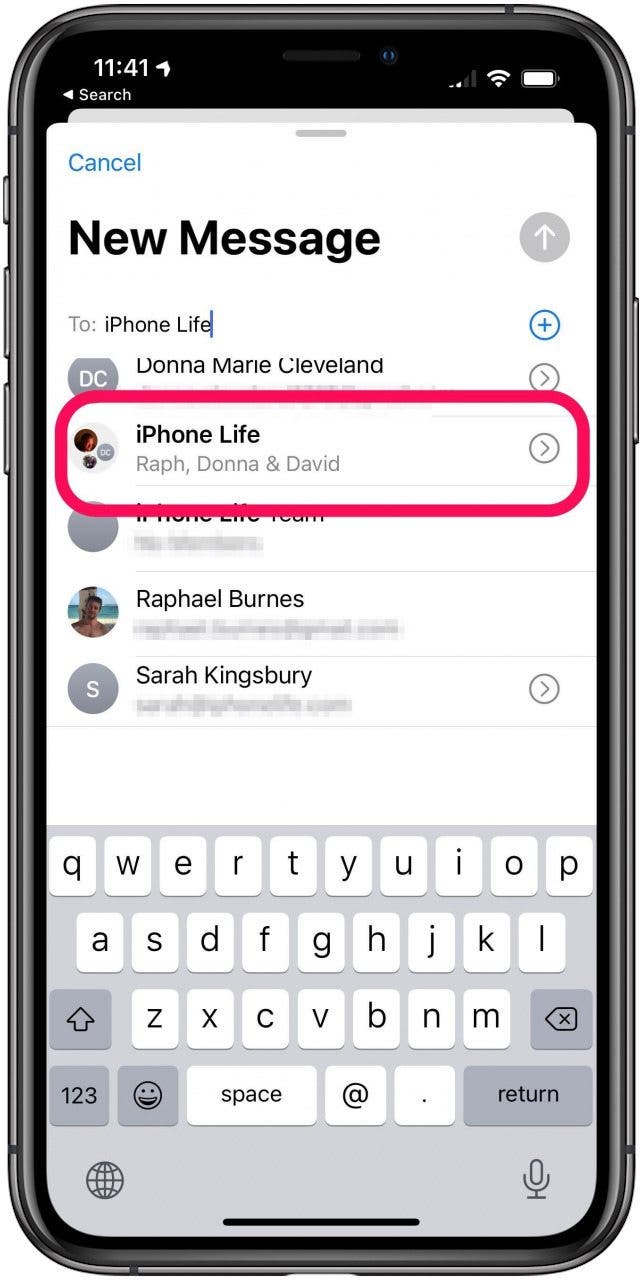
- Im An: FeldSchreib die Name der Kontaktgruppe Sie möchten eine E-Mail senden. Tippen Sie auf den Gruppennamen.
- Verfassen Sie Ihre E-Mail und senden Sie sie ab.
Siehe auch: iCloud-Leitfaden: Top-Tipps zum Verständnis und zur Verwendung von iCloud
So erstellen Sie eine Gruppe auf dem iPhone für SMS schreiben
Früher konnten Sie iPhone-Kontaktgruppen sowohl per SMS als auch per E-Mail verschicken, aber diese Funktion funktioniert nicht mehr. Mit der Nachrichten-App können Sie jedoch einen Gruppentext auf Ihrem iPhone erstellen, ihn benennen und diesen Chat oben in der Nachrichten-App anheften, damit Sie diese Kontaktgruppe jederzeit leicht finden und ihr eine Nachricht senden können. Weitere Tipps zur Kontakte-App und zur Nachrichten-App finden Sie in unserem kostenlosen Tipp des Tages. So fügen Sie eine Gruppe zu einem iPhone hinzu, um SMS zu senden:
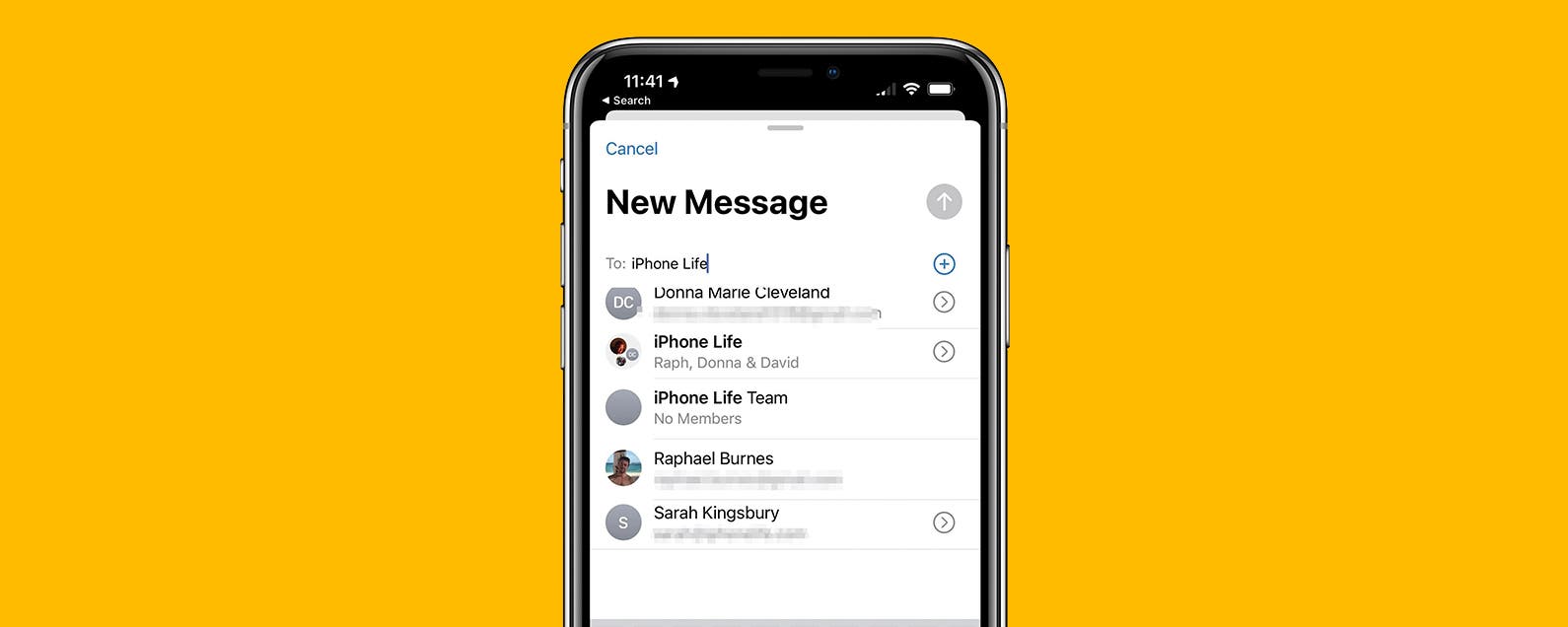
- Beginnen Sie einen neuen Text in der Nachrichten-App.
- Im An: Feld, Fügen Sie alle Kontakte hinzu, die Sie in den Gruppentext aufnehmen möchten.
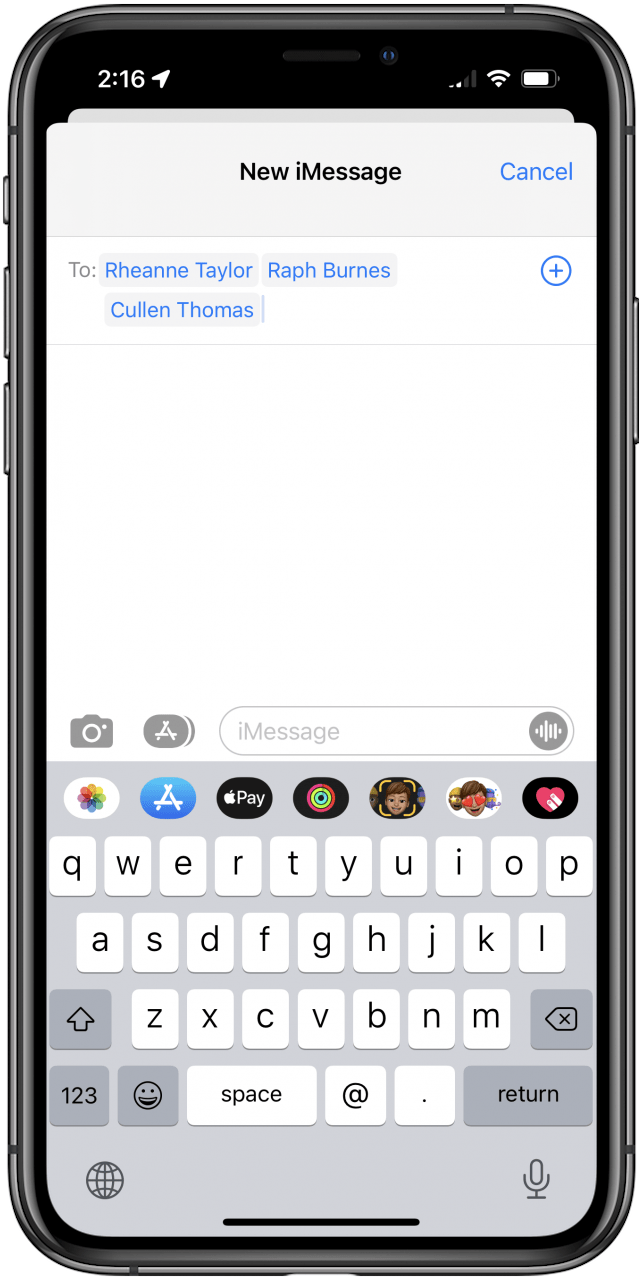
- Verfassen Sie Ihren Text wie gewohnt und senden Sie ihn ab.
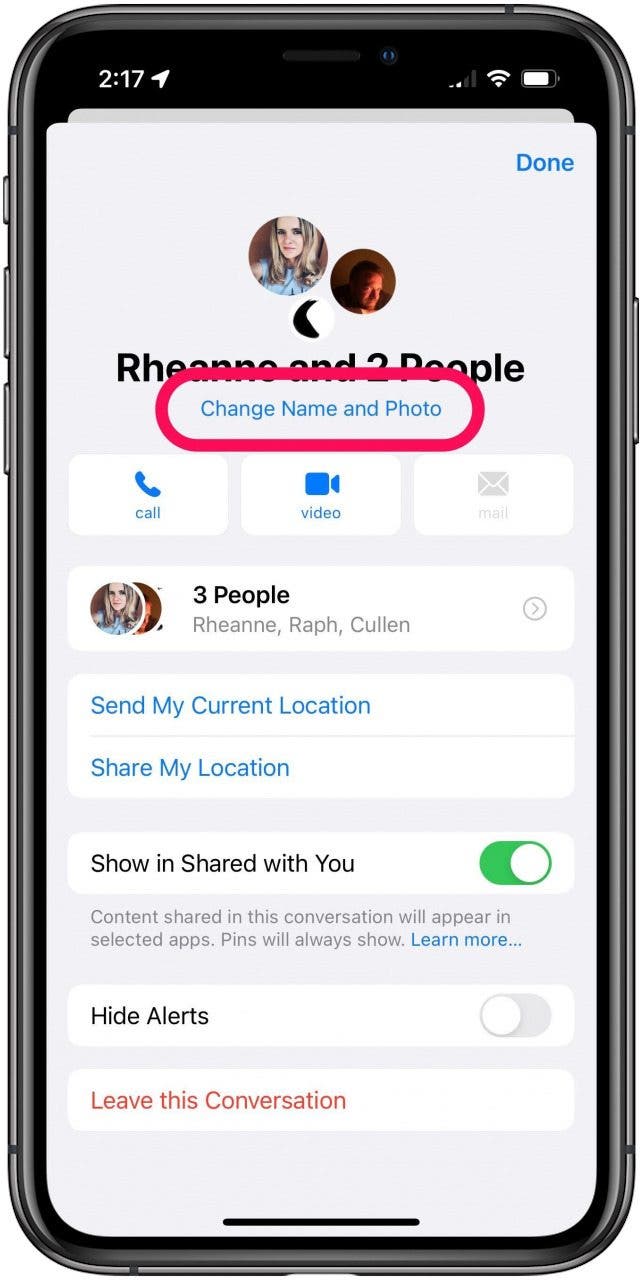
- Benennen Sie den Gruppenchat (dies erfordert, dass jeder im Chat iMessages verwendet).
- Wenn Sie dieser Gruppe das nächste Mal eine SMS senden möchten, geben Sie einfach den Namen des Gruppentexts in das Feld An: ein.
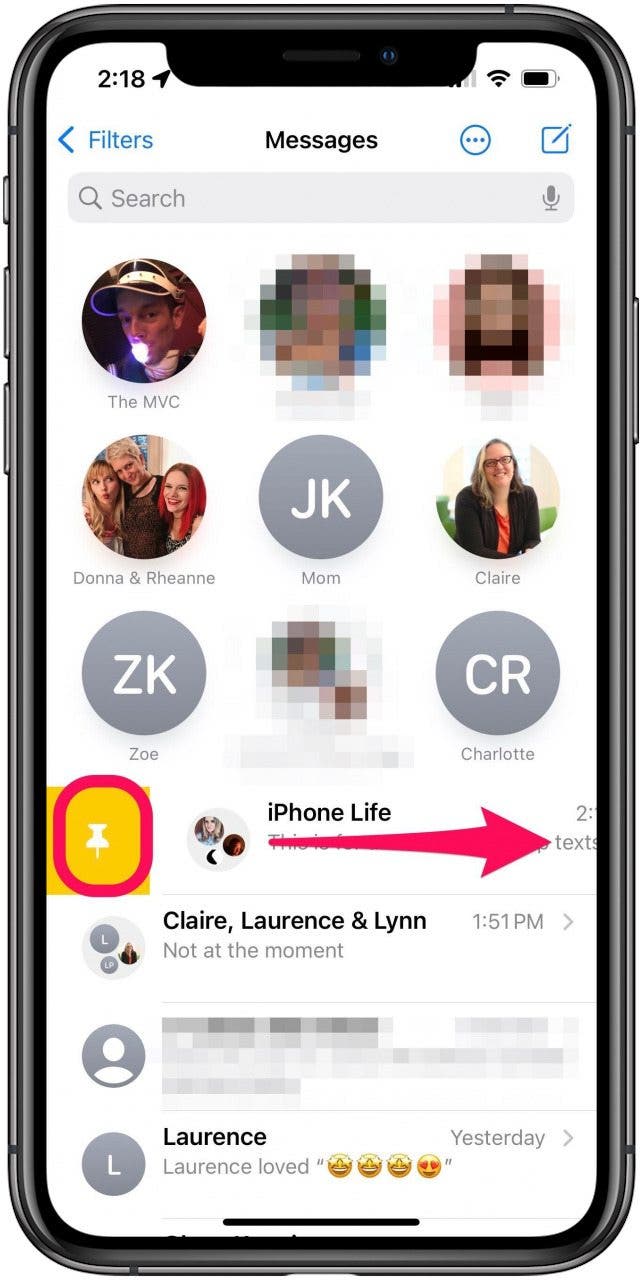
- Sie können auch in der Konversation nach links wischen, um den Gruppenchat oben in Ihren Konversationen anzuheften, um ihn schneller zu finden.