ThemeLocal - Blog-Tipps, die wie von Zauberhand funktionierenThemeLocal - Blog-Tipps, die wie von Zauberhand funktionierenThemeLocal - Blog-Tipps, die wie von Zauberhand funktionieren
  • Bloggen
  • WordPress
  • E-Mail Marketing
  • SEO
  • Soziale Netzwerke
  • Mehr
    • Tutorials
    • Shopify
    • Bewertungen
    • Tipps
    • Sicherheit
    • Software und Dienste
    • Verkehrserzeugung
    • Anfängerleitfaden
    • Showcase
Search
  • Nutzungsbedingungen
  • Datenschutzerklärung
  • Cookie-Richtlinie
  • Kontakt
© 2022 Themelocal. Alle Rechte vorbehalten.
Lektüre: So erstellen Sie eine Kontaktgruppe auf dem iPhone (iOS 15)
Aktie
Benachrichtigung Zeig mehr
Aa
ThemeLocal - Blog-Tipps, die wie von Zauberhand funktionierenThemeLocal - Blog-Tipps, die wie von Zauberhand funktionieren
Aa
  • Bloggen
  • WordPress
  • E-Mail Marketing
  • SEO
  • Soziale Netzwerke
  • Mehr
Search
  • Bloggen
  • WordPress
  • E-Mail Marketing
  • SEO
  • Soziale Netzwerke
  • Mehr
    • Tutorials
    • Shopify
    • Bewertungen
    • Tipps
    • Sicherheit
    • Software und Dienste
    • Verkehrserzeugung
    • Anfängerleitfaden
    • Showcase
Folge uns
  • Nutzungsbedingungen
  • Datenschutzerklärung
  • Cookie-Richtlinie
  • Kontakt
© 2022 Themelocal. Alle Rechte vorbehalten.
ThemeLocal - Blog-Tipps, die wie von Zauberhand funktionieren > Blog > Wie man > So erstellen Sie eine Kontaktgruppe auf dem iPhone (iOS 15)
Wie man

So erstellen Sie eine Kontaktgruppe auf dem iPhone (iOS 15)

Zuletzt aktualisiert: Februar 13, 2022 12:56 p.m.
ThemeLocal vor 4 Jahren 5 Minuten Mindestlesezeit
Aktie
5 Minuten Mindestlesezeit
1644753392 So erstellen Sie eine Kontaktgruppe auf dem iPhone iOS 15
Aktie

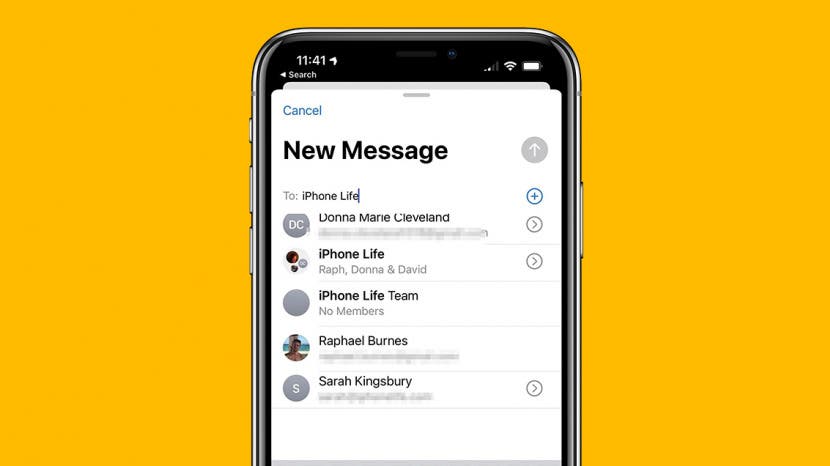
Erfahren Sie, wie Sie iPhone-Kontaktgruppen mit iCloud oder der Nachrichten-App erstellen.
So erstellen Sie eine Kontaktgruppe auf dem iPhone iOS 15

Durch Erstellen von iPhone-Kontaktgruppen können Sie schnell eine Nachricht oder E-Mail an mehrere Personen senden. Wenn Sie eine Gruppe in den Kontakten auf einem iPhone erstellen und für E-Mails verwenden möchten, müssen Sie dies entgegen der Intuition auf einem Mac oder PC tun. Die Kontaktgruppe wird dann automatisch über iCloud mit Ihrem iPhone synchronisiert. Wenn Sie eine Kontaktgruppe für Textnachrichten erstellen möchten, können Sie dies in der iPhone-Nachrichten-App tun. Wir zeigen Ihnen, wie Sie mit einer dieser Methoden Gruppen auf Ihrem iPhone hinzufügen.

Contents
Erfahren Sie, wie Sie iPhone-Kontaktgruppen mit iCloud oder der Nachrichten-App erstellen.Springen zu:So erstellen Sie einen Gruppenkontakt auf dem iPhone für E-MailSo senden Sie eine E-Mail an Ihre Kontaktgruppe auf einem iPhoneSo erstellen Sie eine Gruppe auf dem iPhone für SMS schreiben

Springen zu:

  • So erstellen Sie einen Gruppenkontakt auf dem iPhone für E-Mail
  • So erstellen Sie eine Gruppe auf dem iPhone für SMS

So erstellen Sie einen Gruppenkontakt auf dem iPhone für E-Mail

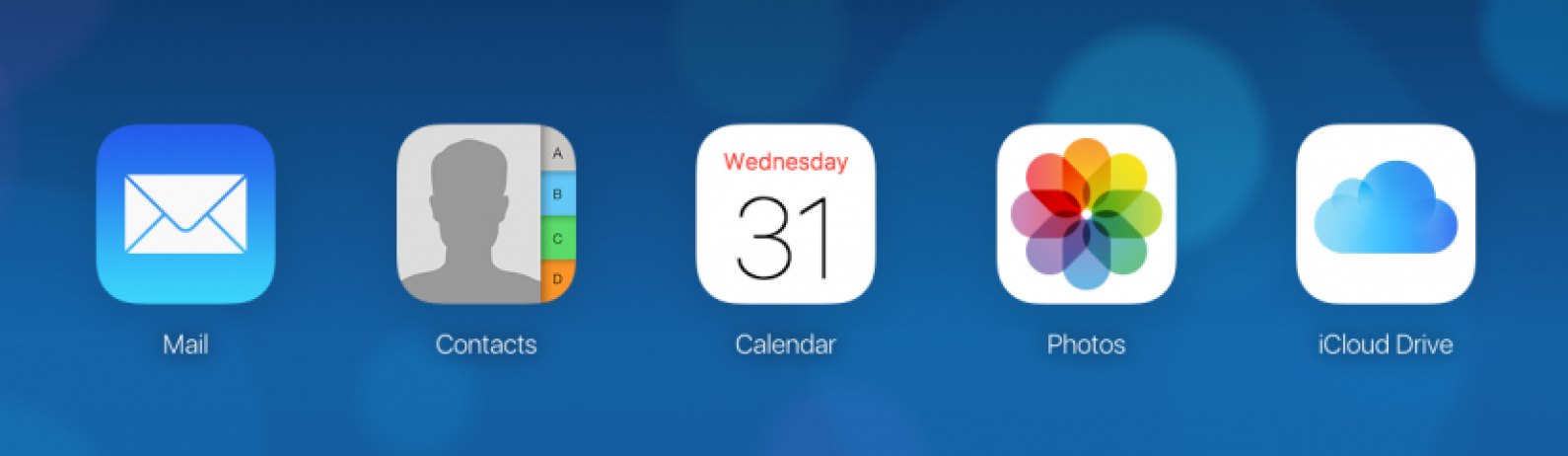
Früher konnten Sie einer iPhone-Kontaktgruppe sowohl Textnachrichten als auch E-Mails senden, aber jetzt funktionieren iPhone-Kontaktgruppen nur für E-Mails. Also müssen Sie Befolgen Sie die Schritte im folgenden Abschnitt, um zu erfahren, wie Sie einen Gruppentext auf dem iPhone erstellen. Bevor Sie lernen können, wie Sie Kontakte auf einem iPhone in Gruppen zusammenfassen, müssen Sie Kontakte in iCloud aktivieren, damit auf Ihre Kontakte auf Ihrem Mac oder in iCloud.com zugegriffen werden kann. Sobald diese Einstellung aktiviert ist, können Sie auf Ihrem Computer eine Kontaktgruppe erstellen, die automatisch auf Ihrem iPhone angezeigt wird.

Wenn Sie einen PC verwenden, müssen Sie sich bei iCloud.com anmelden. Auf einem Mac verwenden Sie die Kontakte-App.

  1. Offen Kontakte. So erstellen Sie eine Kontaktgruppe auf dem iPhone iOS 15
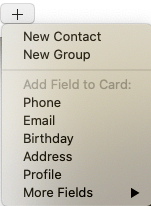
  2. Klicken Alle Kontakte oben links auf dem Bildschirm und klicken Sie dann auf + Symbol auf der Unterseite. 1644753391 525 So erstellen Sie eine Kontaktgruppe auf dem iPhone iOS 15
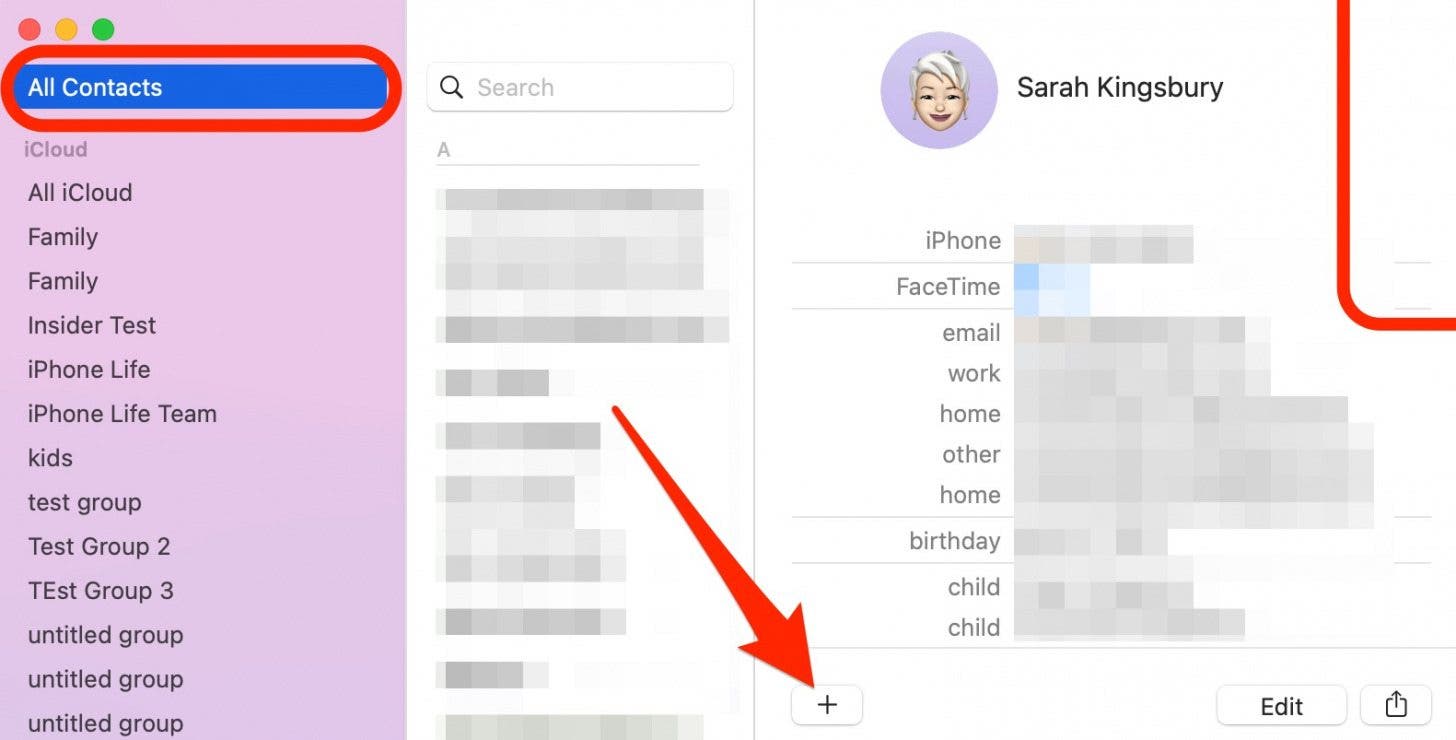
  3. Wählen Neue Gruppe. Wählen Sie Neue Gruppe
  4. Benennen Sie Ihre Gruppe und tippe Zurückkehren auf deiner Tastatur.
  5. Klicken Alle Kontakte erneut, damit Sie Kontakte zu Ihrer Gruppe hinzufügen können.
  6. Ziehen Sie die Kontakte und legen Sie sie ab Sie zu Ihrer neuen Gruppe hinzufügen möchten.
  7. Klicken Sie auf Ihre neue Gruppe, um sicherzustellen, dass die richtigen Kontakte hinzugefügt wurden.

Profi-Tipp: Stellen Sie sicher, dass Ihre Kontakte E-Mail-Adressen enthalten, sonst können Sie diesen Kontakt nicht in die Gruppen-E-Mail aufnehmen.

Ihre neuen Kontaktgruppen sind jetzt auf Ihrem iPhone, iPad und allen anderen mit iCloud verbundenen Geräten verfügbar. Du kannst deine Kontaktgruppen auf dem iPhone anzeigen, indem du deine Telefon-App öffnest, auf „Kontakte“ tippst und oben links „Gruppen“ auswählst.

So senden Sie eine E-Mail an Ihre Kontaktgruppe auf einem iPhone

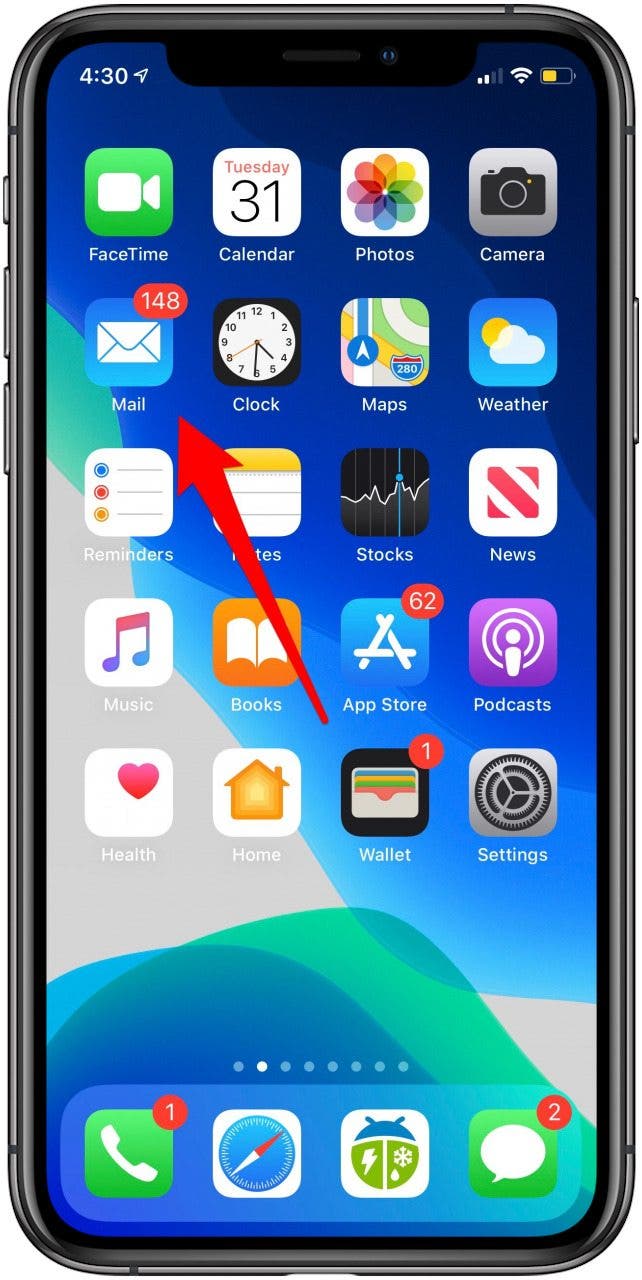
  1. Öffne das Mail-App auf Ihrem iPhone. iPhone-Mail-App
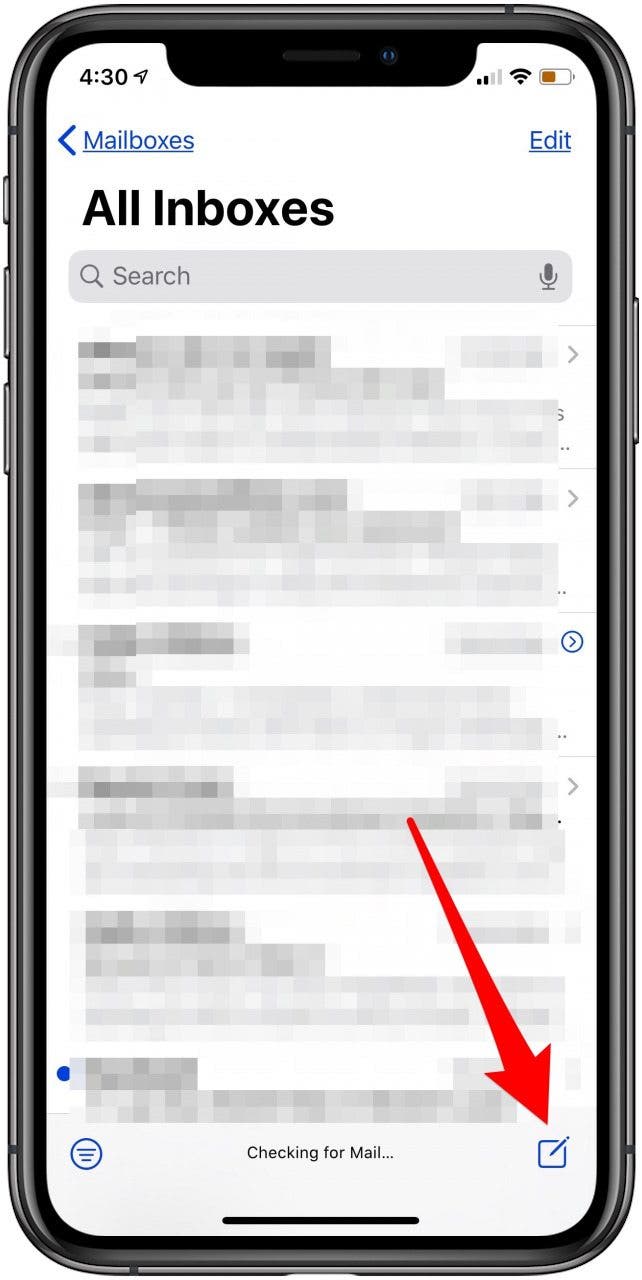
  2. Starten Sie einen neuen Entwurf, indem Sie auf tippen neues E-Mail-Symbol in der unteren rechten Ecke. Neues Nachrichtensymbol erstellen
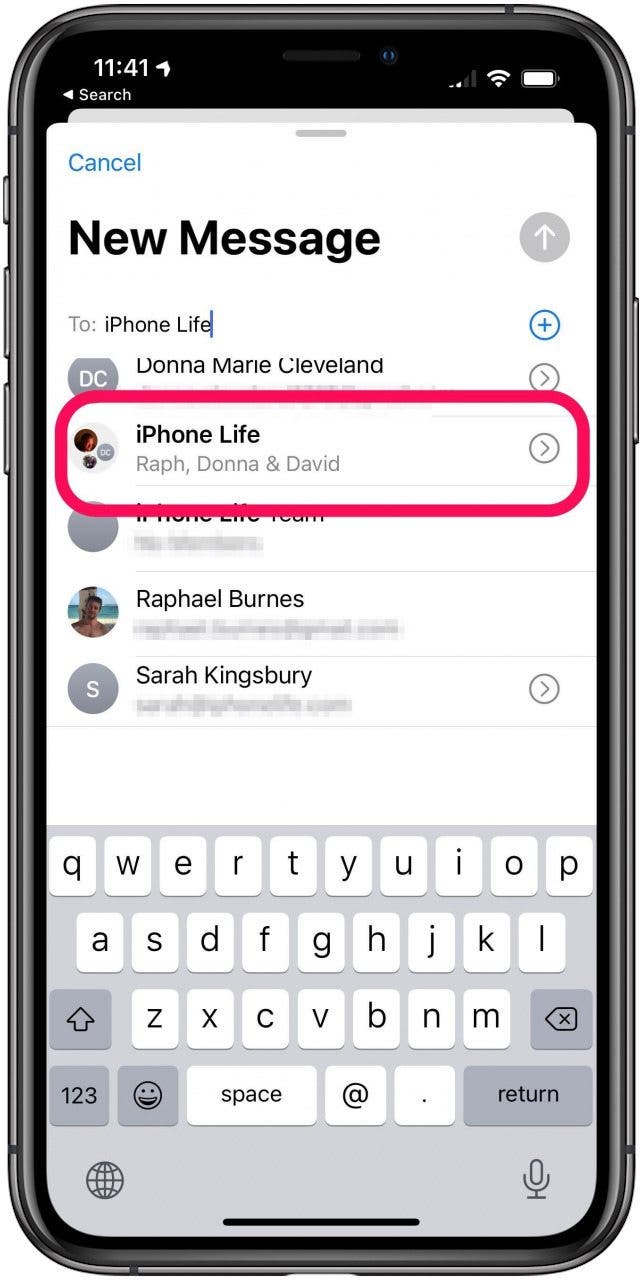
  3. Im An: FeldSchreib die Name der Kontaktgruppe Sie möchten eine E-Mail senden. Tippen Sie auf den Gruppennamen. Wählen Sie die iPhone-Kontaktgruppe
  4. Verfassen Sie Ihre E-Mail und senden Sie sie ab.

Siehe auch: iCloud-Leitfaden: Top-Tipps zum Verständnis und zur Verwendung von iCloudAnker

    So erstellen Sie eine Gruppe auf dem iPhone für SMS schreiben

    Früher konnten Sie iPhone-Kontaktgruppen sowohl per SMS als auch per E-Mail verschicken, aber diese Funktion funktioniert nicht mehr. Mit der Nachrichten-App können Sie jedoch einen Gruppentext auf Ihrem iPhone erstellen, ihn benennen und diesen Chat oben in der Nachrichten-App anheften, damit Sie diese Kontaktgruppe jederzeit leicht finden und ihr eine Nachricht senden können. Weitere Tipps zur Kontakte-App und zur Nachrichten-App finden Sie in unserem kostenlosen Tipp des Tages. So fügen Sie eine Gruppe zu einem iPhone hinzu, um SMS zu senden:

    1. Beginnen Sie einen neuen Text in der Nachrichten-App.
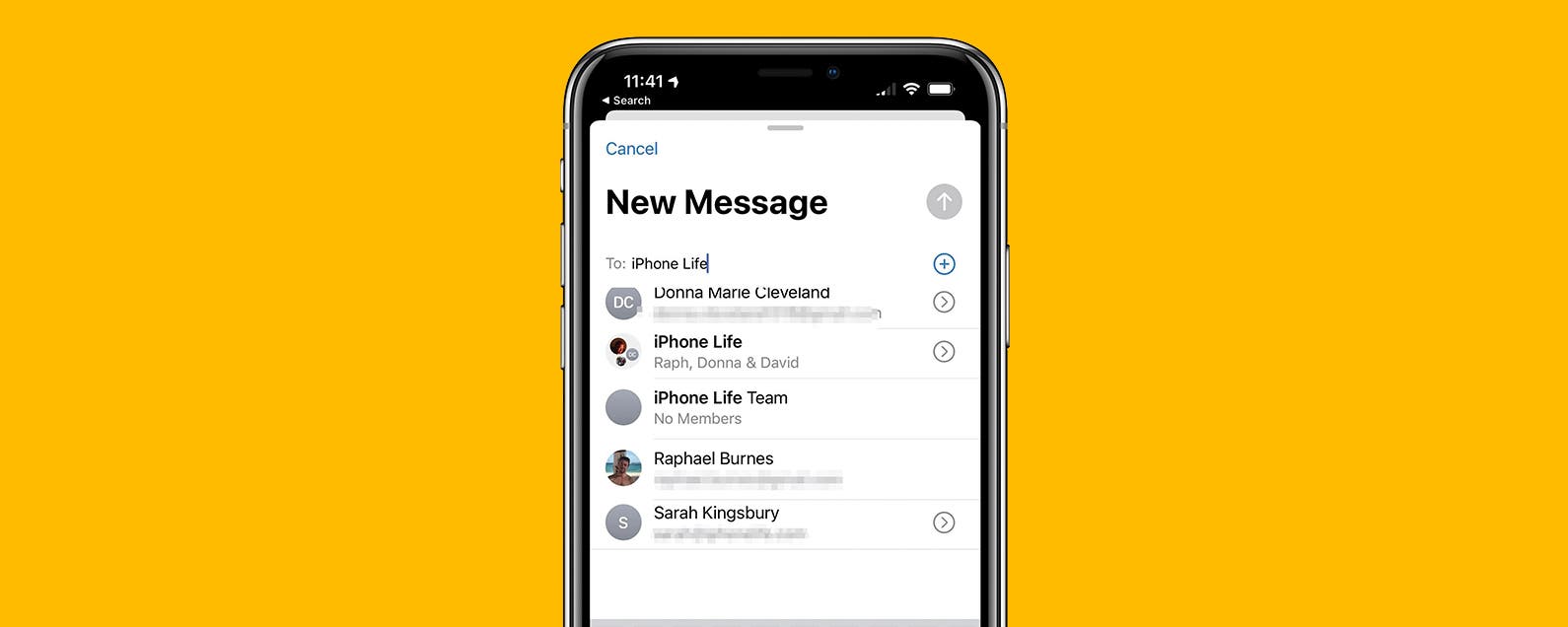
    2. Im An: Feld, Fügen Sie alle Kontakte hinzu, die Sie in den Gruppentext aufnehmen möchten. 1644753391 901 So erstellen Sie eine Kontaktgruppe auf dem iPhone iOS 15
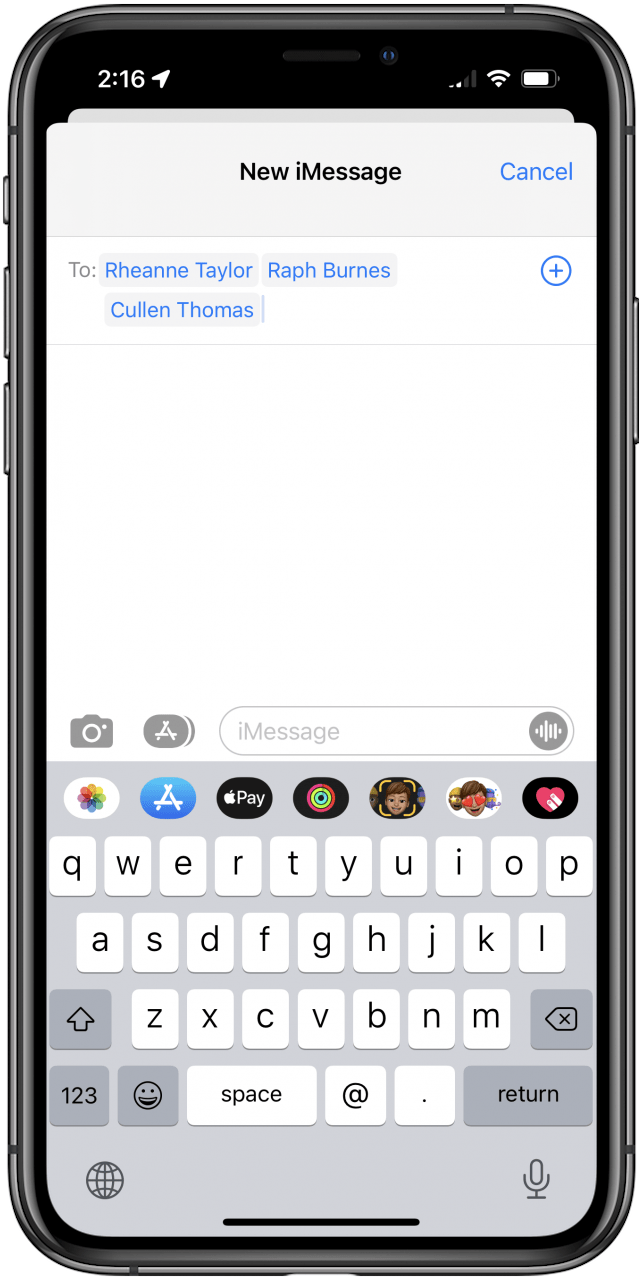
    3. Verfassen Sie Ihren Text wie gewohnt und senden Sie ihn ab.
    4. Benennen Sie den Gruppenchat (dies erfordert, dass jeder im Chat iMessages verwendet). 1644753391 552 So erstellen Sie eine Kontaktgruppe auf dem iPhone iOS 15
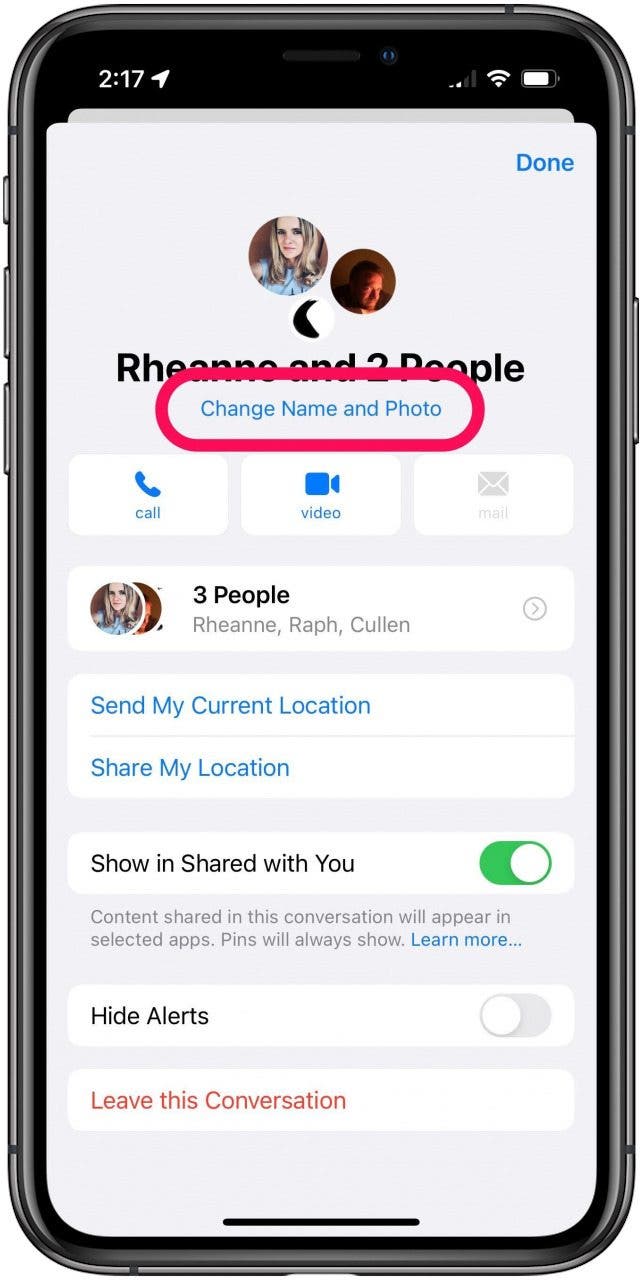
    5. Wenn Sie dieser Gruppe das nächste Mal eine SMS senden möchten, geben Sie einfach den Namen des Gruppentexts in das Feld An: ein.
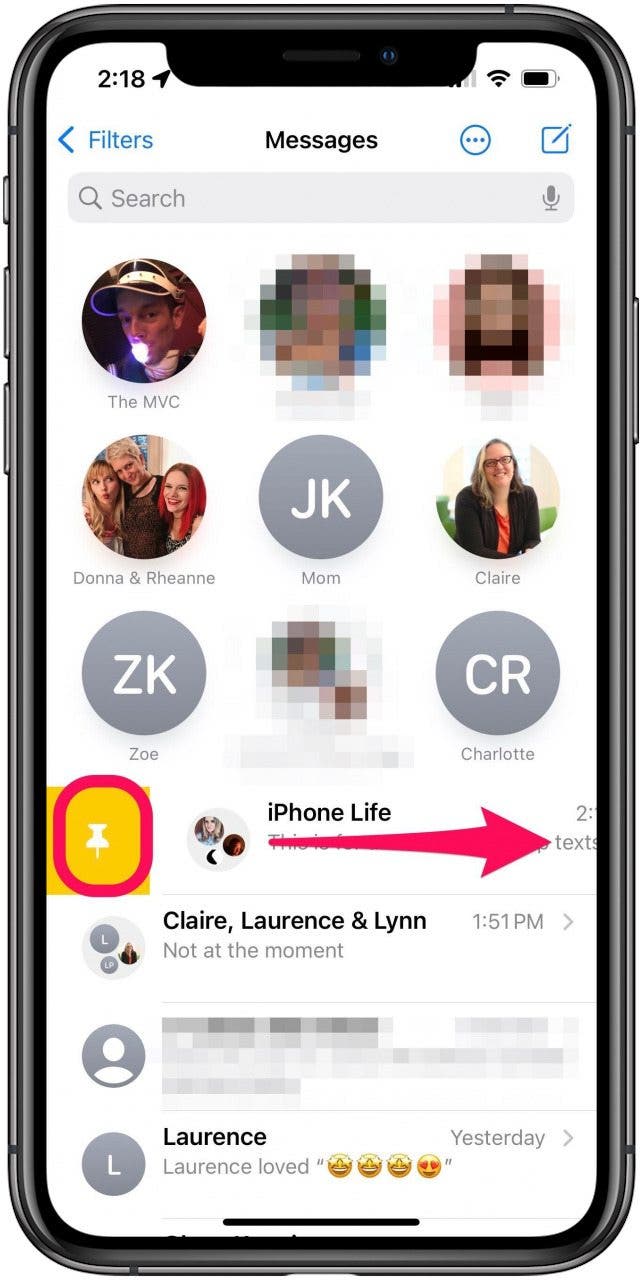
    6. Sie können auch in der Konversation nach links wischen, um den Gruppenchat oben in Ihren Konversationen anzuheften, um ihn schneller zu finden. 1644753391 791 So erstellen Sie eine Kontaktgruppe auf dem iPhone iOS 15
    Verwandter Beitrag

    Sparen Sie 1/3 auf dieser stilvollen Beats Pille x Kim Kardashian tragbarer Lautsprecher

    Machen Sie Ihre Frühlingsreinigung mit den massiv reduzierten kabellosen Staubsaugen von Dreame richtig

    Unsere Lieblingsgeräuschuntersuchung über-Ears sind 120 Pfund nur für eine begrenzte Zeit billiger

    Sichern Sie sich während des Frühlingsverkaufs von Amazon ein neues Telefon für weniger als 100 £

    Sparen Sie mehr als 20% auf der mächtigen 20 -TB -Festplatte von WD 20 TB

    MARKIERTE: auf, dem, eine, erstellen, iOS, iPhone, Kontaktgruppe, Sie
    Teile diesen Artikel
    Facebook Twitter Pinterest Whatsapp Whatsapp
    Aktie
    Was denkst du?
    Liebe0
    Traurig0
    Glücklich0
    Schläfrig0
    Wütend0
    kein Kommentar0
    Zwinkern0
    Vorheriger Artikel 1644610569 Das Honor Magic V kann ein echter Rivale fuer das Das Honor Magic V kann ein echter Rivale für das Samsung Galaxy Z Fold 3 sein
    Nächster Artikel 1644804021 Das Infinity O Display von Samsung erklaert Was bedeutet es Das Infinity-O-Display von Samsung erklärt: Was bedeutet es?
    Hinterlasse einen Kommentar

    Schreibe einen Kommentar Antwort abbrechen

    Deine E-Mail-Adresse wird nicht veröffentlicht. Erforderliche Felder sind mit * markiert

    Berühmter Post

    También podría gustarte

    Sparen Sie 13 auf dieser stilvollen Beats Pille x Kim
    Angebote

    Sparen Sie 1/3 auf dieser stilvollen Beats Pille x Kim Kardashian tragbarer Lautsprecher

    vor 1 Jahr 3 Minuten Mindestlesezeit
    Machen Sie Ihre Fruehlingsreinigung mit den massiv reduzierten kabellosen Staubsaugen
    Angebote

    Machen Sie Ihre Frühlingsreinigung mit den massiv reduzierten kabellosen Staubsaugen von Dreame richtig

    vor 1 Jahr 4 Minuten Mindestlesezeit
    1735639927 Kopfhoerer der Zukunft koennten sich auf Ihre Gesundheit konzentrieren
    Angebote

    Unsere Lieblingsgeräuschuntersuchung über-Ears sind 120 Pfund nur für eine begrenzte Zeit billiger

    vor 1 Jahr 3 Minuten Mindestlesezeit
    Sichern Sie sich waehrend des Fruehlingsverkaufs von Amazon ein neues
    Angebote

    Sichern Sie sich während des Frühlingsverkaufs von Amazon ein neues Telefon für weniger als 100 £

    vor 1 Jahr 3 Minuten Mindestlesezeit
    Sparen Sie mehr als 20 auf der maechtigen 20 TB
    Angebote

    Sparen Sie mehr als 20% auf der mächtigen 20 -TB -Festplatte von WD 20 TB

    vor 1 Jahr 3 Minuten Mindestlesezeit
    Vergessen Sie alle anderen Fitness Tracker dieser reduzierte Garmin ist
    Angebote

    Vergessen Sie alle anderen Fitness -Tracker, dieser reduzierte Garmin ist der Traum eines Läufers

    vor 1 Jahr 4 Minuten Mindestlesezeit
    Dieser Amazon Deal hat mich ueberredet endlich auf eine elektrische
    Angebote

    Dieser Amazon -Deal hat mich überredet, endlich auf eine elektrische Zahnbürste zu upgraden

    vor 1 Jahr 3 Minuten Mindestlesezeit
    Sparen Sie ueber 20 auf einem der besten Streaming Geraete
    Angebote

    Sparen Sie über 20% auf einem der besten Streaming -Geräte von Amazon

    vor 1 Jahr 3 Minuten Mindestlesezeit
    Zeig mehr
    ThemeLocal - Blog-Tipps, die wie von Zauberhand funktionierenThemeLocal - Blog-Tipps, die wie von Zauberhand funktionieren
    Folge uns
    © 2022 Themelocal. Alle Rechte vorbehalten.
    • Nutzungsbedingungen
    • Datenschutzerklärung
    • Cookie-Richtlinie
    • Kontakt
    Welcome Back!

    Sign in to your account

    Passwort vergessen?