ThemeLocal - Blog-Tipps, die wie von Zauberhand funktionierenThemeLocal - Blog-Tipps, die wie von Zauberhand funktionierenThemeLocal - Blog-Tipps, die wie von Zauberhand funktionieren
  • Bloggen
  • WordPress
  • E-Mail Marketing
  • SEO
  • Soziale Netzwerke
  • Mehr
    • Tutorials
    • Shopify
    • Bewertungen
    • Tipps
    • Sicherheit
    • Software und Dienste
    • Verkehrserzeugung
    • Anfängerleitfaden
    • Showcase
Search
  • Nutzungsbedingungen
  • Datenschutzerklärung
  • Cookie-Richtlinie
  • Kontakt
© 2022 Themelocal. Alle Rechte vorbehalten.
Lektüre: Gelöst: iPhone kann nicht nach Updates suchen
Aktie
Benachrichtigung Zeig mehr
Aa
ThemeLocal - Blog-Tipps, die wie von Zauberhand funktionierenThemeLocal - Blog-Tipps, die wie von Zauberhand funktionieren
Aa
  • Bloggen
  • WordPress
  • E-Mail Marketing
  • SEO
  • Soziale Netzwerke
  • Mehr
Search
  • Bloggen
  • WordPress
  • E-Mail Marketing
  • SEO
  • Soziale Netzwerke
  • Mehr
    • Tutorials
    • Shopify
    • Bewertungen
    • Tipps
    • Sicherheit
    • Software und Dienste
    • Verkehrserzeugung
    • Anfängerleitfaden
    • Showcase
Folge uns
  • Nutzungsbedingungen
  • Datenschutzerklärung
  • Cookie-Richtlinie
  • Kontakt
© 2022 Themelocal. Alle Rechte vorbehalten.
ThemeLocal - Blog-Tipps, die wie von Zauberhand funktionieren > Blog > Wie man > Gelöst: iPhone kann nicht nach Updates suchen
Wie man

Gelöst: iPhone kann nicht nach Updates suchen

Zuletzt aktualisiert: März 28, 2024 7:00 p.m.
ThemeLocal vor 2 Jahren 5 Minuten Mindestlesezeit
Aktie
5 Minuten Mindestlesezeit
1711648861 Geloest iPhone kann nicht nach Updates suchen
Aktie

Was Sie wissen sollten

  • Möglicherweise wird eine Fehlermeldung angezeigt, dass Ihr iPhone nicht nach Updates suchen kann, wenn Sie über eine schwache WLAN- oder Mobilfunkverbindung verfügen.
  • Das Problem könnte auch bei Apple liegen, wenn es zu einem Serverausfall kommt.
  • Als letzten Ausweg können Sie versuchen, die Netzwerkeinstellungen Ihres iPhones zurückzusetzen.
Geloest iPhone kann nicht nach Updates suchen

Das neueste iOS-Update ist gerade erschienen und Sie sind wahrscheinlich gespannt darauf, alle neuen Funktionen auszuprobieren. Wenn Sie jedoch die neue Software herunterladen, wird eine Meldung angezeigt, dass Ihr iPhone nicht nach einem Update suchen kann. Warum passiert das und wie kann es behoben werden?

Contents
Was Sie wissen solltenWarum wird mein iPhone nicht aktualisiert?Starten Sie Ihr iPhone neuÜberprüfen Sie den VerbindungsstatusÜberprüfen Sie den Apple-ServerstatusLöschen Sie das Update aus dem iPhone-SpeicherNetzwerkeinstellungen zurücksetzenFAQ

Warum wird mein iPhone nicht aktualisiert?
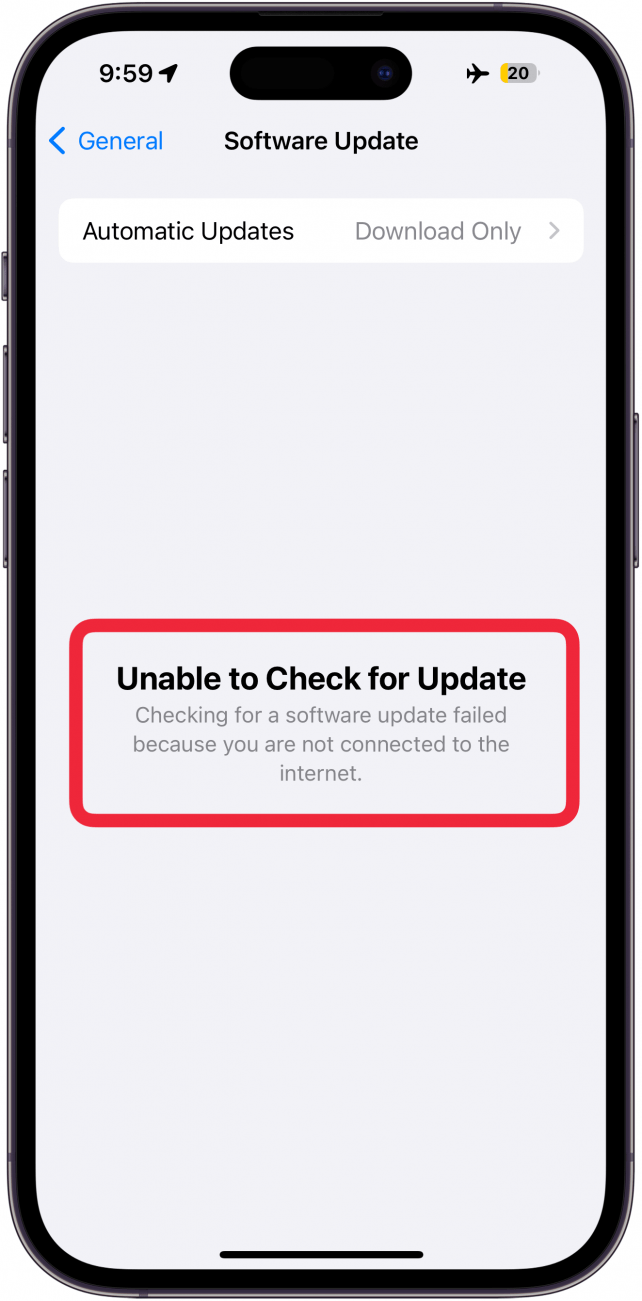
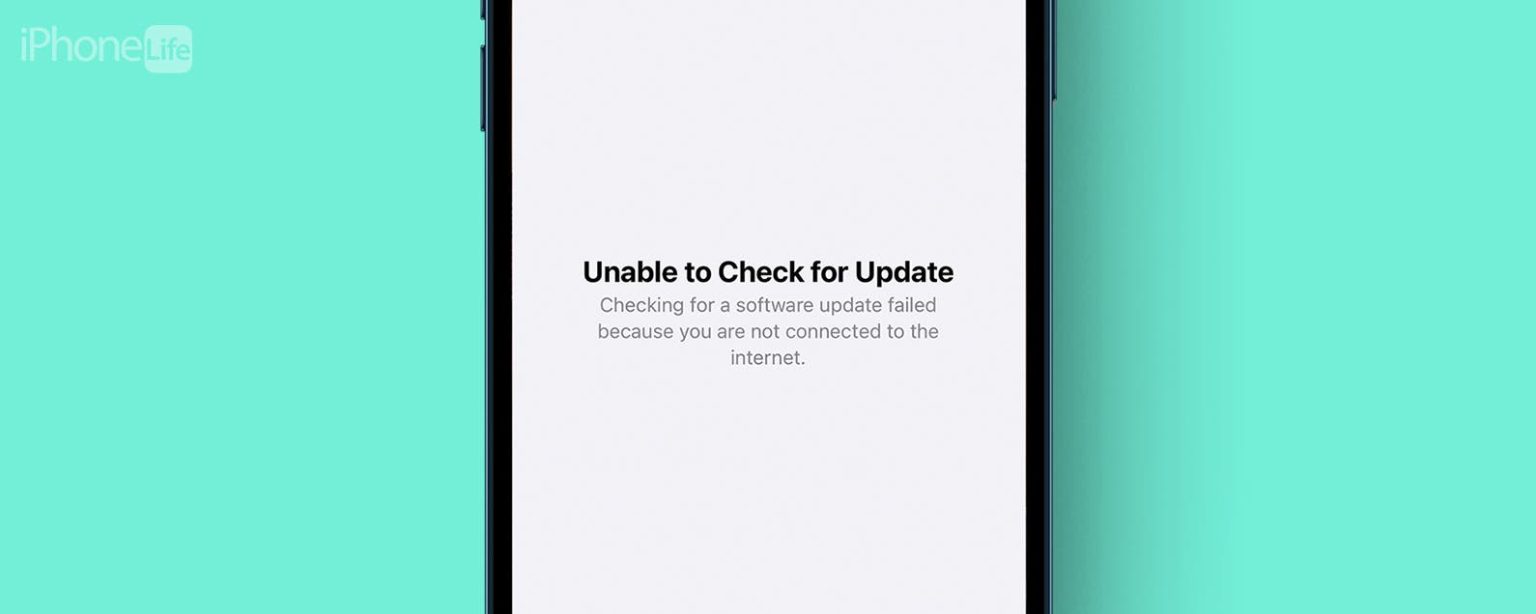
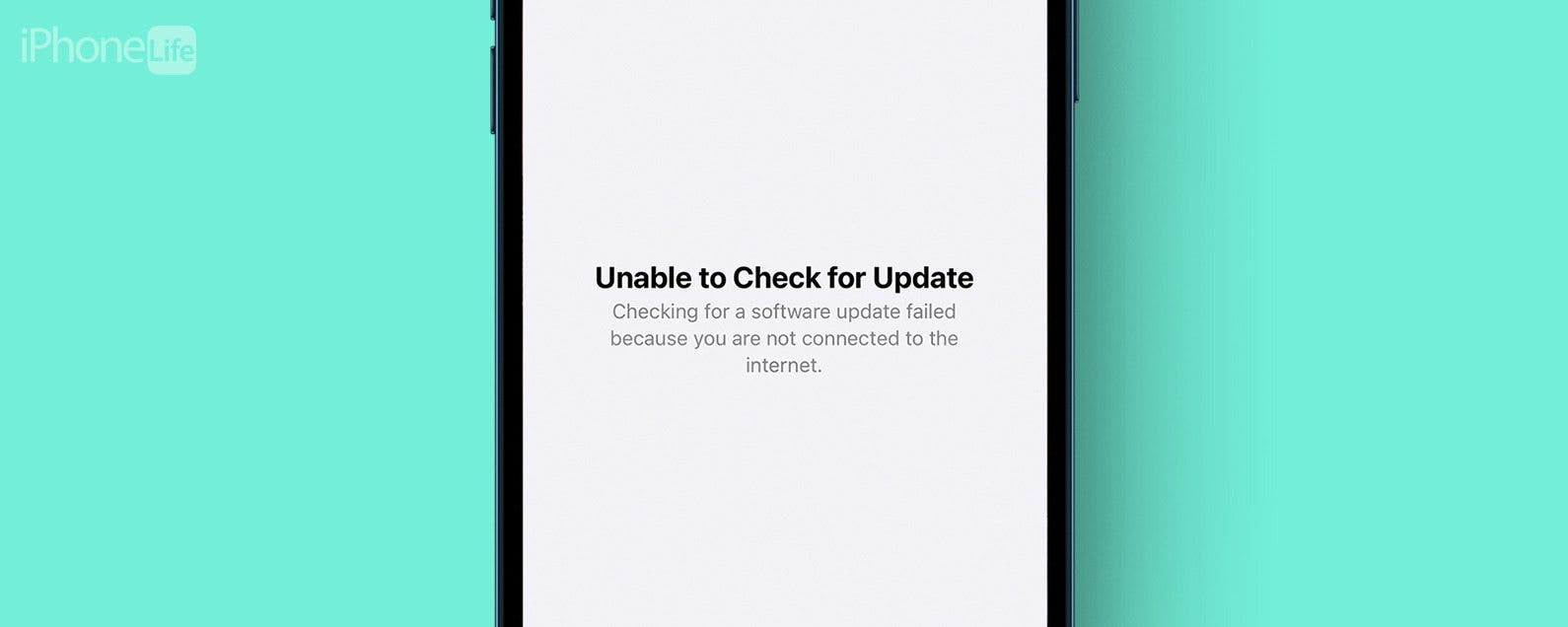
iPhone-Softwareaktualisierungsbildschirm mit der Fehlermeldung „Suche nach Aktualisierung nicht möglich“.  Die Suche nach einem Software-Update ist fehlgeschlagen, weil Sie nicht mit dem Internet verbunden sind.

Wenn Ihr iPhone nicht nach Updates suchen kann, kann das äußerst frustrierend sein. Denn wenn Sie Ihr iPhone auf dem neuesten Stand halten, erhalten Sie garantiert die neuesten Funktionen und Sicherheitspatches. Lassen Sie uns die möglichen Gründe besprechen, warum Ihnen das passieren könnte, und wie Sie es beheben können.

Starten Sie Ihr iPhone neu
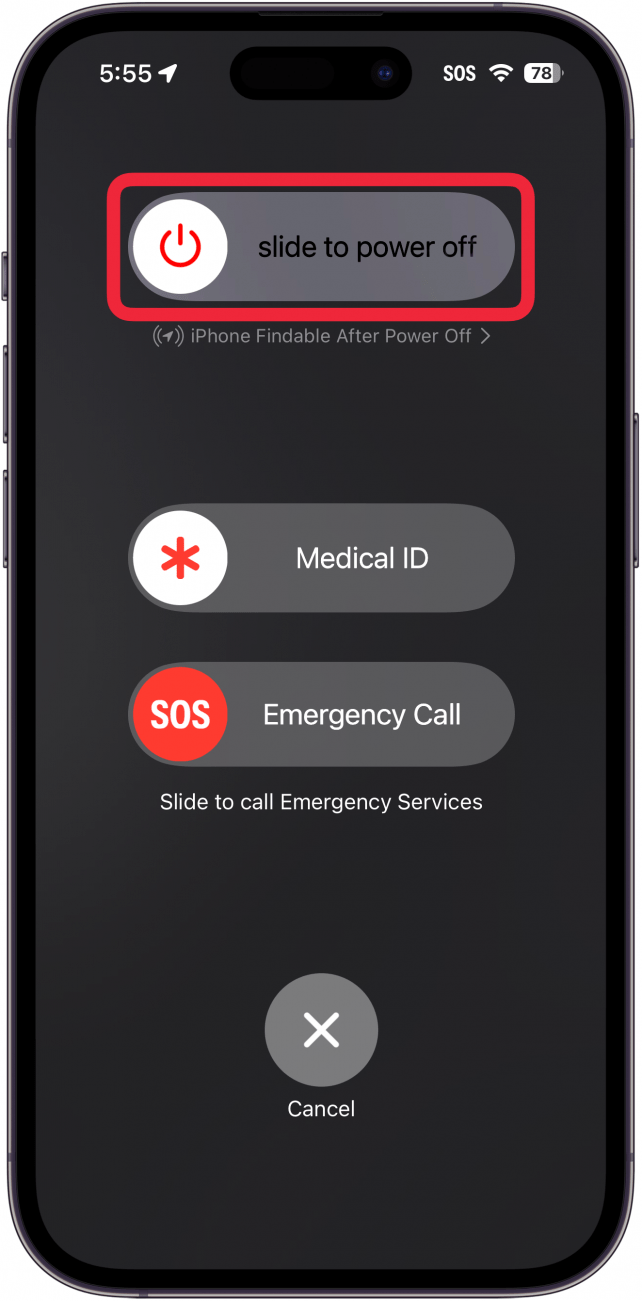
iPhone-Energieoptionen-Menü mit einem roten Kästchen um den Schieberegler zum Ausschalten

Wie bei jedem Fehler, der die Funktionsweise Ihres iPhones beeinträchtigt, besteht der erste Schritt darin, es aus- und wieder einzuschalten. Starten Sie Ihr iPhone neu und versuchen Sie erneut, nach Updates zu suchen. Weitere nützliche Tipps zur iPhone-Fehlerbehebung finden Sie in unserem kostenlosen Newsletter „Tipp des Tages“.

Überprüfen Sie den Verbindungsstatus
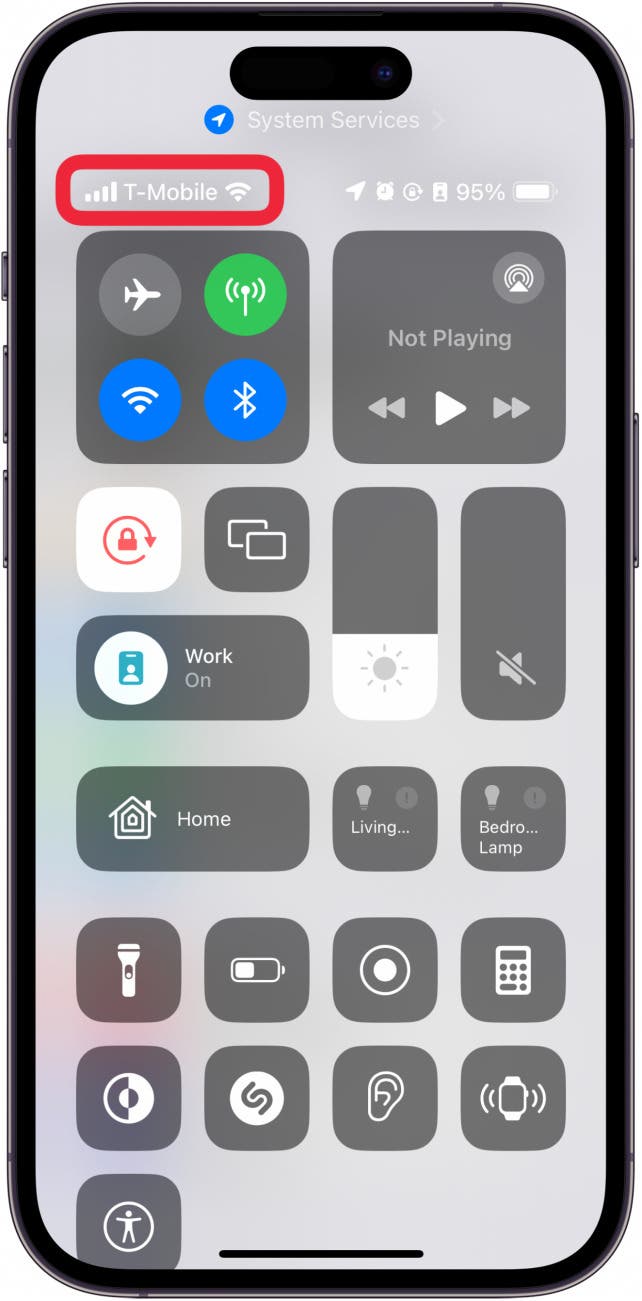
iPhone-Kontrollzentrum mit einem roten Kästchen um den Netzwerkverbindungsstatus

Wenn das Problem durch einen Neustart Ihres iPhones nicht behoben werden konnte, liegt möglicherweise ein Problem mit der Netzwerkverbindung Ihres iPhones vor. Wenn Sie wissen, wie Sie zum iPhone-Kontrollzentrum gelangen, können Sie dort den Status Ihrer WLAN- und Mobilfunkverbindung überprüfen. Ob Ihr Gerät online ist, erkennen Sie am Netzwerkstatus oben links. Der häufigste Grund dafür, dass ein iPhone nicht nach Updates suchen kann, ist, dass es keine Verbindung zum Internet herstellen kann.

Überprüfen Sie den Apple-Serverstatus
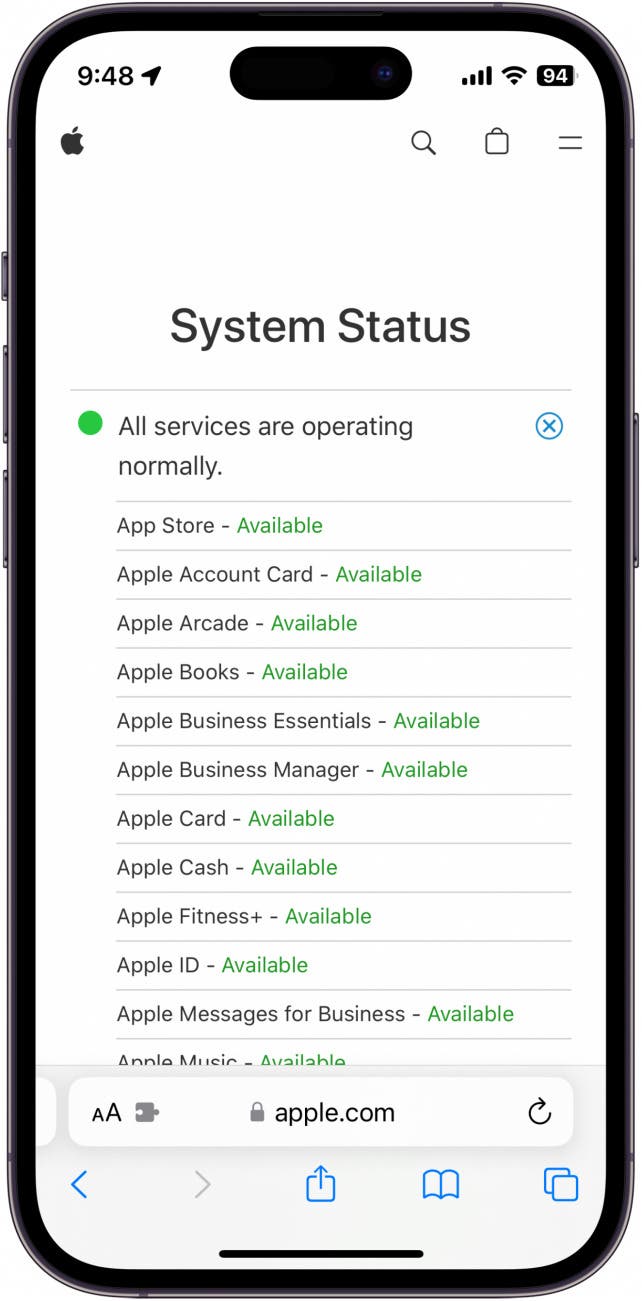
iPhone-Safari-Screenshot mit der Apple-Server-Status-Webseite

Ein weiterer häufiger Grund für die Meldung „Es konnte nicht nach Updates gesucht werden“ auf dem iPhone ist ein Problem mit Apples Server. Möglicherweise liegt ein Ausfall oder ein anderes Problem vor, das dazu führt, dass Ihr iPhone keine verfügbaren Software-Updates herunterladen kann.

Löschen Sie das Update aus dem iPhone-Speicher

Wenn Ihr iPhone das Update heruntergeladen hat, es aber nicht installieren kann, können Sie versuchen, das Update aus Ihrem Systemspeicher zu löschen. Ein erneuter Download kann helfen, den Fehler „iPhone konnte nicht nach Updates suchen“ zu beheben:

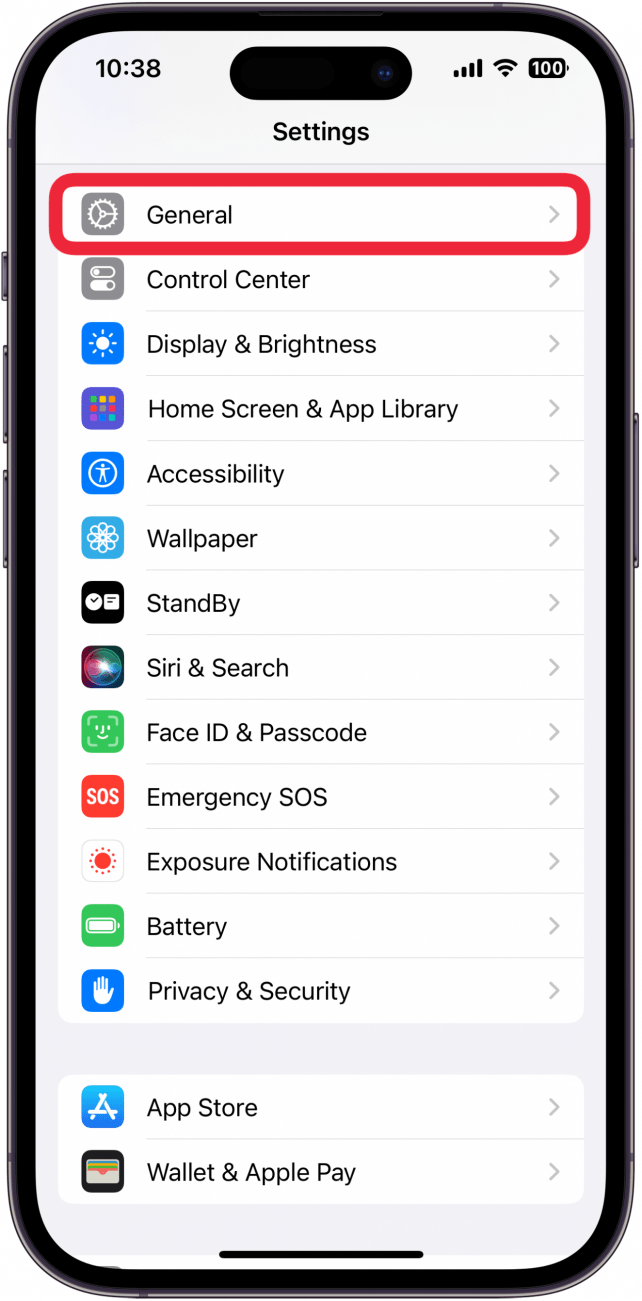
  1. Öffne das Einstellungen-Appund tippen Sie auf Allgemein. iPhone-Einstellungen mit einem roten Kästchen um Allgemein
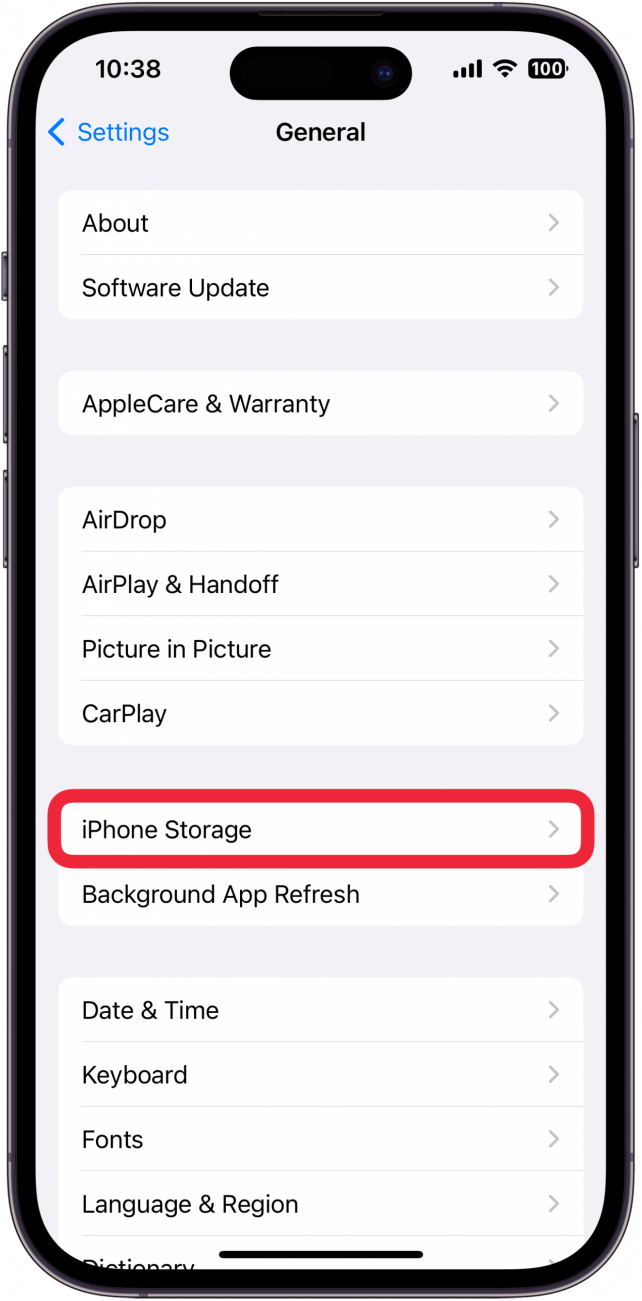
  2. Klopfen iPhone-Speicher. iPhone-Einstellungen mit einem roten Kästchen um den iPhone-Speicher

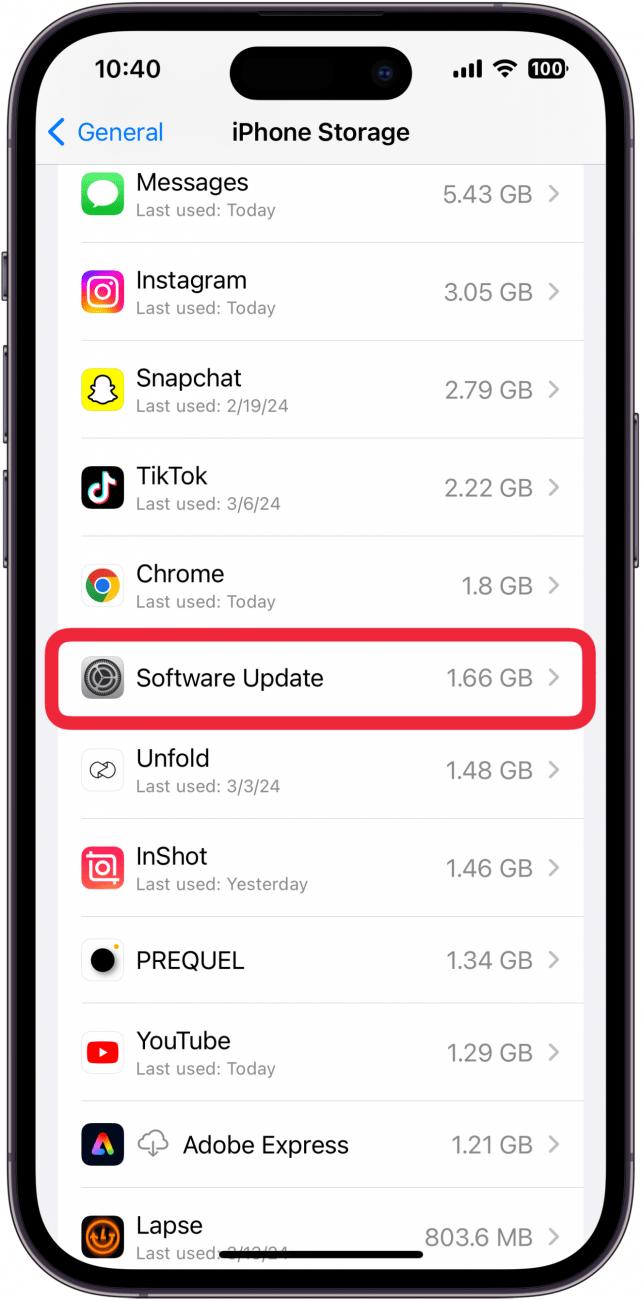
  3. Scrollen Sie nach unten und finden Sie Systemupdate In der Liste. iPhone-Speichereinstellungen mit einem roten Kästchen um das Software-Update
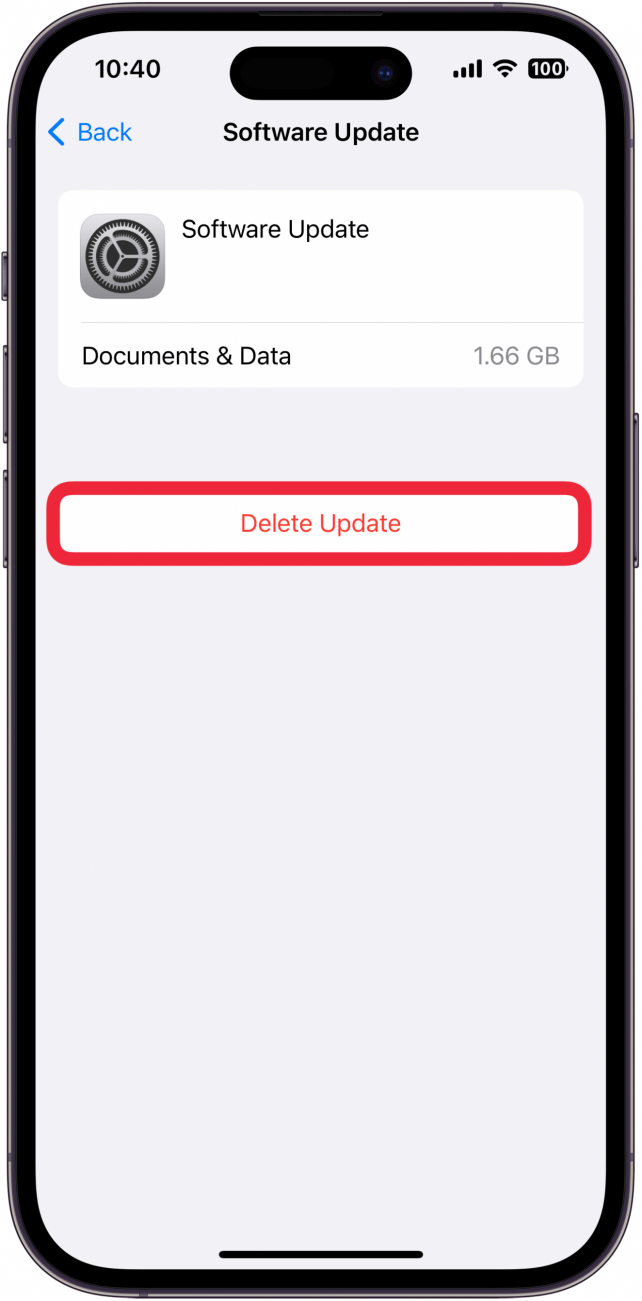
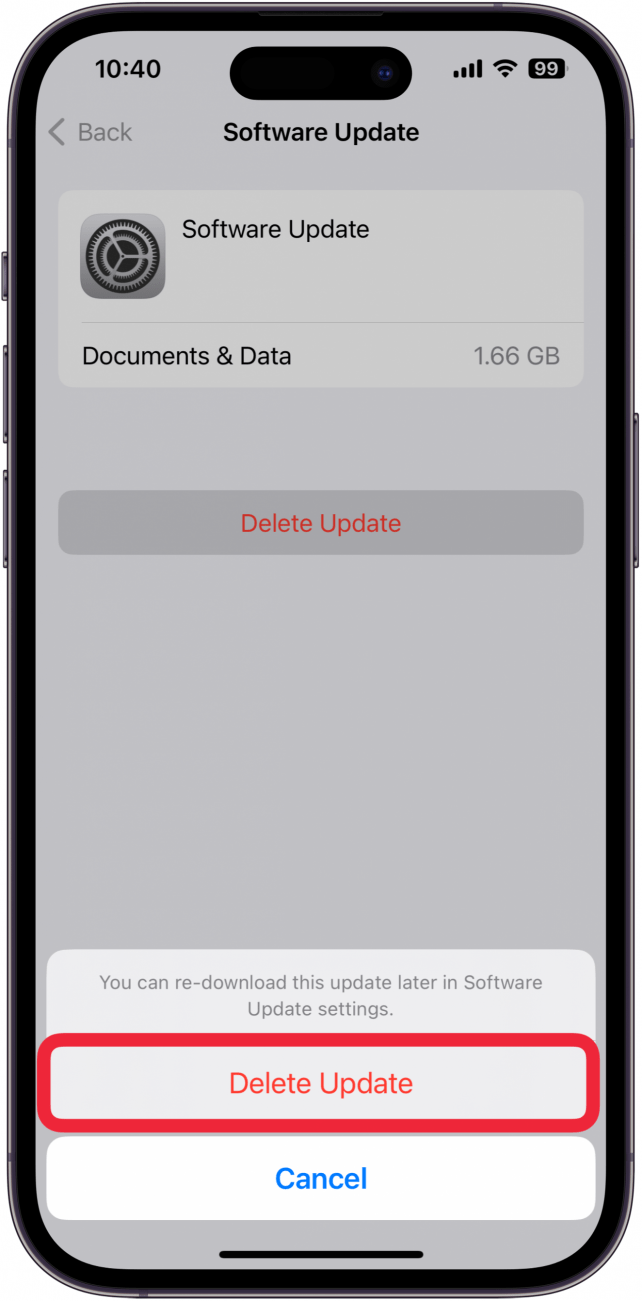
  4. Klopfen Update löschen. iPhone-Speicherverwaltungsbildschirm für ein Software-Update mit rot eingekreister Schaltfläche zum Löschen des Updates

  5. Klopfen Update löschen noch einmal zur Bestätigung. iPhone-Speicherverwaltungsbildschirm für ein Software-Update mit rot eingekreister Schaltfläche zum Löschen des Updates
Sobald das Update gelöscht wurde, kehren Sie zum Bildschirm „Software-Update“ zurück, um erneut zu versuchen, das Update herunterzuladen und zu installieren.

Netzwerkeinstellungen zurücksetzen
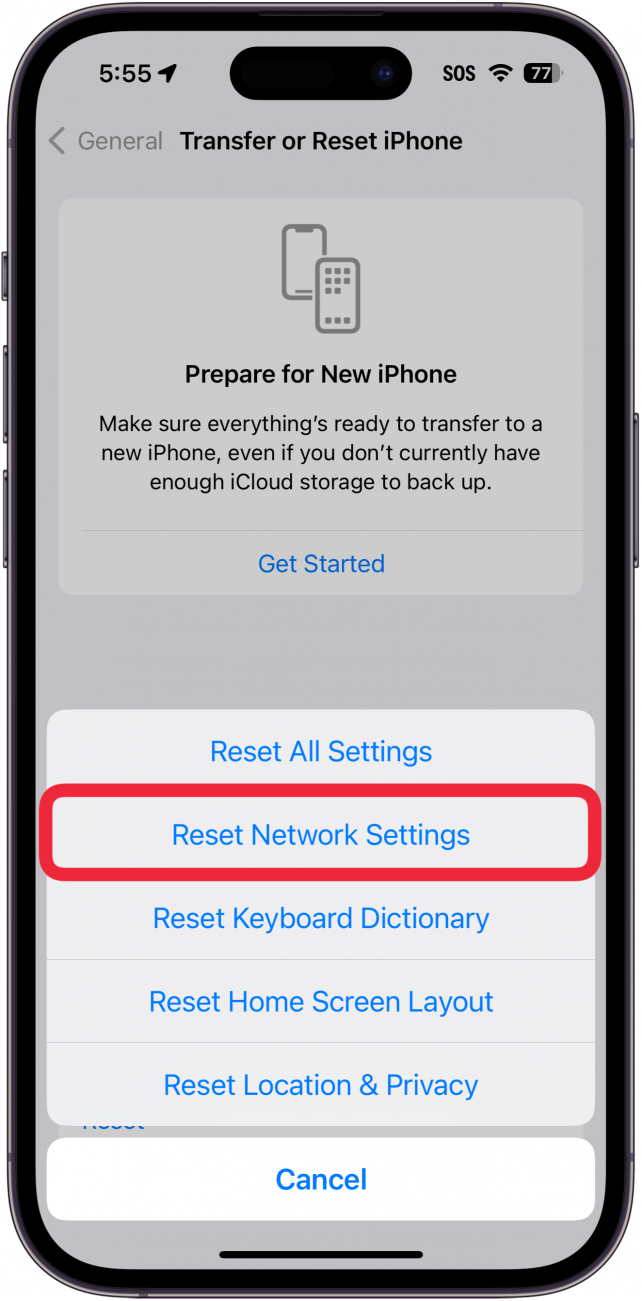
iPhone-Reset-Bildschirm mit einem roten Kästchen um die Netzwerkeinstellungen zurücksetzen

Möglicherweise liegt ein Problem mit Ihren Netzwerkeinstellungen vor, das dazu führt, dass Ihr iPhone nicht nach einem Update suchen kann. Sie können die Netzwerkeinstellungen auf Ihrem iPhone zurücksetzen, um zu sehen, ob das Problem dadurch behoben wird. Beachten Sie jedoch, dass durch diesen Vorgang Ihre WLAN-Einstellungen zurückgesetzt werden, sodass Sie sich erneut mit lokalen WLAN-Netzwerken verbinden und das Passwort erneut eingeben müssen.

FAQ

  • Was mache ich, wenn meine Apple Watch meldet, dass sie nicht nach Updates suchen kann? Wenn Sie Probleme beim Aktualisieren Ihrer Apple Watch haben, sollten viele der oben genannten Lösungen auch zur Behebung von Problemen mit anderen Geräteaktualisierungen geeignet sein. Lesen Sie unseren Artikel darüber, wie Sie das Problem beheben können, wenn Sie auf der Apple Watch nicht nach Updates suchen können.
  • Warum kann mein iPhone ein Update nicht überprüfen? Ihr iPhone muss mit dem Internet verbunden sein, um Updates zu überprüfen. Überprüfen Sie noch einmal die Stärke Ihrer Mobilfunk- oder WLAN-Verbindung.
  • Wie behebe ich, dass ein iOS-Update nicht angezeigt wird? Wenn neue iOS-Updates veröffentlicht werden, erfolgt die Einführung in der Regel schrittweise. Daher kann es einige Stunden dauern, bis das Update für Sie erscheint.
  • Wie aktualisiere ich meine iPhone-Apps manuell? Sie können jede App manuell aus dem App Store aktualisieren. Weitere Informationen finden Sie in unserem Artikel zur Suche nach App-Updates auf dem iPhone.

Verwandter Beitrag

Es gibt kein iPhone 16e Amazon Spring Deal, aber das ist besser

Rings KI-betriebene intelligente Video-Suche nach Großbritannien für Home Premium-Abonnenten kommt nach Großbritannien

Wir können diesen Rabatt von 52% auf die Samsung Series 5 Waschmaschine Trockner nicht glauben

So rufen Sie schnell gelöschte Voicemail auf dem iPhone ab

So ändern Sie Siris Stimme auf dem iPhone

MARKIERTE: Gelöst, iPhone, kann, nach, nicht, suchen, Updates
Teile diesen Artikel
Facebook Twitter Pinterest Whatsapp Whatsapp
Aktie
Was denkst du?
Liebe0
Traurig0
Glücklich0
Schläfrig0
Wütend0
kein Kommentar0
Zwinkern0
Vorheriger Artikel 1711628704 So greifen Sie auf Video Lernkurse auf Spotify zu So greifen Sie auf Video-Lernkurse auf Spotify zu
Nächster Artikel Diese grosse Ninja Luftfritteuse ist gerade jetzt unglaublich erschwinglich geworden Diese große Ninja-Luftfritteuse ist gerade jetzt unglaublich erschwinglich geworden
Hinterlasse einen Kommentar

Schreibe einen Kommentar Antwort abbrechen

Deine E-Mail-Adresse wird nicht veröffentlicht. Erforderliche Felder sind mit * markiert

Berühmter Post

También podría gustarte

Das iPhone 14 Plus ist mittlerweile ein Mittelklasse Schnaeppchen
Angebote

Es gibt kein iPhone 16e Amazon Spring Deal, aber das ist besser

vor 1 Jahr 4 Minuten Mindestlesezeit
Rings KI betriebene intelligente Video Suche nach Grossbritannien fuer Home Premium Abonnenten kommt
Technik

Rings KI-betriebene intelligente Video-Suche nach Großbritannien für Home Premium-Abonnenten kommt nach Großbritannien

vor 1 Jahr 2 Minuten Mindestlesezeit
Wir koennen diesen Rabatt von 52 auf die Samsung Series
Angebote

Wir können diesen Rabatt von 52% auf die Samsung Series 5 Waschmaschine Trockner nicht glauben

vor 1 Jahr 4 Minuten Mindestlesezeit
1742945871 So rufen Sie schnell geloeschte Voicemail auf dem iPhone ab
Wie man

So rufen Sie schnell gelöschte Voicemail auf dem iPhone ab

vor 1 Jahr 3 Minuten Mindestlesezeit
So aendern Sie Siris Stimme auf dem iPhone
Wie man

So ändern Sie Siris Stimme auf dem iPhone

vor 1 Jahr 2 Minuten Mindestlesezeit
So reparieren Sie schnell eine gefrorene App auf dem iPhone
Wie man

So reparieren Sie schnell eine gefrorene App auf dem iPhone

vor 1 Jahr 3 Minuten Mindestlesezeit
1742723303 Gewinner und Verlierer Pixel 9a glaenzt und die EU geht
Technische Bewertungen

Gewinner und Verlierer: Pixel 9a glänzt und die EU geht wieder Apple nach

vor 1 Jahr 7 Minuten Mindestlesezeit
Die Geheimwaffe der iPhone Fold koennte den Wettbewerb beenden
Technik

Die Geheimwaffe der iPhone Fold könnte den Wettbewerb beenden

vor 1 Jahr 3 Minuten Mindestlesezeit
Zeig mehr
ThemeLocal - Blog-Tipps, die wie von Zauberhand funktionierenThemeLocal - Blog-Tipps, die wie von Zauberhand funktionieren
Folge uns
© 2022 Themelocal. Alle Rechte vorbehalten.
  • Nutzungsbedingungen
  • Datenschutzerklärung
  • Cookie-Richtlinie
  • Kontakt
Welcome Back!

Sign in to your account

Passwort vergessen?